

Bejelentkezés a PurchasePlus rendszerbe
Bejelentkezés a PurchasePlus rendszerbe
Bejelentkezés a PurchasePlus rendszerbe
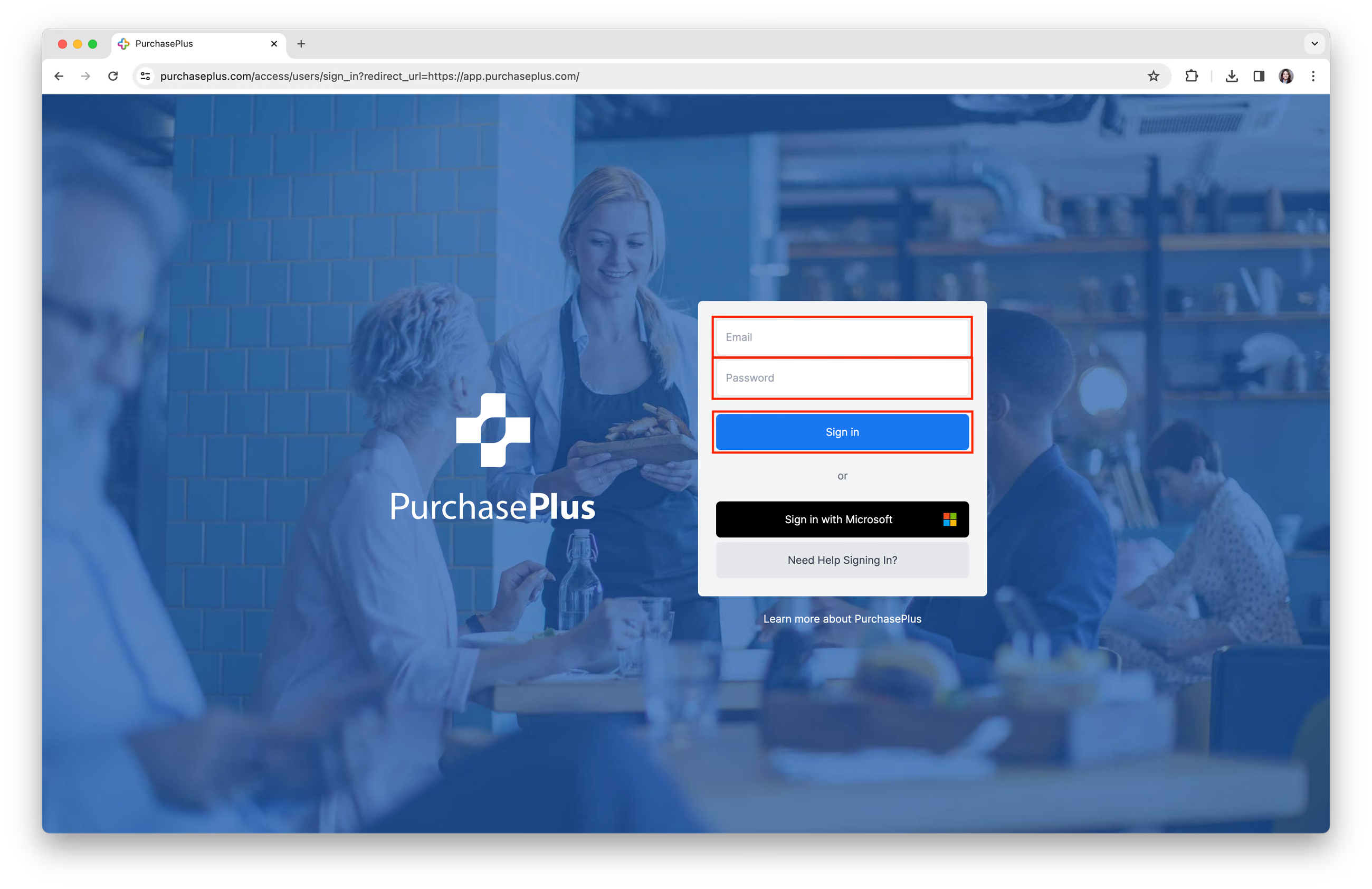
1. A PurchasePlus bejelentkezési oldalának eléréséhez látogasson el a https://app.purchaseplus.com webhelyre. (Az általunk javasolt böngésző a Google Chrome).
2. Adja meg az „E-mail-címét” és a „Jelszavát”, majd kattintson a [Bejelentkezés] gombra.
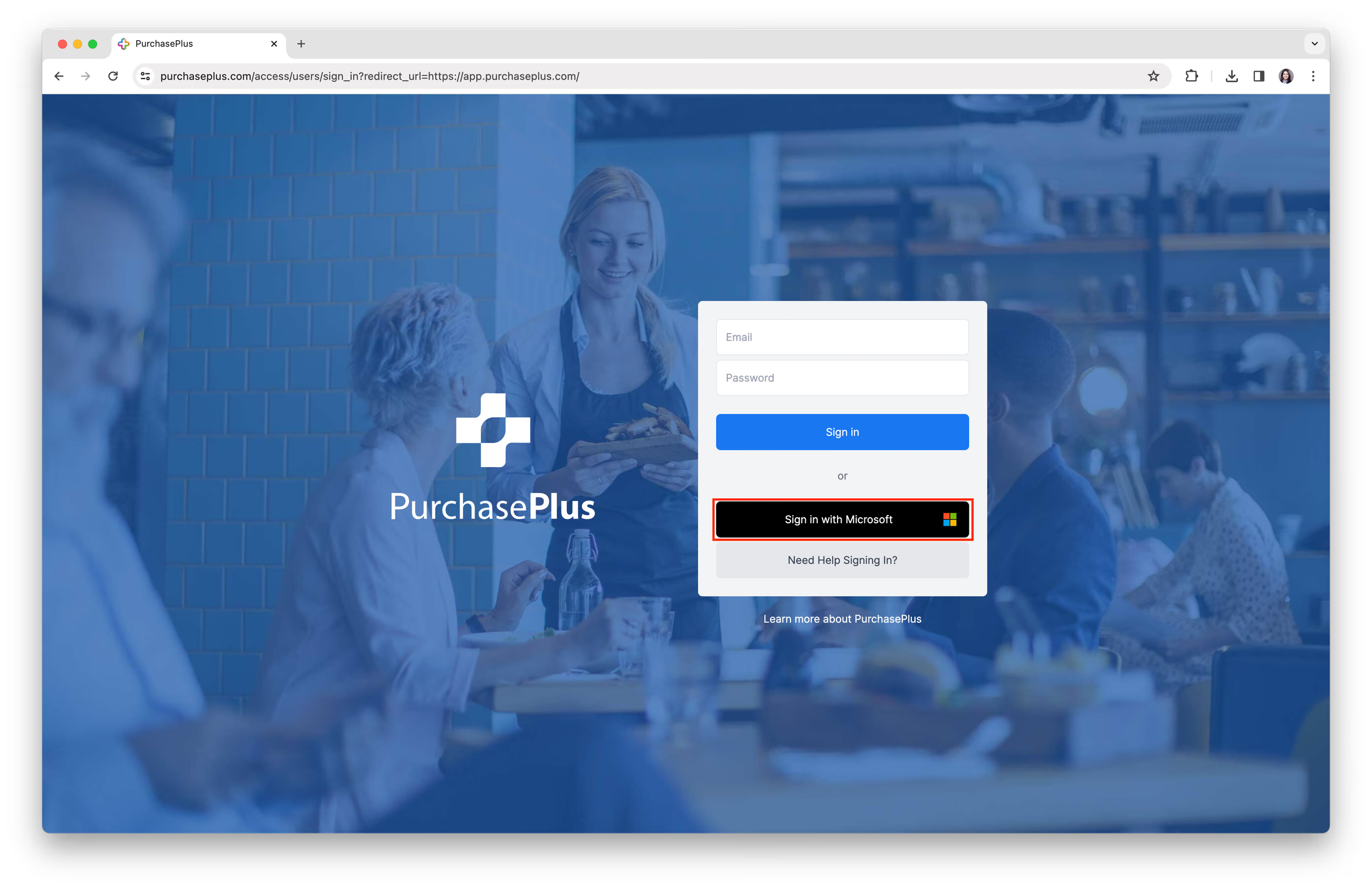
Bejelentkezés Microsoft-fiókkal
Megjegyzés: Ha az e-mail-címe egy Microsoft-fiókhoz tartozik, és ez az e-mail-cím egyben a PurchasePlus felhasználói fiókjához is kapcsolódik, bejelentkezhet a [Bejelentkezés Microsoft-fiókkal] opció használatával.
1. lépés: Kattintson a [Bejelentkezés Microsoft-fiókkal] gombra, ekkor átirányítjuk a Microsoft bejelentkezési oldalára.
2. lépés: Adja meg a Microsoft-fiókhoz tartozó „E-mail-címét” és „Jelszavát”.
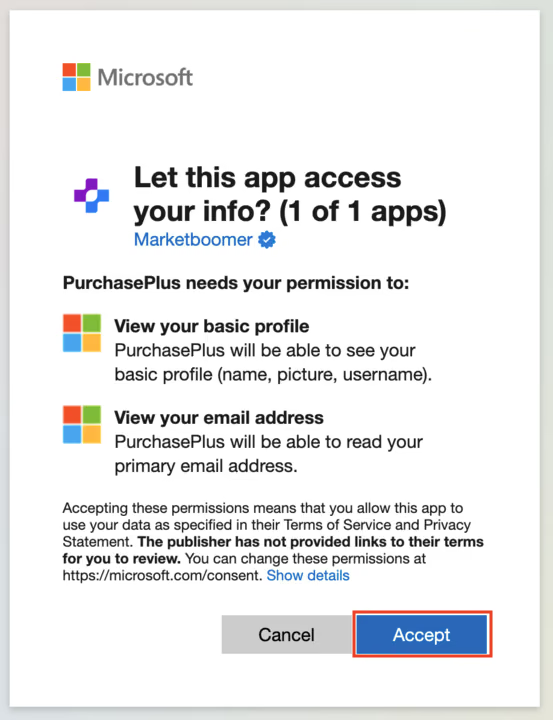
3. lépés: Elképzelhető, hogy a következő felszólítás jelenik meg, kérjük, kattintson az [Elfogadás] gombra.
4. lépés: A rendszer visszairányítja a PurchasePlus felületére, és sikeresen bejelentkezik a fiókjába.
Megjegyzés: Ha a PurchasePlus rendszerben nincs olyan felhasználó, aki megfelelne a használt Microsoft e-mail-címnek, visszakerül a bejelentkezési oldalunkra, és a „Sikertelen bejelentkezés” üzenet jelenik meg.
Első bejelentkezés
Mielőtt legelőször bejelentkezne a fiókjába, meg kell erősítenie fiókját, és be kell állítania egy jelszót.
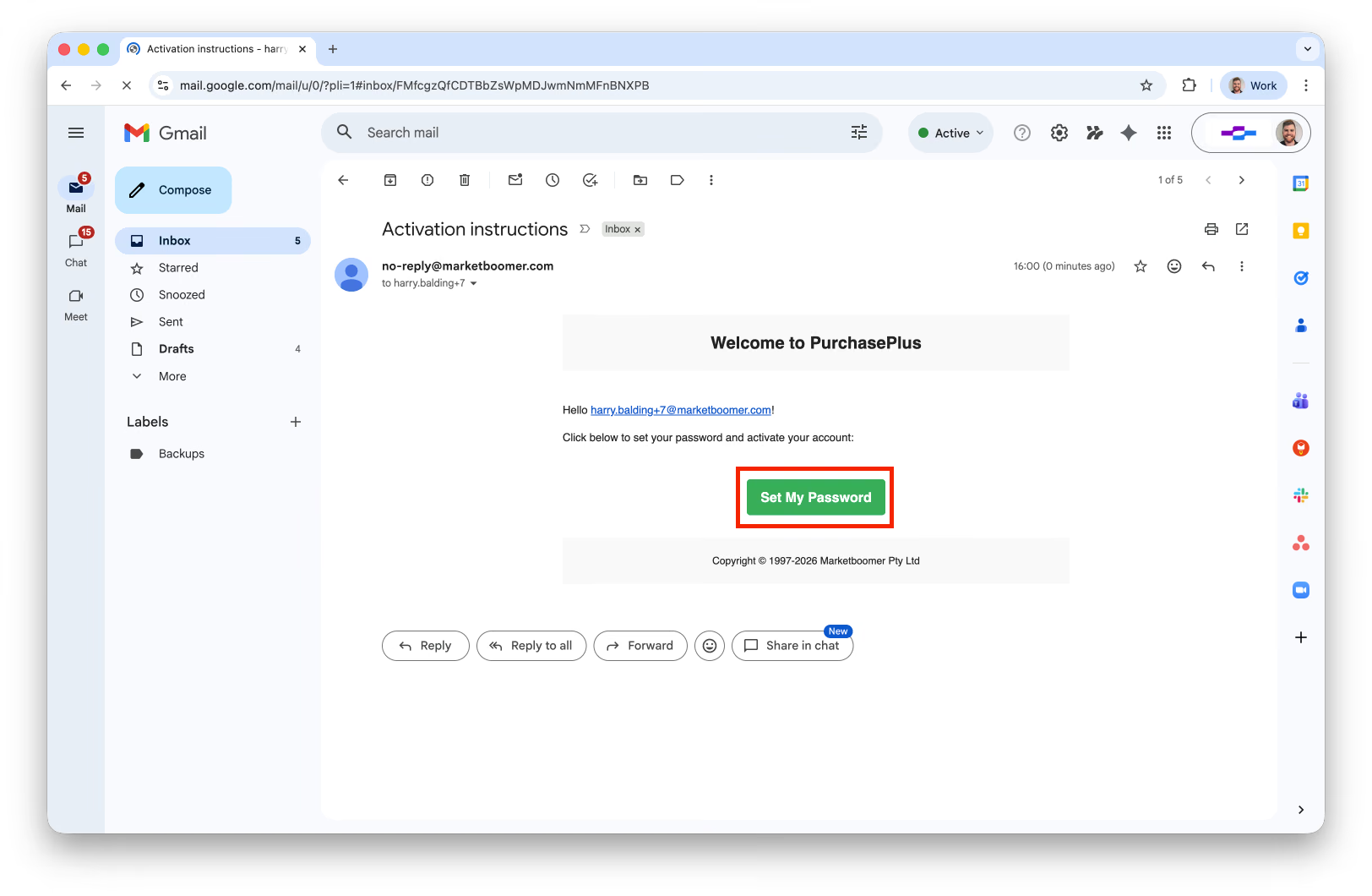
1. lépés: Nyissa meg azt az e-mail-fiókot, amelyre az adminisztrátor meghívót küldött a PurchasePlus rendszerhez való csatlakozáshoz, és kattintson a „Jelszavam beállítása” lehetőségre:
2. lépés: Adja meg új jelszavát, majd erősítse meg. Ezt a jelszót fogja mostantól használni a PurchasePlus eléréséhez.
Hibaelhárítás: Nem kaptam meg a fiókaktiváló e-mailt
Ha nem kapta meg a fiókmegerősítő e-mailt (vagy törölte azt), kövesse az alábbi lépéseket:
1. lépés: Kattintson a [Segítségre van szüksége a bejelentkezéshez?] lehetőségre:
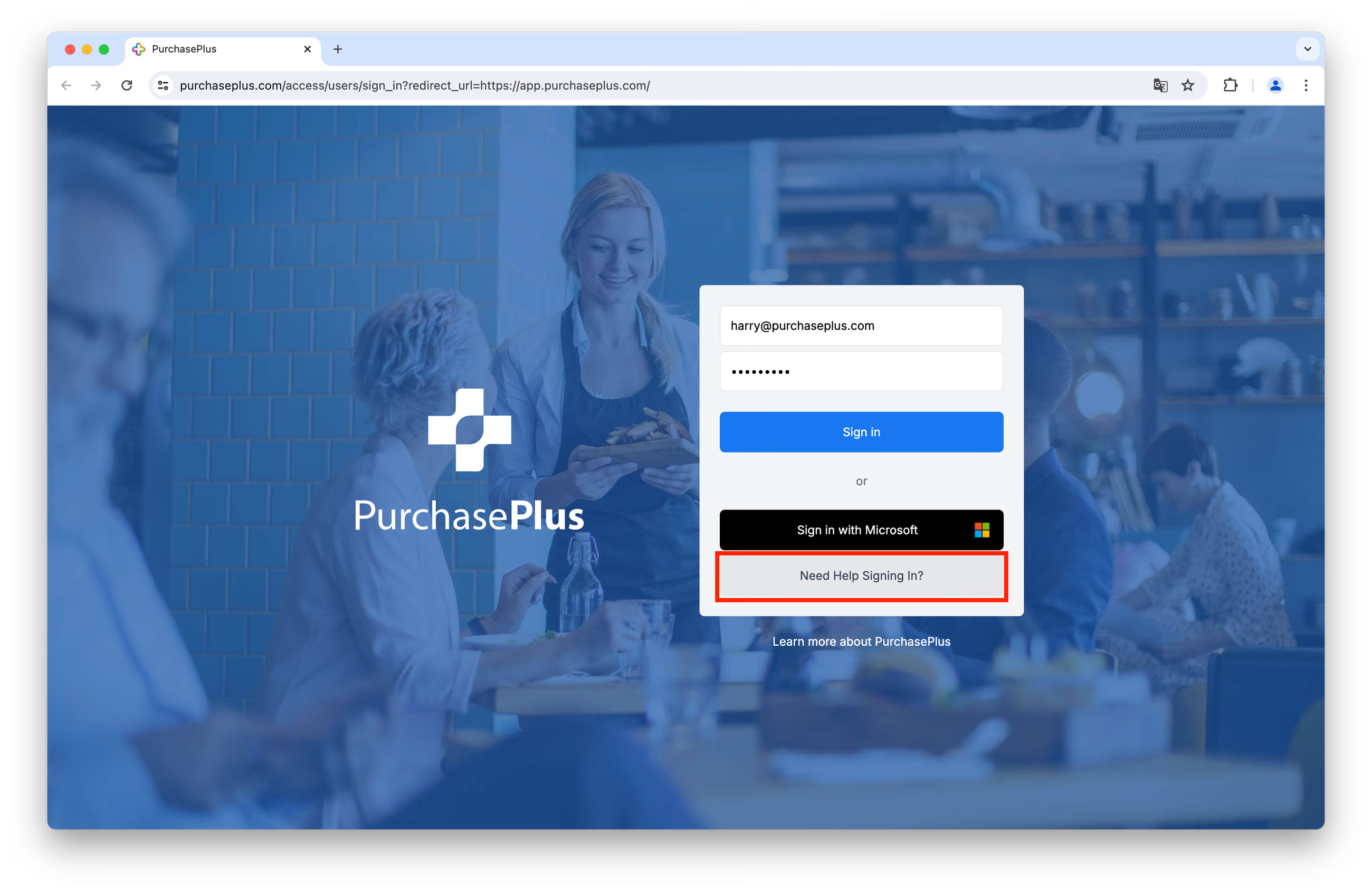
2. lépés: Kattintson az [Üdvözlő e-mailem újraküldése] lehetőségre.
3. lépés: Adja meg a regisztrált e-mail-címét, majd kattintson az [Üdvözlő e-mail újraküldése] gombra.
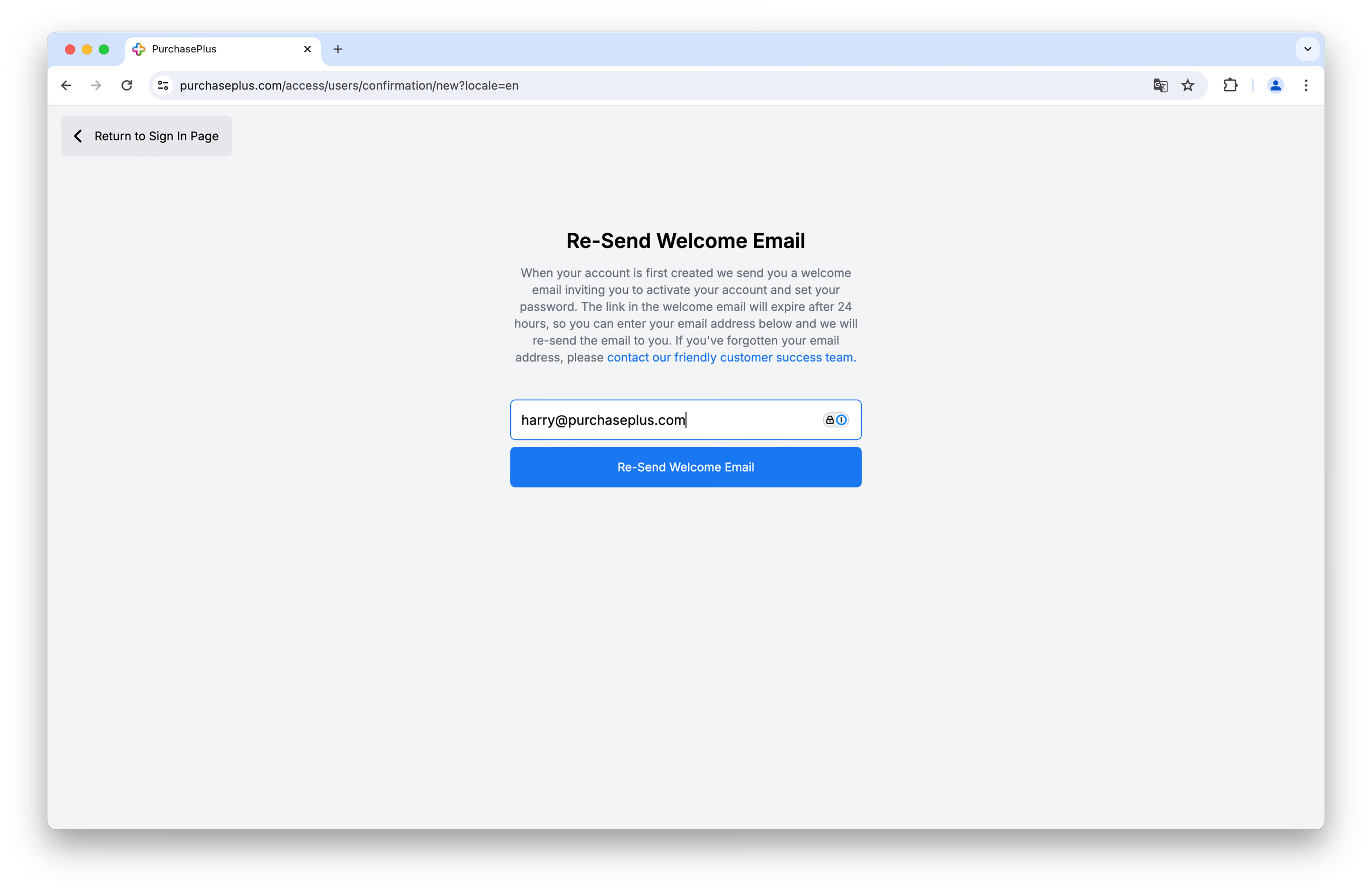
Rövidesen kap egy újabb üdvözlő e-mailt, és a benne található lépéseket követve aktiválhatja fiókját.
Jelszó visszaállítása
Ha elfelejtette jelszavát, az alábbi lépésekkel állíthatja vissza és jelentkezhet be:
1. lépés: Kattintson a [Segítségre van szüksége a bejelentkezéshez?] lehetőségre:
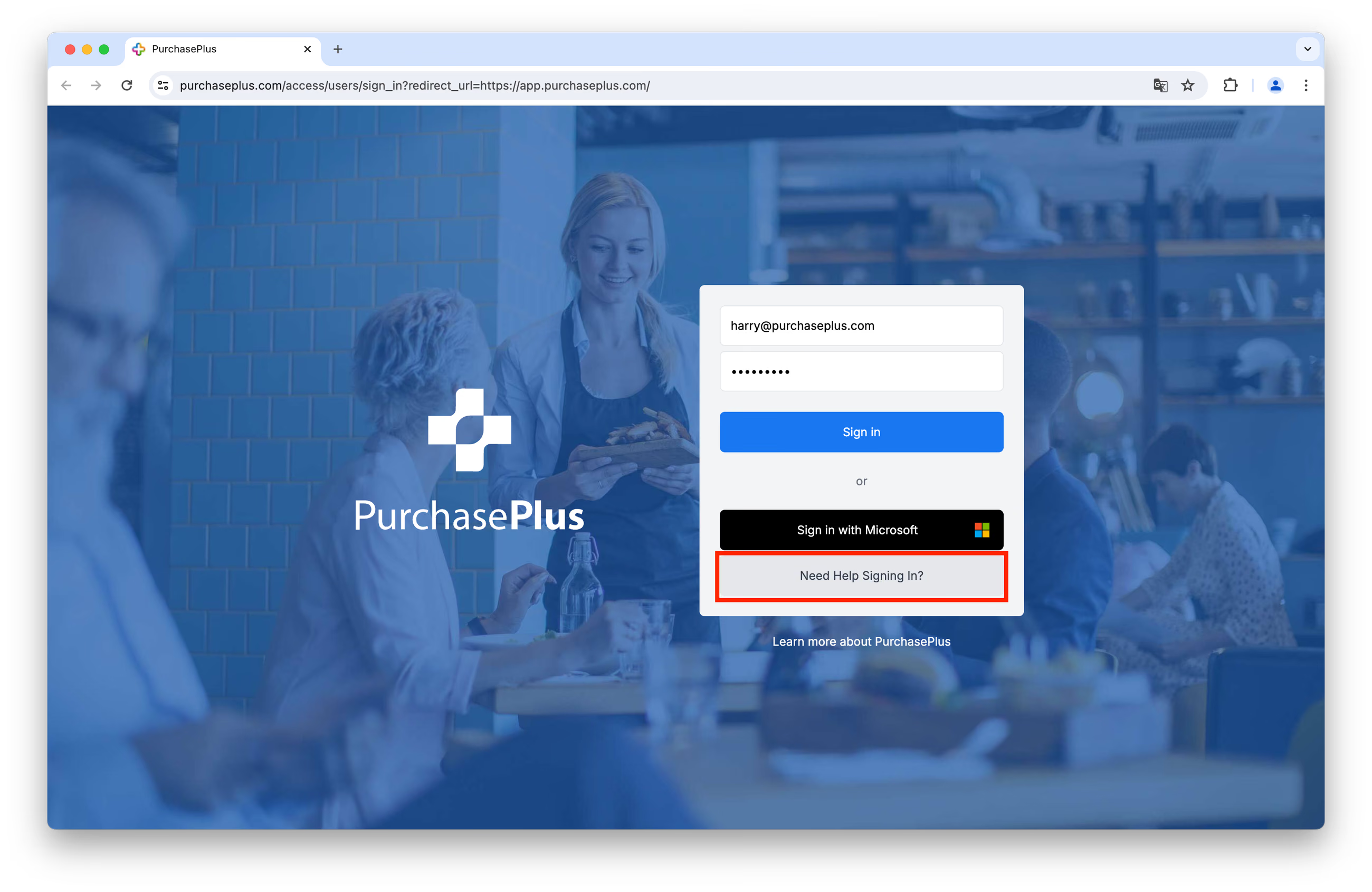
2. lépés: Kattintson a [Jelszavam visszaállítása] lehetőségre.
3. lépés: Adja meg a regisztrált e-mail-címét, majd kattintson az [Útmutató küldése a jelszó visszaállításához] gombra:
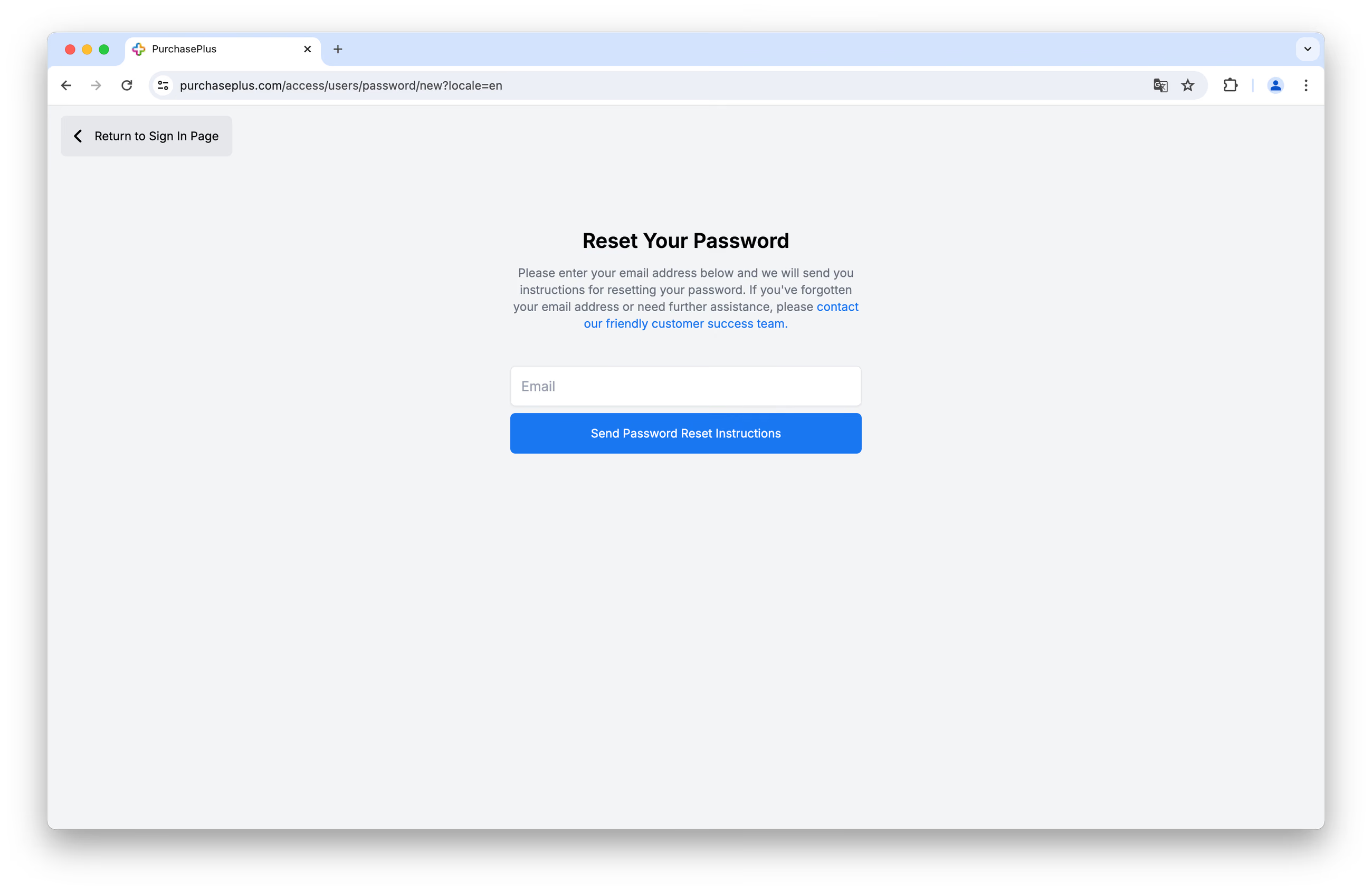
Rövidesen e-mailt kap tőlünk, és a benne található lépéseket követve visszaállíthatja jelszavát.
Jelszó (hossza 12 és 128 karakter között, tartalmaznia kell legalább egy számjegyet, egy kisbetűt és egy nagybetűt)
Példa egy ideális jelszóra: *mub!qzr0ADF_rzj0duh*#
Ha további segítségre van szüksége a PurchasePlus rendszerbe történő bejelentkezéshez, kérjük, lépjen kapcsolatba segítőkész ügyfélszolgálati csapatunkkal.