

Megrendelés elküldése
Megrendelés elküldése
Miután egy igénylést teljesen jóváhagytak, a rendszer minden, az igénylésben szereplő beszállítóhoz létrehoz egy megrendelést, amely ezután elküldhető az adott beszállítónak. Olvasson tovább a megrendelések elküldésének részleteiről.
Küldési állapotok
- 'NOT SENT' (Nincs elküldve): A 'NOT SENT' állapotú megrendelés egy jóváhagyott igénylésből jött létre, de még nem küldték el a beszállítónak. Az ugyanahhoz a beszállítóhoz tartozó, több NOT SENT állapotú megrendelés összevonható, így kevesebb különálló megrendelés kerül kiküldésre a beszállítónak.
- 'SENT' (Elküldve): A SENT állapotú megrendelés elküldöttként lett megjelölve (a beállításoktól függően manuálisan vagy automatikusan), és ennek megfelelően előfordulhat, hogy elektronikusan elküldték a beszállítónak, de az is, hogy nem.
Amikor egy felhasználó elküldöttként jelöl meg egy megrendelést, dönthet úgy, hogy nem küldi el elektronikusan a beszállítónak. Ennek oka lehet például az, hogy telefonon már leadta a rendelést, és nem szeretné megzavarni a beszállítót egy duplikált rendeléssel. A SENT állapotú megrendelés készen áll a bevételezésre és a számlázásra. Létrehozhat hozzá egy vagy több áruátvételi bizonylatot, valamint párosítható egy számlával.
Szükséges jogosultságok
Megrendelés elküldéséhez (vagy elküldöttként való megjelöléséhez) a felhasználónak rendelkeznie kell a 'Megrendelések elküldése' jogosultsággal.
Egy megrendelés elküldöttként való megjelölése
1. Nyissa meg a [Még el nem küldött megrendelések] menüpontot a [Kezdőoldali vezérlőpultról]:
2. Megjelenik az Összes megrendelés táblázat, ahol a [Nincs elküldve] lap lesz előre kiválasztva. A táblázat Küldés oszlopában kattintson a [Küldés] ikonra azon a megrendelésen, amelyet elküldöttként kíván megjelölni:
3. Megjelenik egy ablak, ahol a [Megrendelés elektronikus küldése] opció be- vagy kikapcsolásával eldöntheti, hogy a megrendelést elektronikusan is elküldi-e a beszállítónak.
A megerősítéshez kattintson a [Küldés] gombra, és a megrendelés elküldöttként lesz megjelölve:
4. A megrendelés állapota most 'NOT SENT' értékről 'SENT' értékre váltott. Ha a [Megrendelés elektronikus küldése] opció ki volt jelölve, mostantól megtekinthető az elektronikus küldési esemény:
Megrendelések tömeges elküldöttként való megjelölése
1. Lépjen a [Megrendelések] → [Összes megtekintése] menüpontra, és válassza a [Nincs elküldve] lapot: 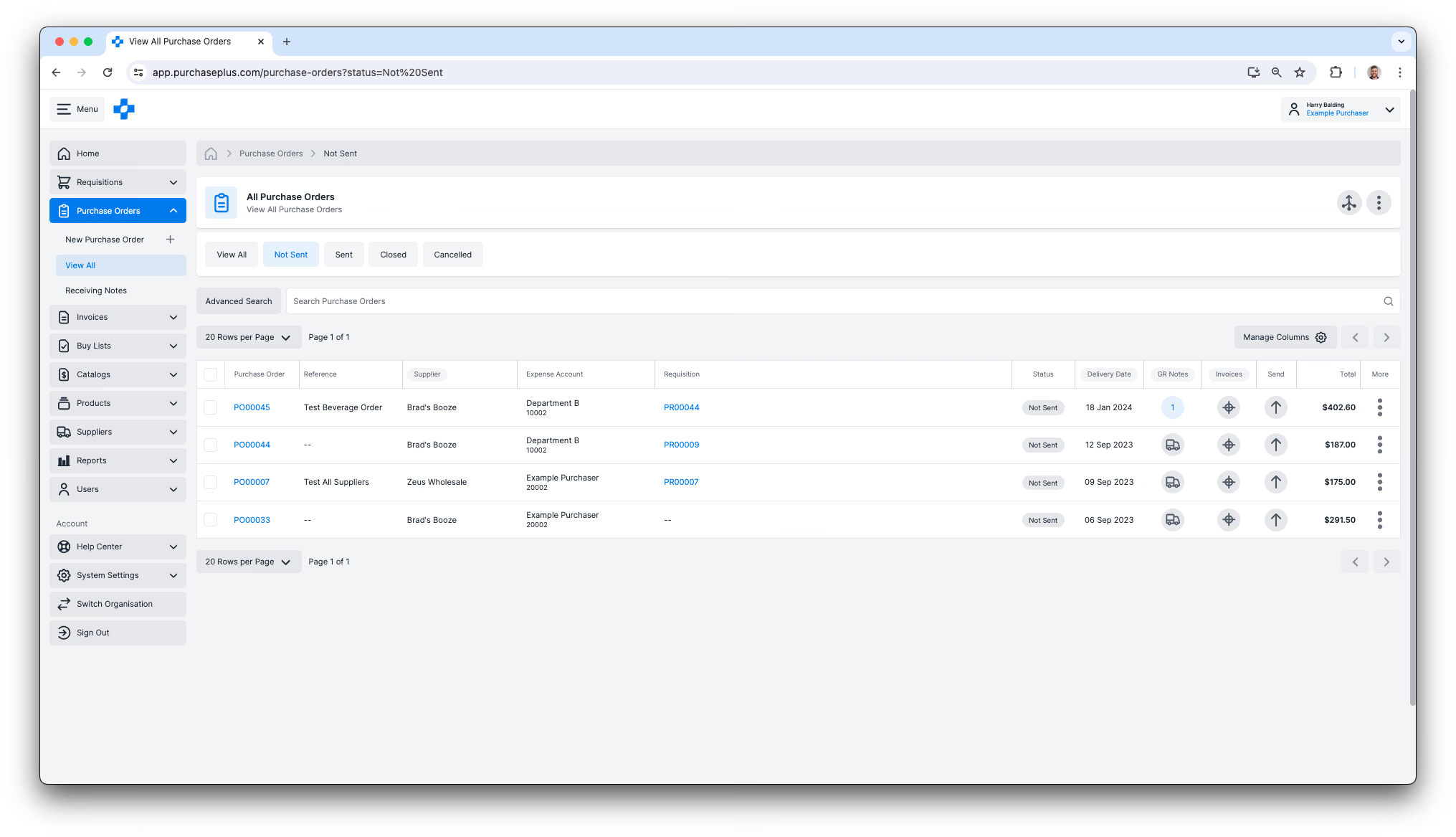 2. Válassza ki az elküldöttként megjelölni kívánt megrendeléseket, vagy jelölje ki a táblázat összes megrendelését: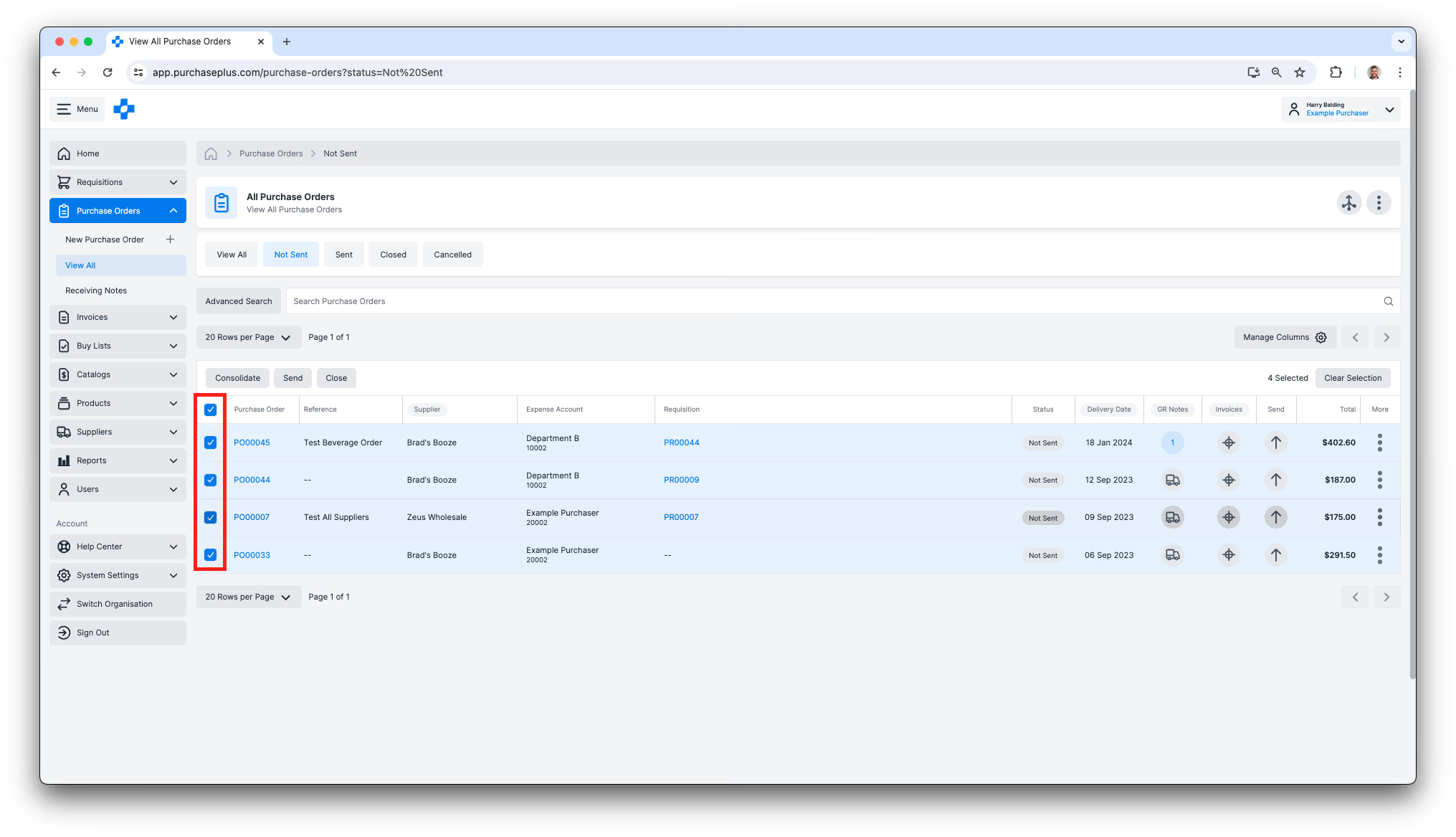
3. Kattintson a [Küldés] gombra, majd erősítse meg a műveletet a párbeszédpanelen. Minden kiválasztott megrendelés elküldöttként lesz megjelölve: 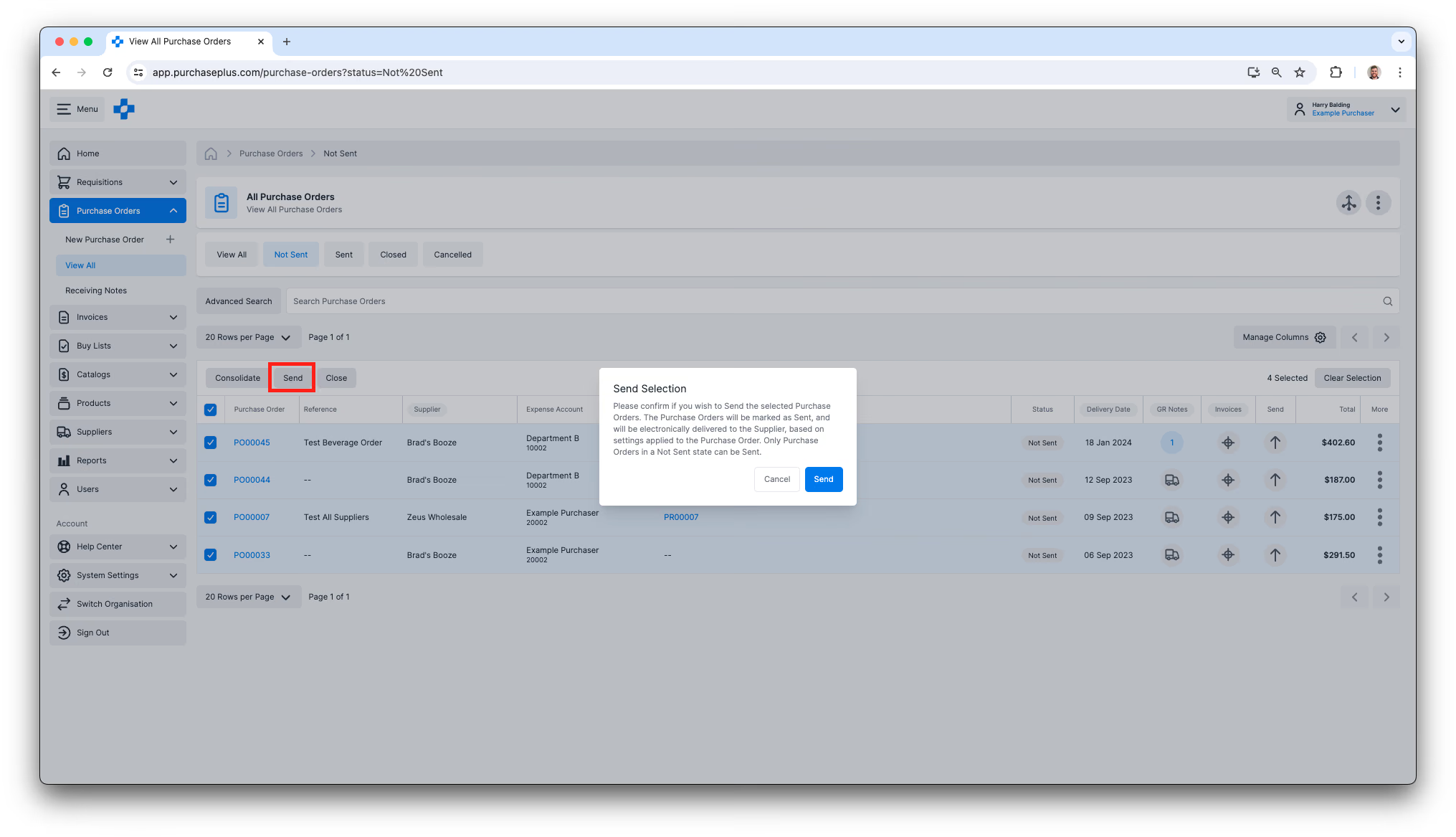
Elektronikus küldési események megtekintése
Amikor egy megrendelést elektronikusan elküldenek egy beszállítónak, a célállomás kifejezetten az adott beszállítóhoz van konfigurálva. A célállomás lehet egy e-mail-cím vagy egy elektronikus végpont, például egy API-végpont. PurchasePlus csapatunk együttműködik a beszállítókkal ezen célállomások helyes beállításában. Tudjon meg többet a beszállítói célállomásokról.
A 'SENT' állapotú megrendelések megtekintése:
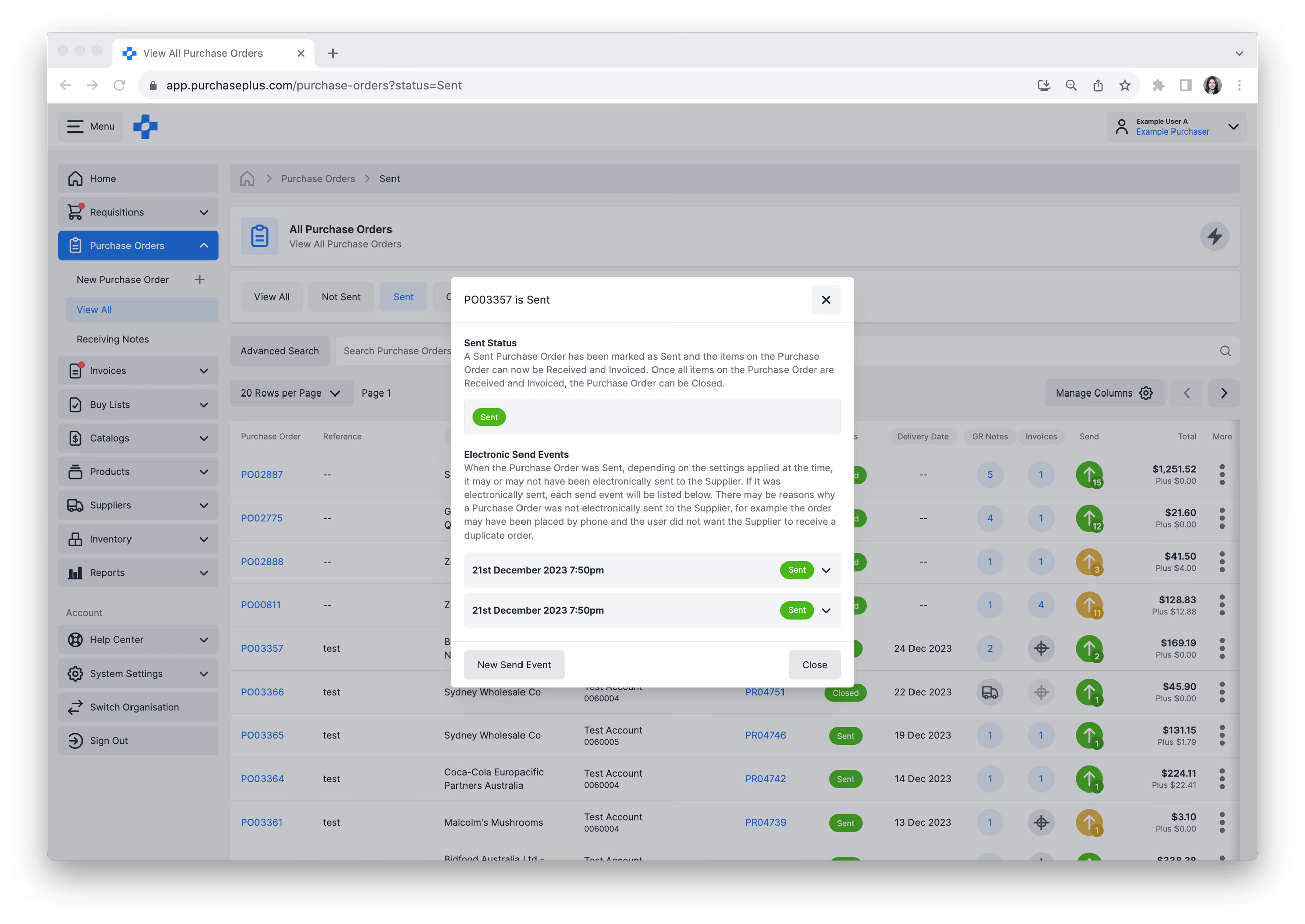
1. Lépjen a [Megrendelések] → [Összes megtekintése] menüpontra, és válassza a [Elküldve] lapot. A táblázat Küldés oszlopában láthatja, hogy a Küldés gomb zöld vagy narancssárga színű, a küldési események száma pedig egy jelvényben látható a gombon.
A gombok színének és a jelvény számának magyarázata az alábbiakban olvasható:
- [Zöld 0 értékkel] = A megrendelés elküldöttként van megjelölve, de nem lett elektronikusan elküldve a beszállítónak.
- [Zöld 1 vagy nagyobb értékkel] = A megrendelés elküldöttként van megjelölve, legalább egyszer elküldték elektronikusan a beszállítónak, és minden küldési esemény sikeres volt.
- [Sárga 1 vagy nagyobb értékkel] = A megrendelés elküldöttként van megjelölve, legalább egyszer elküldték elektronikusan a beszállítónak, de egy vagy több küldési esemény sikertelen volt:
2. Kattintson egy megrendelés [Küldés] gombjára az egyes elektronikus küldési események részleteinek megtekintéséhez:
Megrendelés újraküldése
Előfordulhat, hogy manuálisan újra el kell küldenie egy megrendelést (azaz létre kell hoznia egy további elektronikus küldési eseményt egy már elküldöttként megjelölt megrendeléshez). Ez akkor történhet meg, ha a beszállító jelzi, hogy nem kapta meg a megrendelést, vagy ha a beszállító e-mail-címe helytelen volt. Kövesse az alábbi lépéseket a megrendelés újraküldéséhez.
- Keresse meg a megrendelést a PurchasePlus felületén.
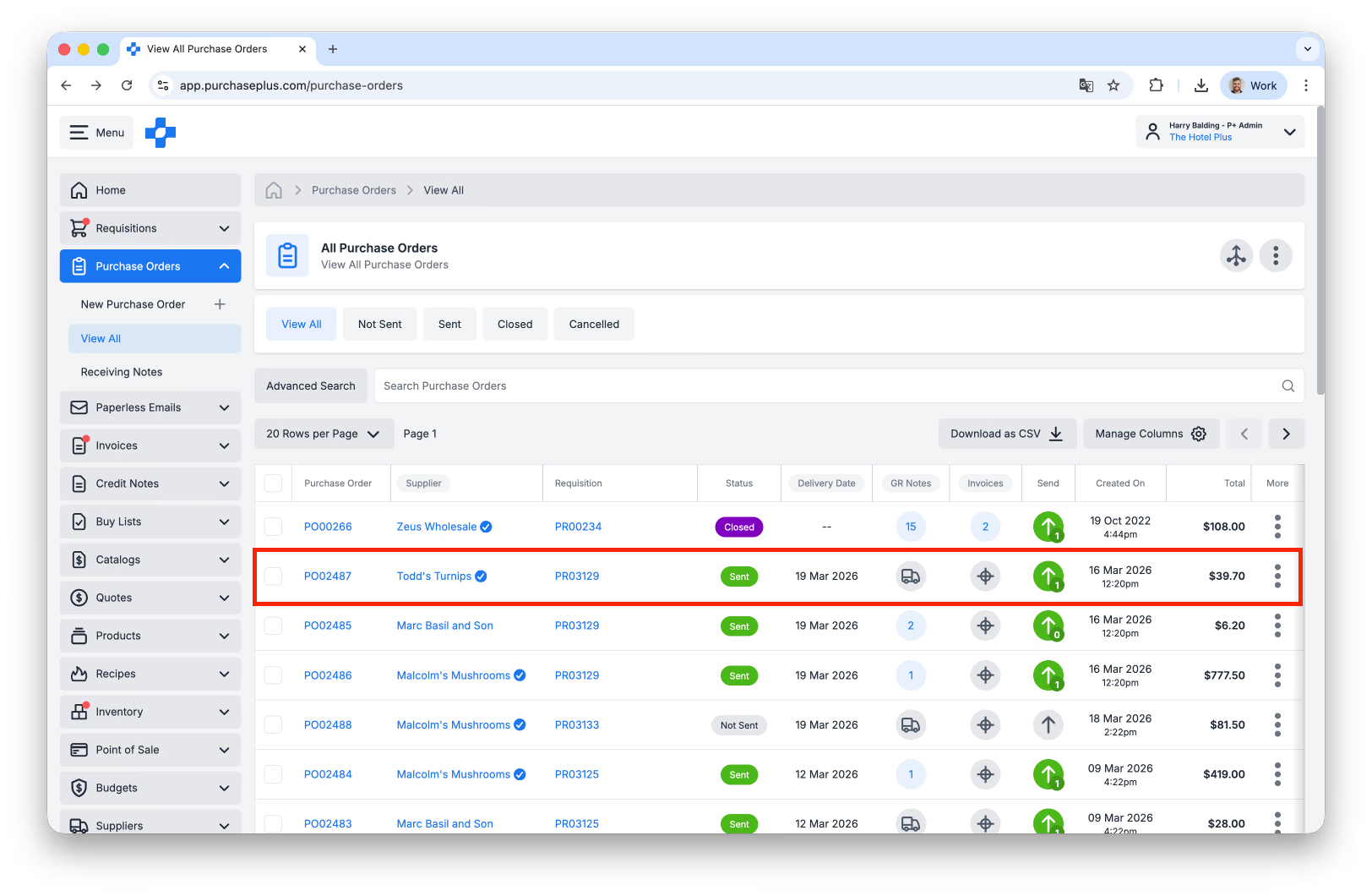
- Kattintson a [Küldési esemény] oszlopra:
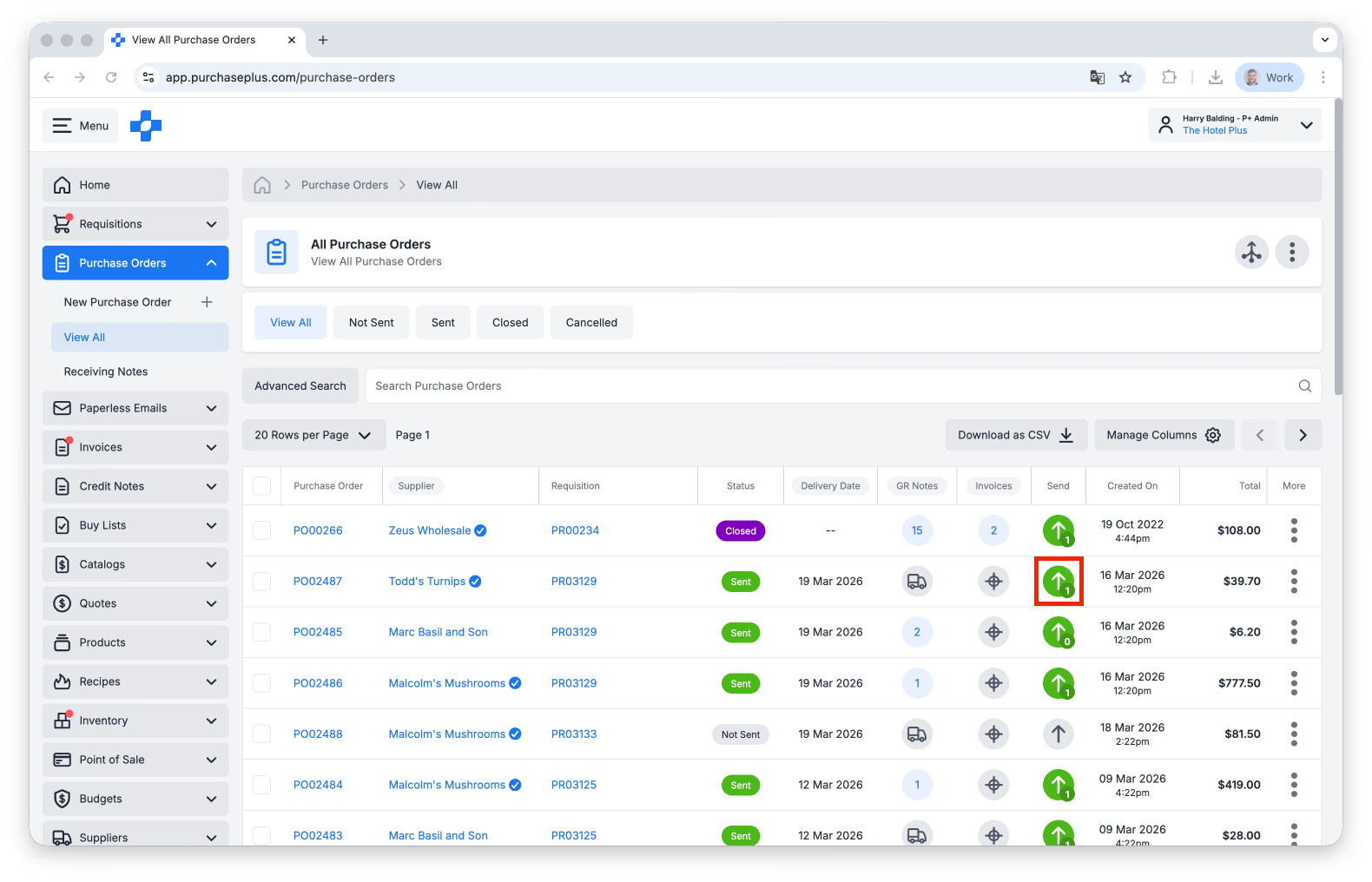
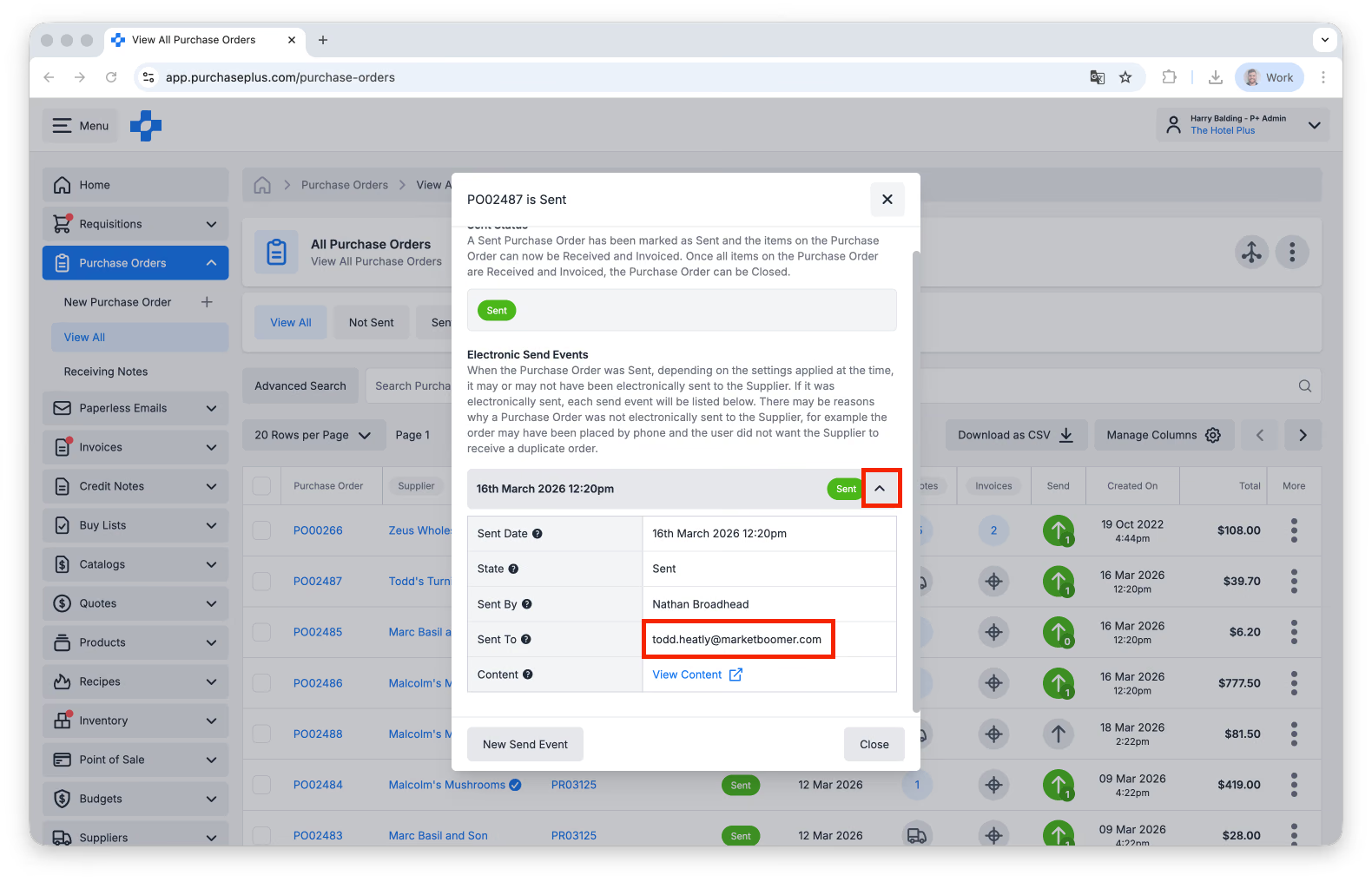
- Kattintson a korábbi küldési esemény(ek)re annak az e-mail-címnek az ellenőrzéséhez, amelyre a megrendelést elküldték:
- Kattintson az [Új küldési esemény] lehetőségre:
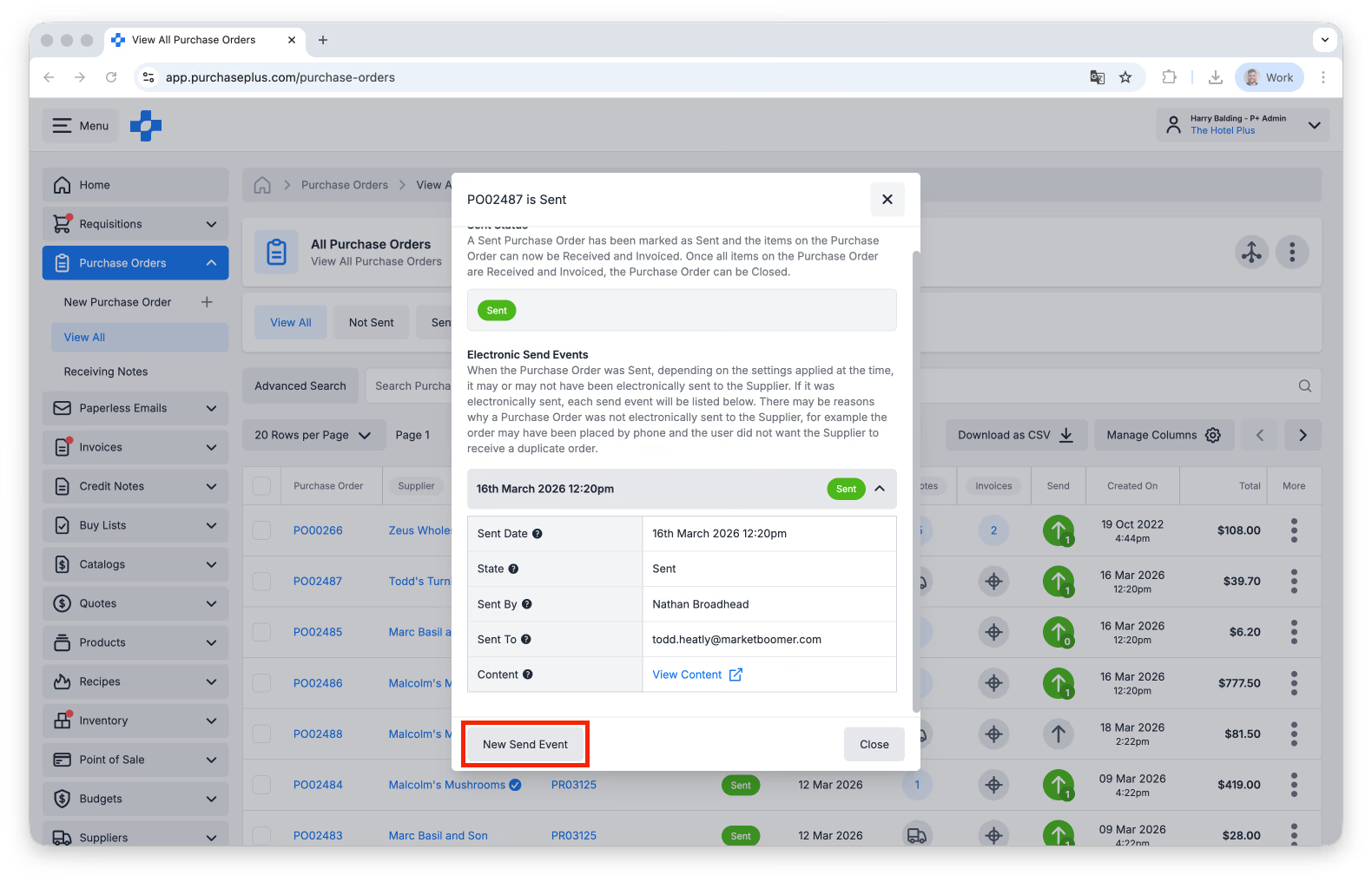
- Válasszon az elérhető beszállítói célállomások listájából, majd kattintson a [Küldés] gombra. Szükség esetén létrehozhat egy új beszállítói célállomást ehhez a beszállítóhoz, amennyiben az egy önállóan kezelt beszállító, amely a szervezete tulajdonában van. Ha regisztrált beszállítóról van szó, vegye fel a kapcsolatot a beszállítóval, és kérje meg őket a célállomásaik frissítésére.
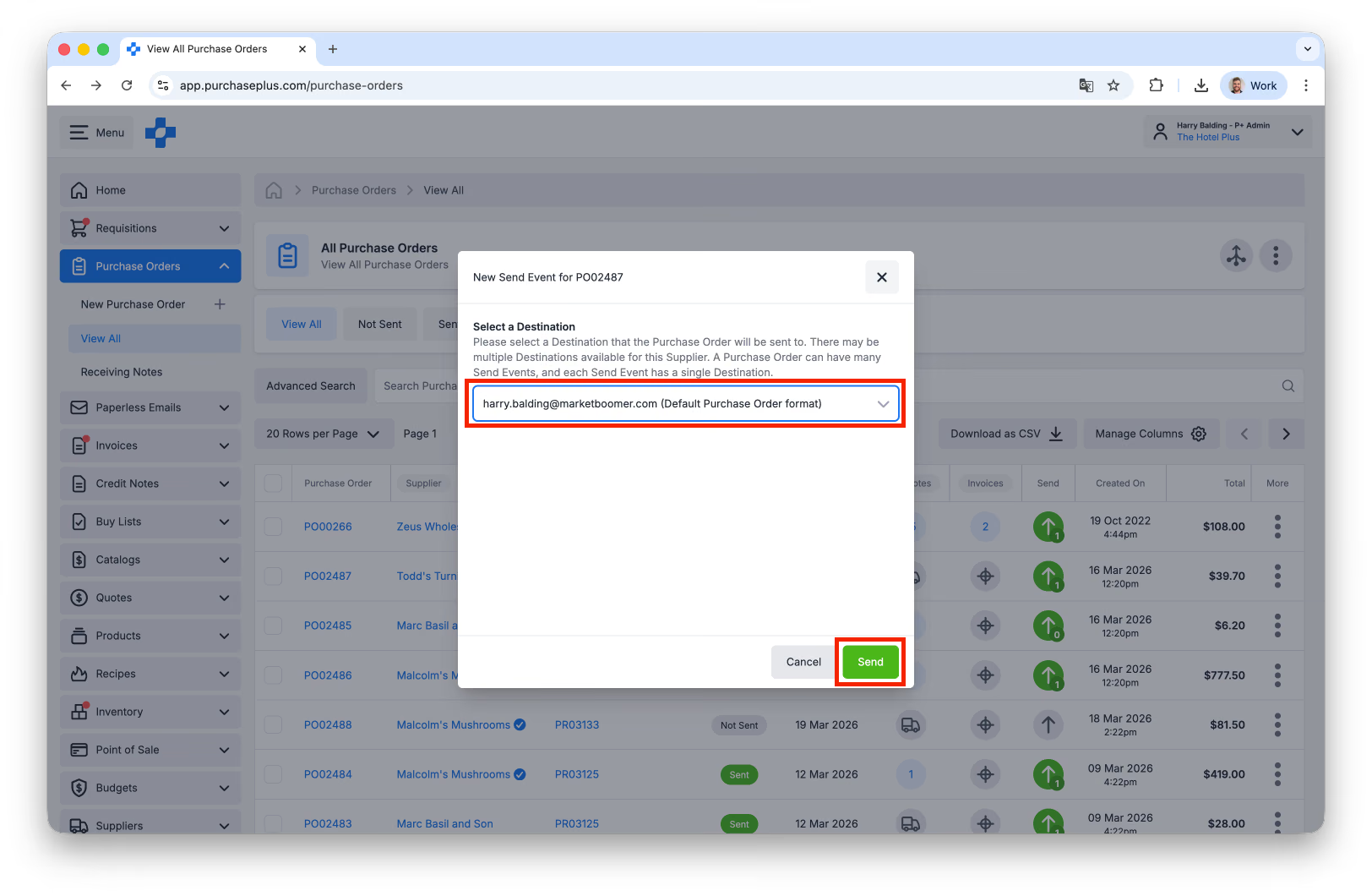
- A megrendelés újraküldése megtörtént. Javasoljuk, hogy egyeztessen a beszállítóval, hogy megbizonyosodjon a megrendelés sikeres átvételéről.