

Jóváíró számla létrehozása
Jóváíró számla létrehozása
A jóváíró számla egy olyan bizonylat, amely pénzösszeg visszatérítését jelzi a vevő részére. Általában a Beszállító állítja ki egy Megrendelés törlése, Számla hibája, vagy elveszett, illetve sérült áruk miatt. A jóváíró számlák felhasználhatók egy tranzakció teljes vagy részleges visszatérítésére.
Jóváíró számla létrehozása
Jóváíró számla létrehozásához a PurchasePlus rendszerben a felhasználónak rendelkeznie kell a „Számlák és jóváíró számlák kezelése” jogosultsággal.
A jogosult felhasználók háromféle módszerrel hozhatnak létre jóváíró számlát a PurchasePlus felületén. Javasoljuk, hogy minden jóváíró számlát létrehozó felhasználó ismerkedjen meg az első módszerrel, mielőtt igénybe venné a hatékony, automatizálásra fókuszáló második és harmadik módszert.
- 1. módszer: A jóváíró számla manuális létrehozása
- 2. módszer: PDF feltöltése a mesterséges intelligenciával működő beolvasó eszközünkbe
- 3. módszer: Számla, Megrendelés vagy Bevételezési bizonylat kiválasztása a jóváíró számla alapjául
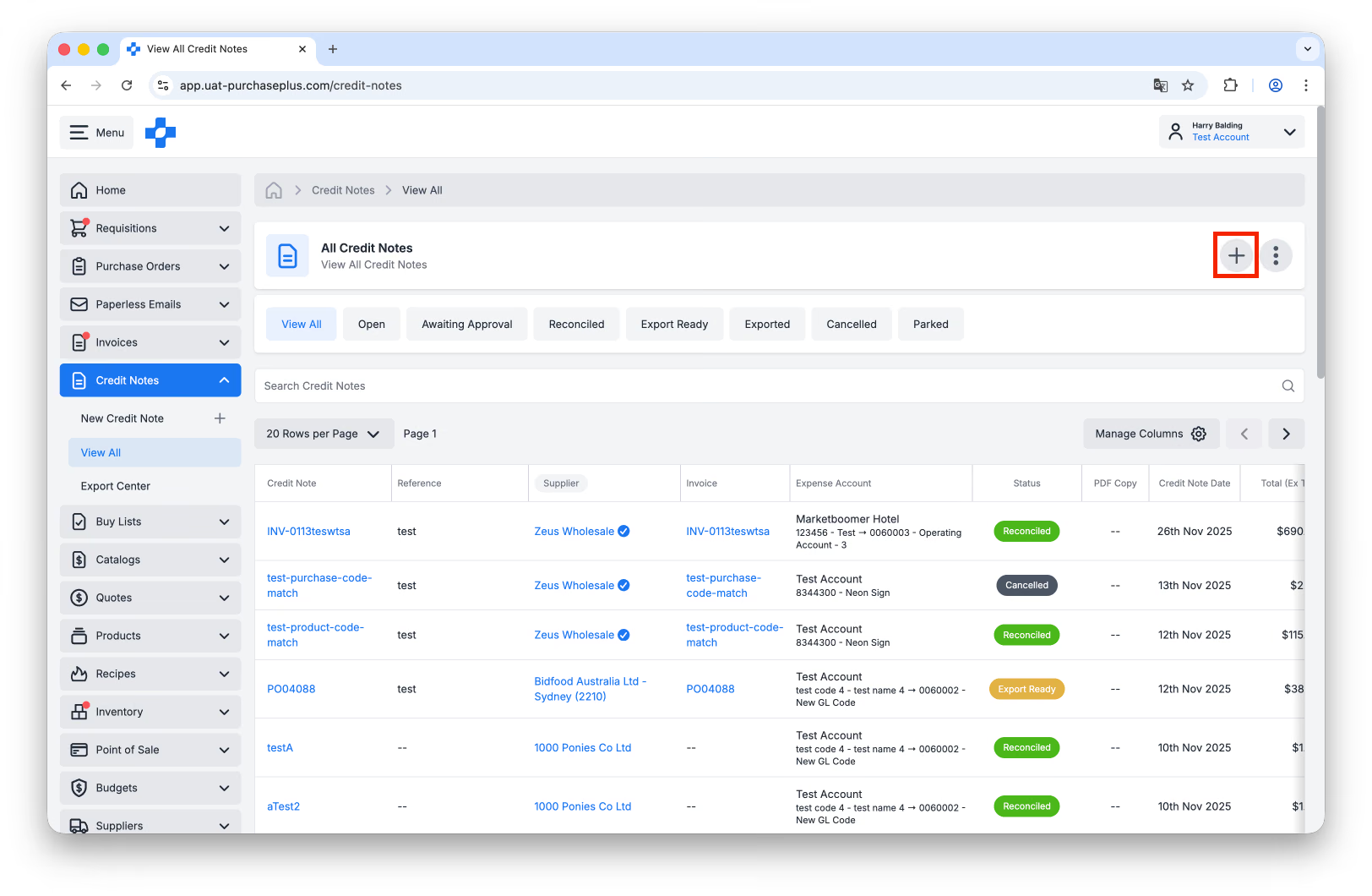
Mindhárom módszer elindítható az oldalsó navigációs sáv [Jóváíró számlák] → [Összes megtekintése] menüpontjából, majd az [Új jóváíró számla létrehozása] gombra kattintva:
1. módszer: Jóváíró számla manuális létrehozása
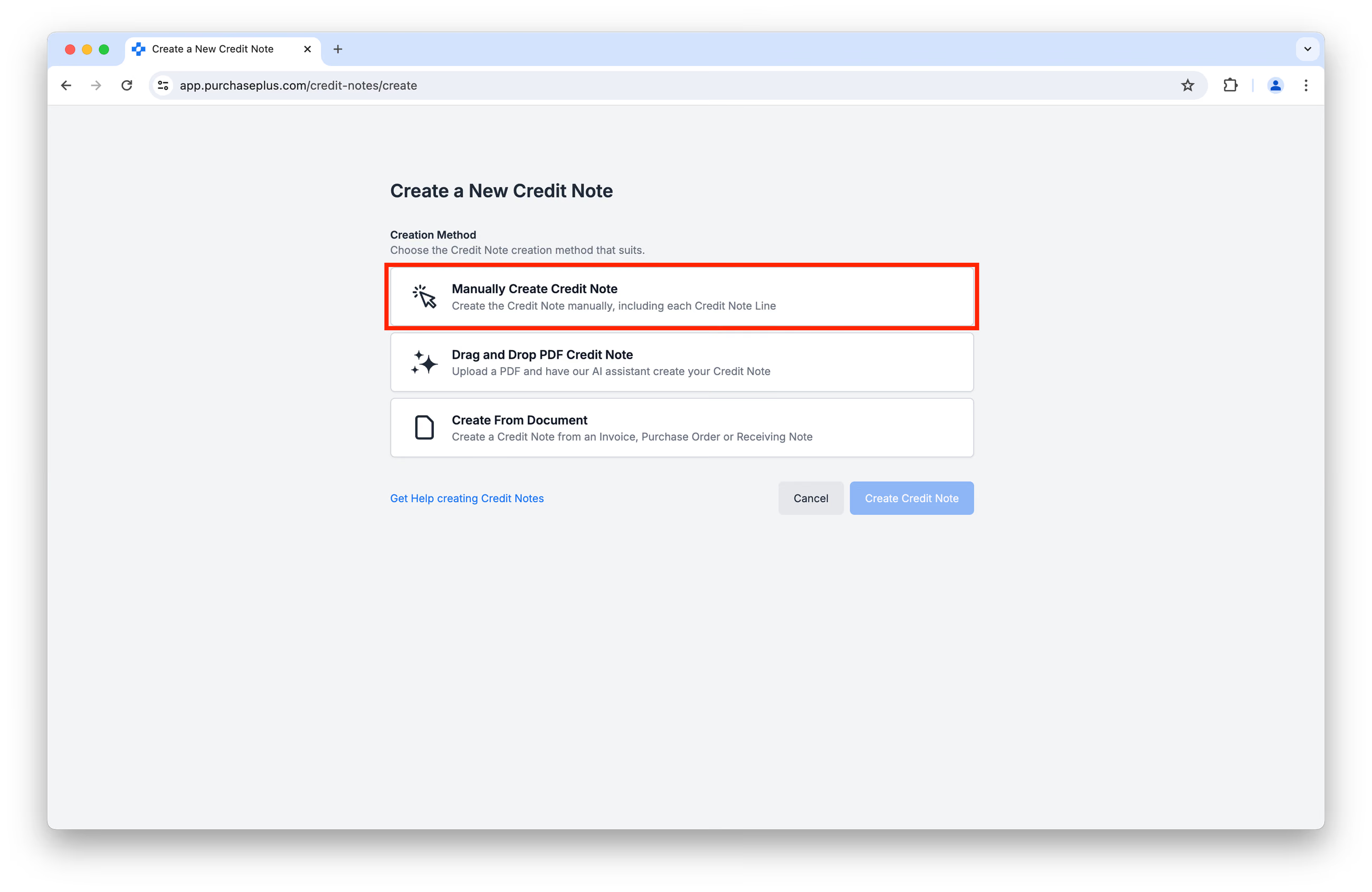
A megjelenő [Jóváíró számla létrehozása] képernyőn válassza a [Jóváíró számla manuális létrehozása] lehetőséget:
Ekkor a rendszer felkéri a jóváíró számla adatainak megadására, mint például a hivatkozási szám, a főkönyvi kód stb.:
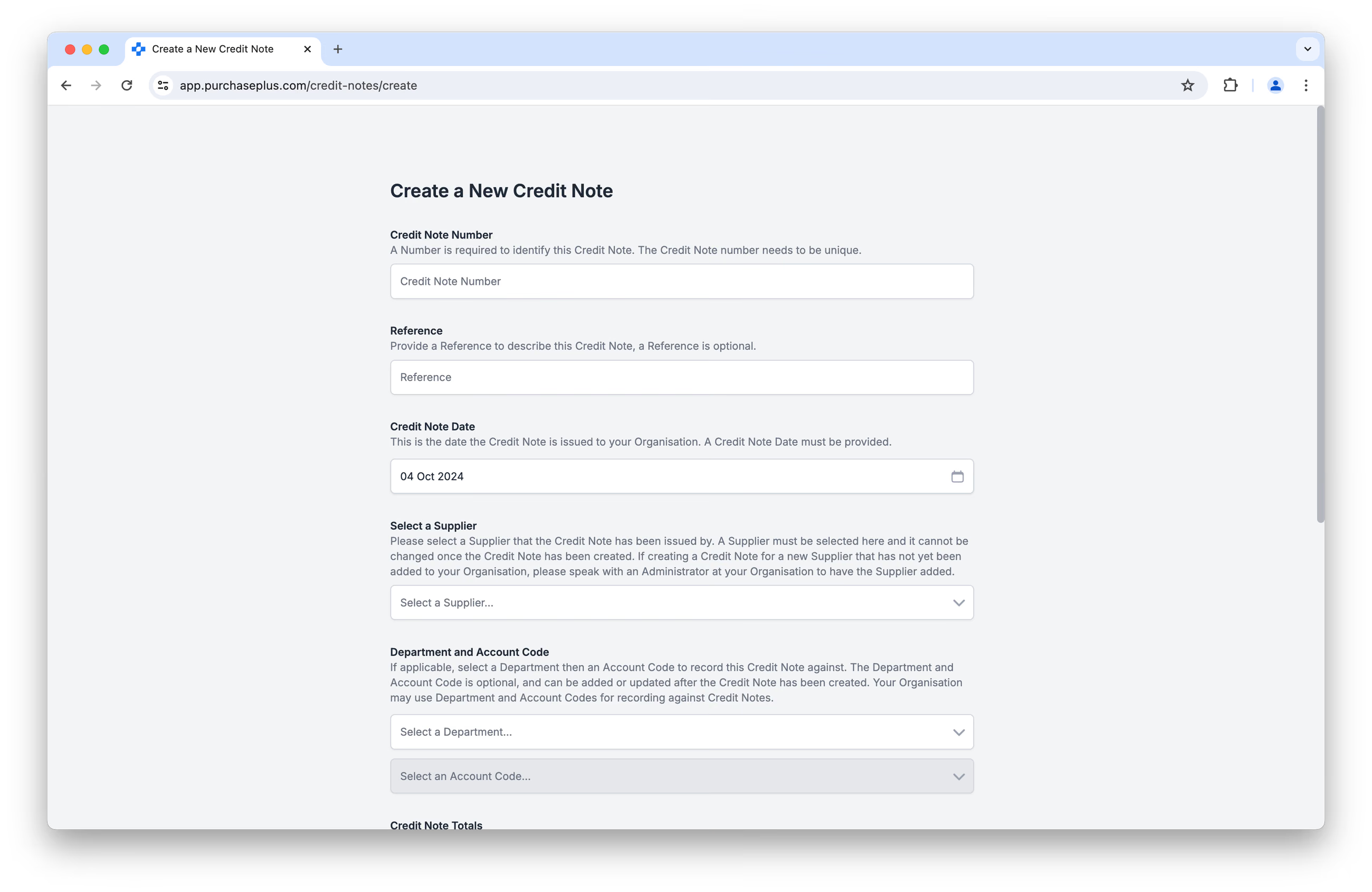
Ezen a kezdeti létrehozási képernyőn (fent) meg kell adnia az Összesen (adó nélkül) és az Összes adó értékét is, de ezeket a részleteket később módosíthatja.
Miután megadta ezeket az adatokat, kattintson a képernyő alján található [Jóváíró számla létrehozása] gombra.
Tételek hozzáadása a jóváíró számlához
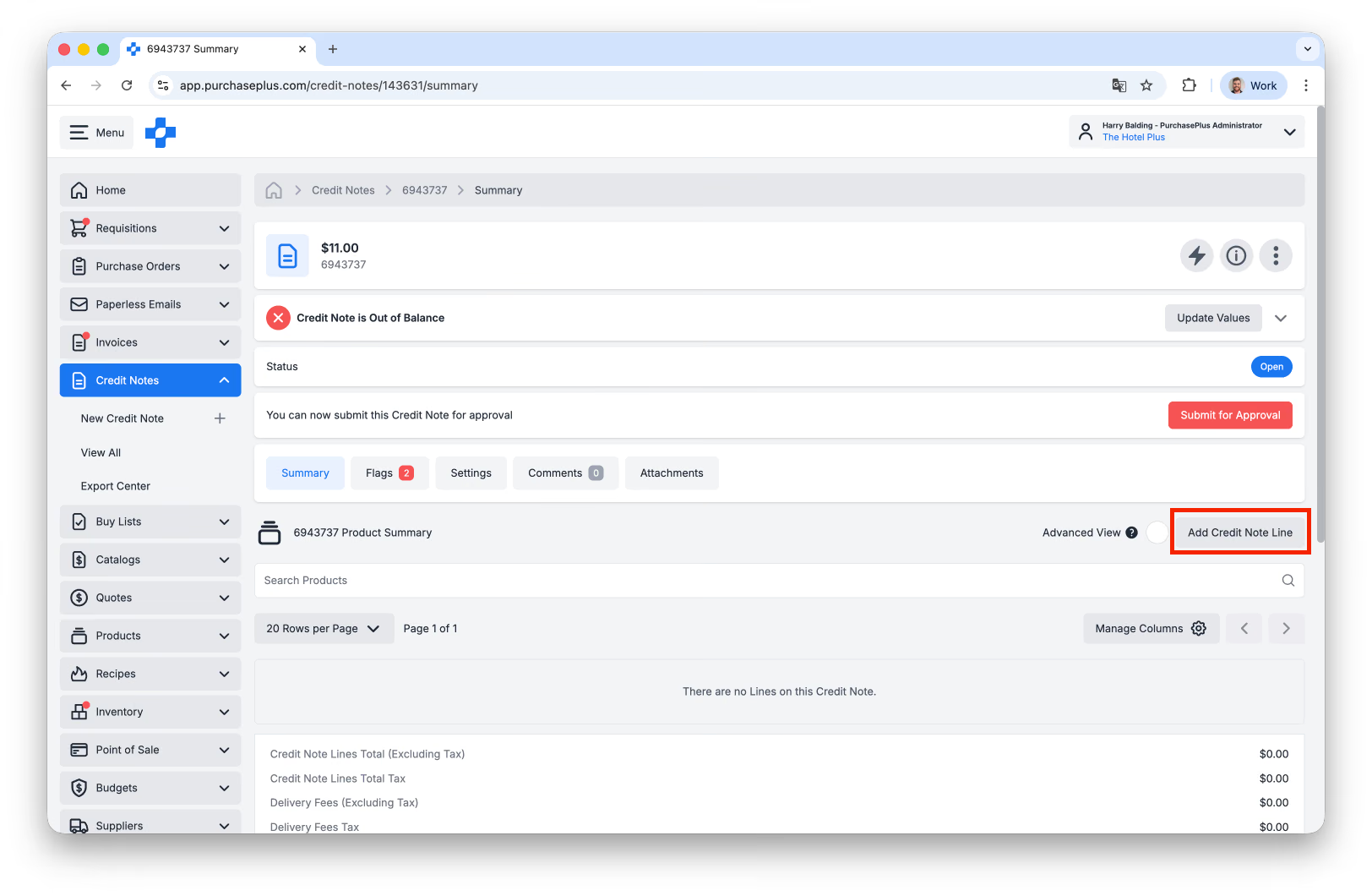
A jóváíró számla létrehozása után látni fogja, hogy az kezdetben nulla tételt tartalmaz. Kattintson a [Jóváíró számla tétel hozzáadása] gombra egy vagy több tétel hozzáadásához a jóváíró számlához:
 Jóváíró számla tétel létrehozásakor a következőket teheti:
- [Keresés név vagy márka alapján],
- Használhatja a [Részletes termékkeresés] funkciót, vagy
- Szükség esetén választhatja az [Új termék létrehozása] lehetőséget:
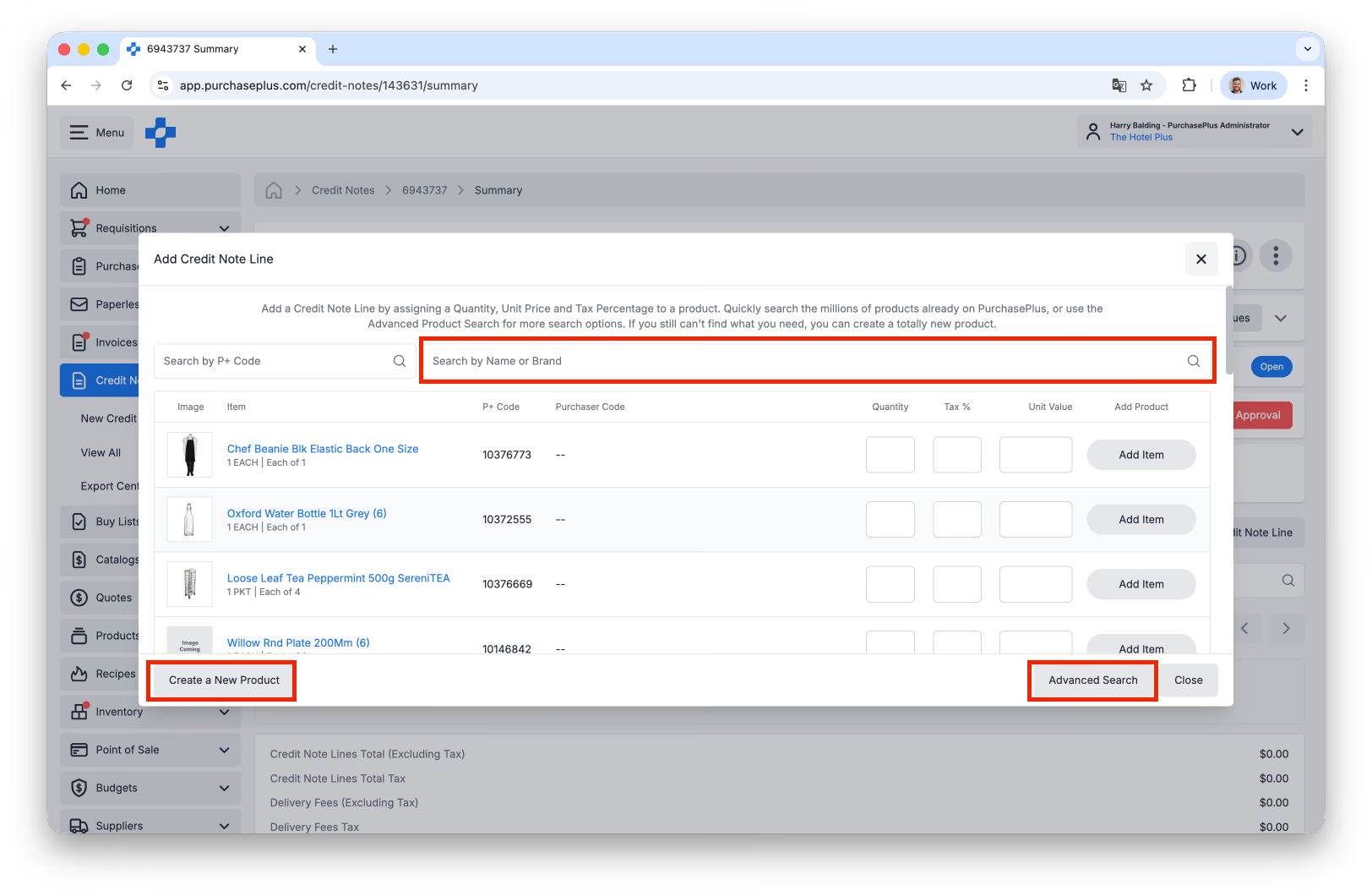
Miután megtalálta (vagy létrehozta) a megfelelő terméket, meg kell adnia a jóváíró számla tételéhez hozzáadandó Mennyiséget, Adó %-ot és Egységértéket:
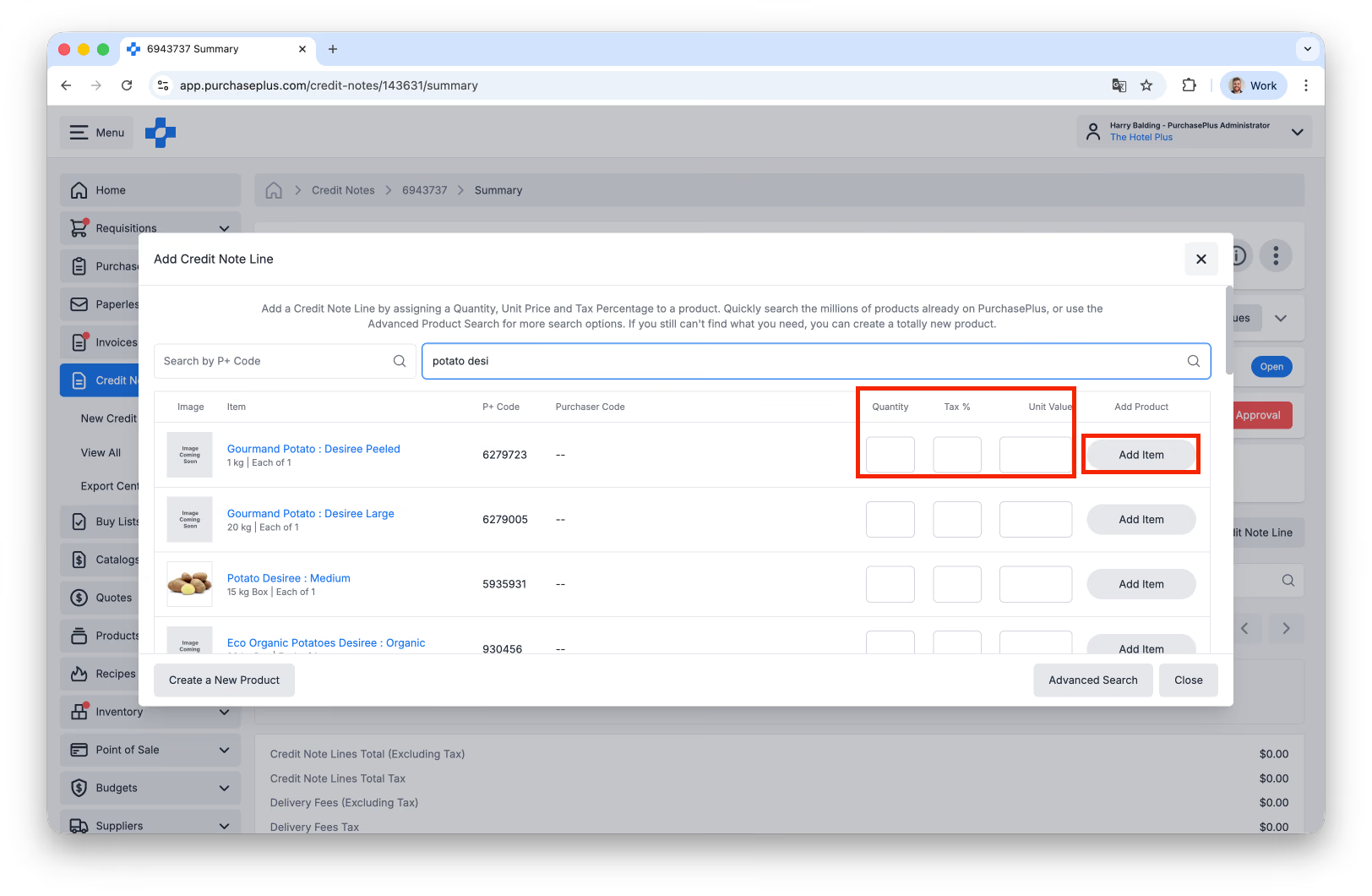 Kattintson az [Elem hozzáadása] gombra a tétel hozzáadásához a jóváíró számlához. Ezt a műveletet annyiszor ismételheti meg, ahányszor szükséges, és minden egyes tétel hozzáadódik a jóváíró számlához.
(Haladó) Altételek hozzáadása a jóváíró számla tételéhez
Bármely jóváíró számla tételhez tartozhatnak altételek, amelyek segítségével a jóváíró számla tétele további információkkal gazdagítható, amelyek a tétel adatait kísérik az AP (szállítói kötelezettség) exportokban. Például a szervezete megkövetelheti, hogy a jóváíró számla minden tételéhez egyedi hivatkozás vagy egy egyéni kód tartozzon, amely pontosabbá teszi a könyvelést a pénzügyi csapata számára.
Az altételeket arra is használhatja, hogy megossza a tételt, és a költséget több részleghez vagy főkönyvi kódhoz rendelje hozzá, megjelölje a tételt követelésként (Credit) vagy tartozásként (Debit), és még sok másra.
Az altételek megtekintéséhez és kezeléséhez be kell kapcsolni a [Haladó nézet] funkciót:
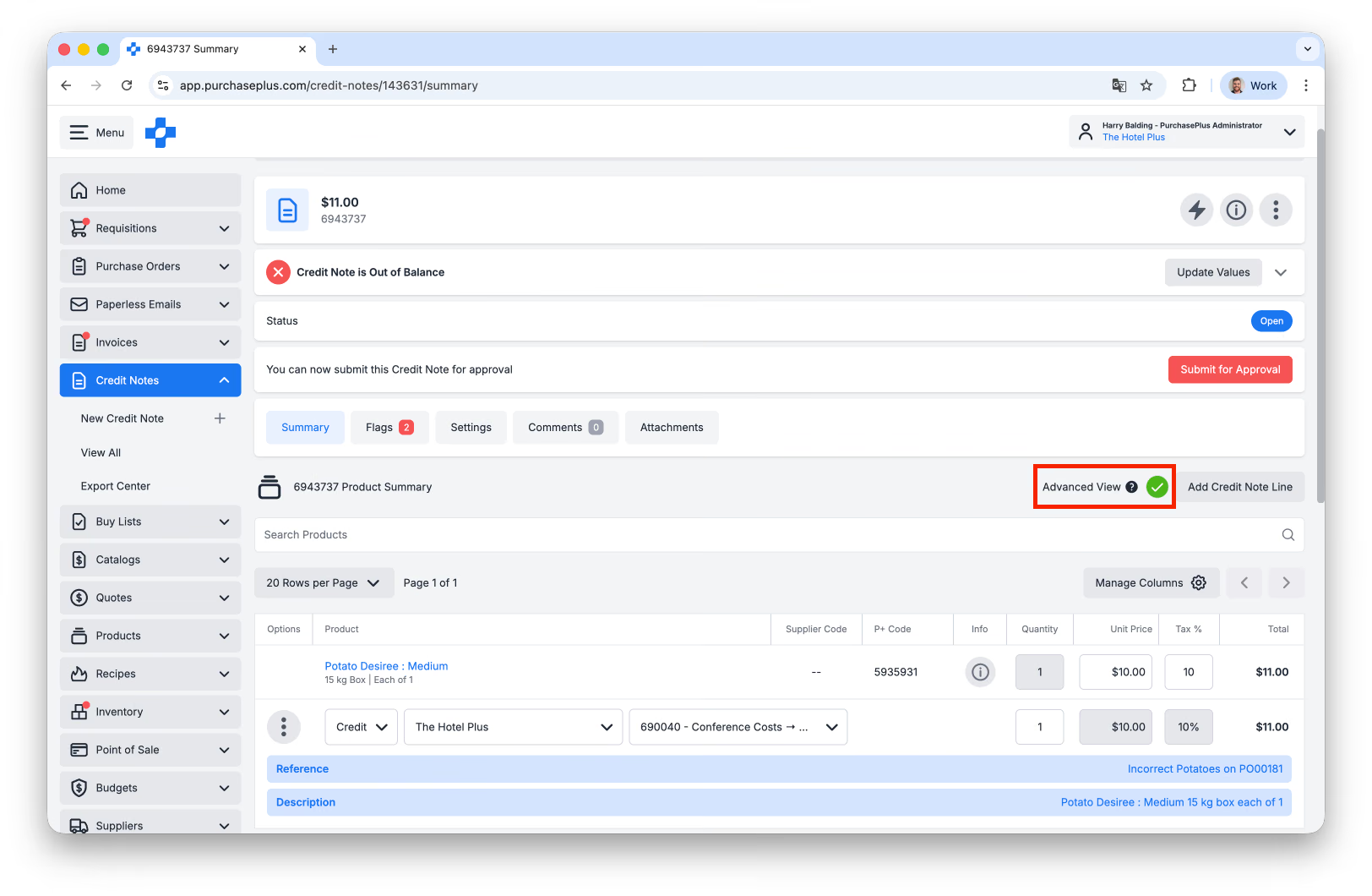 Miután engedélyezte a Haladó nézetet, kattintson bármelyik altétel menüjére az adott altételen végezhető műveletek megjelenítéséhez:
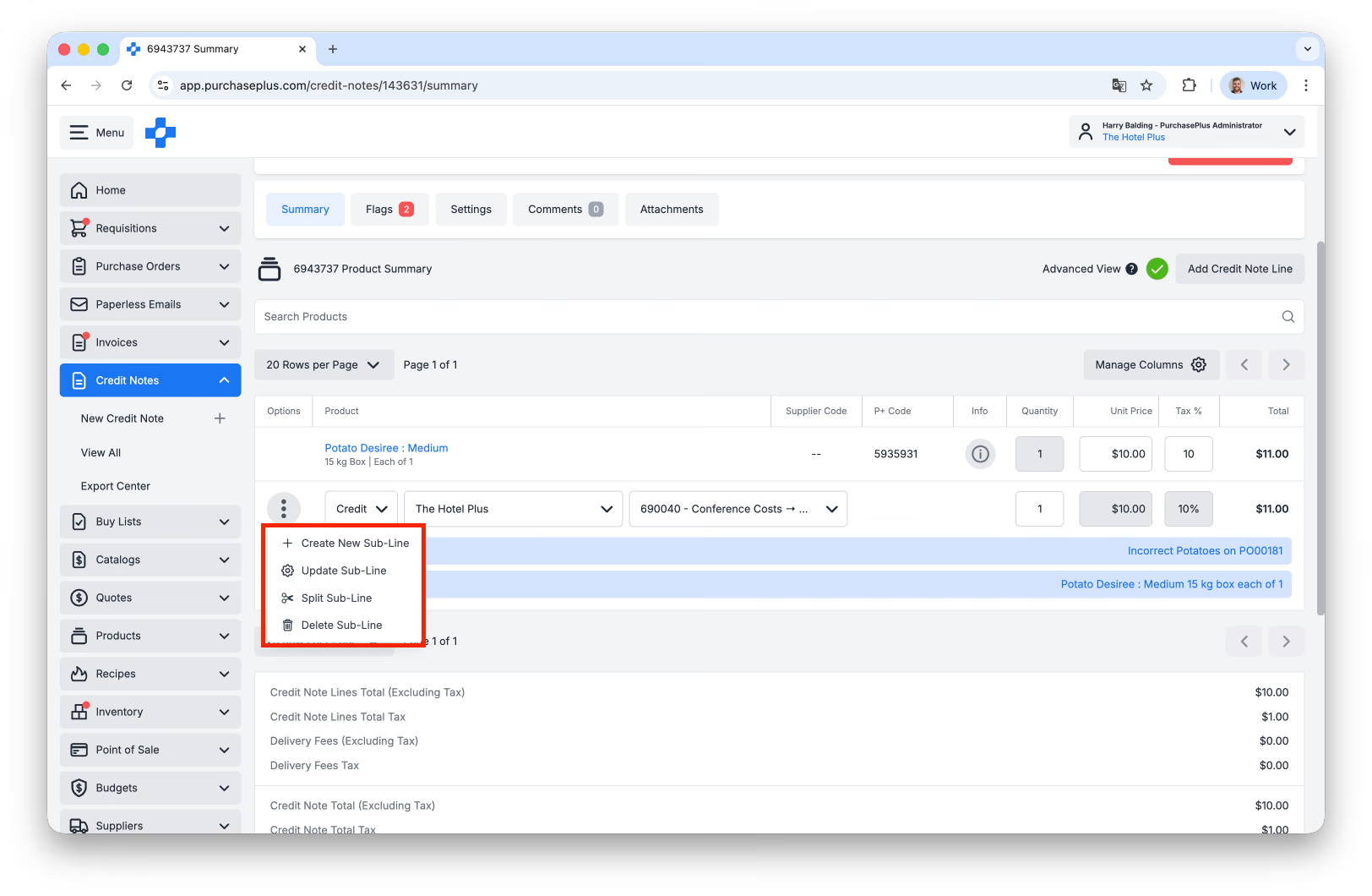
A jóváíró számla altételei ugyanúgy működnek, mint a számla altételei. További információért tekintse meg a Számlatételek frissítése haladó módban című cikkünket.
Jóváíró számlák és tételeik egyeztetése (kiegyenlítése)
A jóváíró számlák létrehozásának és érvényesítésének további támogatása érdekében a jóváíró számla fejlécében található egy [Eltérés / Nincs egyensúlyban] panel (beleértve az [Értékek frissítése] gombot, akárcsak egy Számla esetében):
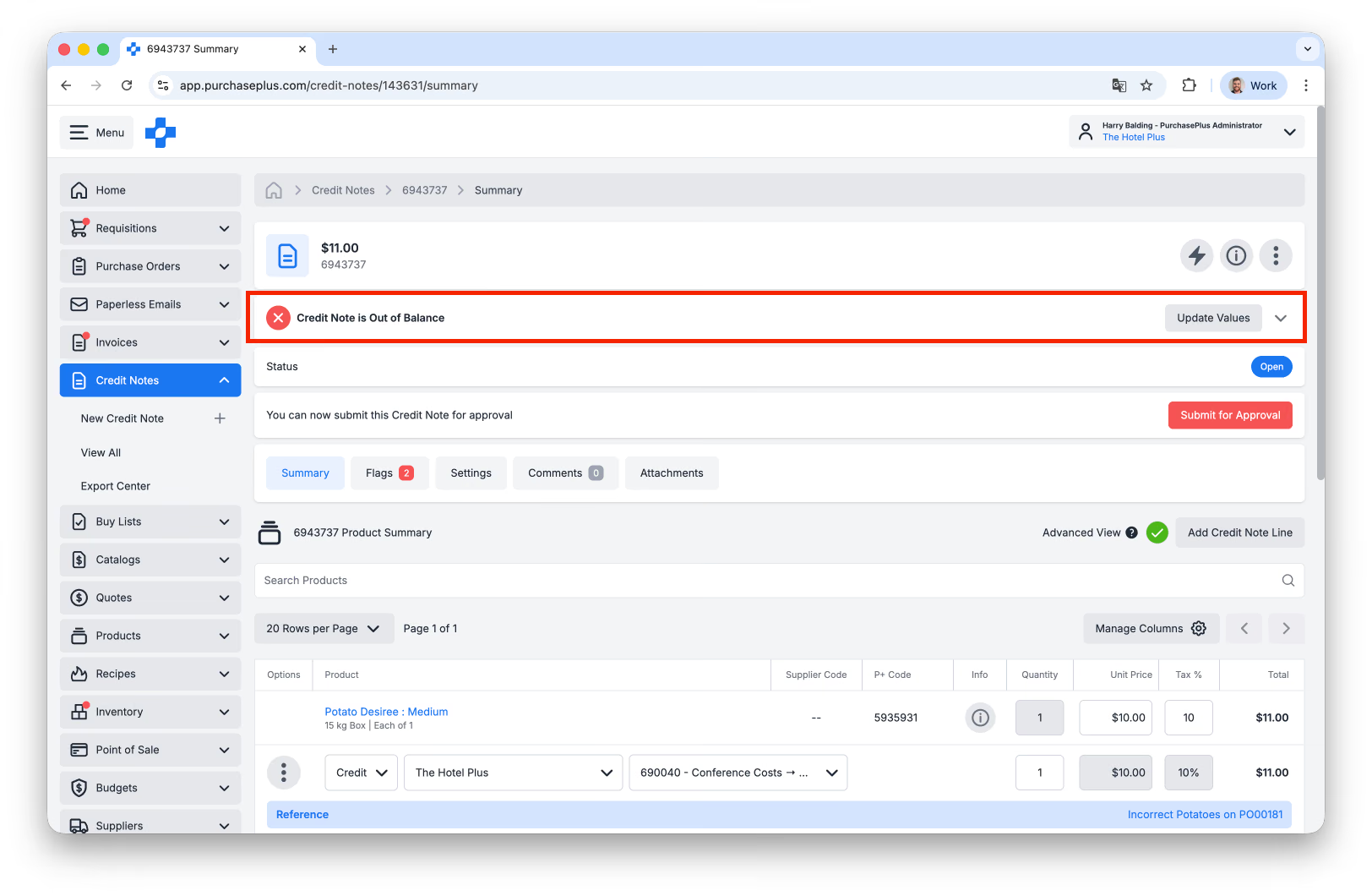
Ez a panel akkor hasznos, ha a jóváíró számla végösszege (amelyet a jóváíró számla létrehozásakor adott meg) nem egyezik meg pontosan a tételek összegével (amelyeket a jóváíró számla létrehozása után adott hozzá).
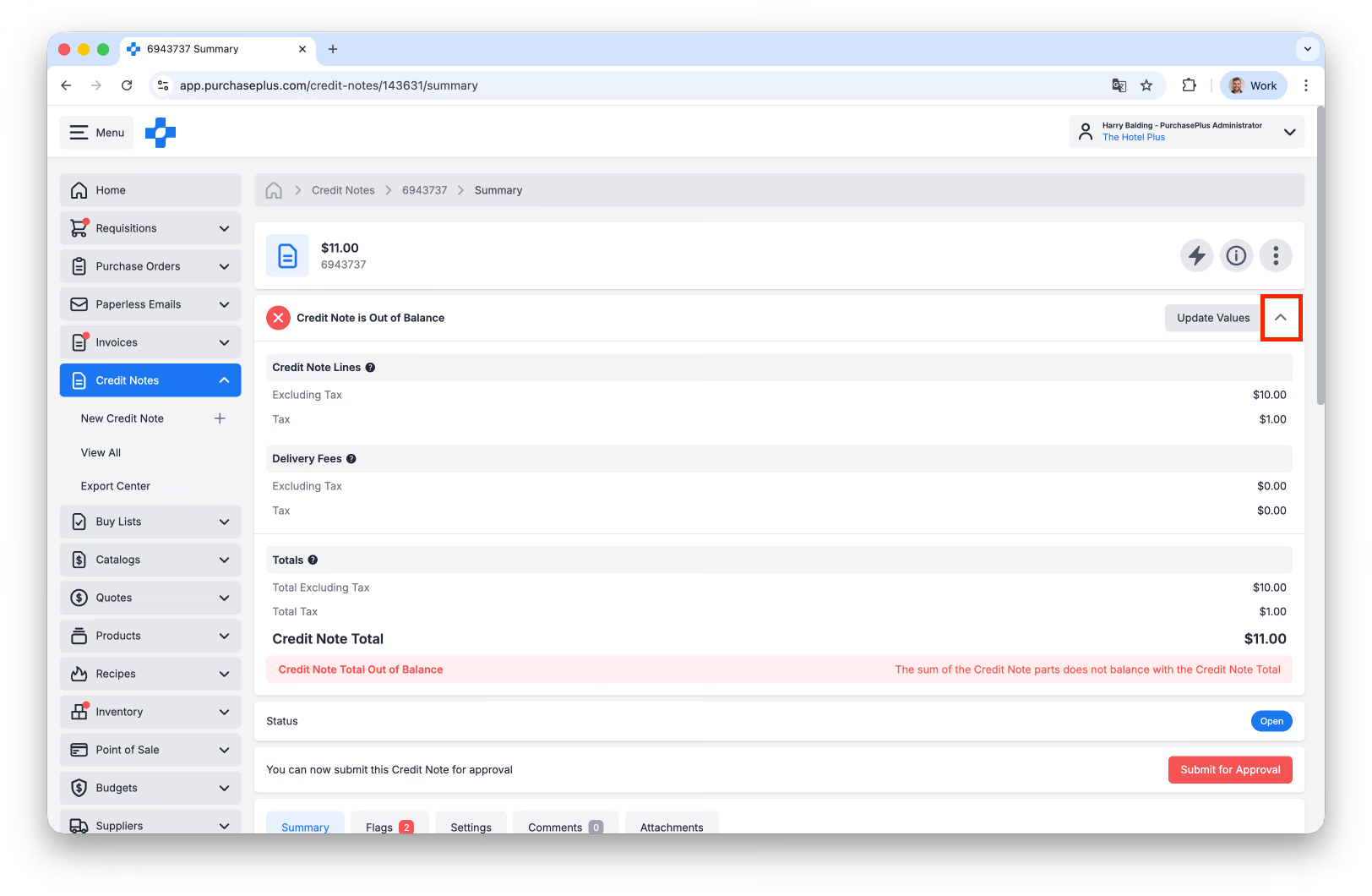
A részletesebb információkért kattintson a nyílra az [Eltérés / Nincs egyensúlyban] panelen a kibontáshoz (és kattintson rá újra a további részletek elrejtéséhez):
Szükség esetén az [Értékek frissítése] gombra kattintva módosíthatja és egyensúlyba hozhatja a jóváíró számlát szállítási díjak vagy korrekciók hozzáadásával:
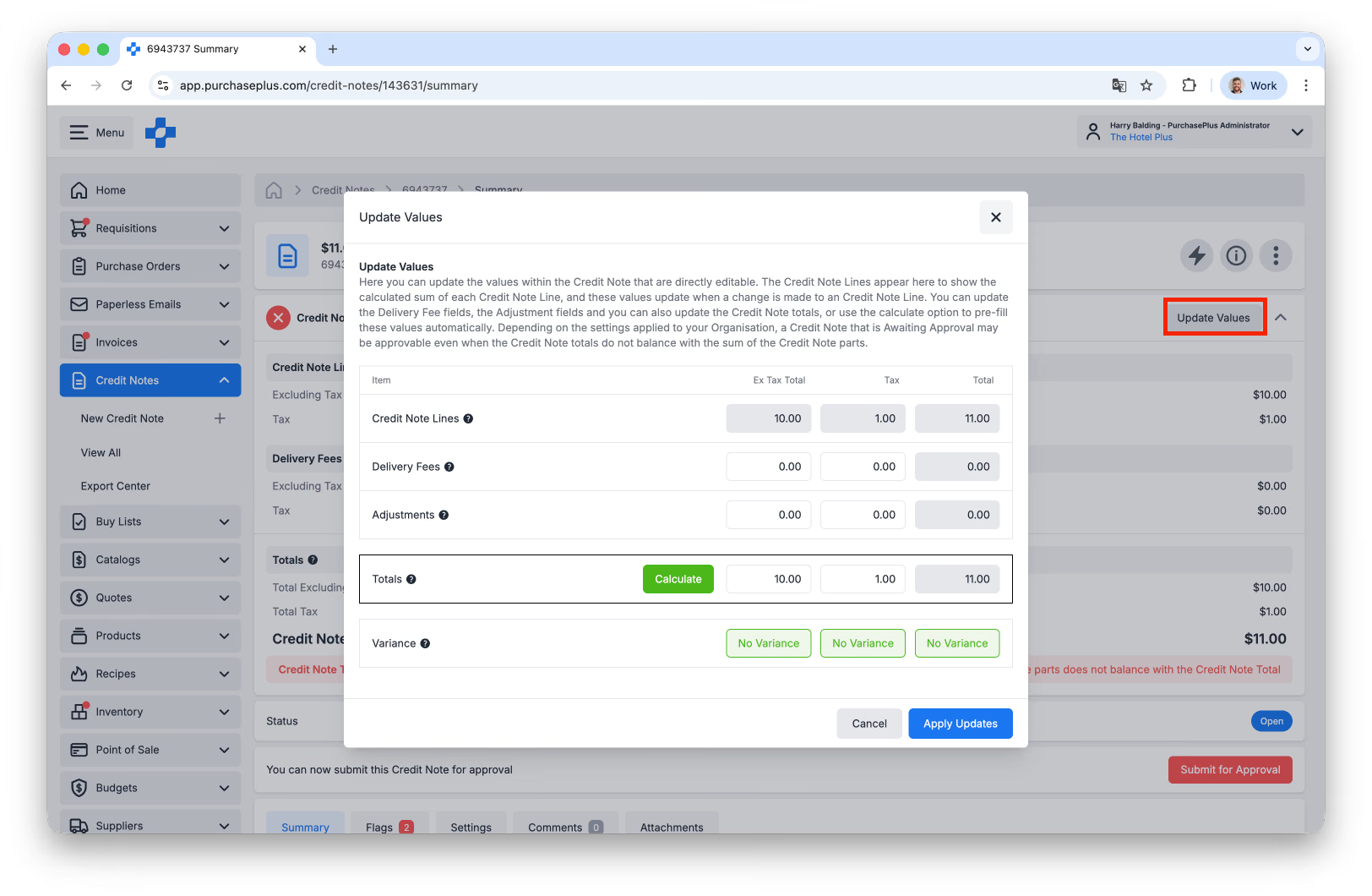
Itt frissítheti a jóváíró számlán belül közvetlenül szerkeszthető értékeket. A jóváíró számla tételei itt jelennek meg, mutatva az egyes tételek számított összegét, és ezek az értékek frissülnek, amikor módosítás történik egy tételen.
Módosíthatja a szállítási díj mezőit, a korrekciós mezőket, valamint frissítheti a jóváíró számla végösszegeit is (vagy használhatja a számítási lehetőséget ezen értékek automatikus kitöltésére).
A szervezeténél alkalmazott beállításoktól függően egy Megjelölt jóváíró számla akkor is jóváhagyható lehet, ha a jóváíró számla végösszegei nem egyeznek meg a tételek összegével.
2. módszer: PDF feltöltése a mesterséges intelligenciával működő beolvasó eszközünkbe
A [Jóváíró számla létrehozása] képernyőn válassza a [PDF jóváíró számla behúzása és elengedése] lehetőséget:
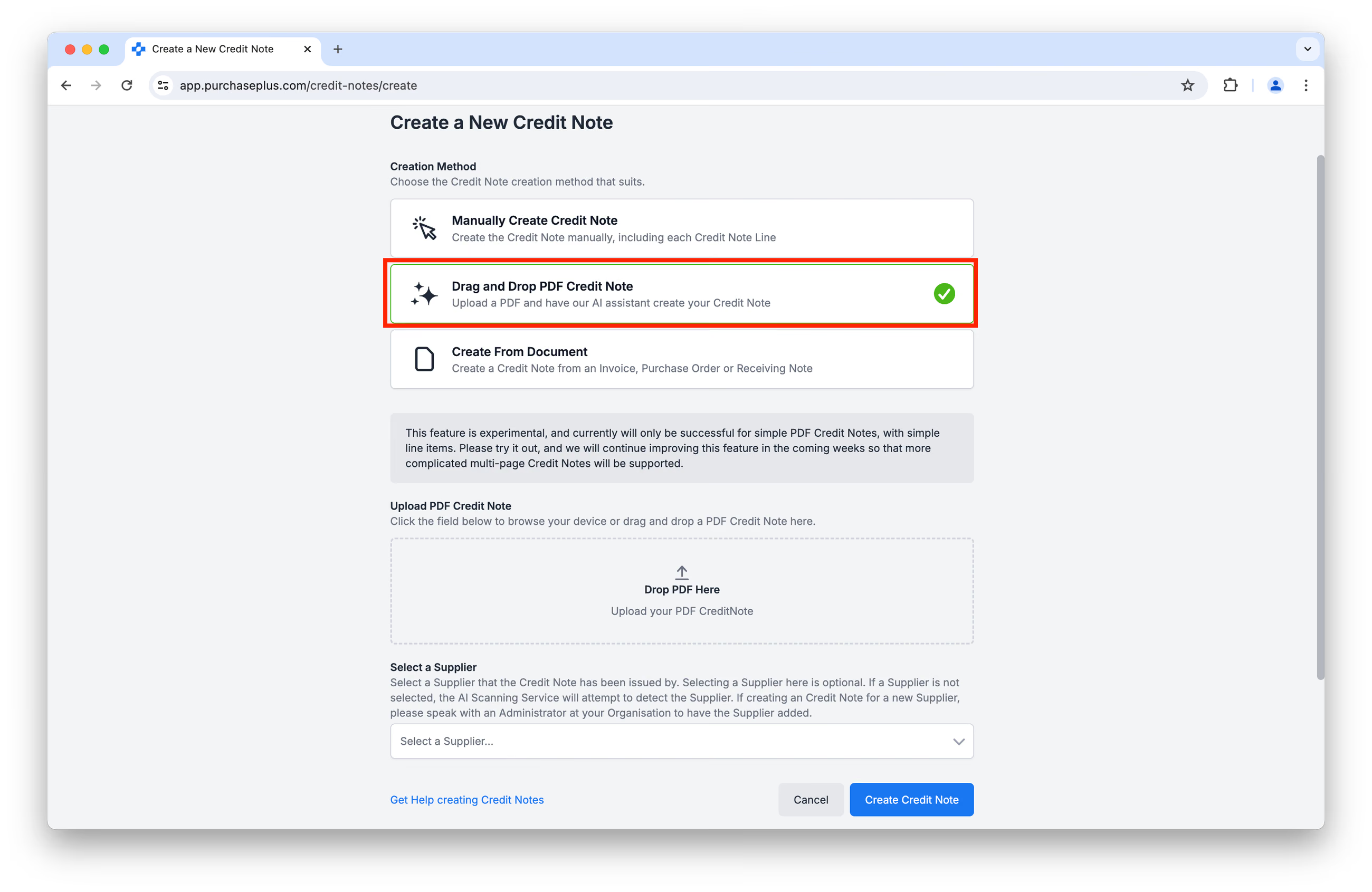 Egyszerűen húzza be a jóváíró számla PDF-jét a feltöltési területre, és (opcionálisan) válassza ki a beszállítót, mielőtt rákattint a [Jóváíró számla létrehozása] gombra:
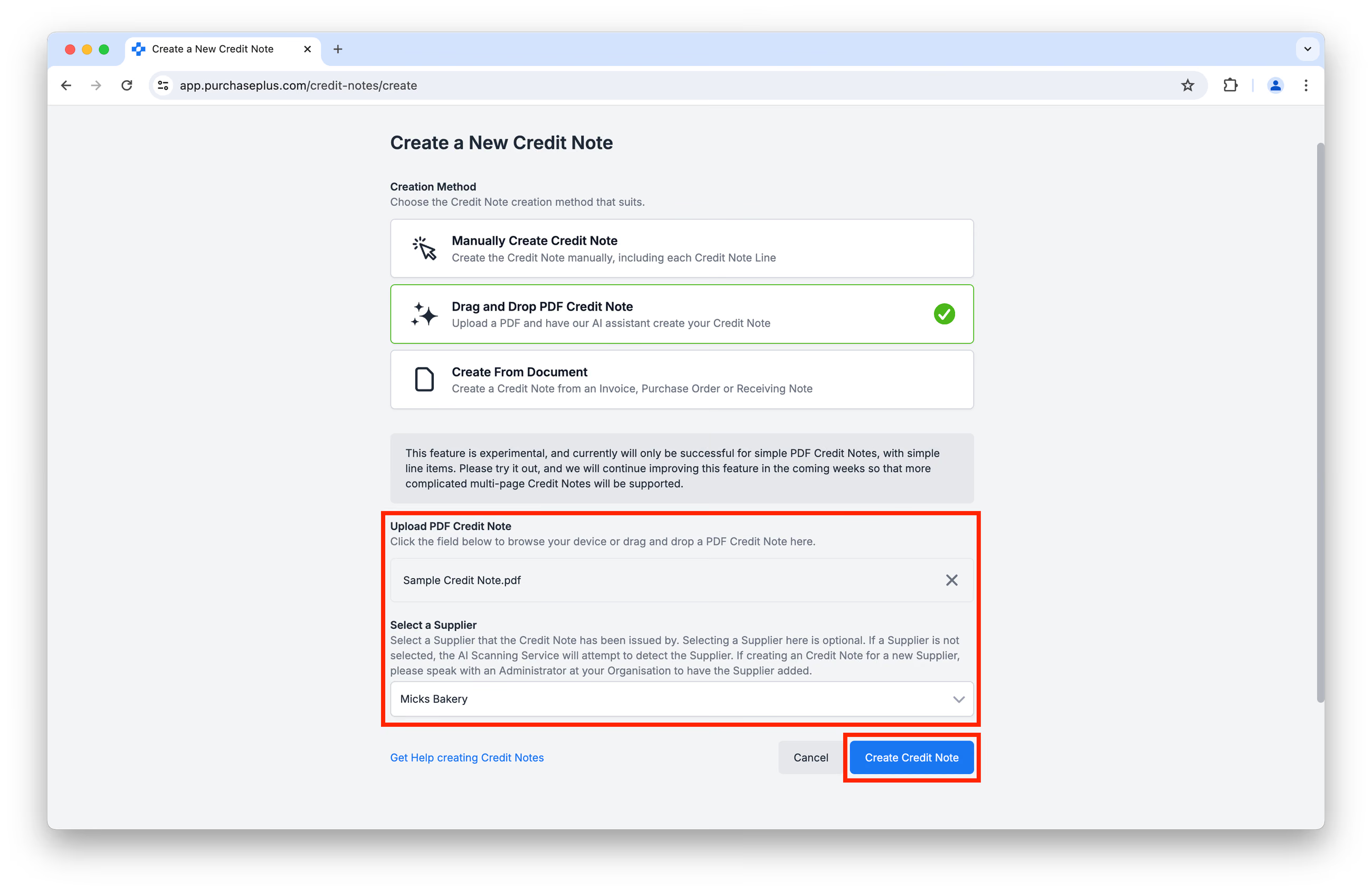
Ezt követően a mesterséges intelligenciánk beolvassa a megadott fájlt, és létrehozza a jóváíró számlát a rendelkezésre álló fejléc- és tételinformációkból. Lehetősége lesz áttekinteni és frissíteni a jóváíró számla adatait (a bal oldalon) az eredeti fájllal összevetve (a jobb oldalon), mielőtt a [Jóváíró számla létrehozása] gombra kattintana:
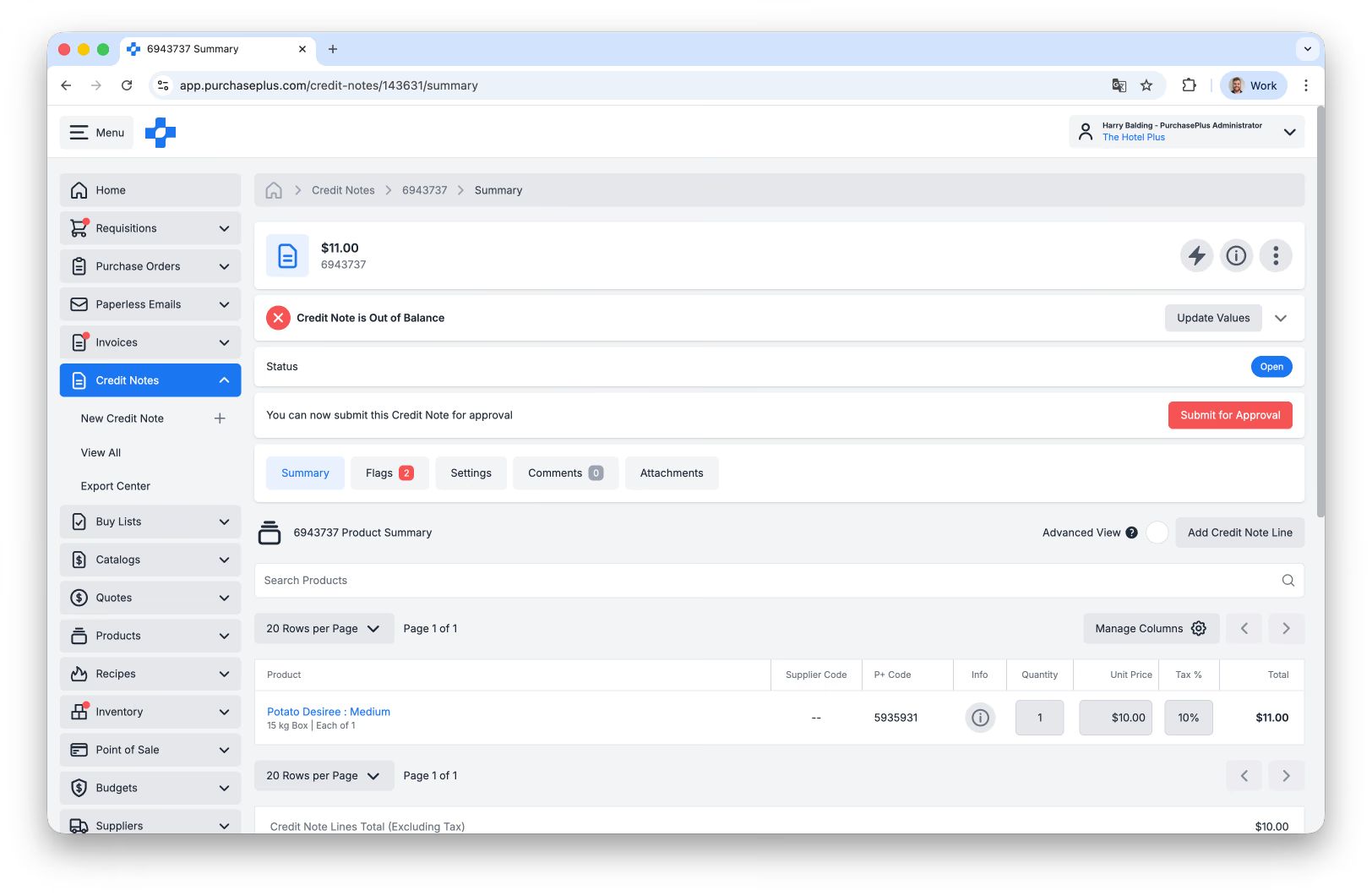
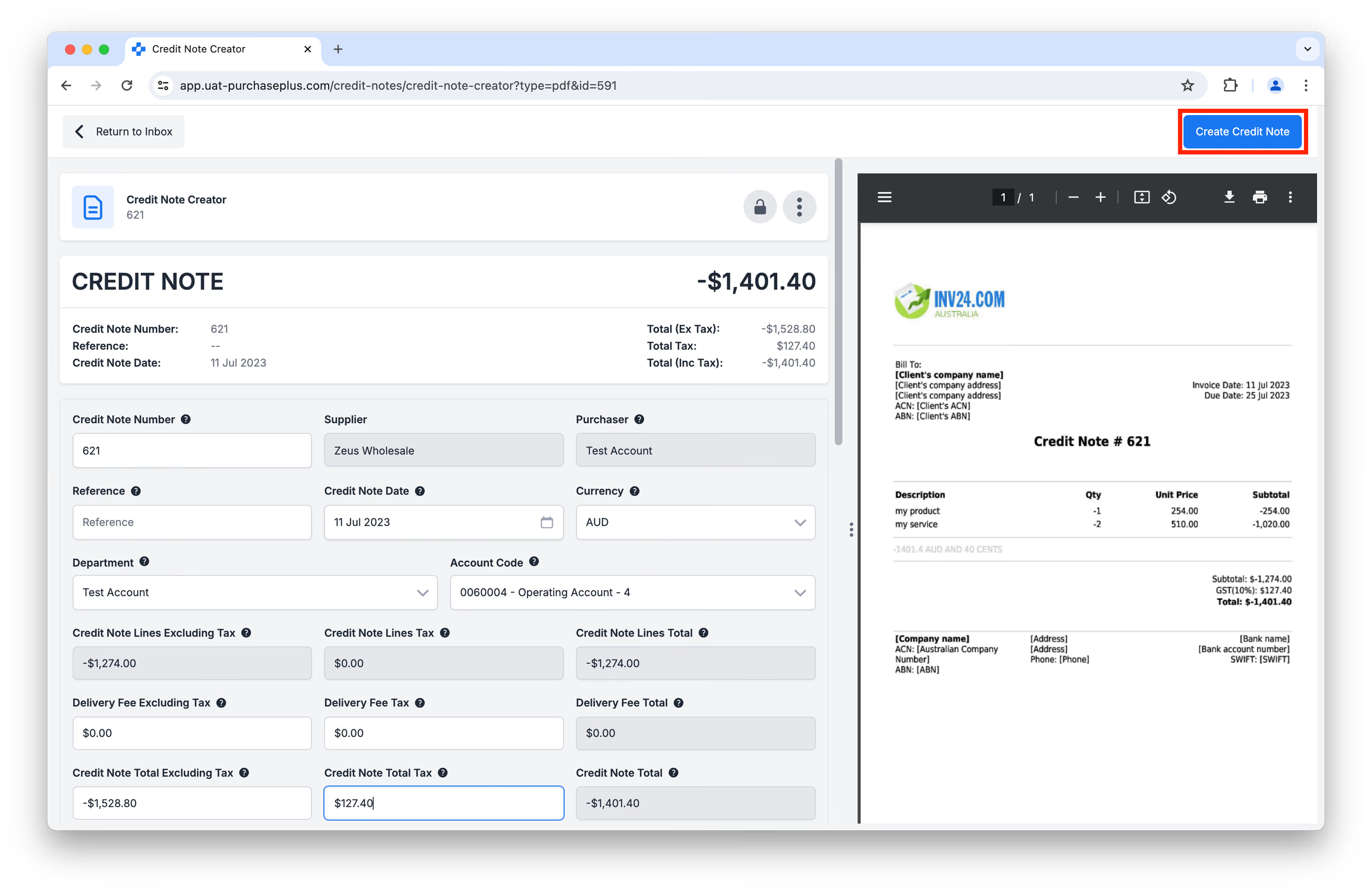 A szervezete beállításaitól függően a fenti képen látható [Jóváíró számla létrehozása] gombra kattintva a rendszer automatikusan feldolgozhatja a jóváíró számlát a Jelölési beállítások és küszöbértékek alapján, így az kezdetben Jóváhagyásra váró vagy Egyeztetett állapotban jelenhet meg (a Nyitott állapot helyett).
Ha ez a beállítás nincs engedélyezve, a jóváíró számla Nyitott állapotban jelenik meg, készen a kézi ellenőrzésre:
3. módszer: Számla, Megrendelés vagy Bevételezési bizonylat kiválasztása a jóváíró számla alapjául
A [Jóváíró számla létrehozása] képernyőn válassza a [Létrehozás bizonylatból] lehetőséget:
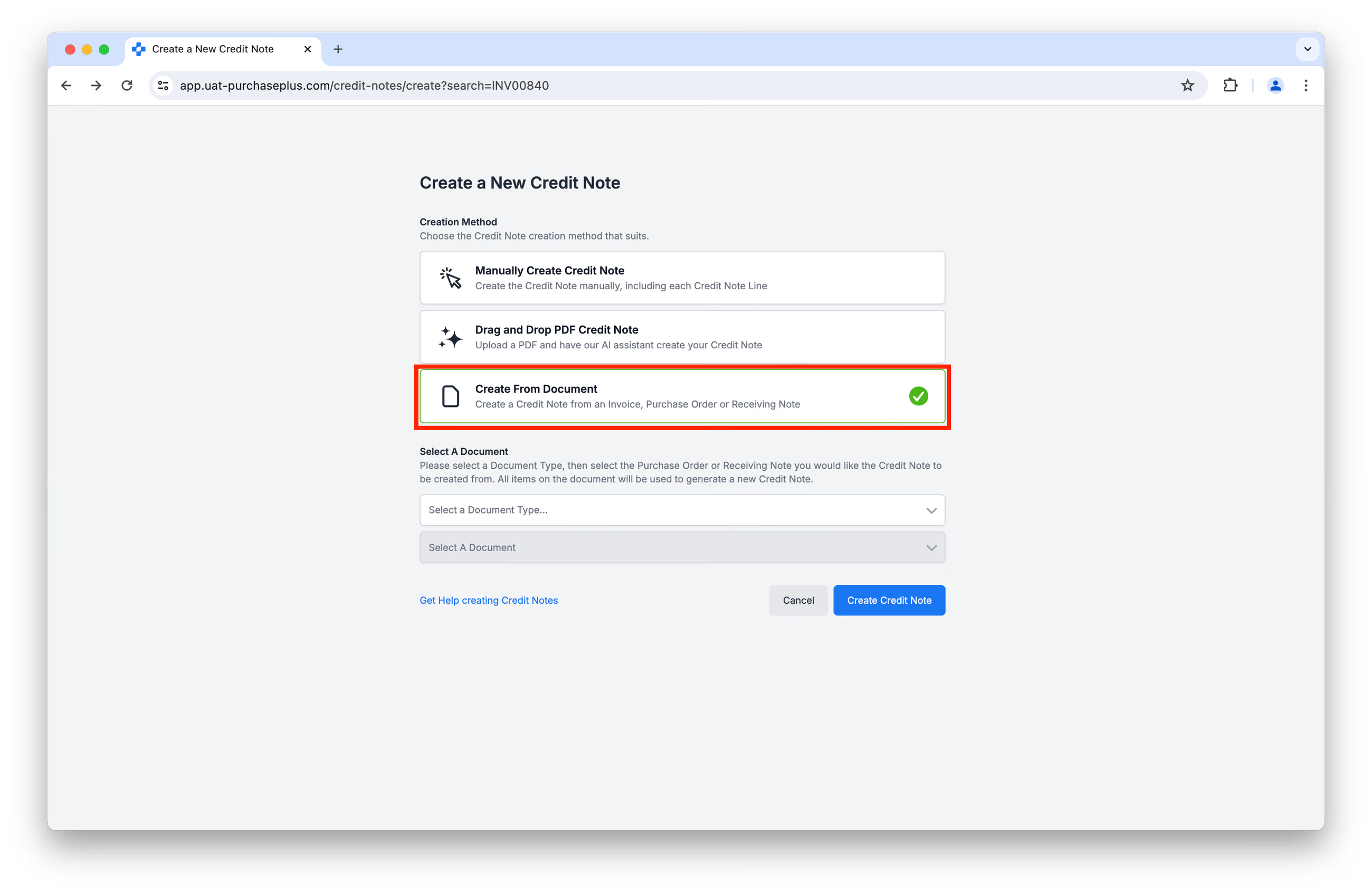
A legördülő menük segítségével válassza ki azt a bizonylatot, amelyből jóváíró számlát szeretne generálni, majd kattintson a [Jóváíró számla létrehozása] gombra:
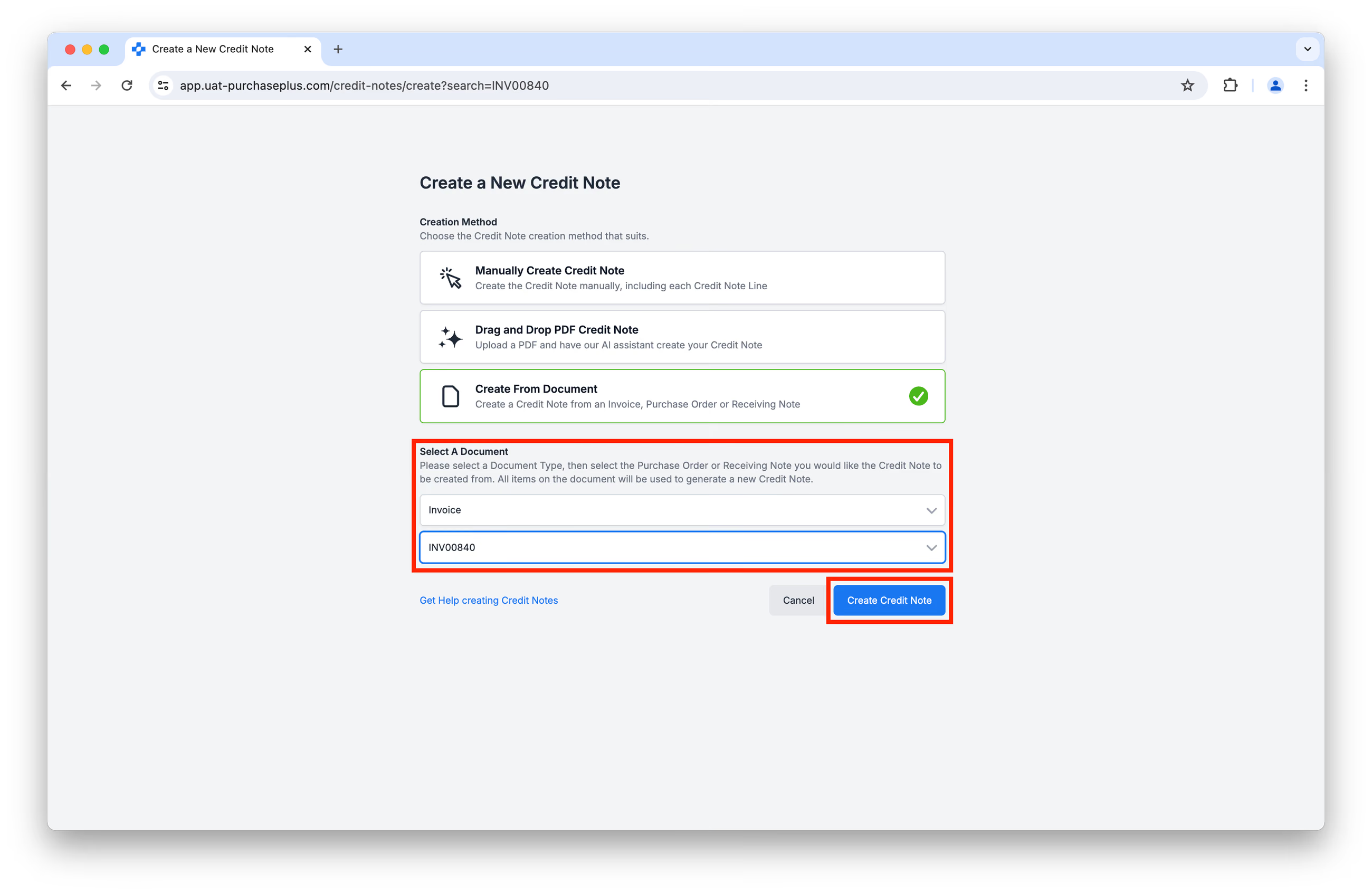
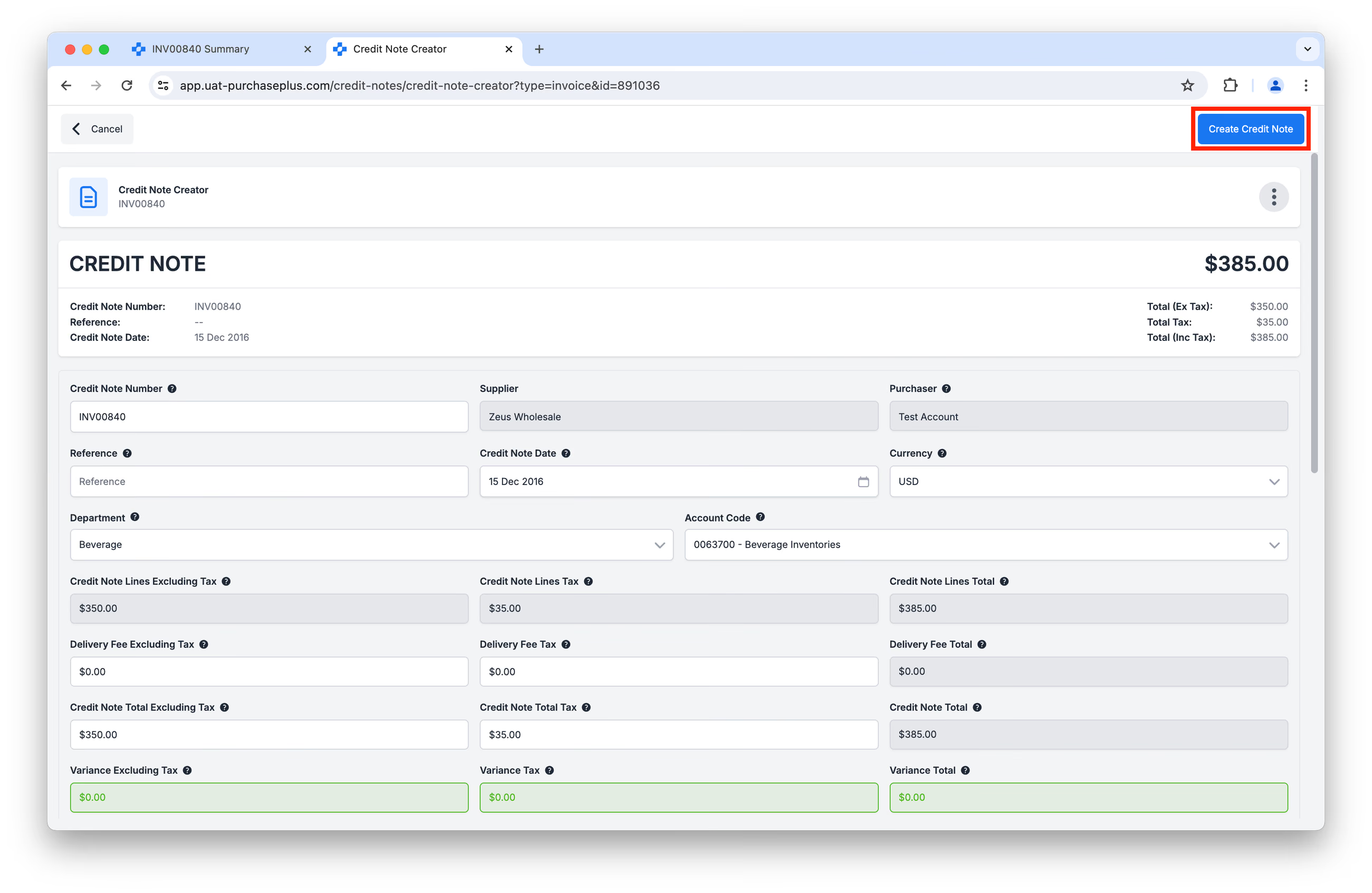
A kiválasztott bizonylaton szereplő összes tétel felhasználásra kerül a létrejövő jóváíró számla tételeinek létrehozásához. Lehetősége lesz áttekinteni a jóváíró számlát, mielőtt végül a [Jóváíró számla létrehozása] gombra kattintana.
** **
**
A 2. módszerhez hasonlóan a szervezete konfigurációjától függően a fenti képen látható [Jóváíró számla létrehozása] gombra kattintva a rendszer automatikusan feldolgozhatja a jóváíró számlát a Jelölési beállítások és küszöbértékek alapján, így az kezdetben Jóváhagyásra váró vagy Egyeztetett állapotban jelenhet meg (a Nyitott állapot helyett):
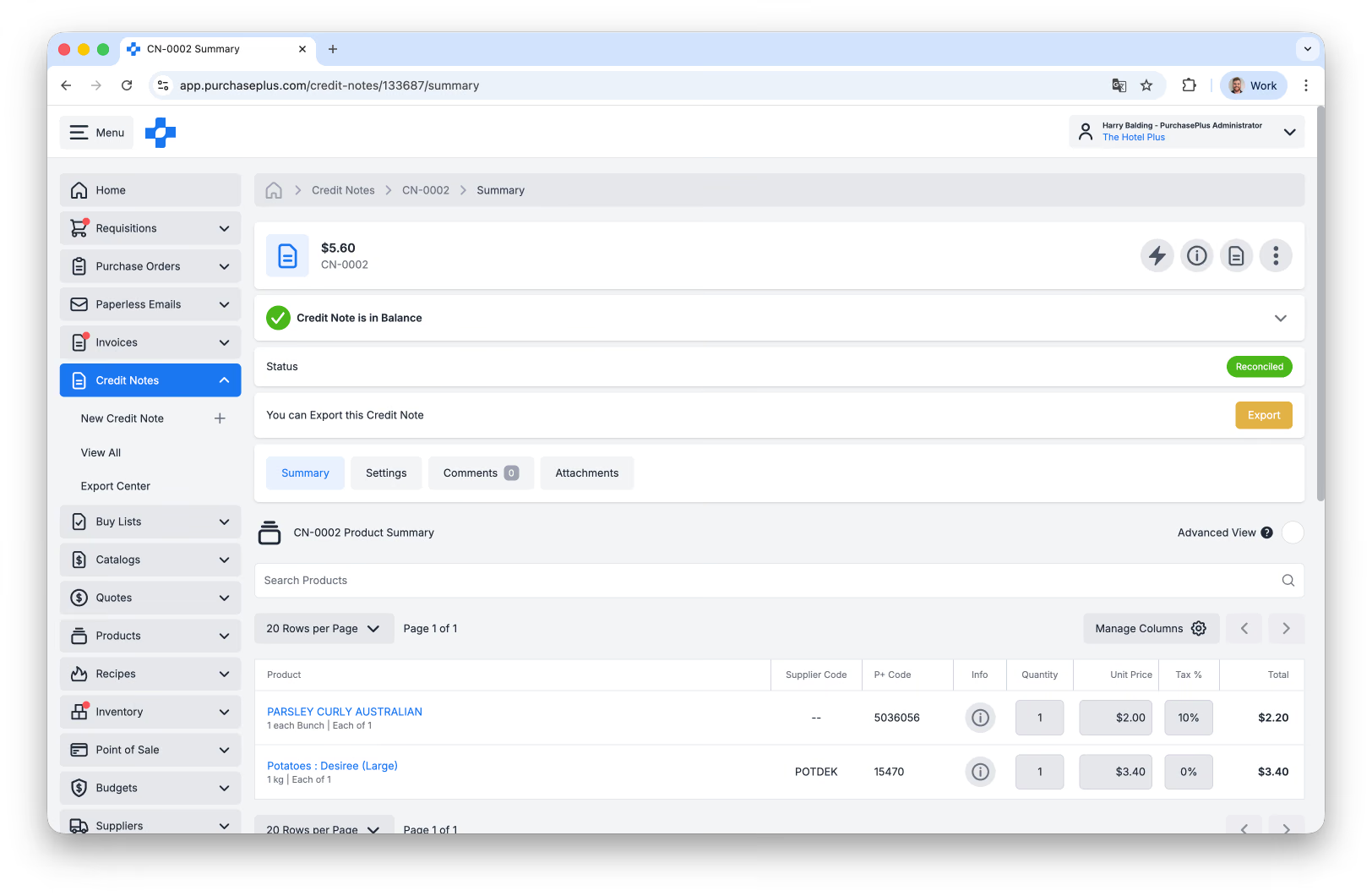
Ha ez a beállítás nincs engedélyezve, a jóváíró számla Nyitott állapotban jelenik meg, készen a kézi ellenőrzésre.