Áttekintés
Áttekintés
Katalógus
A Katalógus Ajánlatok gyűjteménye (azaz árakkal ellátott Termékek, amelyeket a Beszállítók elérhetővé tesznek a Beszerzők számára azáltal, hogy a Katalógust hozzárendelik hozzájuk). A Katalógusokban szereplő Ajánlatok ezután elérhetővé válnak a hozzárendelt Beszerzők számára, hogy felvegyék őket Igényléseikbe és Megrendeléseikbe.
A Katalógusok lehetnek „Beszállító által kezeltek”, ami azt jelenti, hogy a Beszerzők nem szerkeszthetik ezeket a Katalógusokat. A Katalógusok lehetnek Beszerző által kezeltek is, ami azt jelenti, hogy a Beszerző Szervezet egy felhasználója hozta létre a Katalógust, feltöltötte Termékekkel és Árakkal, majd hozzárendelte az egyik Beszállítójához. A Beszállítók nem szerkeszthetik a Beszerző által kezelt Katalógusokat.
Ez a cikk az előbbire összpontosít: Beszállító által kezelt Katalógusok.
Mi az az Ajánlat (a PurchasePlus-ban)?
Az Ajánlat egy:
- Termék, amelyhez
- Ár és Adó % tartozik, és amely
- Egy Katalógusban található, amely
- Hozzá van rendelve egy Beszerzőhöz.
- Egy Katalógusban található, amely
- Ár és Adó % tartozik, és amely
Az Ajánlatok azok, amelyeket a Beszerzői „megvásárolnak”, amikor Igénylést hoznak létre a PurchasePlus használatával.
Az összes aktív Ajánlatát megtekintheti az [Ajánlatok] területen, amely a bal oldali navigációs sávon keresztül érhető el.
A Katalógusok megtekintése
A Szervezete tulajdonában lévő és általa kezelt Katalógusokat az oldalsó navigációs sáv [Katalógusok] → [Összes megtekintése] elemére kattintva tekintheti meg.
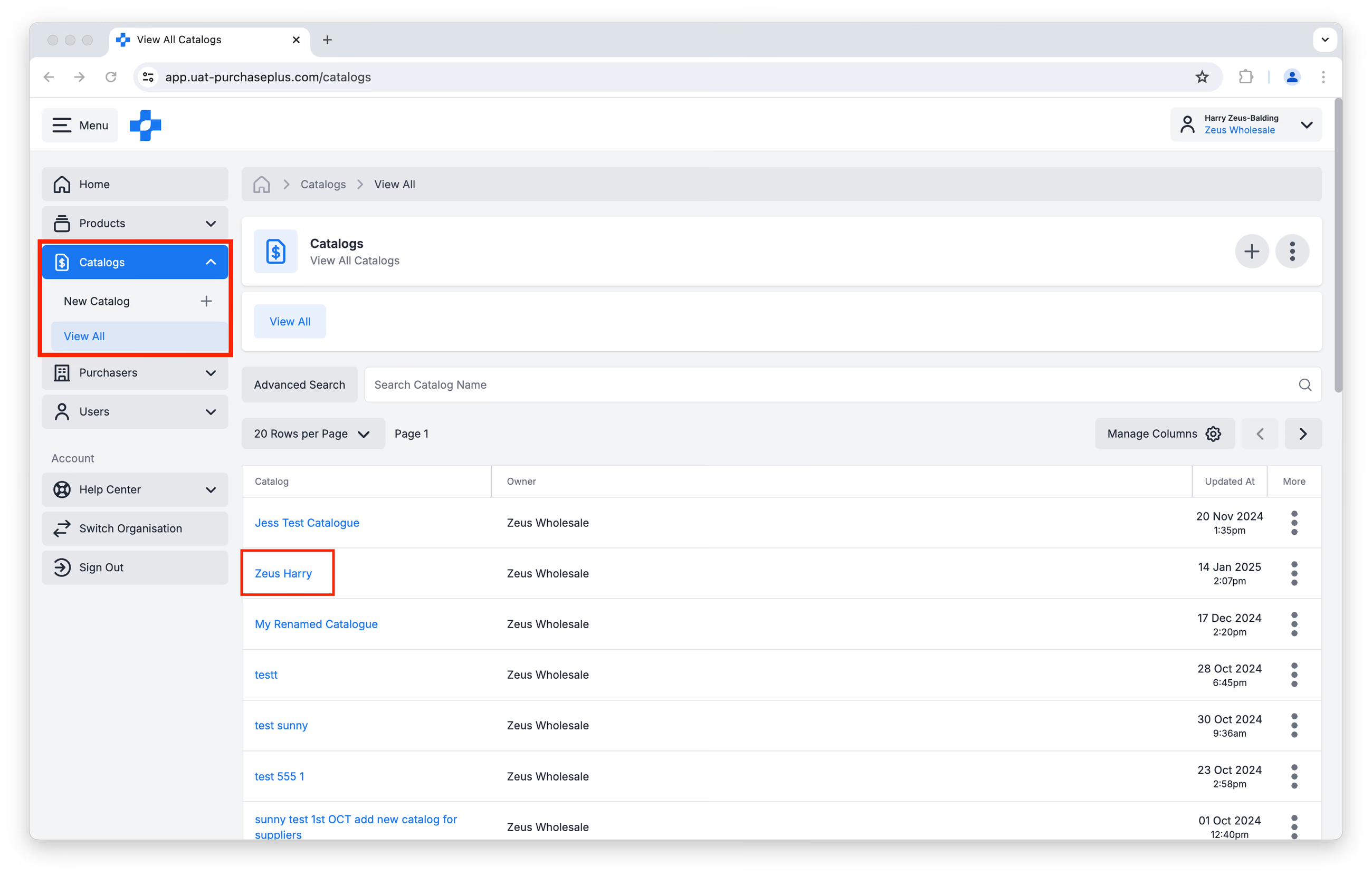
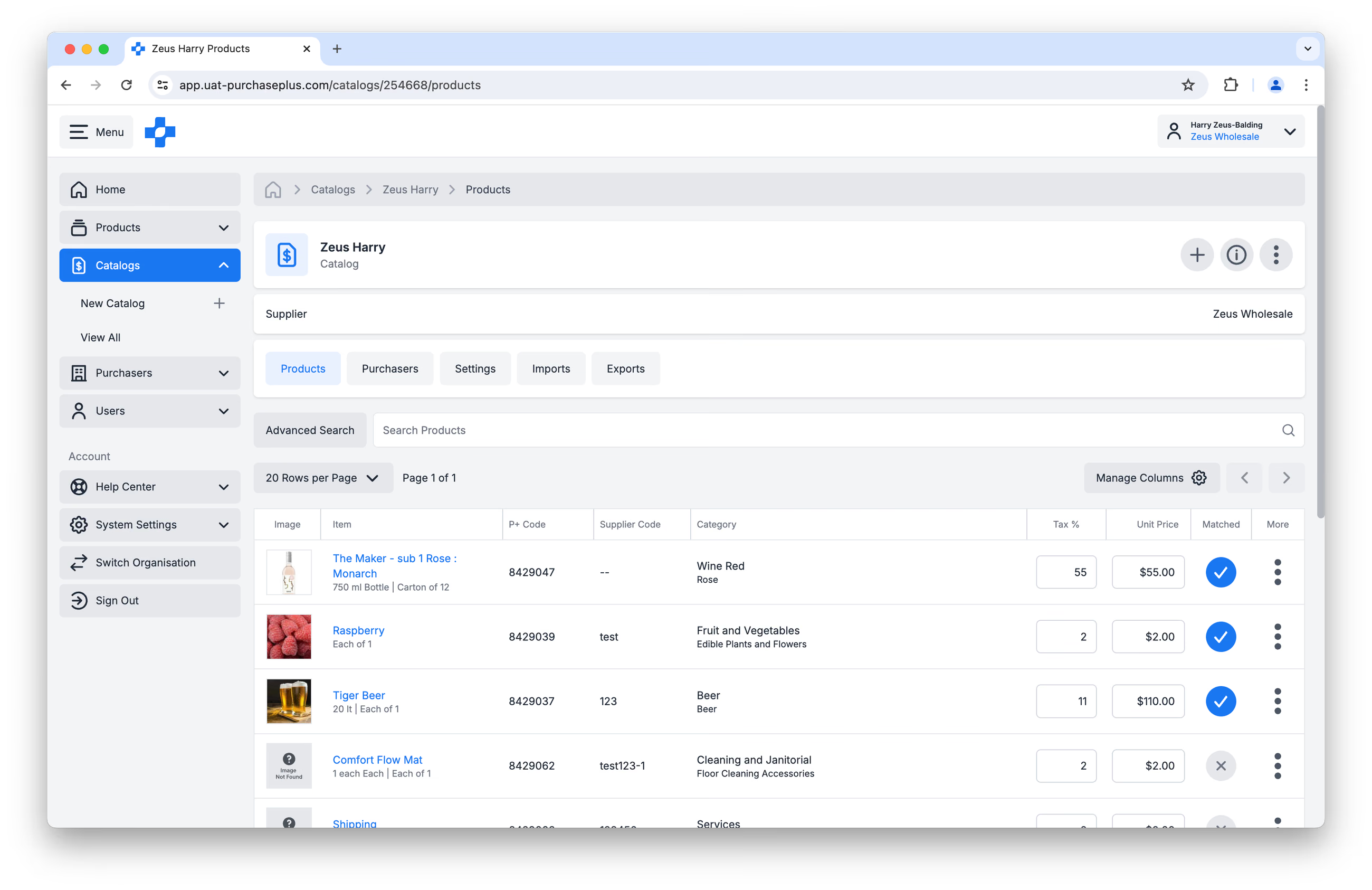
Ezután a Katalógus nevére kattintva részletesebben is megtekinthet egy adott Katalógust:
Új Katalógusok létrehozása
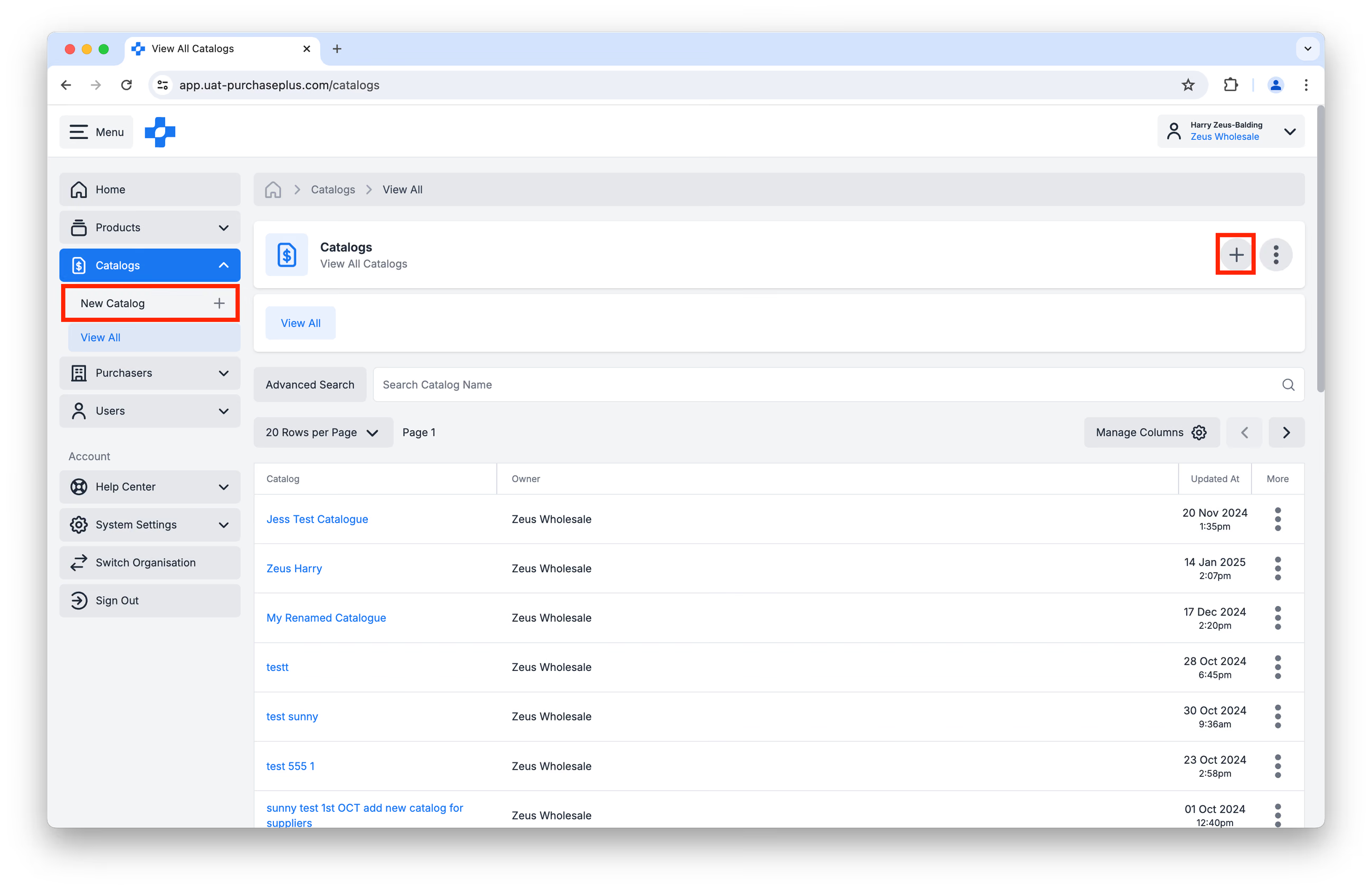
Új Katalógust az alábbi lehetőségek egyikére kattintva hozhat létre:
- [Új katalógus] az oldalsó navigációs sávban, vagy
- [Új katalógus létrehozása] az Összes katalógus megtekintése oldal jobb felső részén:
Először meg kell adnia az új Katalógus nevét, mielőtt a [Katalógus létrehozása] gombra kattintana.
Javasoljuk, hogy a lehető legrészletesebb nevet adja meg, mivel a későbbiekben több különböző Katalógus között kell eligazodnia. A következő elnevezési konvenciót javasoljuk: [Beszállító neve - Ügyfél neve - Katalógus]
Például: „Zeus Wholesale - Accor QLD - Katalógus”.
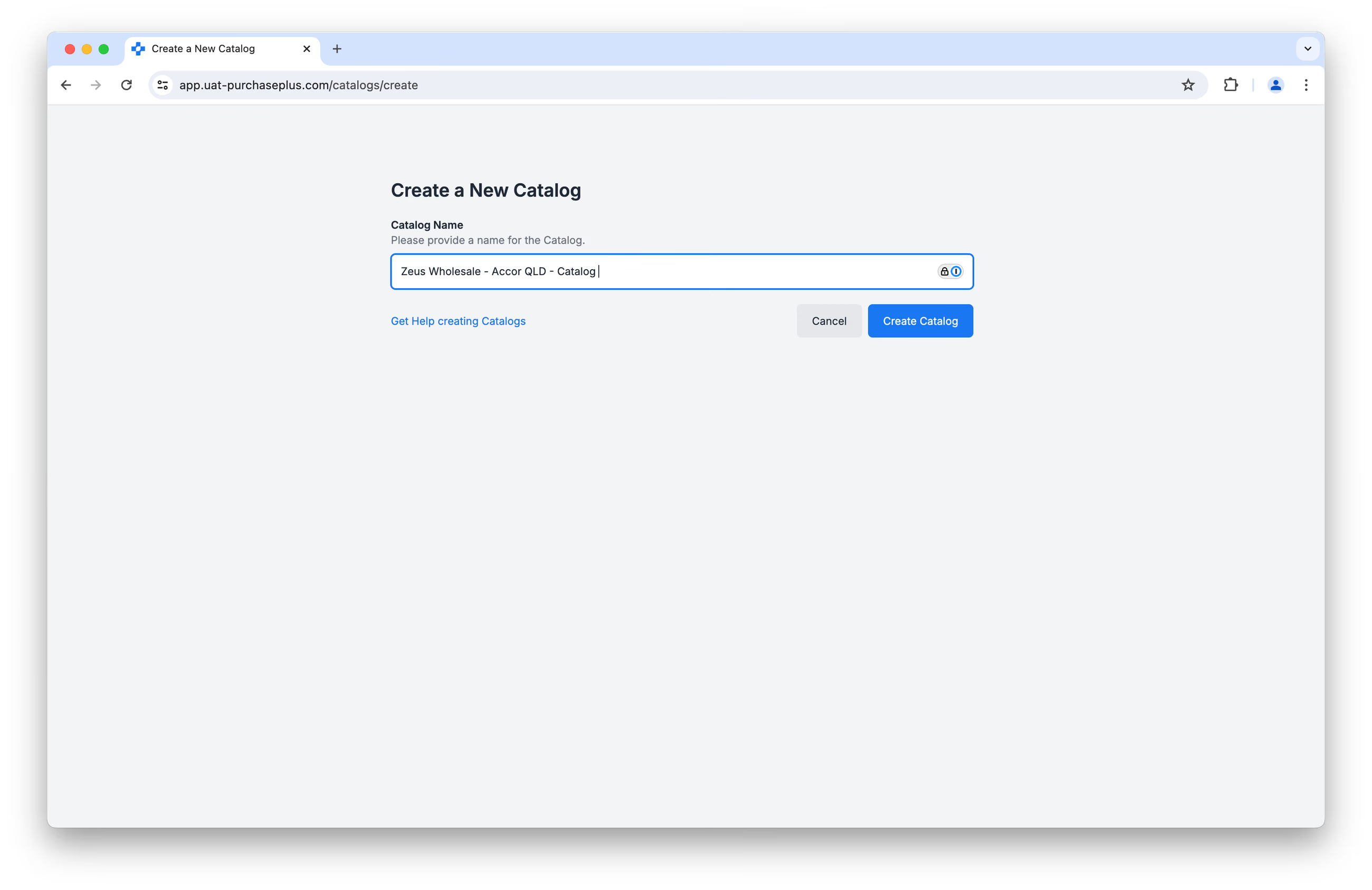
Miután a [Katalógus létrehozása] gombra kattintott, az üres Katalógus oldalra jut. Kattintson a [Termék hozzáadása] gombra a Katalógus feltöltésének megkezdéséhez:
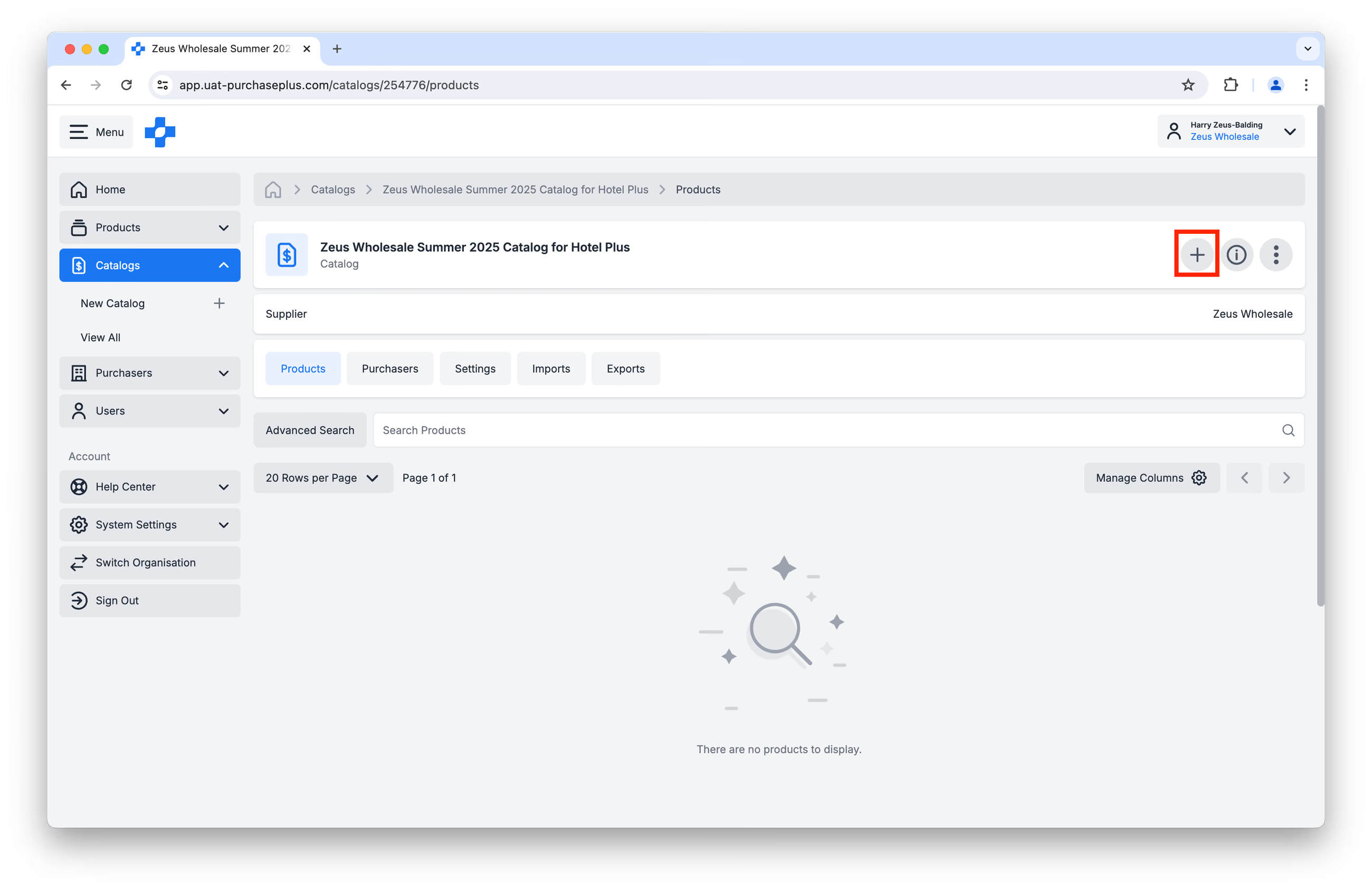
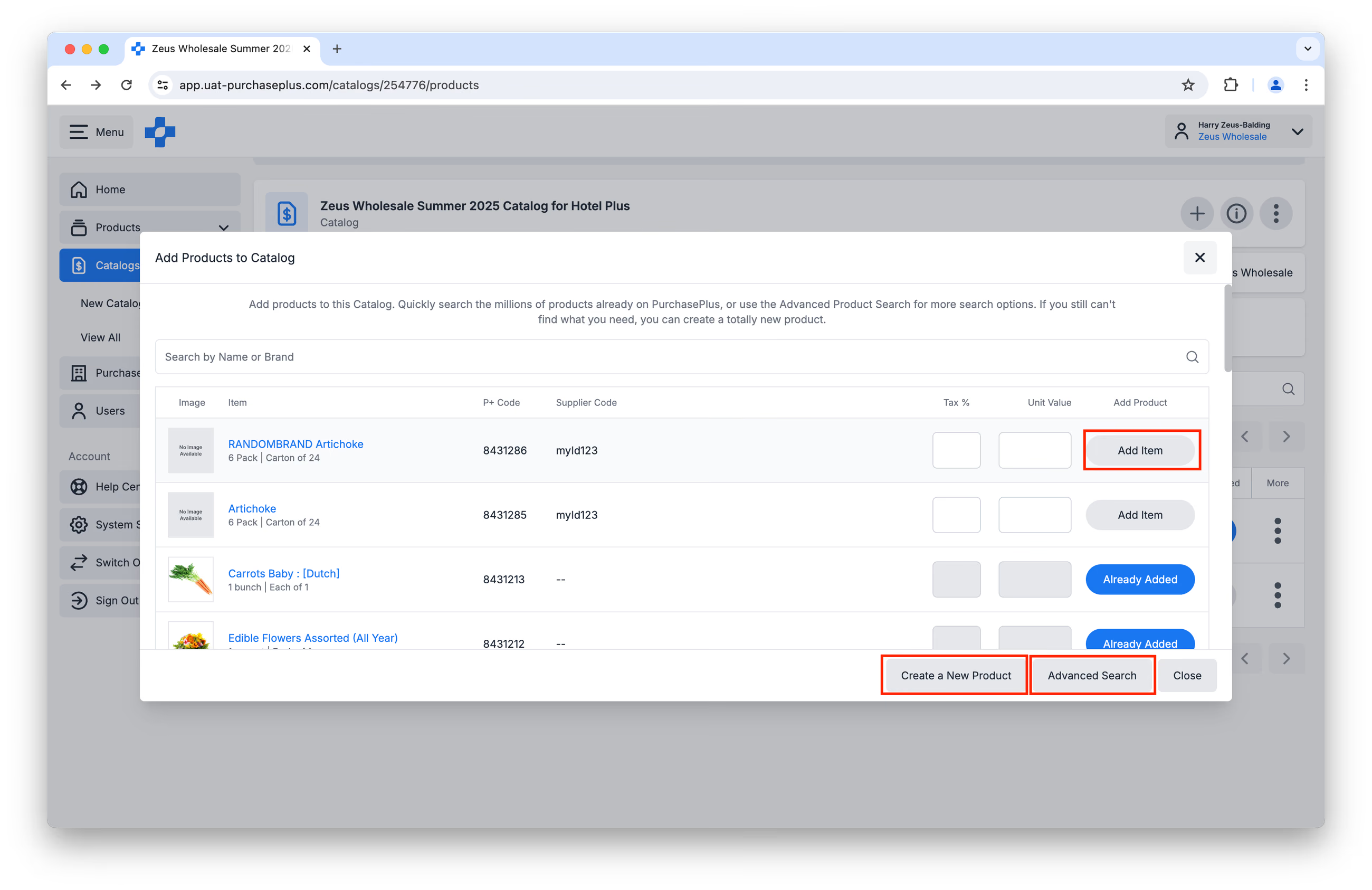
A megjelenő ablakban gyorsan böngészhet a Termékei között, majd az Adó % és az Egységár megadása után kattintson az [Elem hozzáadása] gombra.
További keresési lehetőségekért használhatja a [Részletes keresés] funkciót is, vagy szükség esetén kattinthat az [Új termék létrehozása] lehetőségre.
A Katalógus létrehozása után valószínűleg hozzá szeretné majd rendelni a Katalógust egy Beszerzőhöz, hogy a benne lévő Termékek elérhetővé váljanak a Beszerzés számára.
Tudjon meg többet a Termékek hozzáadásáról a Katalógushoz vagy az Új termékek létrehozásáról Beszállítóként.
Új Katalógusok létrehozása CSV-feltöltéssel
Egy teljes csapatunk foglalkozik azzal, hogy segítséget nyújtson a Beszállítóknak a Katalóguskezelésben.
Ha új Katalógust szeretne létrehozni CSV-feltöltéssel, nyugodtan kezdje el használni az Új termék sablont, majd vegye fel a kapcsolatot Beszállítói Kapcsolattartó csapatunkkal, és készséggel segítünk Katalógusai létrehozásában.
Elérhet minket a következő címen: prices@purchaseplus.com.
Katalógus frissítése
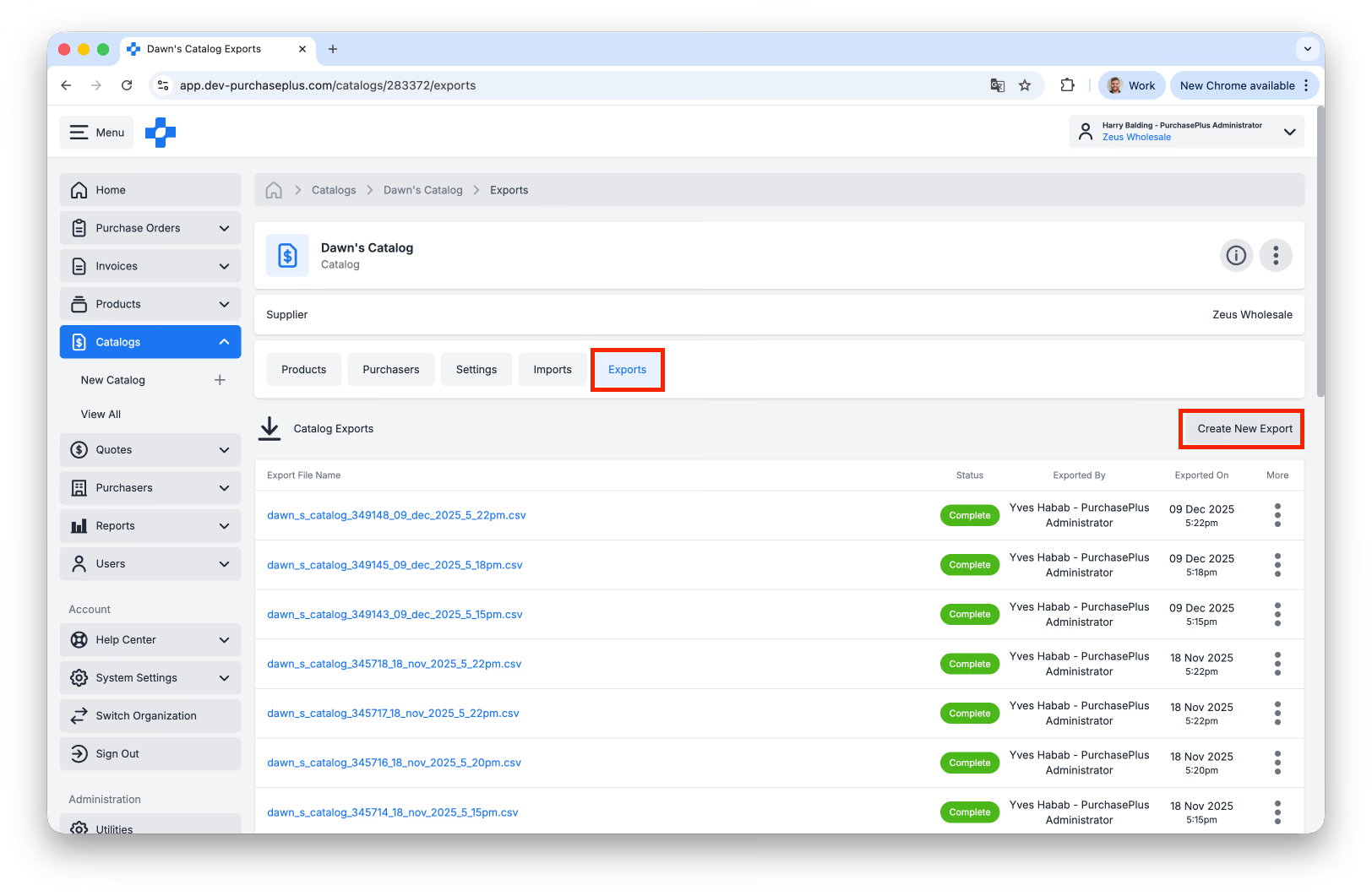
A Katalógus frissítése előtt a bevált gyakorlat szerint érdemes először Exportálni a Katalógust, arra az esetre, ha vissza kellene állítania az eredeti állapotába. Látogasson el a Katalógus [Exportok] fülére, majd kattintson az [Új exportálás létrehozása] gombra:
Termékek és egységárak frissítése
Az Egységár és az Adó értékeket egyenként frissítheti egy kiválasztott Katalógus [Termékek] fülén, felülírva az értékeket az Adó % és az Egységár oszlopokban. A mező frissítése után ne felejtsen el Entert nyomni. Megjegyzés: több Termék árának frissítése esetén kifejezetten javasoljuk a Katalógusok frissítését CSV importálásával. 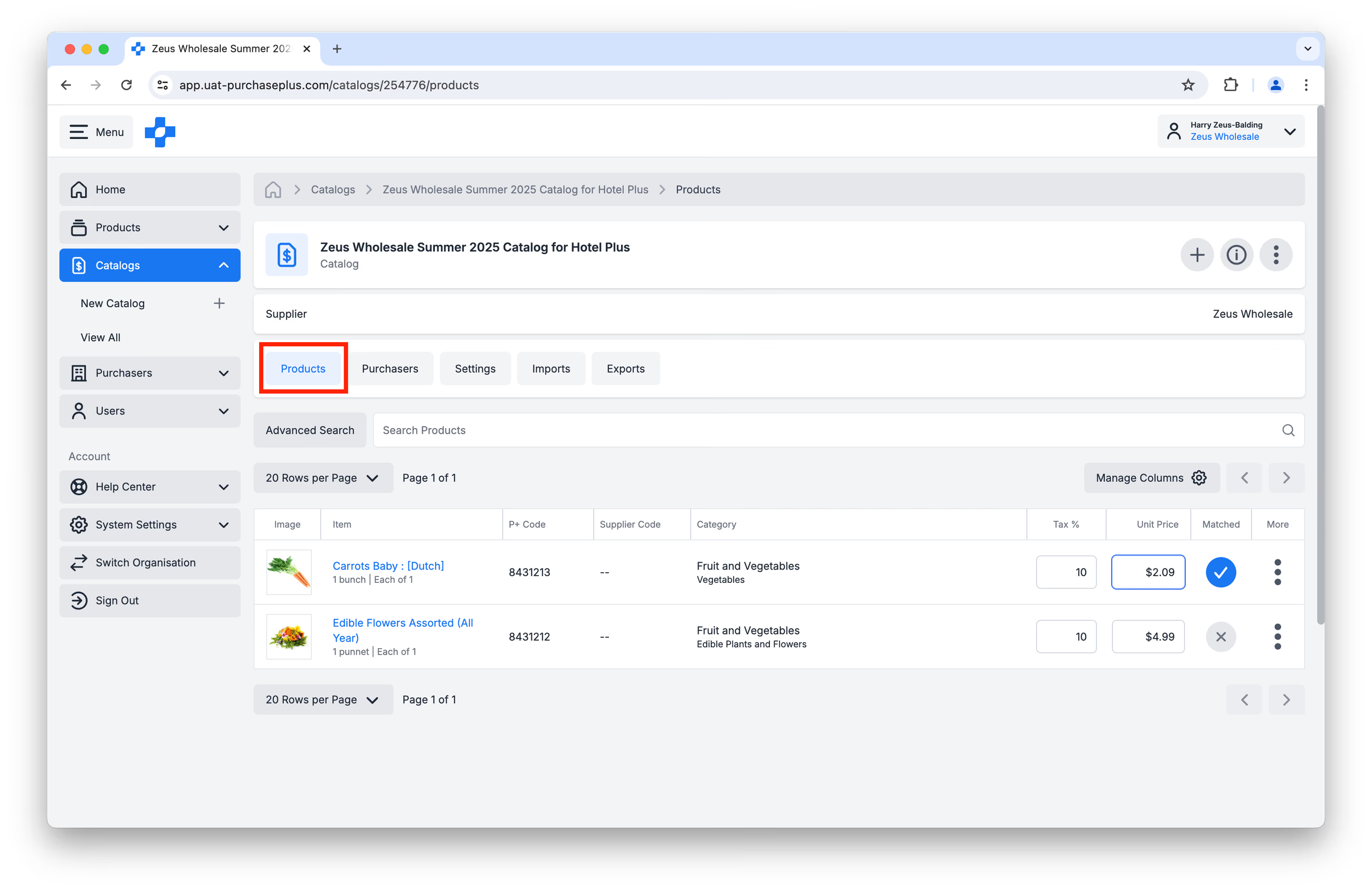 Egy Termék Egységárának frissítése a terméken belüli [Katalógusok] menü elérésével is elvégezhető. Ezenkívül a termék hozzáadható egy katalógushoz, ha a Katalógus azonosítója (Catalog ID) ismert és megadásra kerül.
Termék(ek) eltávolítása a Katalógusból
Kérjük, a katalógusmódosításokról szükség szerint tájékoztassa a beszerzőit, hogy a Vásárlási listáik naprakészek maradjanak.
Válassza ki az igényeinek megfelelő módszert:
1. módszer: Egyetlen termék eltávolítása
1. Nyissa meg a Katalógus oldalt. 2. Keresse meg és válassza ki az eltávolítani kívánt terméket. 3. A termék sorában kattintson a jobb oldalon található [Továbbiak] > [Termék eltávolítása] lehetőségre.
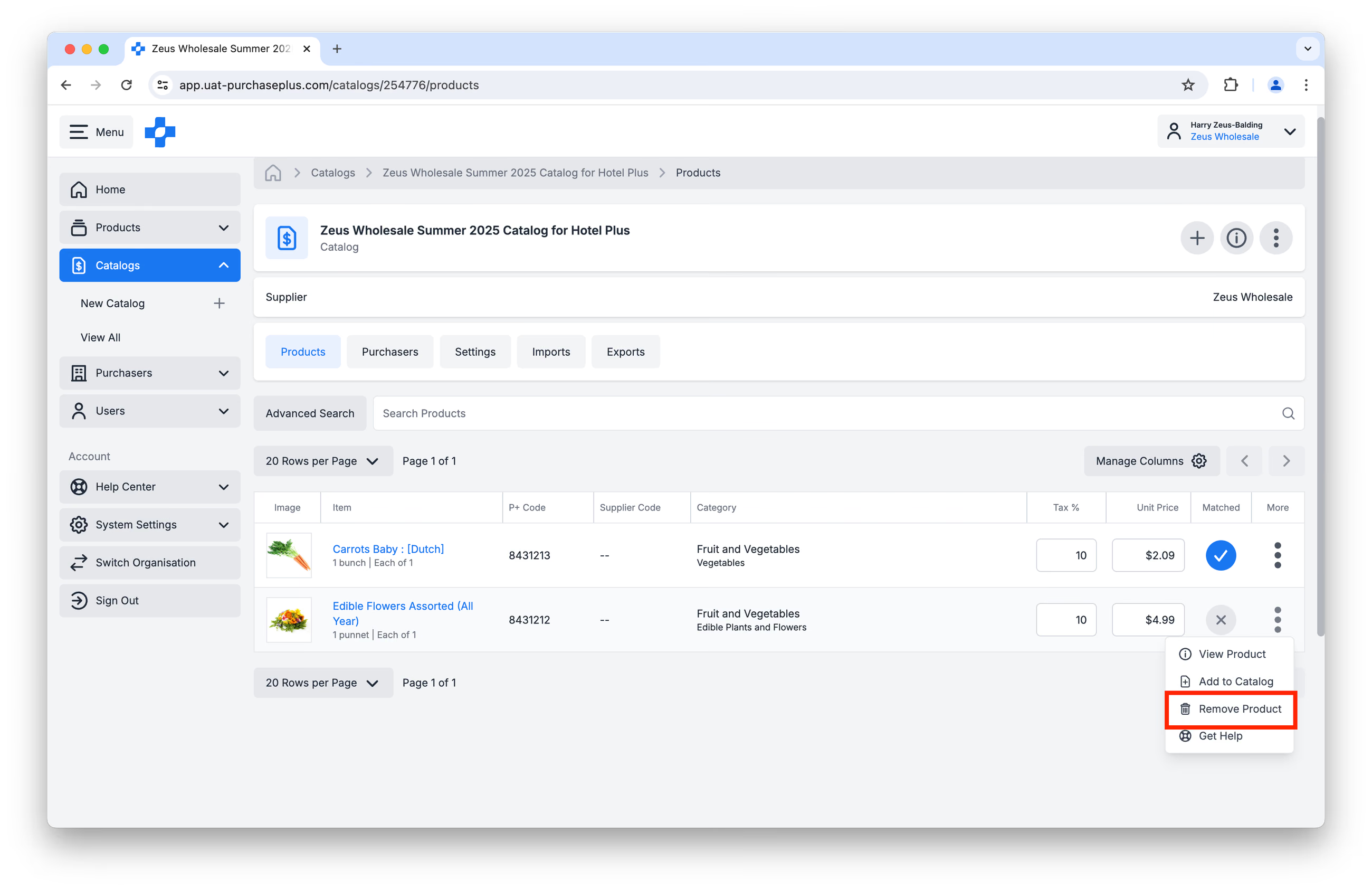
2. módszer: Termékek tömeges törlése (CSV)
Javasoljuk, hogy itt körültekintően járjon el, és kövesse a Katalógusok frissítése CSV-importálással folyamat 9. lépését, kiválasztva a [Teljes katalógus cseréje] lehetőséget az „Importálás indítása” szakasz előtt.
Katalógus nevének frissítése
A Katalógus nevét a [Beállítások] fülön módosíthatja a Katalógus neve mező felülírásával:
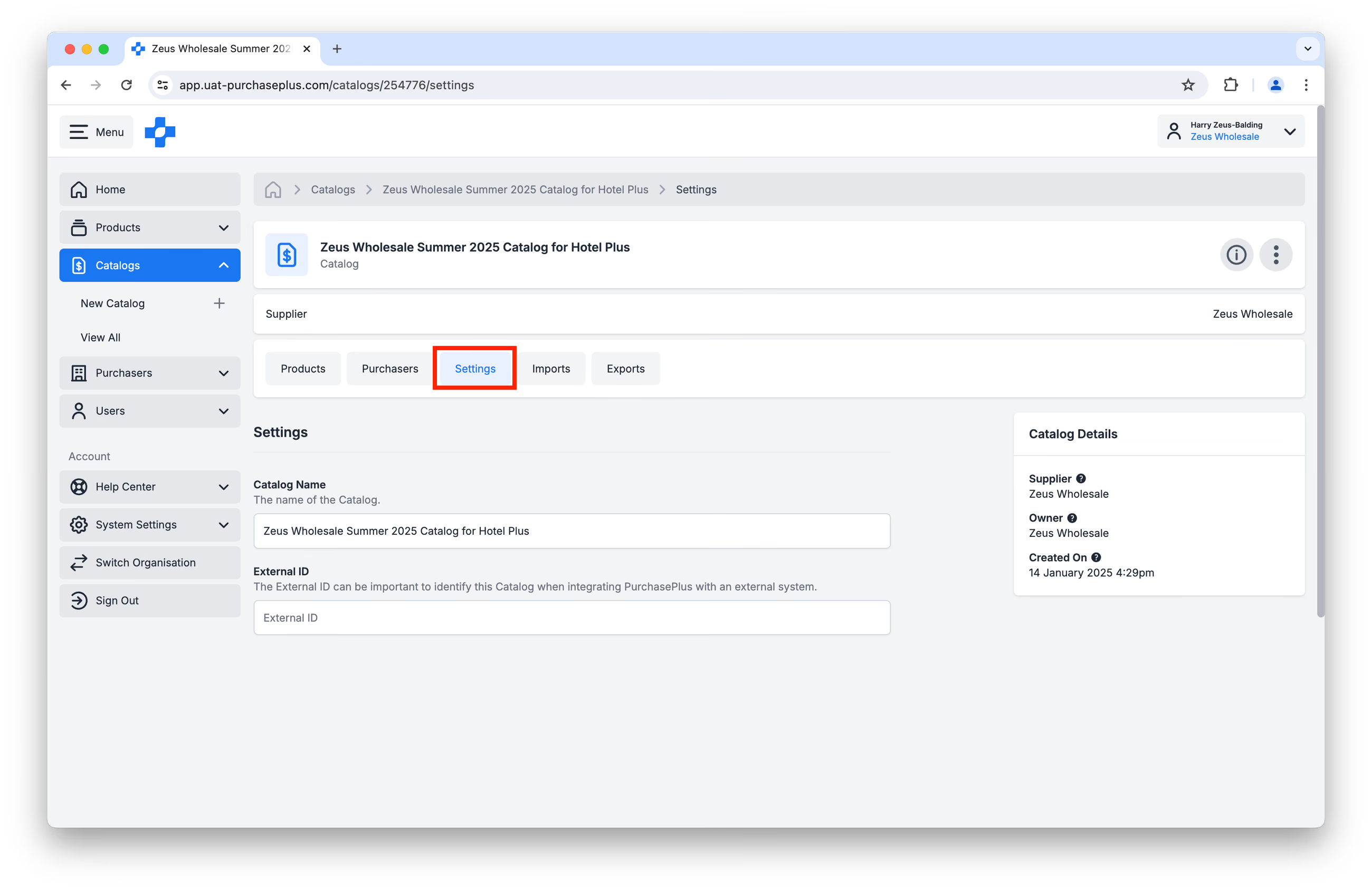
Katalógus törlése
Katalógust az [Összes katalógus megtekintése] oldalon található [Továbbiak] menüből törölhet:
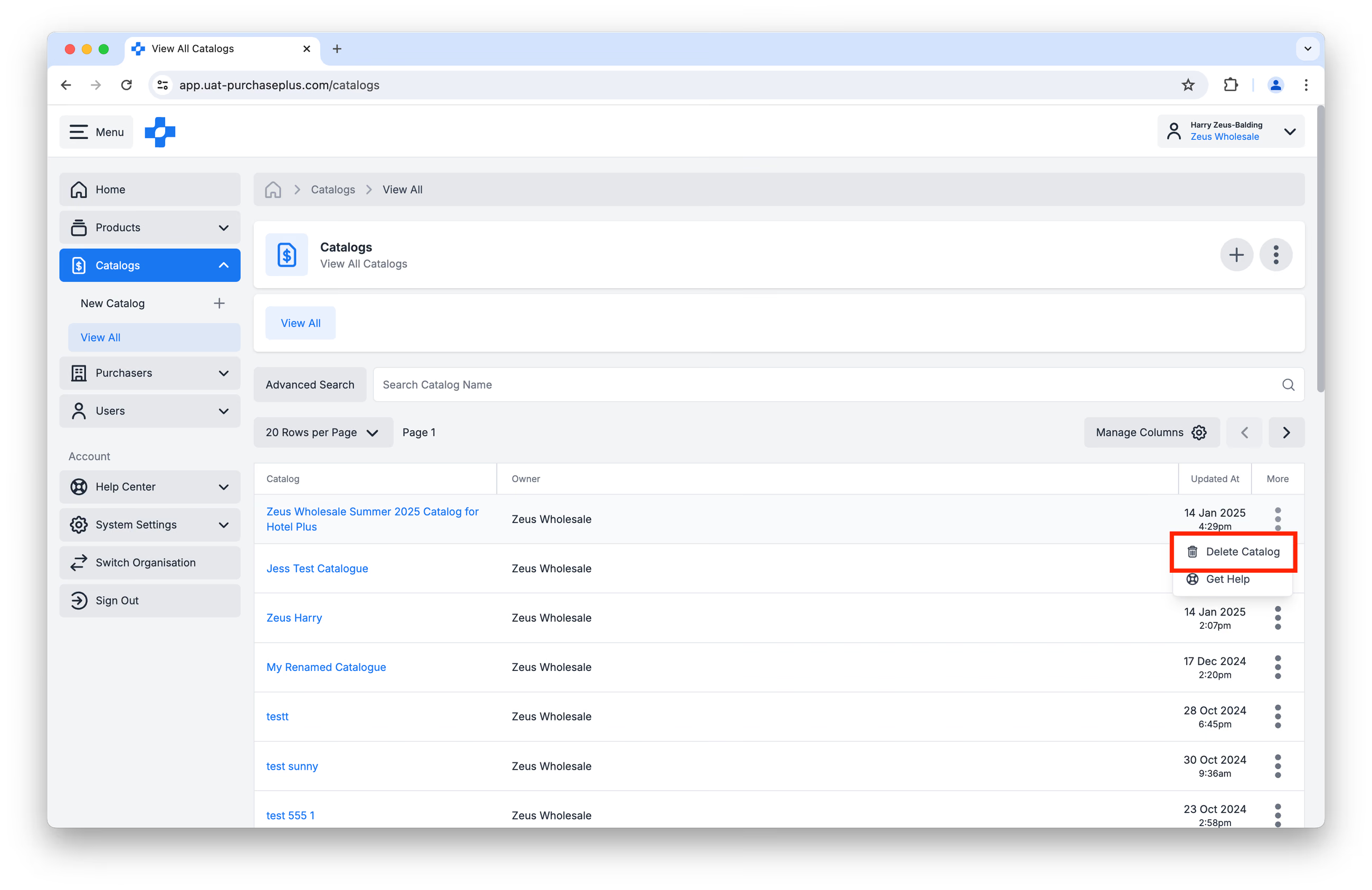
Kérjük, vegye figyelembe, hogy a Katalógus törlése végleges, és a művelet nem vonható vissza (még a Beszállítói Kapcsolattartó csapatunk által sem). A Katalógus törlése előtt javasoljuk, hogy először Exportálja a Katalógust (további részletekért lásd a 3. és 4. lépést ebben a cikkben), és őrizze meg az Export fájlt későbbi hivatkozás céljából. Alternatív megoldásként a katalógus törlése előtt vegye fel a kapcsolatot a prices@purchaseplus.com címmel, hogy biztonsági másolatot készíthessünk a Katalógusról (beleértve a hozzárendelt Beszerzők listáját is), és megfelelő ellenőrzési naplót hozzunk létre.
Szezonális vagy ideiglenes kedvezményes árazás
Időszakos árcsökkentések vagy szezonális tételek esetén kérjük, tüntesse fel a „Szezonális”, „Akciós” vagy „Promóciós” kifejezést a Termékleírásban a csökkentett ár kíséretében.
Annak érdekében, hogy katalógusa a lehető legfrissebb maradjon, kérjük, nyújtson be új kérelmet a Katalógus csapatnak, amint a promóció véget ér. Ez lehetővé teszi számunkra, hogy haladéktalanul visszaállítsuk tételeit a szokásos árazásra és elérhetőségre.
Hozzárendelés beszerzőkhöz
A Katalógusokat hozzá kell rendelni egy Beszerzőhöz, hogy a Beszerző megtekinthesse az Ön Termékeit, és hozzáadhassa azokat a Vásárlási listáihoz és Igényléseihez.
Katalógus Beszerzőhöz rendeléséhez először ellenőrizze, hogy a Beszerzői kapcsolat engedélyezve van-e a fiókjában. Kattintson a [Beszerzők] → [Saját beszerzők] → [Engedélyezve] lehetőségre:
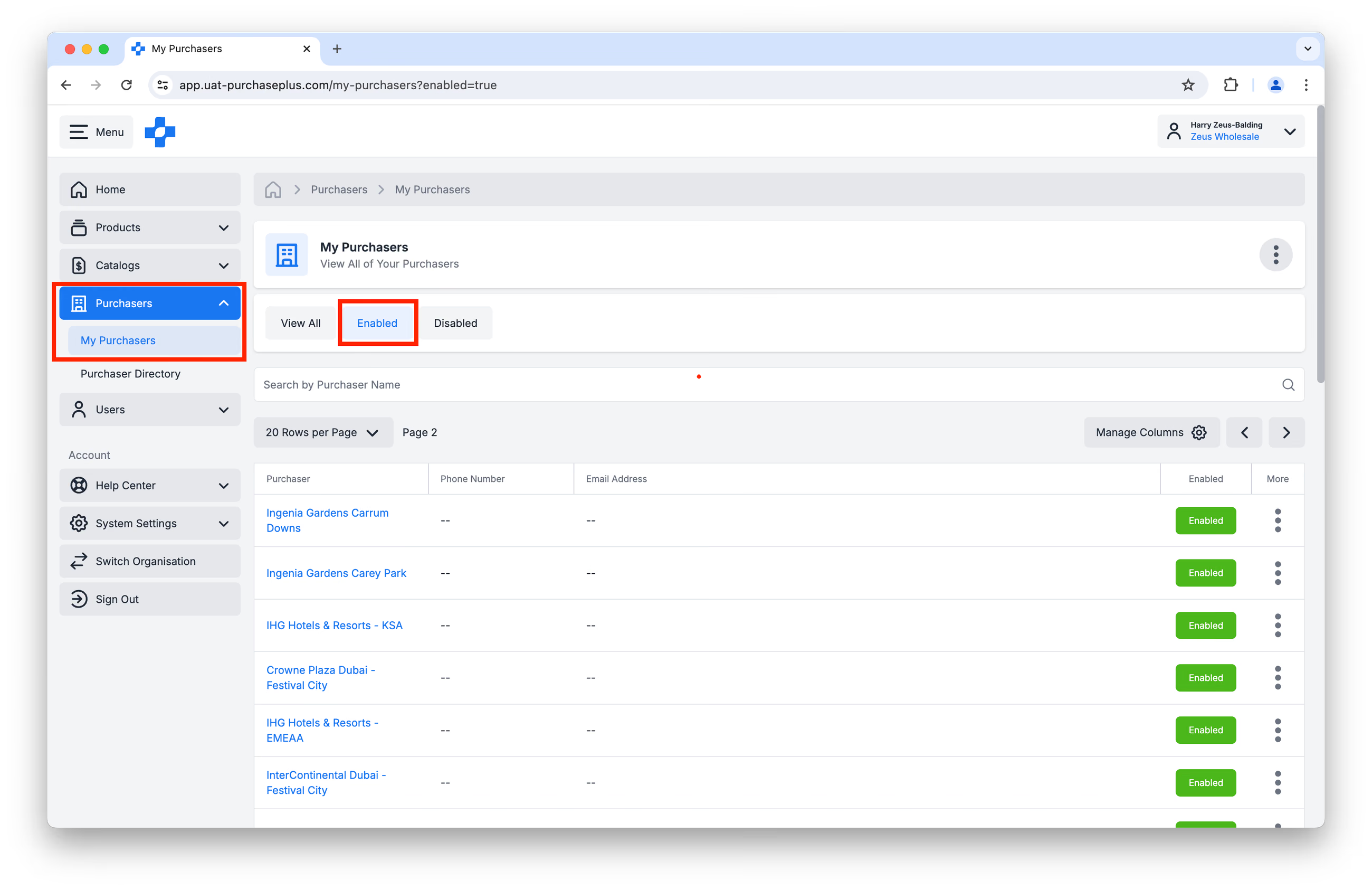
Írja be a Beszerzője nevét a táblázat tetején található keresősávba. Ha korábban már kapcsolatba lépett a Beszerzővel (és ők is engedélyezték a kapcsolatot a saját oldalukról), akkor a találati listában Engedélyezve állapotban fognak megjelenni.
Ha a Beszerző nem jelenik meg ebben a listában, hozzá kell adnia az Ön Beszállító Szervezetét az AP Hubjához, és Engedélyeznie kell a Kereskedelmi kapcsolatot az Ön Beszállító Szervezetével. Amennyiben egy Beszerző segítséget kér Öntől ehhez a kapcsolathoz, kérjük, irányítsa őt Ügyfélszolgálati Csapatunkhoz a help@purchaseplus.com címen.
Kattintson a Beszerző nevére a profiljának megtekintéséhez:
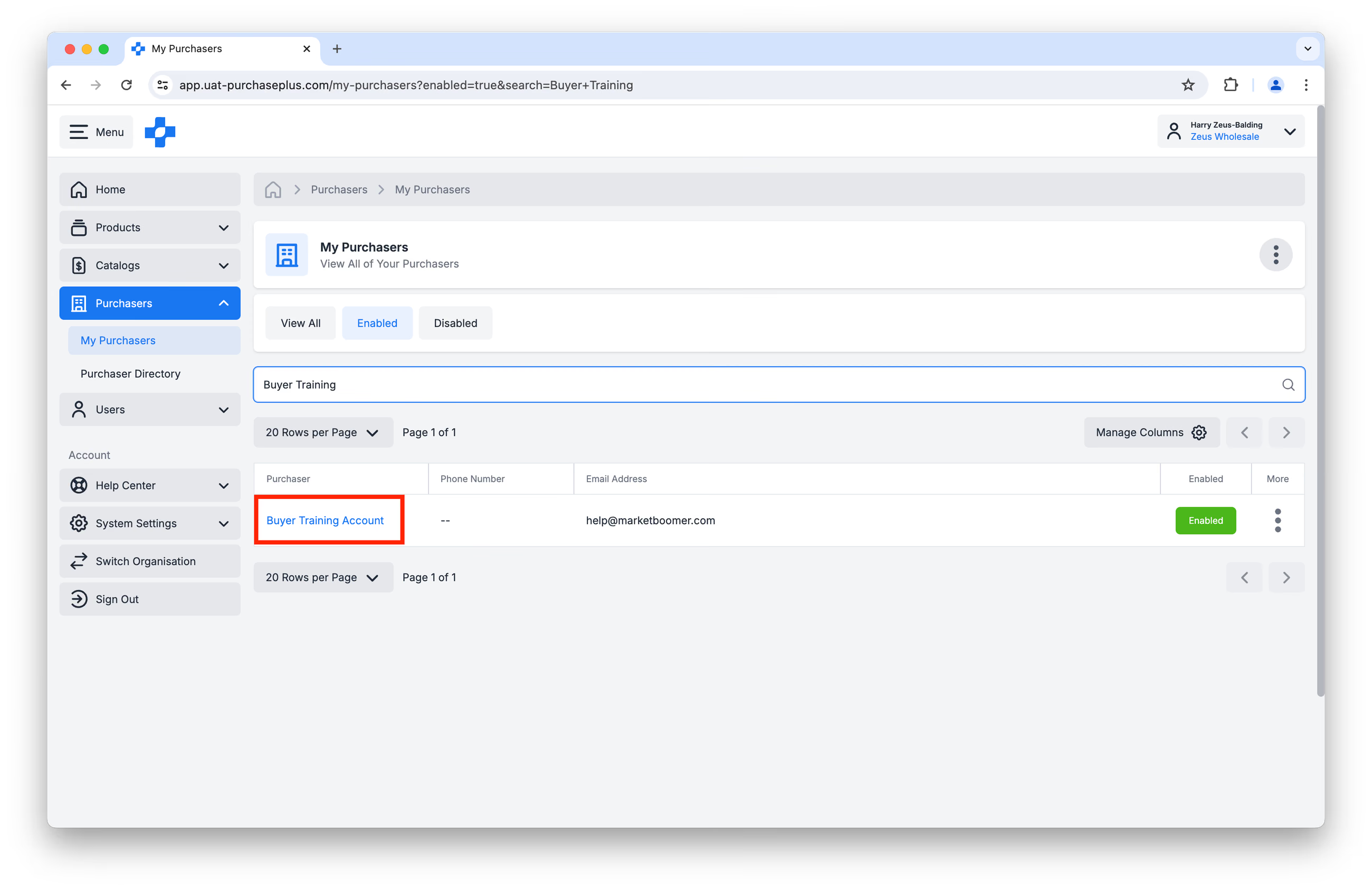
Ezután kattintson a [Katalógusok] fülre. Böngészhet és kereshet az ehhez az adott Beszerzőhöz már hozzárendelt Katalógusok meglévő listájában:
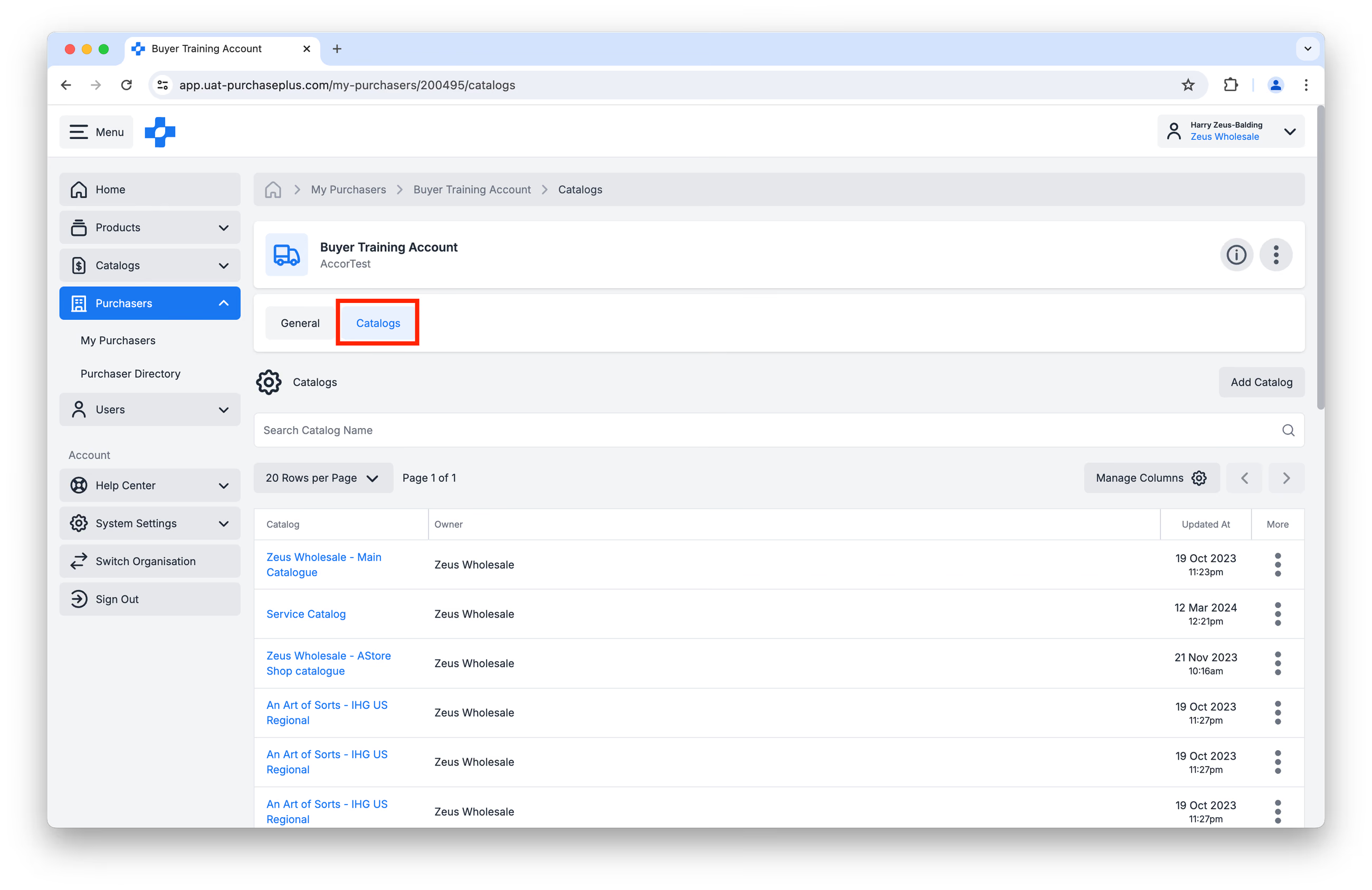
Új Katalógus Beszerzőhöz rendeléséhez kattintson a [Katalógus hozzáadása] gombra:
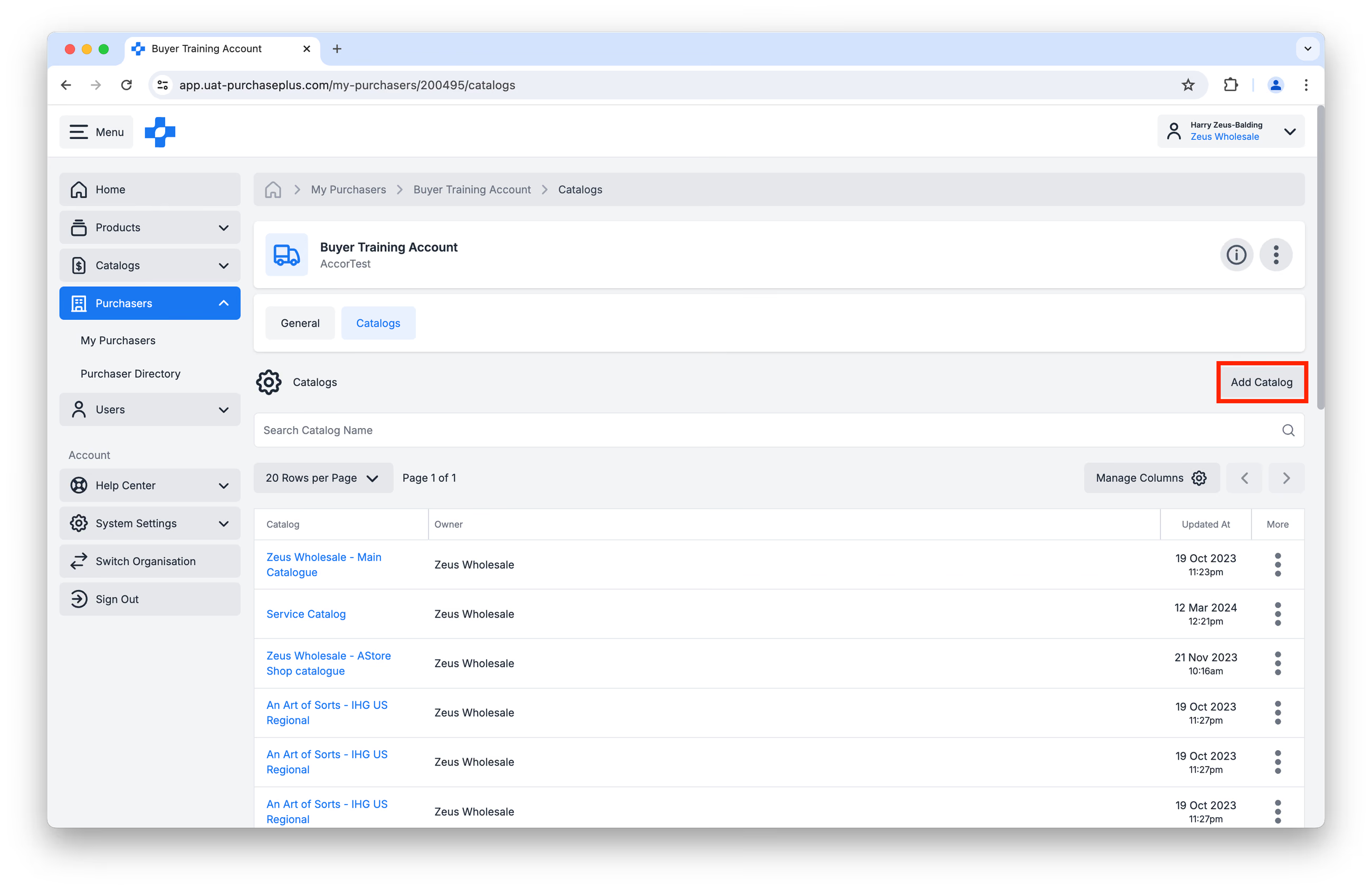
Egy új felugró ablakban megjelennek azok az elérhető Katalógusok, amelyeket hozzáadhat a Beszerzőhöz (azaz hozzárendelhet), valamint azok is, amelyeket már hozzáadott:
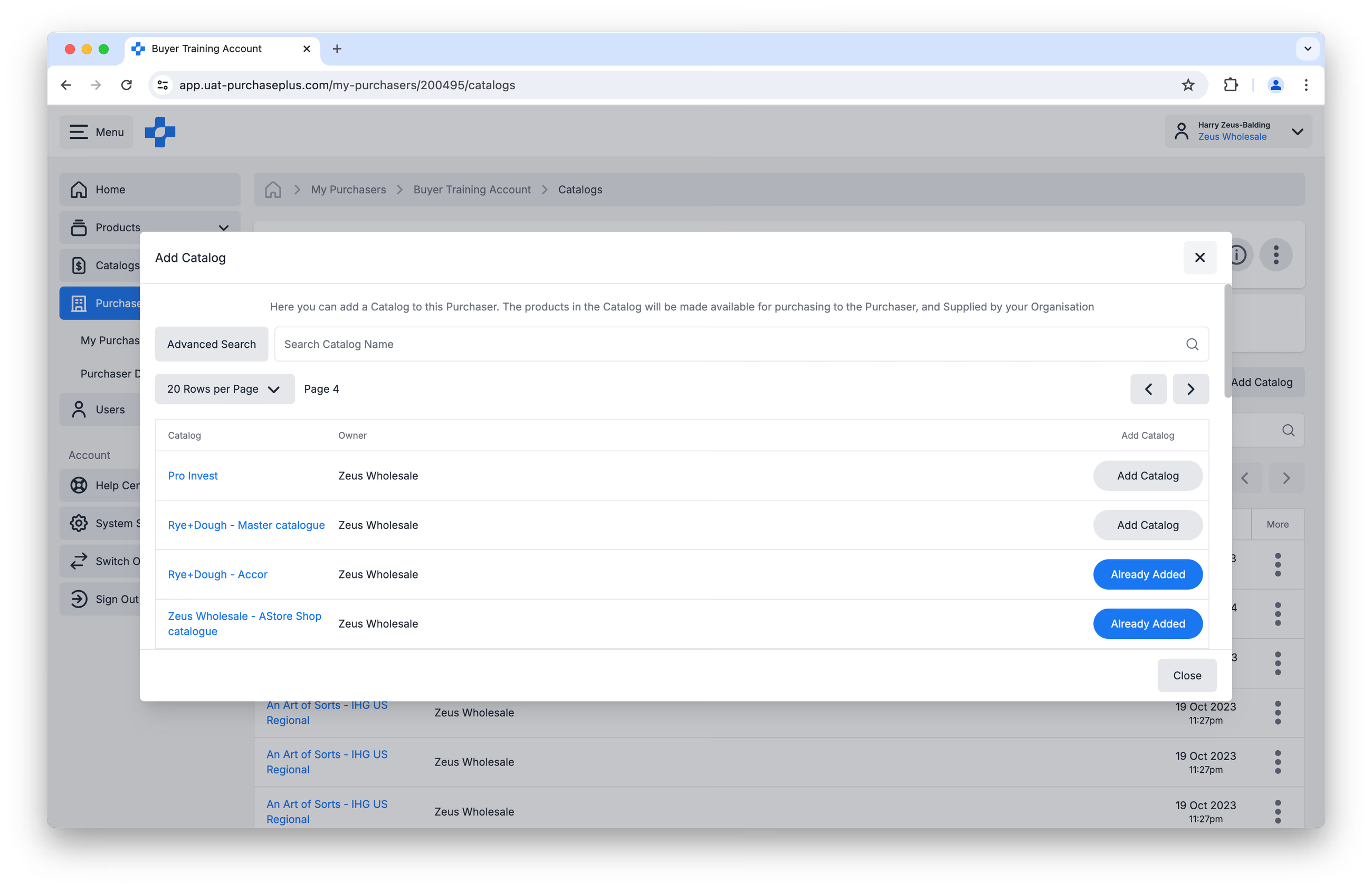
Keresse meg vagy válassza ki azt a Katalógust, amelyet hozzá szeretne adni a Beszerzőhöz, majd kattintson a [Katalógus hozzáadása] gombra: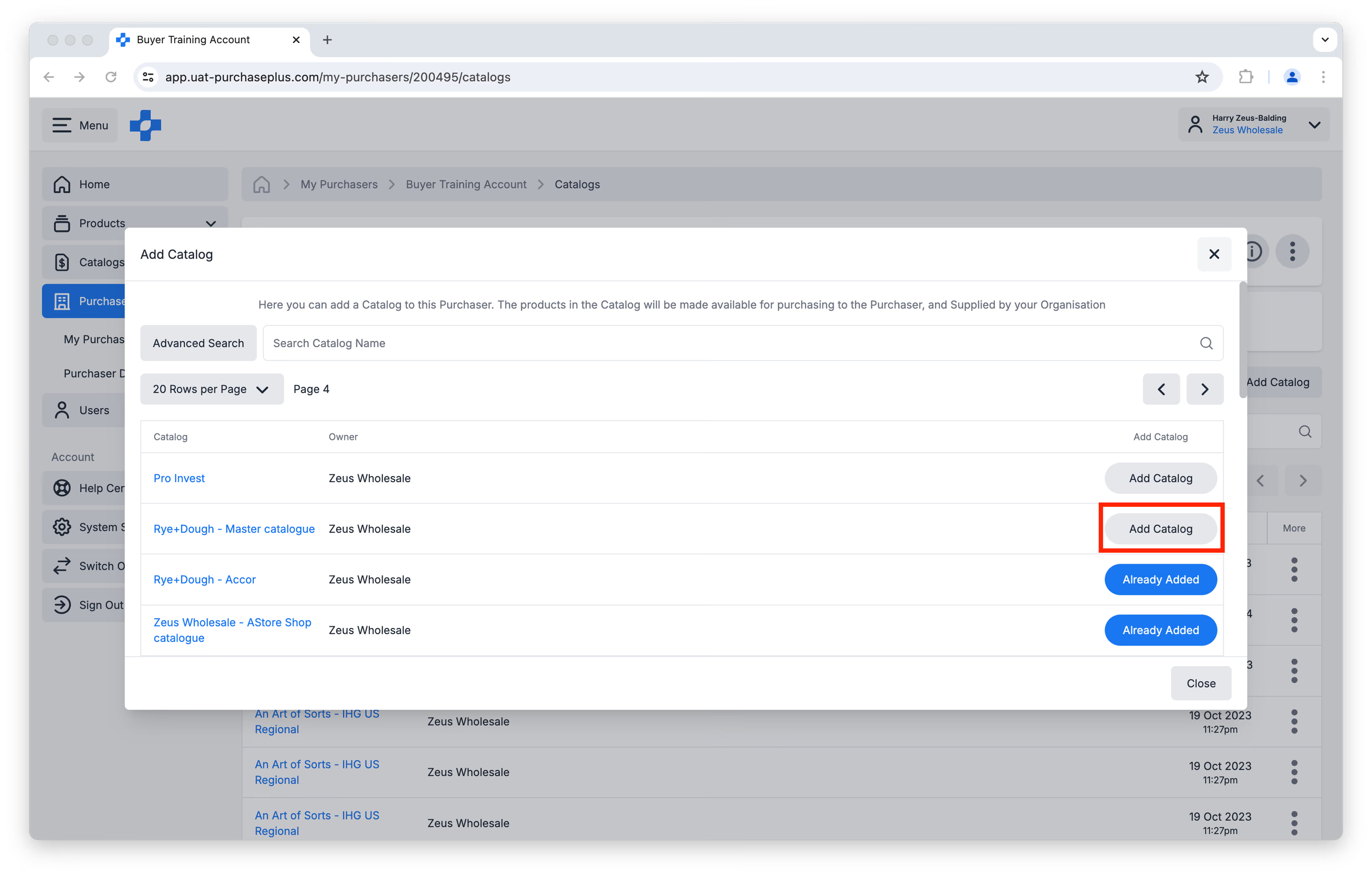
Ha több Katalógust rendel egy Beszerzőhöz, vegye figyelembe, hogy a Beszerző eltérő árakat láthat ugyanazokra a Termékekre, ha az ajánlatok eltérnek az egyes Katalógusokban (lehetővé téve számukra, hogy csak a legolcsóbb ajánlatot rendeljék meg).
Emiatt a PurchasePlus a kevesebb Katalógus használatát javasolja a több helyett – nem csupán egy adott Beszerzőnél, hanem az összes Beszerzőjénél –, mivel ez csökkenti az egyértelműség hiányát és a hiba lehetőségét.
Katalógusok eltávolítása Beszerzőktől
Katalógust úgy távolíthat el egy Beszerzőtől, hogy megnyitja a [Beszerző profilja] → [Katalógusok] menüpontot, majd a [Továbbiak] menüben a [Katalógus eltávolítása] lehetőségre kattint.
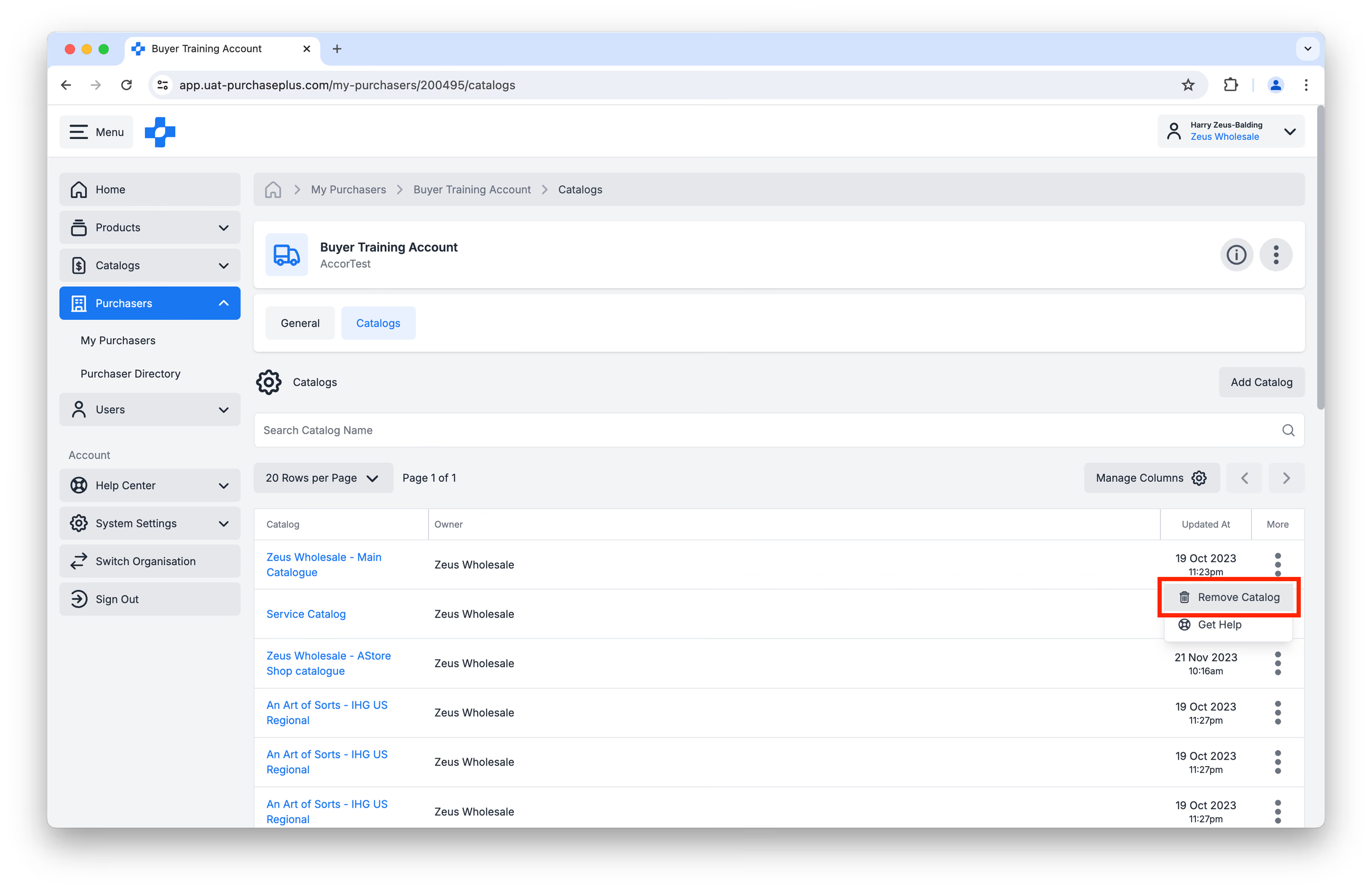
A Katalógushoz rendelt összes Beszerző megtekintése
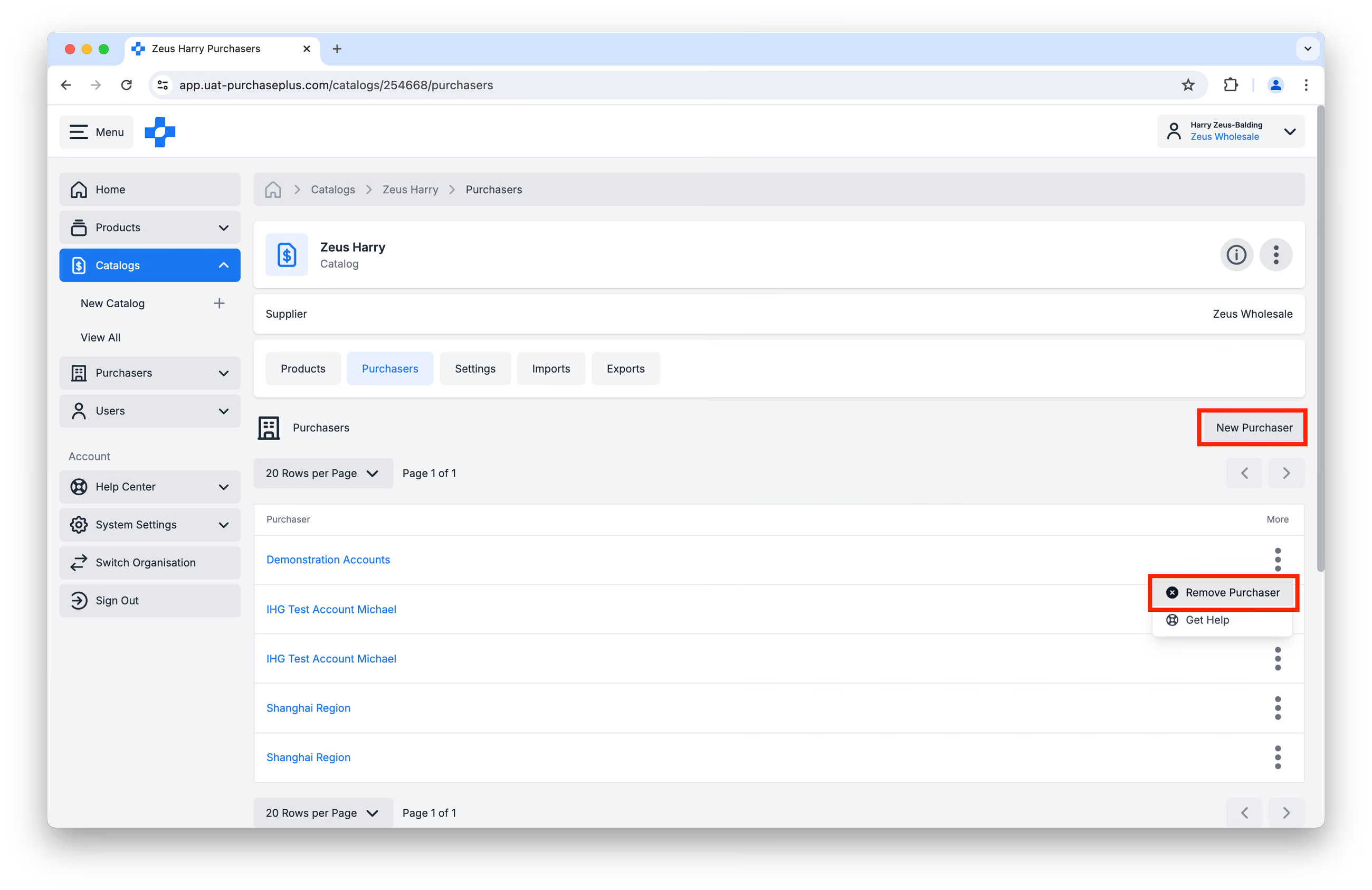
Megtekintheti az összes olyan Beszerzőt, akihez egy bizonyos Katalógus hozzá van rendelve, ha megnyitja a [Katalógusok] → [Összes megtekintése] oldalt, majd kiválaszt egy Katalógust:
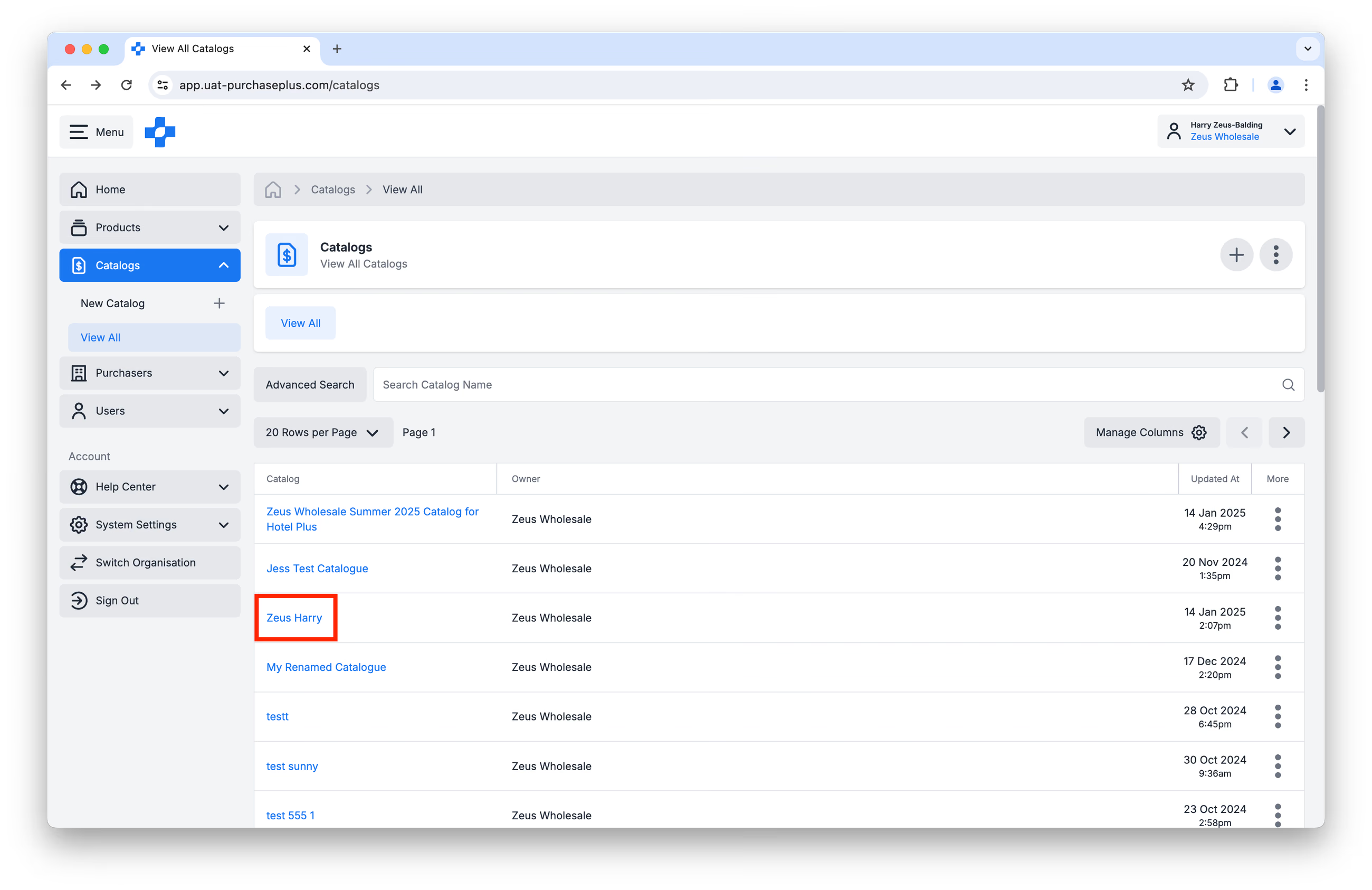
Ezután kattintson a [Beszerzők] fülre. A listában szereplő összes Beszerzőhöz hozzá van rendelve ez a Katalógus.
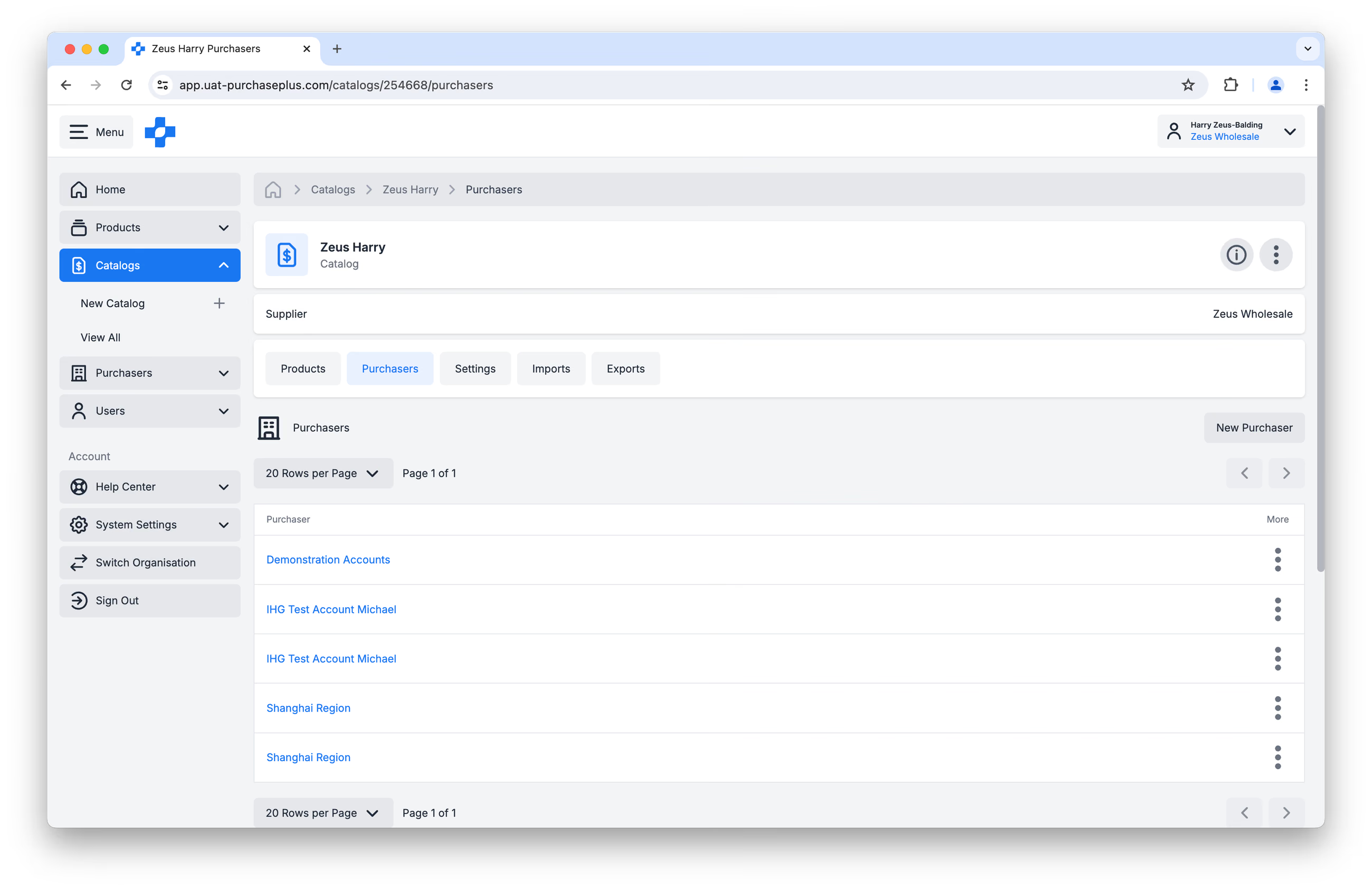
Ezen a képernyőn új Beszerzőt is hozzáadhat egy Katalógushoz az [Új beszerző] gombbal, és el is távolíthat egy Beszerzőt a Katalógusból a [Továbbiak] menüben a [Beszerző eltávolítása] lehetőségre kattintva: