

Számlák megtekintése
Számlák megtekintése
A PurchasePlus Invoice Processing technológiát kínál a hálózatunkban lévő Vásárlóknak, amely magában foglalja a funkciót a Beszállítóik által nekik küldött számlák (és jóváírások) fogadására, értelmezésére, megjelölésére vagy egyeztetésére.
Ennek a modulnak a legfőbb előnye, hogy szoftverünk azonnal össze tudja hasonlítani: a) mit számláztak ki, b) mit rendeltek meg, és c) mi érkezett be, így az eltéréseket egy ember áttekintheti, vagy a szoftver automatikusan egyezteti a megfelelő számlákat a gyorsabb kifizetés érdekében.
Az, hogy a számlaadatok a PurchasePlus rendszerben vannak, azt jelenti, hogy Ön mint Beszállító megtekintheti a számla állapotára vonatkozó információkat (pl. Awaiting Approval állapotban van-e a számlán lévő egy vagy több jelölés miatt, vagy Reconciled állapotú és készen áll a kifizetésre a következő fizetési ciklusban), valamint szükség esetén megjegyzést is hagyhat a Vásárlóknak.
Minden számla
Minden olyan számla, amely:
a) bekerült a PurchasePlus rendszerbe, és
b) az Ön Beszállítói Szervezetéhez lett rendelve mint „Beszállító”,
..megtekinthető a [Számlák] → [Összes megtekintése] területen:
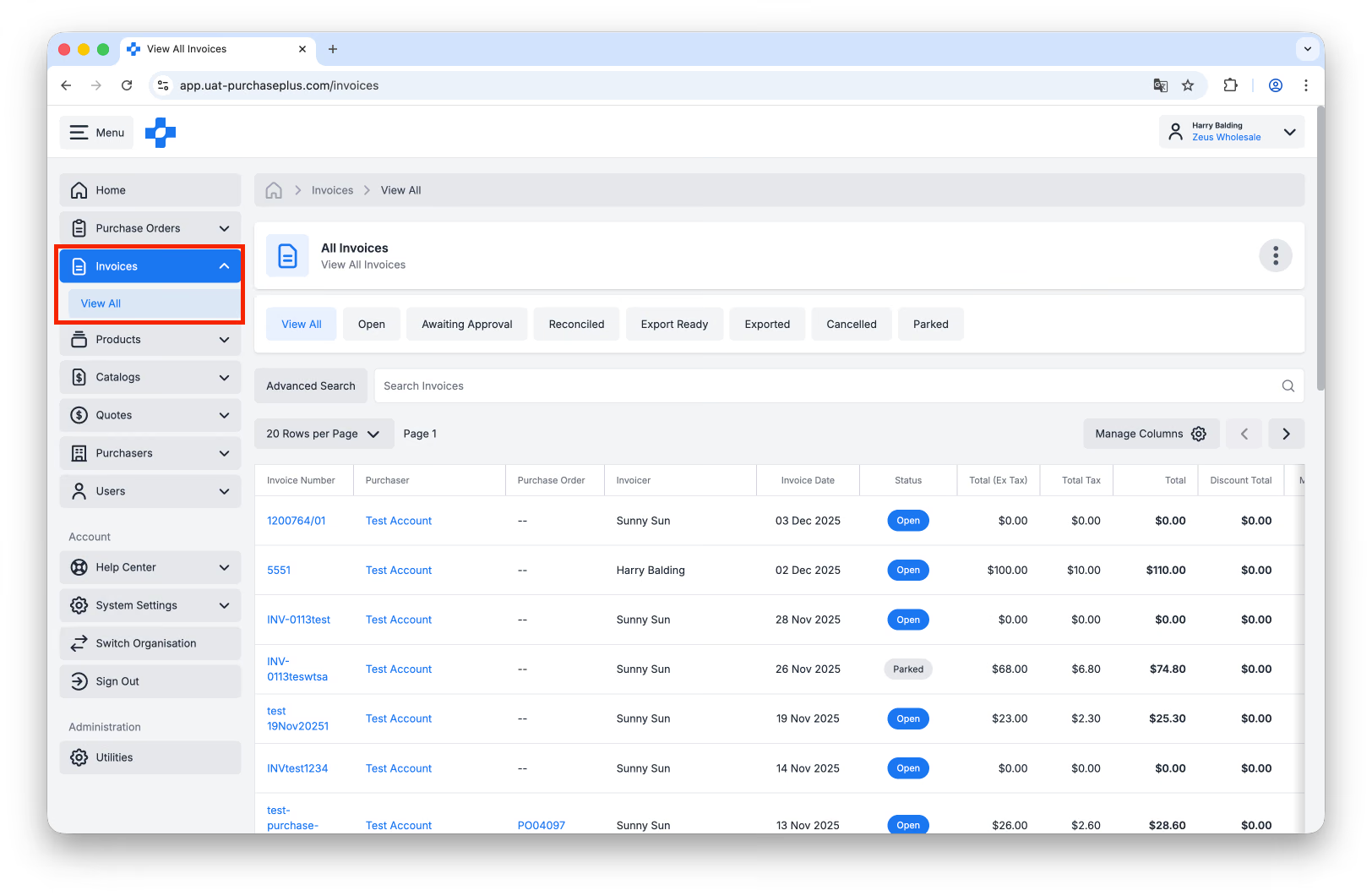
Bár a PurchasePlus rendszerben lévő számlaszám eltérhet az Ön számlaszámától, a táblázatban bármely számla [Számlaszám] elemére kattintva további információk jelennek meg az adott számláról.
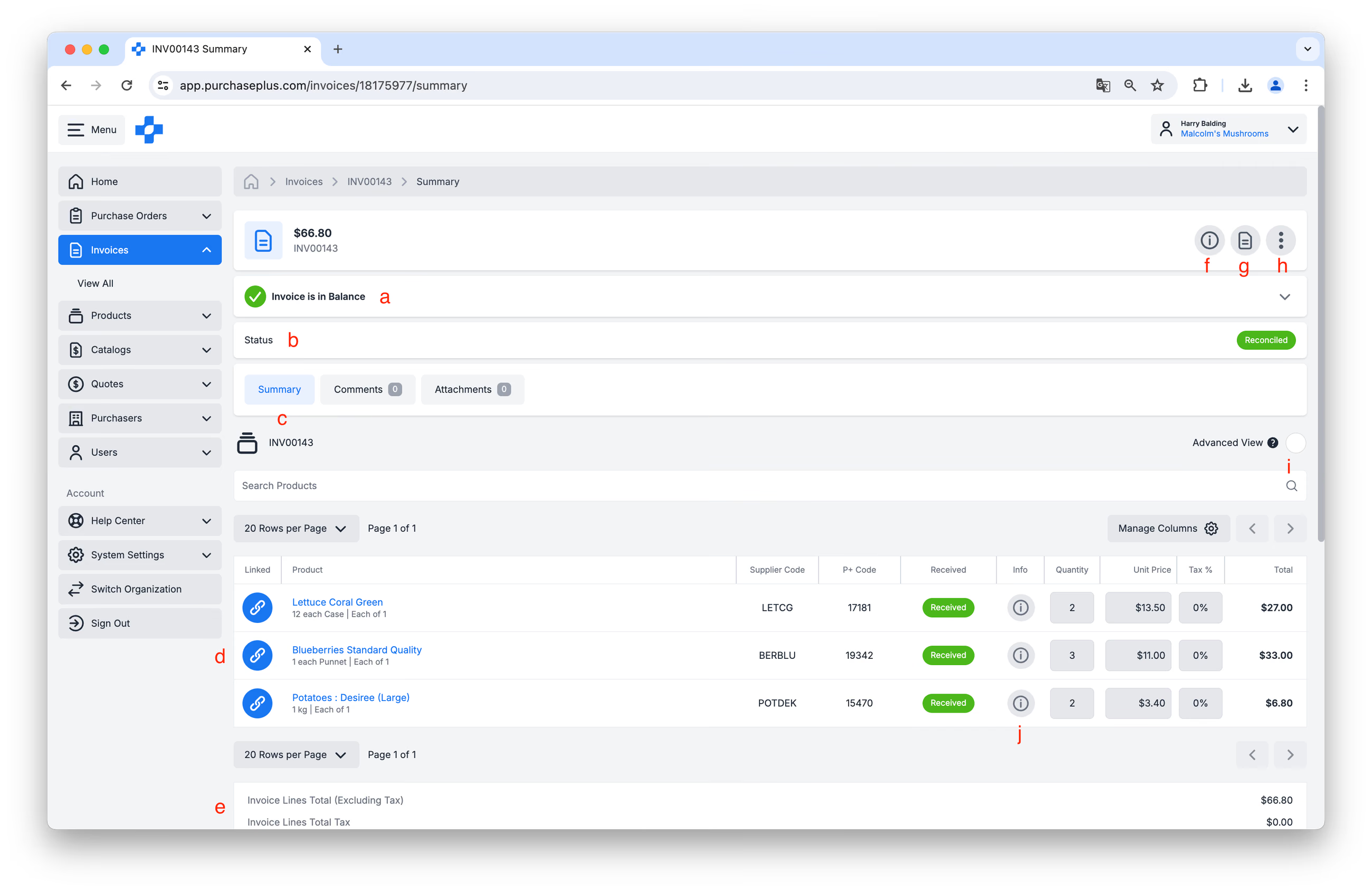
- Invoice Balance Panel. Ez a szakasz mutatja meg, hogy a számla végösszege és a számlatételek összege megegyezik-e.
- Status Panel. Ez a szakasz mutatja meg, hogy a számla jelenleg milyen Status állapotban van.
- Invoice Tab Views. Ezekkel a fülekkel válthat az összegzés nézet (Summary – fent látható), a számlán hagyott megjegyzések (Comments), a számlához csatolt mellékletek (Attachments) között, és ha a számla Awaiting Approval Status állapotban van, a Flags fülre kattintva megtekintheti a számlán lévő jelöléseket.
- Invoice Lines. Minden sor alapvető információkat tartalmaz a számlázott termékről (Product), a mennyiségről (Quantity), az egységárról (Unit Price) és az összegről (Total), de további információkat is nyújt, például hogy a számlasort a PurchasePlus (vagy a Vásárló szervezetének egyik felhasználója) hozzárendelte-e egy megrendelés (Purchase Order) sorához, átvettként lett-e megjelölve (Marked as Received), és így tovább.
- Totals. A számlasorok táblázatának alján találhatók az összegek (Totals), ahol olyan információkat tekinthet meg, mint a számla nettó végösszege (adó nélkül), a teljes adóösszeg és a számlán szereplő szállítási díjak.
- The Info Panel. Az [i] ikonra kattintva még több adat jelenik meg a számláról a PurchasePlus kontextusában, például a részleg (Department), amelyre a számlát könyvelték, a párosított megrendelés, és még sok más.
- The Invoice PDF. Kattintson erre a gombra a PurchasePlus által fogadott PDF megtekintéséhez, amely a képernyőn látható számla alapját képezi.
- More Options. Itt kinyomtathatja a számlát, megtekintheti a naplózási előzményeket (Audit Log), és további műveleteket végezhet.
- Advanced View. Itt további információkat tekinthet meg arról, hogyan kódolták vagy osztották meg az egyes sorokat a számlán, és így tovább.
- Invoice Line Information. Itt böngészhet az adott számlasorra vonatkozó részletes információk között. Ez hasznos lehet a sor összekapcsolási és beérkezési állapotának megértéséhez, valamint a számla ára és a megrendelés ára közötti eltérések felderítéséhez.
Számlaállapotok
A PurchasePlus rendszerben minden számla az alábbi állapotok valamelyikében található:
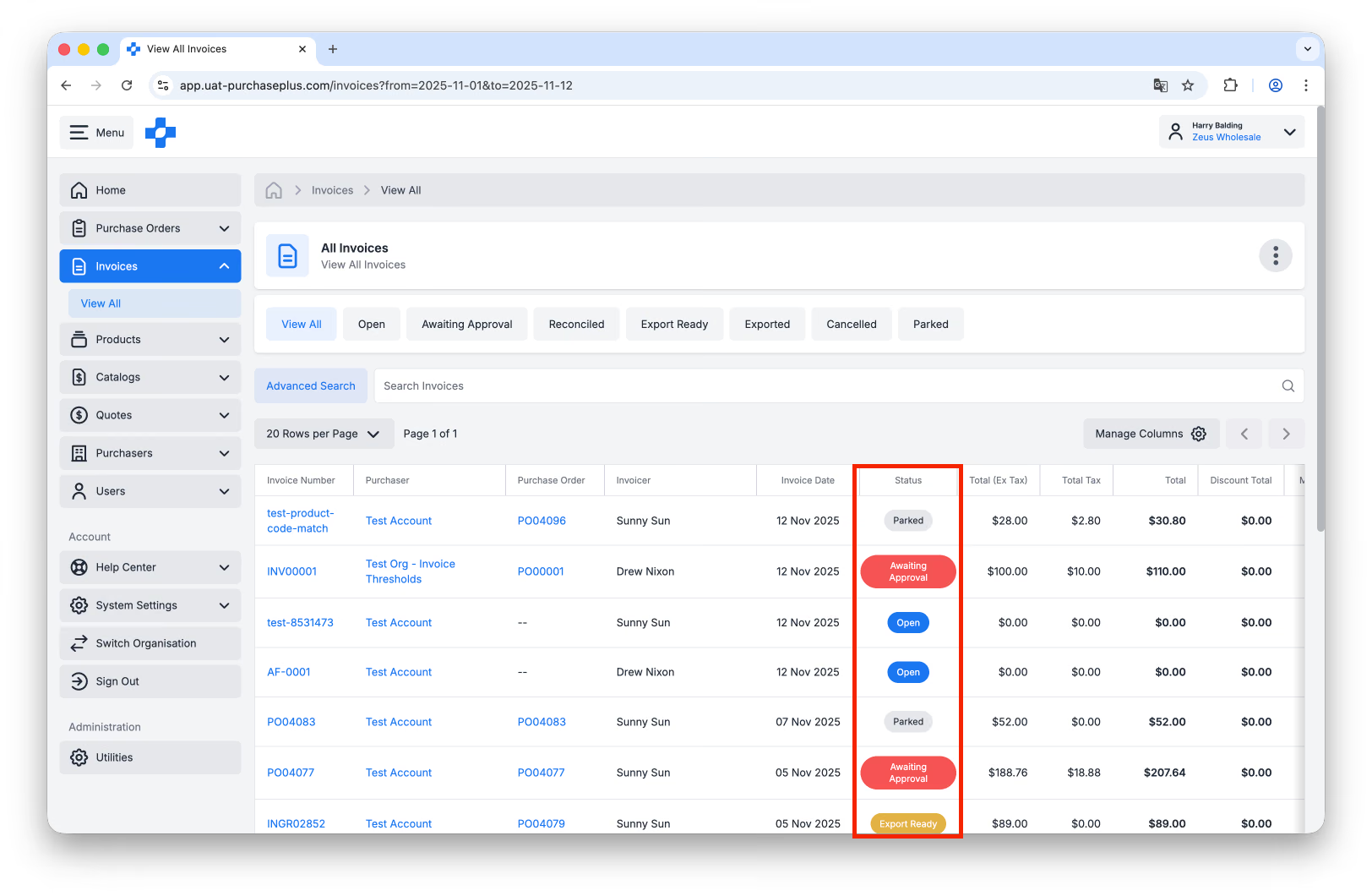
- Open: A nyitott (Open) számla már létrejött, de még nem került egyeztetésre (Reconciled). A Vásárló beállításaitól függően a nyitott számlát párosítani kellhet egy megrendeléshez (Purchase Order), vagy a párosított megrendelés alapján áruátvételi bizonylatokat (Goods Receiving Notes) kell készíteni. A Vásárlók folytathatják a munkát a nyitott számlán, a számlajóváhagyók pedig feloldhatják a felmerült jelöléseket. Ha a számlán nincsenek jelölések, manuálisan egyeztetettként (Reconciled) jelölhetik meg, vagy a szoftver automatikusan elvégzi ezt helyettük.
- Awaiting Approval: A számlán egy vagy több számlajelölés található, és a szervezet kijelölt jóváhagyóinak jóváhagyása szükséges. Miután a jóváhagyásokat megadták, a számla Reconciled állapotba kerül.
- Reconciled: Az egyeztetett (Reconciled) számla megfelelt a Vásárló által előírt összes ellenőrzésen, és készen áll a Vásárló külső könyvelési platformjára történő exportálásra.
- Parked: A félretett (Parked) számlát a Vásárló szervezetének egyik felhasználója parkoltatta, mivel további megfontolást vagy egyeztetést igényelhet.
- Cancelled: A törölt (Cancelled) számlát a Vásárló szervezetének egyik felhasználója érvénytelenítette, és már nincs használatban.
- Export Ready or Exported: A számlát a Vásárló egyeztetettként (Reconciled) jelölte meg, és készen áll az exportálásra (vagy már exportálásra került) a könyvelési rendszerükbe kifizetés céljából.
Jóváhagyásra vár
A PurchasePlus folyamatosan elemzi az összes 'Open' és 'Awaiting Approval' állapotban lévő számlát és jóváírást (Credit Note), és a Vásárló által megadott beállítások alapján fejléc- vagy tételszintű jelöléseket (Flag) hoz létre a bizonylaton.
A „Flag” (jelölés) egy olyan felvetés, amely a számlán vagy jóváíráson merül fel, felhívva a figyelmet a dokumentummal kapcsolatos problémákra, amelyeket a Vásárló szervezetének kijelölt felhasználóinak át kell vizsgálniuk a jóváhagyás előtt. A jelölések biztosítják, hogy manuális beavatkozás nélkül csak azok a számlák és jóváírások juthassanak egyeztetett (Reconciled) állapotba a PurchasePlus rendszerben, amelyek megfelelnek a szervezet egyedi követelményeinek.
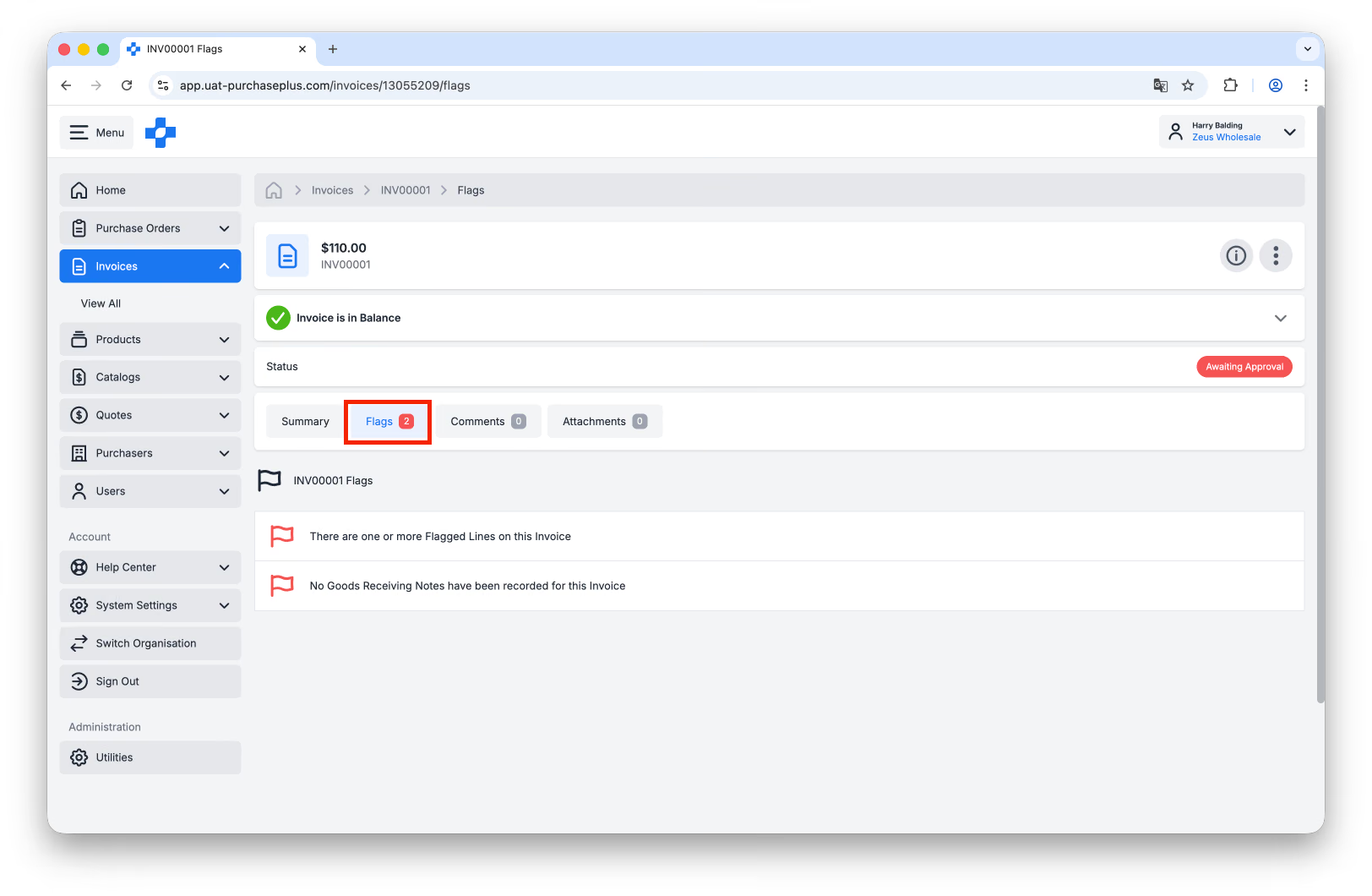
Ha egy számla Awaiting Approval állapotban van, az azt jelenti, hogy egy vagy több jelölés szerepel rajta. Megtekintheti a [Jelölések] fület a jóváhagyásra váró számlán, hogy lássa az adott állapotot előidéző konkrét jelöléseket:
Kérjük, látogasson el az alábbi linkre a számlákra vagy jóváírásokra helyezhető egyes jelölések részletesebb leírásáért, de vegye figyelembe, hogy a cikk egy Vásárlói útmutató (azaz Vásárlók számára íródott).
Végezetül, Beszállítóként szinte soha nem fogja tudni saját műveleteivel feloldani a jelöléseket a PurchasePlus rendszerben. Használhatja azonban a megjegyzések funkciót a számlán, ha kommunikálni szeretne a Vásárlóval a PurchasePlus platformon, így a számlára vonatkozó minden információ egy helyen marad.
Megjegyzés írása
1. lépés: Navigáljon a [Számlák] → [Összes megtekintése] menüpontra az oldalsó navigációs sávban: 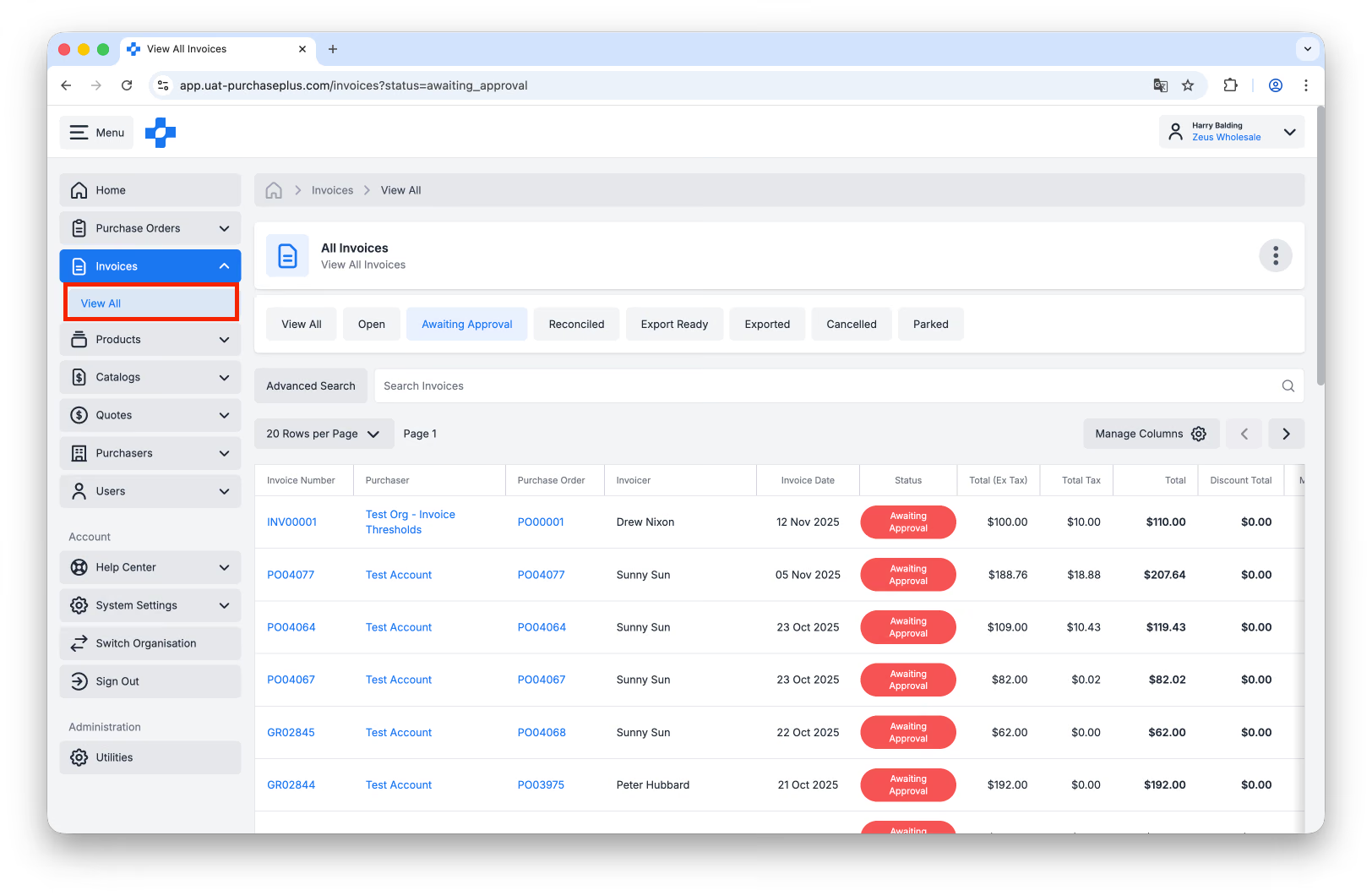
2. lépés: Keresse meg a kívánt számlát, és kattintson a [Számlaszám] elemére a táblázatban: 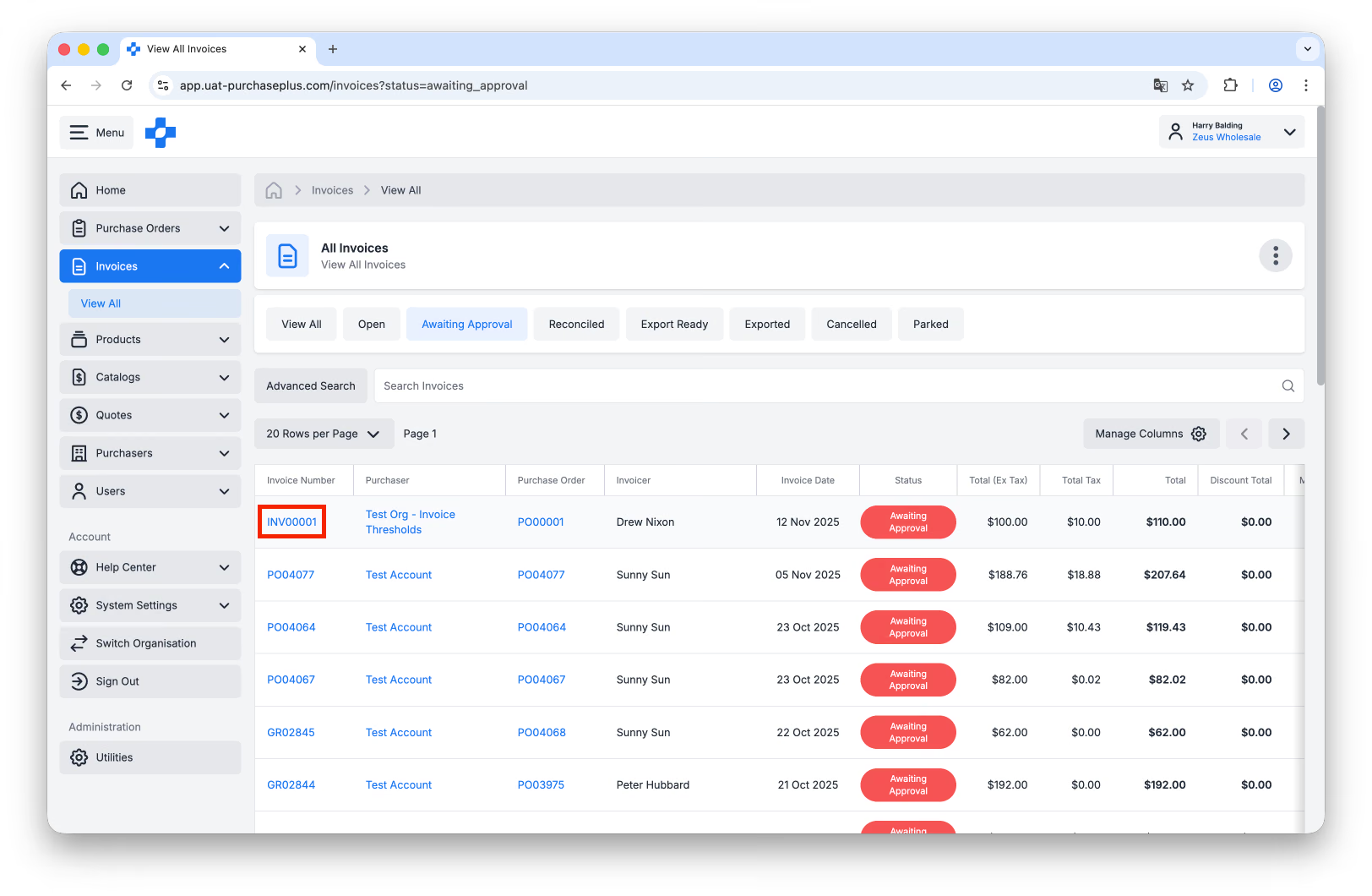
3. lépés: Kattintson a számla [Megjegyzések] fülére:
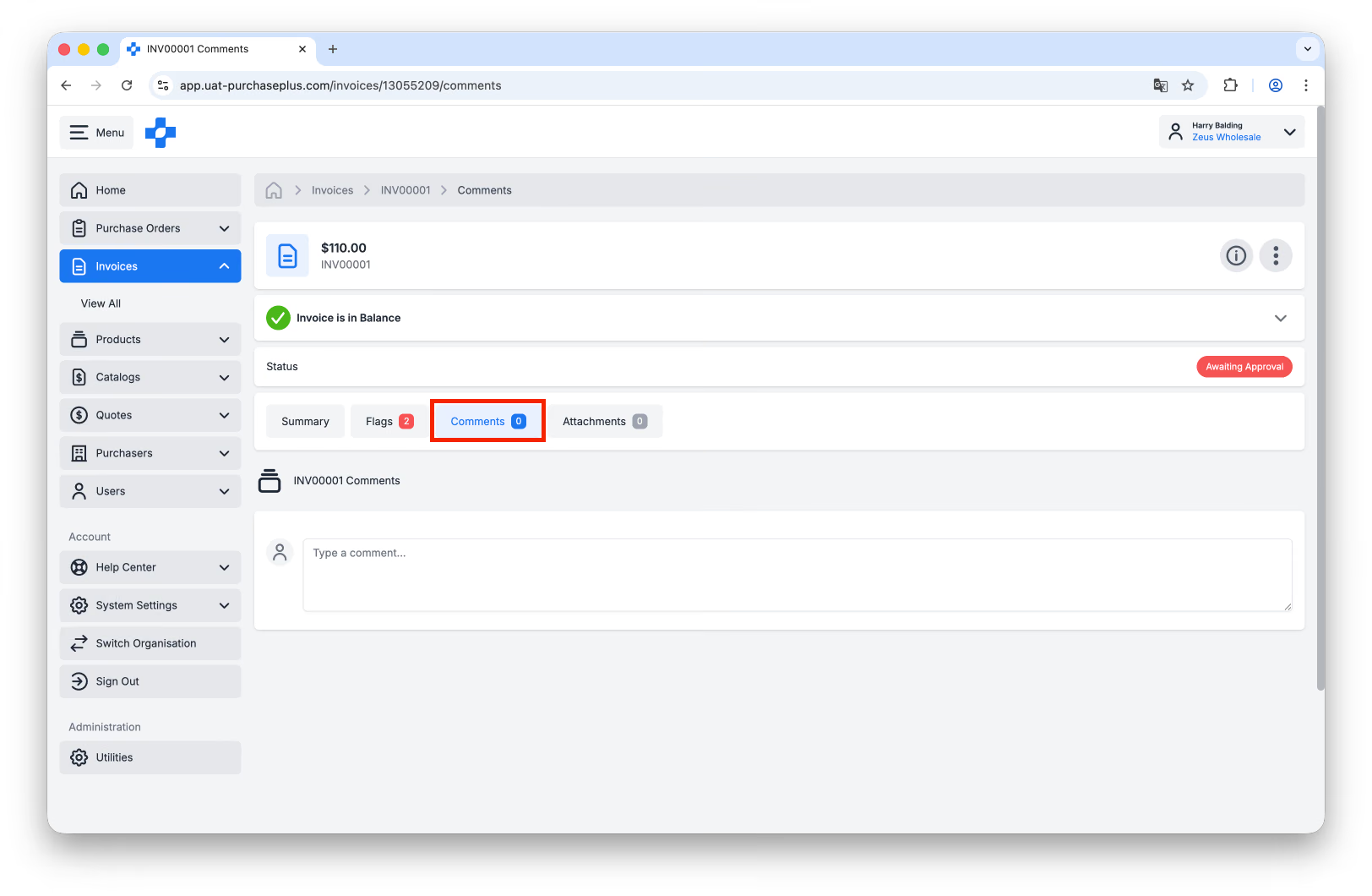
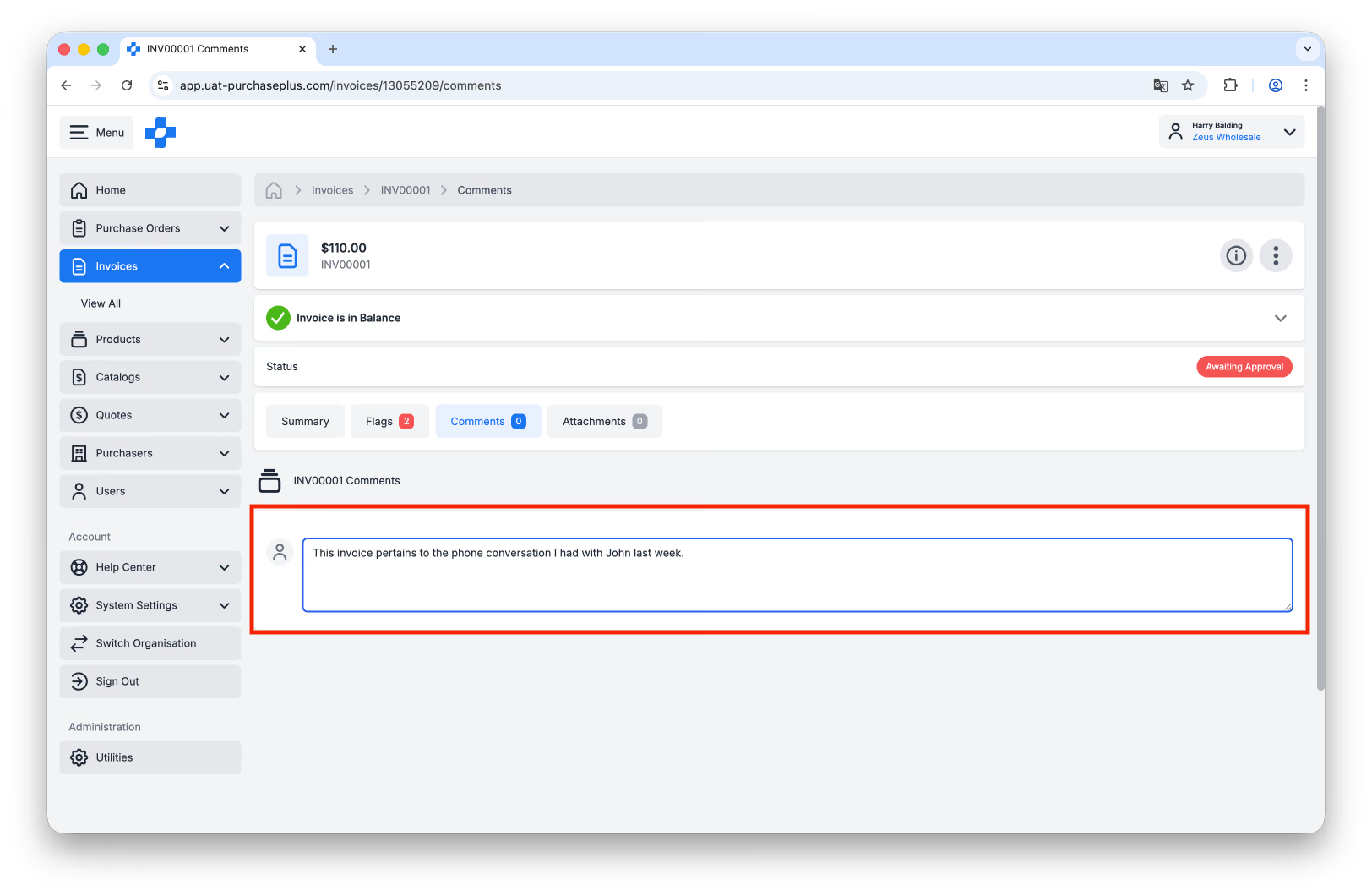
4. lépés: Írja be a megjegyzését, mindenképp jelölje be a [Külső megjegyzés] jelölőnégyzetet, majd nyomja meg az Enter billentyűt a megjegyzés beküldéséhez a Vásárlók számára:
***
További kérdések vagy támogatás esetén lépjen kapcsolatba velünk: invoicing.team@purchaseplus.com