

Számla létrehozása
Számla létrehozása
A PurchasePlus felhasználói új Számlát hozhatnak létre, hogy digitális, programozott nyilvántartásuk legyen egy Beszállítótól kapott Számláról, amely ezután párosítható egy Megrendeléssel, egyeztethető, jóváhagyható, és exportálható egy külső könyvelési rendszerbe.
Számla létrehozása
A PurchasePlus felhasználói felületén háromféleképpen lehet Számlát létrehozni: a Számla és minden egyes tételének kézi létrehozásával, a PDF-fájl áthúzásával a PDF-beolvasó MI-nkbe, vagy egy Megrendelés vagy Áruátvételi elismervény alapul vételével a Számlához. Ez a cikk ezt a három lehetőséget mutatja be.
Ezen felül Beszállítói közvetlenül is küldhetnek Számlát a PurchasePlus-ba, így szoftverünk beolvassa a Számlát a rendszerbe, és a PDF-ből automatikusan létrehozza (és potenciálisan fel is dolgozza) a Számlát anélkül, hogy a szervezet felhasználóinak bármit tenniük kellene. Ez egy opcionális funkció, amelynek neve Papírmentes számlázás modul, és ezt a fiókjában a PurchasePlus-nak kell engedélyeznie. Kérjük, lépjen kapcsolatba velünk, ha szeretné engedélyeztetni ezt a modult.
Kézi létrehozás
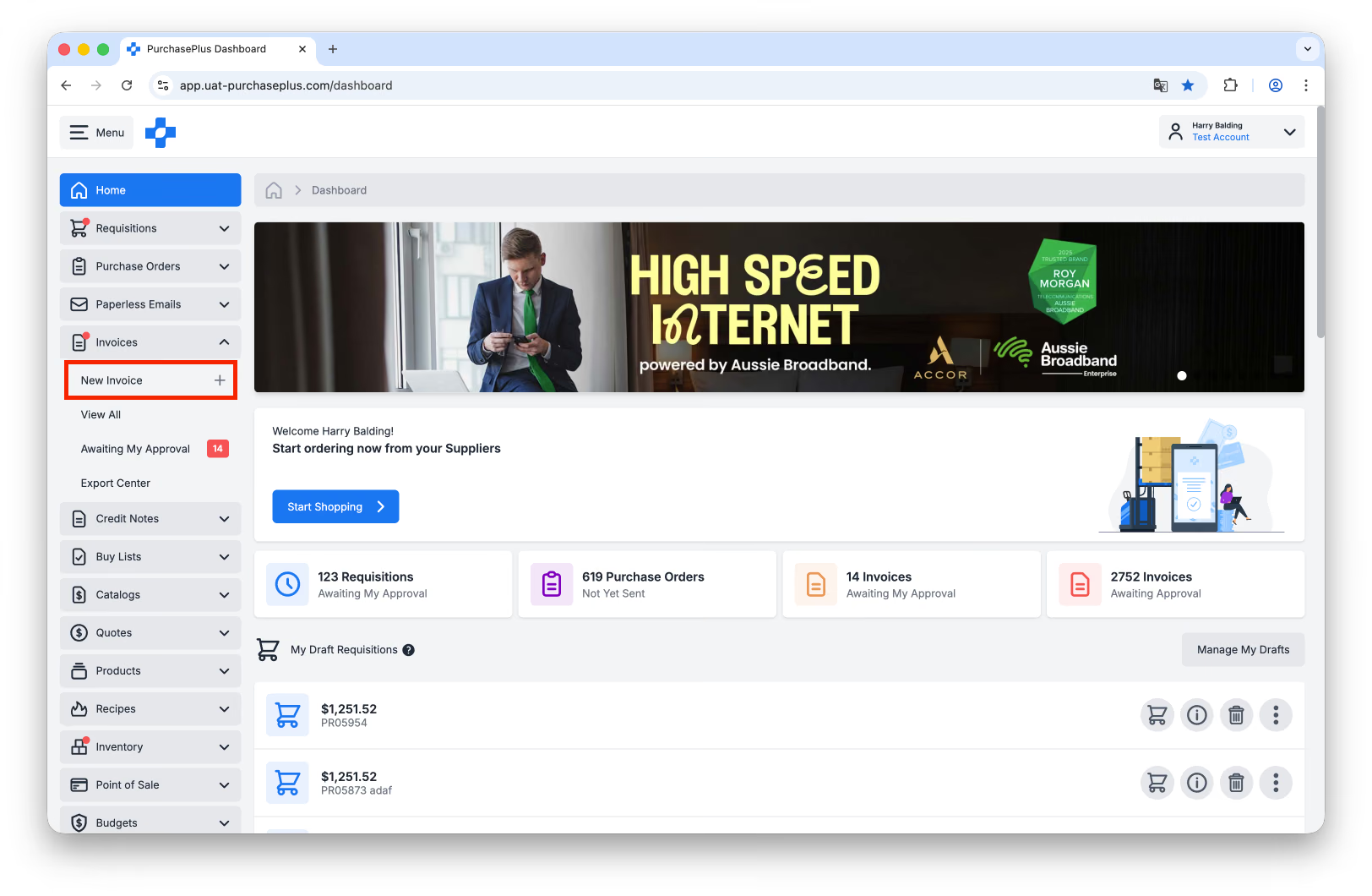
Válassza a [Számlák] → [Új számla] lehetőséget az oldalsó navigációs sávon. Ezt a lehetőséget csak akkor látja, ha rendelkezik a megfelelő jogosultsággal (amelynek neve „Számlák és jóváíró számlák kezelése”). Ha nem látja ezt az opciót, forduljon a szervezete Adminisztrátorához, és kérje e jogosultság engedélyezését.
Három lehetőség jelenik meg az új Számla létrehozására: 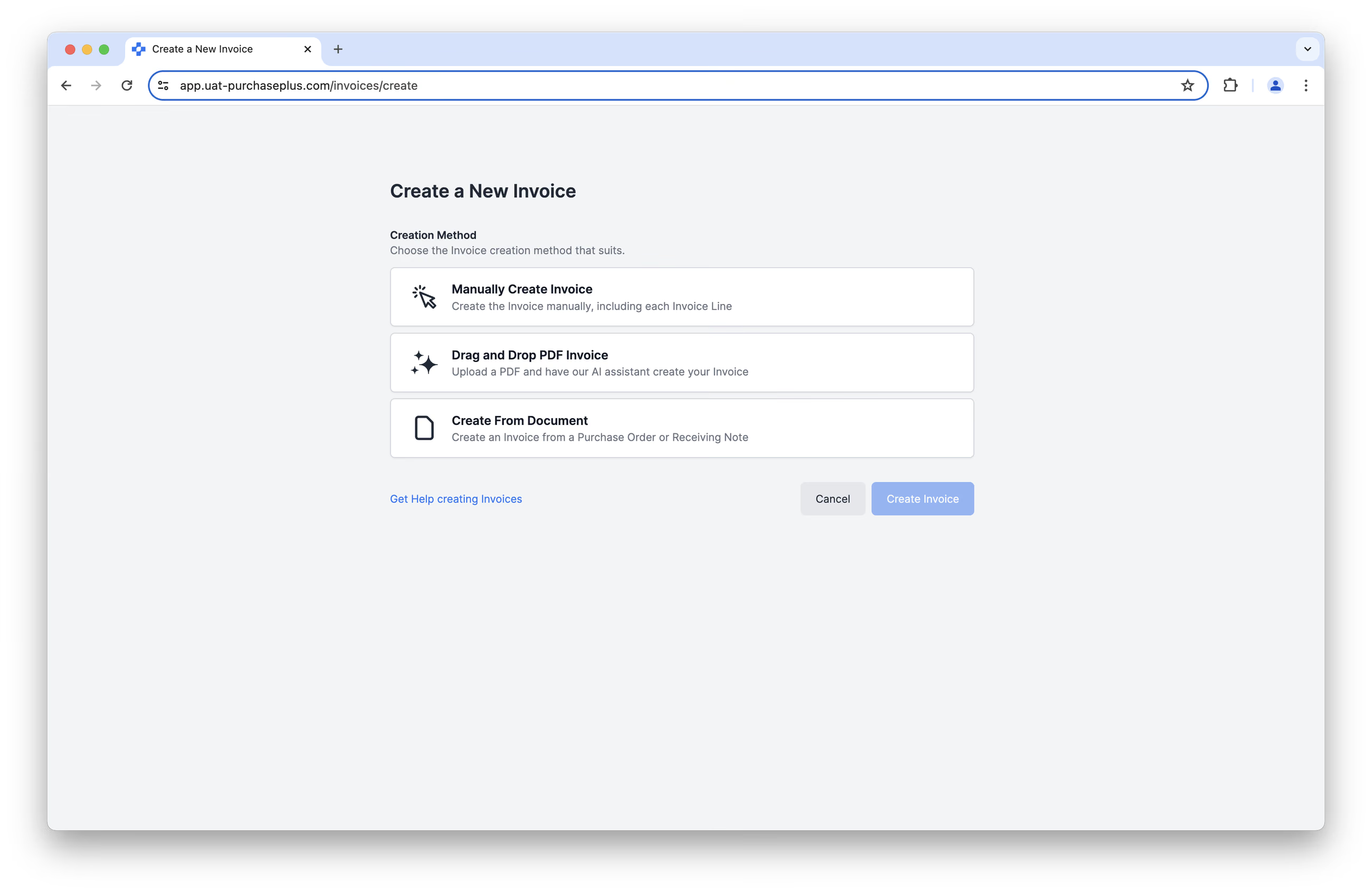
1. lehetőség: Számla manuális létrehozása
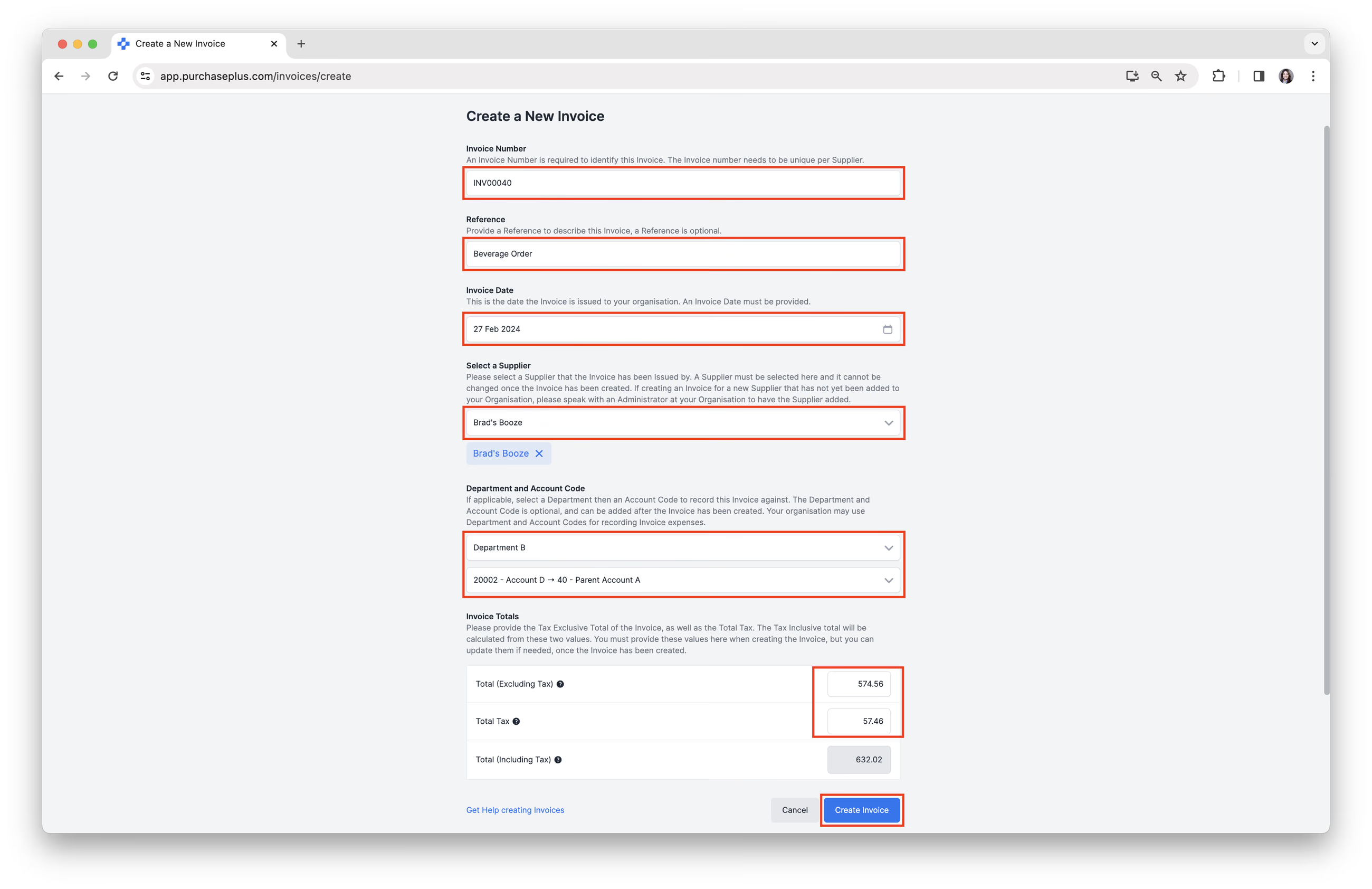
Töltse ki az Új számlára vonatkozó összes releváns mezőt, majd kattintson a [Számla létrehozása] gombra. A Számla adója és a Számla végösszegei a Számla létrehozása után is módosíthatók.
Számlasorok hozzáadása
A Számla létrehozása után megnyílik a Számla, és látni fogja, hogy az kezdetben nulla tételsort tartalmaz. Kattintson a [Számlasor hozzáadása] gombra egy vagy több Számlasor hozzáadásához a Számlához.
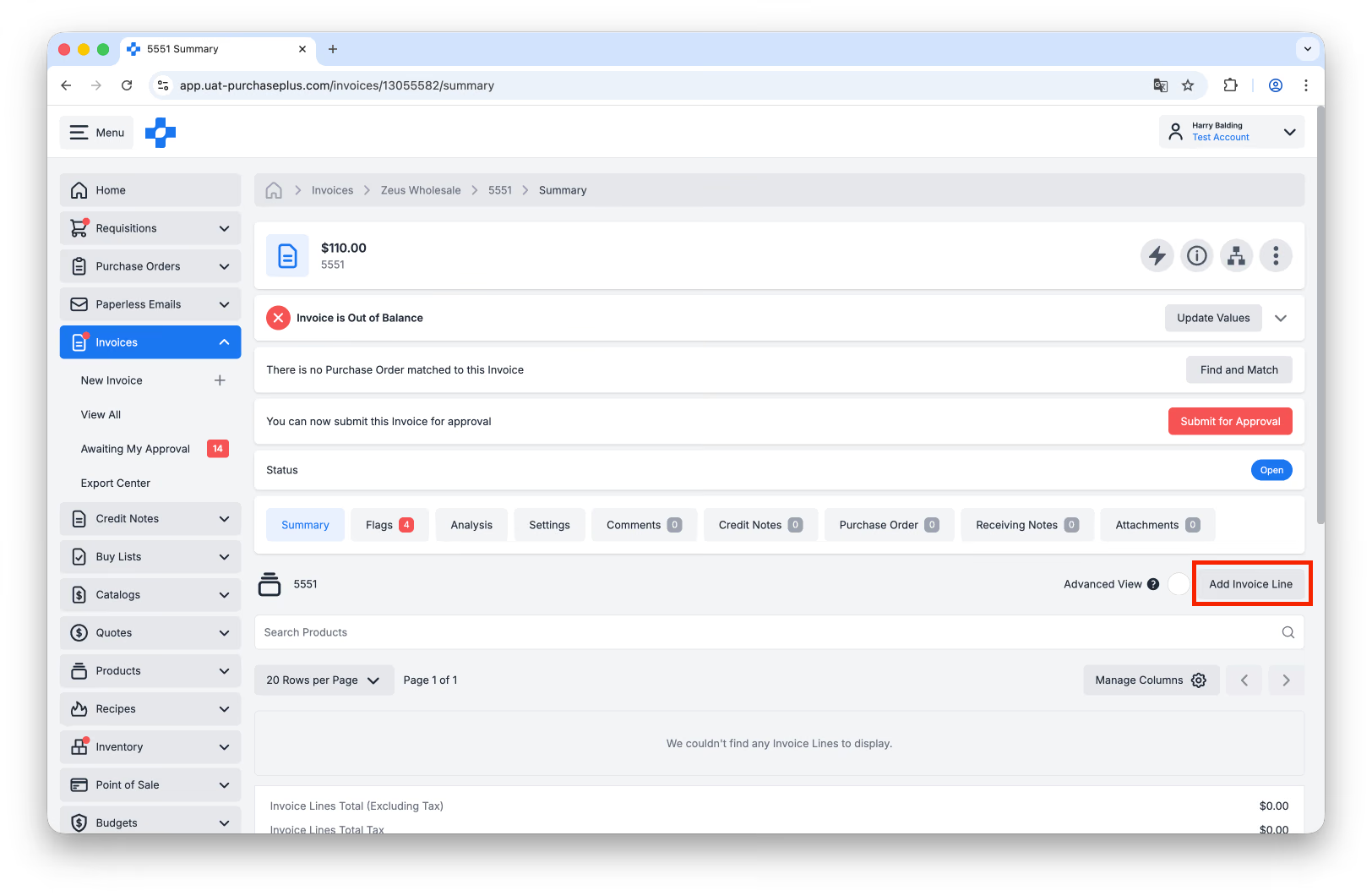
A „Számlasor hozzáadása” a Termék, Mennyiség, Egységár és Adó % megadását jelenti a számlán. Minden Számlasor esetében:
- Kereshet név vagy márka alapján ([Keresés név vagy márka alapján]),
- Használhatja a részletes termékkeresést ([Részletes termékkeresés]), vagy
- Szükség esetén létrehozhat új terméket ([Új termék létrehozása]).
Javasoljuk a Részletes termékkeresés használatát annak érdekében, hogy a megfelelő terméket adja hozzá a Számlához.
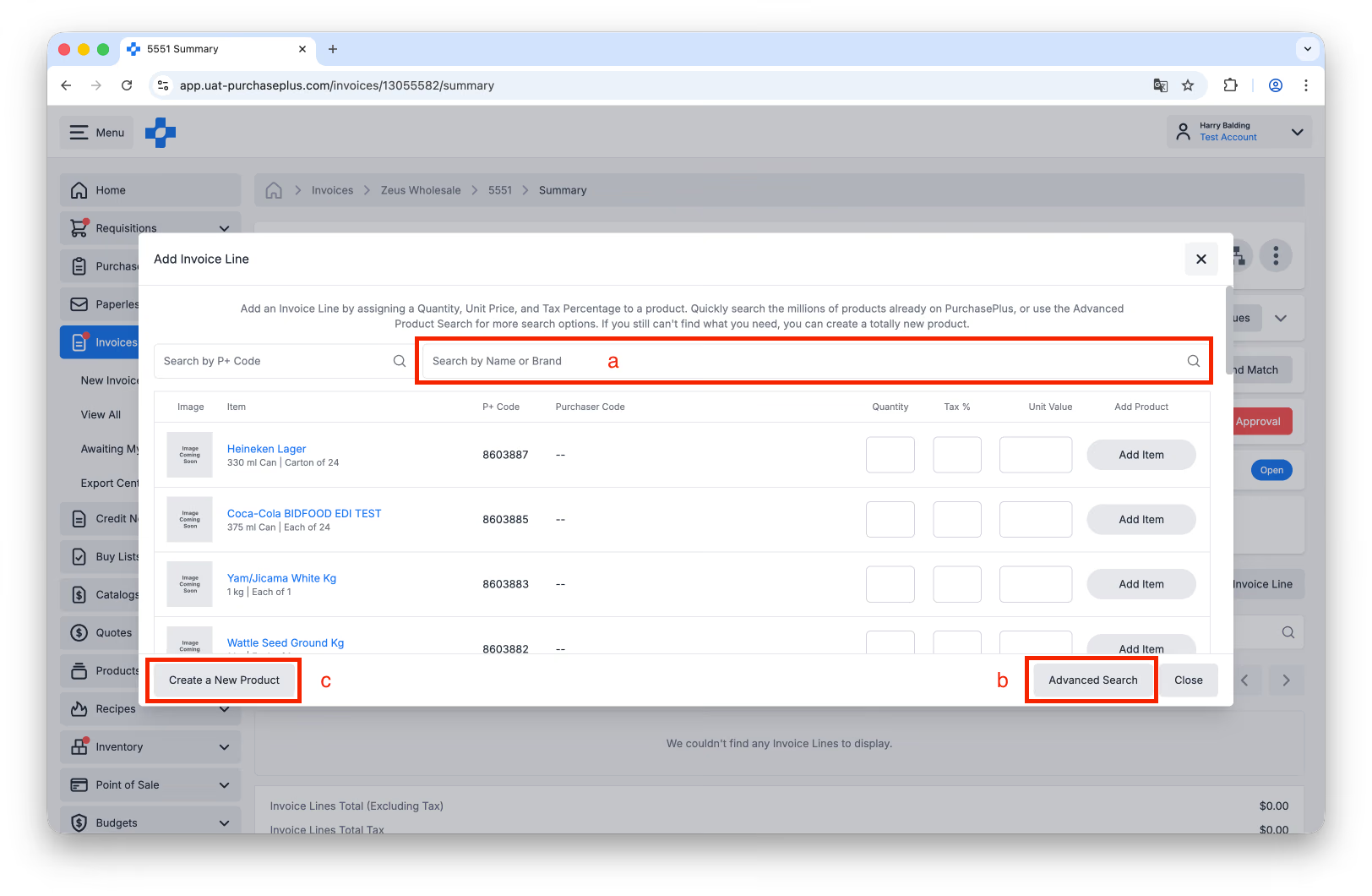
Miután megtalálta és kiválasztotta a megfelelő Terméket, töltse ki a Számla tételsorának mezőit, majd kattintson a [Számlasor hozzáadása] gombra.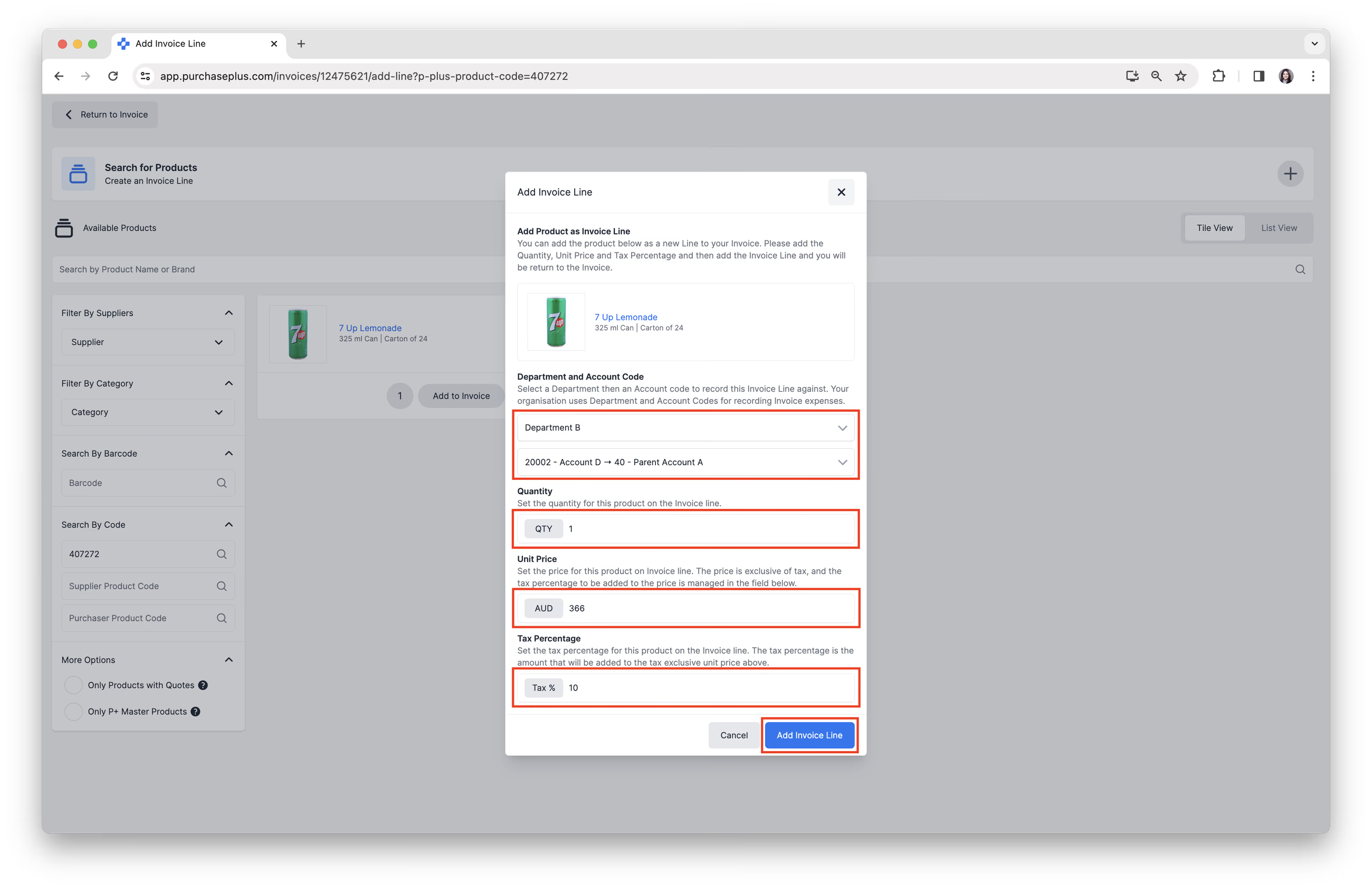
A Számlasorok rendelkezhetnek Alsorokkal is, amelyek hatékony módot biztosítanak a Számlasorra vonatkozó további adatok összekapcsolására és rögzítésére. Az Alsorokkal kapcsolatos további információkért kérjük, tekintse meg a következő cikket: Számlasorok frissítése Speciális mód használatával.
2. lehetőség: PDF számla áthúzása
Kérjük, vegye figyelembe: Ez a funkció kísérleti jellegű, és jelenleg csak egyszerű PDF számlák és egyszerű tételsorok esetén működik megbízhatóan. Kérjük, próbálja ki; a következő hetekben tovább fejlesztjük ezt a funkciót, hogy a bonyolultabb, többoldalas Számlákat is támogassa.
Ez a lehetőség az új MI-alapú beolvasási funkciónkat használja. Egyszerűen húzza a PDF-et a feltöltési mezőbe, válassza ki a Beszállítót, akitől a Számla származik, és döntse el, hogy Zároltként kívánja-e megjelölni a beolvasási feladatot. Ha a [Megjelölés zároltként] opciót választja, a beolvasási feladat Zárolt lesz, és Beolvasva állapotban marad. Kézi emberi ellenőrzésre lesz szükség, mielőtt a Számla vagy Jóváíró számla létrejönne:
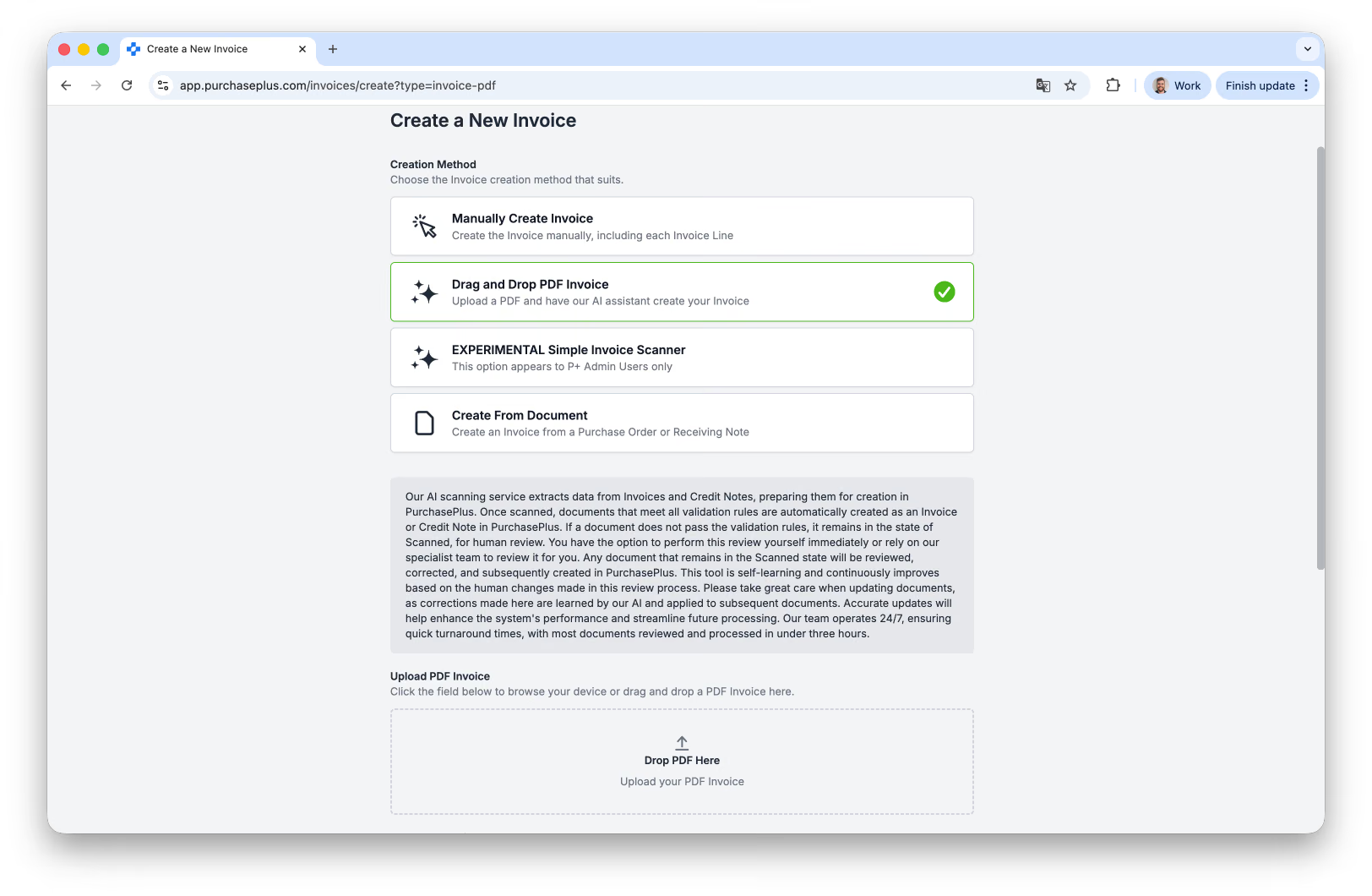
A megadott PDF-et az új MI-technológiánk beolvassa, majd létrehozza a PurchasePlus-ban Számlaként.
Bizonyos számlafejléc-adatokat automatikusan észlel és kitölt az MI-beolvasó, mint például:
- Beszállító (ha van egyezés),
- Megrendelésszám (ha elérhető Megrendelésszám),
- Részleg és Főkönyvi számlakód (ha alkalmazható).
Hasonlóképpen, az MI-beolvasó felismer és előre kitölt bizonyos számla sorszintű adatokat is, mint például:
- Termék (ha található egyezés az adatbázisunkban), és
- Az egyes Számlasorokon lévő új termékek Kategóriája és Alkategóriája (ha elérhető).
A Számla beolvasását a szervezet egyik PurchasePlus-felhasználójának ellenőriznie kell, mielőtt hivatalosan normál Számlaként létrejönne. Ha mindent rendben talál a Számlán, kattintson a képernyő jobb felső sarkában található [Számla megtekintése] gombra:
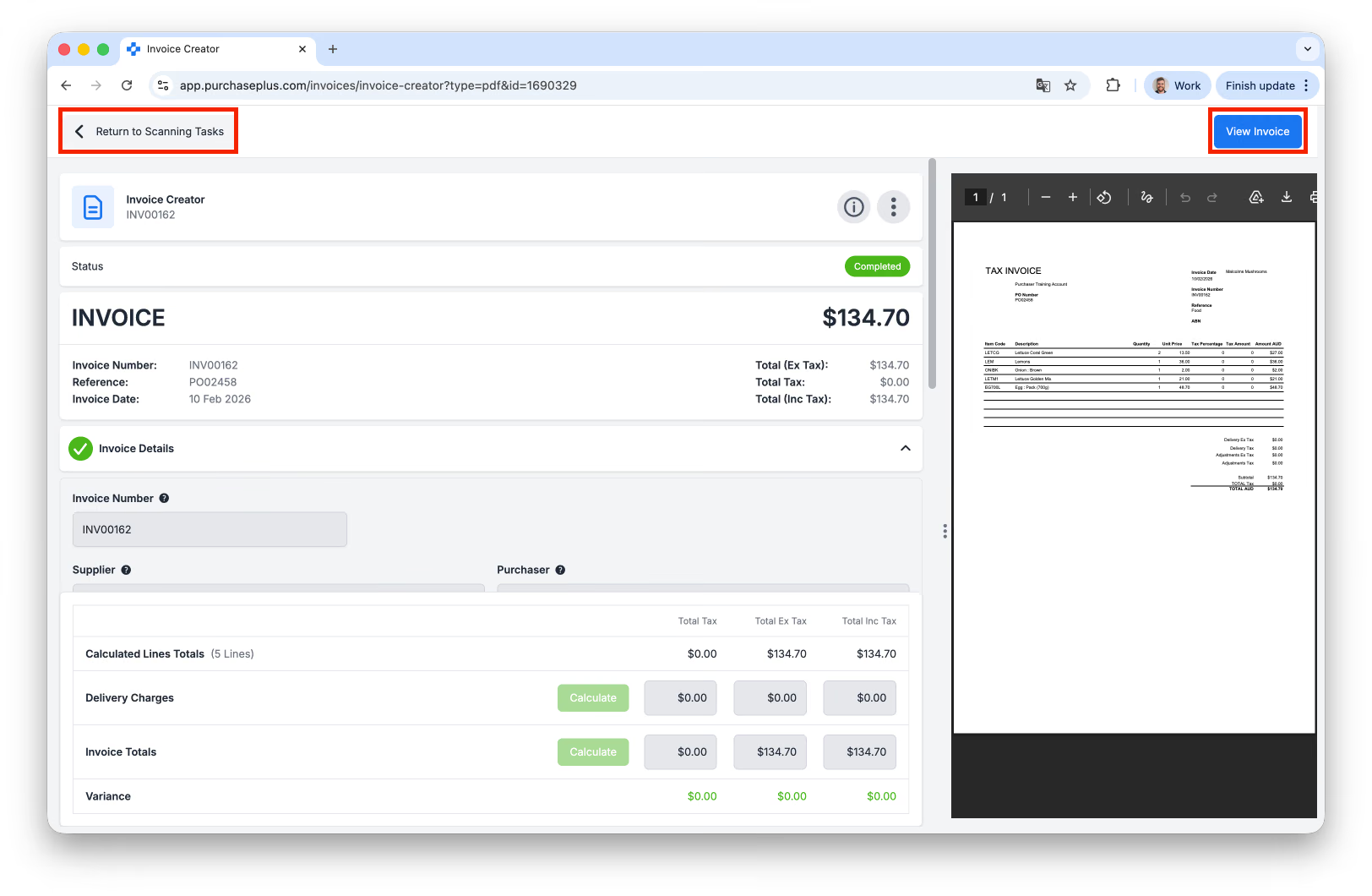 A szervezet konfigurációjától függően a fenti képen látható [Számla megtekintése] gombra kattintás automatikusan feldolgozhatja a Számlát a Jelölőbeállítások és Küszöbértékek alapján, így az kezdetben Jóváhagyásra vár vagy Egyeztetett állapotban jelenik meg (a Nyitott állapot helyett). Ha ez a beállítás nincs engedélyezve, a Számla Nyitott állapotban jelenik meg, készen a kézi ellenőrzésre.
Alternatív megoldásként, ha engedélyezve van a szervezetnél, feltölthet egy Számlát a [Számlák] → MI-beolvasási beérkező levelek menüpontban beolvasási feladatként, és az MI-beolvasó a fent leírt módszerhez hasonlóan hozza létre a Számlát vagy Jóváíró számlát.
3. lehetőség: Létrehozás dokumentumból
Válasszon ki egy Megrendelést vagy Áruátvételi elismervényt a legördülő mezőkben:
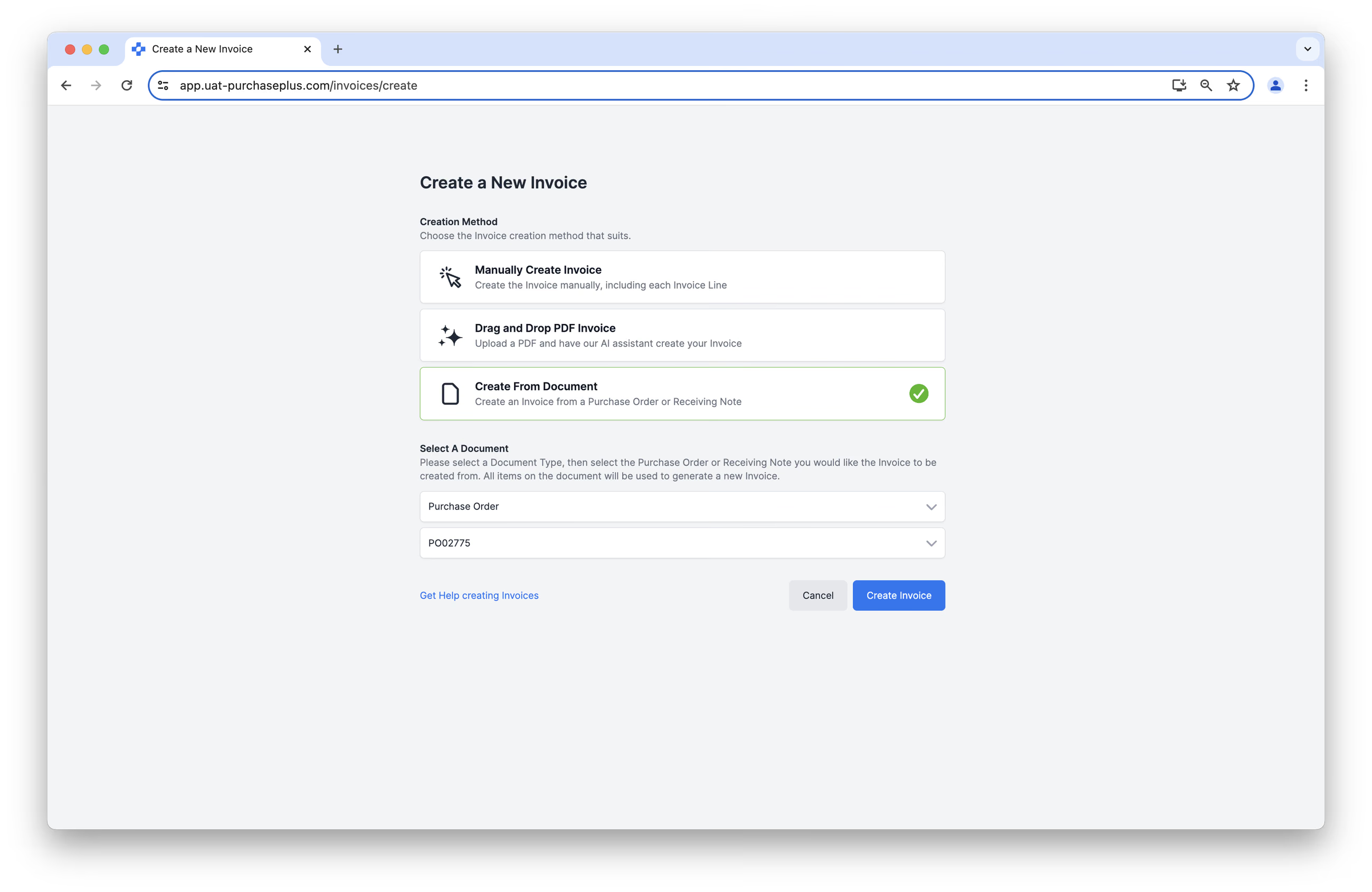
És a Számla a kiválasztott Megrendelés vagy Áruátvételi elismervény információi alapján jön létre. Az eredményt ezúttal is ellenőriznie kell a szervezet egyik PurchasePlus-felhasználójának, mielőtt hivatalosan normál Számlaként létrejönne.
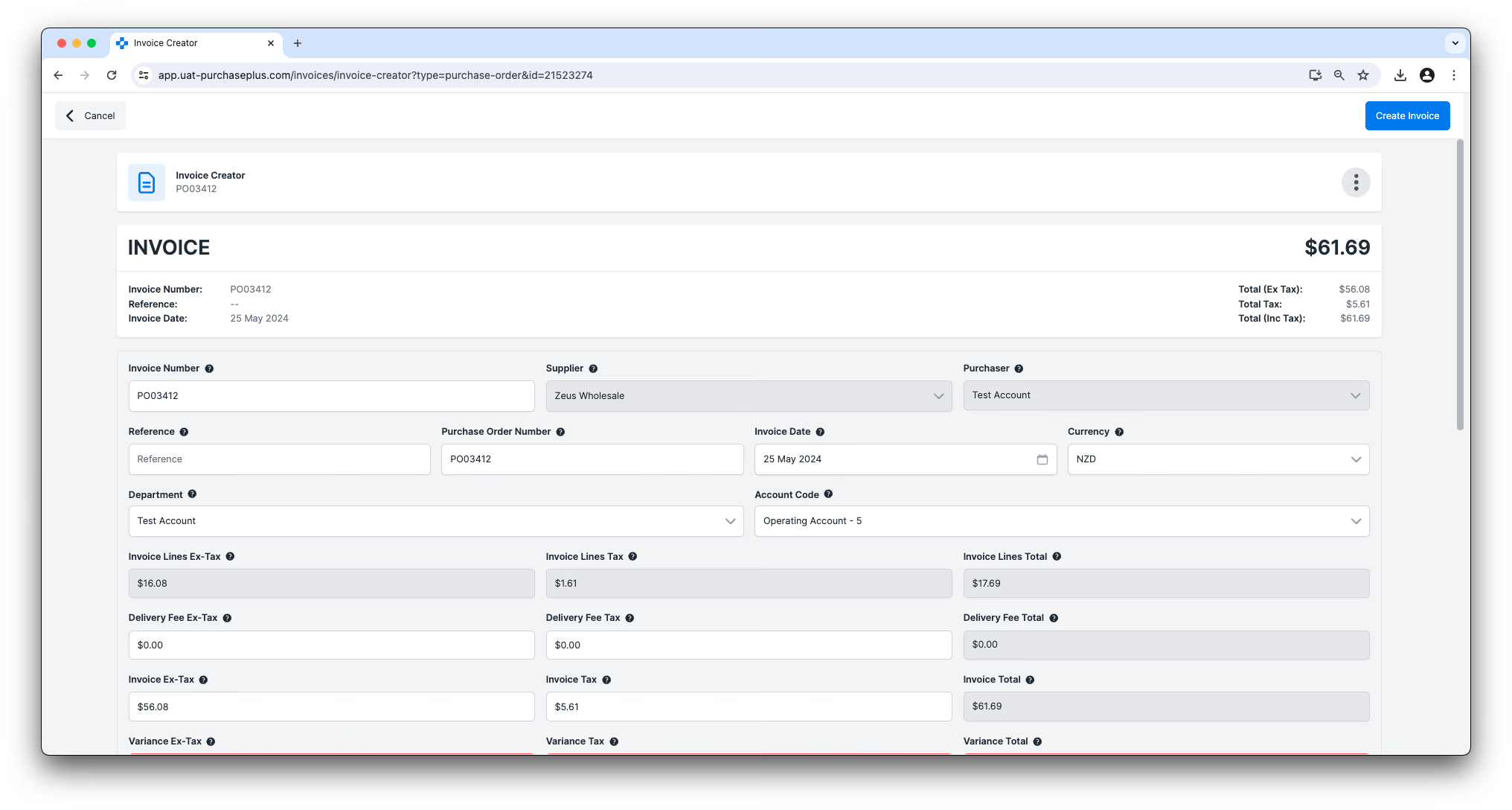
A 2. lehetőséghez hasonlóan, a szervezet konfigurációjától függően a fenti képen látható [Számla létrehozása] gombra kattintás automatikusan feldolgozhatja a Számlát a Jelölőbeállítások és Küszöbértékek alapján, így az kezdetben Jóváhagyásra vár vagy Egyeztetett állapotban jelenik meg (a Nyitott állapot helyett).
Számla párosítása Megrendeléssel
1. Amennyiben szükséges, párosítania kell egy Megrendelést a Számlához. Kattintson a Megrendelés [Keresés és párosítás] gombjára a Számla és a megfelelő Megrendelés párosításához.
2. Válassza a [Párosítás] lehetőséget a megfelelő Megrendelésnél, majd kattintson a [Párosítás alkalmazása] gombra.
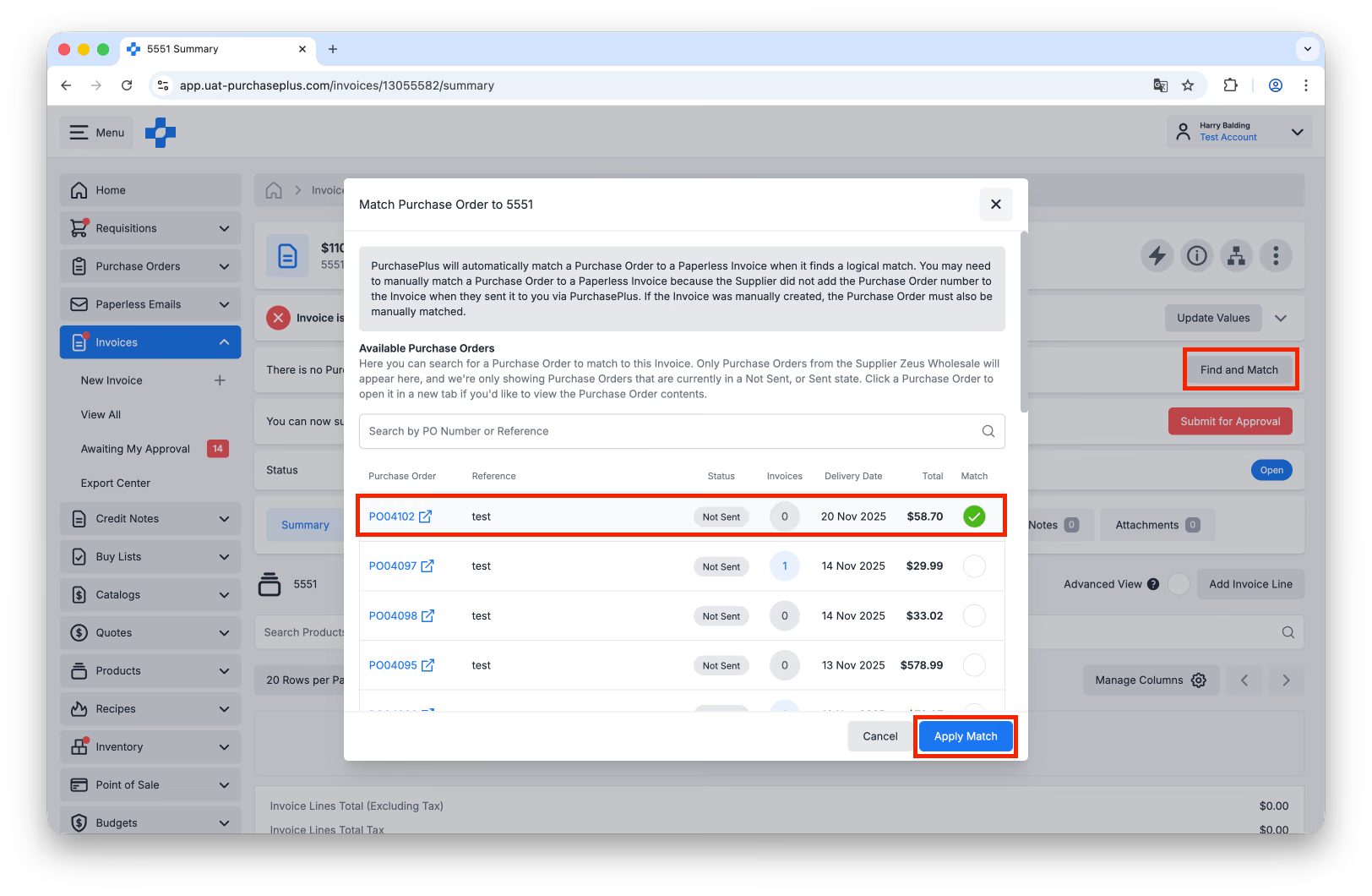
Kérjük, tekintse meg a Megrendelés párosítása Számlához című cikkünket, ha többet szeretne megtudni a Számlák és Megrendelések párosításáról.
Számlajelölők áttekintése
A szervezet konfigurációjától függően Jelölők jelenhetnek meg a Számlán (vagy az egyes számlasorokon), amelyeket fel kell oldani ahhoz, hogy a Számla Egyeztetett állapotba kerülhessen, és exportálhatóvá váljon. Előfordulhat például egy elfogadhatatlan eltérés a Számlán szereplő Egységár és a párosított Megrendelés megfelelő sora között.
Miután a Számlán lévő összes Jelölőt kezelte, eldöntheti, hogy a Számlát Egyeztetettnek jelöli meg, vagy Elküldi jóváhagyásra. Ha van lehetősége Jóváhagyásra elküldeni a Számlát, akkor annak át kell mennie egy ellenőrzési és jóváhagyási folyamaton a szervezet egy másik felhasználója által ahhoz, hogy Egyeztetett állapotba kerülhessen. Ezzel szemben, ha van lehetősége közvetlenül Egyeztetettnek jelölni a Számlát, az azt jelenti, hogy sikeresen kezelte az összes Jelölőt, és közvetlenül átállíthatja a Számlát az Egyeztetett állapotba.
Amint Egyeztetett állapotba kerül, Ön vagy a szervezet egy másik felhasználója eldöntheti, hogy a Számla készen áll az exportálásra a külső könyvelési platform felé.
Tekintse meg a Számla jóváhagyása című cikkünket, ha többet szeretne megtudni a Számlák áttekintéséről és jóváhagyásáról.