

Korzystanie z asystenta AI w PurchasePlus
Korzystanie z asystenta AI w PurchasePlus
Co robi asystent AI
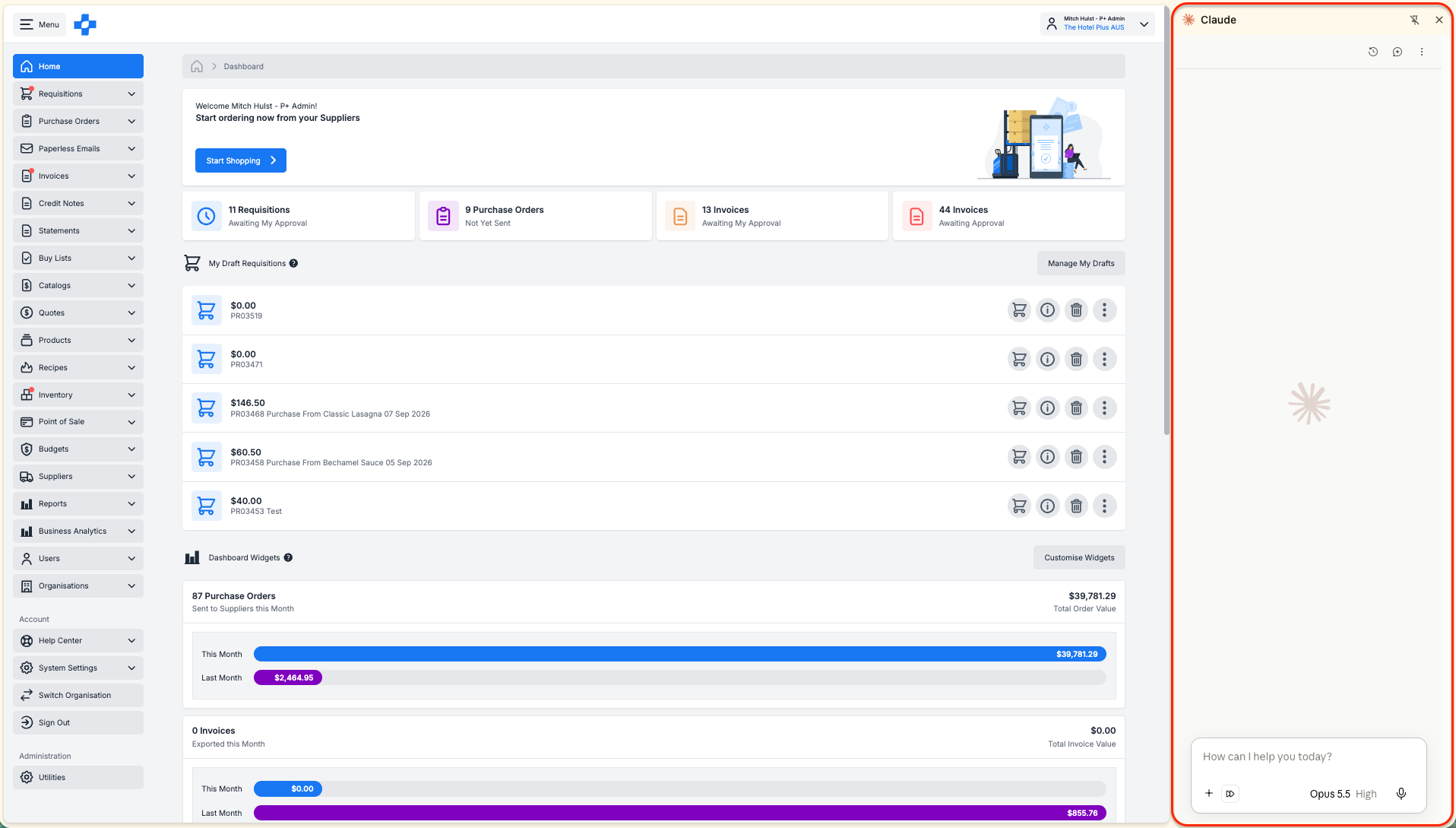
Asystent AI PurchasePlus łączy Claude lub ChatGPT z Twoim kontem PurchasePlus. Zadajesz pytanie prostym językiem i otrzymujesz odpowiedź na podstawie aktualnych danych z PurchasePlus.
Działa to za pośrednictwem protokołu MCP (Model Context Protocol) – standardowego sposobu łączenia asystentów AI z innym oprogramowaniem. Logujesz się za pomocą swojego zwykłego konta PurchasePlus, więc asystent widzi i może robić tylko to, co Ty widzisz i możesz robić w PurchasePlus.
Dlaczego warto korzystać z asystenta AI?
- Otrzymujesz jedną spójną odpowiedź obejmującą Requisitions (Zapotrzebowania), Purchase Orders (Zamówienia zakupu), Receiving Notes (Dowody przyjęcia towaru) i Invoices (Faktury), zamiast eksportować i porównywać raporty.
- Śledzisz pojedyncze zamówienie od Requisition do Invoice bez przełączania się między ekranami.
- Wykrywasz błędy w cenach, wielkościach opakowań i ilościach, zanim Faktura zostanie opłacona.
- Przekształcasz ofertę Dostawcy lub zakupy z zeszłego roku w wersję roboczą Requisition bez konieczności ponownego wpisywania każdej pozycji.
- Sprawdzasz stan magazynowy, Inwentaryzacje (Stocktakes), Przesunięcia (Transfers) i koszty Receptur (Recipes) za pomocą jednego zdania.
Co potrafi asystent
- Odpowiadać na pytania dotyczące Requisitions, Purchase Orders, Receiving Notes, Invoices, Credit Notes (Not kredytowych) i Wyciągów (Statements).
- Sprawdzać stan magazynowy według Lokalizacji magazynowej (Stock Location), a także Inwentaryzacje i Przesunięcia.
- Wyszukiwać Receptury, ich składniki oraz sprawdzać ich koszt w oparciu o aktualne ceny.
- Przeszukiwać Katalogi Dostawców, aby sprawdzić, kto sprzedaje dany produkt i w jakiej cenie.
- Uruchamiać Raporty, do których masz już dostęp, i podawać link do ich pobrania.
- Tworzyć lub aktualizować wersje robocze Requisitions, ponawiać zamówienia z wcześniejszych Requisitions, tworzyć Listy zakupów (Buy Lists), dodawać Produkty do List zakupów oraz dodawać składniki do Receptur.
Zatwierdzanie, wysyłanie Zamówień zakupu, usuwanie rekordów i dezaktywowanie Dostawców zawsze pozostają w rękach człowieka.
Zanim zaczniesz
Potrzebujesz trzech rzeczy: konta użytkownika PurchasePlus, konta AI dozwolonego przez Twoją organizację oraz adresu serwera PurchasePlus.
| Czego potrzebujesz | Szczegóły |
|---|---|
| Użytkownik PurchasePlus | Ten sam adres e-mail i hasło, których używasz na stronie app.purchaseplus.com. |
| Claude | Działa z każdym planem. Plan darmowy jest ograniczony do jednego niestandardowego konektora. W planach Team i Enterprise Właściciel dodaje PurchasePlus raz dla całej organizacji. |
| ChatGPT | Plany Business, Enterprise lub Edu zapewniają pełny dostęp, w tym tworzenie wersji roboczych. Plany Plus i Pro mogą łączyć się w trybie Developer, ale OpenAI obecnie ogranicza je do trybu tylko do odczytu. Konektory ChatGPT działają tylko w przeglądarce. |
| Adres serwera | https://purchaseplus.com/mcp |
Wskazówki
- Przed połączeniem sprawdź zasady korzystania ze sztucznej inteligencji w swojej organizacji. Używaj służbowego konta AI, a nie prywatnego.
- Asystent stosuje się do Twoich uprawnień w PurchasePlus. Jeśli nie widzisz Faktur w PurchasePlus, asystent również ich nie zobaczy. W razie braków skontaktuj się z administratorem (super user).
- Jeśli pracujesz w wielu obiektach, w ramach tego samego czatu możesz przełączać się między organizacjami, do których masz dostęp.
Łączenie z Claude
Najszybszym sposobem jest użycie banera „Enable PurchasePlus MCP” na pulpicie głównym w PurchasePlus. Otwiera on Claude z automatycznie wypełnionymi danymi PurchasePlus.
Wskazówki
- Po połączeniu PurchasePlus działa w Claude w przeglądarce, aplikacji desktopowej i aplikacjach mobilnych.
- Claude pyta o zgodę przed użyciem każdego narzędzia. Wybierz [Allow always] (Zawsze zezwalaj) dla narzędzi służących tylko do odczytu danych, takich jak listowanie Faktur. W przypadku narzędzi, które tworzą wersje robocze lub dodają pozycje, pozostaw opcję pytania o zgodę, aby widzieć każdą zmianę przed jej wprowadzeniem.
- W przypadku rozmów niemających związku z zakupami wyłącz PurchasePlus w menu [+] → [Connectors].
##
O co możesz pytać
Asystent odczytuje dane z większości modułów PurchasePlus i może wprowadzać niewielką liczbę bezpiecznych zmian. Wszystko poniżej jest ograniczone Twoimi własnymi uprawnieniami oraz organizacją, w której aktualnie pracujesz.
| Obszar | O co możesz zapytać | Co może zmienić |
|---|---|---|
| Requisitions (Zapotrzebowania) | Status, pozycje, kto utworzył, co oczekuje na zatwierdzenie | Tworzyć lub aktualizować wersje robocze Requisitions i ich pozycje. Ponawiać zamówienia z wcześniejszych Requisitions |
| Purchase Orders (Zamówienia zakupu) | Status, pozycje, co jeszcze nie zostało dostarczone | Nic |
| Receiving Notes (Dowody przyjęcia) | Co zostało odebrane, ilości w porównaniu z zamówieniem | Nic |
| Invoices (Faktury) | Status, pozycje, powody oznaczenia flagą, plik PDF od Dostawcy | Nic |
| Credit Notes i Statements (Noty kredytowe i Wyciągi) | Pozycje, salda, co zawiera Wyciąg | Nic |
| Produkty i Dostawcy | Szczegóły Produktów, wielkości opakowań, z kim handlujesz | Nic |
| Catalogs (Katalogi) | Kto sprzedaje dany produkt i w jakiej cenie, co sprzedaje dany Dostawca | Nic |
| Buy Lists (Listy zakupów) | Co znajduje się na liście i aktualne wyceny poszczególnych pozycji | Tworzyć Buy List należącą do bieżącej Organizacji lub dodać Produkt (nie może go usunąć) |
| Zapasy magazynowe | Dostępne zapasy i średni koszt wg Lokalizacji, Inwentaryzacje, Przesunięcia | Nic |
| Recipes (Receptury) | Składniki, koszt według aktualnych cen | Dodać pozycję składnika |
| Reports (Raporty) | Raporty, które możesz już uruchamiać | Uruchomić Raport i podać link do pobrania |
| Organizacje | W jakich organizacjach możesz pracować | Przełączyć się do innej organizacji, do której masz dostęp |
Dodanie składnika do Receptury lub Produktu do Listy zakupów działa natychmiast – tak samo jak dodanie go samodzielnie w PurchasePlus. Utworzenie Listy zakupów również działa natychmiast. Requisitions są zawsze tworzone jako wersje robocze, aby umożliwić ich przejrzenie i przesłanie.
Dla kupców i szefów kuchni
Używaj asystenta do sprawdzania danych przed złożeniem zamówienia, szybszego tworzenia wersji roboczych Requisitions oraz utrzymywania List zakupów i Receptur w stanie aktualnym. Skopiuj poniższe polecenia (prompty) i dostosuj nazwy do swojego obiektu.
Sprawdzanie przed zamówieniem
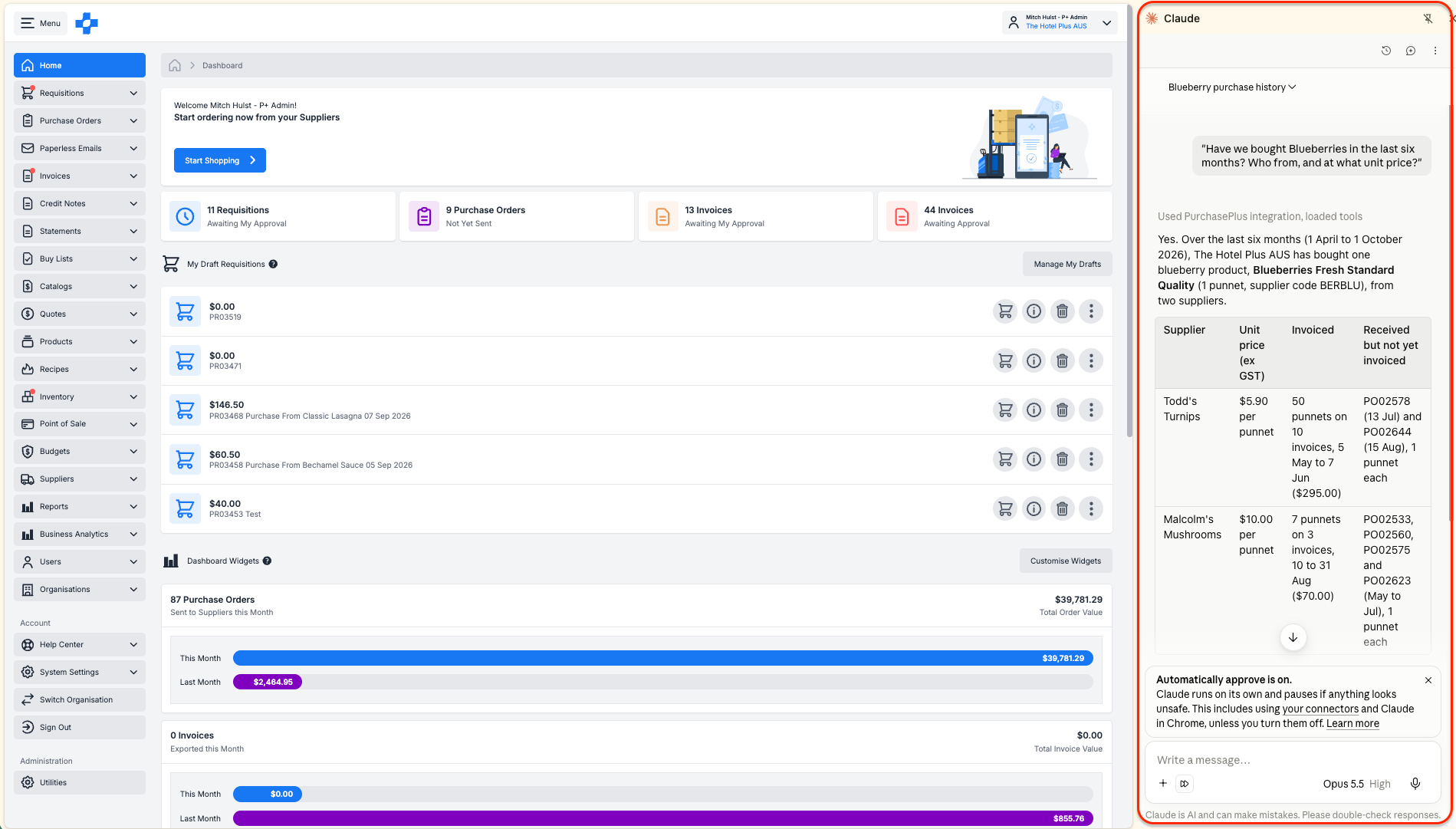
- „Czy kupowaliśmy borówki w ciągu ostatnich sześciu miesięcy? Od kogo i w jakiej cenie jednostkowej?”
- „Którzy Dostawcy w naszych Katalogach sprzedają 10-kilogramowy ryż basmati i kto oferuje najniższą cenę za kg?”
- „Co z zamówień złożonych w Bidfood nie zostało jeszcze odebrane?”
- „Jaki jest stan magazynowy jajek w lokalizacji Main Kitchen?”
Tworzenie wersji roboczej Requisition
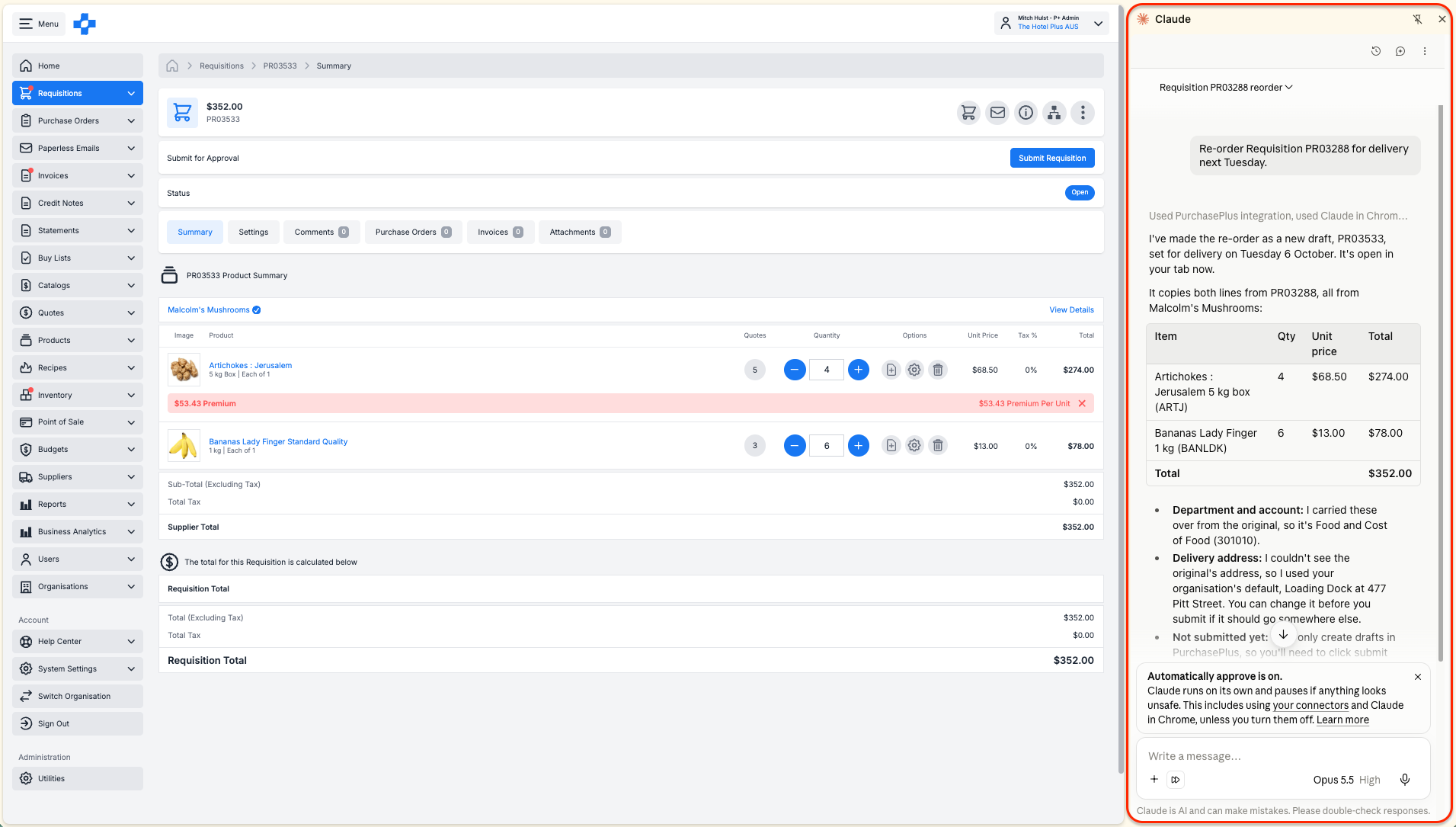
- „Ponów zamówienie Requisition PR03288 z dostawą na najbliższy wtorek”.
- „Oto oferta od naszego Dostawcy pościeli. Utwórz wersję roboczą Requisition z tymi pozycjami i wskaż każdą pozycję, w której cena z Katalogu różni się od ceny w ofercie”.
- „Sprawdź, co Gift Shop kupował od tego Dostawcy w ciągu ostatnich 12 miesięcy, i utwórz na tej podstawie wersję roboczą zamówienia początkowego”.
- „Porównaj stany w lokalizacji Bar z poziomami par i wypisz każdy artykuł poniżej poziomu par wraz z wymaganą ilością”.
Aktualizowanie List zakupów i Receptur
- „Które pozycje na liście zakupów Housekeeping nie mają aktualnej oferty cenowej?”
- „Dodaj Lurpak masło niesolone 250g do listy zakupów Pastry”.
- „Ile wynosi koszt Receptury Eggs Benedict przy aktualnych cenach i który składnik kosztuje najwięcej?”
- „Dodaj 20g szczypiorku do Receptury Eggs Benedict”.
Przesyłanie wersji roboczej w PurchasePlus
Asystent nigdy samodzielnie nie przesyła Requisition. Aby sfinalizować proces:
- Otwórz PurchasePlus i znajdź dokument pod Draft Requisitions na pulpicie głównym.
- Sprawdź Dostawcę, ilości, ceny, Dział (Department) oraz Kod konta (Account Code).
- Kliknij [Submit] (Prześlij), aby skierować dokument do ścieżki zatwierdzania (Approval Workflow).
Wskazówki
- Dokładnie określaj Lokalizację magazynową, Dział lub Listę zakupów. Sformułowanie „kuchnia” może pasować do więcej niż jednej lokalizacji.
- Podawaj termin dostawy jako konkretną datę, np. „wtorek, 13 października”, a nie „w najbliższy wtorek”.
- Jeśli dany Produkt nie ma ustalonej ceny, asystent nie może dodać go do Requisition. Najpierw sprawdź Katalog.
Dla działu finansowego
Używaj asystenta do szybszej weryfikacji oznaczonych flagą Faktur (Flagged Invoices) i sprawdzania rozliczeń z Dostawcą przed płatnością. Asystent odczytuje Zamówienie zakupu, Dowód przyjęcia towaru oraz Fakturę łącznie, dzięki czemu w jednej odpowiedzi może wyjaśnić problem z 3-kierunkowym dopasowaniem (3-way match).
Praca z oznaczonymi Fakturami
- „Wypisz Flagged Invoices, w przypadku których towary zostały już odebrane”.
- „Dlaczego Faktura INV-40211 jest oznaczona flagą?”
- „Prześledź zamówienie Purchase Order 778812 od Requisition do Invoice i powiedz, gdzie ilości lub ceny przestają się zgadzać”.
- „Które pozycje oznaczonych Faktur nie są powiązane z pozycją Zamówienia zakupu?”
Weryfikacja Dostawcy przed płatnością
- „Porównaj Faktury z tego miesiąca od Fresh Seafood Co z ich Zamówieniami zakupu. Wypisz każdą pozycję, w której cena jednostkowa przewyższa cenę zamówioną o więcej niż 10%”.
- „Czy są jakieś Faktury od tego Dostawcy o tym samym numerze Faktury lub tej samej kwocie łącznej wystawione tego samego dnia?”
- „Pokaż mi plik PDF od Dostawcy dla Faktury INV-40211”.
- „Które Noty kredytowe od Bidfood z tego kwartału nie są powiązane z Fakturą?”
Zamknięcie miesiąca
- „Co zawiera wrześniowy Wyciąg od Bidfood i które pozycje nie mają odpowiadającej Faktury w PurchasePlus?”
- „Ile łącznie we wszystkich naszych obiektach jest otwartych Requisitions, niedostarczonych Zamówień zakupu i oznaczonych Faktur? Rozbij dane według walut”.
- „Uruchom Raport wartości zapasów dla wszystkich Lokalizacji magazynowych i podaj mi link do pobrania”.
Korygowanie i zatwierdzanie w PurchasePlus
Asystent znajduje problem. Ty wprowadzasz poprawki i zatwierdzasz dokument w PurchasePlus.
- Otwórz Fakturę w PurchasePlus, przechodząc do [Invoices].
- Wprowadź zmiany, na przykład dopasuj Fakturę do Zamówienia zakupu, podziel pozycję za pomocą Advanced Mode lub przypisz Dział i Kod konta.
- Zatwierdź Fakturę w nagłówku lub z poziomu menu [Invoices] → [Awaiting My Approval].
Wskazówki
- Proś o podanie numerów Faktur i Zamówień zakupu w odpowiedzi, aby móc łatwo otworzyć każdy dokument i go sprawdzić.
- Asystent grupuje kwoty według walut i nie dokonuje przewalutowań.
- W przypadku dużych sum zbiorczych i trendów uruchom Raport. Asystent wskaże odpowiedni raport zamiast szacować wartości.
Dla superużytkowników i administratorów
Kontrolujesz uprawnienia asystenta za pomocą tych samych uprawnień PurchasePlus, którymi już zarządzasz. Nie ma konieczności konfigurowania oddzielnych uprawnień dla AI.
Jak działa dostęp
- Każdy użytkownik loguje się przy użyciu własnych danych dostępowych do PurchasePlus. Asystent działa jako ten użytkownik w organizacji, w której aktualnie się znajduje.
- Dostępne narzędzia odpowiadają uprawnieniom użytkownika w PurchasePlus. Użytkownik bez dostępu do Faktur nie otrzyma narzędzi do obsługi Faktur. Administratorzy organizacji mają dostęp do wszystkich narzędzi kupca.
- Aby nadać lub odebrać dostęp do danego modułu, zmień uprawnienia użytkownika w PurchasePlus. Asystent natychmiast zastosuje te zmiany.
- Wersje robocze tworzone przez asystenta są przypisane do użytkownika, który wydał polecenie. Przechodzą one przez ten sam obieg zatwierdzania (Approval Workflow), co każde inne Requisition.
- PurchasePlus rejestruje każde żądanie asystenta z przypisaniem do użytkownika i organizacji.
- Gdy pracownik odchodzi z firmy, wyłącz jego konto w PurchasePlus w standardowy sposób. Asystent loguje się w imieniu użytkownika, więc automatycznie traci dostęp.
Przełączanie organizacji
Użytkownicy z dostępem do więcej niż jednej organizacji mogą przełączać się między nimi w ramach tego samego czatu.
- Zapytaj: „Do jakich organizacji mogę się przełączyć?”.
- Wpisz polecenie: „Przełącz na The Hotel Plus Sydney”.
- Asystent potwierdzi organizację, w której aktualnie pracuje. Wszystkie kolejne odpowiedzi będą dotyczyć tej organizacji, dopóki nie przełączysz jej ponownie.
Wdrażanie w organizacji
- Ustal, z jakiego planu AI będzie korzystać Twoja organizacja, i uzyskaj zgodę osoby odpowiedzialnej za politykę korzystania z AI.
- Dodaj PurchasePlus raz dla wszystkich użytkowników. W planach Claude Team lub Enterprise Właściciel dodaje narzędzie w menu [Organization settings] → [Connectors]. W ChatGPT administrator obszaru roboczego tworzy i publikuje aplikację.
- W ChatGPT Enterprise użyj opcji [Configure Access], aby rozpocząć od grupy pilotażowej, np. działu finansowego i szefów kuchni.
- Przed zaproszeniem użytkowników sprawdź ich uprawnienia w PurchasePlus. Asystent widzi wszystko, na co pozwalają uprawnienia danego użytkownika.
- Udostępnij ten artykuł użytkownikom i poproś ich o pozostawienie opcji każdorazowego pytania o zgodę przy narzędziach tworzących wersje robocze.
Wskazówki
- Każdy użytkownik widzi baner „Enable PurchasePlus MCP” na swoim pulpicie głównym, dopóki go nie zamknie. Zamknięcie banera ukrywa go tylko w danej przeglądarce.
- W pierwszym tygodniu zaleca się zadawanie pytań wyłącznie w trybie odczytu. Pozwala to użytkownikom nabrać zaufania do poprawności odpowiedzi przed rozpoczęciem tworzenia wersji roboczych.
Co zawsze pozostaje w rękach człowieka
Asystent może przygotować pracę, ale wszelkie ostateczne lub nieodwracalne operacje są wykonywane w PurchasePlus przez Twój zespół. Jest to wbudowane zabezpieczenie w PurchasePlus, którego nie zmieni żadne ustawienie AI.
| Asystent może | Tylko człowiek może |
|---|---|
| Odczytywać dokumenty, stany magazynowe i Raporty zgodnie z uprawnieniami | Zatwierdzić Requisition, Fakturę lub Notę kredytową |
| Tworzyć i aktualizować wersje robocze Requisitions | Przesłać Requisition do zatwierdzenia |
| Ponawiać zamówienia z wcześniejszego Requisition jako nową wersję roboczą | Wysłać lub złożyć Purchase Order |
| Utworzyć Buy List lub dodać Produkt do Buy List | Usunąć Produkt z Buy List |
| Dodać składnik do Receptury | Usunąć dowolny rekord |
| Uruchomić Raport i udostępnić link do pobrania | Dezaktywować Dostawcę |
| Przełączyć się do innej organizacji, do której masz już dostęp | Nadać użytkownikowi uprawnienia lub dostęp do nowej organizacji |
Asystenci AI mogą błędnie zinterpretować pytanie lub udzielić niepoprawnej odpowiedzi. Każdą odpowiedź traktuj jako punkt wyjścia i przed podjęciem działań zawsze weryfikuj dokument w PurchasePlus.
Wskazówki ułatwiające uzyskiwanie lepszych odpowiedzi
Im bardziej precyzyjne pytanie, tym lepsza odpowiedź. Wskazuj konkretną nazwę obiektu, Dostawcę, numer dokumentu oraz daty.
| Zamiast | Spróbuj |
|---|---|
| „Pokaż mi faktury”. | „Pokaż mi oznaczone Faktury od Bidfood z września 2026 roku”. |
| „Ile zapłaciliśmy za mleko?” | „Jaka była cena jednostkowa mleka pełnego Dairy Farmers 2L na poszczególnych Fakturach w tym miesiącu?” |
| „Zamów to co zwykle”. | „Ponów Requisition 123456 jako wersję roboczą z dostawą na wtorek 13 października”. |
| „Czy ta faktura jest poprawna?” | „Porównaj Fakturę INV-40211 z Zamówieniem zakupu i Dowodem przyjęcia, a następnie wskaż pozycje, które się nie zgadzają”. |
| „Ile wydaliśmy w zeszłym roku?” | „Który Raport pokazuje wydatki według Dostawców? Uruchom go dla okresu od lipca 2025 do czerwca 2026”. |
Wskazówki
- Poproś asystenta o podawanie numerów dokumentów w odpowiedzi, aby móc szybko zweryfikować je w PurchasePlus.
- Jeśli pracujesz w wielu obiektach, wskaż, o którą organizację chodzi.
- Podawaj konkretne daty kalendarzowe. Określenia „dzisiaj” i „w przyszłą środę” mogą zostać błędnie zinterpretowane, jeśli konto AI działa w innej strefie czasowej.
- Dla każdego nowego zadania otwieraj nowy czat. W długich rozmowach może dochodzić do mieszania wcześniejszych kontekstów.
- Jeśli odpowiedź wydaje się błędna, zapytaj: „W jaki sposób to obliczyłeś?”. Asystent wskaże dokumenty źródłowe, na których się oparł.
Często zadawane pytania i rozwiązywanie problemów
| Problem lub pytanie | Co zrobić |
|---|---|
| Asystent wydaje się nie korzystać z PurchasePlus | W Claude kliknij [+] → [Connectors] i sprawdź, czy PurchasePlus jest włączony. W ChatGPT wpisz wzmiankę @PurchasePlus w treści pytania. |
| Pojawia się komunikat o braku dostępu | Asystent stosuje się do Twoich uprawnień w PurchasePlus. Poproś swojego administratora (super user) o ich sprawdzenie. |
| Odpowiedzi dotyczą niewłaściwego obiektu | Zapytaj: „W jakiej organizacji się znajduję?”, a następnie poproś o przełączenie. |
| System prosi o ponowne zalogowanie | Sesja logowania do PurchasePlus wygasła. Kliknij [Connect] przy pozycji PurchasePlus w ustawieniach konektora i zaloguj się ponownie. |
| Brak przycisku [Create] w ChatGPT | Tryb programisty (Developer mode) jest wyłączony, Twój plan go nie obejmuje lub administrator obszaru roboczego go nie włączył. |
| ChatGPT nie posiada nowej funkcji PurchasePlus | Administrator obszaru roboczego musi odświeżyć i ponownie opublikować aplikację PurchasePlus. |
| Czy asystent może zatwierdzić lub wysłać zamówienie za mnie? | Nie. Zatwierdzanie, przesyłanie, wysyłanie, usuwanie i dezaktywacja zawsze pozostają zadaniami człowieka. |
| Czy mogę korzystać z asystenta na telefonie? | Tak – w aplikacjach mobilnych Claude po wcześniejszym skonfigurowaniu. Konektory ChatGPT działają wyłącznie przez przeglądarkę internetową. |
| Odpowiedź wygląda na niepoprawną | Sprawdź dokument w PurchasePlus. Jeśli dane w PurchasePlus są inne, skontaktuj się z Działem Obsługi Klienta (Customer Success), podając treść pytania, uzyskaną odpowiedź oraz numer dokumentu. |
Potrzebujesz pomocy?