Approuver une Demande d'achat
Approuver une Demande d'achat
Dans PurchasePlus, lorsqu'une Demande d'achat est soumise pour approbation, elle passe au statut « EN ATTENTE D'APPROBATION ». La Demande d'achat est placée dans le flux de travail d'approbation qui s'applique au département et au code comptable.
Les utilisateurs approbateurs du premier niveau du flux de travail recevront un e-mail les informant que la Demande d'achat a été soumise et peut désormais être approuvée ou refusée. Poursuivez votre lecture pour en savoir plus.
En attente de mon approbation
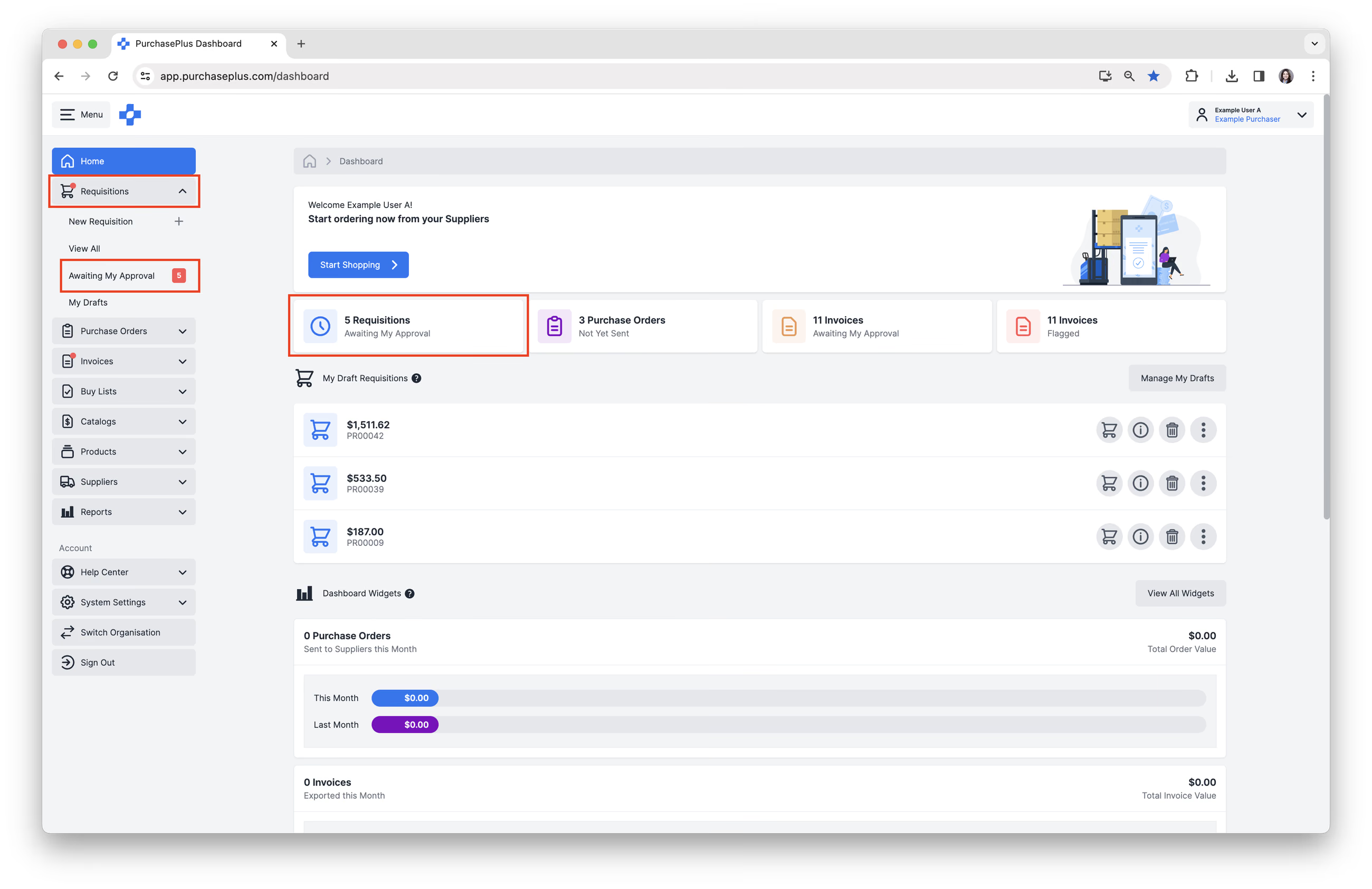
La liste des Demandes d'achat en attente d'approbation est accessible via :
- Tableau de bord [Accueil] → [Demandes d'achat en attente de mon approbation].
- Barre de navigation latérale [Demandes d'achat] → [En attente de mon approbation].
Cliquez sur le numéro de la Demande d'achat dans la colonne [Demande d'achat] pour afficher les détails de la Demande d'achat :
Les éléments suivants peuvent être vérifiés lors de l'examen d'une Demande d'achat :
- Produits.
- Devis. Un produit peut avoir un ou plusieurs devis de vos Fournisseurs, selon le produit, vos Fournisseurs et le type de Demande d'achat. Remplacer une ligne par le Devis d'un autre Fournisseur nécessite l'autorisation « Peut modifier les Fournisseurs sur les Demandes d'achat ». Sans celle-ci, vous pouvez tout de même consulter les Devis et modifier la Quantité.
- Quantité.
- Instructions de commande pour chaque produit, le cas échéant.
- Département et code comptable personnalisés pour chaque produit, le cas échéant. Un produit peut être imputé à un département et un compte personnalisés. Si aucune valeur personnalisée n'a été appliquée au produit, il sera imputé selon le département et le compte appliqués à la Demande d'achat.
- Supprimer le produit.
- Prix, Pourcentage de taxe et Totaux de ligne.
- Le bouton Approuver.
- Le bouton Refuser.
Approuver une Demande d'achat
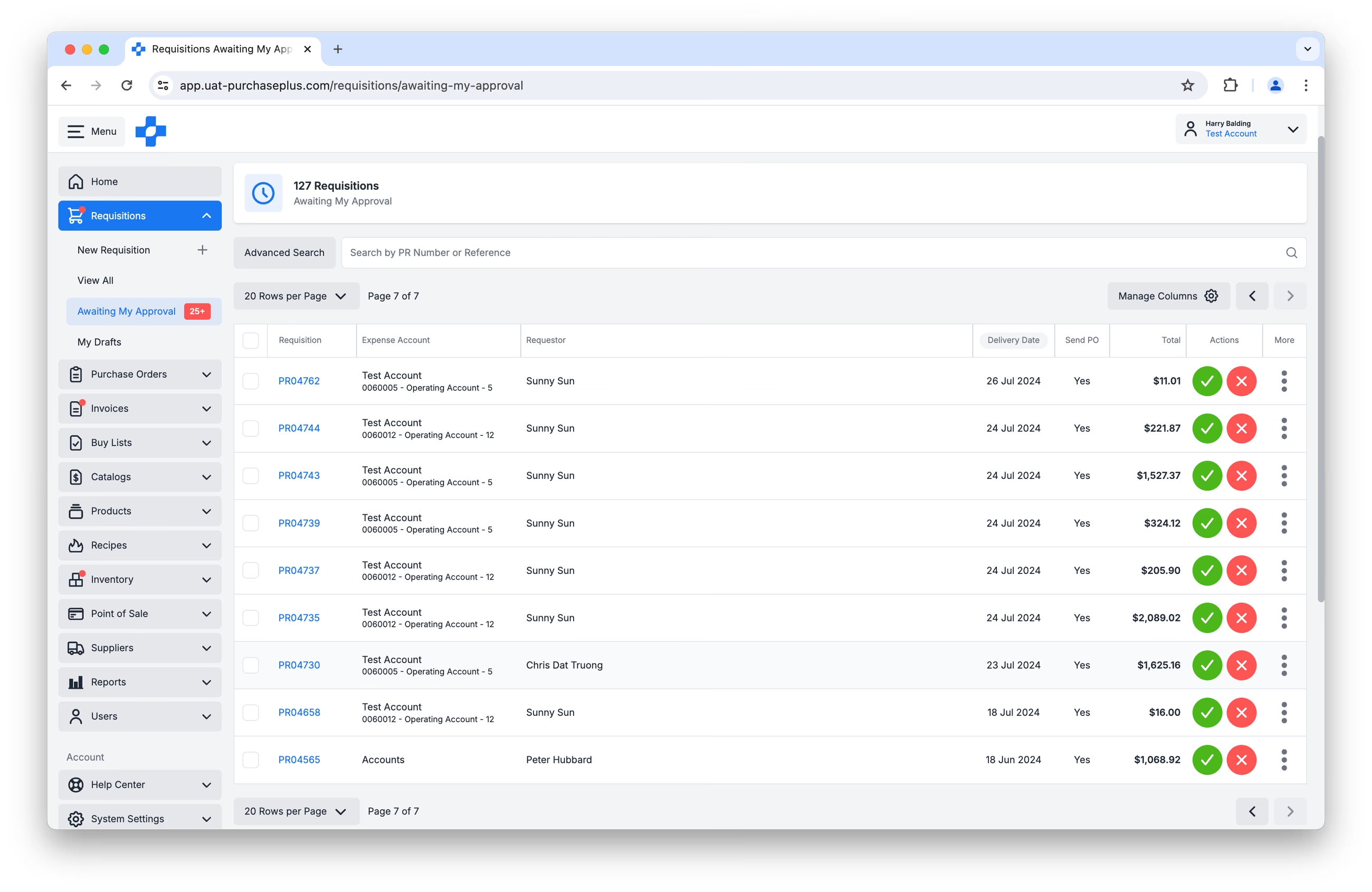
Dans la colonne Action, vous pouvez [Approuver] ou [Refuser] une Demande d'achat. Vous pouvez également cliquer sur le [Numéro de la Demande d'achat] pour afficher ses détails. 


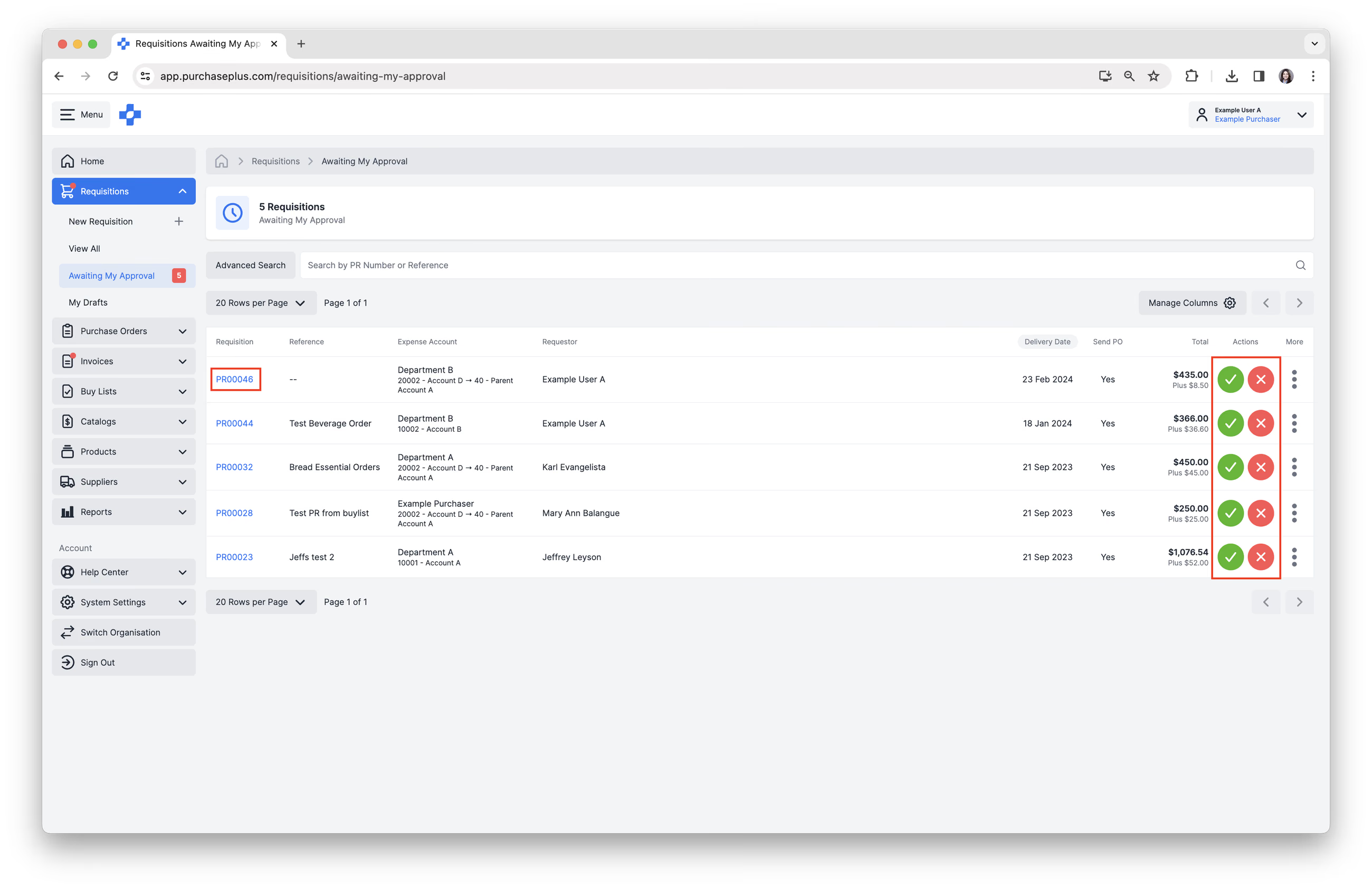
Cliquez sur le bouton [Coche verte], illustré dans l'image ci-dessus, pour Approuver la Demande d'achat. Un message de confirmation s'affichera. Si d'autres approbations sont requises dans le flux de travail d'approbation, le message de confirmation précisera que la Demande d'achat est partiellement approuvée.
Toutefois, si vous êtes le dernier approbateur du flux de travail d'approbation, le message de confirmation indiquera que l'approbation finale a été accordée et qu'un Bon de commande a été généré pour chacun des Fournisseurs inclus dans la Demande d'achat. Vous avez la possibilité d'utiliser l'option [Afficher les Bons de commande]. Si les Bons de commande doivent être envoyés immédiatement, cela peut être fait en consultant chaque Bon de commande. Consultez notre article Envoyer un Bon de commande pour en savoir plus.
Approuver une Demande d'achat avec un budget
Si votre organisation utilise notre module Budget, les approbateurs voient la situation budgétaire en direct dans l'en-tête de la Demande d'achat (période et montant, Dépensé / En attente d'approbation / Restant, ainsi qu'un badge Dans le budget ou Budget dépassé). Consultez notre article « Aperçu des budgets » pour en savoir plus.
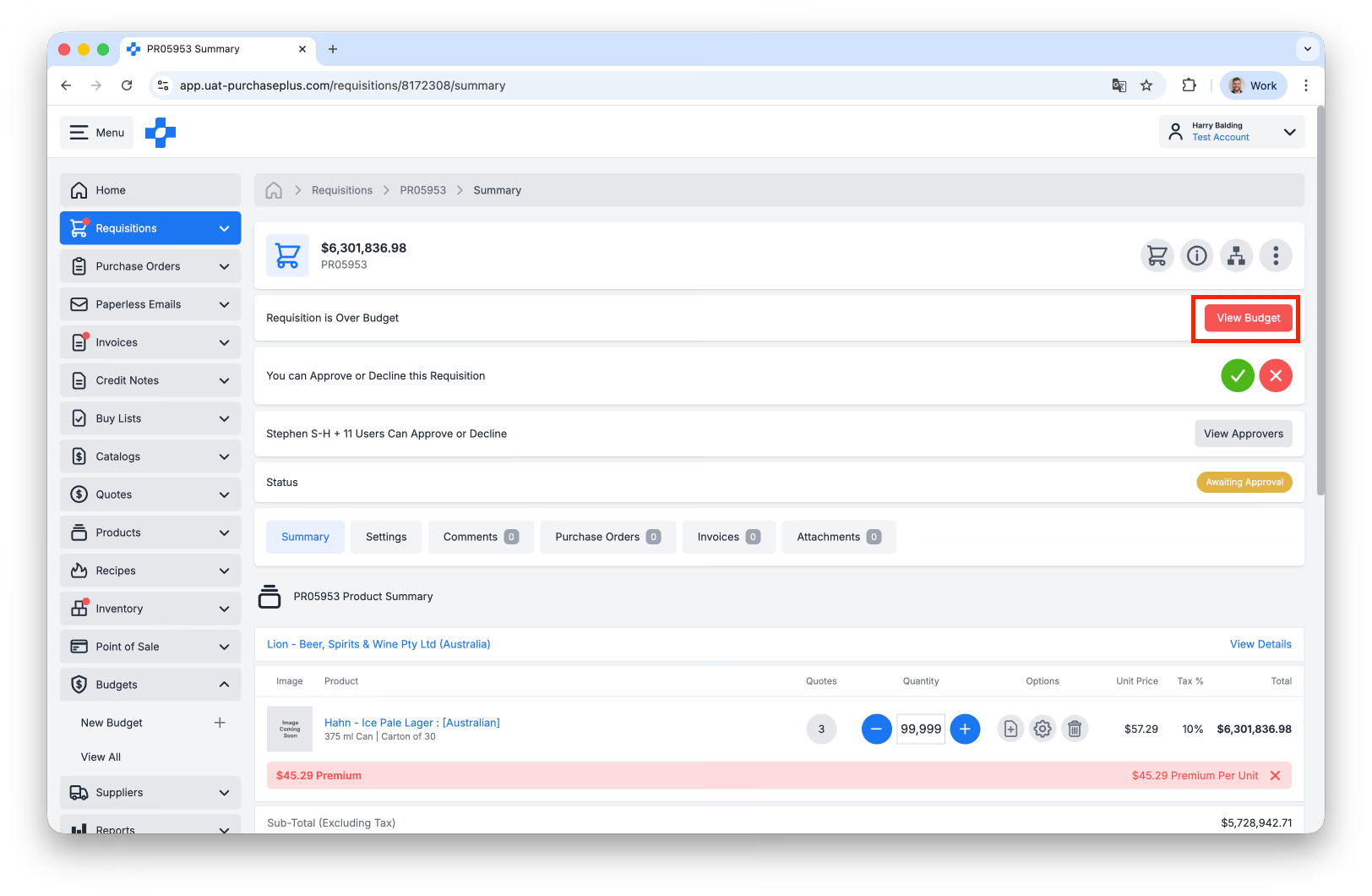
En savoir plus sur l'Approbation des Demandes d'achat avec un budget.
Refuser une Demande d'achat
1. Cliquez sur le bouton [Croix rouge] pour Refuser la Demande d'achat.
2. Ajoutez un « Motif du refus », puis cliquez sur [Confirmer et refuser]. Le motif sera inclus dans l'e-mail de notification de refus envoyé à l'utilisateur qui a créé la Demande d'achat.
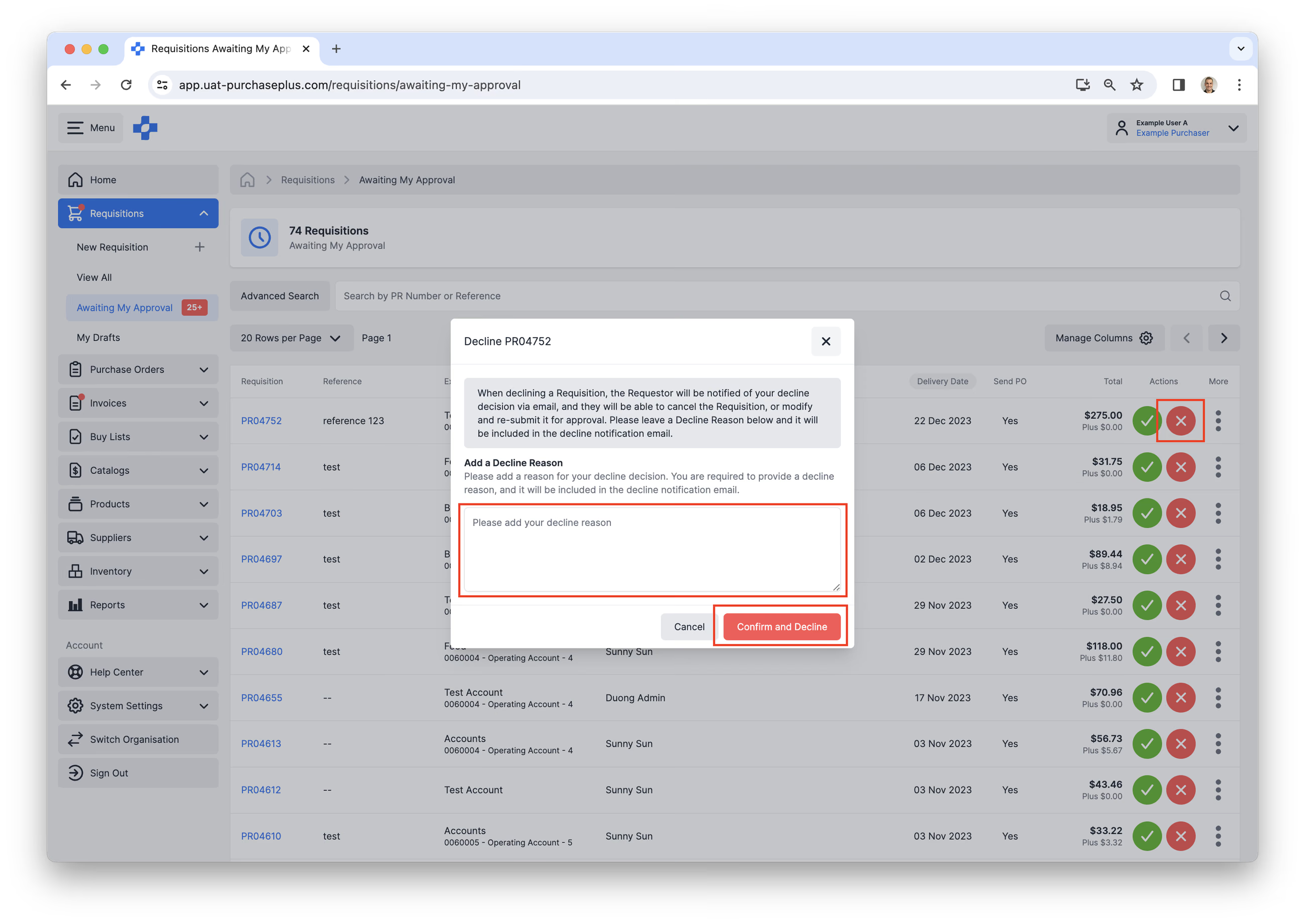
Le statut de la Demande d'achat passera à « REFUSÉE » et l'utilisateur aura la possibilité de continuer ses achats sur la Demande d'achat afin d'apporter les modifications nécessaires avant de la soumettre à nouveau pour approbation.
La Demande d'achat refusée peut également être annulée si elle n'est plus nécessaire.
Approuver des Demandes d'achat en masse
Les utilisateurs autorisés à approuver des Demandes d'achat peuvent en sélectionner plusieurs et les approuver en masse.
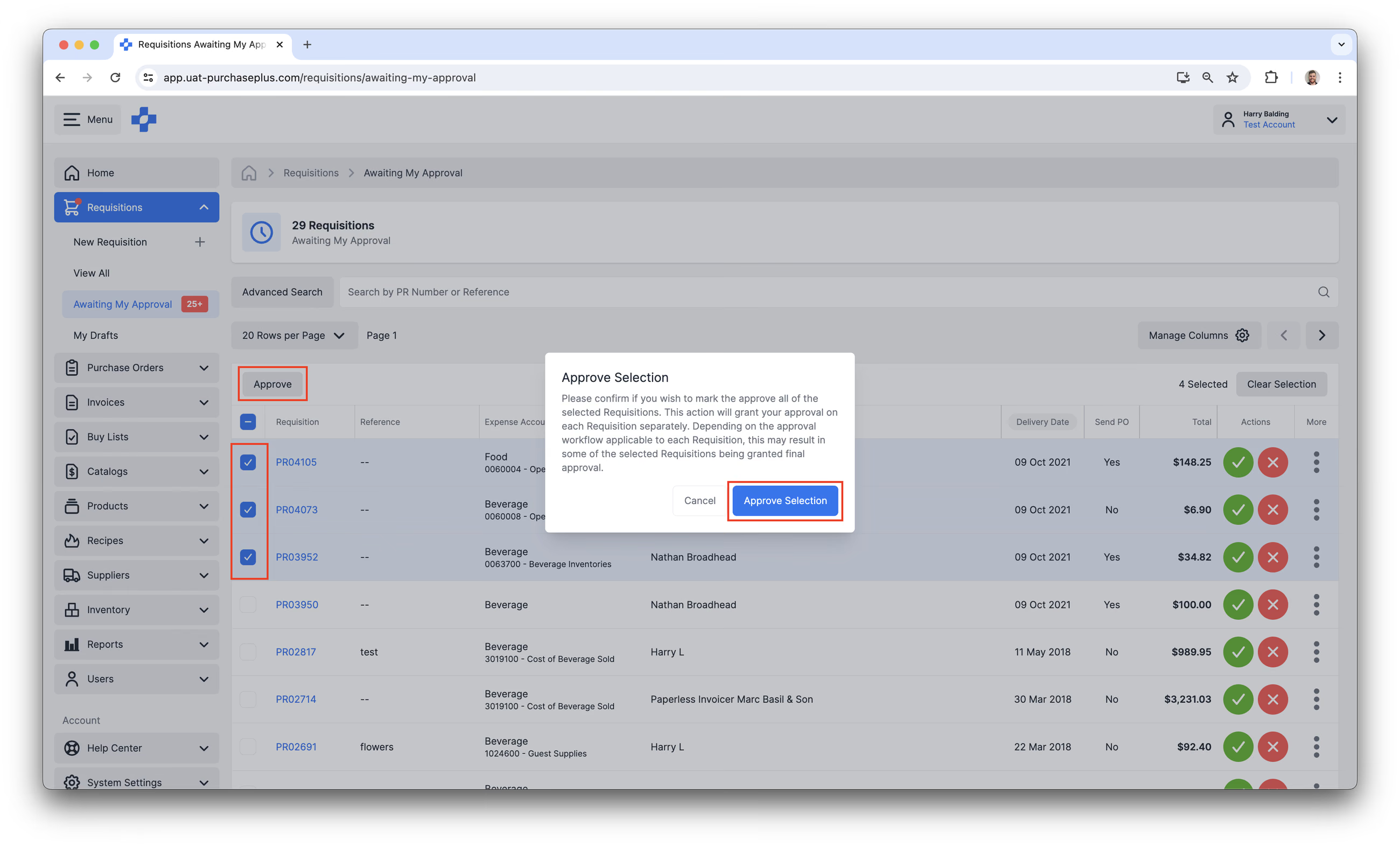
1. Dans la barre de navigation latérale, sélectionnez [Demandes d'achat] → [En attente de mon approbation].
2. Si vous disposez de l'autorisation d'approuver une Demande d'achat, le tableau vous permettra de sélectionner plusieurs Demandes d'achat en cochant la case située à gauche de l'identifiant de la Demande d'achat.
3. En haut du tableau (au-dessus de la colonne Demandes d'achat), un bouton [Approuver] apparaîtra lorsque vous aurez sélectionné une ou plusieurs Demandes d'achat.
4. En cliquant sur « Approuver », une étape de confirmation s'affichera. Cliquer sur [Approuver la sélection] appliquera votre approbation à chaque Demande d'achat individuellement. Selon le flux de travail d'approbation applicable à chaque Demande d'achat, cela peut conférer l'approbation finale à certaines des Demandes d'achat sélectionnées.