

Achats avancés
Achats avancés
Achats avancés
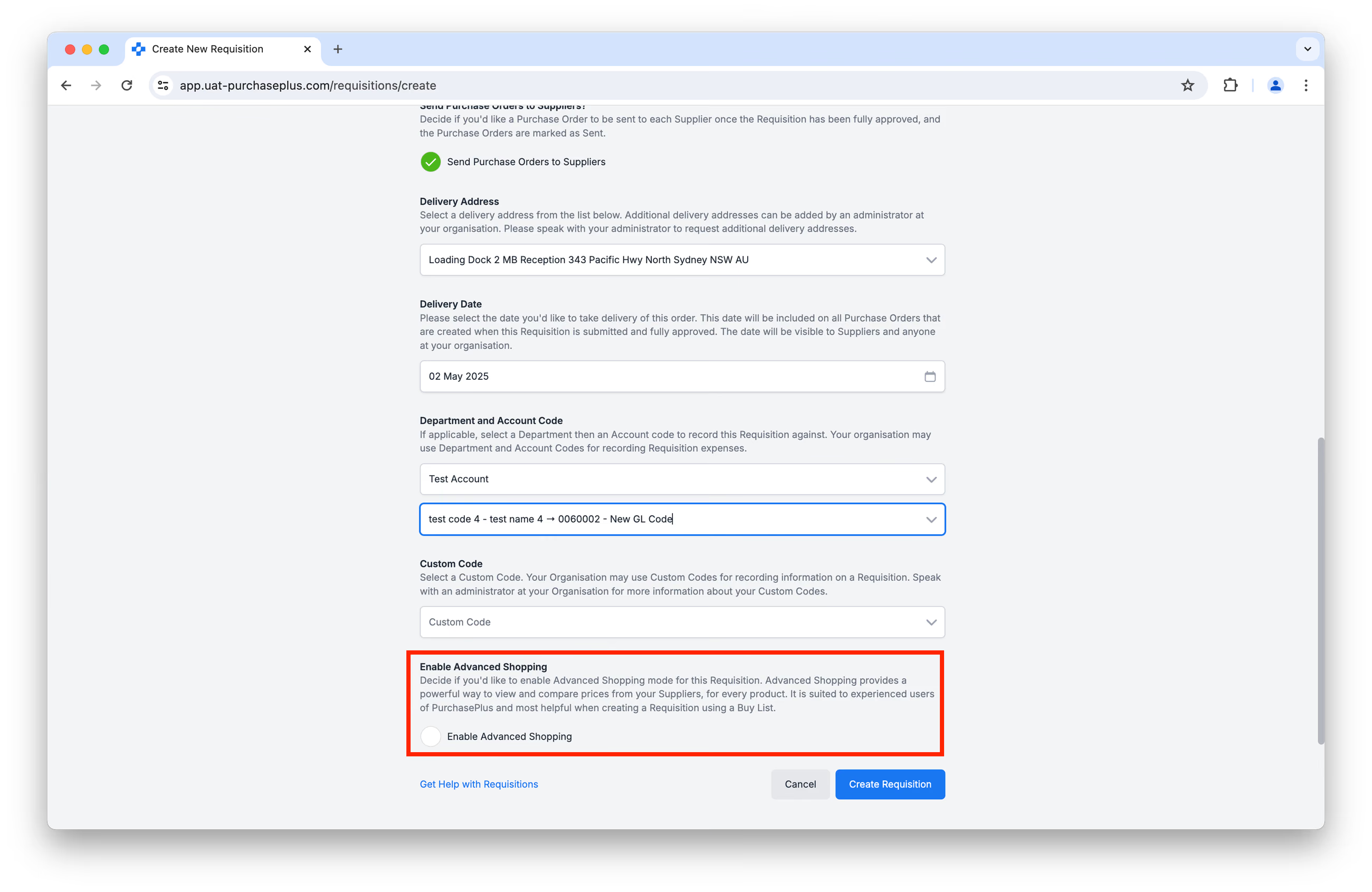
Lors de vos achats pour tout type de demande d'achat, vous pouvez choisir d'activer le mode Achats avancés :
L'activation du mode Achats avancés présentera un tableau compact permettant de visualiser et de comparer les prix de vos fournisseurs, pour chaque produit disponible dans un seul tableau. Il convient aux utilisateurs expérimentés de PurchasePlus et s'avère particulièrement utile lors de la création d'une demande d'achat à partir d'une liste d'achats :
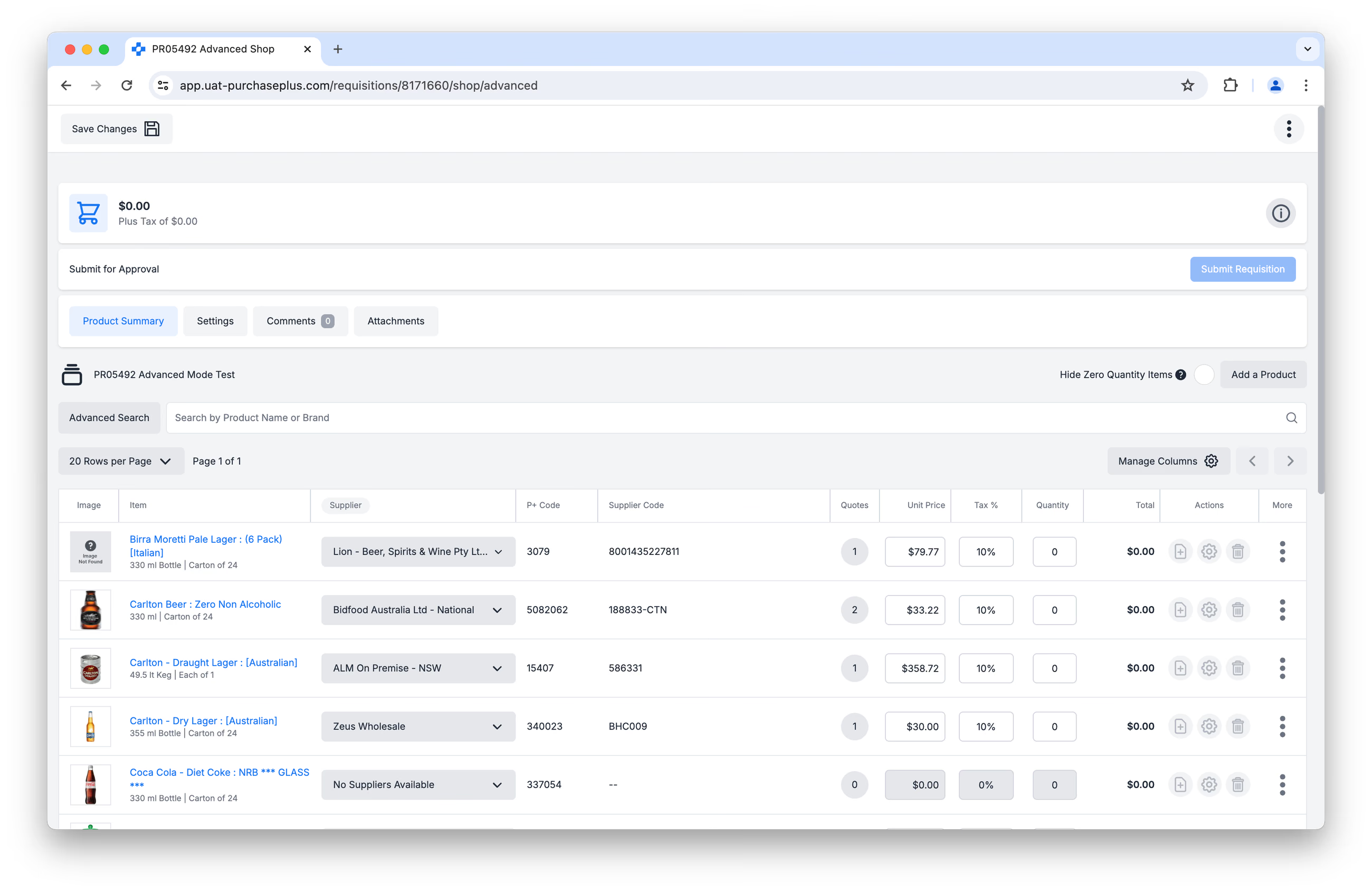 Le mode avancé inclut également plusieurs fonctionnalités puissantes, telles que la modification directe des devis fournisseurs pour les utilisateurs disposant de l'autorisation « Can Create Temporary Quotes While Shopping », ainsi que d'autres fonctions conçues pour répondre aux besoins de nos utilisateurs chevronnés. Les utilisateurs disposant de l'autorisation « Can Change Suppliers on Requisitions » peuvent également remplacer une ligne par le devis d'un autre fournisseur.
Si vous n'activez pas les Achats avancés, vous serez dirigé vers notre mode Achats standard très visuel, conçu pour les utilisateurs occasionnels ou départementaux de PurchasePlus. Vous pourrez commander des produits auprès de vos fournisseurs au moyen d'une expérience d'achat en ligne familière, dotée d'un panier d'achat consultable avant de valider votre commande :
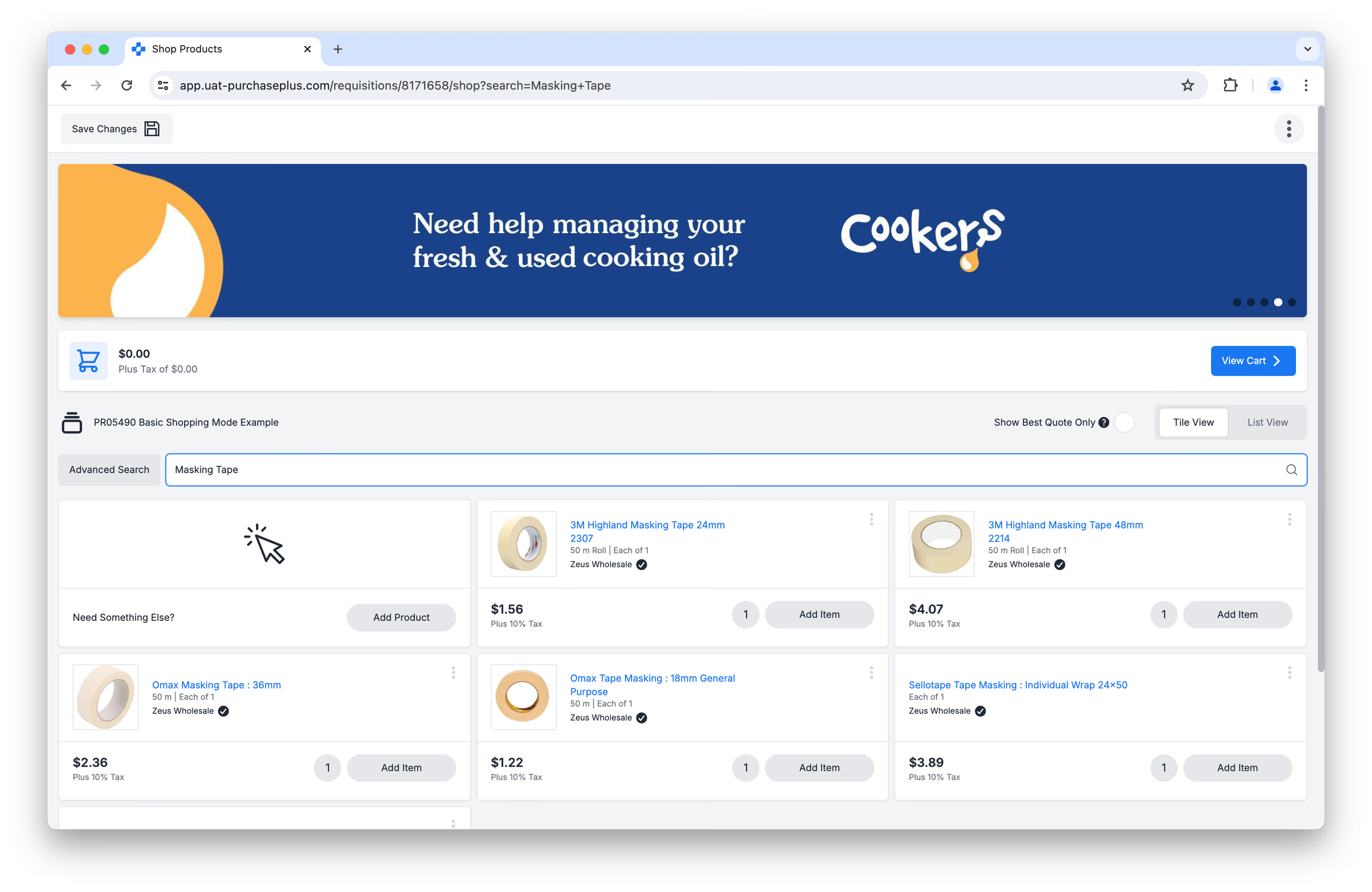
Poursuivez votre lecture pour découvrir les fonctionnalités disponibles lors de vos achats en mode standard.
Créer une demande d'achat
Une fois que vous avez créé un type de demande d'achat avec le mode avancé activé, vous pouvez compléter votre demande d'achat en quelques étapes simples :
- Afficher les produits et les devis,
- Ajouter des produits à la demande d'achat,
- Vérifier votre demande d'achat,
- La soumettre pour approbation.
Poursuivez votre lecture pour en savoir plus sur chaque étape du processus.
1. Afficher les produits et les devis
- Cliquez sur [Gérer les colonnes] pour définir vos préférences de tri et choisir les colonnes que vous souhaitez afficher ou masquer :
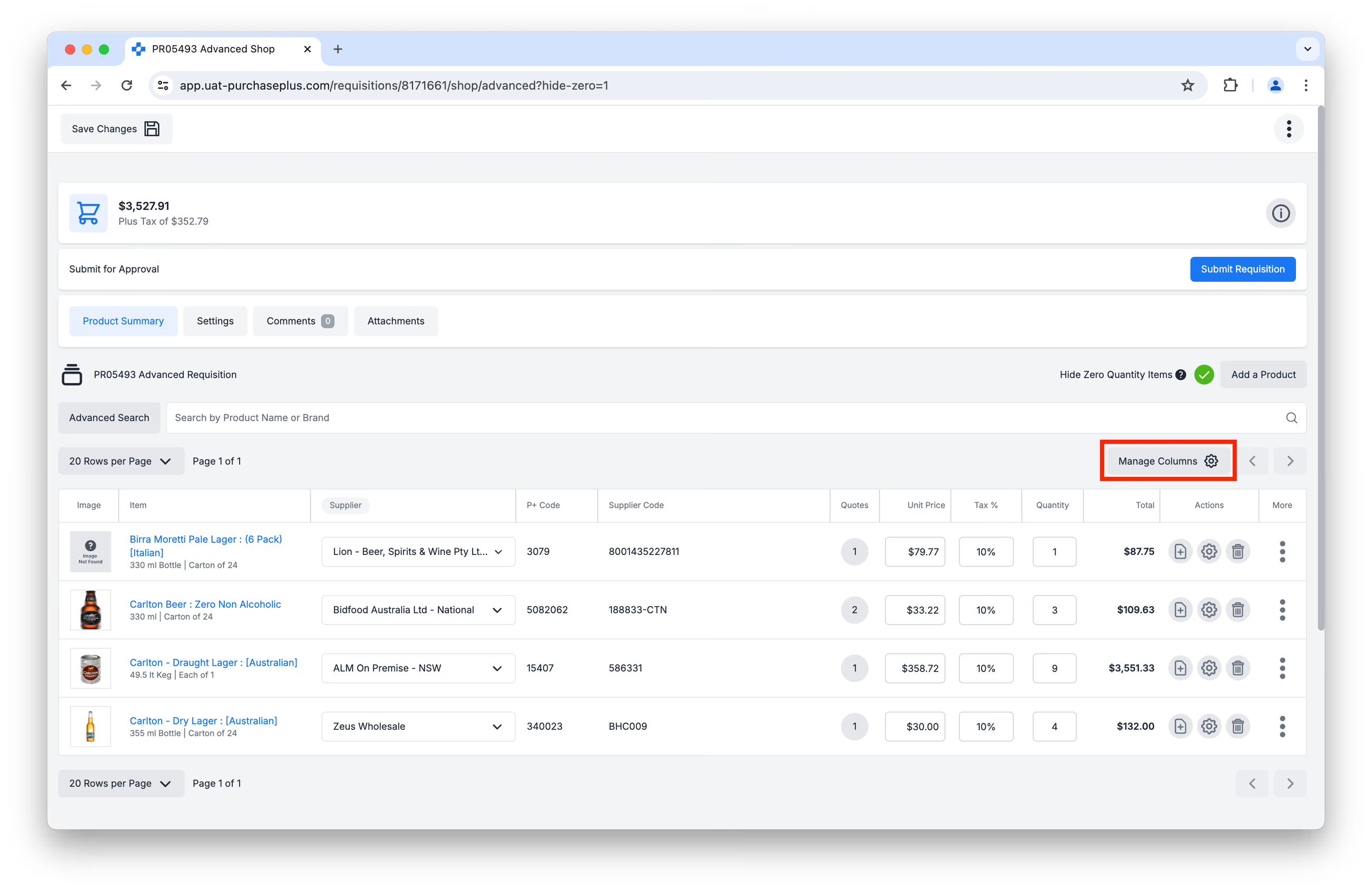 Ces préférences seront enregistrées sur votre compte et appliquées à cette vue chaque fois que vous y accéderez. Consultez notre article Gérer les colonnes du tableau pour en savoir plus sur les préférences de colonnes et de tri des tableaux.
 - Dans le tableau, cliquez sur la [Description du produit] ou sur l'[Image du produit] pour afficher :
- Les [Détails du produit].
- Les [Détails du fournisseur].
- Les [Frais de livraison].
- Les [Codes-barres].
- Cliquez sur [Gérer le produit] pour accéder aux informations générales et aux paramètres de code-barres du produit.
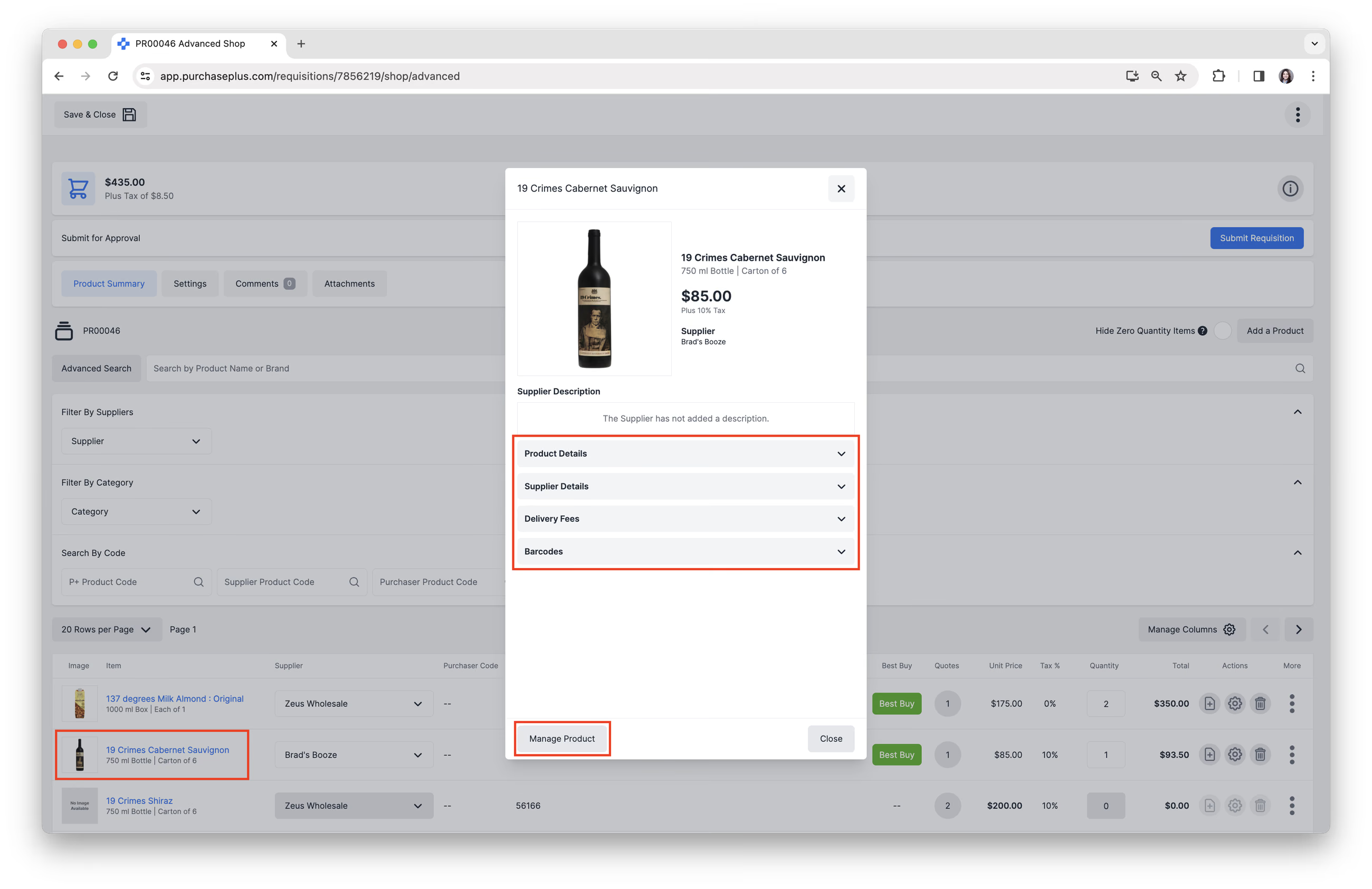
Nous mettons tout en œuvre pour collecter toutes les images des produits de nos fournisseurs et les maintenir à jour. Contactez notre sympathique équipe d'assistance client si vous trouvez des produits fournisseurs sans image.
Comprendre les devis des fournisseurs
En mode Achats avancés, le devis au prix le plus bas pour un produit s'affiche par défaut et est sélectionné automatiquement, sauf s'il est expressément modifié par l'utilisateur. Si plusieurs fournisseurs proposent exactement le même devis pour un produit, PurchasePlus sélectionne l'un de ces devis au hasard pour l'afficher par défaut.
Cliquez sur le bouton [Nombre de devis] dans la colonne [Devis] pour afficher tous les devis disponibles de vos fournisseurs pour un produit particulier et choisir un autre fournisseur si nécessaire :
Dans la fenêtre des devis fournisseurs, vous pouvez effectuer les actions suivantes :
- Sélectionner le devis d'un autre fournisseur. Cela nécessite l'autorisation « Can Change Suppliers on Requisitions ». Sans cette autorisation, vous pouvez toujours afficher les devis et modifier la quantité, mais vous ne pouvez pas déplacer une ligne vers le devis d'un autre fournisseur.
- Créer un devis temporaire. Cela nécessite l'autorisation « Can Create Temporary Quotes While Shopping ». Un devis temporaire vous permet d'ajouter un fournisseur, un prix et un pourcentage de taxe à n'importe quel produit afin de le commander auprès du fournisseur choisi s'il n'est pas disponible dans le type de demande d'achat sélectionné. Le devis temporaire n'est enregistré dans aucun catalogue de PurchasePlus et est considéré comme un devis « ponctuel » (c'est-à-dire temporaire).
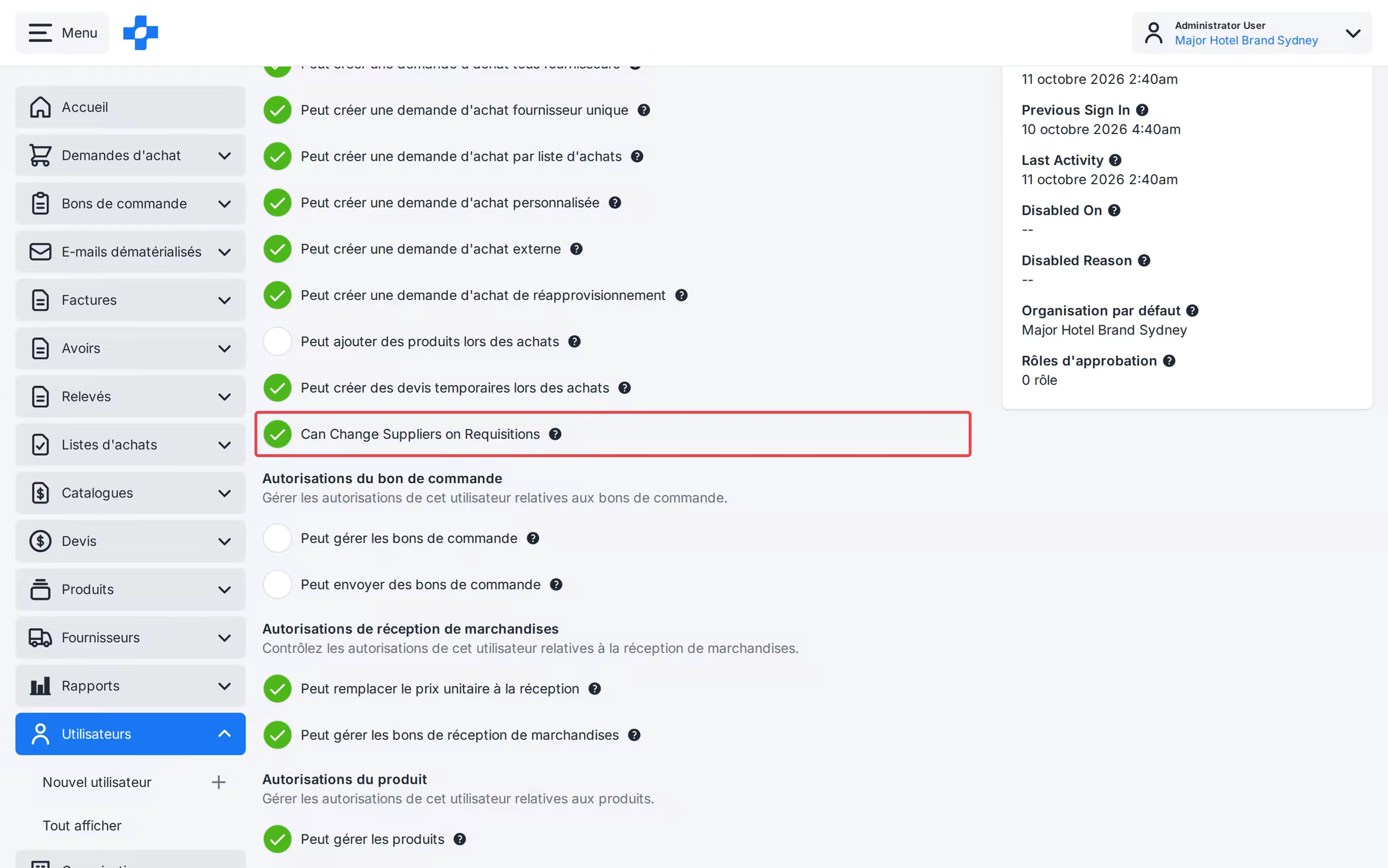
Remarque - Si une modification n'est pas autorisée, la ligne reste non enregistrée.
Utiliser la recherche pour trouver des produits
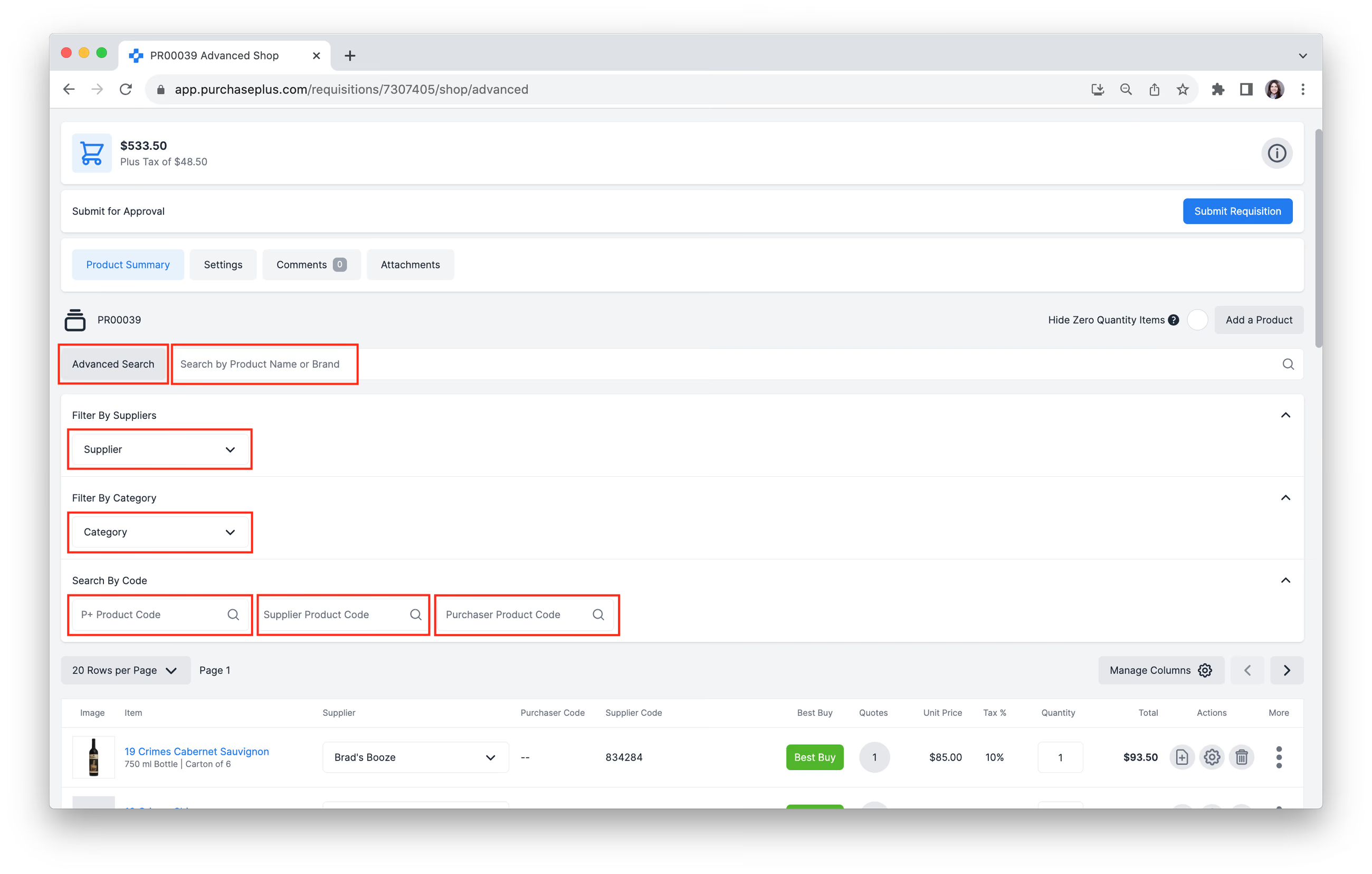
Les options de recherche suivantes sont disponibles pour vous aider à trouver les produits appropriés à ajouter à votre demande d'achat :
- Rechercher par nom de produit ou par marque, à l'aide de la barre de recherche.
- Filtrer par fournisseurs : recherchez et ajoutez ou supprimez des fournisseurs de votre filtre.
- Filtrer par catégorie : recherchez et ajoutez ou supprimez des catégories et sous-catégories de votre filtre.
- Rechercher par code produit P+.
- Rechercher par code produit fournisseur.
- Rechercher par code produit acheteur.

- Consultez notre article Recherche avancée de produits pour en savoir plus sur la recherche.
Dépannage : je ne trouve pas un produit ou un devis qui devrait être présent.
Le type de demande d'achat détermine les produits qui apparaîtront dans une demande d'achat et seront sélectionnables. Par exemple, si vous créez une demande d'achat de type liste d'achats, seuls les produits ayant été ajoutés à la liste d'achats apparaîtront.
Si nécessaire, vous pouvez ajouter à la demande d'achat un nouveau produit qui ne figure pas encore dans la liste des produits. Cliquez sur [Ajouter un produit] :
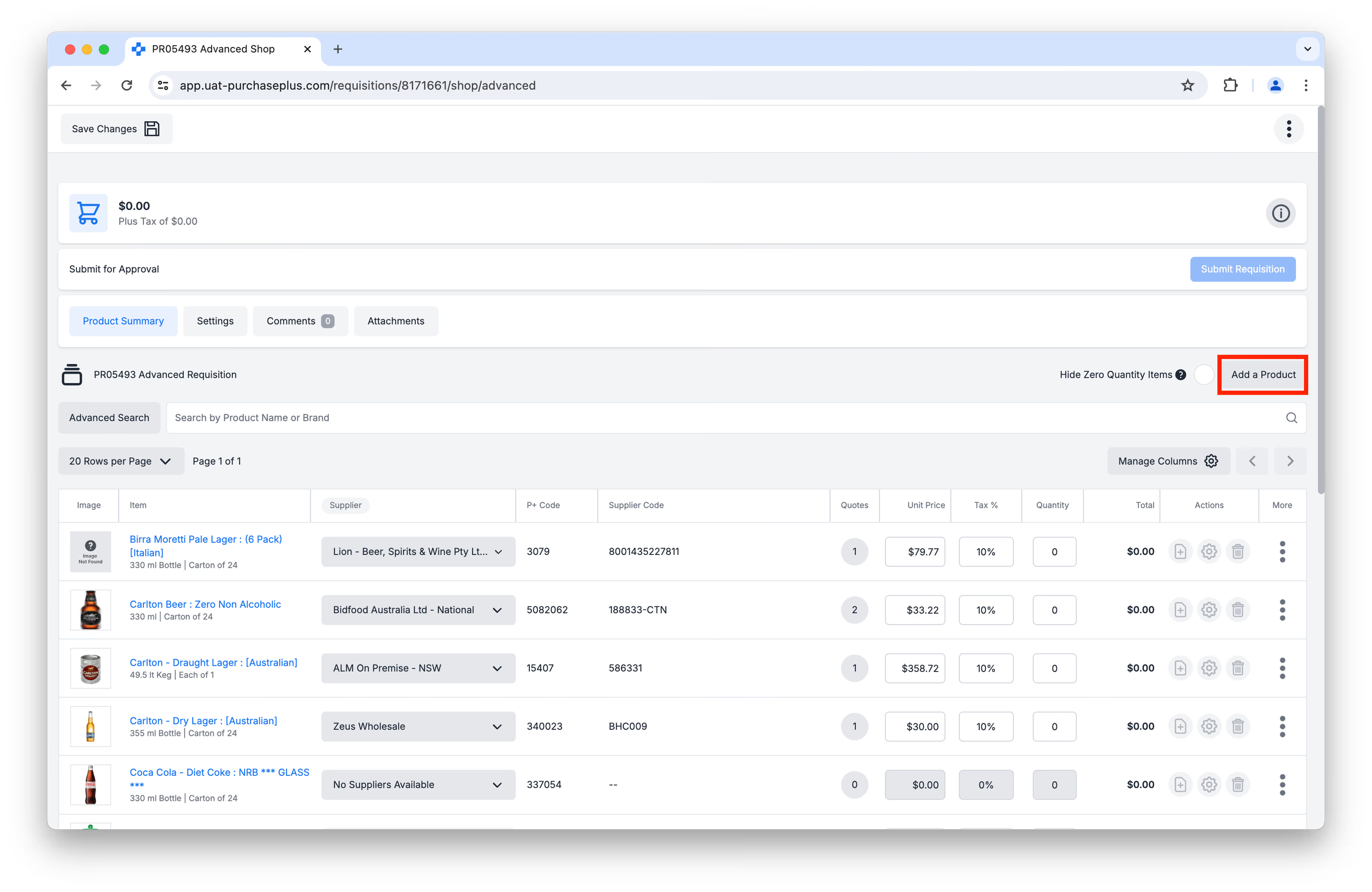 Ici, vous pourrez parcourir les produits existants dans la base de données PurchasePlus, ou ajouter un produit entièrement nouveau. Une fois le produit choisi ou créé, vous devrez sélectionner un fournisseur, saisir la quantité, le prix unitaire et le pourcentage de taxe pour le produit, puis il sera ajouté à votre demande d'achat. Consultez notre article Créer un nouveau produit pour en savoir plus sur la création de nouveaux produits dans PurchasePlus.
De plus, seuls les devis de fournisseurs qui se trouvent dans un catalogue et qui sont :
- attribués à votre organisation par un fournisseur enregistré, ou
- inclus dans un catalogue autogéré
peuvent apparaître comme des devis « officiels » dans votre demande d'achat.
Ajouter des produits
1. Saisissez la [Quantité] du produit que vous souhaitez commander en cliquant dans le champ Quantité et en entrant la quantité requise.
2. Ajoutez des instructions de commande pour un produit en particulier, si nécessaire.
3. Ajoutez un département et un code comptable pour un produit particulier, s'ils doivent être différents du département et du code comptable sélectionnés pour la demande d'achat.
4. Supprimez un produit de la demande d'achat en définissant la quantité sur zéro ou en cliquant sur l'icône Supprimer.
5. Cliquez sur [Plus d'options] pour un produit particulier, puis sur [Ajouter à la liste d'achats], si nécessaire.
Vérifier votre demande d'achat
Masquer les articles à quantité zéro
Cliquez sur [Masquer les articles à quantité zéro] si vous souhaitez afficher uniquement les produits pour lesquels vous avez ajouté des quantités :
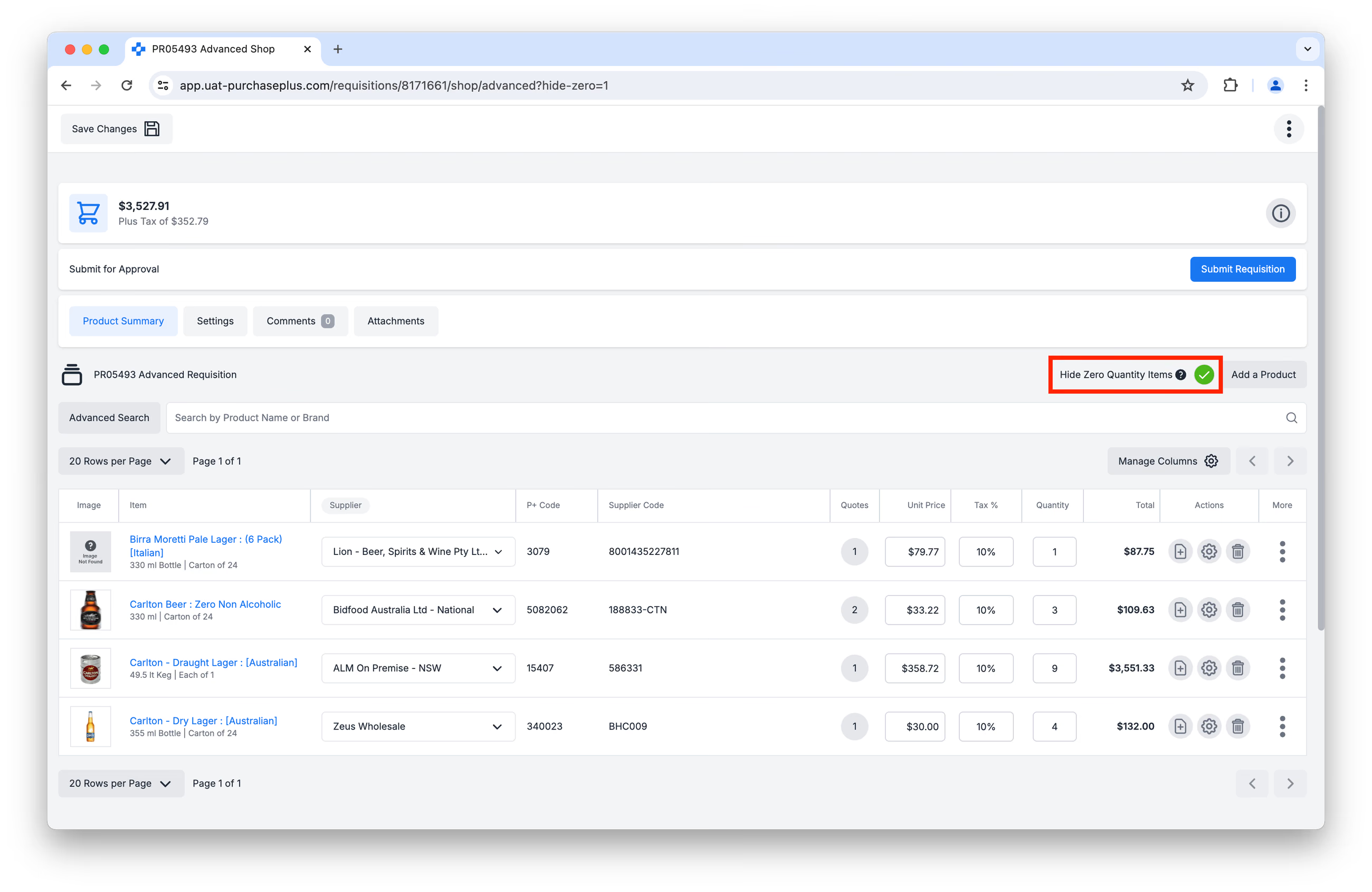 C'est un moyen rapide de vérifier quels produits vous avez inclus dans votre demande d'achat.
Afficher ou masquer les détails
Cliquez sur [Afficher ou masquer les détails] pour afficher des informations détaillées sur la demande d'achat, par exemple le département et le code comptable, la date de livraison, ainsi que d'autres informations habituellement fournies lors de la création d'une demande d'achat.
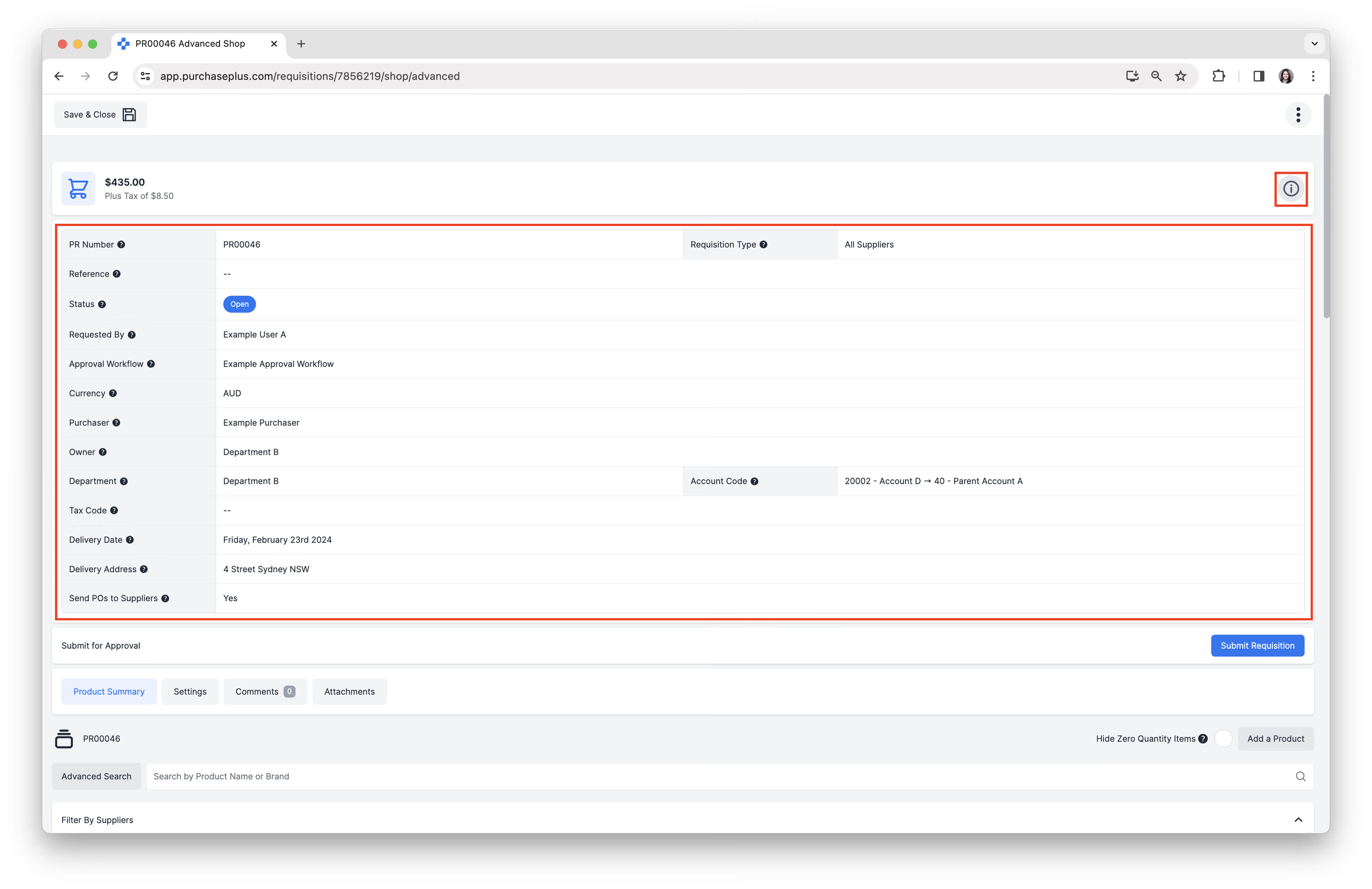
Si vous devez modifier l'un des champs du volet d'informations, vous pouvez cliquer sur l'onglet [Paramètres].
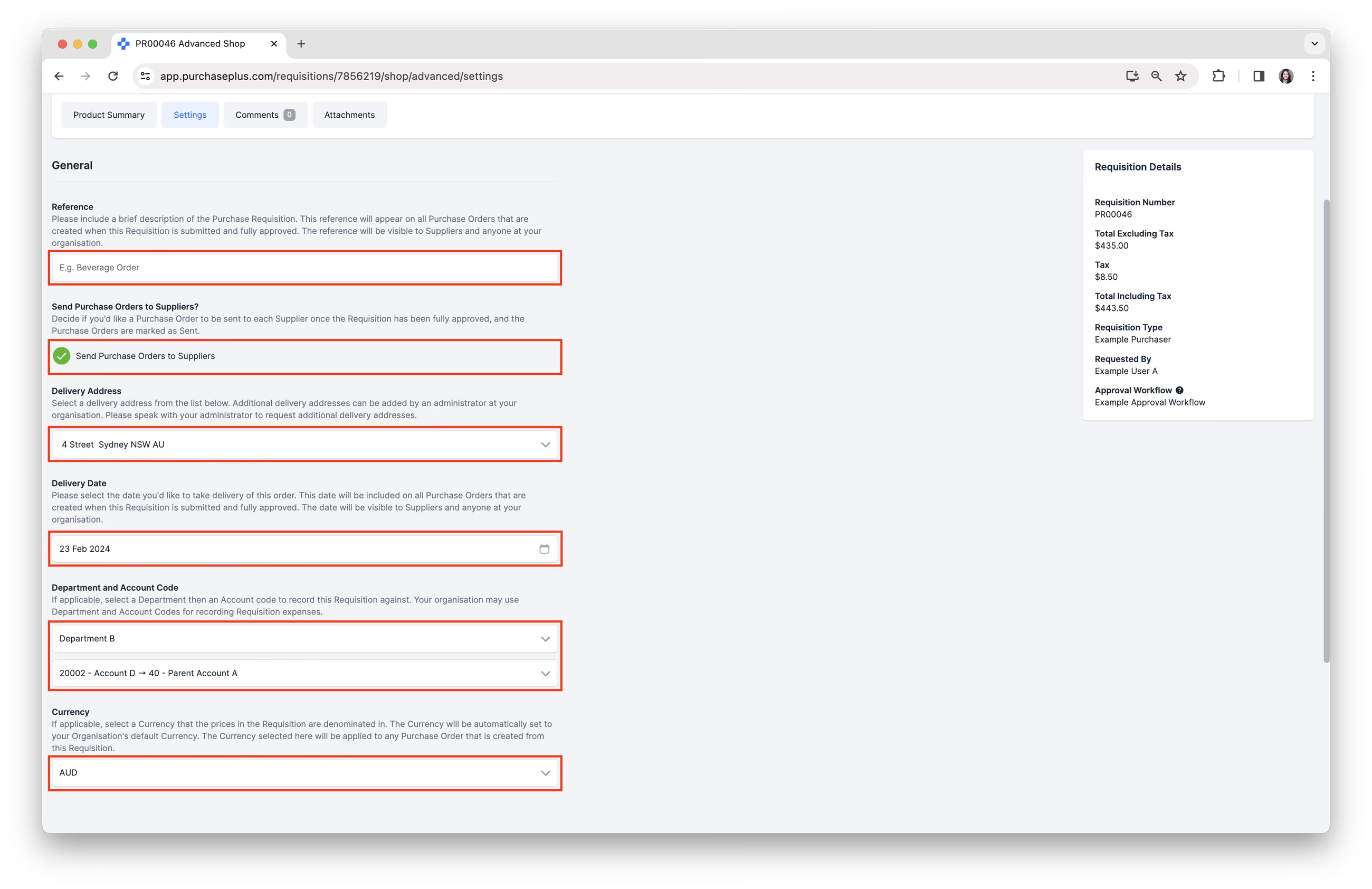
Afficher et mettre à jour les paramètres de la demande d'achat
1. Cliquez sur [Paramètres] pour vérifier ou modifier :
- La référence de la demande d'achat.
- Choisir si vous souhaitez envoyer des bons de commande aux fournisseurs.
- L'adresse de livraison.
- La date de livraison.
- Le département et le code comptable.
- Le cas échéant, sélectionnez une devise dans laquelle les prix de la demande d'achat sont libellés.
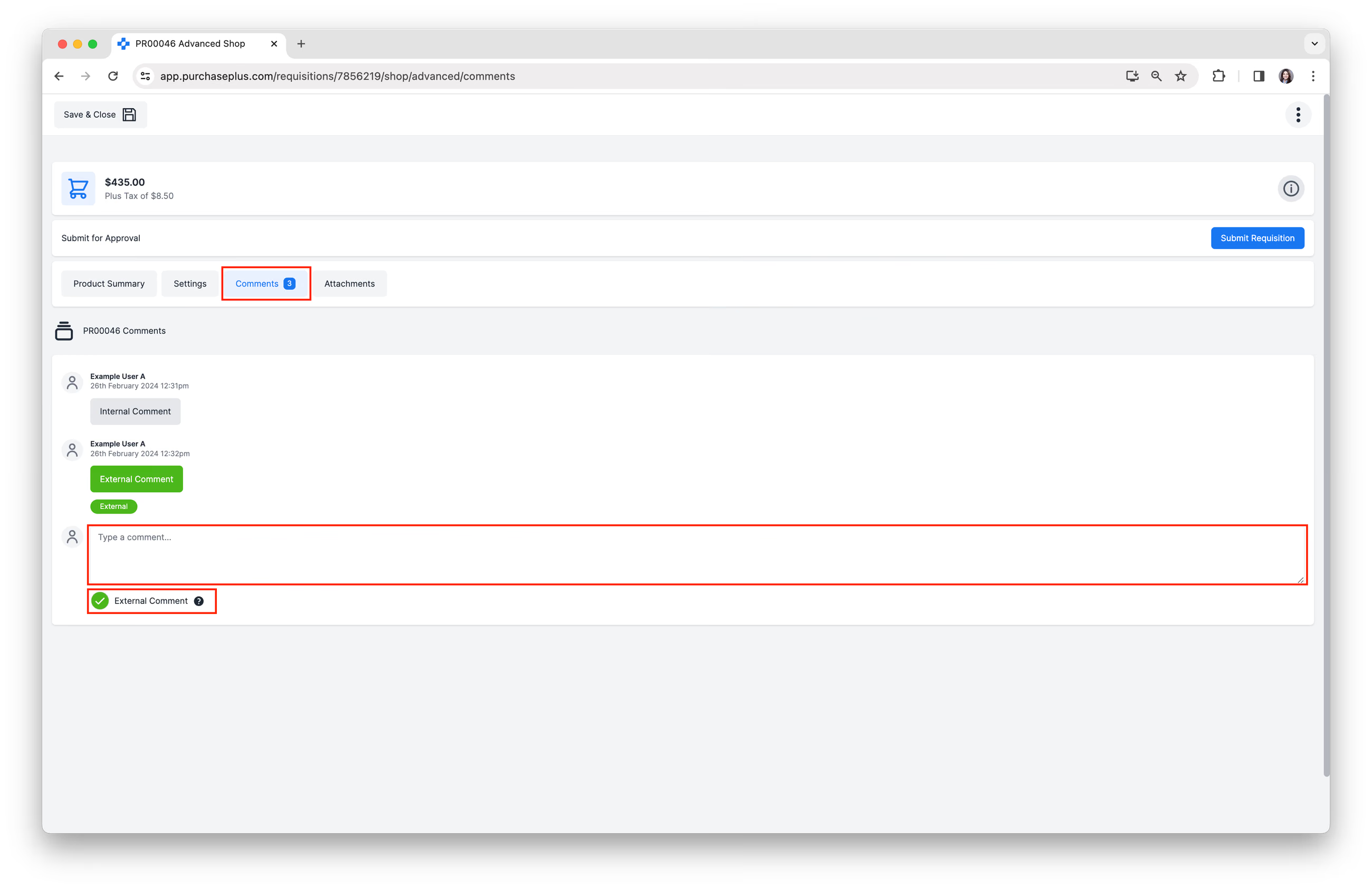
Laisser un commentaire
Cliquez sur [Commentaires] pour ajouter un commentaire interne, visible par les autres utilisateurs de votre organisation.
Vous pouvez également cocher [Commentaire externe] pour ajouter un commentaire externe qui sera inclus dans les bons de commande générés à partir de la demande d'achat après approbation, et envoyé à vos fournisseurs.
Téléverser une pièce jointe
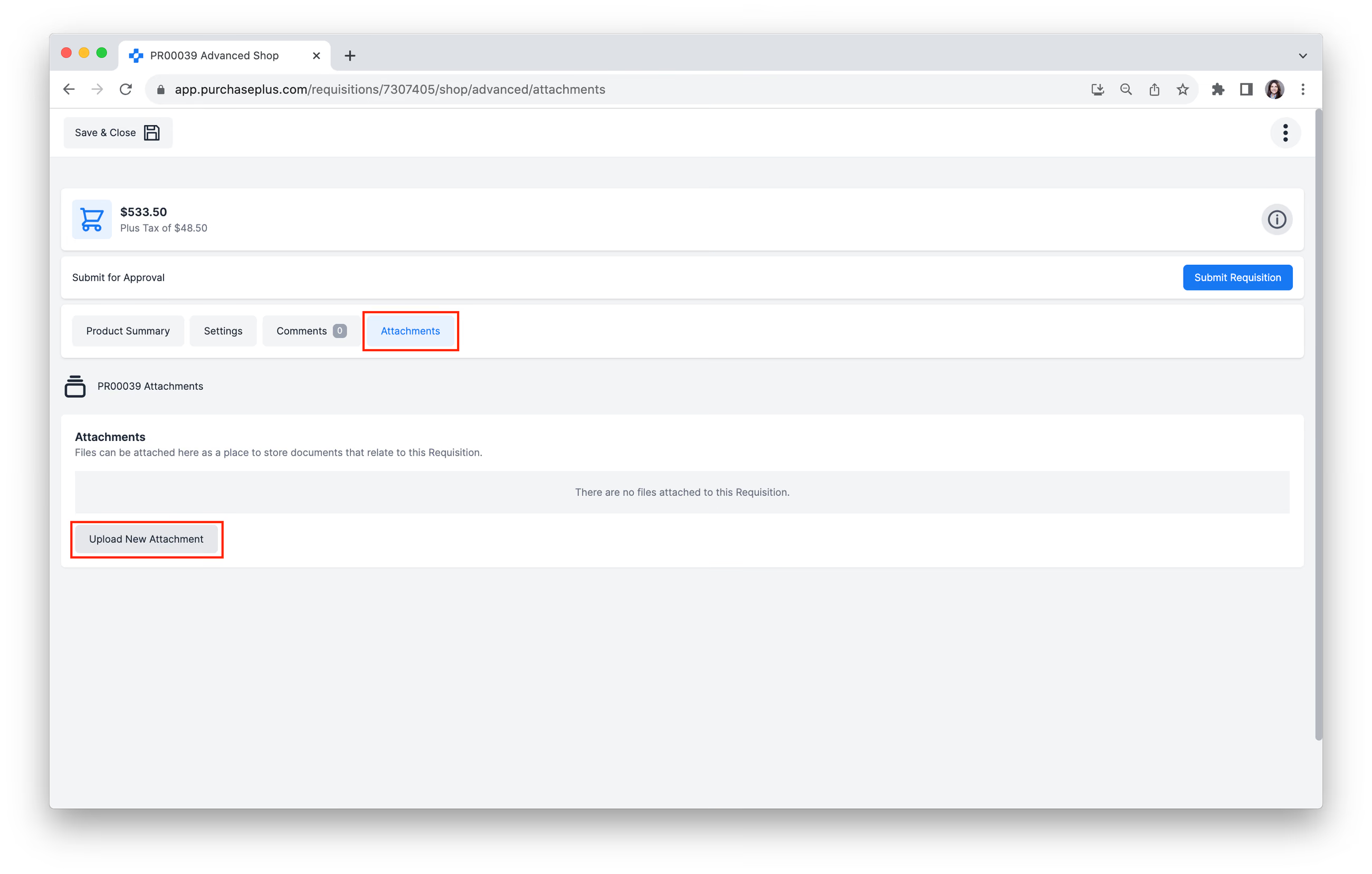
Cliquez sur l'onglet [Pièces jointes], puis sur [Téléverser une nouvelle pièce jointe] pour joindre des fichiers liés à cette demande d'achat :
Plus d'options
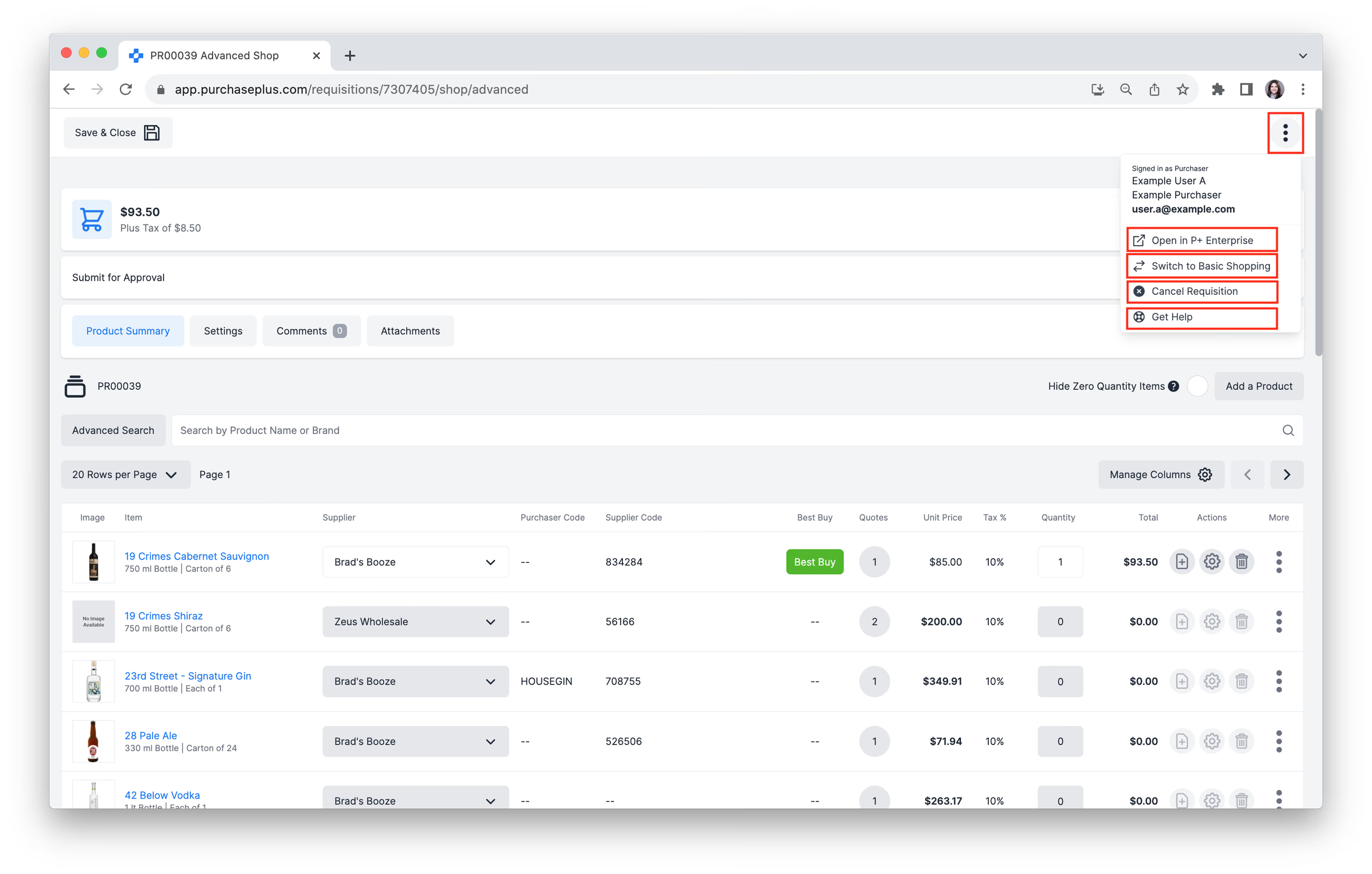
Cliquez sur le menu [Plus d'options] en haut à droite de votre écran pour effectuer l'une des actions suivantes :
- [Ouvrir la demande d'achat dans Legacy PurchasePlus].
- [Passer aux achats standard].
- [Annuler la demande d'achat].
- [Obtenir de l'aide] pour visiter le centre d'aide.
Soumettre une demande d'achat pour approbation
Cliquez sur [Soumettre la demande d'achat] en haut à droite pour soumettre la demande d'achat pour approbation.
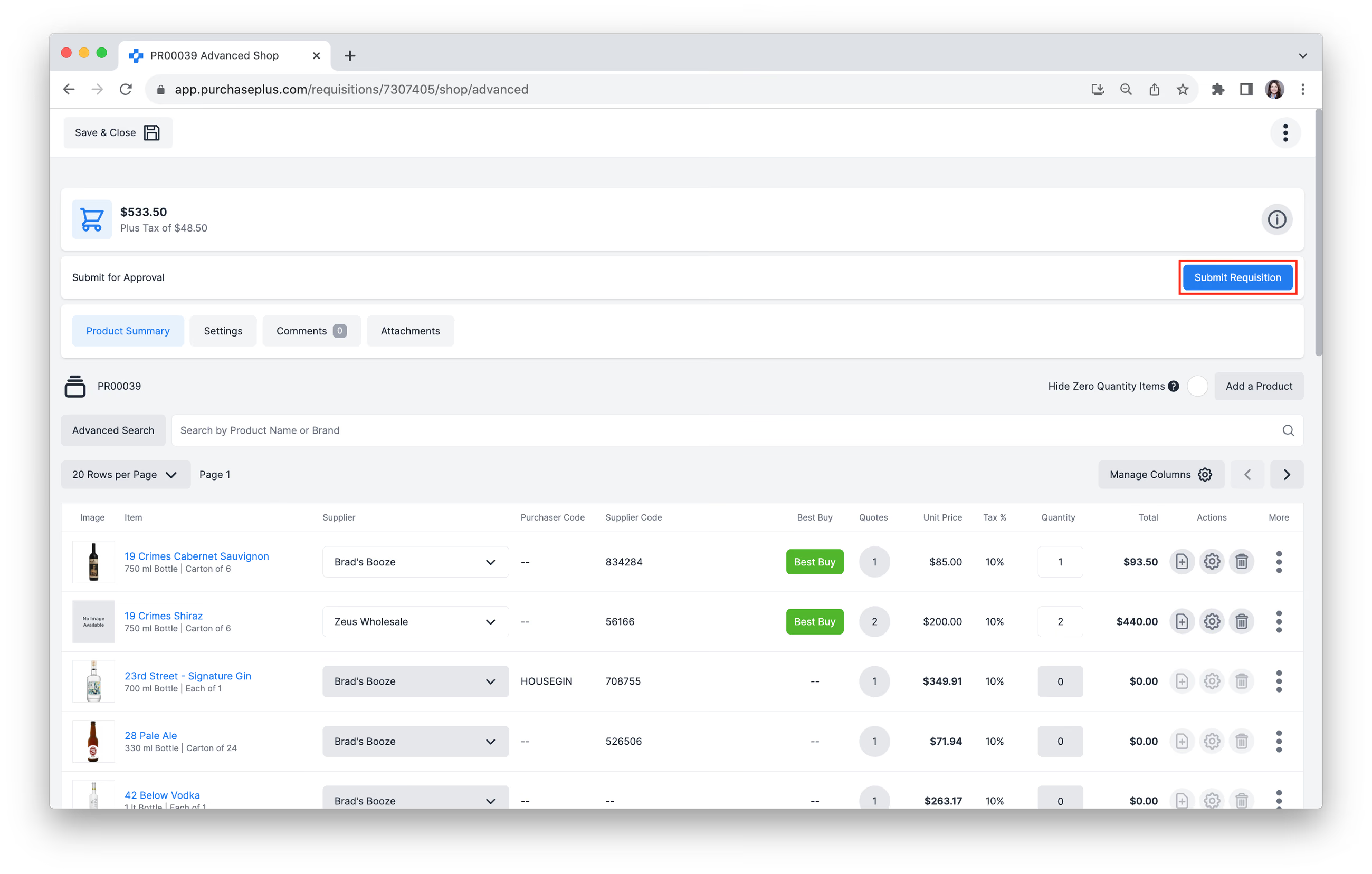
La demande d'achat passera à l'état « EN ATTENTE D'APPROBATION » et sera intégrée dans le flux de travail d'approbation applicable à cette demande d'achat. Les utilisateurs approbateurs du premier niveau du flux recevront une notification par e-mail les informant que la demande d'achat peut être approuvée ou refusée.
Une fois la demande d'achat approuvée, des bons de commande seront automatiquement générés et envoyés aux fournisseurs dont les produits ont été sélectionnés dans la demande d'achat.