

Consulter les factures
Consulter les factures
PurchasePlus propose une technologie de traitement des factures aux acheteurs de notre réseau, comprenant des fonctionnalités qui reçoivent, interprètent, signalent ou rapprochent les factures (et avoirs) que leurs fournisseurs leur envoient.
Le principal avantage de ce module est que notre logiciel peut comparer instantanément a) ce qui a été facturé par rapport à b) ce qui a été commandé et c) ce qui a été reçu, afin que les écarts puissent être examinés par un être humain, ou que le logiciel procède automatiquement au « rapprochement » des factures conformes pour un paiement plus rapide.
Le fait que les données de la facture soient présentes dans PurchasePlus signifie qu'en tant que fournisseur, vous pouvez consulter des informations concernant le statut de la facture (par exemple, est-elle En attente d'approbation en raison d'une ou plusieurs alertes (flags) sur la facture, ou est-elle Rapprochée et prête pour le paiement lors du prochain cycle de règlement), ainsi que laisser un commentaire à l'attention de vos acheteurs si nécessaire.
Toutes les factures
Toute facture qui a été :
a) saisie dans PurchasePlus, et
b) attribuée à votre organisation fournisseur en tant que « Fournisseur »,
...est disponible pour consultation dans la zone [Factures] → [Tout afficher] :
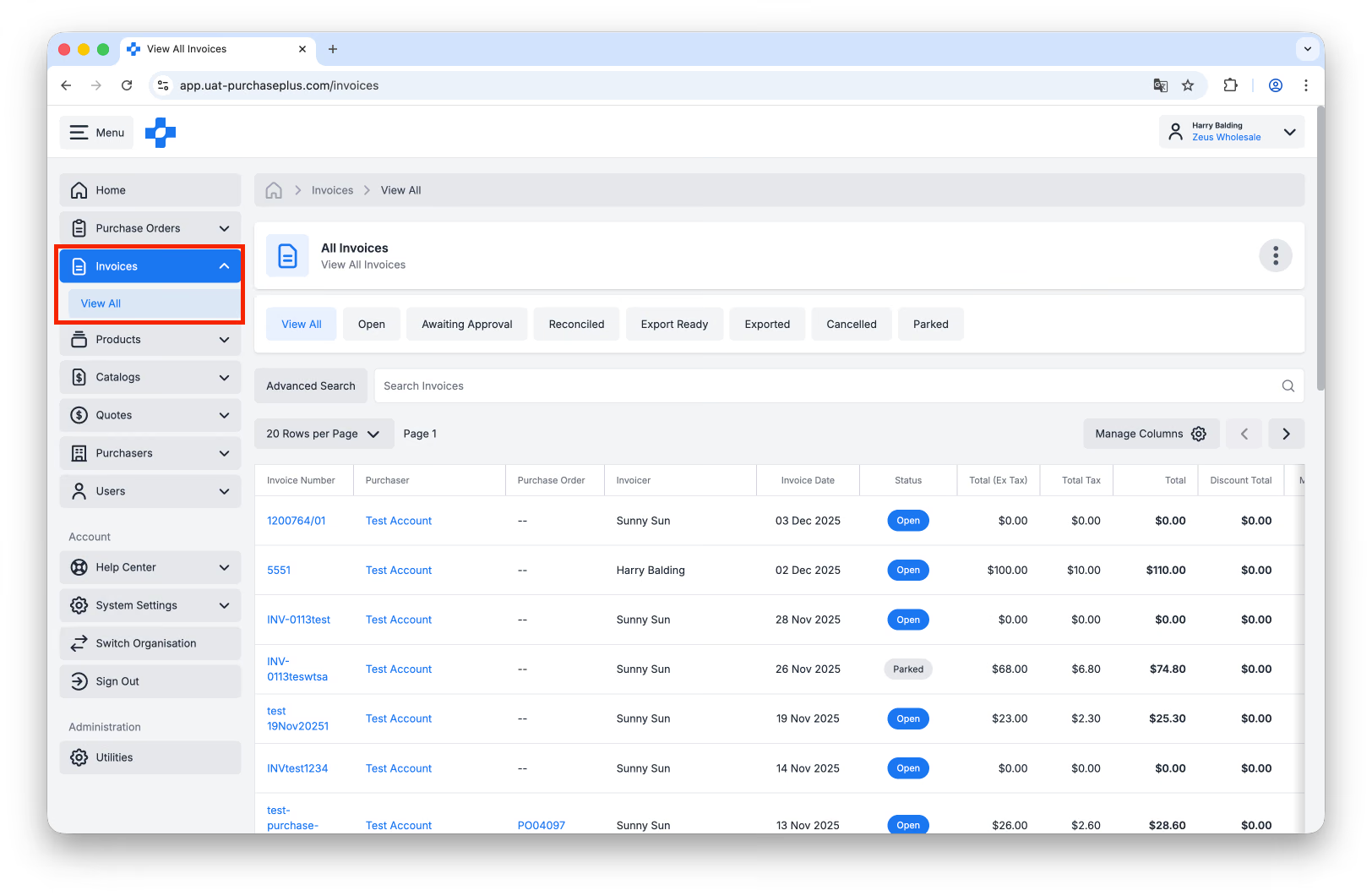
Bien que le numéro de facture dans PurchasePlus puisse ne pas correspondre à votre propre numéro de facture, le fait de cliquer sur le [Numéro de facture] de n'importe quelle facture dans le tableau affichera des informations supplémentaires sur celle-ci.
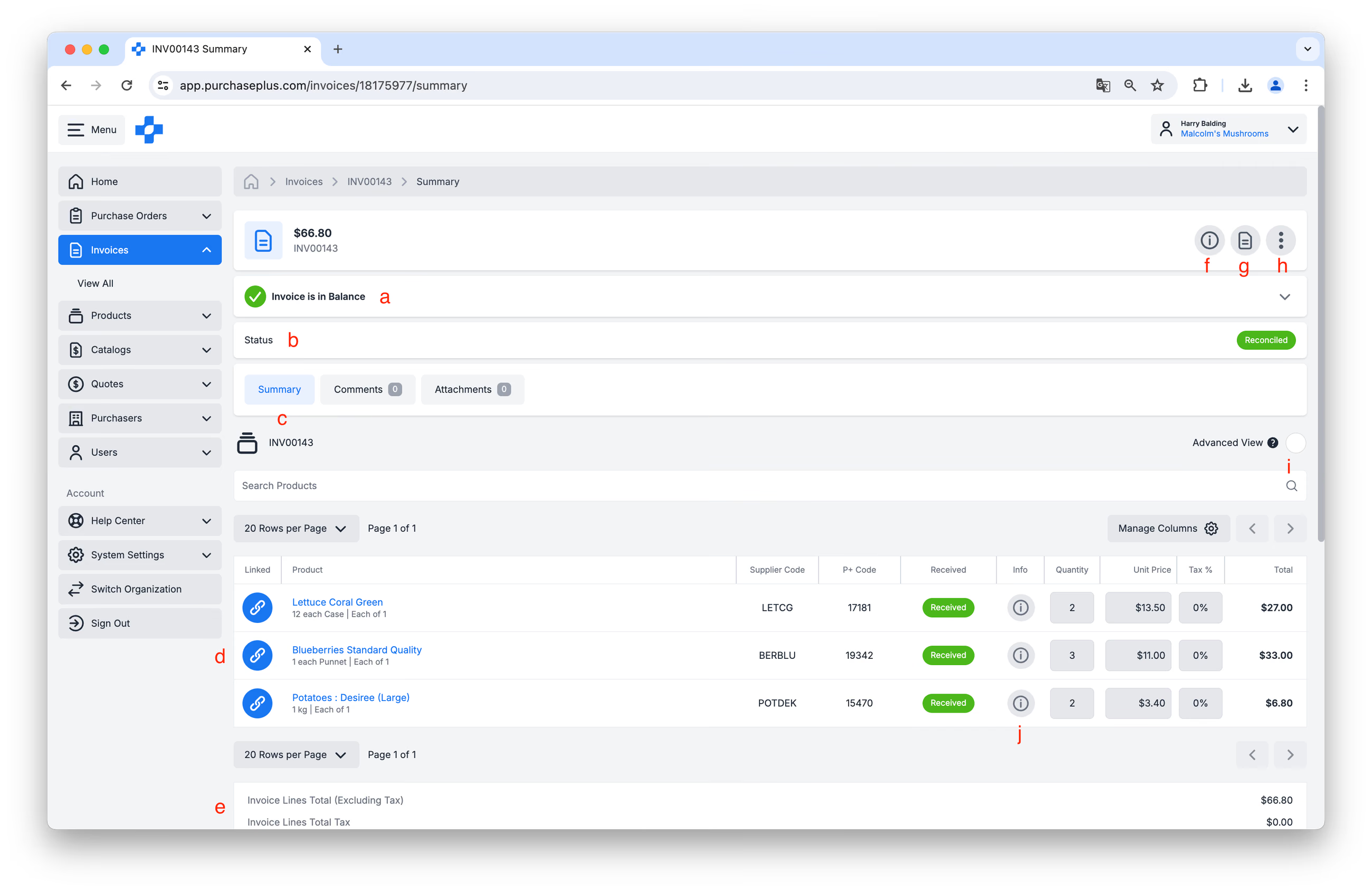
- Volet du solde de la facture. Cette section indique si le total de la facture et la somme des lignes de la facture sont identiques.
- Volet de statut. Cette section indique le Statut actuel de la facture.
- Vues d'onglets de la facture. Ces onglets vous permettent de basculer entre la vue Récapitulative (illustrée ci-dessus), les éventuels commentaires laissés sur la facture, les pièces jointes à la facture et, si la facture est au Statut En attente d'approbation, vous pouvez consulter l'onglet Alertes pour voir les alertes de la facture.
- Lignes de la facture. Chaque ligne fournit des informations de base sur le produit facturé, la quantité, le prix unitaire et le total, mais également des informations supplémentaires, par exemple si la ligne de la facture a été « associée » ou non à une ligne d'un bon de commande par PurchasePlus (ou par un utilisateur de l'organisation de votre acheteur), si elle a été marquée comme reçue, etc.
- Totaux. Au bas du tableau des lignes de facture se trouvent les totaux, où vous pouvez consulter des informations telles que le total de la facture (hors taxes), le montant total des taxes et les éventuels frais de livraison inclus sur la facture.
- Le volet Infos. En cliquant sur le [i], vous afficherez encore plus de données concernant la facture dans le contexte de PurchasePlus, par exemple le département auquel la facture a été imputée, le bon de commande associé, et bien plus encore.
- Le PDF de la facture. Cliquez sur ce bouton pour afficher le PDF qui a été reçu par PurchasePlus et qui a servi de base à la facture que vous visualisez à l'écran.
- Plus d'options. Vous pouvez ici choisir « d'imprimer » la facture, de consulter le journal d'audit, et bien plus encore.
- Vue avancée. Vous pouvez consulter ici plus d'informations sur la manière dont chaque ligne de la facture a été imputée, ventilée, etc.
- Informations sur la ligne de facture. Vous pouvez parcourir ici des informations détaillées relatives à cette ligne de facture. Cela peut être utile pour comprendre le statut lié et reçu de la ligne, et comprendre les éventuels écarts entre le prix de la facture et le prix du bon de commande.
Statuts des factures
Toutes les factures dans PurchasePlus se trouvent dans l'un des statuts suivants :
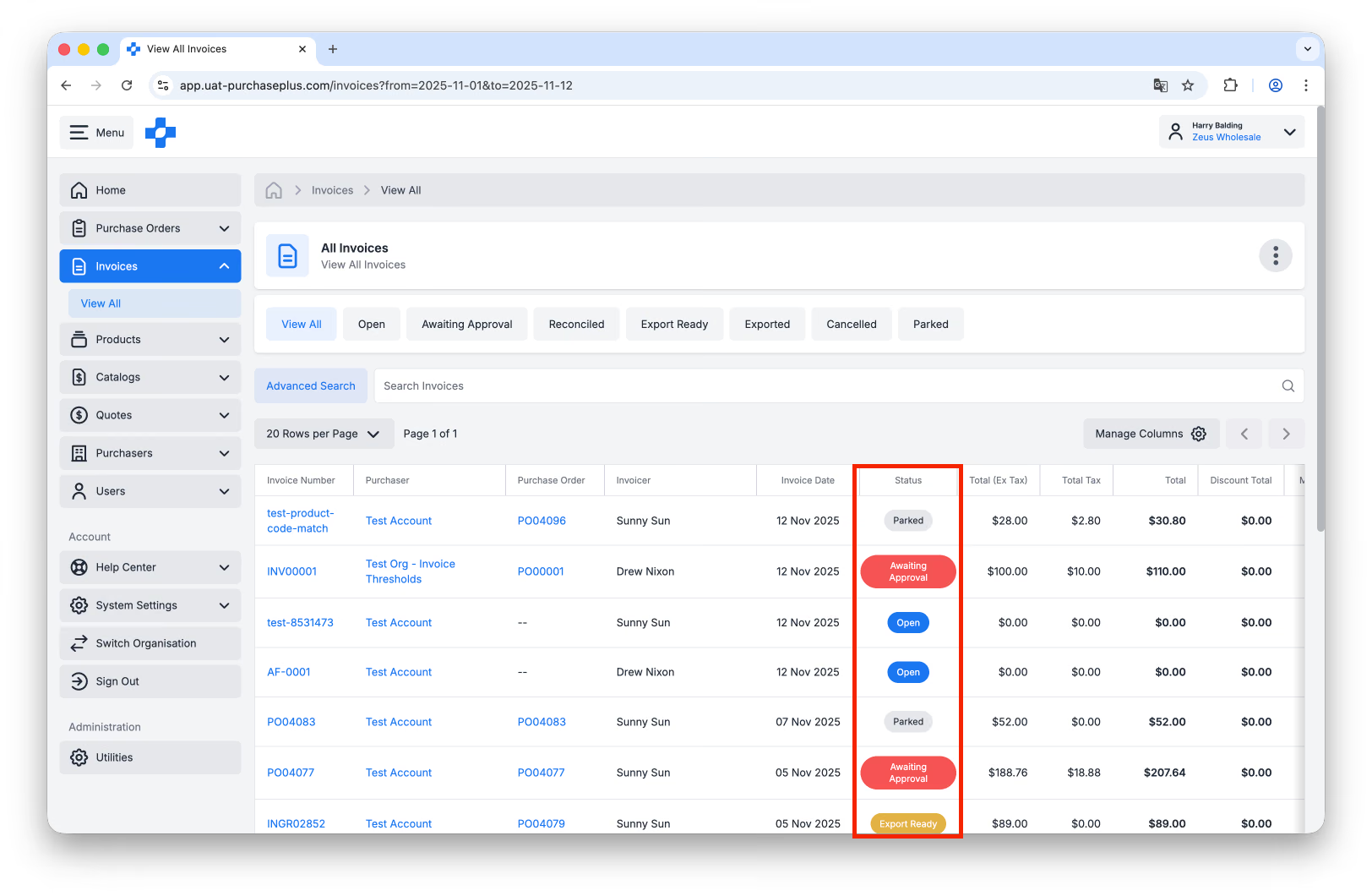
- Open : Une facture ouverte a été créée, mais n'est pas encore rapprochée. Selon les préférences de votre acheteur, une facture ouverte peut devoir être associée à un bon de commande ou faire l'objet de bons de réception créés par rapport au bon de commande associé. Les acheteurs peuvent continuer à travailler sur une facture ouverte, et les approbateurs de factures peuvent résoudre les alertes signalées. S'il n'y a aucune alerte sur la facture, ils peuvent la marquer manuellement comme rapprochée, ou notre logiciel le fera pour eux.
- Awaiting Approval : La facture comporte une ou plusieurs alertes de facture, et une approbation est désormais requise par un ou plusieurs approbateurs désignés de leur organisation. Une fois les approbations accordées, la facture passera à l'état Rapproché.
- Reconciled : Une facture rapprochée a passé toutes les vérifications requises par votre acheteur et peut désormais être exportée vers la plateforme comptable externe de son organisation.
- Parked : Une facture mise en attente (Parked) a été suspendue par un utilisateur de l'organisation de votre acheteur, car elle peut nécessiter un examen ou une discussion approfondie.
- Cancelled : Une facture annulée a été annulée par un utilisateur de l'organisation de votre acheteur et n'est plus utilisée.
- Export Ready ou Exported : La facture a été marquée comme rapprochée par votre acheteur et est prête à être exportée (ou a déjà été exportée) vers son système comptable pour paiement.
En attente d'approbation
PurchasePlus analyse en permanence toutes les factures et tous les avoirs à l'état « Open » et « Awaiting Approval », et signale des alertes (flags) au niveau de l'en-tête ou de la ligne sur le document, conformément aux paramètres sélectionnés par l'acheteur.
Une alerte (« Flag ») signale un problème détecté sur la facture ou l'avoir, attirant l'attention sur tout point qui nécessitera un examen préalable avant d'être approuvé par le ou les utilisateurs désignés au sein des organisations de vos acheteurs. Les alertes garantissent que seules les factures et notes de crédit qui répondent aux critères spécifiques de leur organisation peuvent progresser vers un état Rapproché dans PurchasePlus, sans intervention manuelle.
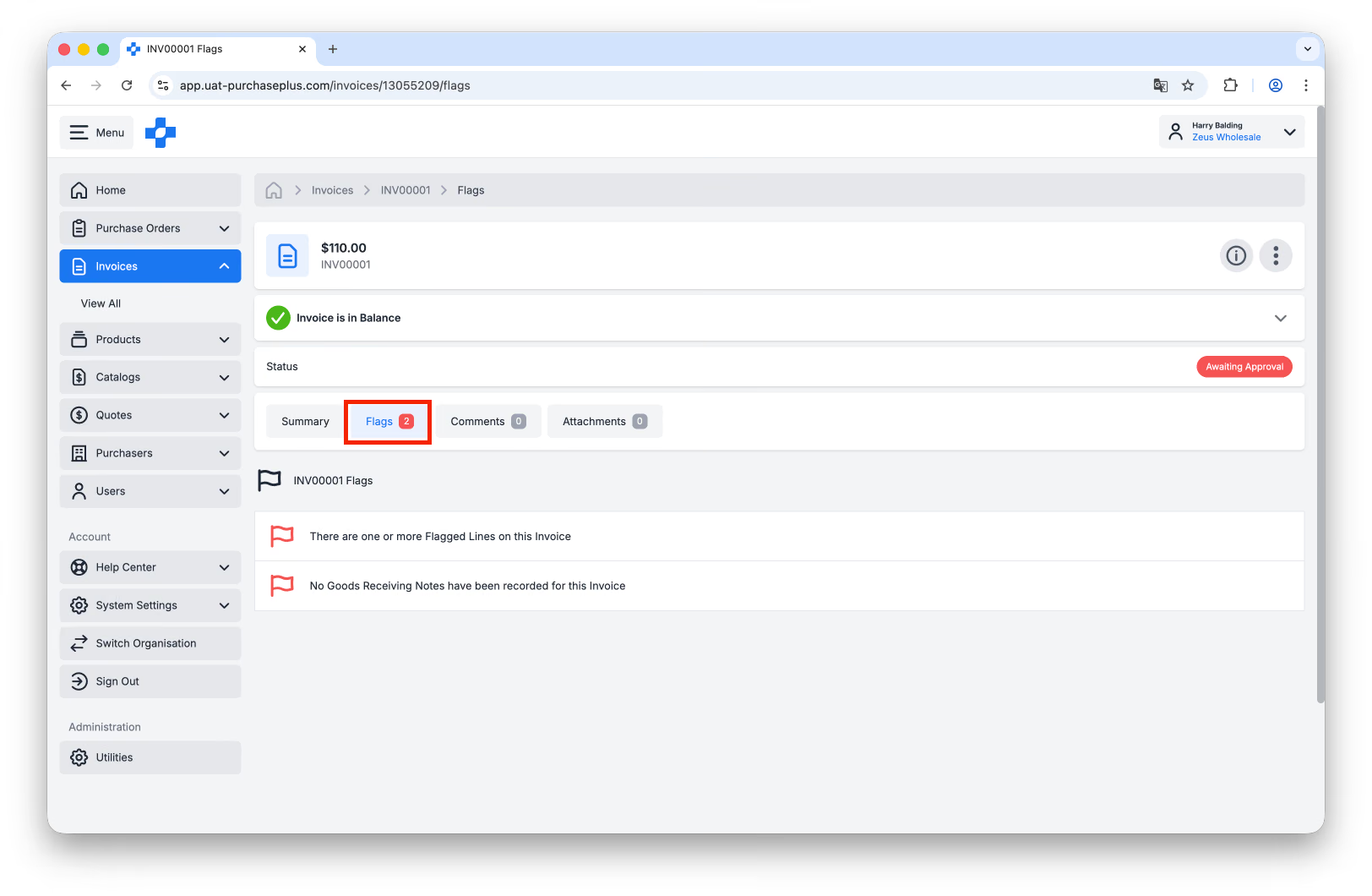
Si une facture est en attente d'approbation, cela signifie qu'une ou plusieurs alertes lui ont été appliquées. Vous pouvez consulter l'onglet [Alertes] sur une facture en attente d'approbation pour comprendre les alertes individuelles qui font que la facture se trouve dans cet état :
Veuillez consulter ce lien pour obtenir plus d'informations sur chacune des alertes pouvant être appliquées à une facture ou à un avoir, mais veuillez noter qu'il s'agit d'un article destiné aux acheteurs (c'est-à-dire rédigé pour les acheteurs).
Enfin, en tant que fournisseur, vous ne pourrez presque jamais résoudre vous-même les alertes par vos actions dans PurchasePlus. Cependant, vous pouvez utiliser la fonctionnalité Commentaires sur une facture si vous souhaitez communiquer avec l'acheteur sur la plateforme PurchasePlus et regrouper toutes les informations concernant la facture au même endroit.
Laisser un commentaire
Étape 1 : Accédez à [Factures] → [Tout afficher] dans la barre de navigation latérale : 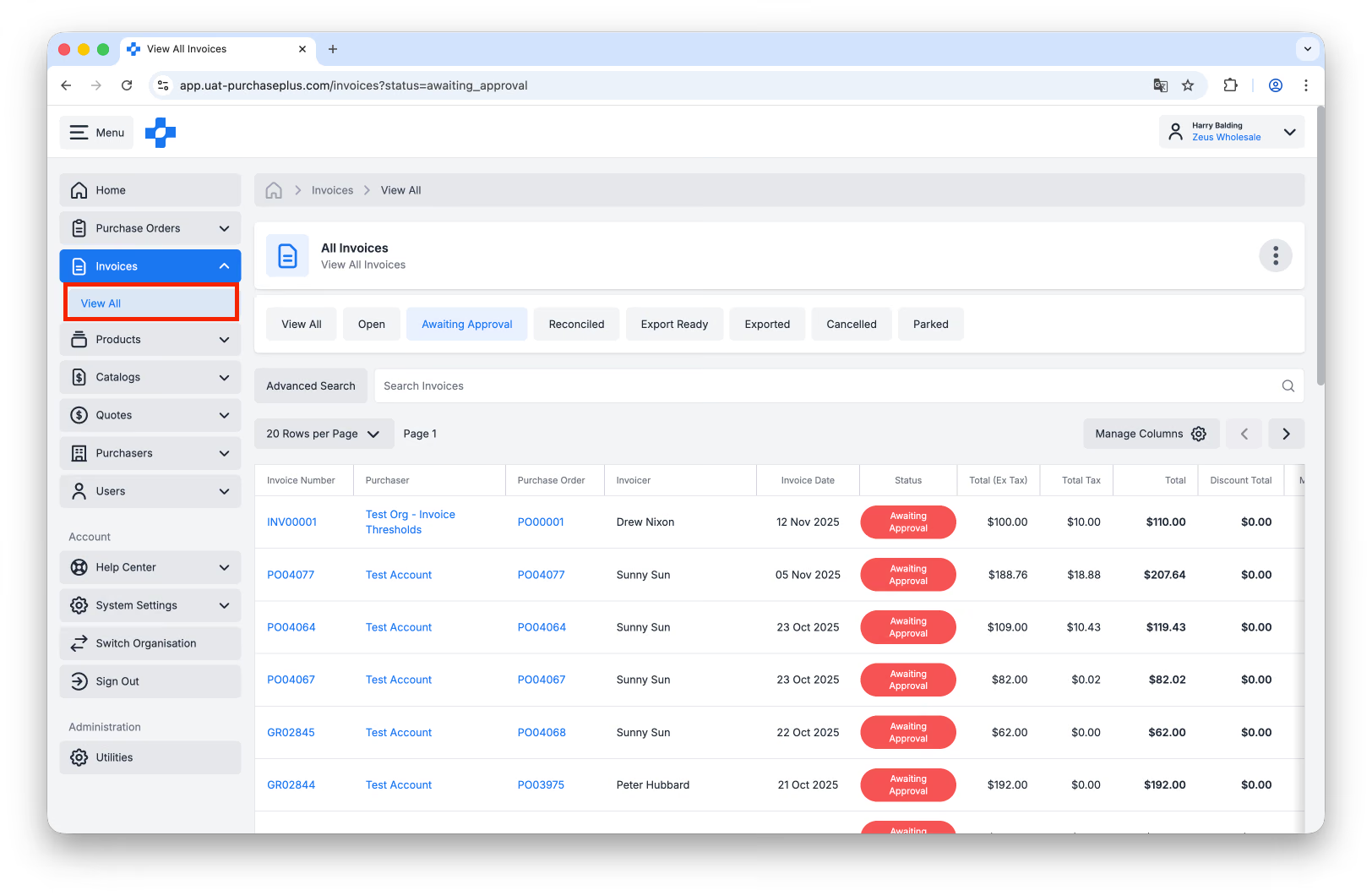
Étape 2 : Repérez la facture qui vous intéresse et cliquez sur le [Numéro de facture] dans le tableau : 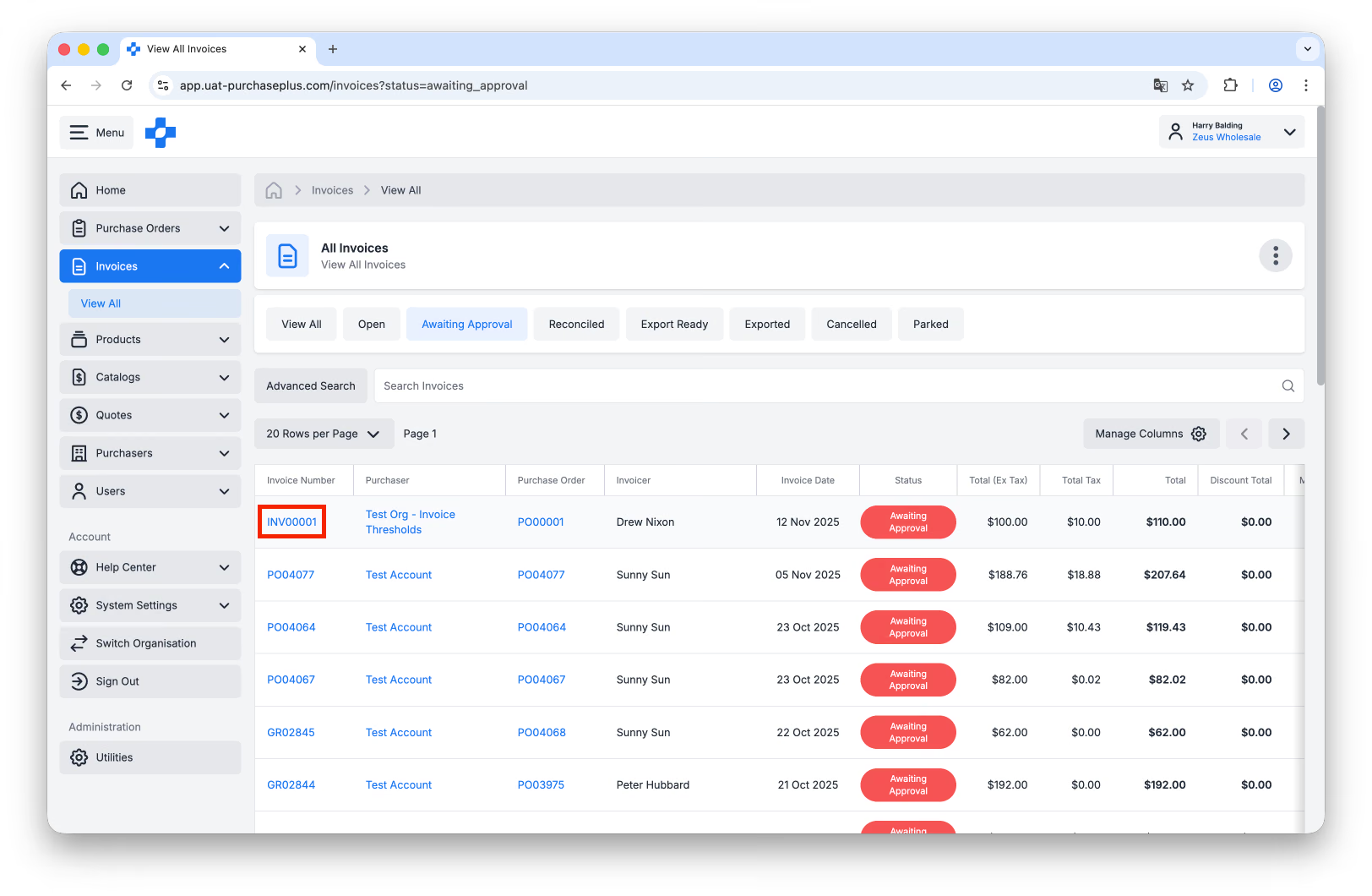
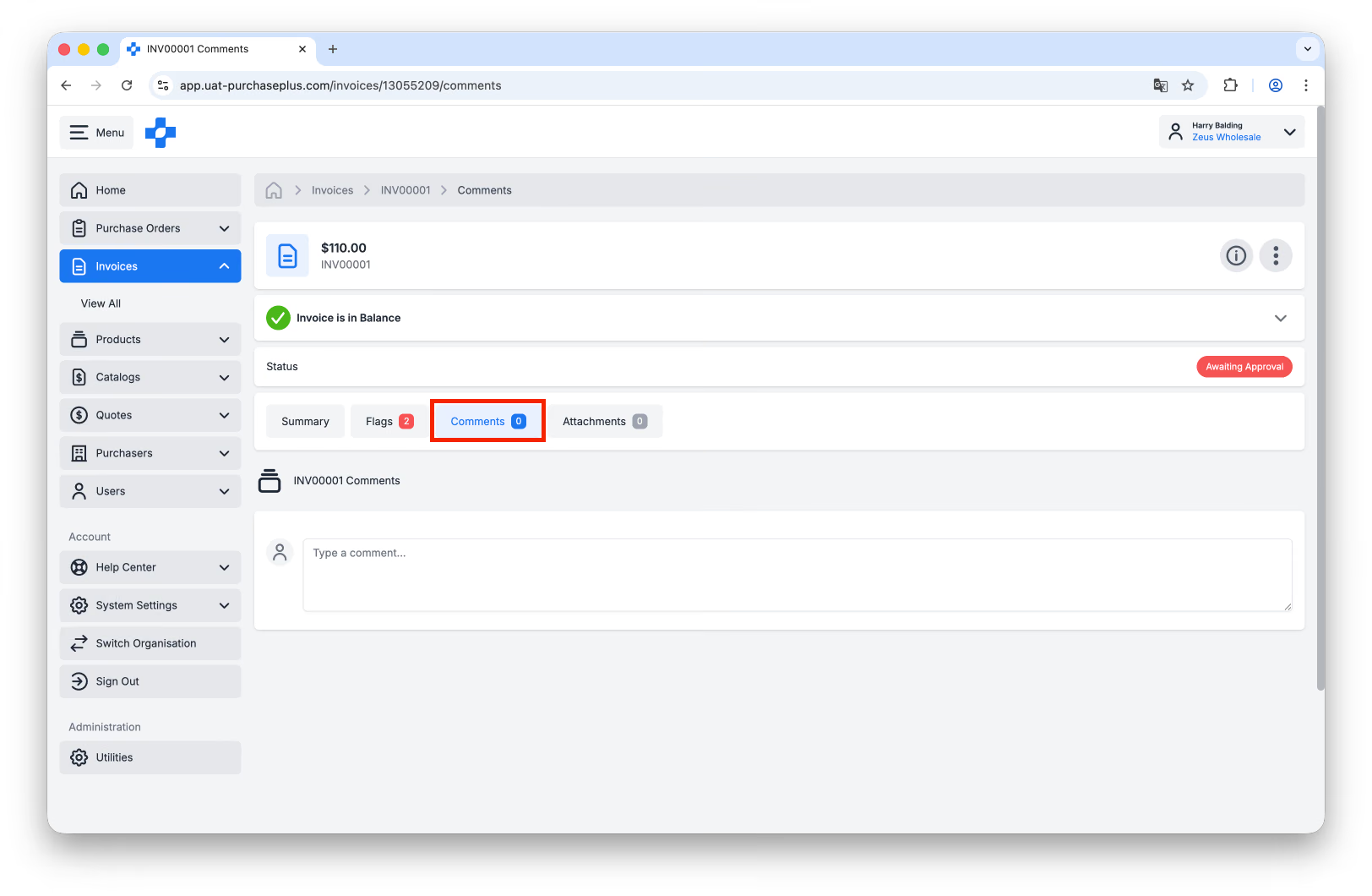
Étape 3 : Accédez à l'onglet [Commentaires] de la facture :
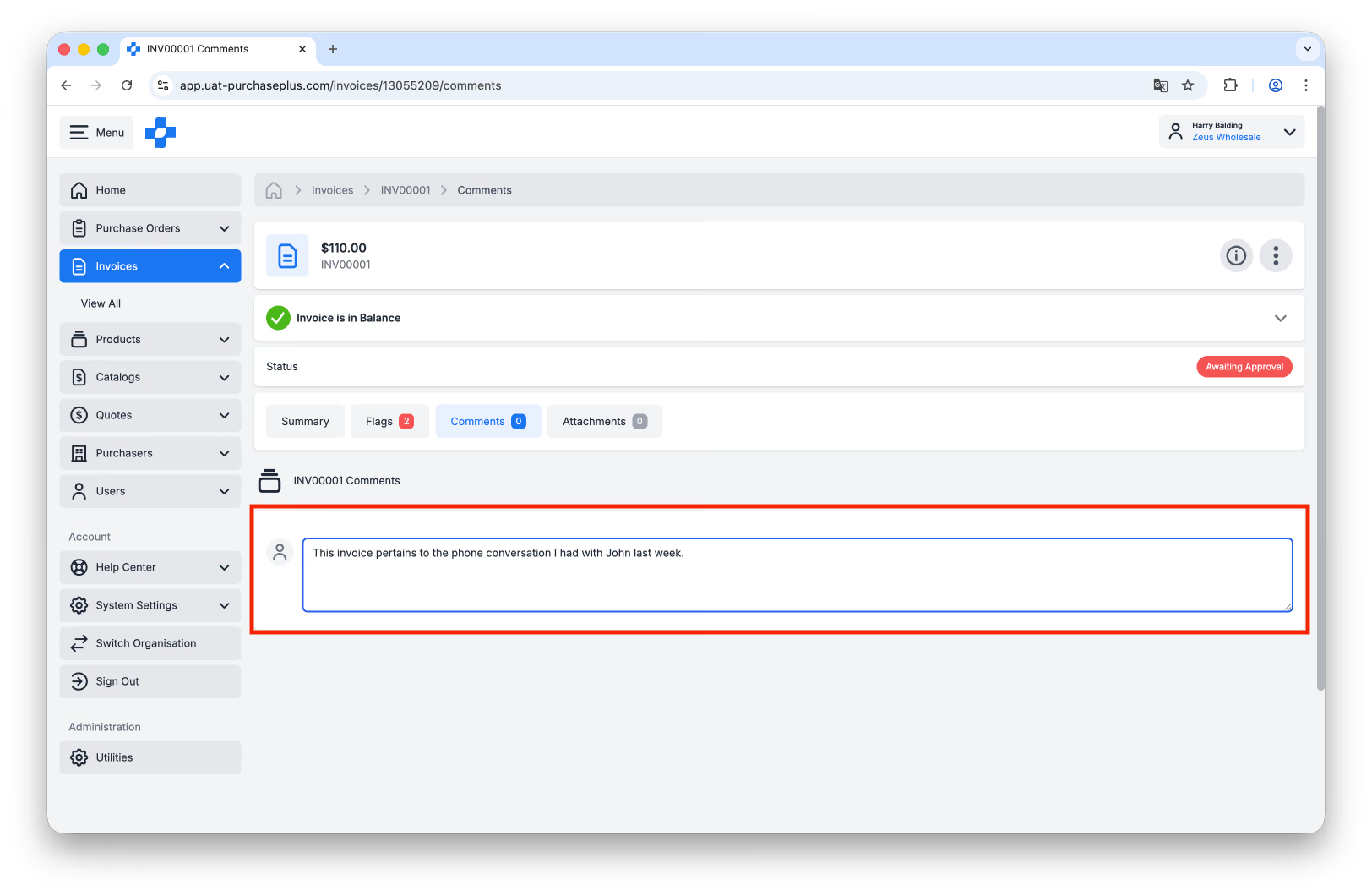
Étape 4 : Saisissez votre commentaire, en veillant à cocher la case [Commentaire externe], puis appuyez sur Entrée pour publier le commentaire afin que vos acheteurs puissent l'examiner :
***
Pour toute question supplémentaire ou pour obtenir de l'aide, veuillez contacter invoicing.team@purchaseplus.com