

Aperçu
Aperçu
« Budgets » est un module optionnel qui permet aux organisations de mieux gérer et surveiller leurs dépenses auprès de leurs fournisseurs en fonction de leurs exigences d'année/mois et de compte de dépenses.
Qu'est-ce qu'un budget ?
Dans PurchasePlus, un « Budget » est une limite de dépenses, définie par des utilisateurs autorisés, et appliquée à un secteur de leur entreprise pour une période donnée.
Les budgets sont composés de :
- Une année et un mois auxquels le budget s'applique,
- Une unité organisationnelle (département) et un code comptable auxquels le budget s'applique, et
- Un montant budgétaire (hors taxes) qui s'applique au budget.
Lorsqu'une demande d'achat est créée par un acheteur, le « Montant du budget » est consommé lorsque les deux conditions suivantes sont réunies :
- la date de livraison de la demande d'achat se situe dans l'année/le mois du budget, ET
- la demande d'achat est imputée à l'unité organisationnelle et au code comptable du budget.
Dans PurchasePlus, les budgets n'empêchent pas les utilisateurs de créer ou de soumettre des demandes d'achat (même si la demande d'achat entraîne un dépassement du budget concerné), mais tous les approbateurs de la demande d'achat sont informés que leur demande d'achat dépassera le budget avant qu'elle ne devienne un bon de commande.
Afficher les budgets
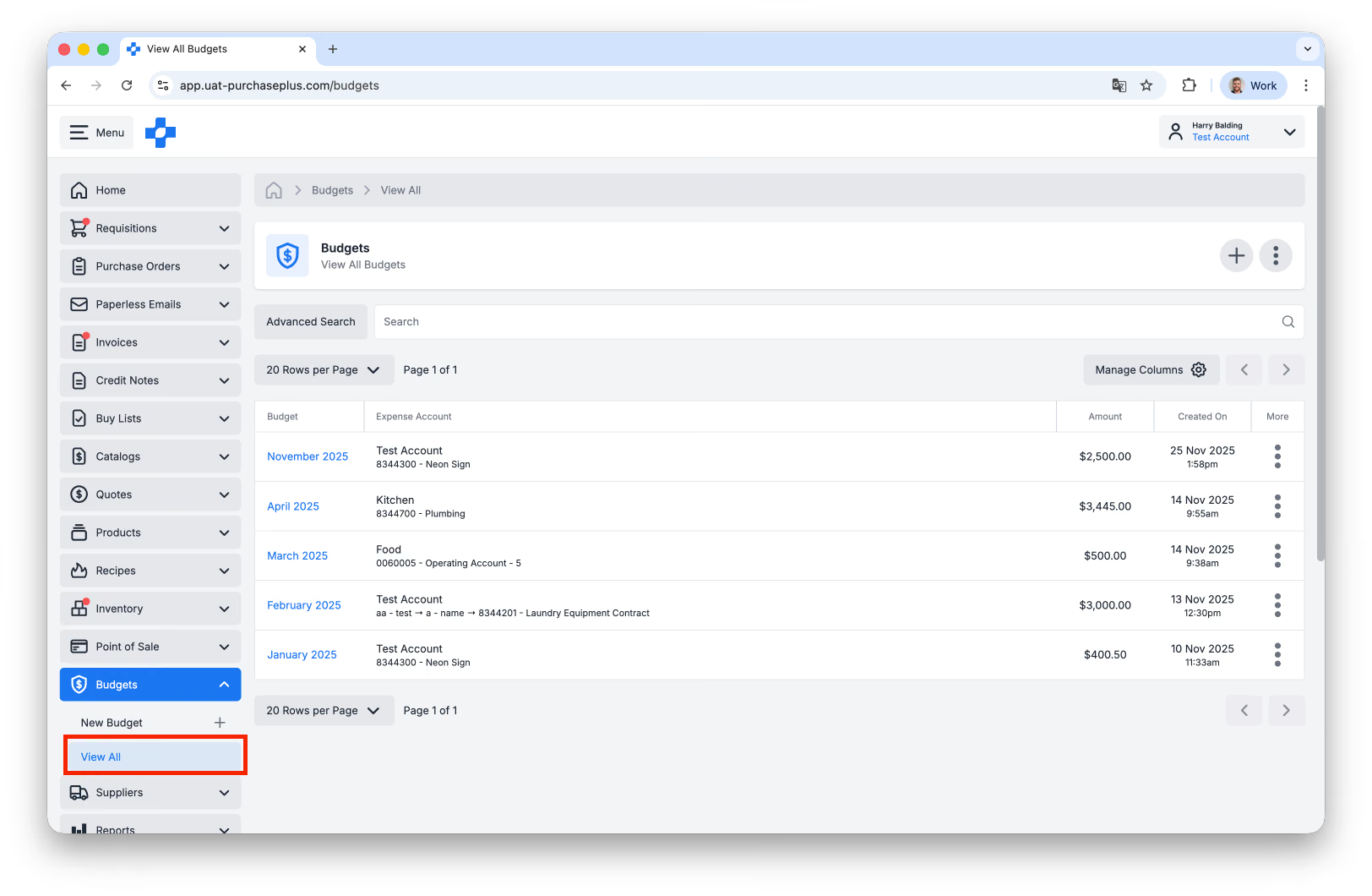
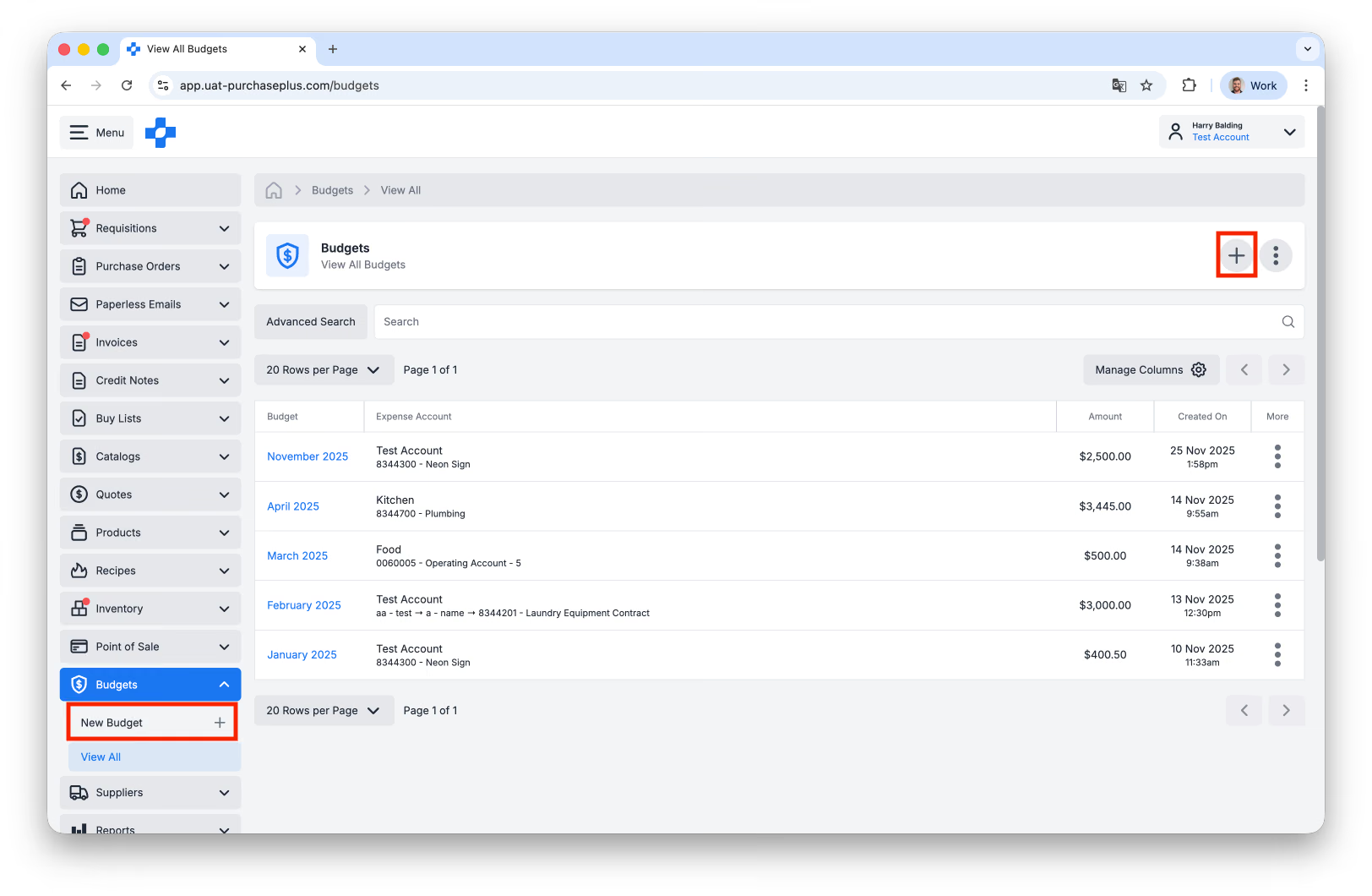
Les organisations ayant activé cette fonctionnalité peuvent afficher leurs budgets dans un tableau en cliquant sur [Budgets] → [Tout afficher] dans la barre de navigation latérale :
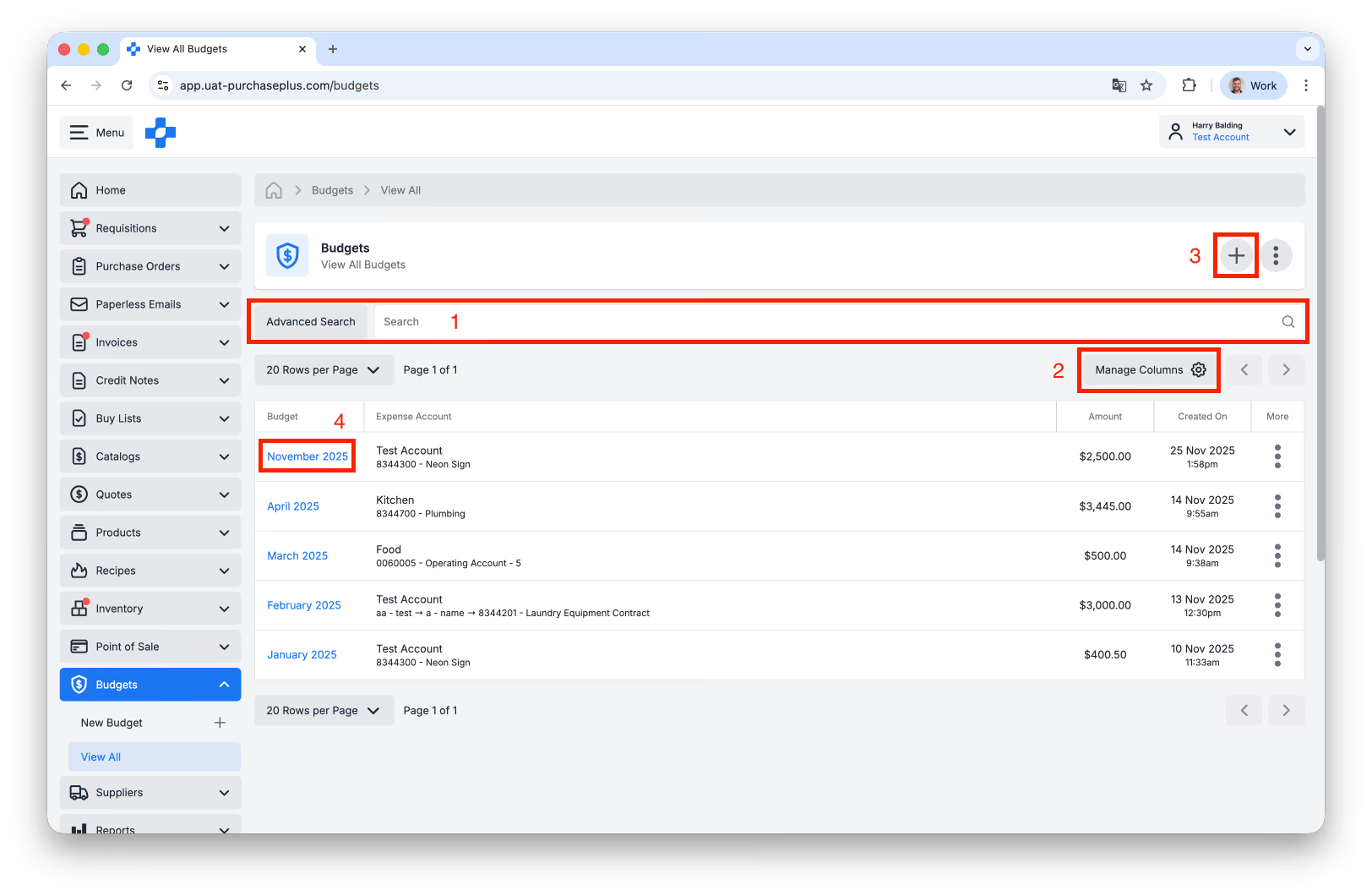
Depuis cette vue, vous pouvez :
- Utiliser les filtres de recherche et de recherche avancée pour trouver un budget spécifique,
- Modifier les colonnes qui apparaissent dans le tableau à l'aide de la fonctionnalité [Gérer les colonnes],
- Créer un nouveau budget (plus d'informations ci-dessous), et
- Cliquer sur un budget dans le tableau pour le consulter plus en détail.
Afficher un budget individuel
En cliquant sur un budget dans la vue en tableau, deux pages vous seront présentées pour vous aider à comprendre le budget dans son contexte (en temps réel) : la page Utilisation et la page Demandes d'achat.
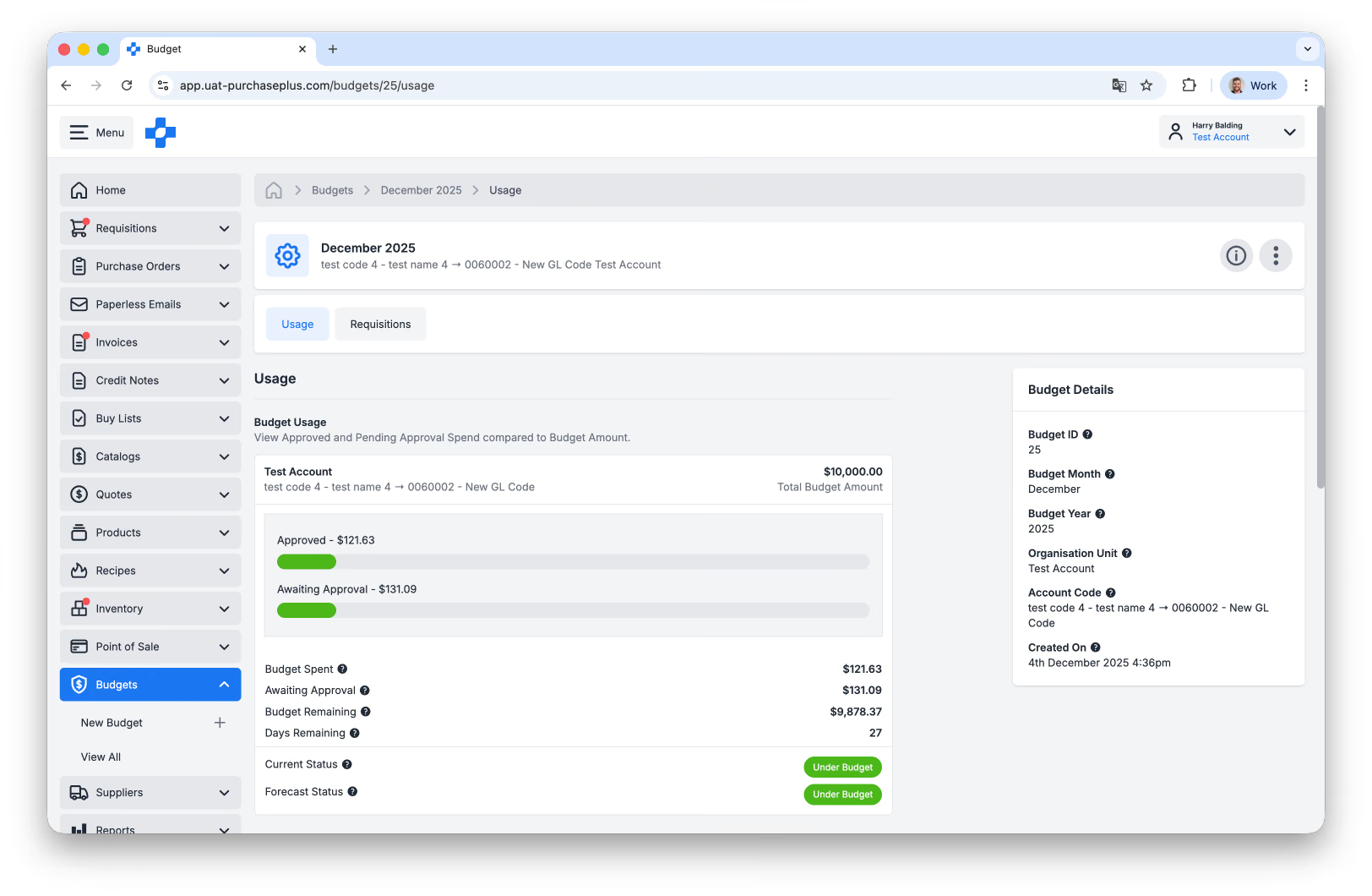
La page Utilisation représente visuellement la valeur des demandes d'achat approuvées et en attente par rapport au montant budgétaire correspondant :
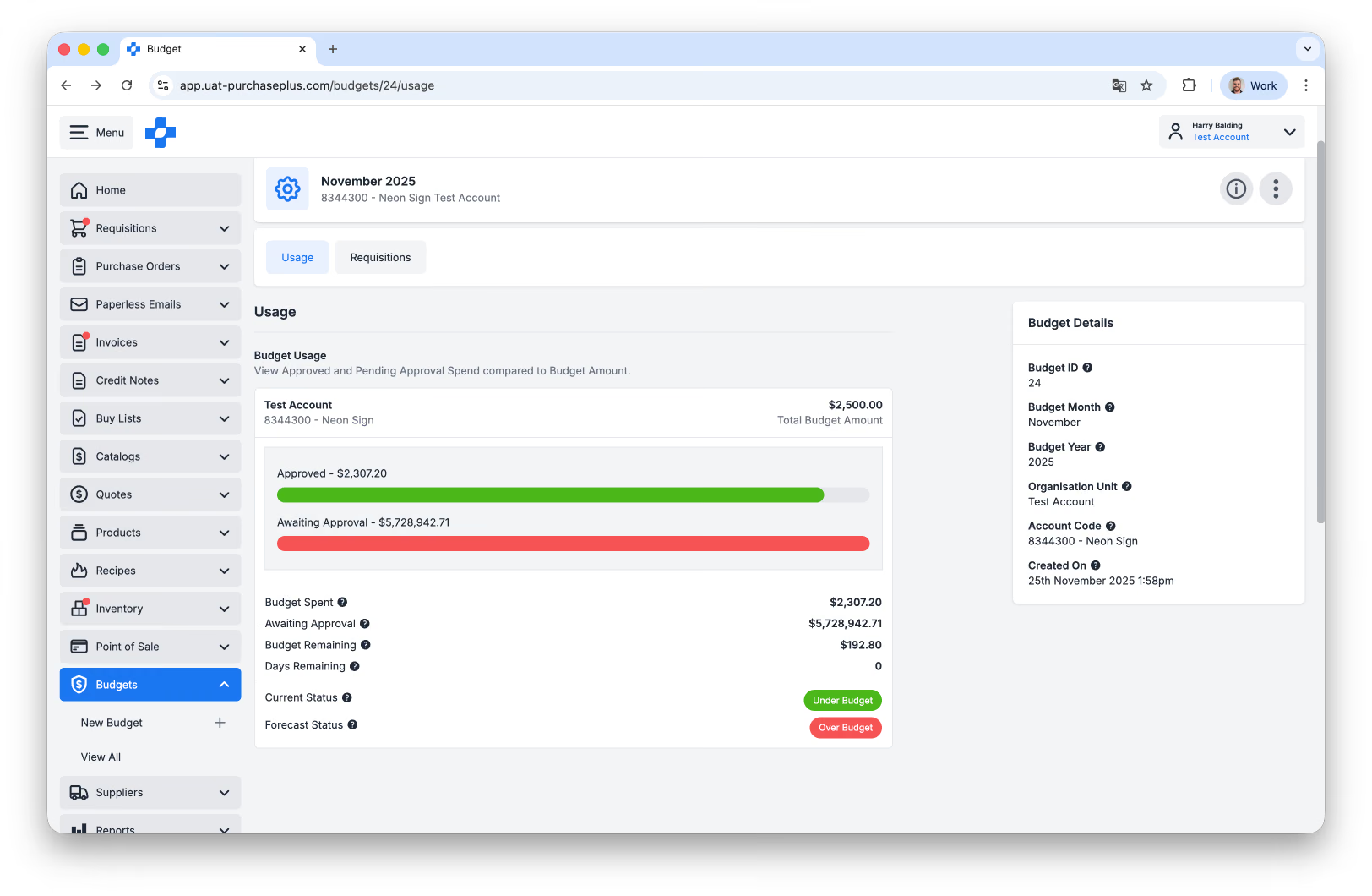
- Les Dépenses approuvées (ou « Budgétées ») correspondent à la valeur totale hors taxes de toutes les demandes d'achat approuvées et clôturées dont la date de livraison se situe dans le mois et l'année du budget ET qui ont été imputées à l'unité organisationnelle et au code comptable du budget.
- Les Dépenses en attente d'approbation correspondent à la valeur totale hors taxes de toutes les demandes d'achat en attente d'approbation dont la date de livraison se situe dans le mois et l'année du budget ET qui ont été imputées à l'unité organisationnelle et au code comptable du budget.
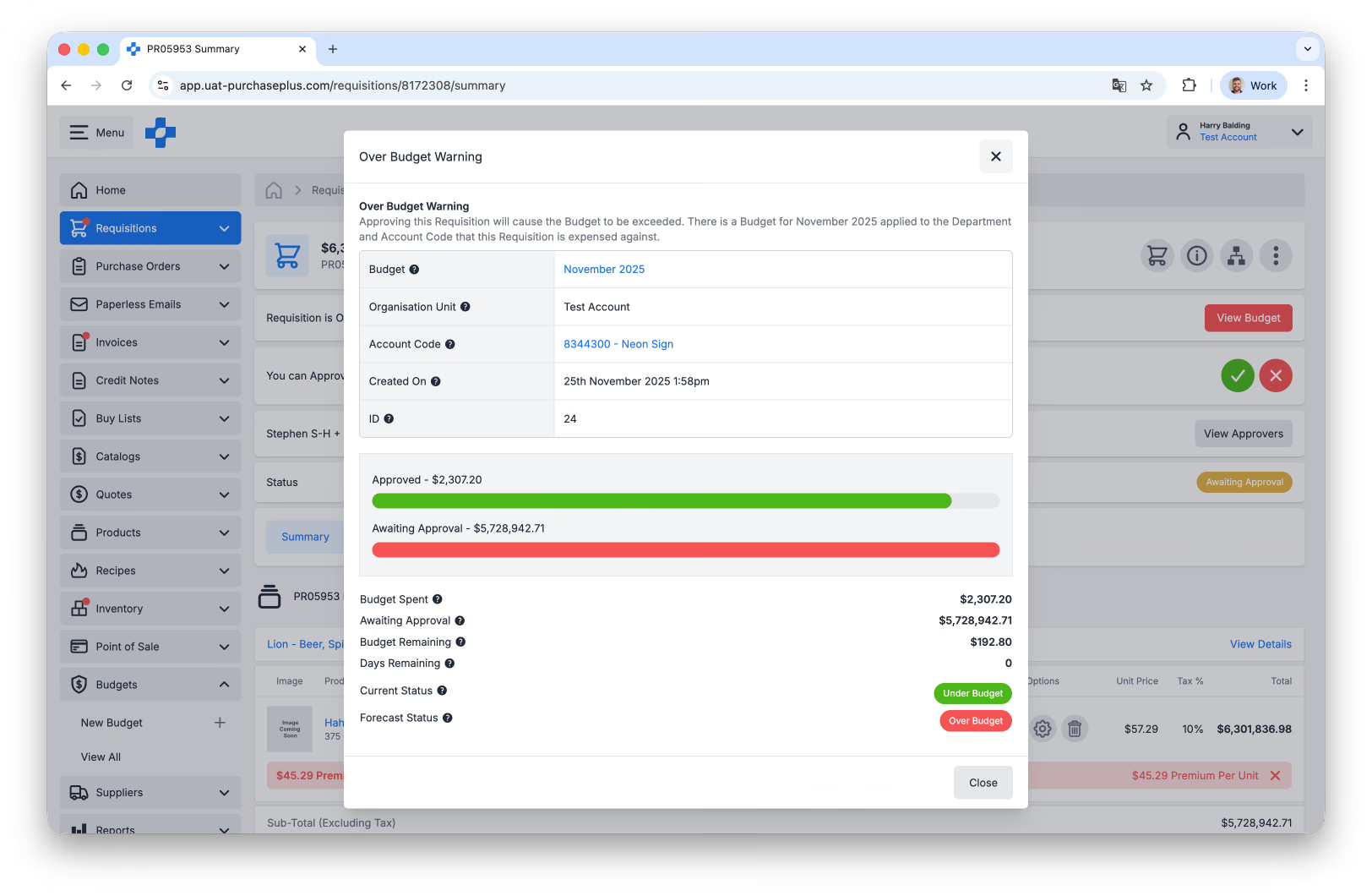
De plus, les utilisateurs peuvent visualiser rapidement le budget restant, les jours restants, le statut actuel et le statut prévisionnel du budget :
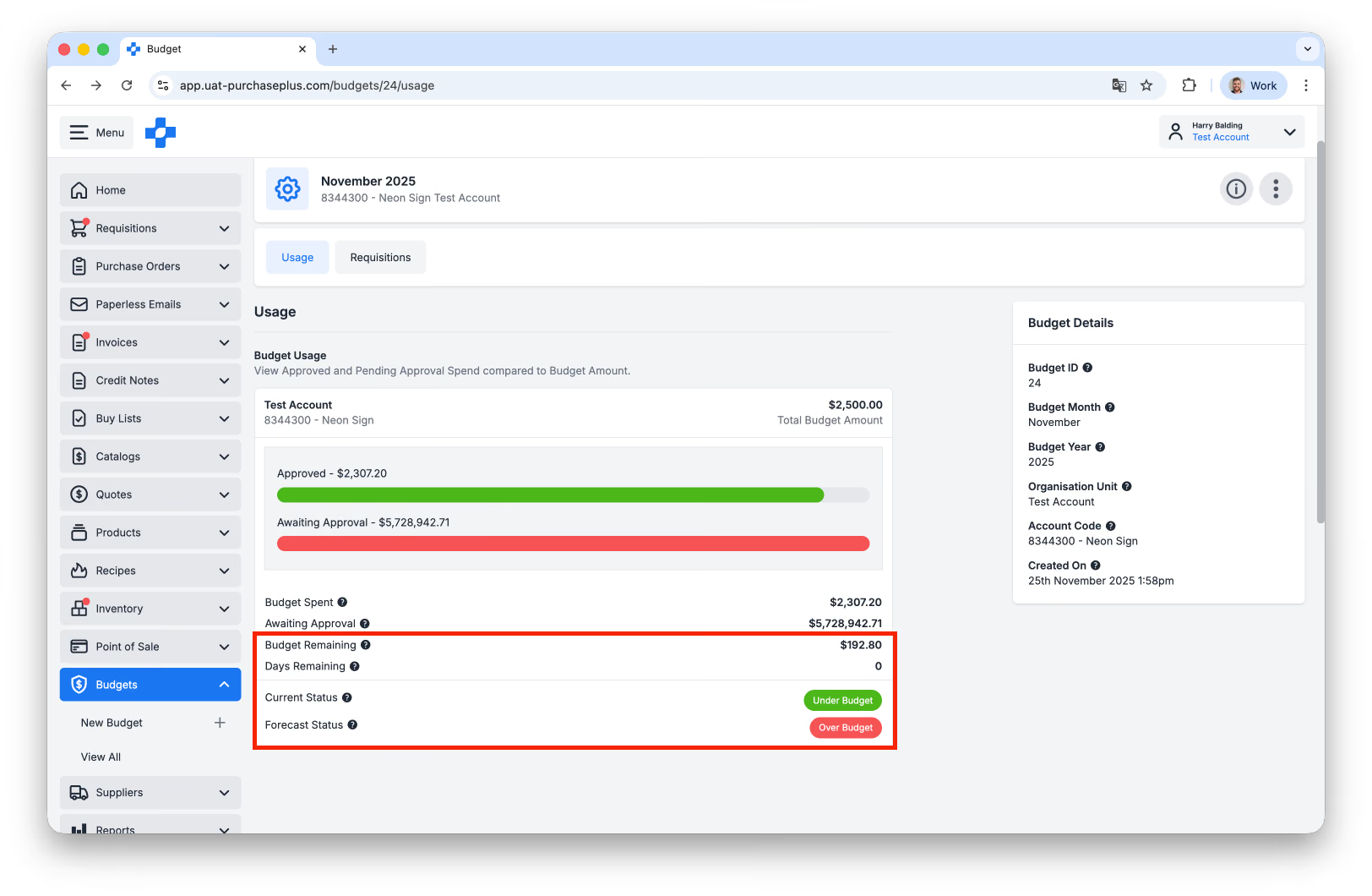
Le statut prévisionnel est un calcul simple qui indique si le budget dépensé plus les demandes d'achat en attente d'approbation dépasseront la limite du budget.
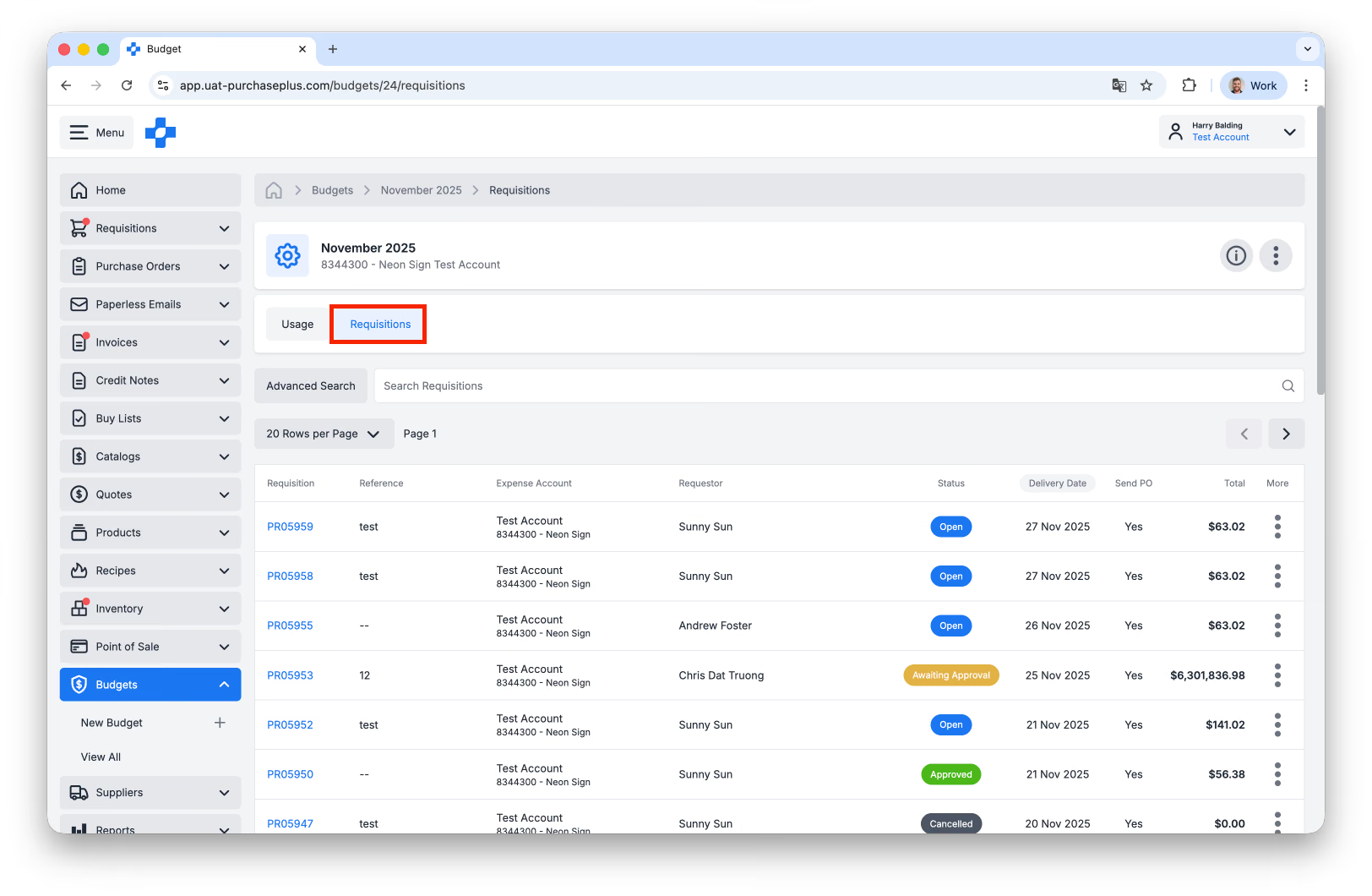
Enfin, les utilisateurs peuvent afficher toutes les demandes d'achat qui consomment le budget en question en cliquant sur l'onglet [Demandes d'achat] du budget :
Créer un budget
Les utilisateurs disposant de l'autorisation « Gérer les budgets » peuvent créer un nouveau budget en cliquant sur [Nouveau budget] dans la barre de navigation latérale, ou dans l'en-tête de la page [Budgets] → [Tout afficher] :
L'utilisateur sera redirigé vers une nouvelle page où il devra renseigner les valeurs suivantes :
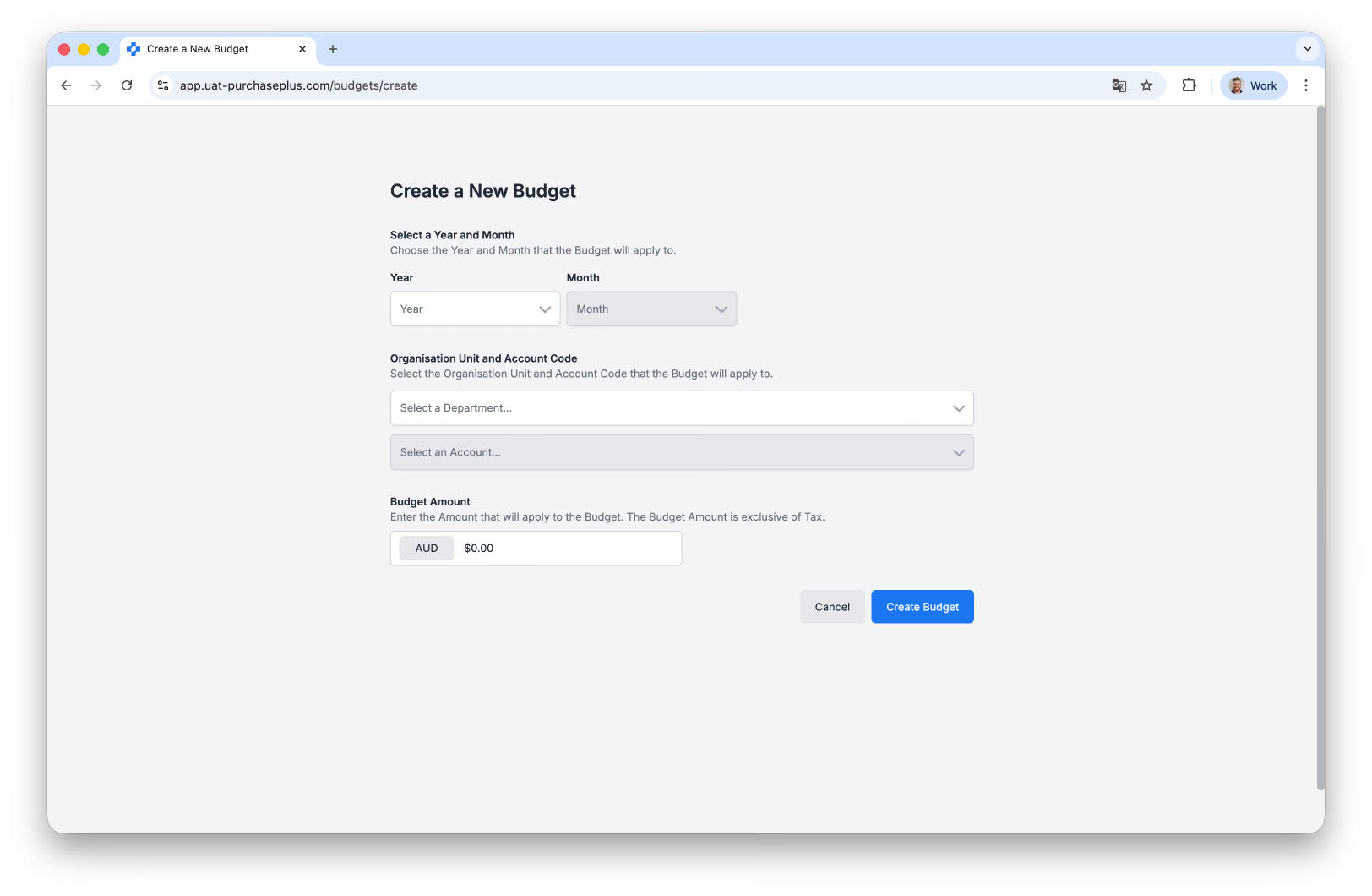
- Année et mois auxquels le budget s'appliquera. Autrement dit, toute demande d'achat approuvée dont la date de livraison se situe dans cette combinaison année/mois consommera ce budget.
- Unité organisationnelle et code comptable. En plus de la combinaison année/mois, une demande d'achat approuvée qui est imputée à cette combinaison d'unité organisationnelle et de code comptable consommera ce budget.
- Montant du budget (hors taxes). Il s'agit de la « Limite » du budget qui, une fois dépassée, est considérée comme « hors budget ».
Une fois ces valeurs renseignées, cliquez sur [Créer un budget] en bas de la page. Le budget sera immédiatement appliqué à toutes les demandes d'achat approuvées (et en attente d'approbation) qui correspondent à la fois à la combinaison année/mois et à la combinaison unité organisationnelle/code comptable configurées pour le budget.
Budget sur une demande d'achat
Pendant l'approbation
Les approbateurs de demandes d'achat peuvent voir si une demande d'achat soumise dépassera son budget :
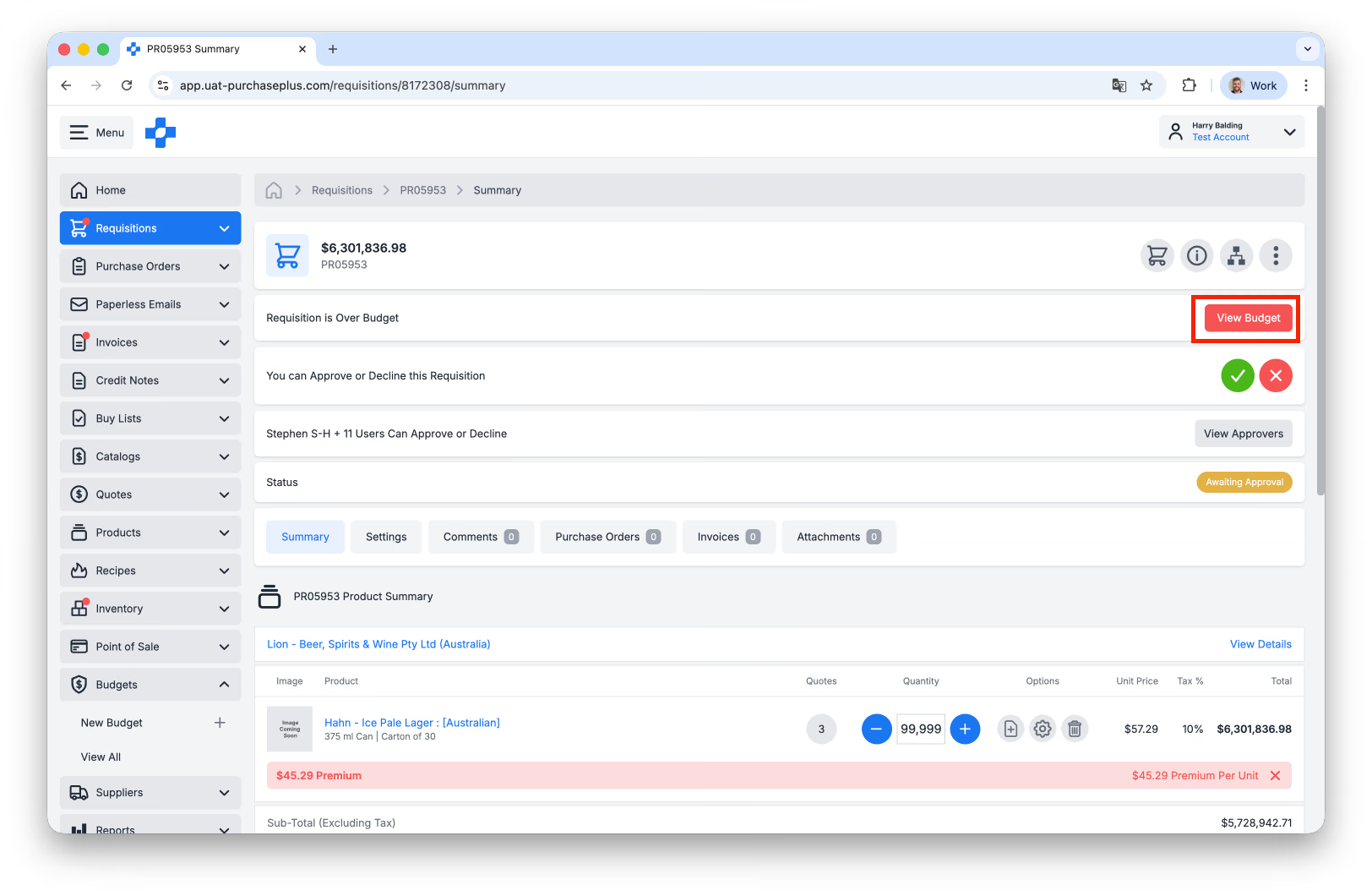
En cliquant sur [Afficher le budget], l'approbateur peut rapidement connaître le statut du budget et suivre un lien vers le budget pour obtenir plus d'informations si nécessaire :
Volets rapides sur les écrans larges
Les utilisateurs avancés qui utilisent PurchasePlus sur un grand écran peuvent également bénéficier des volets d'aperçu rapide qui s'affichent sur le côté droit d'une demande d'achat :
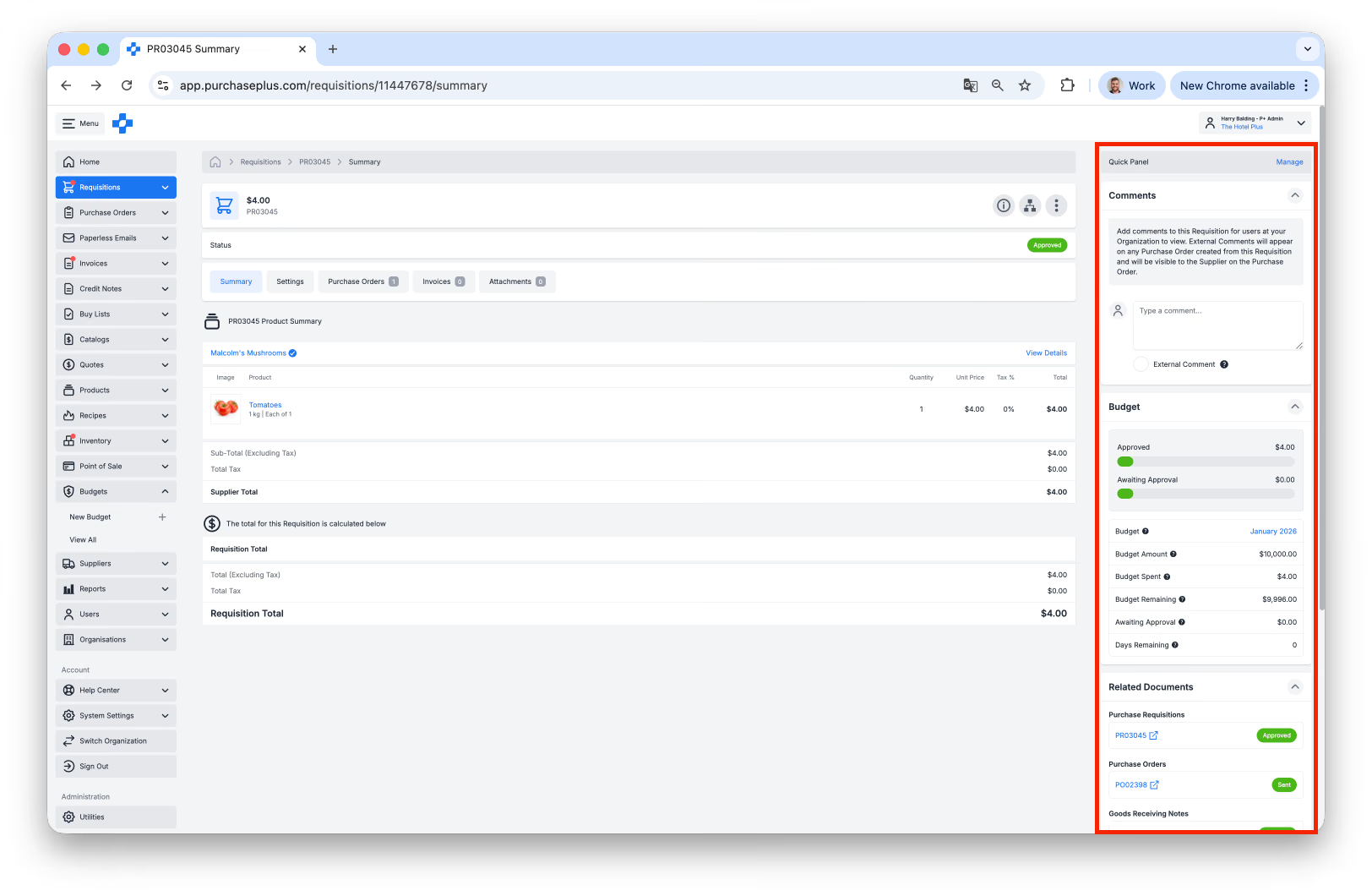
Le volet d'aperçu rapide de la demande d'achat peut être configuré pour afficher :
- Tous les commentaires laissés sur la demande d'achat par un autre utilisateur de votre organisation,
- Les liens vers les documents associés, par ex. les bons de commande générés lors de l'approbation de la demande d'achat, et
- Des informations concernant le budget que cette demande d'achat consommera, en particulier les montants des dépenses Approuvées et En attente d'approbation.
Vous pouvez utiliser le bouton [Gérer] situé dans le coin supérieur droit du volet d'aperçu rapide pour configurer ce que vos volets afficheront.
Le volet d'aperçu rapide ne s'affichera pas si votre écran n'est pas assez grand pour accueillir tous les autres éléments à l'écran.