

Créer un produit
Créer un produit
Les produits dans PurchasePlus sont des représentations des biens et services réels que votre organisation achète auprès de vos fournisseurs et utilise dans le cadre de ses opérations.
Les produits peuvent être créés par vos fournisseurs, par PurchasePlus ou par des utilisateurs d'organisations acheteuses comme la vôtre. Vous pourriez vouloir créer un nouveau produit afin de l'attribuer au catalogue d'un fournisseur autogéré, de l'ajouter à une liste d'achats, de l'inclure comme ingrédient d'une recette ou de suivre la quantité d'un article en stock (si vous utilisez notre module d'inventaire).
En tant qu'acheteur, il existe plusieurs façons de créer de nouveaux produits dans PurchasePlus. Avant de vous guider à travers ces méthodes de création, il est très important de comprendre les principes fondamentaux de la création de produits (ci-dessous), et nous vous recommandons également de lire notre article Introduction aux produits.
Principes fondamentaux de création de produits
Conventions de nommage
- Utilisez une convention de nommage cohérente pour les produits que vous créez. Nous vous recommandons les pratiques suivantes :
- Évitez les abréviations et les descriptions trop longues. Incluez uniquement les informations nécessaires pour différencier le produit d'un produit similaire.
- Utilisez la casse de titre (Title Case, c'est-à-dire une majuscule au début de chaque mot significatif, sans tout écrire en majuscules ni tout en minuscules) dans vos descriptions.
- Exemples :
- Blanc de poulet - Cuit tranché
- Rumsteck de bœuf - Nourri à l'herbe 5 étoiles
- Chair de crabe - Cuite [Importée]
- Pompe à eau submersible - 350W
Catégorisation des produits
- Choisissez la catégorie et la sous-catégorie de produit appropriées, afin qu'il soit plus facile pour vous et les autres utilisateurs de votre organisation de retrouver le produit à l'avenir.
- Veuillez lire notre article sur les catégories et sous-catégories de produits pour consulter la liste des options disponibles.
Informations sur l'unité et le conditionnement de vente
- Définir correctement les informations sur l'unité et le conditionnement de vente est extrêmement important à la fois pour les achats et pour la réception des marchandises — en particulier lors de l'utilisation de notre module d'inventaire — car cela déterminera la manière dont le produit est comptabilisé (et valorisé) lorsqu'il est réceptionné dans un emplacement de stockage de l'inventaire.
- L'information sur l'unité décrit la plus petite instance du produit contenue dans le conditionnement de vente. L'exemple « 1 Unité » ci-dessous est utilisé lorsque le produit ne possède pas d'information d'unité spécifique, comme une chaise de bureau. Dans l'exemple de la chaise de bureau, vous pouvez également laisser le nom du conditionnement d'article vide.
| Taille de l'unité | Unité de mesure | Nom du conditionnement de l'article |
|---|---|---|
| 1 | Chaque / Unité | |
| 375 | ml | Canette |
| 750 | ml | Bouteille |
| 1 | kg | Sac |
- Le conditionnement de vente et la quantité du conditionnement de vente correspondent à ce qui sera commandé pour chaque quantité de « 1 » ajoutée à une demande d'achat. L'exemple « Unité de 1 » ci-dessous est utilisé lorsqu'aucun conditionnement de vente spécifique ne s'applique, comme pour une chaise de bureau.
| Nom du conditionnement de vente | Quantité du conditionnement de vente |
|---|---|
| Chaque / Unité | 1 |
| Carton | 24 |
| Boîte | 1000 |
| Sac | 10 |
Exemples de bonne définition de produit
Exemple 1 : Canettes de Coca-Cola
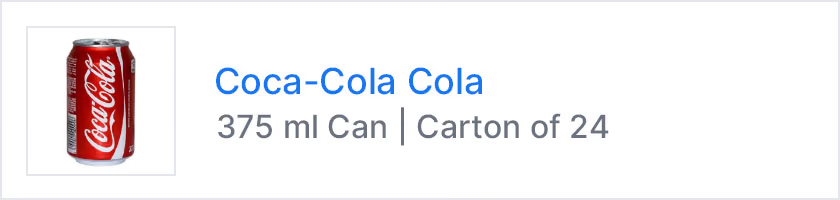
Ici, nous allons créer un produit « Carton de 24 canettes de Coca-Cola de 375 ml ». Nous souhaitons définir le produit comme un carton unique, contenant 24 unités individuelles, car nous voulons acheter le produit sous forme de carton, puis réceptionner et compter chacune des 24 unités individuellement dans notre inventaire.
Dans PurchasePlus, la marque est insérée dans le titre du produit, devant le nom du produit. Nous utiliserons donc les informations suivantes pour créer le produit :
Marque : Coca-Cola Nom du produit : Cola Taille de l'unité : 375 Unité de mesure : ml Nom du conditionnement de l'article : Canette Nom du conditionnement de vente : Carton Quantité du conditionnement de vente : 24
Une fois créé, le produit apparaîtra dans PurchasePlus comme indiqué ci-dessous. Le produit peut désormais être commandé auprès de n'importe lequel de vos fournisseurs via une demande d'achat, il peut être ajouté à une liste d'achats ou ajouté à un catalogue autogéré avec un prix et un pourcentage de taxe définis au nom du fournisseur.
Exemple 2 : Boîte de papier de 1000 feuilles
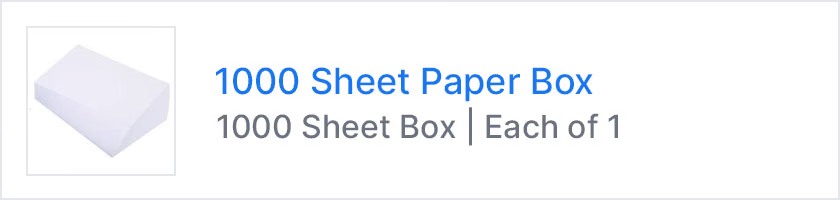
Ici, nous allons créer un produit « Papier 1000 feuilles ». Nous souhaitons définir le produit comme une boîte unique, de sorte que nous puissions l'acheter et le réceptionner en tant que boîte individuelle (nous ne voulons pas réceptionner et compter 1000 feuilles de papier individuelles dans notre inventaire). Par conséquent, nous allons créer le produit avec une taille d'unité de 1000 et une quantité de conditionnement de vente de 1, au lieu d'une quantité de conditionnement de vente de 1000 et d'une taille d'unité de 1.
Dans PurchasePlus, la marque est insérée dans le titre du produit, devant le nom du produit, mais dans ce cas, nous ne souhaitons pas définir de marque ; nous laisserons donc ce champ vide. Nous utiliserons les informations suivantes pour créer le produit :
Marque : \-- (laisser vide) Nom du produit : Boîte de papier de 1000 feuilles Taille de l'unité : 1000 Unité de mesure : Feuilles Nom du conditionnement de l'article : Boîte Nom du conditionnement de vente : Chaque / Unité Quantité du conditionnement de vente : 1
Une fois créé, le produit apparaîtra dans PurchasePlus comme indiqué ci-dessous. Le produit peut désormais être commandé auprès de n'importe lequel de vos fournisseurs via une demande d'achat, il peut être ajouté à une liste d'achats ou ajouté à un catalogue autogéré avec un prix et un pourcentage de taxe définis au nom du fournisseur.
Exemple 3 : Steak au kilogramme
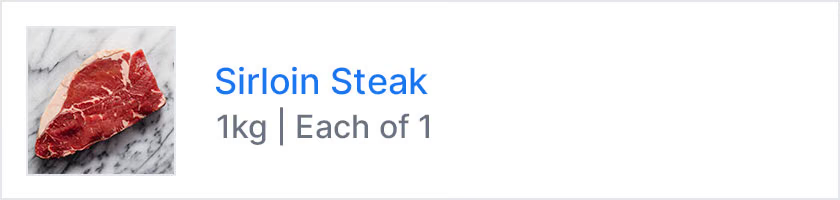
Ici, nous allons créer un produit « Steak frais ». Nous souhaitons définir le produit avec une taille et une mesure d'unité de 1 kilogramme, afin de pouvoir acheter et réceptionner le produit en multiples ou en fractions de cette taille d'unité.
Dans PurchasePlus, la marque est insérée dans le titre du produit, devant le nom du produit, mais dans ce cas, nous ne souhaitons pas définir de marque ; nous laisserons donc ce champ vide. Dans ce cas, nous n'avons pas non plus besoin de définir un nom de conditionnement d'article, car cela ne s'applique pas à cet article. Nous utiliserons les informations suivantes pour créer le produit :
Marque : \-- (laisser vide) Nom du produit : Faux-filet de bœuf Taille de l'unité : 1 Unité de mesure : kg Nom du conditionnement de l'article : -- (laisser vide) Nom du conditionnement de vente : Chaque / Unité Quantité du conditionnement de vente : 1
Une fois créé, le produit apparaîtra dans PurchasePlus comme indiqué ci-dessous. Le produit peut désormais être commandé auprès de n'importe lequel de vos fournisseurs via une demande d'achat, il peut être ajouté à une liste d'achats ou ajouté à un catalogue autogéré avec un prix et un pourcentage de taxe définis au nom du fournisseur. Lors de l'ajout de ce produit à une demande d'achat, une fraction d'un nombre entier peut lui être attribuée à l'aide de décimales, par ex. 0,375 pour 375 grammes ou 4,750 pour 4,75 kilogrammes.
Exemple 4 : Chaise de bureau
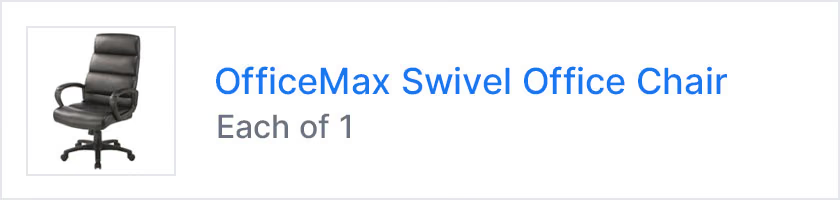
Ici, nous allons créer un produit simple « Chaise de bureau ». Nous souhaitons définir le produit comme un article unique, afin de pouvoir acheter et réceptionner le produit en tant qu'article unitaire.
Dans PurchasePlus, la marque est insérée dans le titre du produit, devant le nom du produit, mais dans ce cas, nous ne souhaitons pas définir de marque ; nous laisserons donc ce champ vide. Dans ce cas, nous n'avons pas besoin de définir de nom de conditionnement d'article, car cela ne s'applique pas à cet article. Nous utiliserons les informations suivantes pour créer le produit :
Marque : Office Max Nom du produit : Chaise de bureau pivotante Taille de l'unité : 1 Unité de mesure : Chaque / Unité Nom du conditionnement de l'article : -- (laisser vide) Nom du conditionnement de vente : Chaque / Unité Quantité du conditionnement de vente : 1
Lorsque le produit est un simple article individuel avec une définition « 1 Chaque » et « Chaque de 1 », PurchasePlus simplifie la fiche afin qu'une fois créé, il apparaisse comme indiqué ci-dessous :
Créer de nouveaux produits
Il existe plusieurs façons pour les utilisateurs acheteurs de créer de nouveaux produits dans PurchasePlus. Chaque méthode nécessite que l'utilisateur dispose de la permission « Gérer les produits ».
Méthode 1 : Créer un nouveau produit depuis la vue [Tous les produits]
1. Dans la barre de navigation latérale, sélectionnez [Produits], puis [Afficher tout]. Un bouton « Ajouter » se trouve au-dessus du tableau des produits, sur le côté droit. Vous pouvez également choisir de sélectionner [Nouveau produit] dans la barre de navigation latérale. 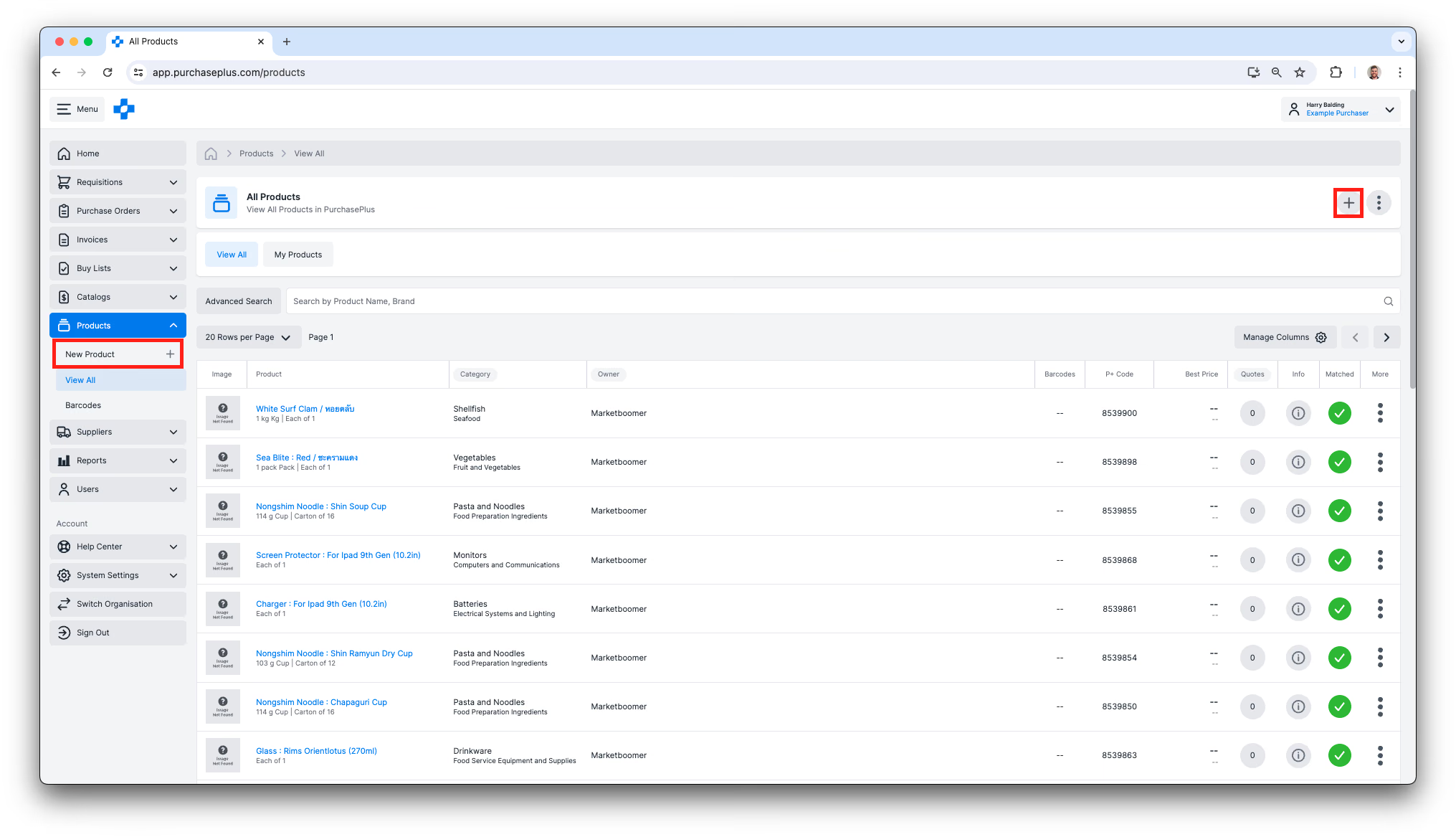
2. La sélection de l'une ou l'autre option affichera la fenêtre modale « Ajouter un produit » : 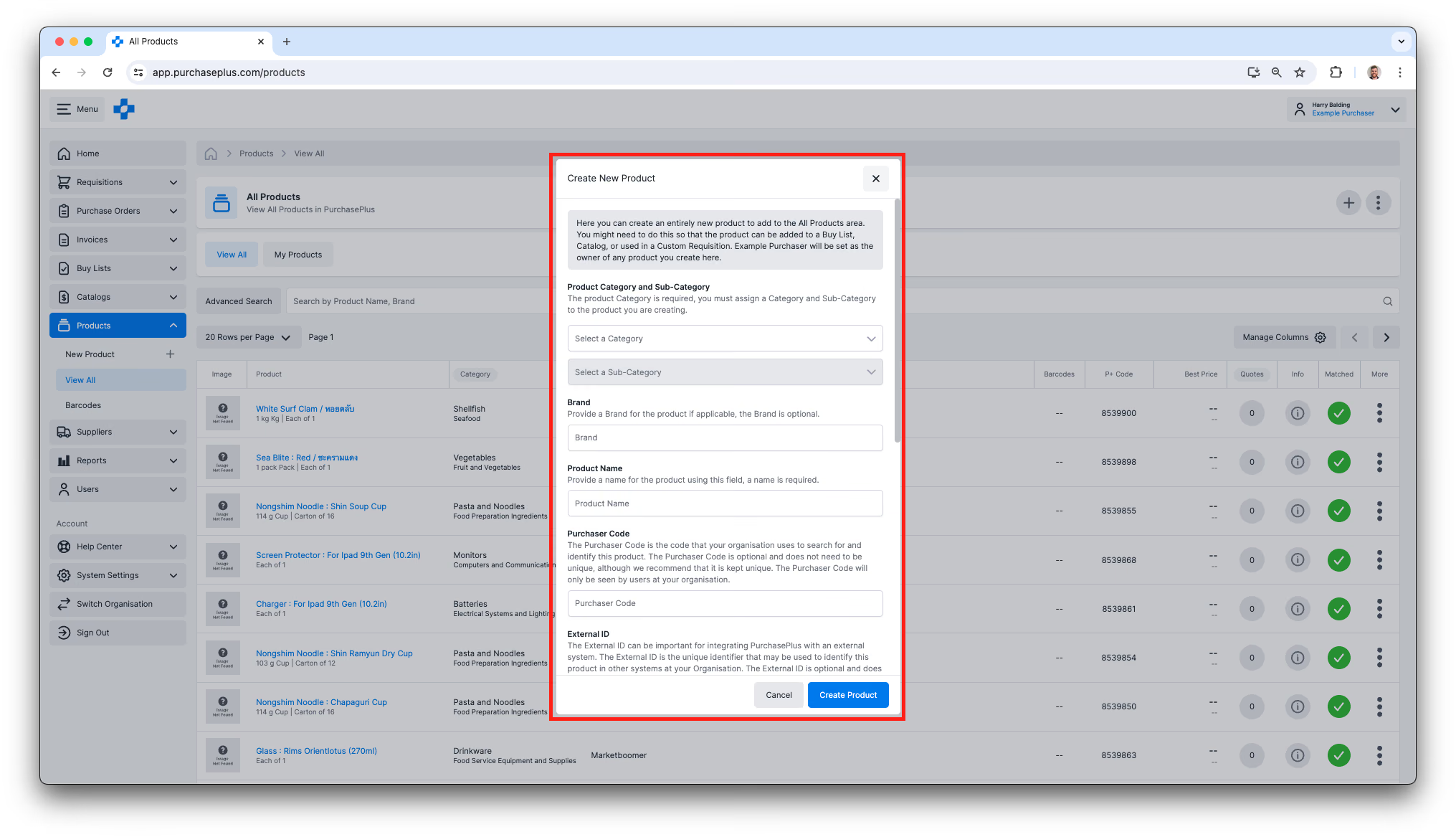
3. Renseignez tous les champs obligatoires et cliquez sur [Créer le produit]. Remplir les champs facultatifs (par ex. Marque, Code acheteur) est une bonne pratique si ces informations sont disponibles.
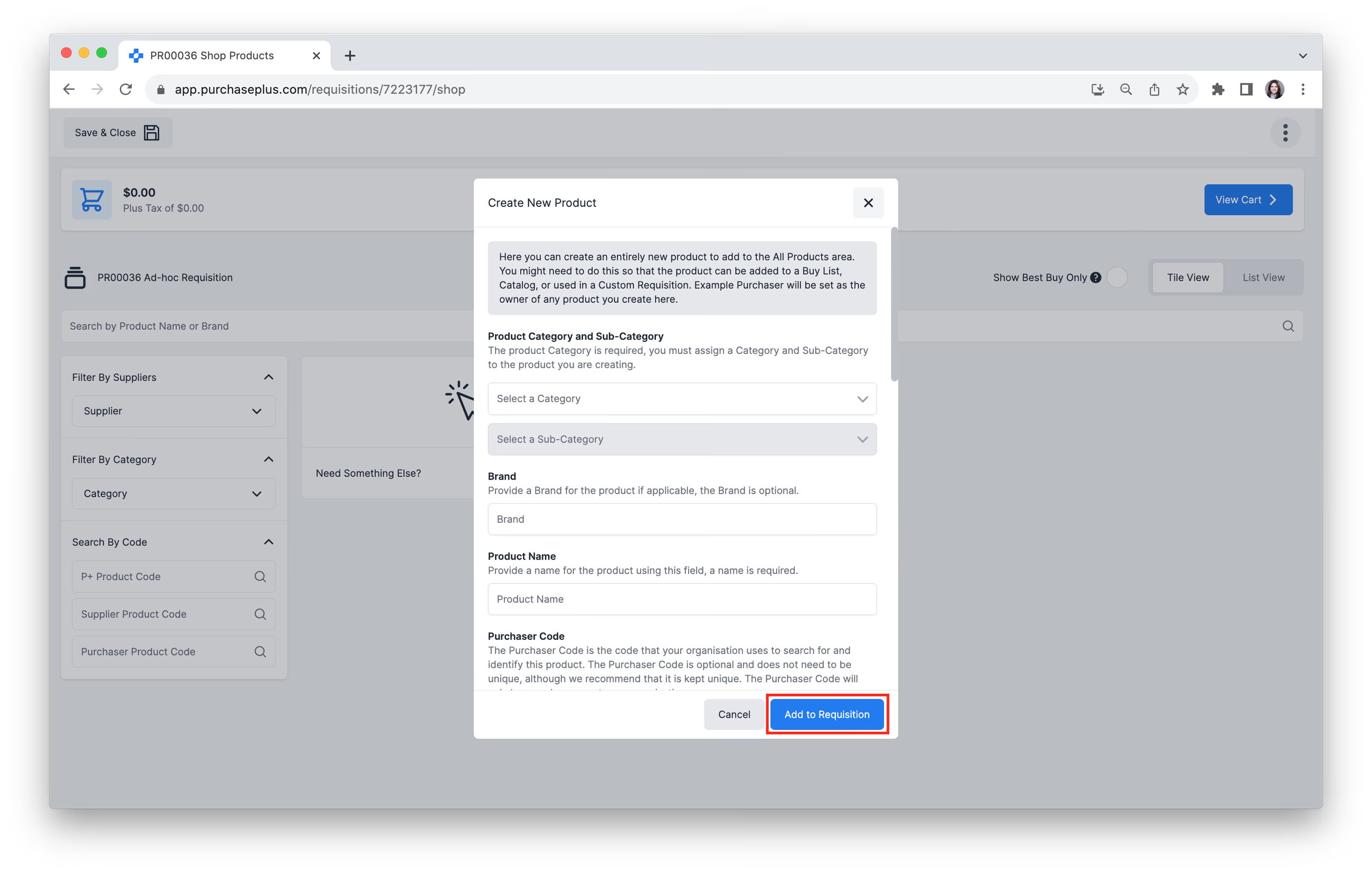
Méthode 2 : Créer un nouveau produit lors de la création d'une demande d'achat
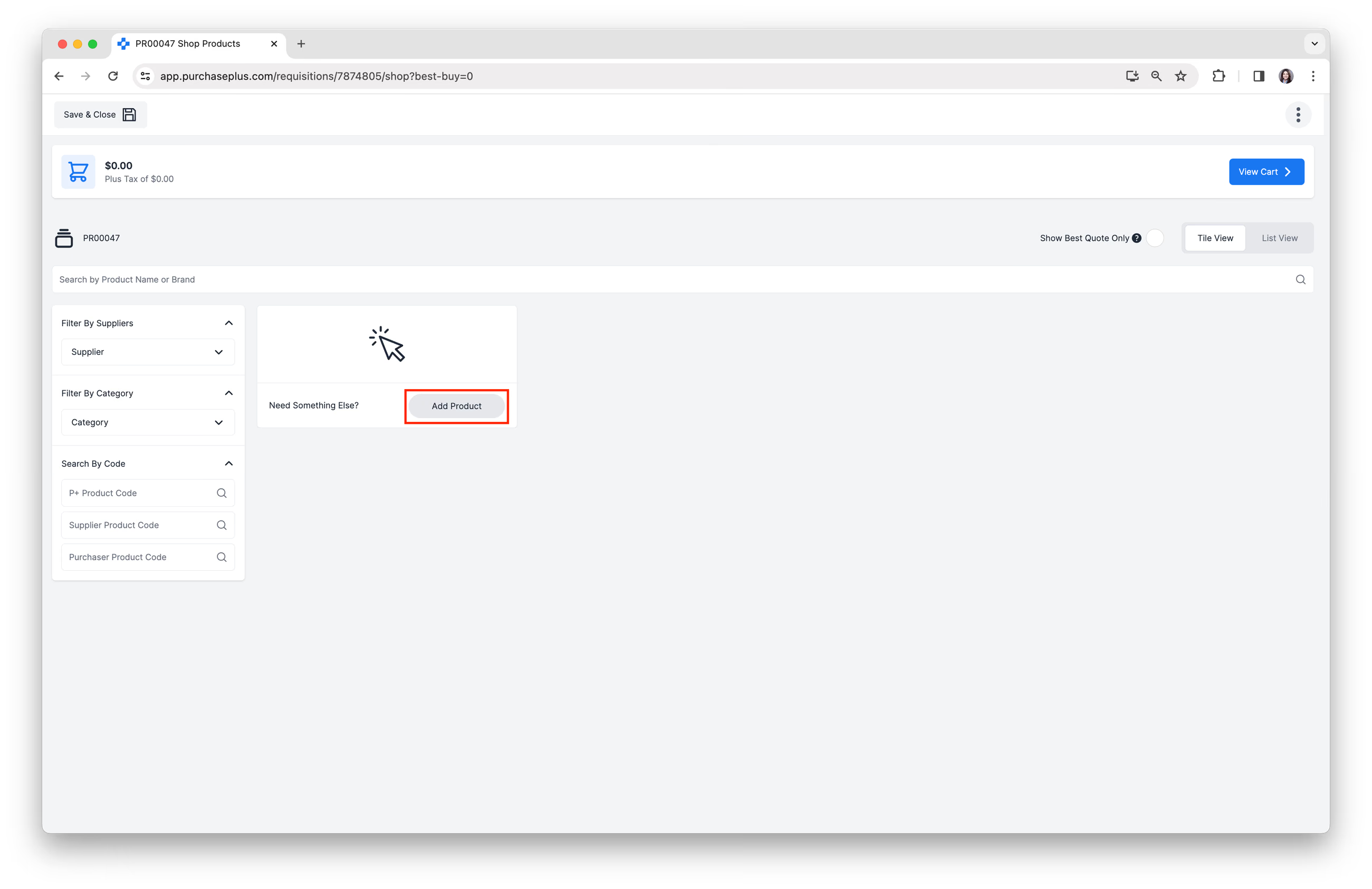
1. En mode d'achat standard, cliquez sur le bouton [Ajouter un produit] dans la vignette « Besoin d'autre chose ? ». Consultez nos articles sur les achats de base ou les achats avancés pour en savoir plus sur le processus d'achat.
2. Sélectionnez [Créer un nouveau produit].
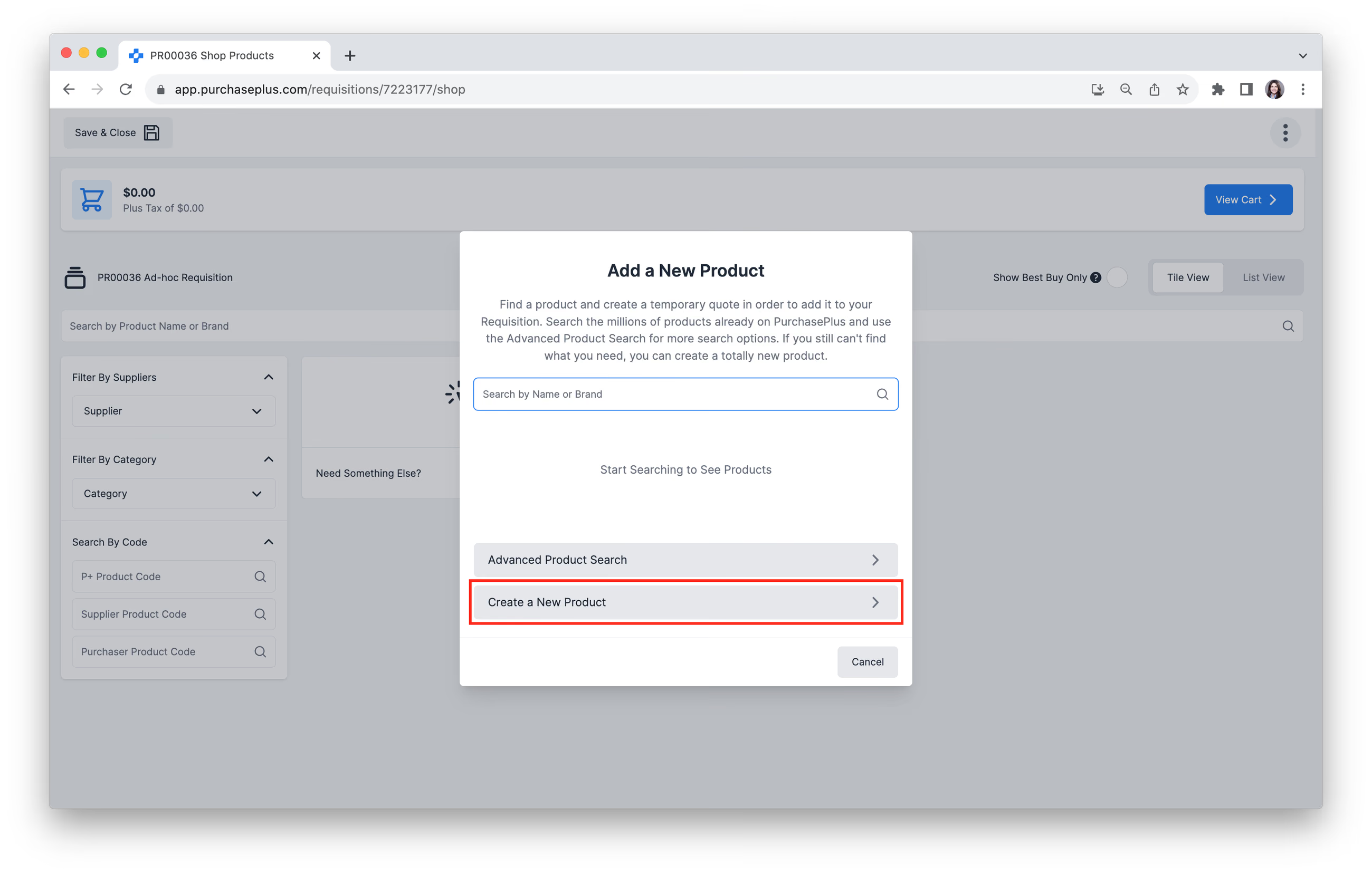
3. Remplissez tous les champs selon vos besoins, puis cliquez sur [Ajouter à la demande d'achat].
Méthode 3 : Cloner un produit existant
En tant qu'utilisateur acheteur, vous souhaiterez peut-être cloner un produit appartenant à un fournisseur (ou à PurchasePlus) afin que votre organisation puisse posséder une réplique exacte de ce produit, pour l'utiliser comme article de stock, ingrédient de recette, et plus encore. Veuillez lire notre article Introduction aux produits pour plus d'informations sur la propriété des produits.
Pour cloner un produit :
1. Recherchez l'un des millions de produits dans la section [Produits] → [Afficher tout] qui n'appartient PAS à votre organisation. Vous pouvez utiliser la fonction de recherche avancée pour cela. 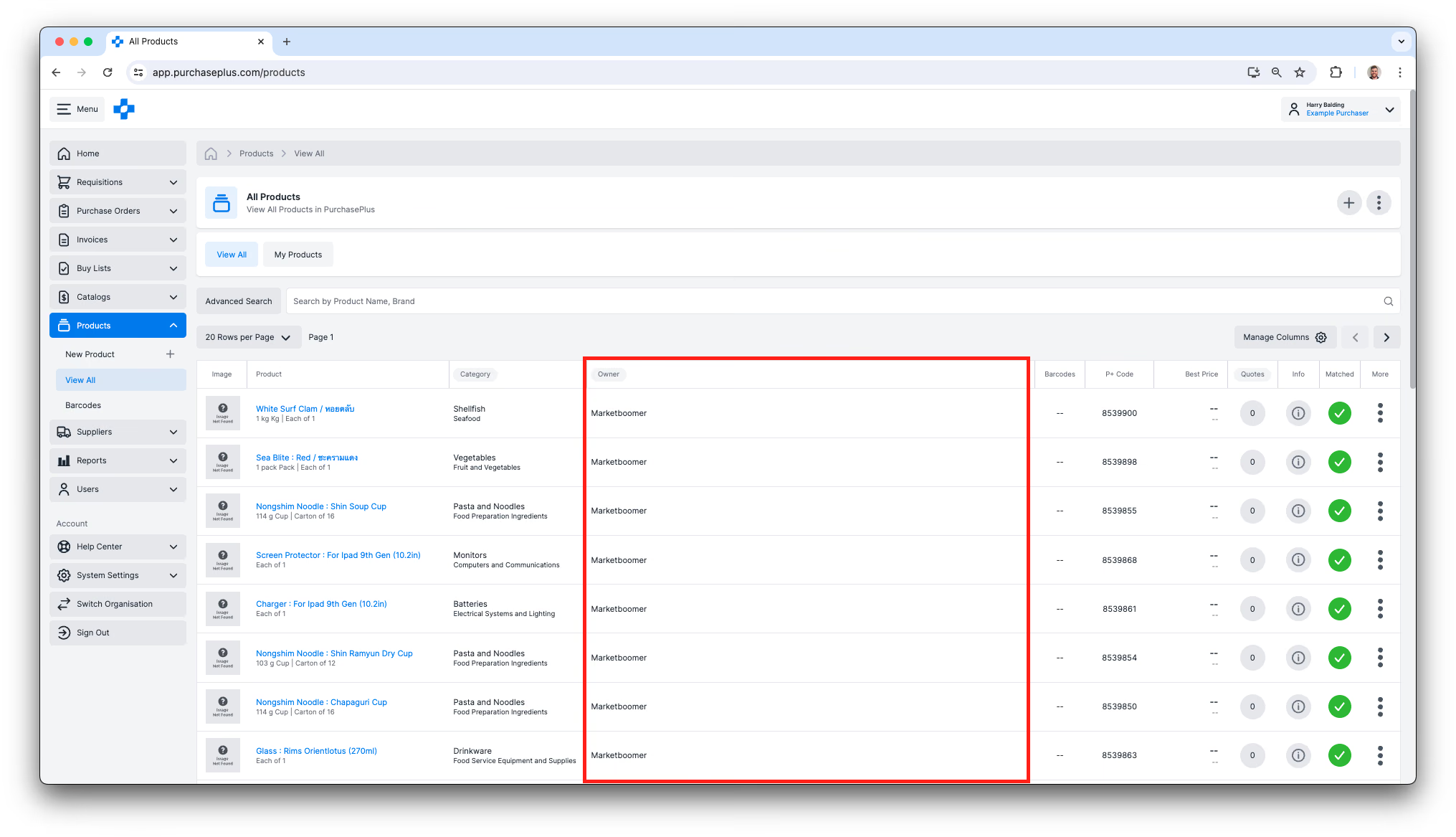
2. Cliquez sur le menu [Plus] et sélectionnez [Cloner le produit] pour en créer une copie appartenant à votre organisation. 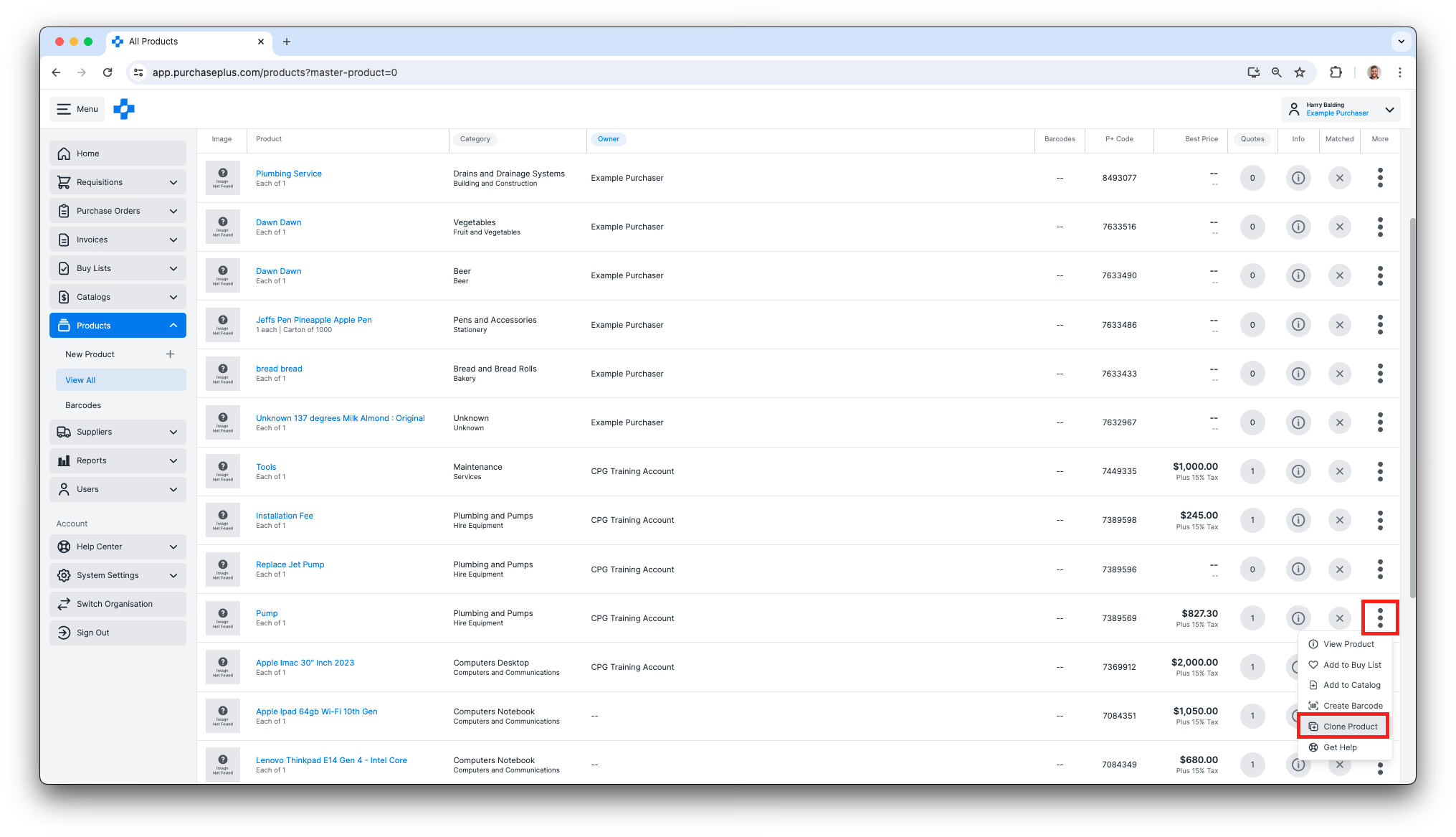
3. Vous pouvez modifier plusieurs champs différents pour le produit cloné, bien que certains champs ne soient pas modifiables.
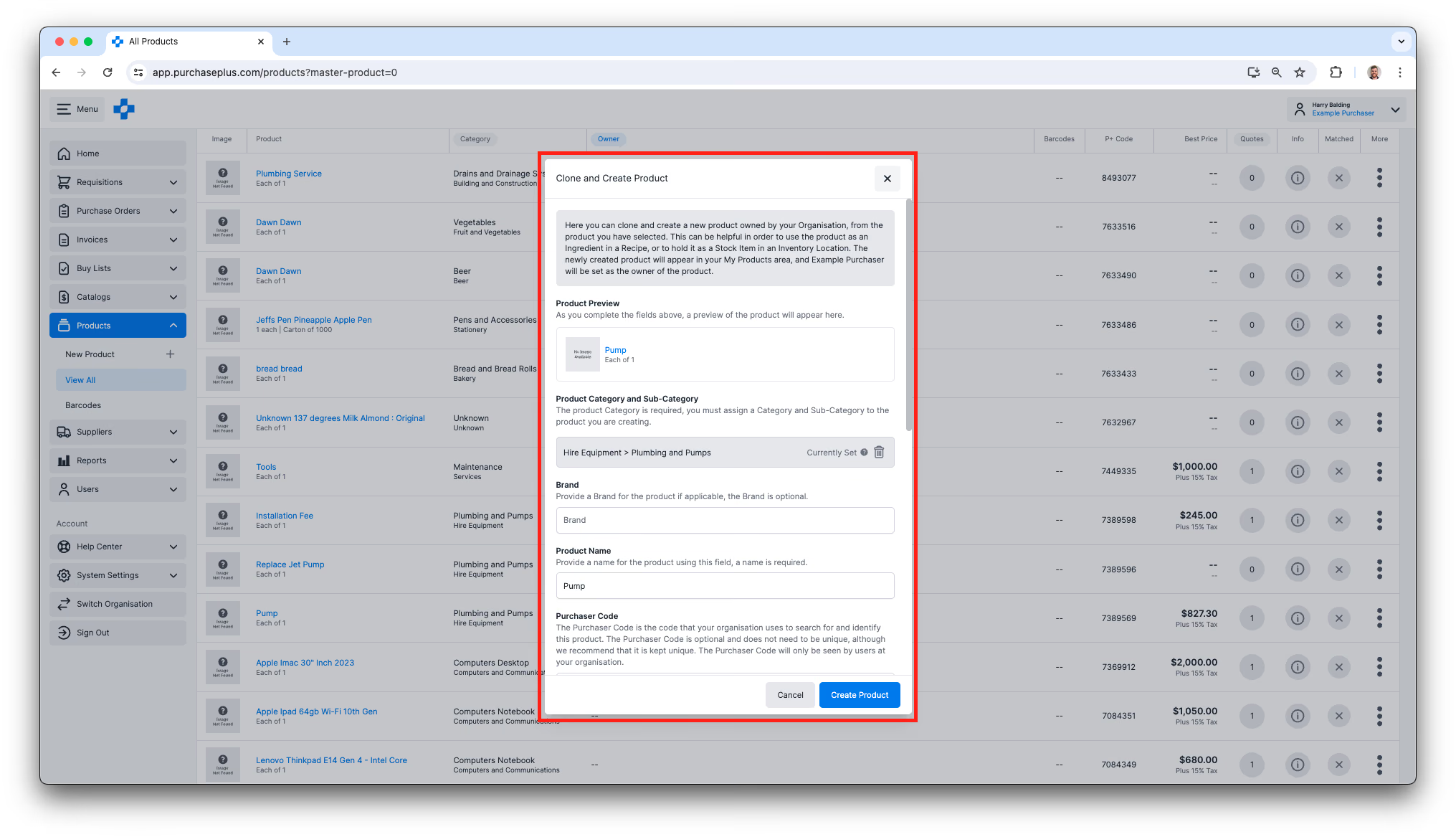
4. Cliquez sur [Créer le produit] pour ajouter le nouveau produit à la base de données PurchasePlus. Le nouveau produit appartiendra à votre organisation et existera de manière totalement indépendante du produit à partir duquel il a été cloné.