Images des produits
Images des produits
Images des produits
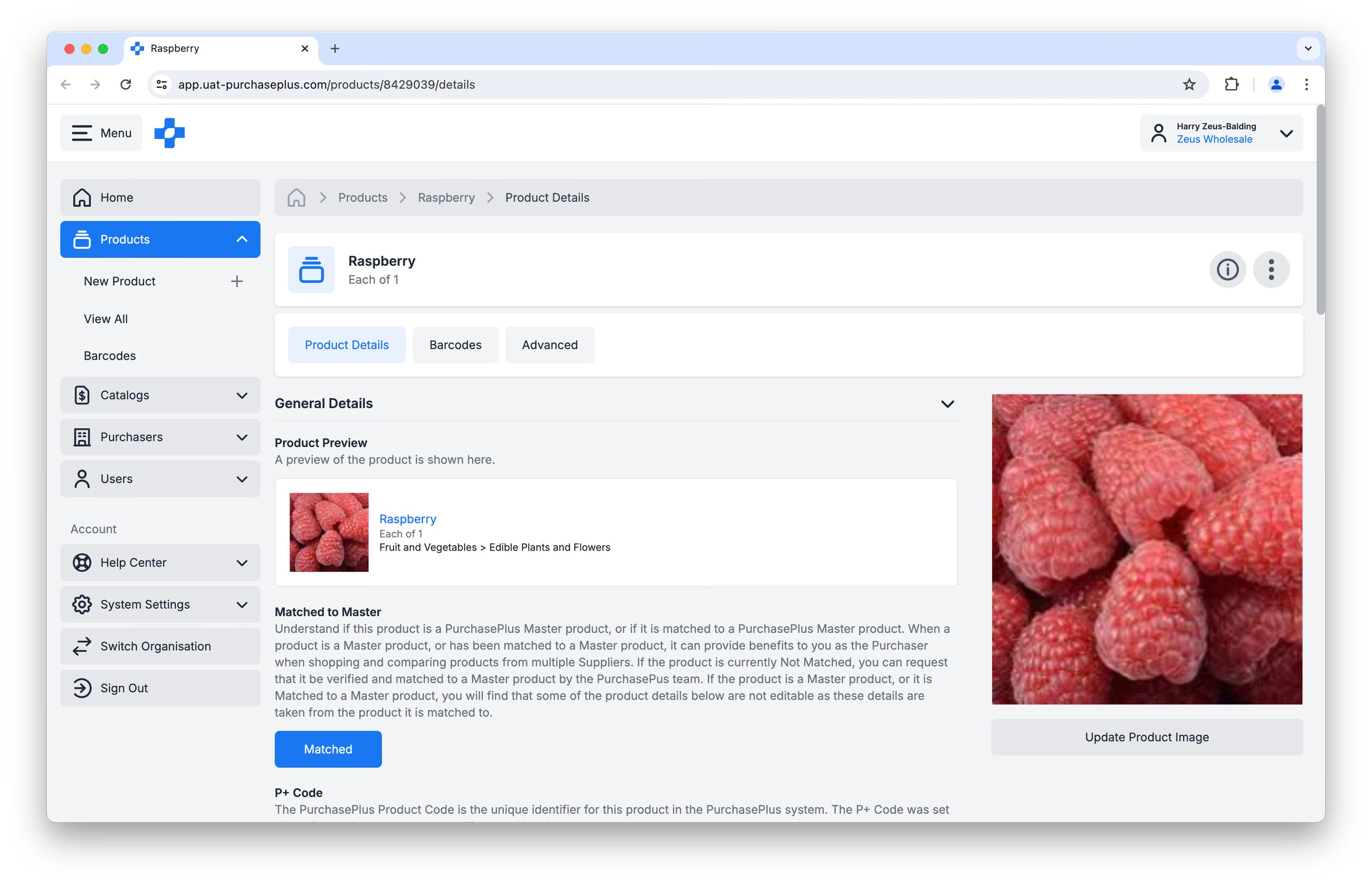
Les fournisseurs peuvent importer des images de produits dans PurchasePlus via leur catalogue de produits, afin de rendre leurs produits plus attrayants et reconnaissables pour les acheteurs qui créent des bons de commande sur notre plateforme.
Exigences de format d'image
- Les images doivent être au format PNG, JPG ou GIF et doivent mesurer au moins 800 px de large et 800 px de haut.
- Nous recommandons une image de haute qualité sur fond blanc afin de présenter votre produit sous son meilleur jour pour tous les clients.
- Le nom du fichier image doit être identique au code produit que vous utilisez dans vos catalogues PurchasePlus. Par exemple : « 123456 ».
Importer des images
Étape 1 : Connectez-vous à votre compte ici.
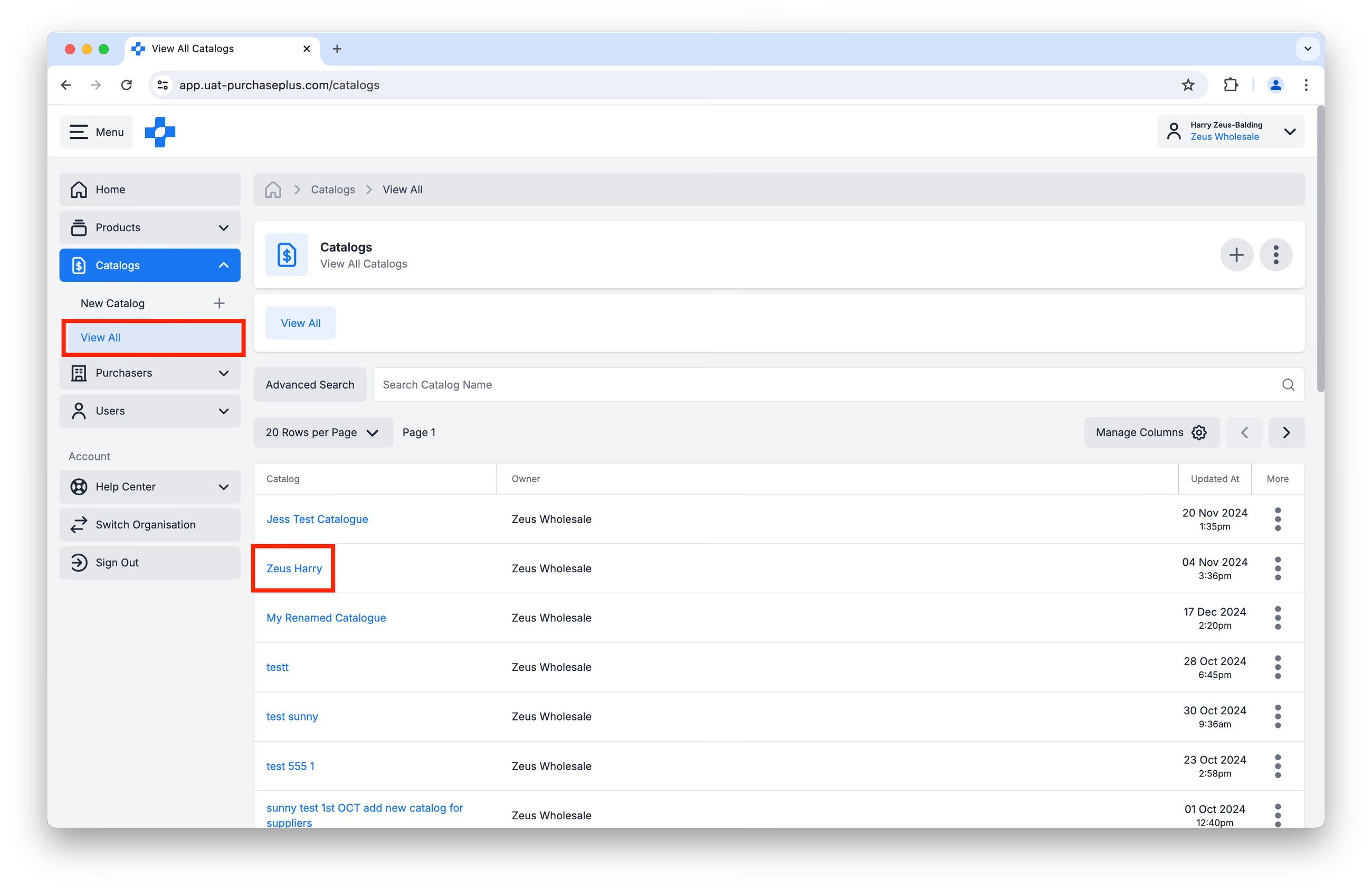
Étape 2 : Cliquez sur [Catalogues] → [Afficher tout] et cliquez sur le nom d'un catalogue contenant les produits pour lesquels vous souhaitez importer une image :
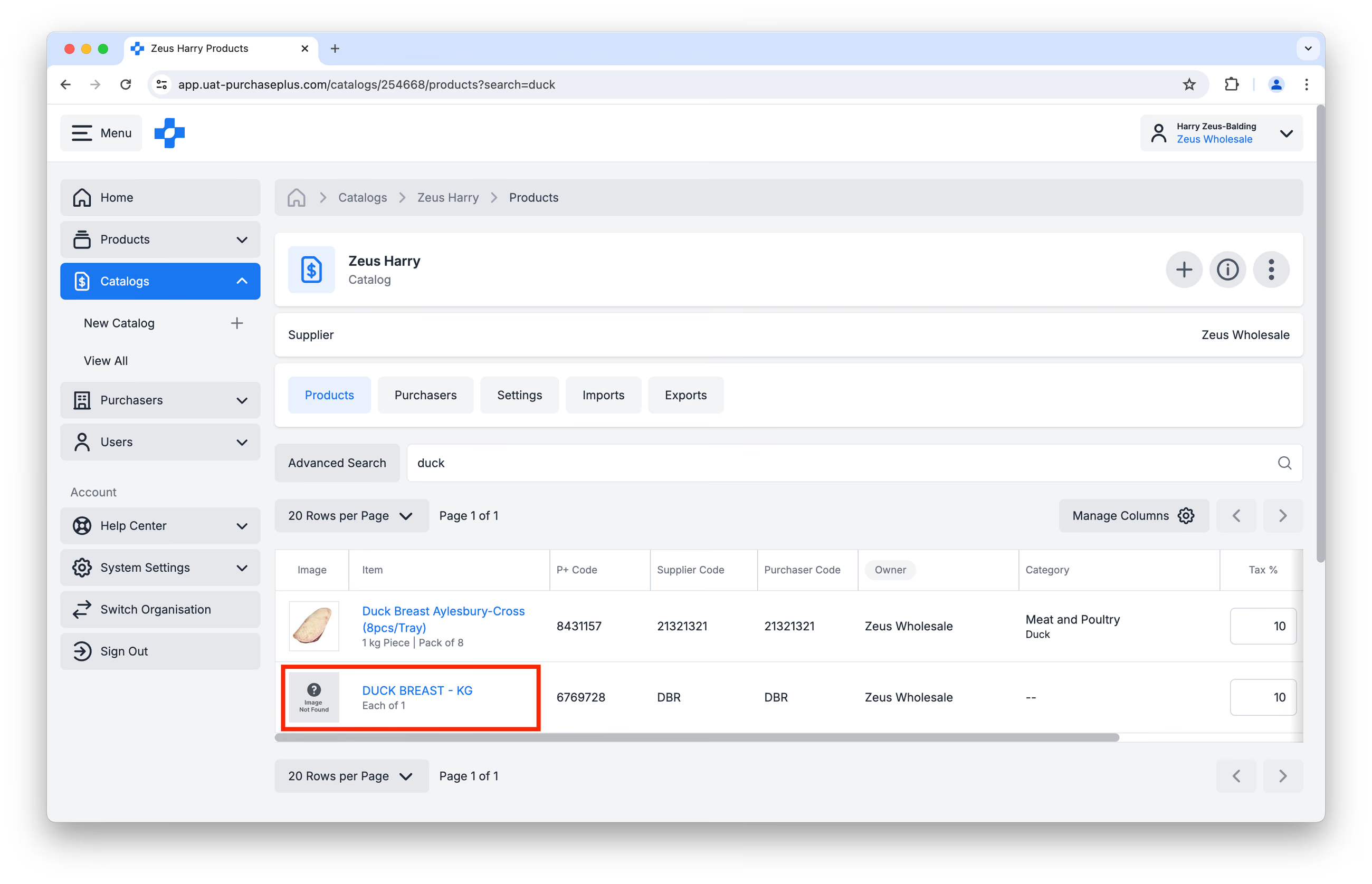
Étape 3 : Recherchez le produit dans le champ « Rechercher des produits », puis cliquez sur son nom en bleu :
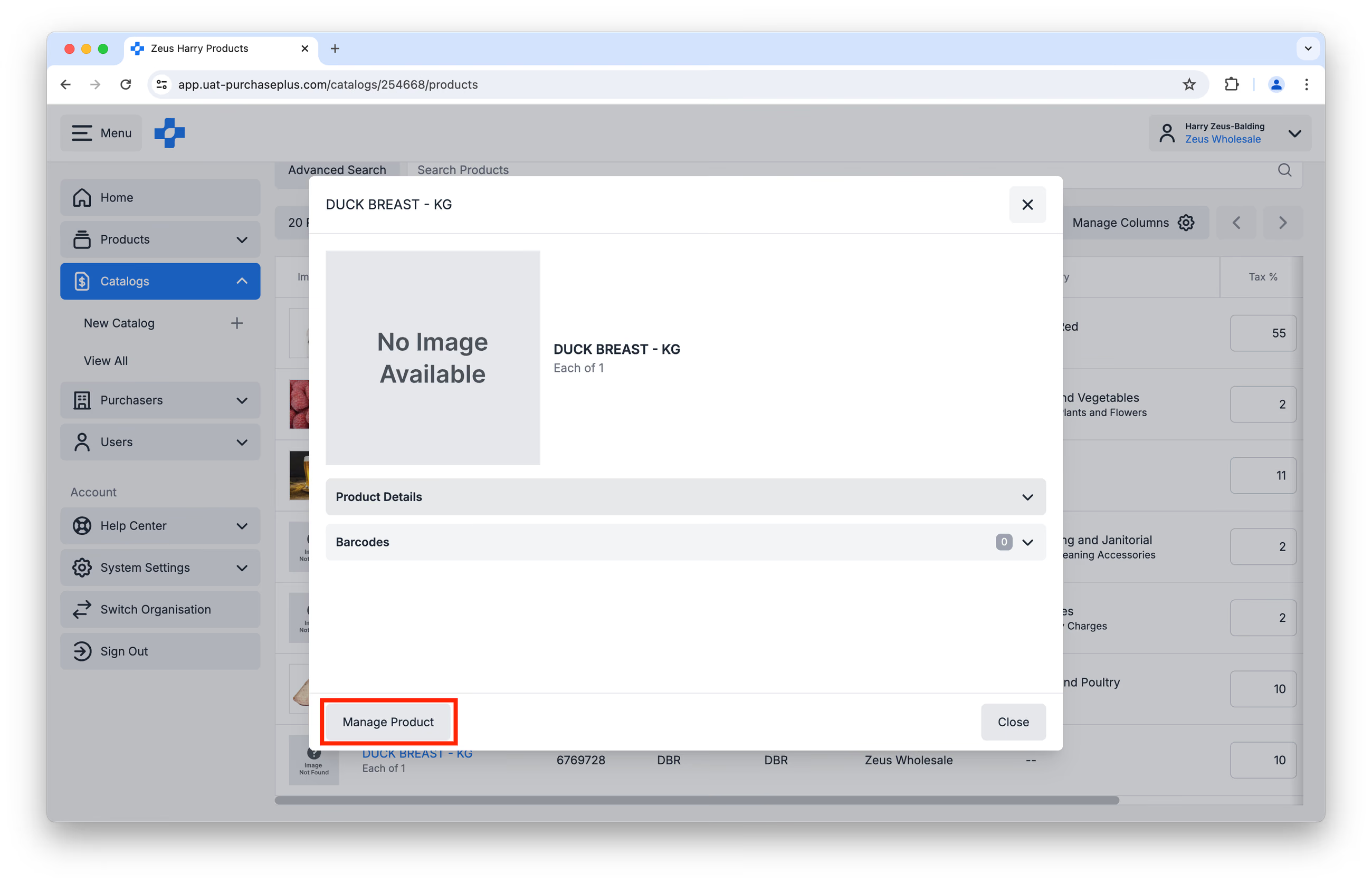
Étape 4 : Cliquez sur [Gérer le produit] dans la fenêtre d'informations sur le produit :
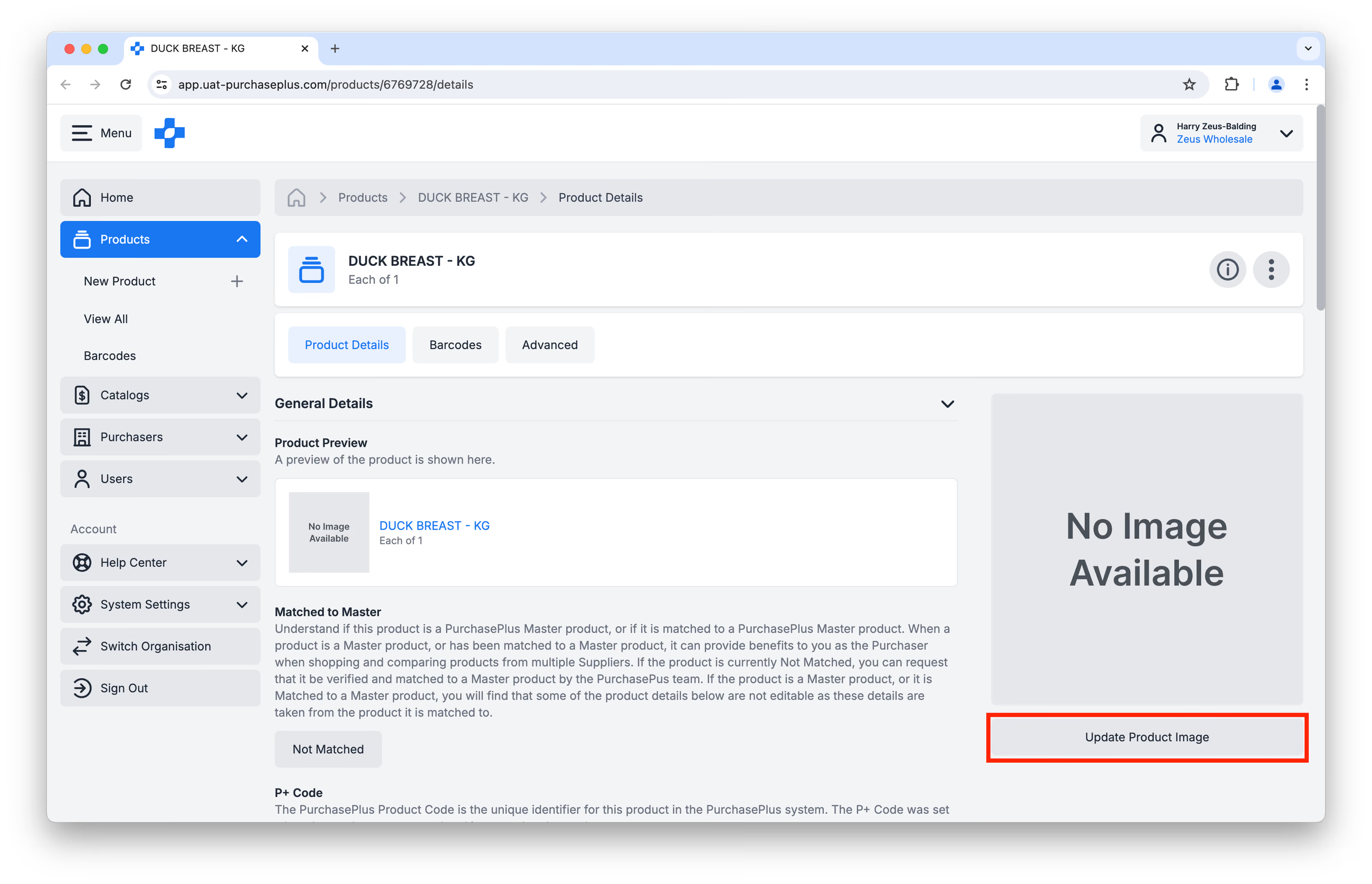
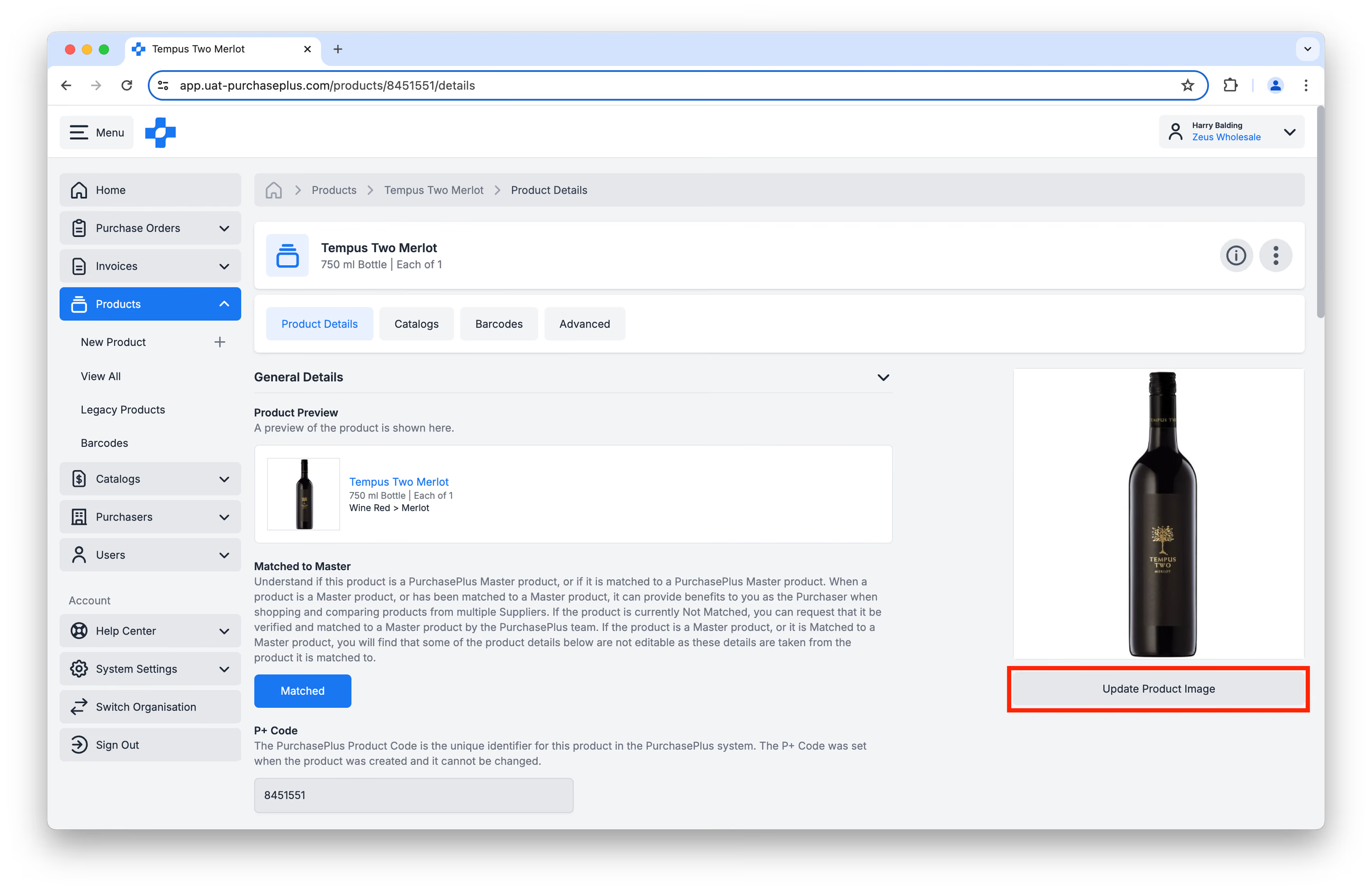
Étape 5 : Cliquez sur [Mettre à jour l'image du produit] :
Étape 6 : Glissez-déposez votre image (en vous assurant qu'elle respecte les exigences de format d'image), ou importez le fichier depuis votre appareil. Vous pouvez utiliser la fonction déplaçable [Recadrer] (superposée à votre image fournie) pour redimensionner et vous assurer que l'accent est mis sur votre produit, tout en respectant nos exigences de formatage. Cliquez sur [Enregistrer les modifications] lorsque vous êtes prêt.
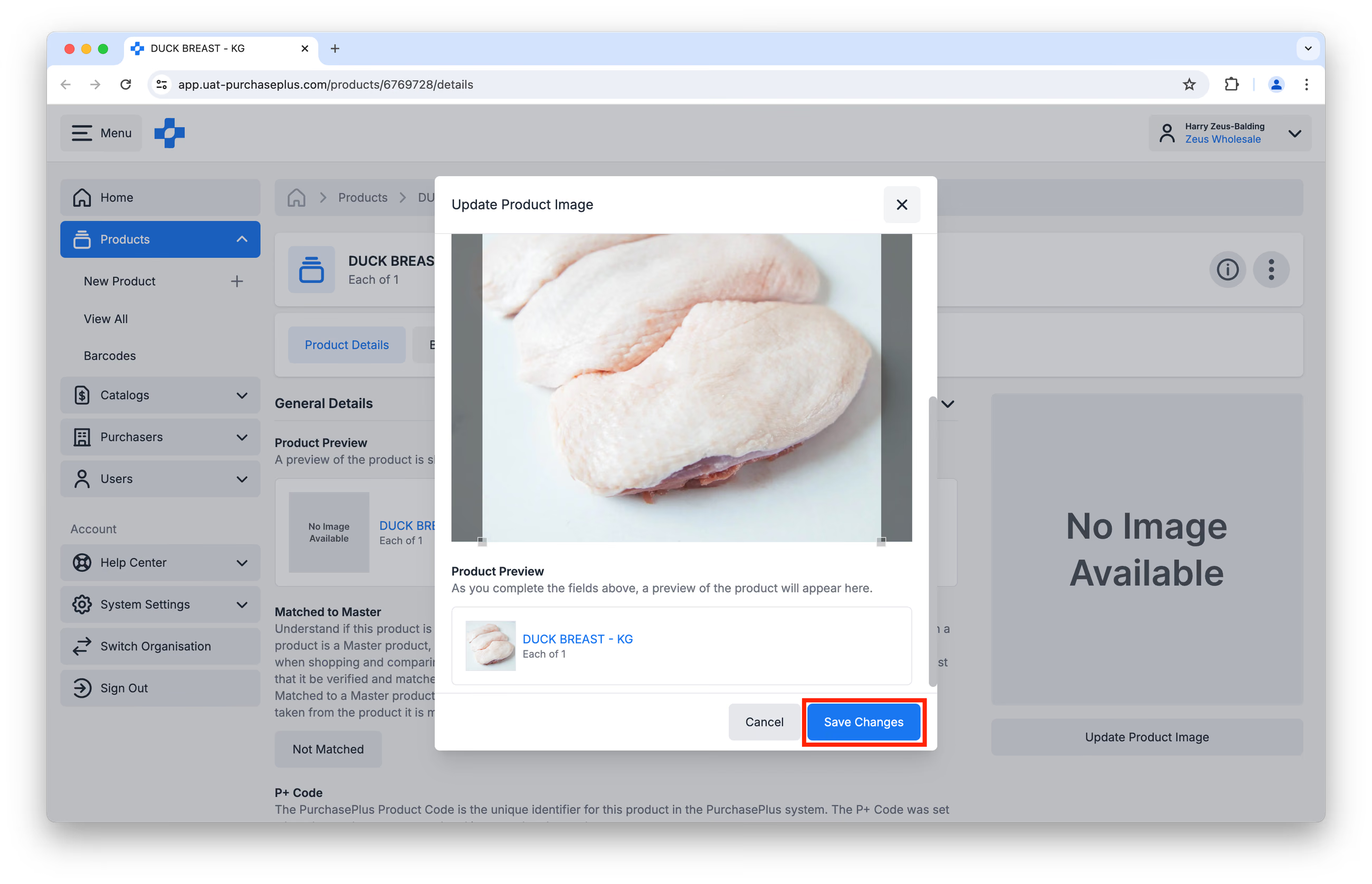
L'image de votre produit sera désormais visible sur l'ensemble de la plateforme PurchasePlus.
Aide pour les fichiers multiples
Si vous souhaitez importer un grand nombre d'images de produits, notre équipe Relations Fournisseurs sera ravie de vous aider.
Tout d'abord, créez un dossier partageable contenant toutes vos images de produits. Les approches courantes comprennent :
- Créer un fichier .zip contenant les images et nous l'envoyer,
- Télécharger les fichiers image depuis une bibliothèque d'images (telle que GS1) ou votre site Web public,
- Partager les URL des images dans une feuille de calcul ou par e-mail,
- Enregistrer les fichiers image dans un dossier Google Drive/OneDrive/Dropbox et le partager avec nous.
Notre équipe Relations Fournisseurs est joignable à l'adresse : help.suppliers@purchaseplus.com.
Importer via l'API
Remarque : Cette option n'est disponible que pour les fournisseurs disposant d'une intégration API existante avec PurchasePlus. Contactez-nous si vous souhaitez mettre en place une intégration API en tant que fournisseur.
Si vous travaillez avec des produits appartenant au fournisseur — généralement créés par intégration API ou importés manuellement par notre équipe —, vous pouvez ajouter des images de produits directement via notre API Fournisseur.
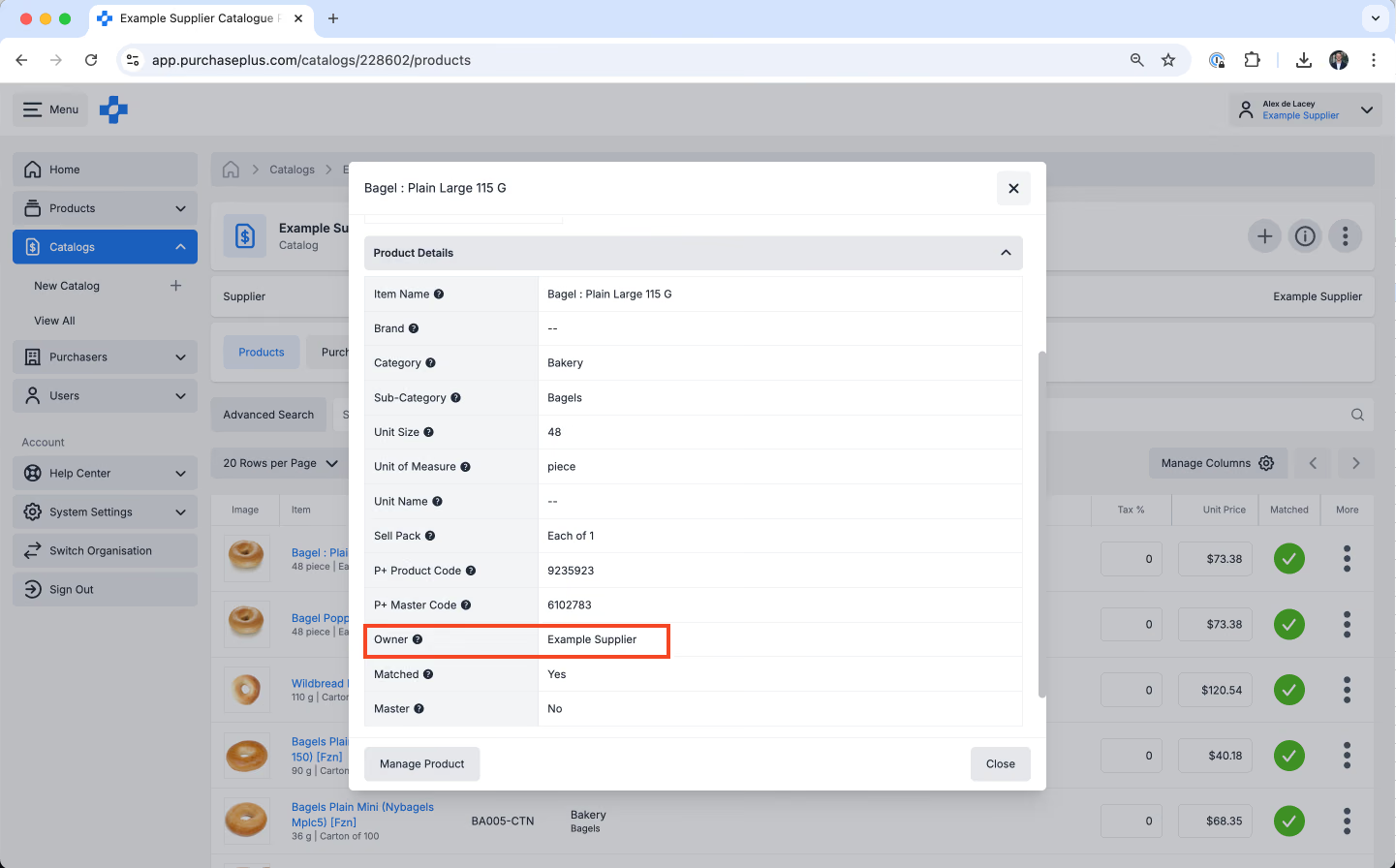
You can see if you are using supplier-owned products by looking in your catalogs, clicking on a product and checking the Owner field. If this matches your account name, it is a supplier-owned product.
Importation d'images :
- Envoyez une requête PATCH au point de terminaison des produits à {base_url}/supply/api/products/{product_id}. Utilisez une requête form-data contenant le fichier image au format jpg ou png.
- Une fois l'opération terminée, l'image apparaîtra dans l'onglet [Produits] pour le produit correspondant.
Supprimer des images
Si votre organisation est le propriétaire d'un produit, vous pouvez supprimer l'image du produit en procédant comme suit :
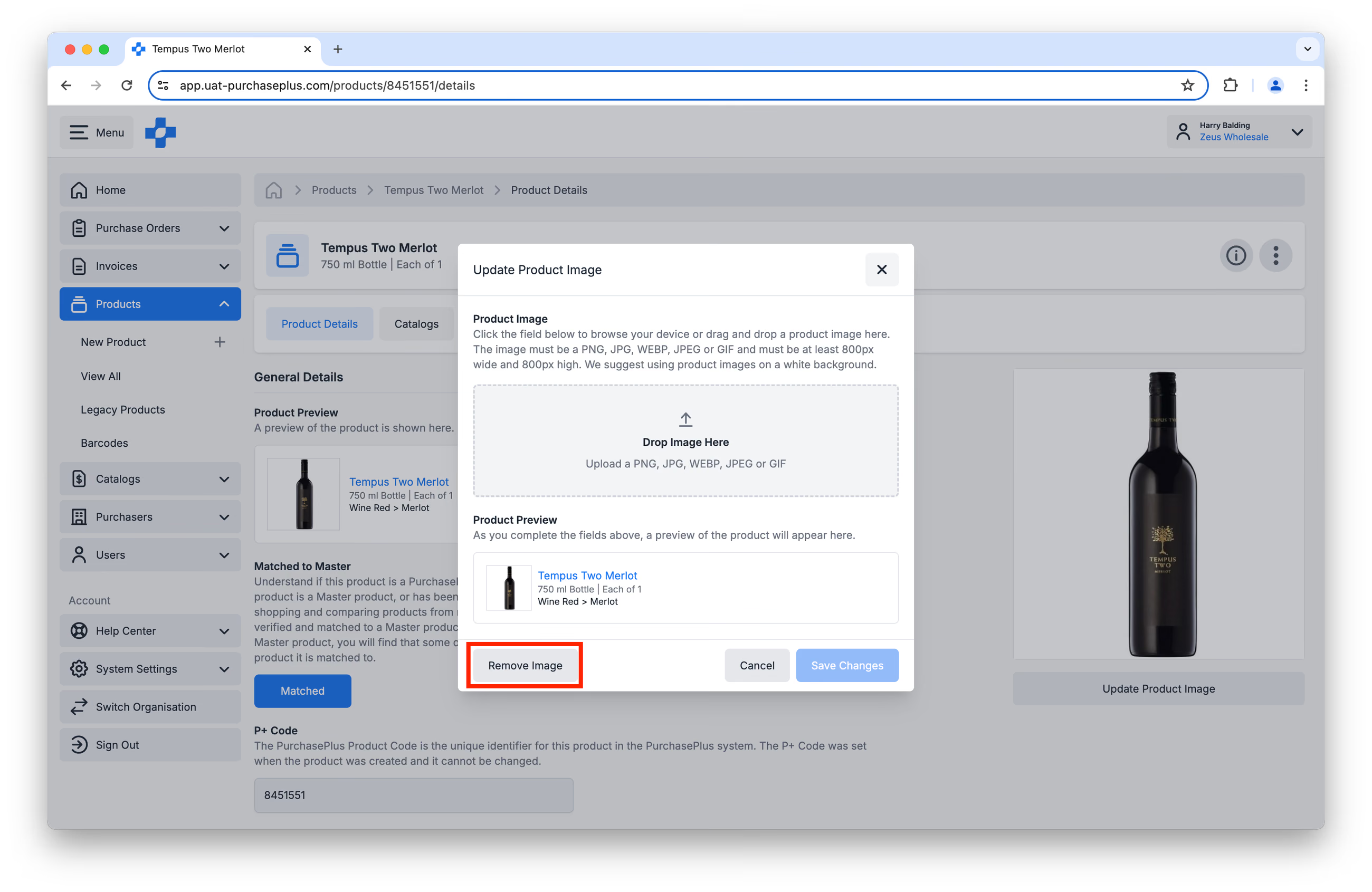
Étape 1 : Accédez à la page Détails du produit et cliquez sur [Mettre à jour l'image] :
Étape 2 : Cliquez sur [Supprimer l'image] dans la fenêtre qui s'affiche :