

Réceptionner des marchandises
Réceptionner des marchandises
Marquer les lignes d'un Bon de commande comme réceptionnées permet d'informer les utilisateurs de votre organisation du moment où un bon de commande peut être clôturé.
C'est également essentiel pour le traitement des Factures si votre organisation a opté pour le rapprochement à 3 voies (3-Way Matching). En d'autres termes, les lignes de facture sont recoupées avec ce qui a été commandé (à partir du bon de commande) et ce qui a été reçu (sur le Bon de réception), avant de pouvoir être rapprochées.
Créer un bon de réception
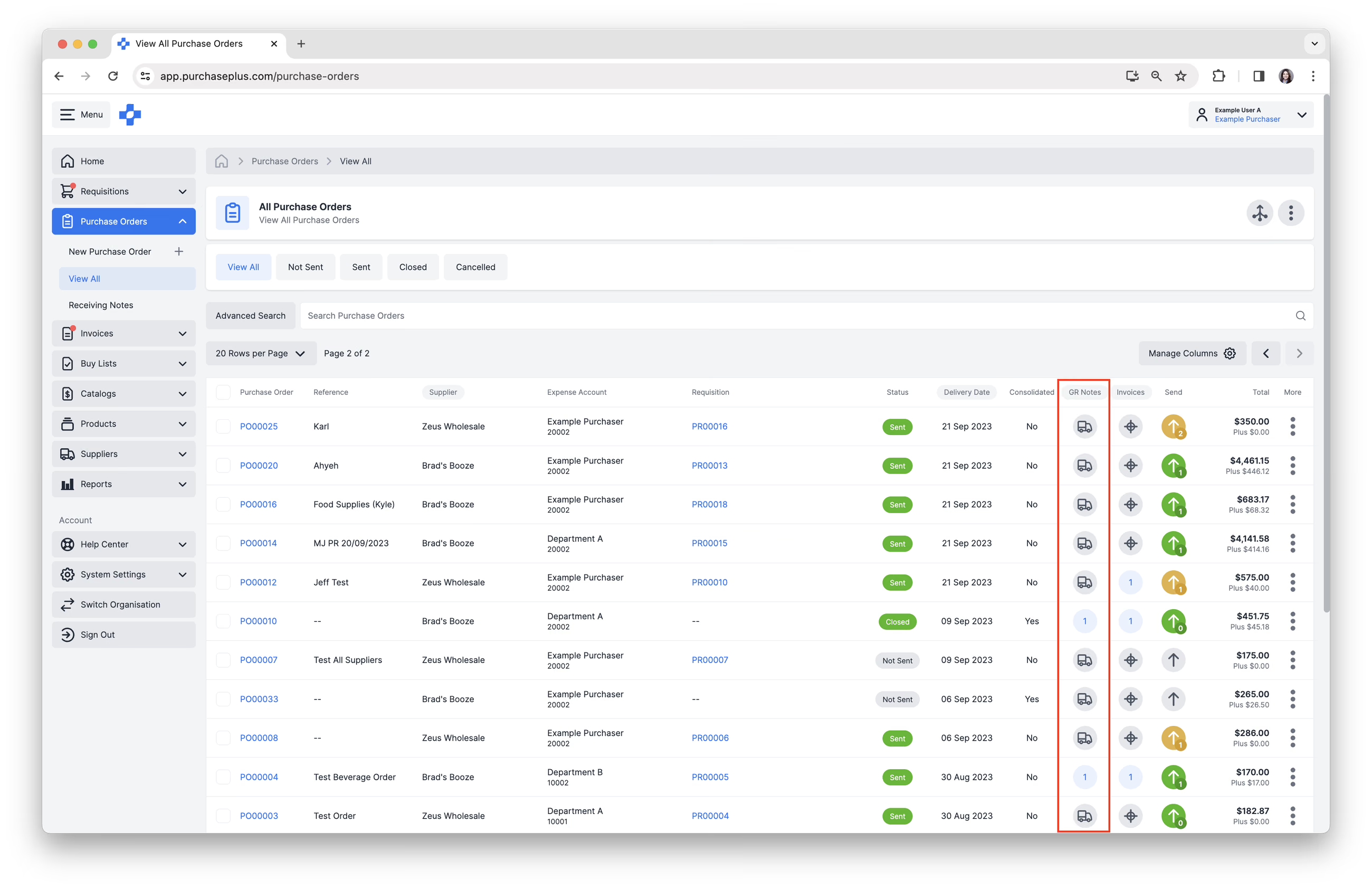
Pour créer un nouveau bon de réception, accédez à [Bons de commande] → [Afficher tout] depuis la barre de navigation latérale. Cliquez sur l'icône [Camion] dans la colonne Bon de réception pour créer un bon de réception lié au bon de commande.
Vous pouvez également ouvrir un bon de commande et cliquer sur [Réceptionner des marchandises]. Cela ouvre systématiquement l'écran Créer un bon de réception.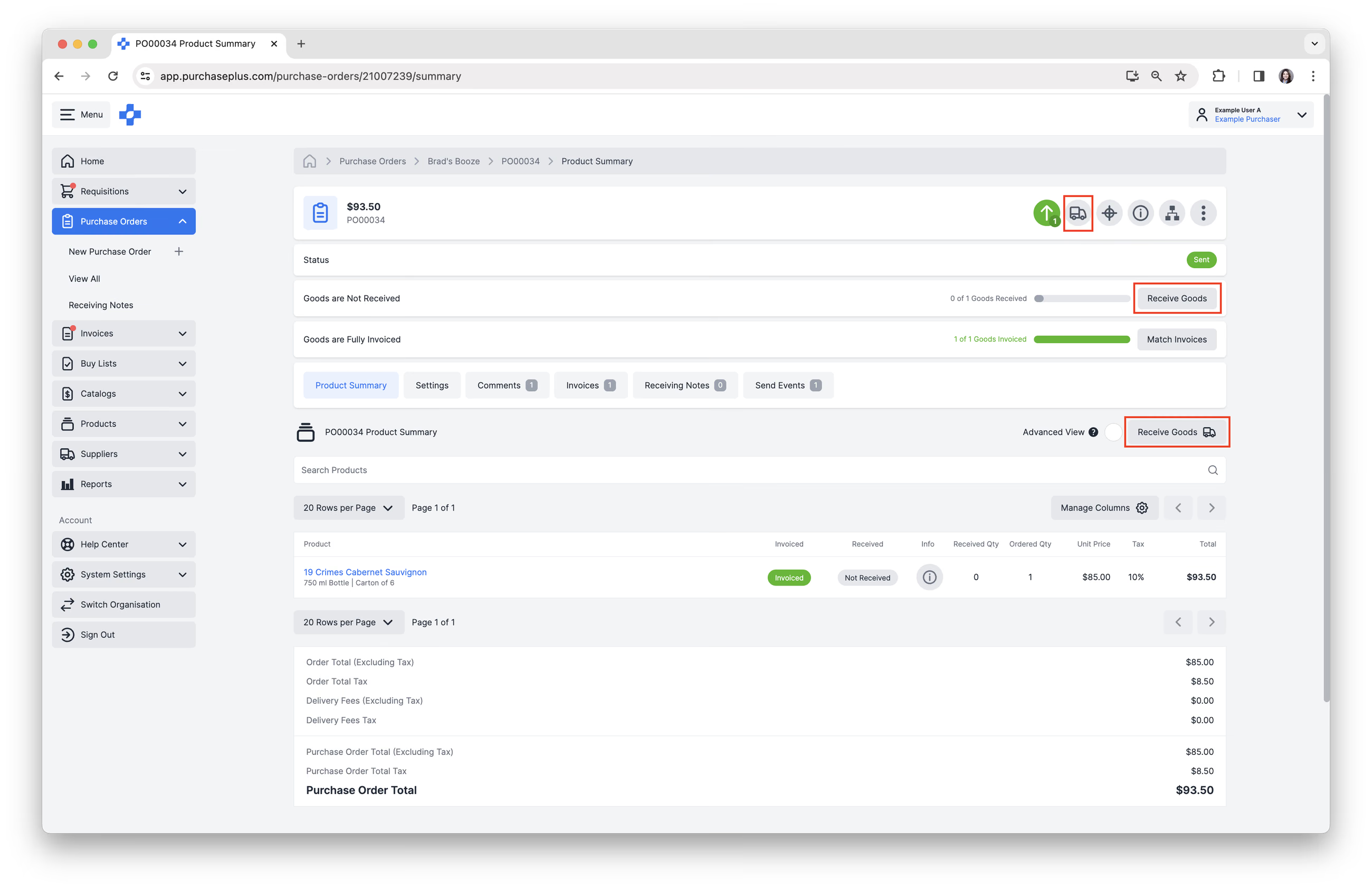
Réceptionner dans l'inventaire
Sur l'écran Créer un bon de réception, choisissez [Réceptionner dans l'inventaire] ou [Ne pas réceptionner dans l'inventaire]. [Réceptionner dans l'inventaire] met à jour les niveaux de stock à l'emplacement de stock sélectionné.
Si l'inventaire n'est pas activé pour votre organisation, [Réceptionner dans l'inventaire] est désactivé et [Ne pas réceptionner dans l'inventaire] est sélectionné automatiquement. L'option [Ne pas réceptionner dans l'inventaire] est disponible pour toutes les configurations d'inventaire, y compris pour les organisations sans inventaire et avec Legacy Inventory.
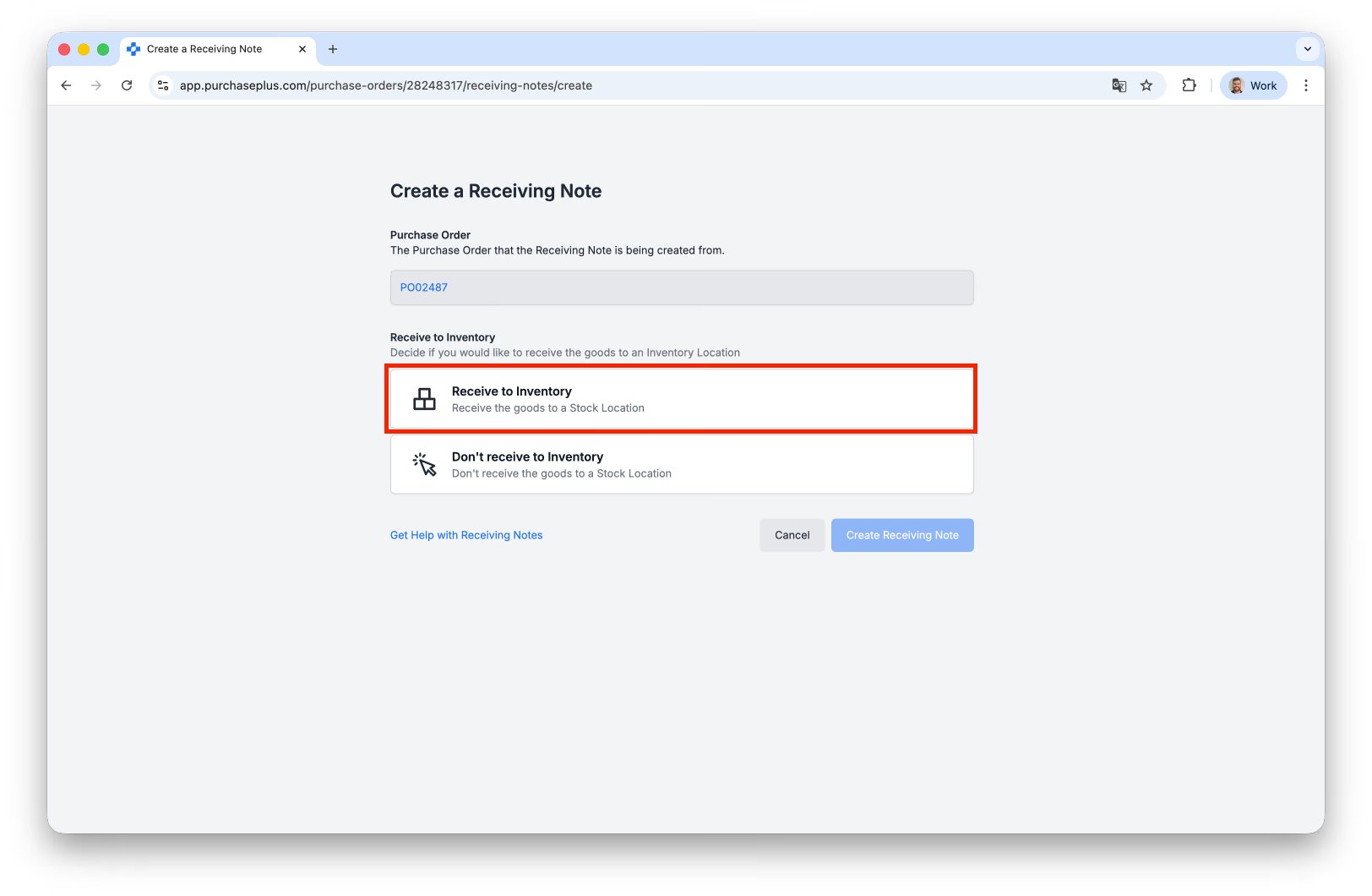
Veuillez consulter notre article sur la réception de marchandises dans l'inventaire pour plus d'informations.
Réceptionner tous les articles en attente
Après avoir choisi [Réceptionner dans l'inventaire] ou [Ne pas réceptionner dans l'inventaire], vous pouvez cocher [Réceptionner tous les articles en attente]. Cette option est désactivée par défaut.
Remarque - Dans Legacy Inventory, [Réceptionner tous les articles en attente] n'apparaît qu'avec [Ne pas réceptionner dans l'inventaire].
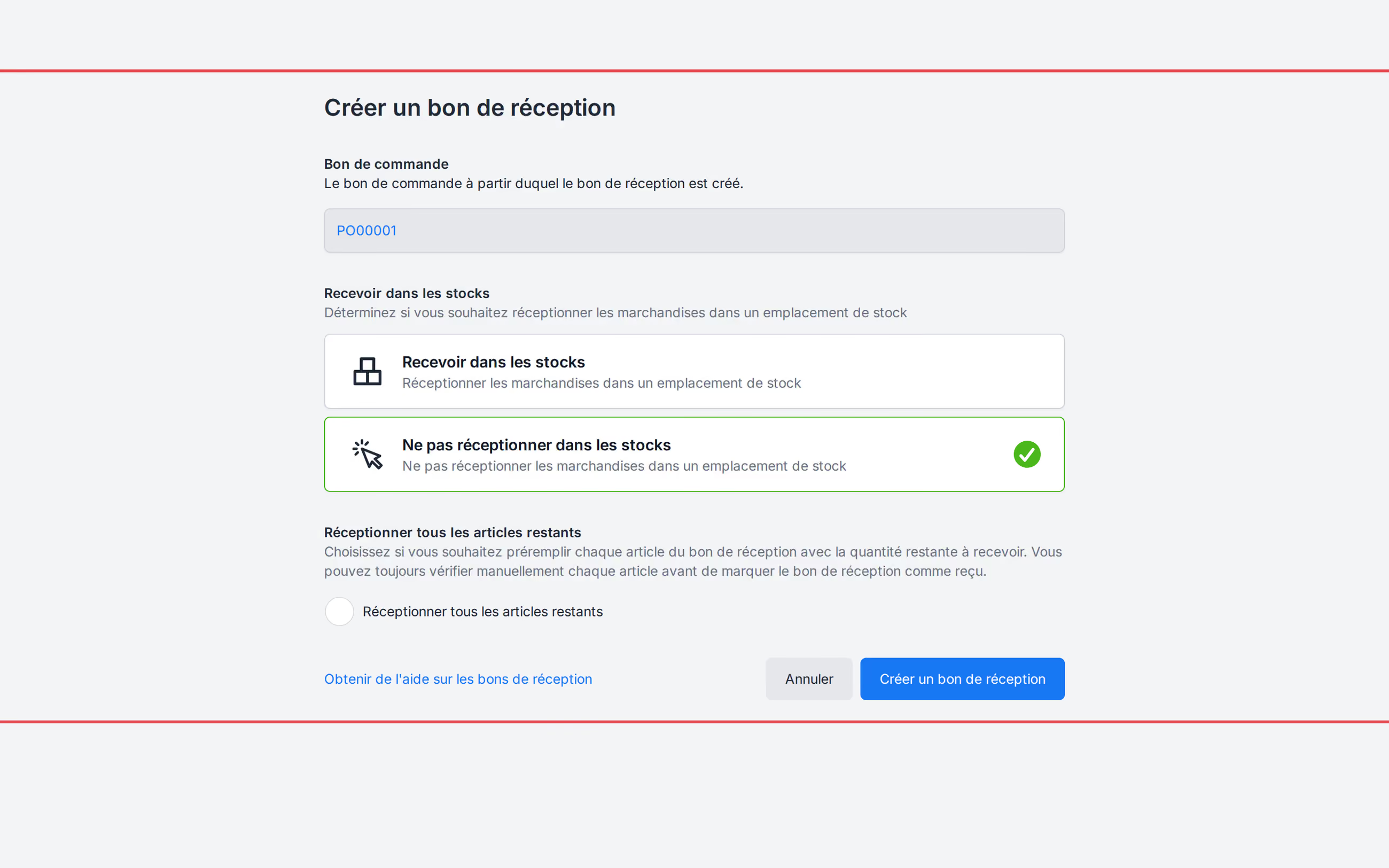
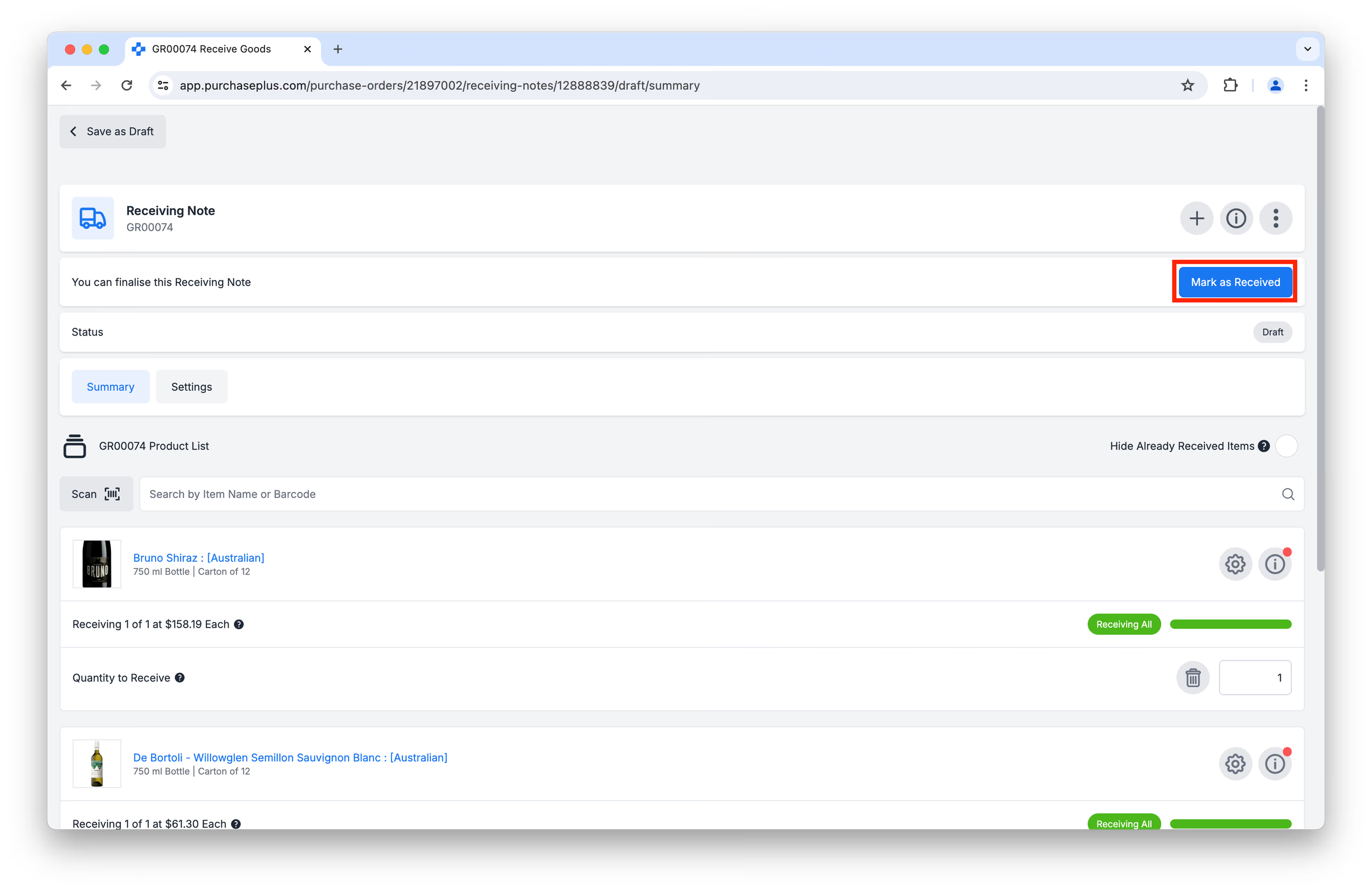
L'activation de cette option signifie que chaque ligne en attente sur le bon de commande, qu'elle ait été préalablement partiellement reçue ou non, sera pré-remplie en tant que ligne entièrement réceptionnée sur le bon de réception généré. Vous avez ensuite la possibilité de modifier les quantités de marchandises réceptionnées ou de finaliser le bon de réception en cliquant sur [Marquer comme reçu].
Gérer un bon de réception brouillon
Dès que vous cliquez sur [Réceptionner des marchandises] sur un bon de commande, un bon de réception brouillon est créé. Vous pouvez effectuer les actions suivantes selon vos besoins, ou cliquer sur [Enregistrer comme brouillon] pour revenir à l'écran précédent.
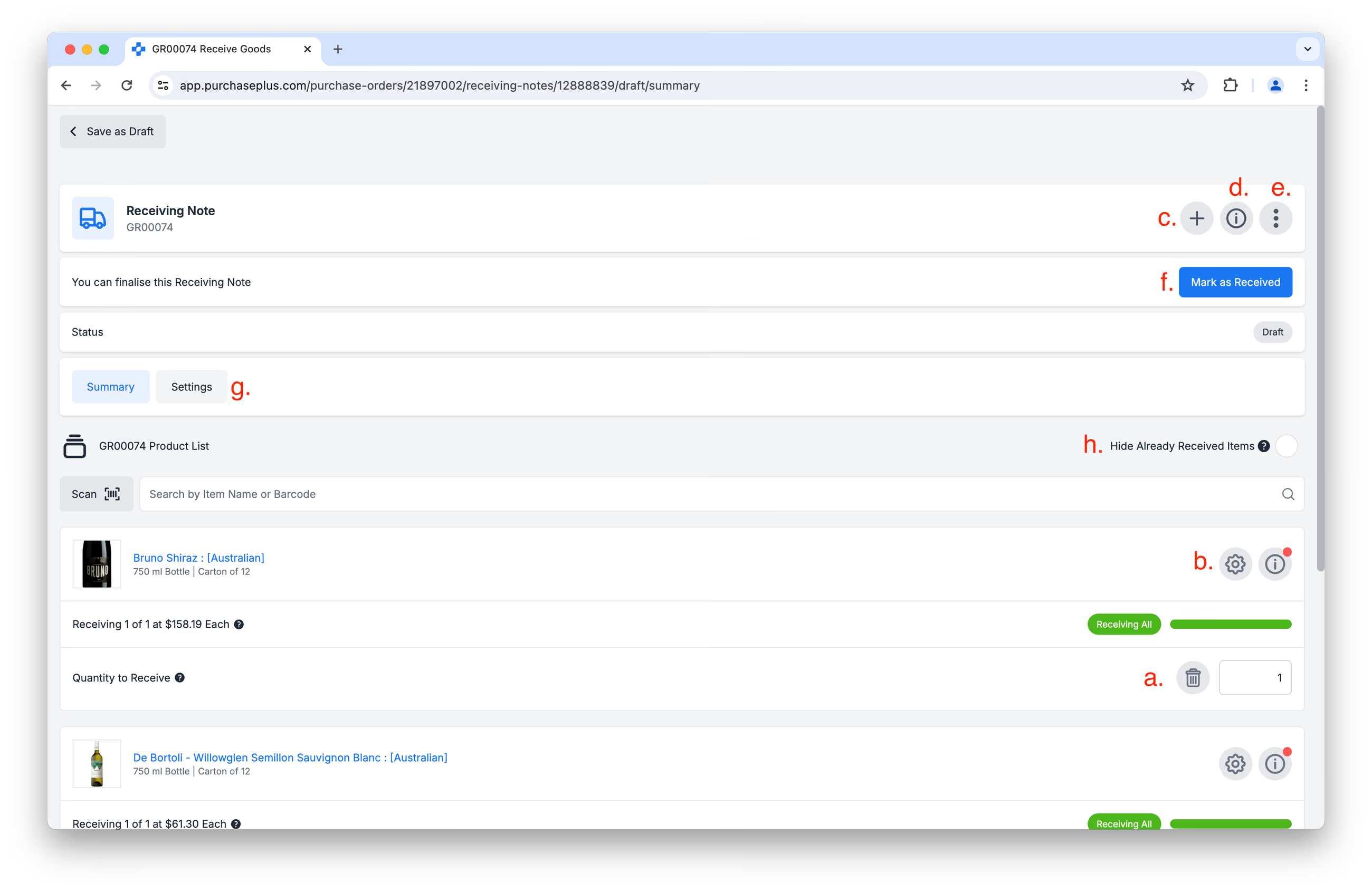
a) Ajuster la quantité réceptionnée de n'importe quel article sur le bon de réception.
b) Accéder aux options avancées pour :
- Afficher un récapitulatif des quantités,
- Afficher les lignes de facture associées,
- Remplacer le prix unitaire de réception. Il s'agit d'un cas de figure assez courant, survenant lorsque le prix de réception est différent du prix de la ligne du bon de commande (ou de la ligne de facture, si elle est déjà liée à une facture). Veuillez consulter notre article : Remplacer le prix unitaire lors de la réception pour plus d'informations.
- Saisir un commentaire sur la ligne d'article,
- Enregistrer la date de péremption du produit,
- Enregistrer la température du véhicule,
- Enregistrer la température du produit.
c) [Ajouter un produit]. Ceci est utile lorsque, par exemple, vous devez réceptionner un produit ponctuel arrivé avec la livraison, mais qui ne figurait pas sur le bon de commande.
d) [Afficher ou masquer les détails] du bon de réception.
e) [Plus d'options], vous permettant de :
- [Afficher le journal d'audit]
- [Ouvrir dans Legacy P+]
- [Annuler le bon de réception]
- [Obtenir de l'aide].
f) [Marquer comme reçu]. Cliquez sur ce bouton lorsque vous avez terminé de modifier le bon de réception et que vous êtes satisfait des données qui seront enregistrées.
g) Accéder à l'onglet [Paramètres] du bon de réception. « Date de livraison » indique la date enregistrée.
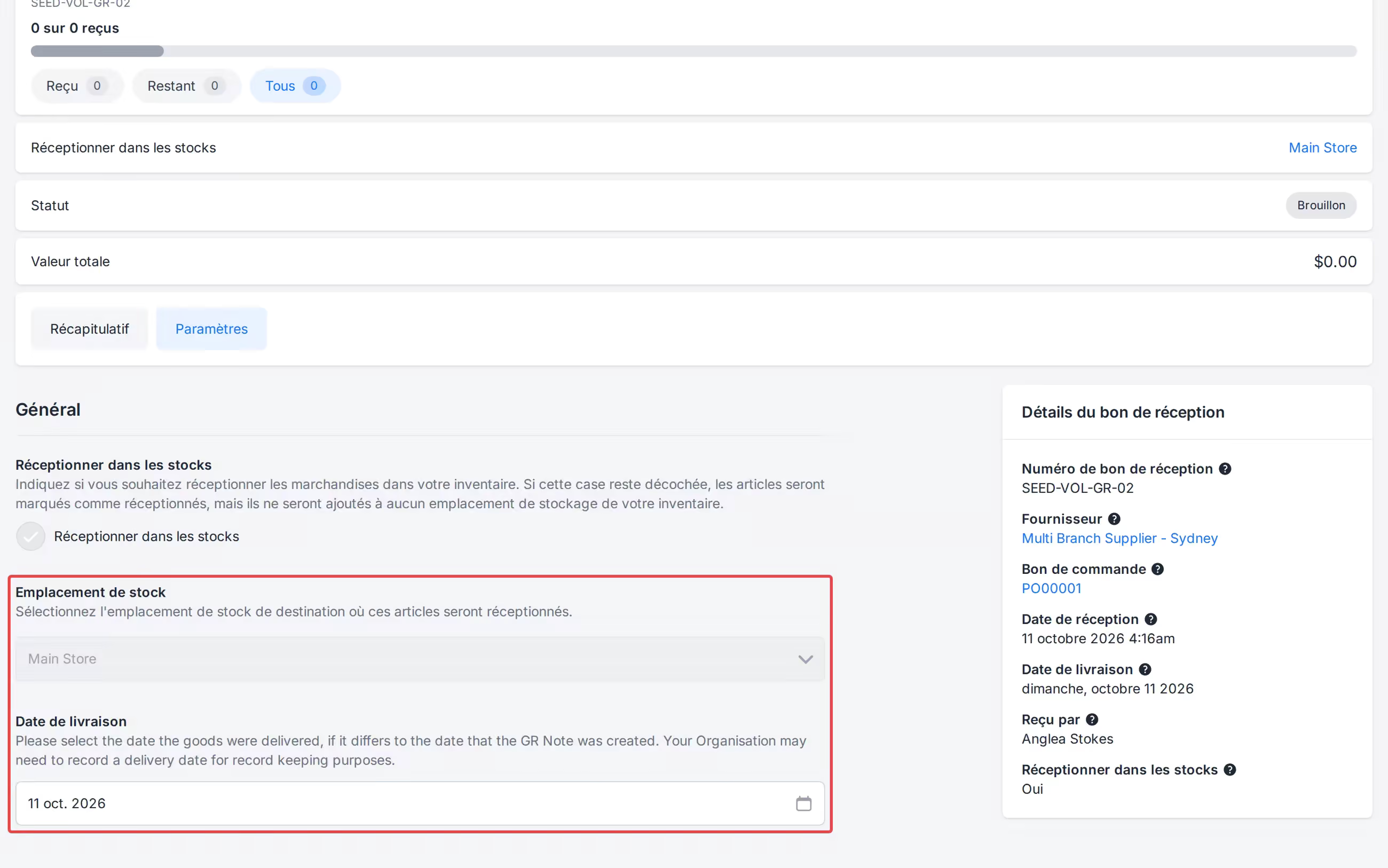
h) Vous pouvez masquer les articles déjà reçus en cliquant sur [Masquer les articles déjà reçus] vers le haut de la page.
Finaliser un bon de réception
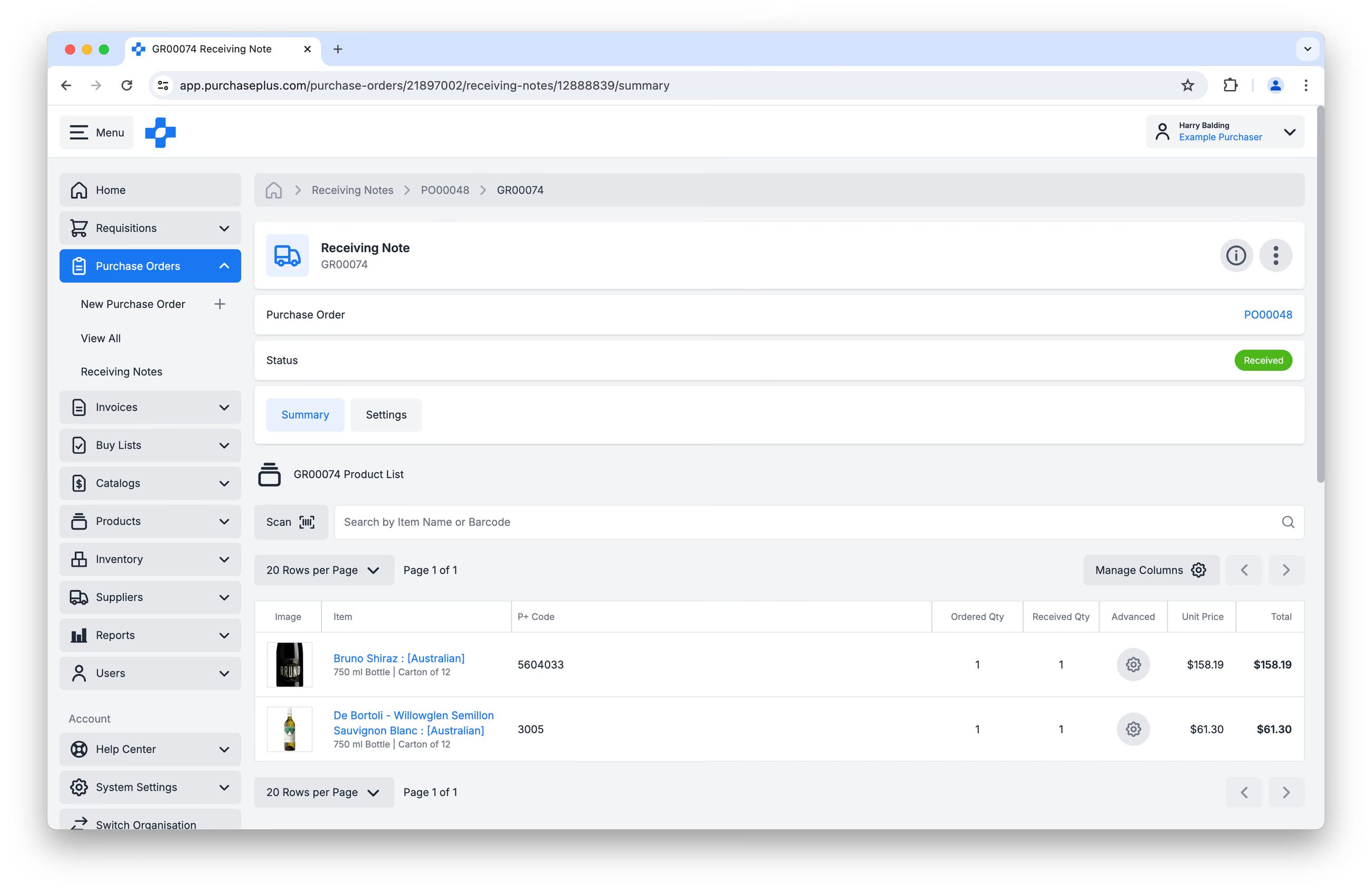
Cliquer sur [Marquer comme reçu] sur un bon de réception brouillon fera passer le document brouillon à l'état « REÇU ».
Vous arriverez d'abord sur une page de confirmation, où vous pourrez cliquer sur le bouton [Afficher] pour consulter le bon de réception finalisé. Si la livraison a été réceptionnée dans l'inventaire, vous verrez également un lien vers les bons de transfert créés le cas échéant.
De plus, vous verrez un widget intitulé « Plus de bons de commande », qui répertorie les autres bons de commande dont la livraison est prévue aujourd'hui ou demain (en fonction de la date de livraison indiquée sur les bons de commande) :
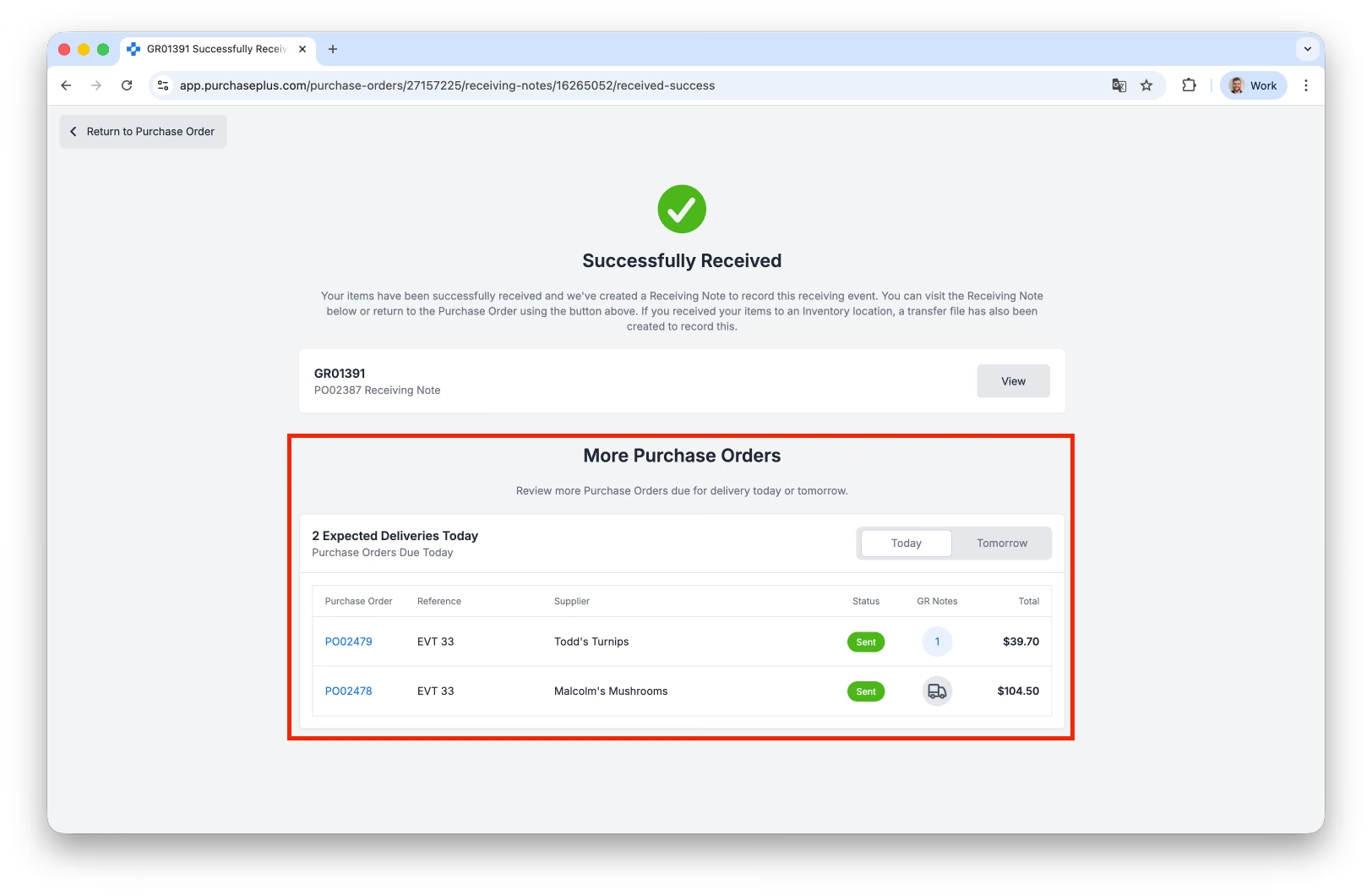
Le bon de réception sera enregistré de manière permanente dans l'onglet Bons de réception du bon de commande auquel il appartient :
Bonnes pratiques
PurchasePlus permet actuellement aux équipes de réception de traiter des quantités d'articles qui dépassent la quantité initiale de la ligne du bon de commande (PO). Il n'y a aucun blocage strict, avertissement ou limite de tolérance par défaut restreignant les réceptions excédentaires. Sur l'ensemble du système, environ 5 % de toutes les lignes de bon de commande reçues (soit 1 article sur 20) comportent des quantités supérieures à ce qui avait été initialement commandé.
Ce comportement de réception flexible garantit que les décomptes d'inventaire reflètent fidèlement les marchandises physiques en stock dès la livraison.
Cas de figure courants de réceptions excédentaires
- Articles à poids variable : Les produits vendus au poids, au volume ou aux dimensions ne peuvent souvent pas être livrés en nombres ronds précis. Par exemple, un bon de commande émis pour 10 kg de viande hachée peut être livré par le fournisseur sous forme d'un lot de 10,66 kg. L'équipe de réception doit enregistrer les 10,66 kg réels livrés afin de garantir la précision de l'inventaire et des coûts.
- Articles bonus, promotions et échantillons : Les fournisseurs incluent fréquemment du stock promotionnel (par exemple, « 10 achetés, 2 offerts ») ou des échantillons de produits non facturés. Pour s'assurer que ces unités supplémentaires sont légalement suivies et disponibles à la vente ou à l'utilisation, elles doivent être enregistrées au point de réception même si elles sont absentes de la ligne initiale du bon de commande.
- Sur-expéditions des fournisseurs : Des erreurs occasionnelles d'emballage de la part des fournisseurs ou des ajustements d'unités de mesure peuvent se traduire par un surplus de stock physique.
Bonnes pratiques pour les équipes de réception
- Enregistrez toujours les décomptes physiques : Saisissez la quantité physique réelle livrée plutôt que de forcer le décompte à correspondre à la ligne du bon de commande.
- N'ajustez pas les bons de commande d'origine avant la réception : Le module de réception gère l'écart de manière native ; modifier le bon de commande sous-jacent avant la réception fausse l'historique de commande initial.
- Vérifiez la documentation : Assurez-vous que tout surplus de stock correspond aux bons de livraison du fournisseur ou aux bordereaux d'expédition promotionnels avant de finaliser le bon de réception.