

Créer et gérer les utilisateurs
Créer et gérer les utilisateurs
Un utilisateur est une personne disposant d'un compte PurchasePlus qui utilise notre logiciel dans le cadre de ses tâches quotidiennes.
Si vous disposez de la permission « Gérer les utilisateurs », vous avez accès à un certain nombre de fonctionnalités supplémentaires réservées aux administrateurs.
Créer de nouveaux utilisateurs
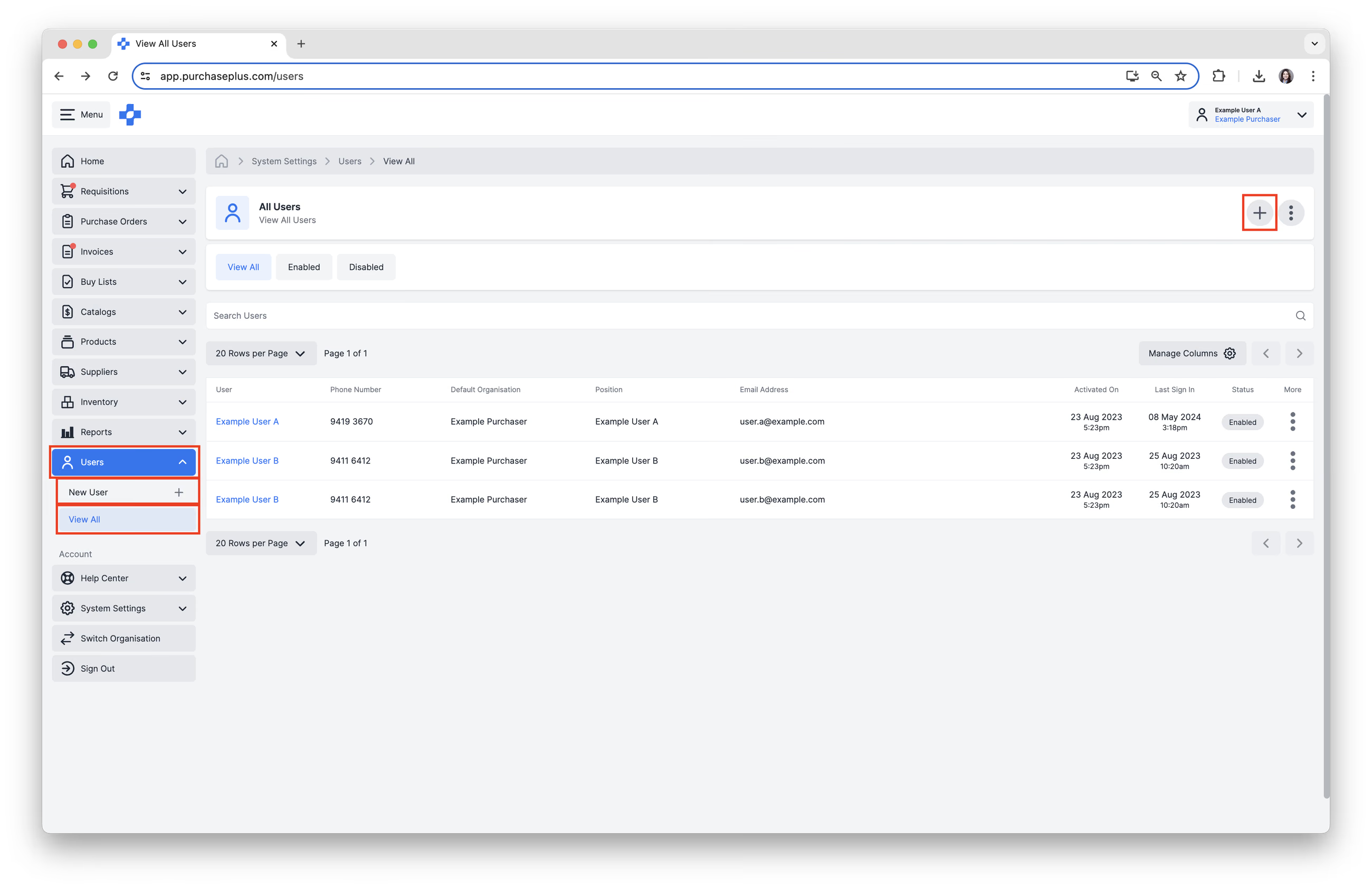
1. Sélectionnez [Utilisateurs] → [Nouvel utilisateur] dans la barre de navigation latérale.
2. Vous pouvez également sélectionner [Utilisateurs] → [Afficher tout], puis cliquer sur le [+] dans le coin supérieur droit pour créer un nouvel utilisateur.
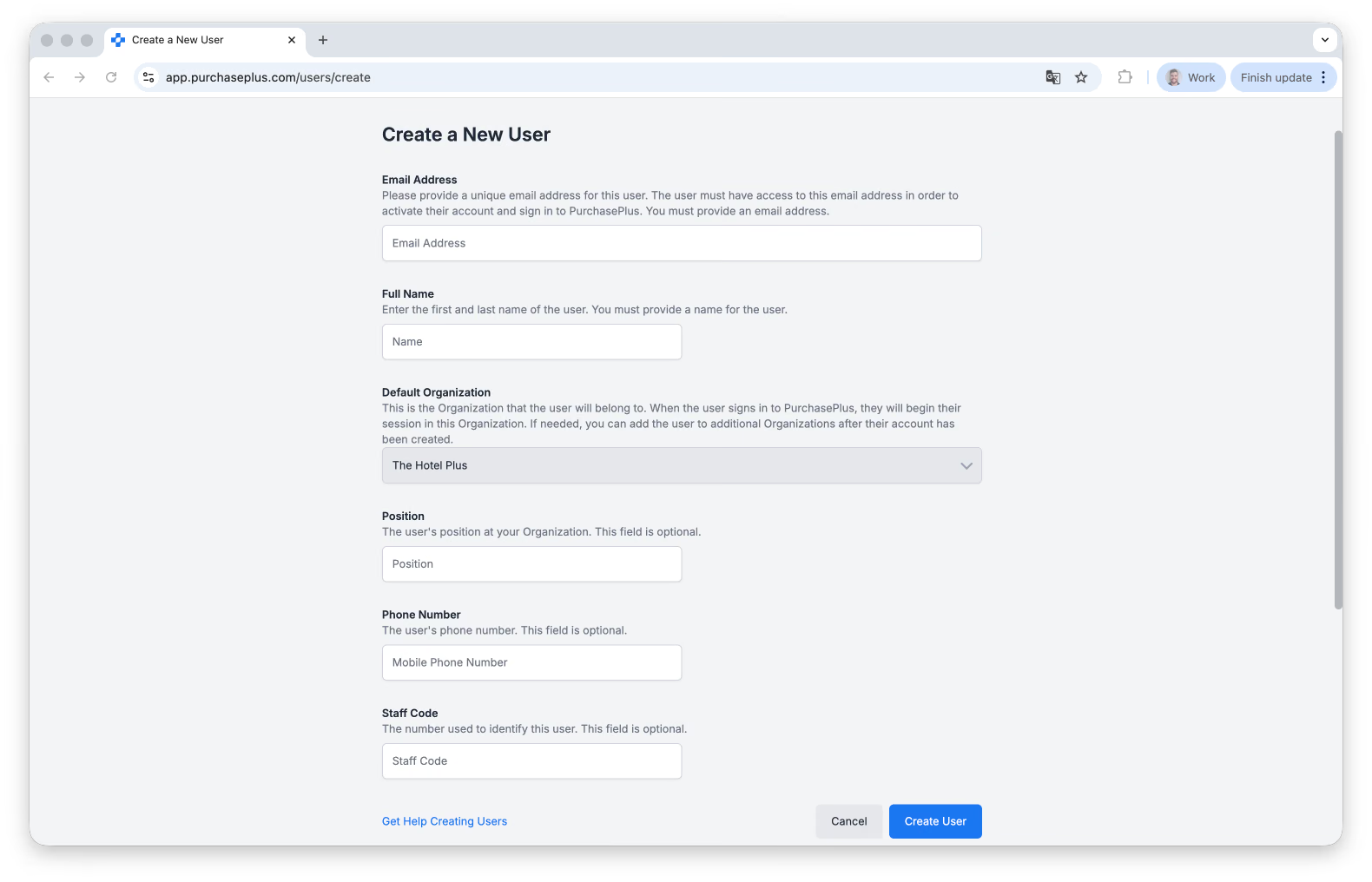
3. Remplissez le formulaire « Créer un nouvel utilisateur ».
- Saisissez l'[E-mail] et le [Nom complet]. L'adresse e-mail saisie sera l'adresse e-mail utilisée pour se connecter à PurchasePlus. Ces champs sont obligatoires.
Une adresse e-mail ne peut être associée qu'à un seul profil utilisateur dans PurchasePlus. Si vous ne parvez pas à créer l'utilisateur, veuillez vérifier l'onglet [Non activé] sur la page Utilisateurs pour voir si l'adresse e-mail est déjà prise. Si c'est le cas, vous pouvez soit [Activer] l'utilisateur, soit contacter notre équipe d'assistance afin que nous puissions supprimer l'utilisateur pour vous.
- La fonction, le numéro de téléphone et le code personnel sont des champs facultatifs qui peuvent aider à identifier l'utilisateur à certains endroits du système et sur les documents générés.
4. Cliquez sur [Créer l'utilisateur].
L'utilisateur recevra un e-mail contenant une invitation à définir son mot de passe, qu'il utilisera désormais pour se connecter à PurchasePlus. En savoir plus.
Gérer les paramètres généraux d'un utilisateur
Les utilisateurs disposant de la permission « Gérer les utilisateurs » peuvent modifier plusieurs paramètres concernant les utilisateurs existants.
Pour modifier les paramètres généraux d'un utilisateur :
1. Sélectionnez [Utilisateurs] → [Afficher tout] dans la barre de navigation latérale.
2. [Recherchez] l'utilisateur, puis cliquez sur l'[Utilisateur] pour ouvrir ses paramètres.
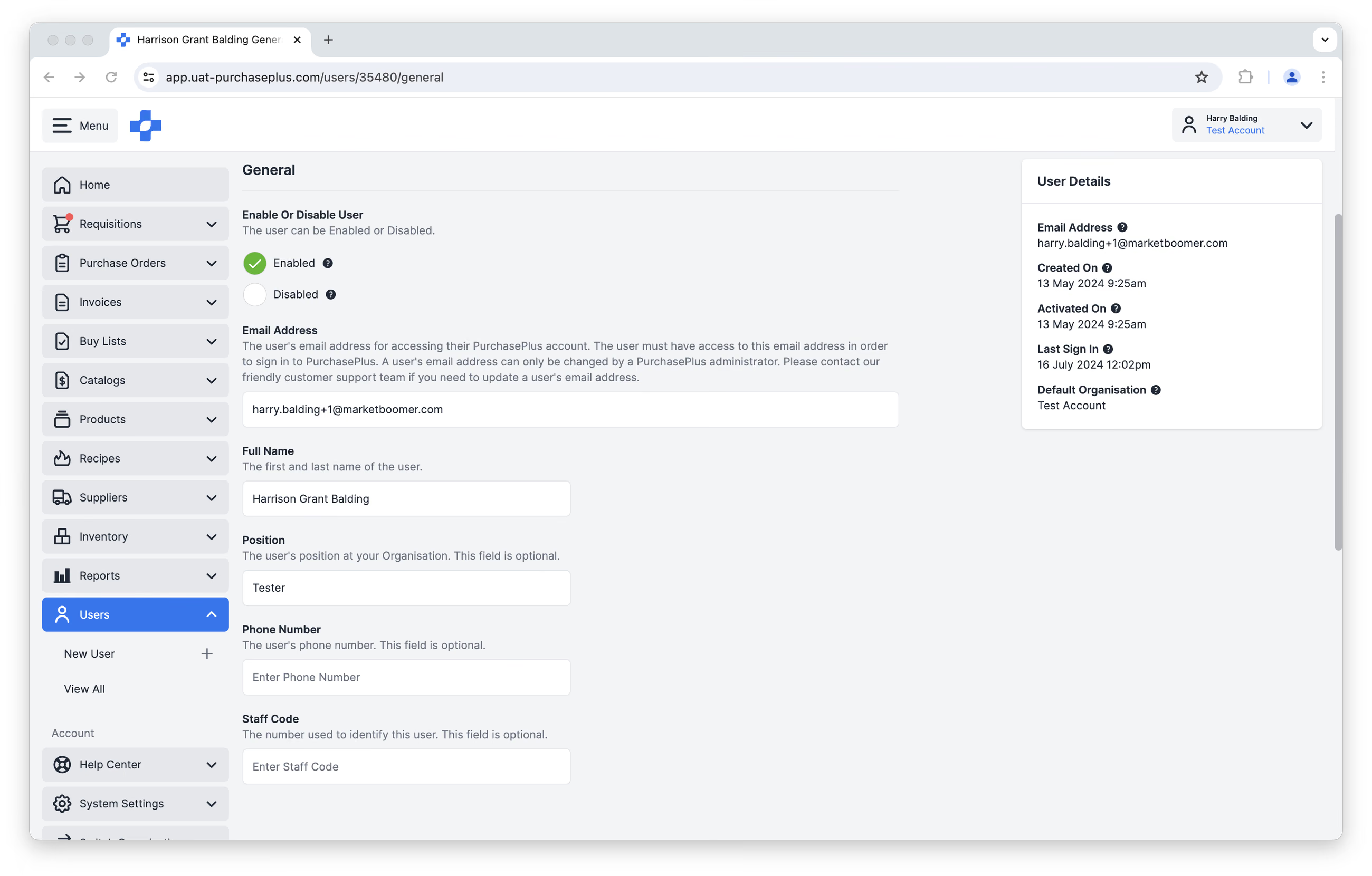
Vous pouvez :
- Activer ou désactiver l'utilisateur.
- Un utilisateur activé pourra se connecter à PurchasePlus et l'utiliser au nom de son organisation, conformément à ses permissions. Un utilisateur activé peut être désactivé à tout moment ultérieurement.
- Un utilisateur désactivé ne pourra pas se connecter à PurchasePlus et ne recevra plus de communications de la part de PurchasePlus. Un utilisateur désactivé peut être réactivé à tout moment ultérieurement.
- Nom complet.
- Fonction.
- Numéro de téléphone.
- Code personnel.
Remarque - PurchasePlus peut désactiver automatiquement un utilisateur qui n'a eu aucune connexion ni aucune activité authentifiée pendant 180 jours. Le profil utilisateur est conservé.
L'adresse e-mail d'un utilisateur ne peut être modifiée que par un administrateur PurchasePlus. Veuillez contacter notre sympathique équipe de support client si vous devez mettre à jour l'adresse e-mail d'un utilisateur.
Gérer les préférences d'un utilisateur
1. Sélectionnez [Utilisateurs] → [Afficher tout] dans la barre de navigation latérale.
2. [Recherchez] l'utilisateur, puis cliquez sur l'[Utilisateur] pour ouvrir ses paramètres.
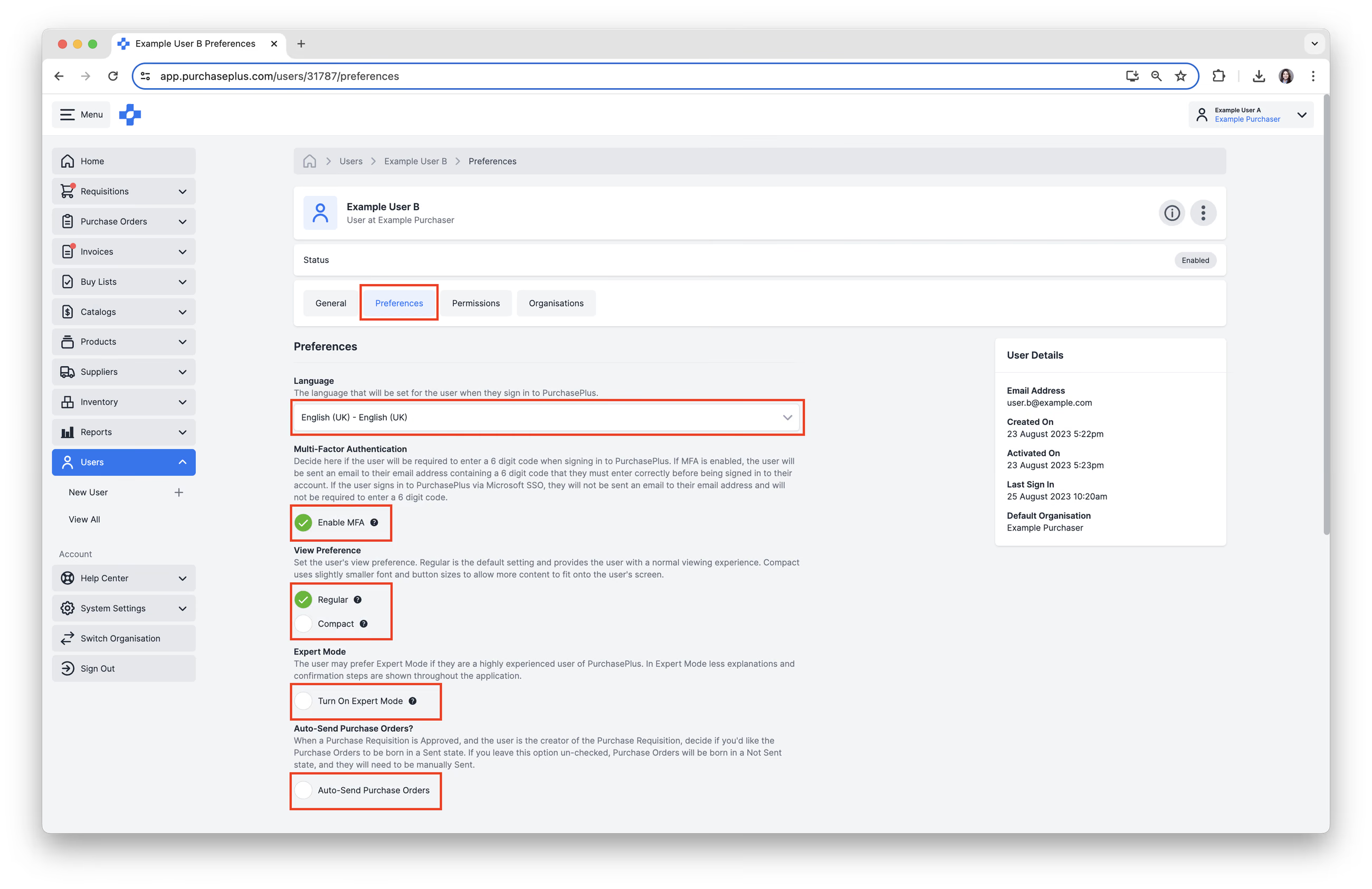
3. Sélectionnez l'onglet [Préférences]. Vous pouvez gérer les préférences utilisateur suivantes :
- Sélectionnez la [Langue] que l'utilisateur préfère utiliser. Recommandation : si vous créez un utilisateur et que vous n'êtes pas certain de sa langue préférée mais que vous connaissez le pays de son organisation, définissez la langue sur la langue officielle de ce pays.
- Choisissez si vous souhaitez [Activer la MFA]. Remarque - Si l'utilisateur se connecte à PurchasePlus via le SSO Microsoft, l'authentification multifacteur ne sera pas disponible.
- Sélectionnez la préférence d'affichage [Normal] ou [Compact]. Recommandation : laissez la préférence définie sur sa valeur par défaut - « Normal » - et laissez l'utilisateur la modifier lui-même.
- Choisissez si vous souhaitez [Activer le mode expert] pour l'utilisateur. Recommandation : laissez la préférence définie sur sa valeur par défaut - « Désactivé » - et laissez l'utilisateur la modifier lui-même.
- Sélectionnez [Envoi automatique des bons de commande], le cas échéant. Recommandation : laissez la préférence définie sur sa valeur par défaut - « Désactivé » - et laissez l'utilisateur (ou un administrateur autorisé de son organisation) la modifier lui-même.
Gérer les permissions d'un utilisateur
Remarque - Téléchargez notre document PurchasePlus Recommended User Permissions by User Group pour en savoir plus sur chaque permission individuelle.
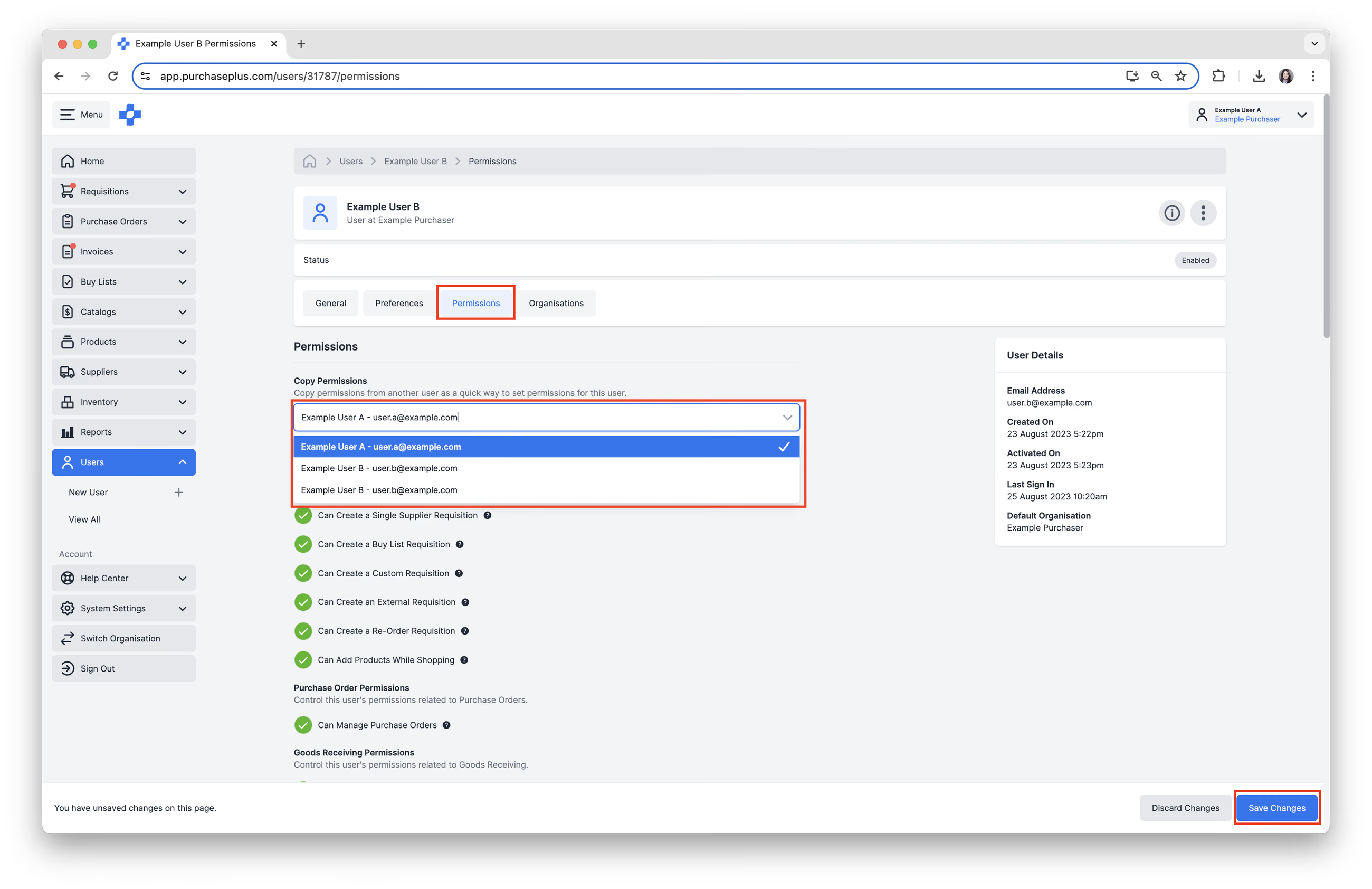
1. Sélectionnez l'onglet [Permissions] de l'utilisateur. Vous avez deux options pour configurer les permissions :
a. Copier les permissions d'un utilisateur existant
1. Cliquez sur [Sélectionner un utilisateur...] dans le menu déroulant sous « Copier les permissions ».
2. Cliquez sur [Enregistrer les modifications]. Cela copiera les permissions de l'utilisateur sélectionné. Si l'option [Enregistrer les modifications] n'apparaît pas, cela signifie que les permissions sont identiques à celles déjà configurées pour cet utilisateur.
b. Définir les permissions individuellement
1. Sélectionnez les [Permissions] que vous souhaitez attribuer à l'utilisateur.
2. Désélectionnez les [Permissions] que vous ne souhaitez pas lui attribuer.
3. Cliquez sur [Enregistrer les modifications] une fois que toutes les permissions ont été correctement attribuées.
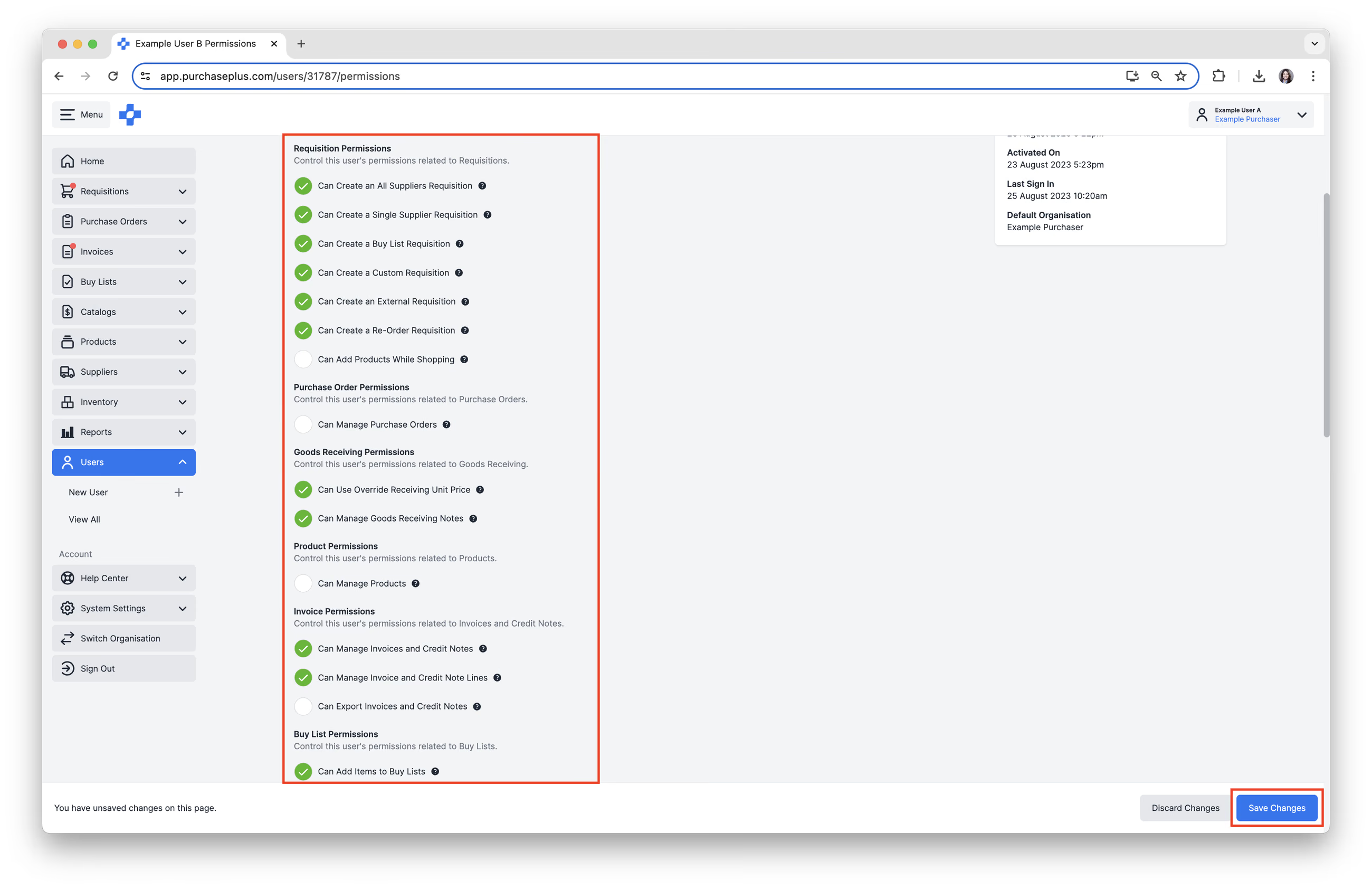
« Peut modifier les fournisseurs sur les demandes d'achat » est une permission distincte de « Peut créer des devis temporaires lors des achats ». Elle est activée par défaut. Sans celle-ci, l'utilisateur peut toujours consulter les devis et modifier les quantités, mais ne peut pas déplacer une ligne de demande d'achat vers le devis d'un autre fournisseur. Consultez notre article « Achats avancés » pour en savoir plus.
Rôles d'approbation
L'onglet [Rôles d'approbation] du profil utilisateur répertorie les rôles d'approbation auxquels appartient cet utilisateur dans l'organisation actuelle. La fiche détaillée affiche le nombre total de ces rôles.
- Sélectionnez [Utilisateurs] → [Afficher tout] dans la barre de navigation latérale.
- [Recherchez] l'utilisateur, puis cliquez sur son nom.
- Sélectionnez l'onglet [Rôles d'approbation].
Les utilisateurs disposant de la permission « Peut gérer les flux d'approbation » peuvent cliquer sur [Afficher le rôle] ou [Retirer du rôle] depuis le menu de la ligne.
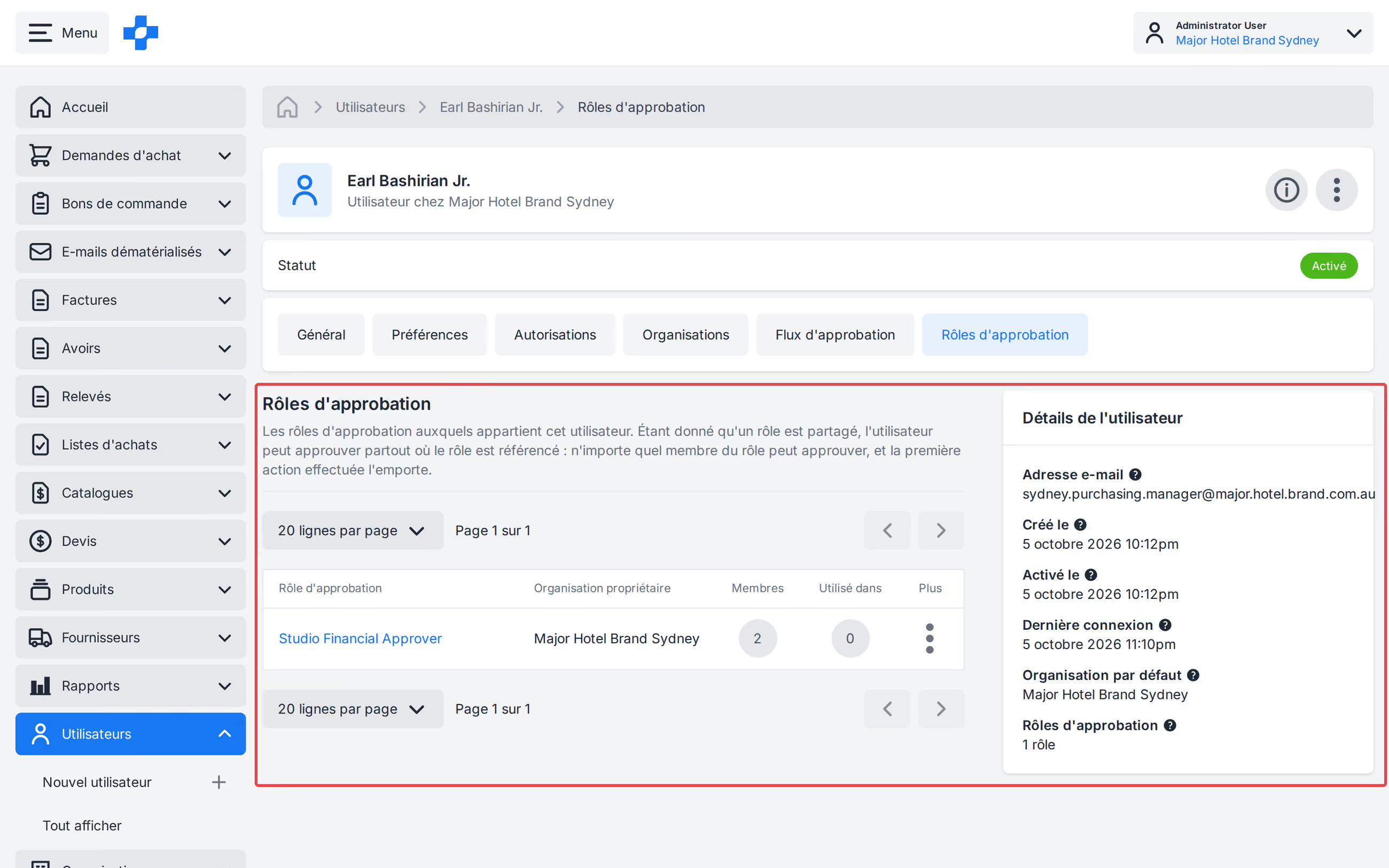
Remarque - Étant donné qu'un rôle est partagé, l'utilisateur peut approuver partout où ce rôle est référencé. N'importe quel membre du rôle peut approuver, et la première action effectuée prévaut.
Départements et organisations
Lorsqu'un utilisateur est membre d'une organisation, il a automatiquement accès à chaque niveau d'organisation imbriqué sous celle-ci dans la hiérarchie. À condition de disposer de la permission requise, vous pouvez ajouter l'utilisateur à toute organisation dont vous êtes membre, ou à toute organisation imbriquée sous une organisation dont vous êtes membre.
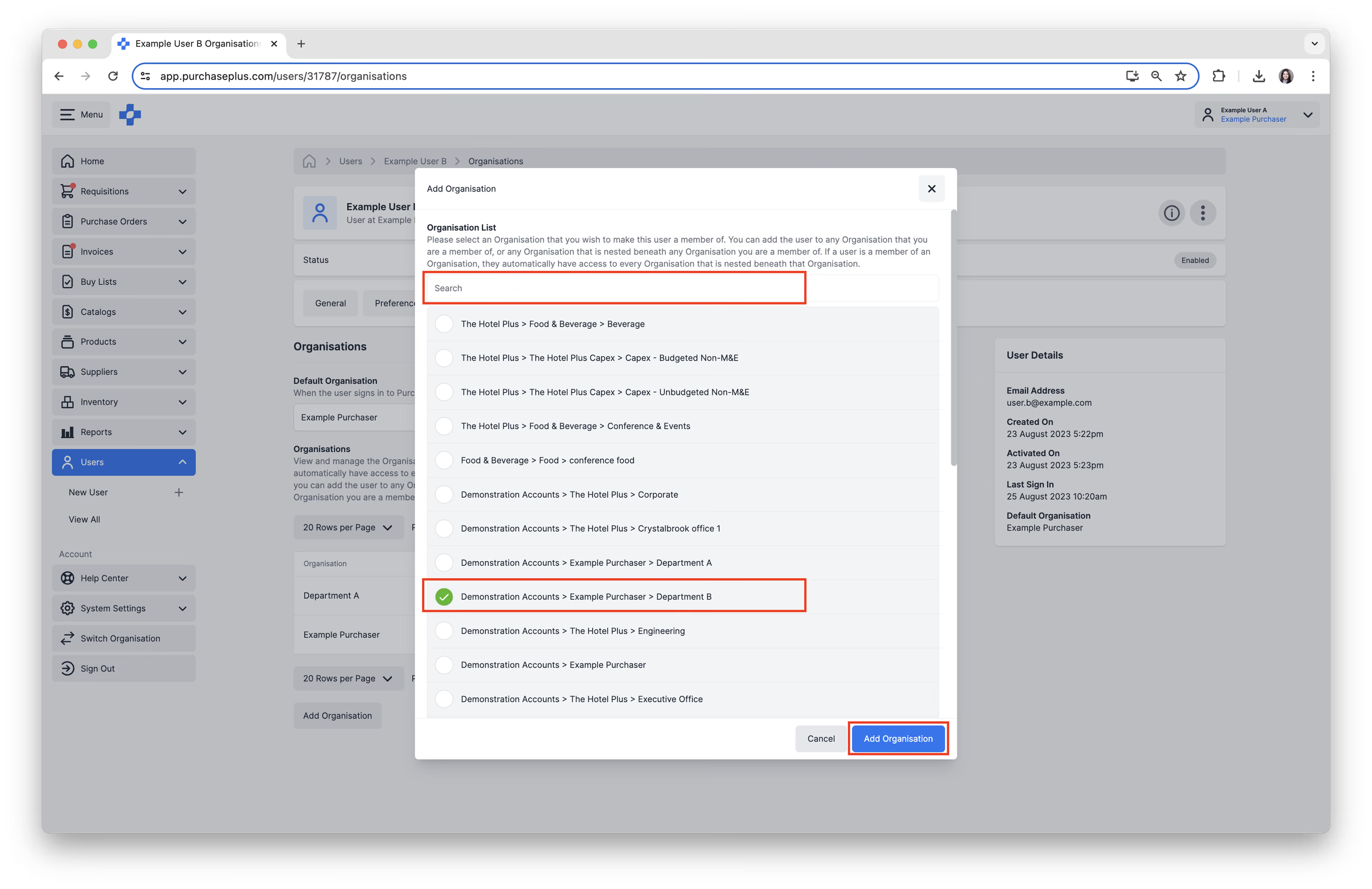
1. Sélectionnez l'onglet [Organisations]. Vous pouvez voir les départements ou organisations auxquels l'utilisateur a déjà accès.
2. Cliquez sur [Ajouter une organisation].
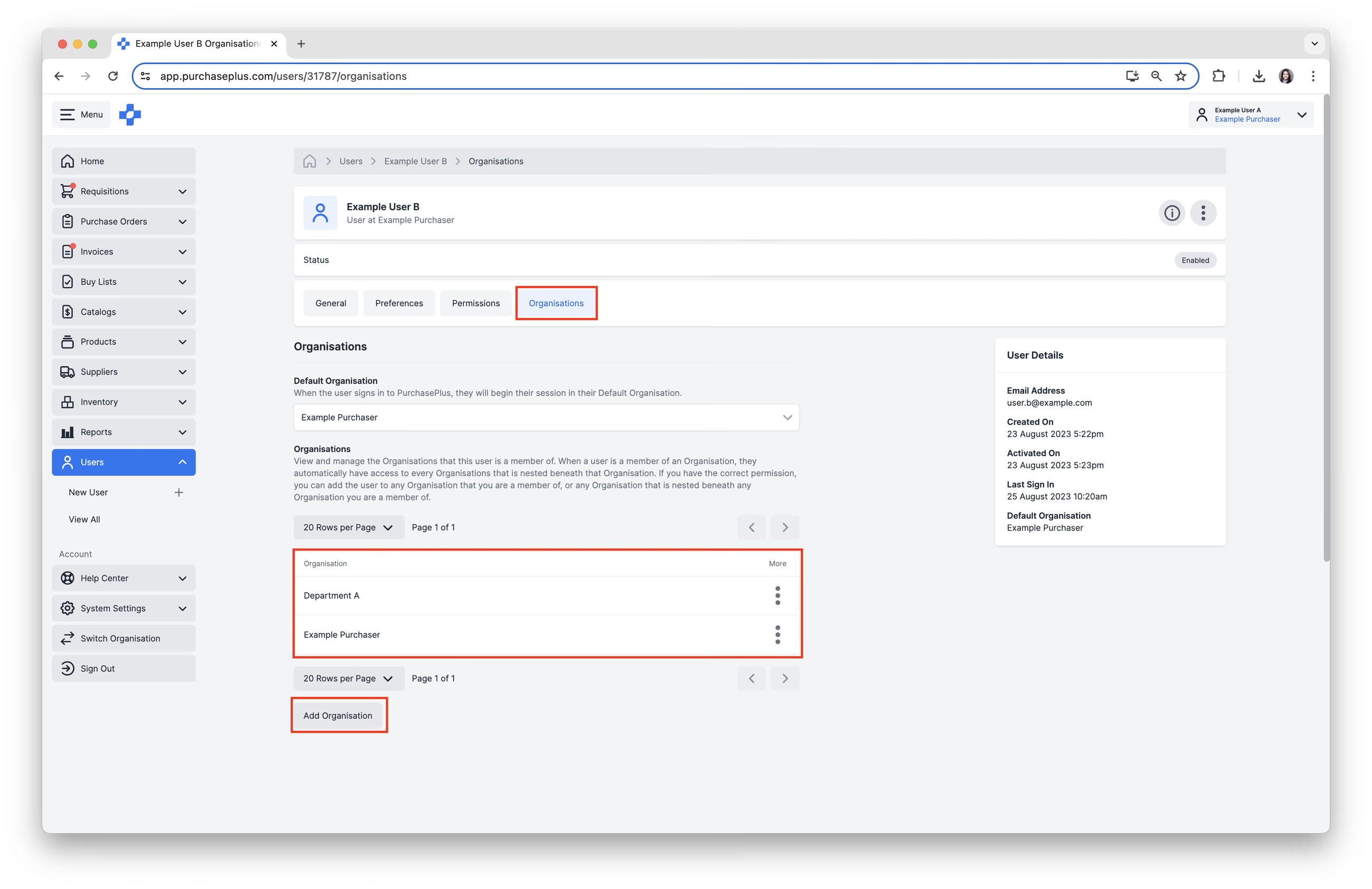
3. [Recherchez] et [sélectionnez] le département ou l'organisation supplémentaire que vous souhaitez ajouter. Cliquez ensuite sur [Ajouter une organisation].
Mettre à jour l'organisation par défaut
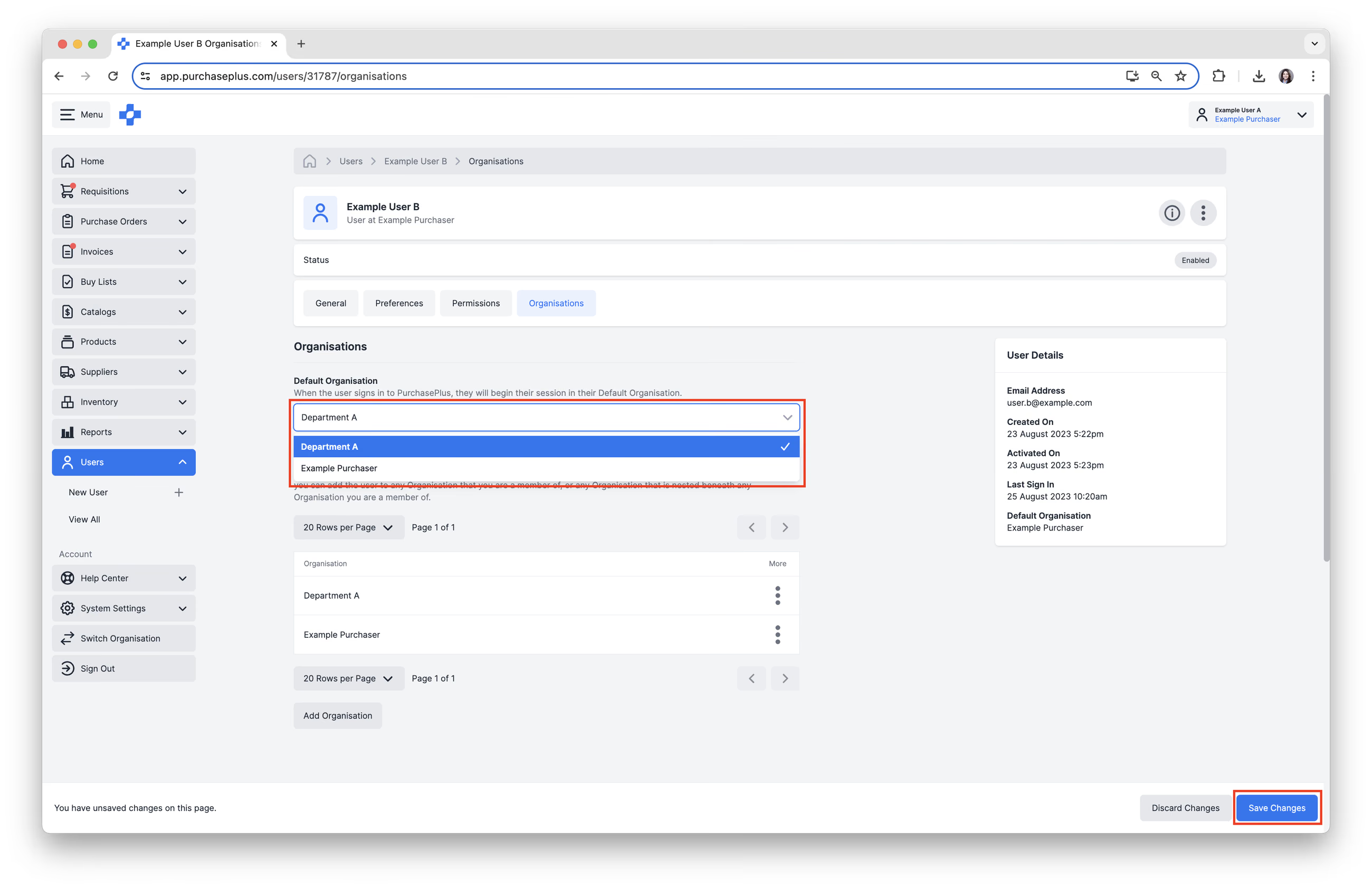
Les organisations par défaut définissent l'organisation à laquelle appartient l'utilisateur lorsqu'il se connecte à PurchasePlus.
- Cliquez sur [Organisation par défaut] et sélectionnez l'organisation par défaut requise dans le menu déroulant.
2. Cliquez sur [Enregistrer les modifications].
Notifications
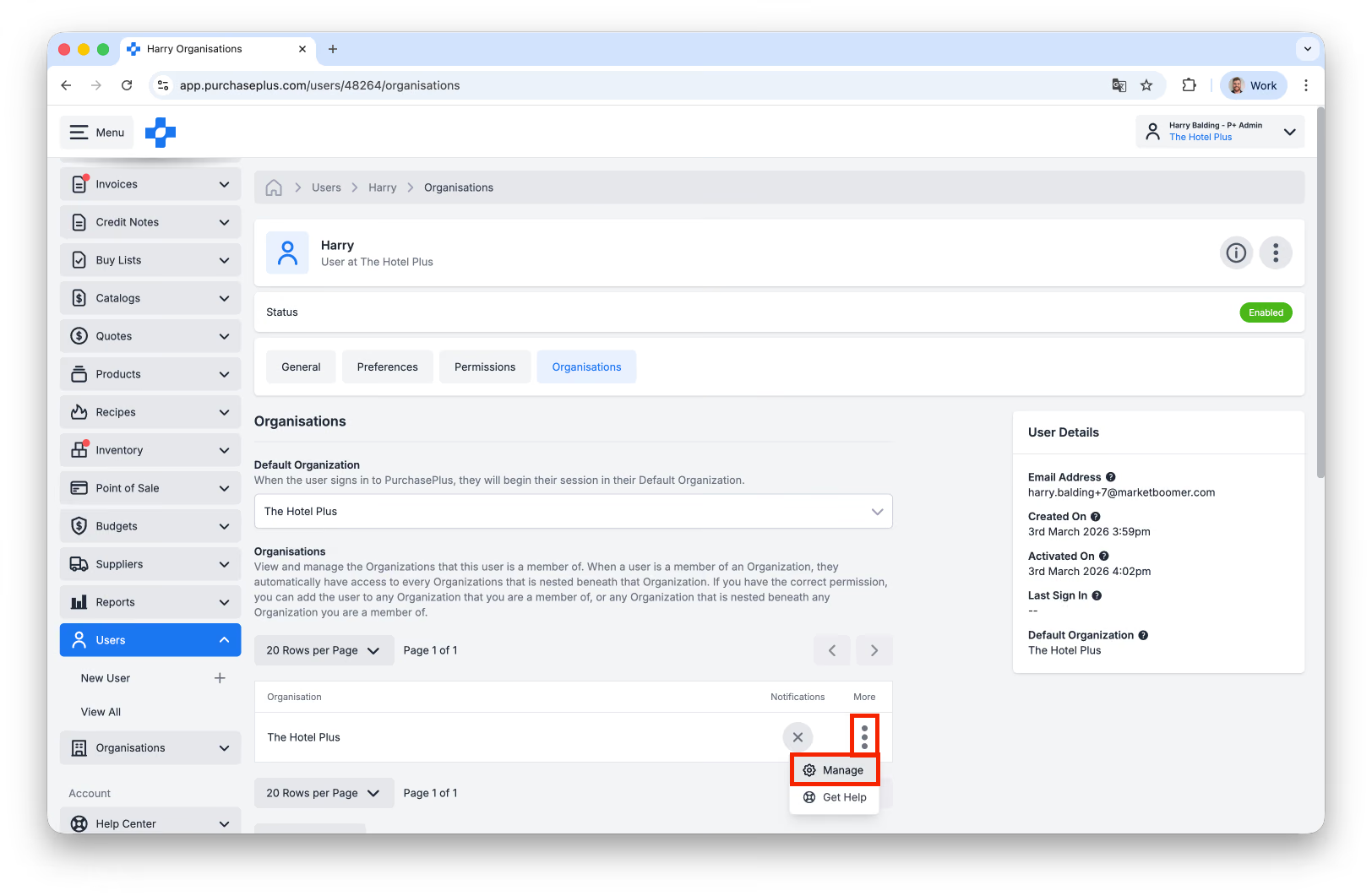
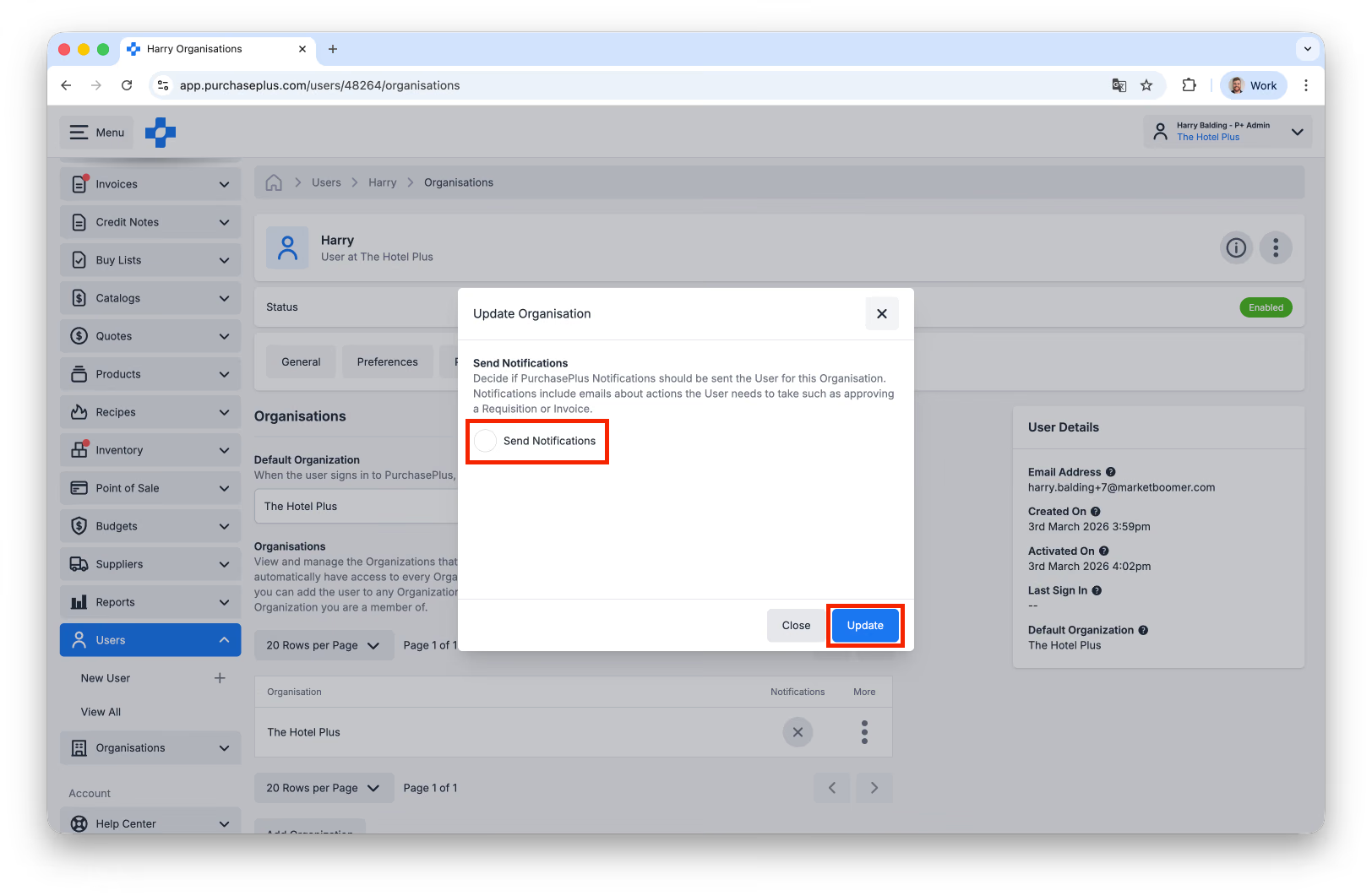
Les utilisateurs reçoivent des e-mails de notification (par exemple, des rappels d'approbation de facture) organisation par organisation. Pour choisir si les utilisateurs reçoivent ou non des notifications, suivez ces étapes :
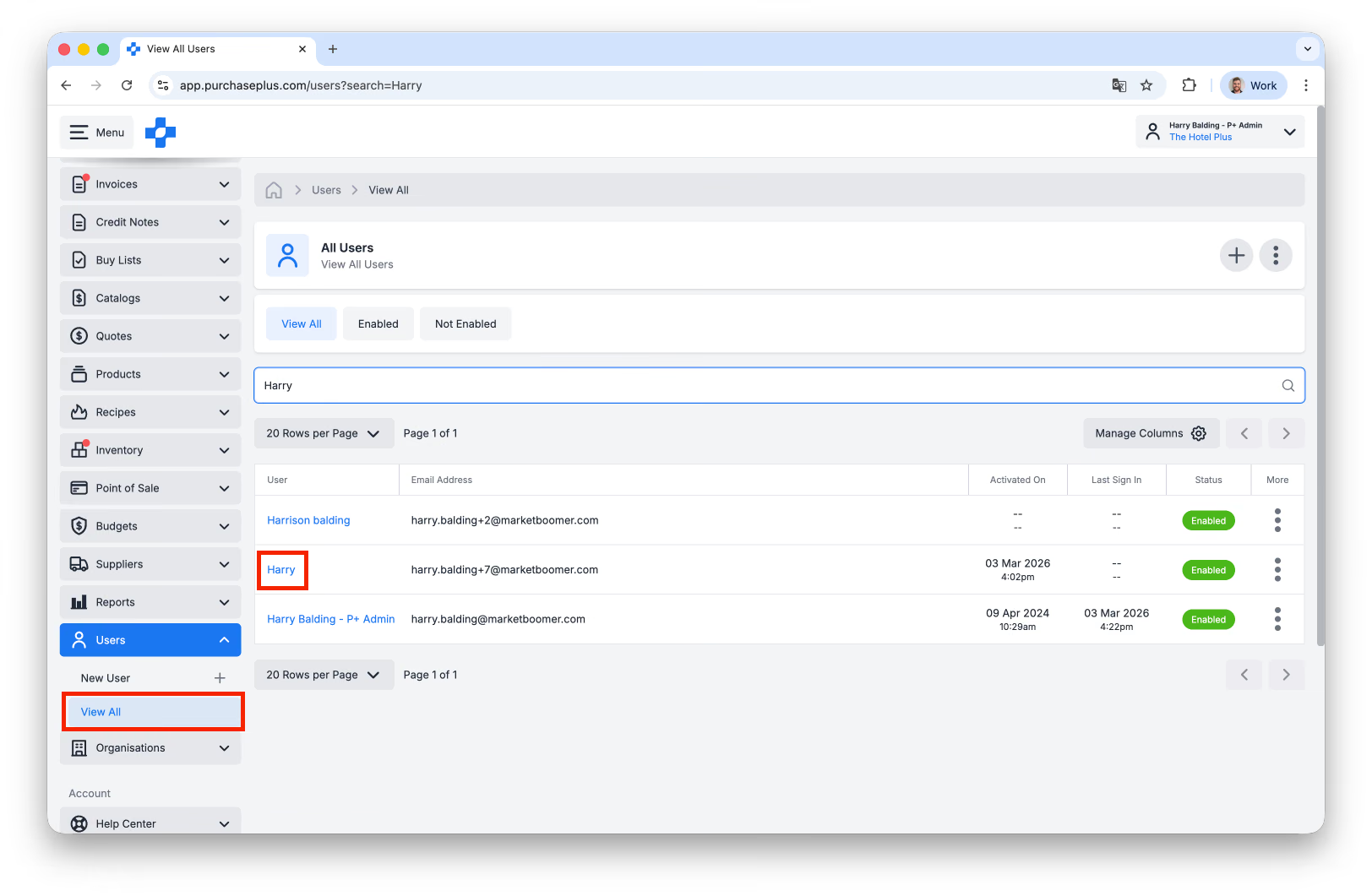
- Accédez à [Utilisateurs] → [Afficher tout] dans la barre de navigation latérale, puis sélectionnez l'utilisateur concerné. Vous pouvez utiliser la fonction de recherche à cet effet.
- Accédez à l'onglet [Organisations] de l'utilisateur :
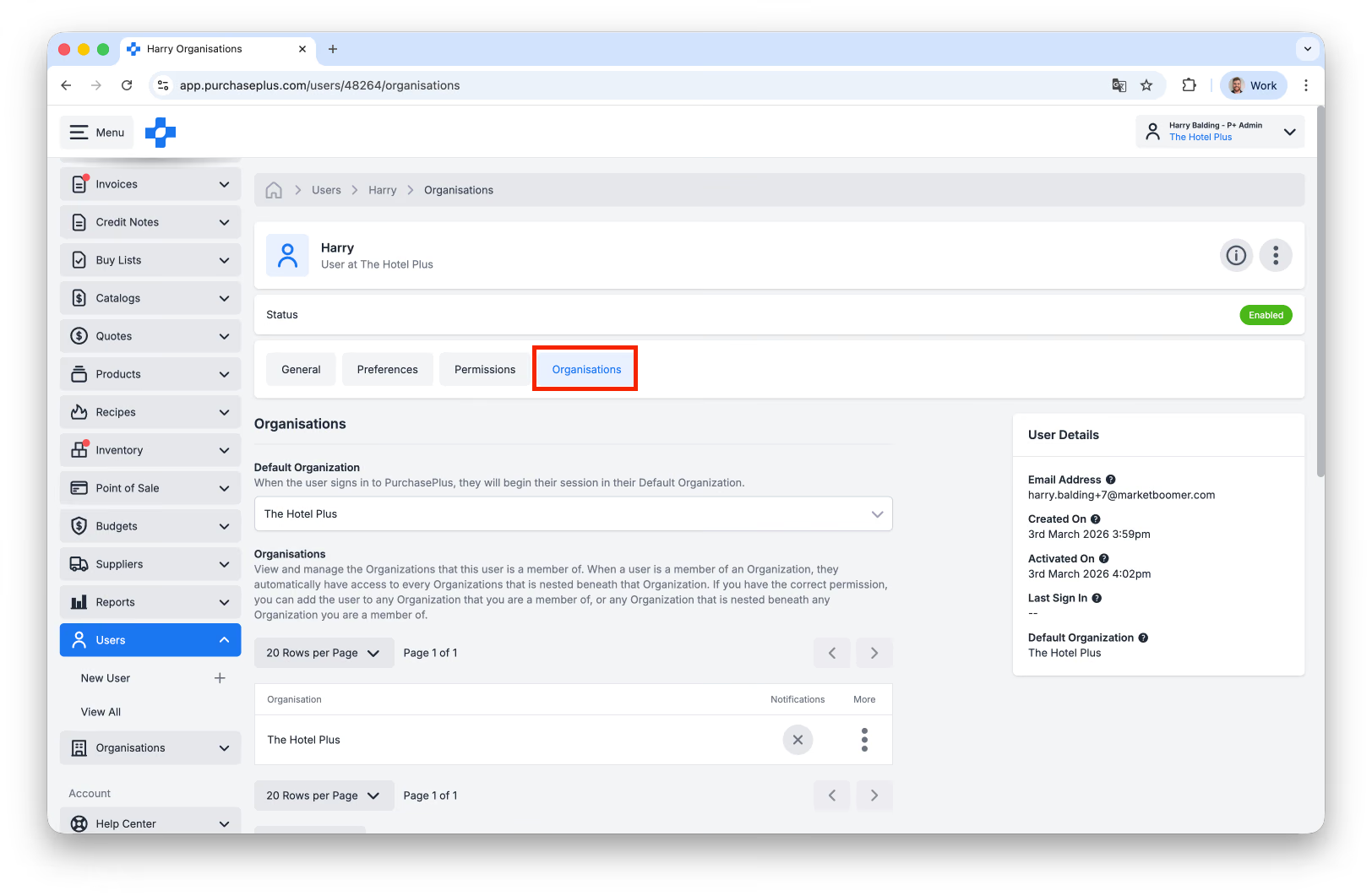
- Cliquez sur le menu [Plus] dans le tableau des organisations, puis sélectionnez [Gérer] :
- Cochez ou décochez la case « Envoyer des notifications », puis cliquez sur [Mettre à jour] :
***
Si vous avez besoin d'une aide supplémentaire pour créer et gérer des utilisateurs, veuillez contacter notre sympathique équipe de support client chez PurchasePlus.