

Créer un Fournisseur Auto-géré
Créer un Fournisseur Auto-géré
Un Fournisseur dans PurchasePlus peut être :
- Un Fournisseur Enregistré, ce qui signifie que le Fournisseur possède un compte dans PurchasePlus, et que les utilisateurs de cette Organisation se connectent à notre système pour gérer leurs Produits, leurs Catalogues et bien plus encore.
- Un Fournisseur Auto-géré, ce qui signifie que votre Organisation d'achat « possède » l'entité Fournisseur dans notre système. Elle a été créée par un utilisateur de votre Organisation, et tous les Produits et Catalogues attribués à ce Fournisseur appartiennent également à votre Organisation. Les membres de cette entreprise Fournisseur ne sauront jamais que leur Organisation « Fournisseur » existe dans PurchasePlus, et ils ne peuvent pas se connecter à notre système.
Veuillez lire notre article Introduction aux Fournisseurs pour plus d'informations sur les Fournisseurs dans PurchasePlus.
Créer un Fournisseur Auto-géré
- Avant de créer un nouveau Fournisseur Auto-géré, veuillez effectuer une recherche dans l'Annuaire des fournisseurs pour vérifier si le Fournisseur est déjà un Fournisseur Enregistré dans PurchasePlus. Si c'est le cas, connectez-vous au Fournisseur. Si vous avez l'intention de gérer intégralement les Catalogues du Fournisseur en son nom, ne vous inquiétez pas : les acheteurs peuvent créer et attribuer des Produits et des Catalogues Auto-gérés à un Fournisseur Enregistré, et ce dernier ne pourra jamais les afficher, les modifier ou les supprimer.
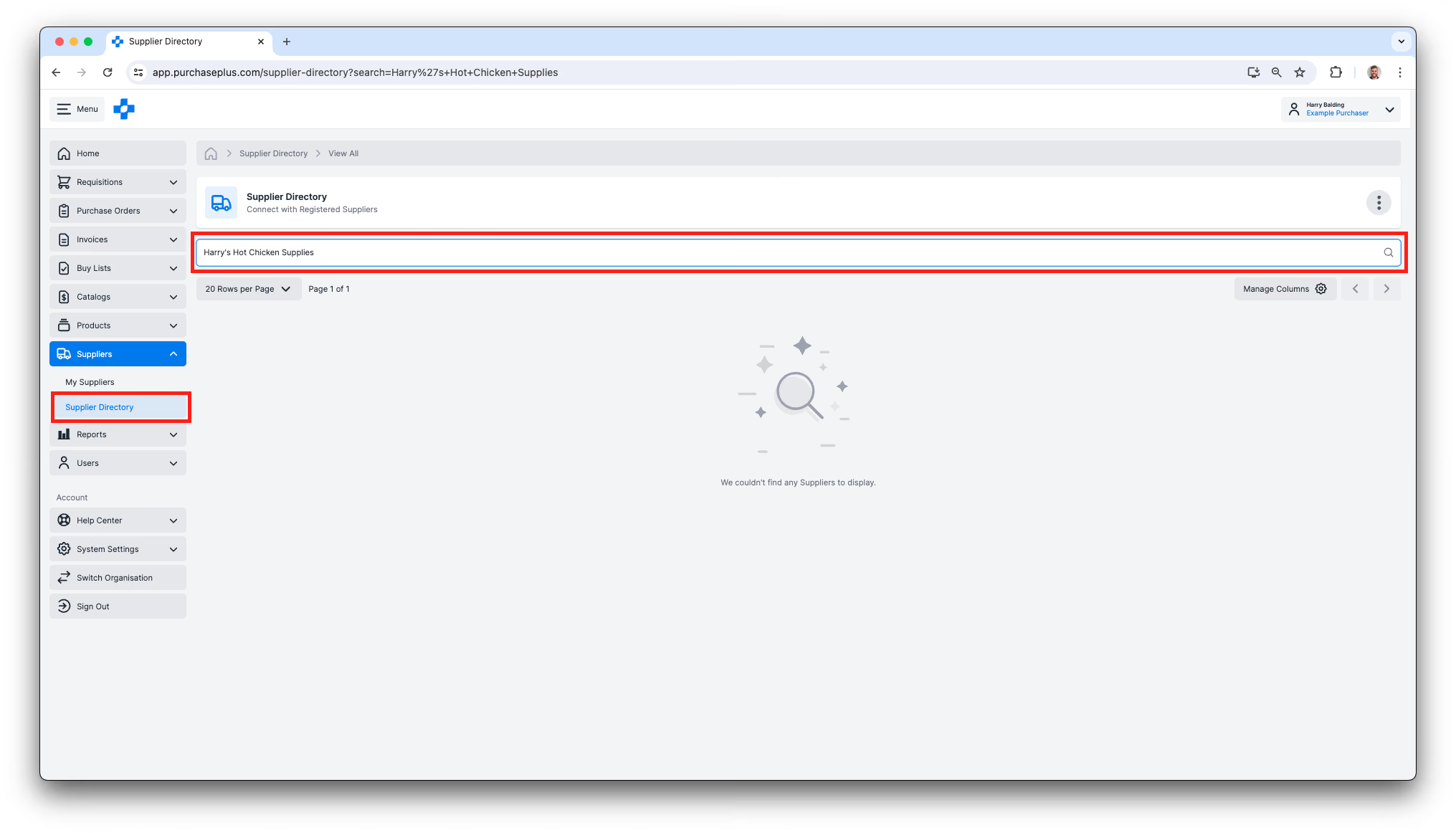
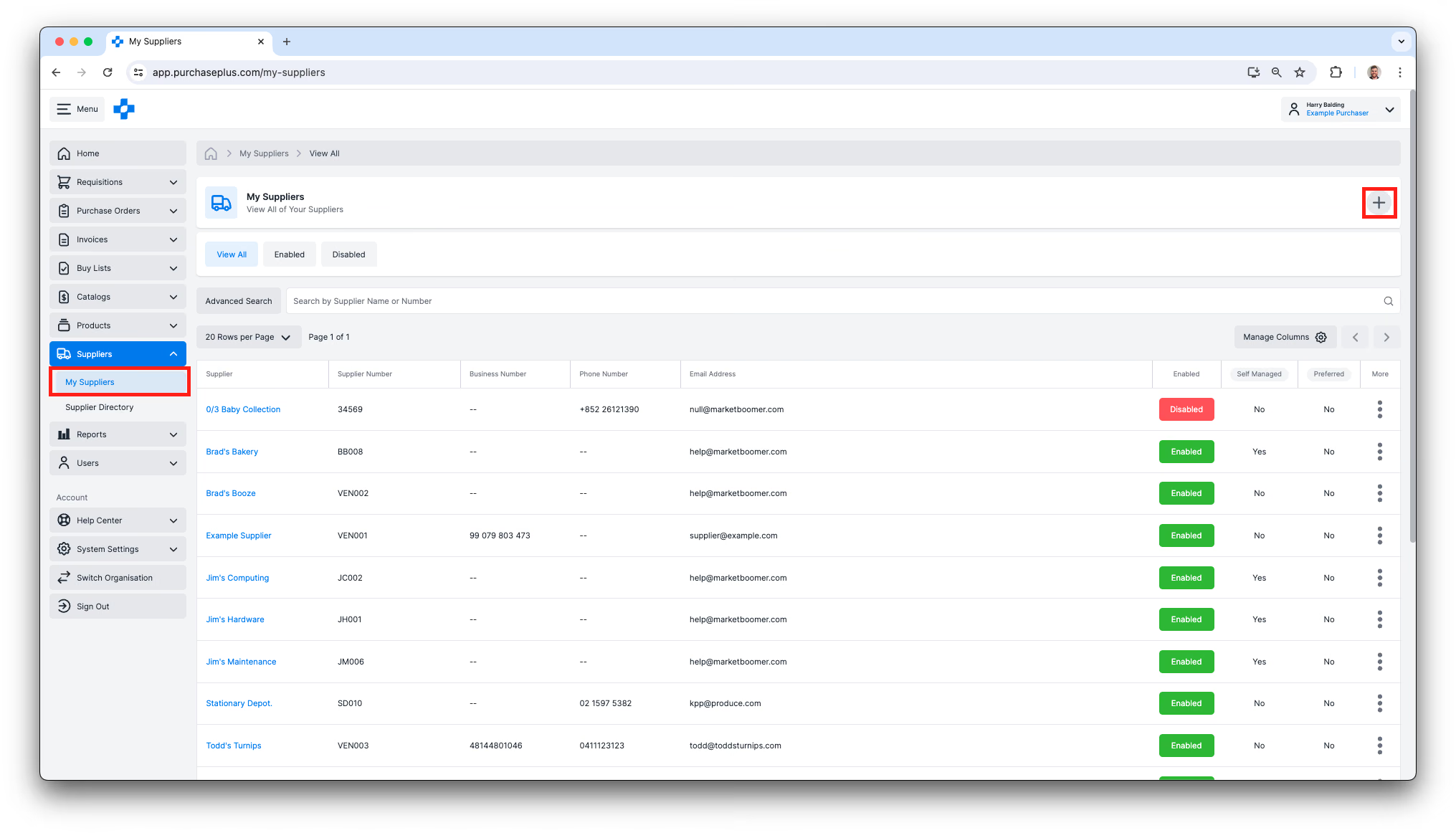
2. Si le Fournisseur qui vous intéresse n'a pas de compte Fournisseur Enregistré, cliquez sur [Fournisseurs] → [Mes fournisseurs] dans le menu de navigation latéral, puis cliquez sur le bouton [Créer un nouveau Fournisseur Auto-géré].
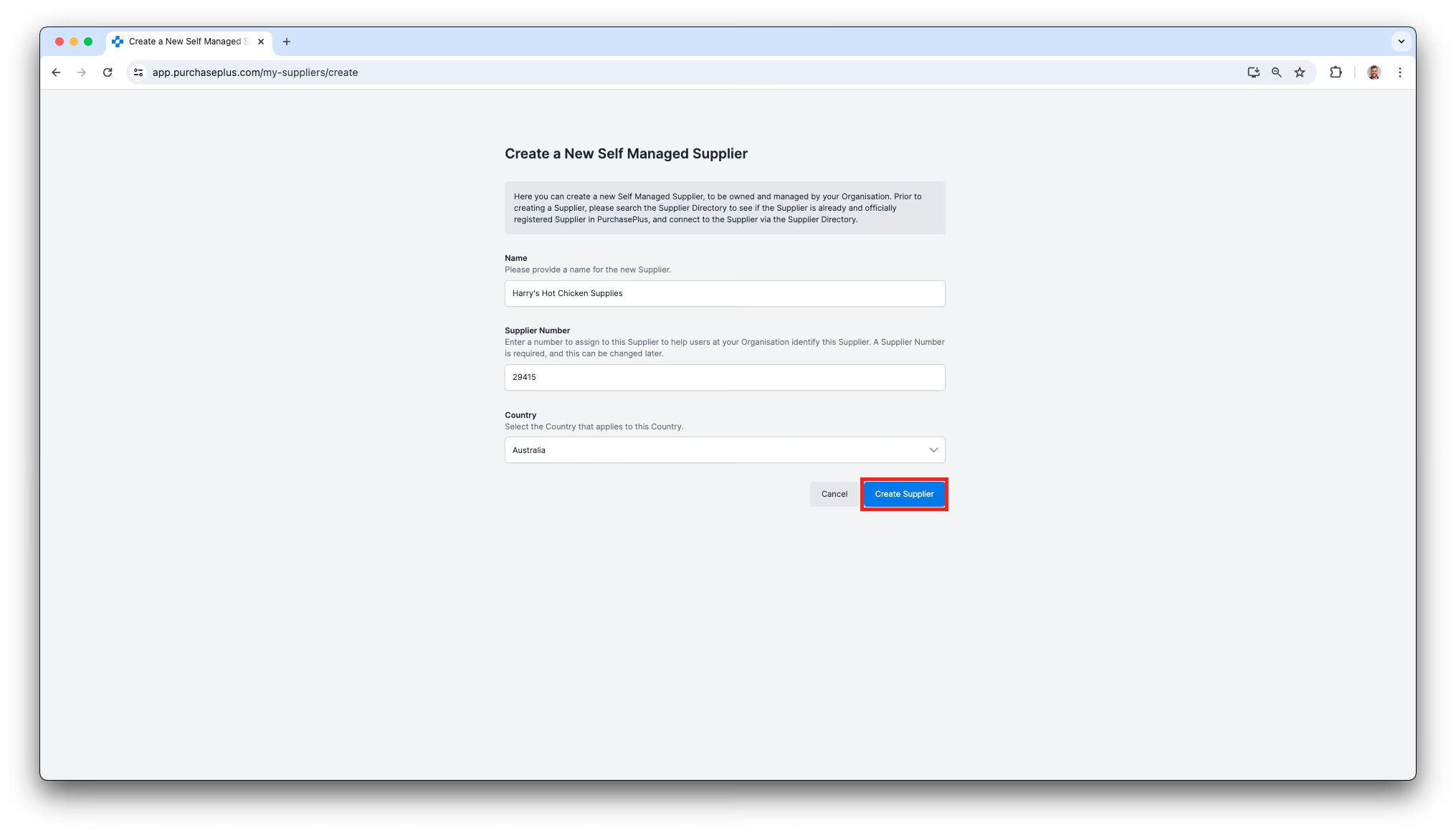
3. Remplissez le formulaire simple et cliquez sur [Créer le fournisseur].
4. Une fois le Fournisseur Auto-géré créé, vous serez redirigé vers son nouveau Profil. Vous pouvez y ajouter de nombreux détails pour compléter le profil du Fournisseur. Par exemple, il est très important que vos Bons de commande soient envoyés à la bonne Destination (ex. une boîte de réception d'e-mails), et qu'ils soient automatiquement imputés au bon Département et Code comptable par défaut de votre Organisation. 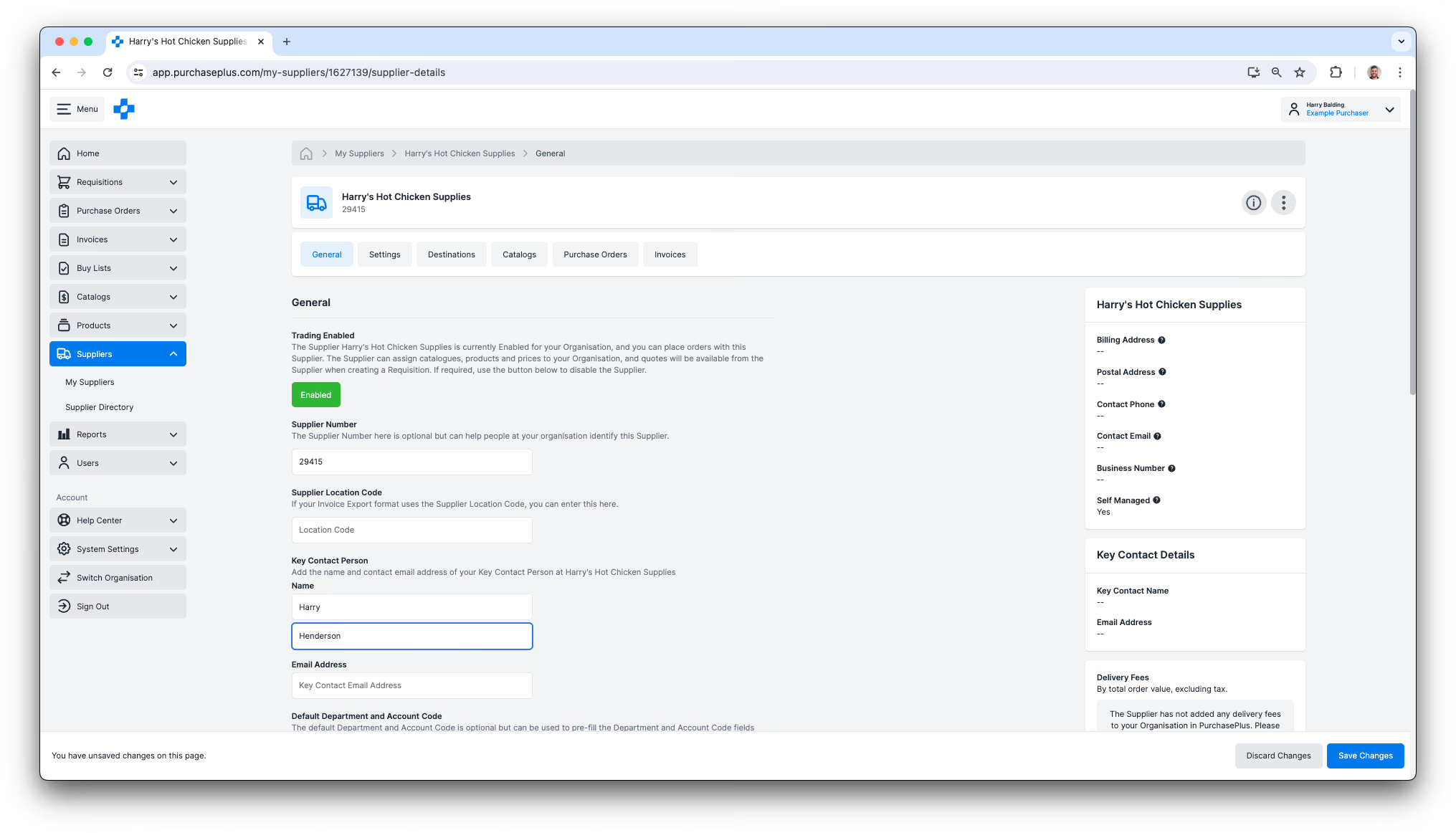
Le nouveau Fournisseur Auto-géré apparaîtra désormais dans votre espace [Mes fournisseurs], et vous pourrez lui attribuer des Catalogues via votre Relation commerciale, et commencer à ajouter ses Produits à vos Demandes d'achat.