

Créer ou mettre à jour un catalogue
Créer ou mettre à jour un catalogue
Créer ou mettre à jour un catalogue
Les catalogues peuvent être gérés directement par des fournisseurs enregistrés (catalogues gérés par le fournisseur) ou en interne par votre organisation d'achats (catalogues autogérés). Les catalogues autogérés offrent à votre organisation un contrôle direct et rigoureux sur les produits et la tarification, c'est pourquoi certaines organisations choisissent d'autogérer leurs achats internes.
Remarque - Bien qu'il soit techniquement possible de créer un catalogue autogéré pour le compte d'un fournisseur enregistré (à condition qu'une relation commerciale activée existe), cela n'est généralement pas recommandé. Cela peut perturber les intégrations existantes, interrompre les flux automatisés de bons de commande et générer des conflits de données. Cette méthode ne doit être utilisée qu'à titre temporaire si un fournisseur est encore en train de générer un catalogue spécifique pour votre organisation. Contactez notre centre d'assistance si un catalogue de fournisseur enregistré est requis ou doit être mis à jour.
Visibilité des catalogues dans une hiérarchie d'organisation
Les catalogues autogérés configurés au niveau parent dans une hiérarchie d'organisation « s'étendent en cascade » — c'est-à-dire qu'ils sont visibles et utilisables — par les organisations situées en dessous d'eux.
Créer un catalogue autogéré
- Assurez-vous que le fournisseur est configuré dans votre section [Fournisseurs] → [Mes fournisseurs]. Il peut s'agir d'un fournisseur autogéré ou d'un fournisseur enregistré disposant d'une relation commerciale activée.
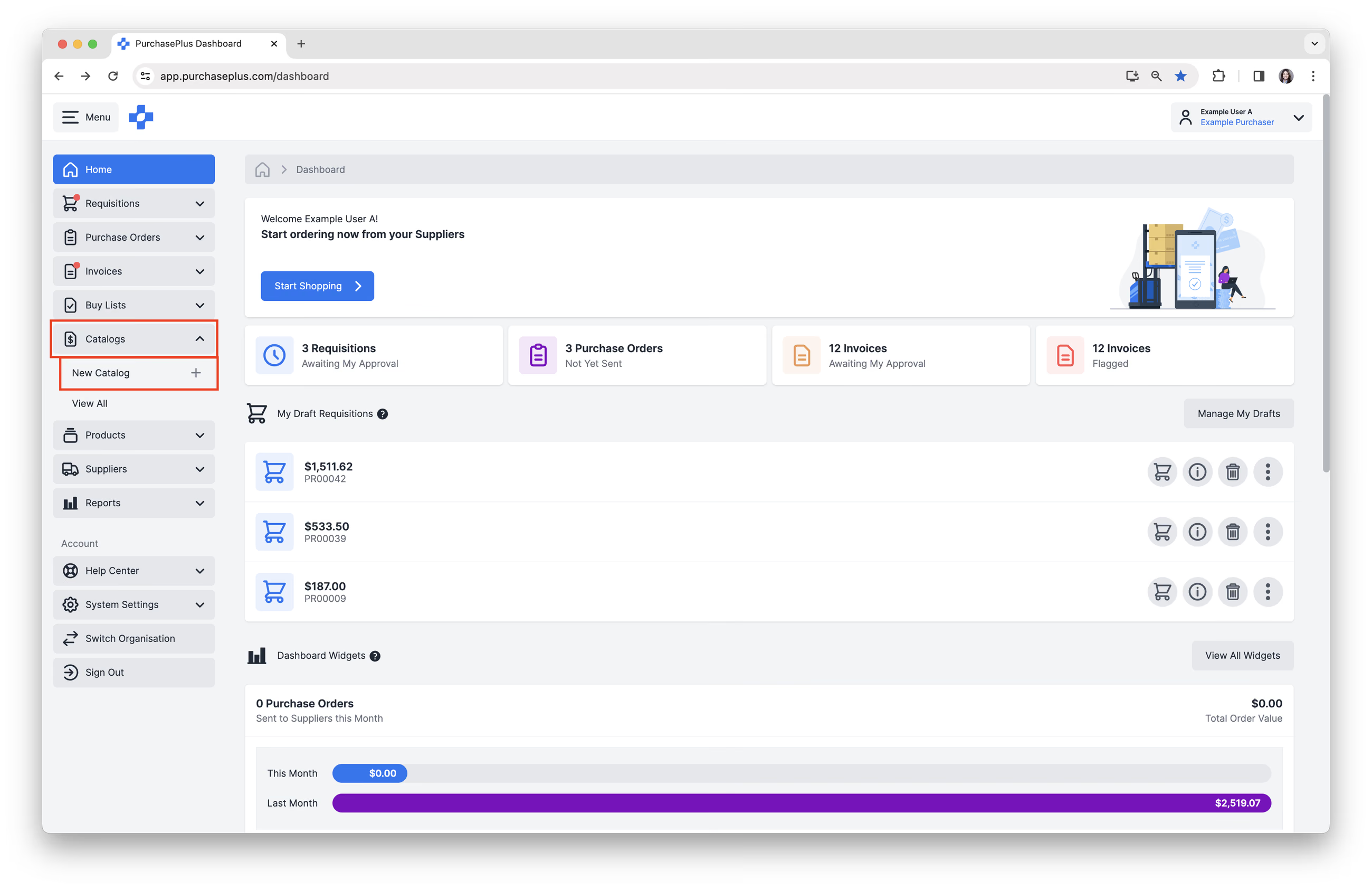
- Sélectionnez [Catalogues] → [Nouveau catalogue] dans la barre de navigation latérale.
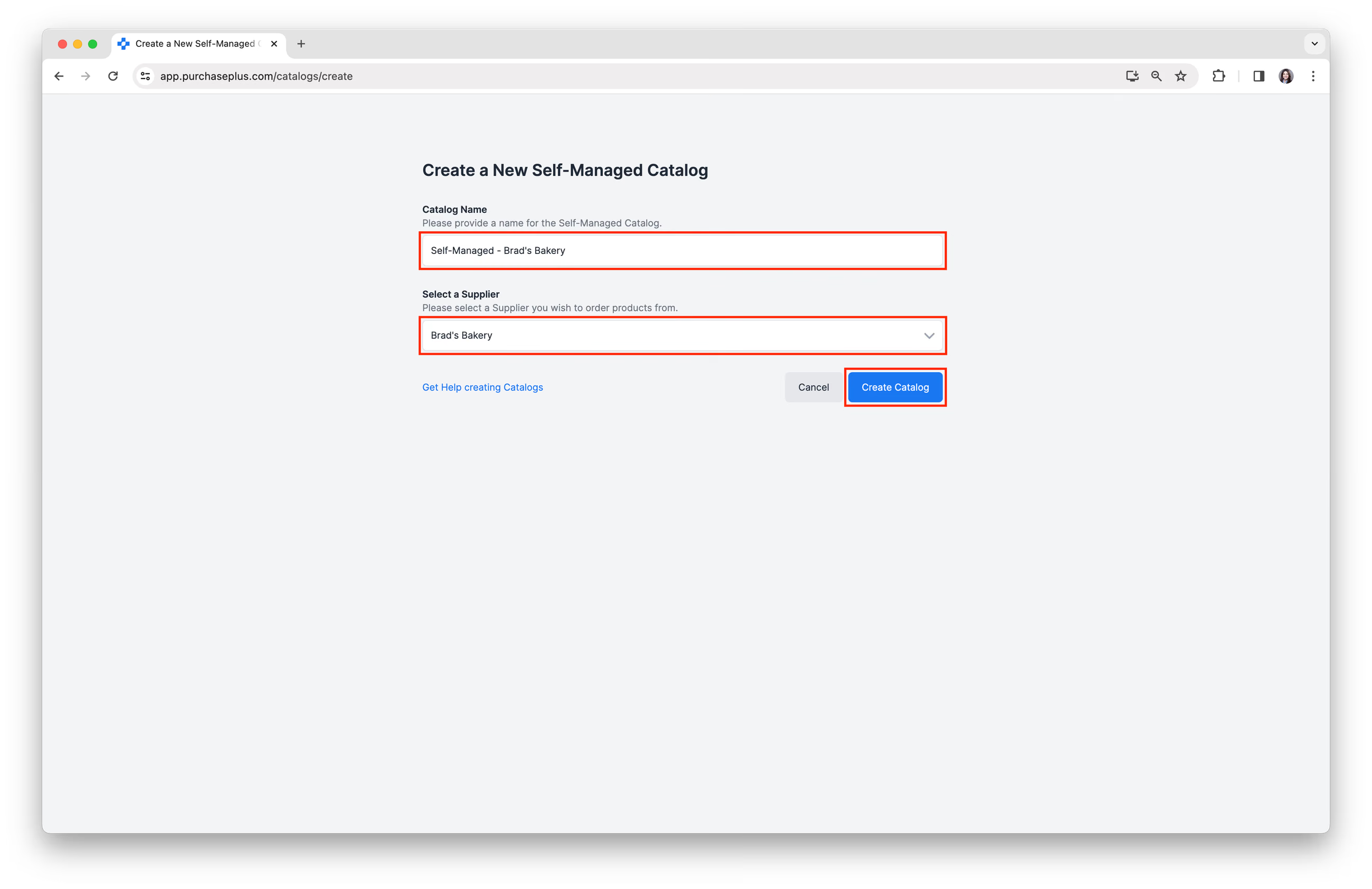
- Saisissez un [Nom du catalogue]. Exemple : « Autogéré - Boulangerie de Brad »
- [Sélectionnez] un fournisseur dans le menu déroulant. Cliquez ensuite sur [Créer le catalogue].
Ajouter des produits
Vous pouvez ajouter des produits à un catalogue autogéré de trois manières différentes :
- En important un fichier CSV (recommandé),
- En ajoutant manuellement des produits au catalogue autogéré, et
- Via le processus d'importation de lignes de facture.
Poursuivez votre lecture pour en savoir plus sur chacune de ces trois méthodes.
Importer ou mettre à jour les produits d'un catalogue par téléversement CSV
À l'aide de la fonctionnalité d'importation, vous pouvez mettre à jour les prix des produits existants dans le catalogue, ainsi qu'ajouter des produits supplémentaires au catalogue, à condition de disposer du code produit P+ pour le produit supplémentaire que vous souhaitez ajouter.
En savoir plus sur l'ajout de produits à un catalogue autogéré par téléversement CSV.
IMPORTANT : Vous ne pouvez pas créer de produits entièrement nouveaux dans PurchasePlus via ce processus d'importation. Consultez notre article Créer un nouveau produit pour obtenir de l'aide sur la création d'un nouveau produit.
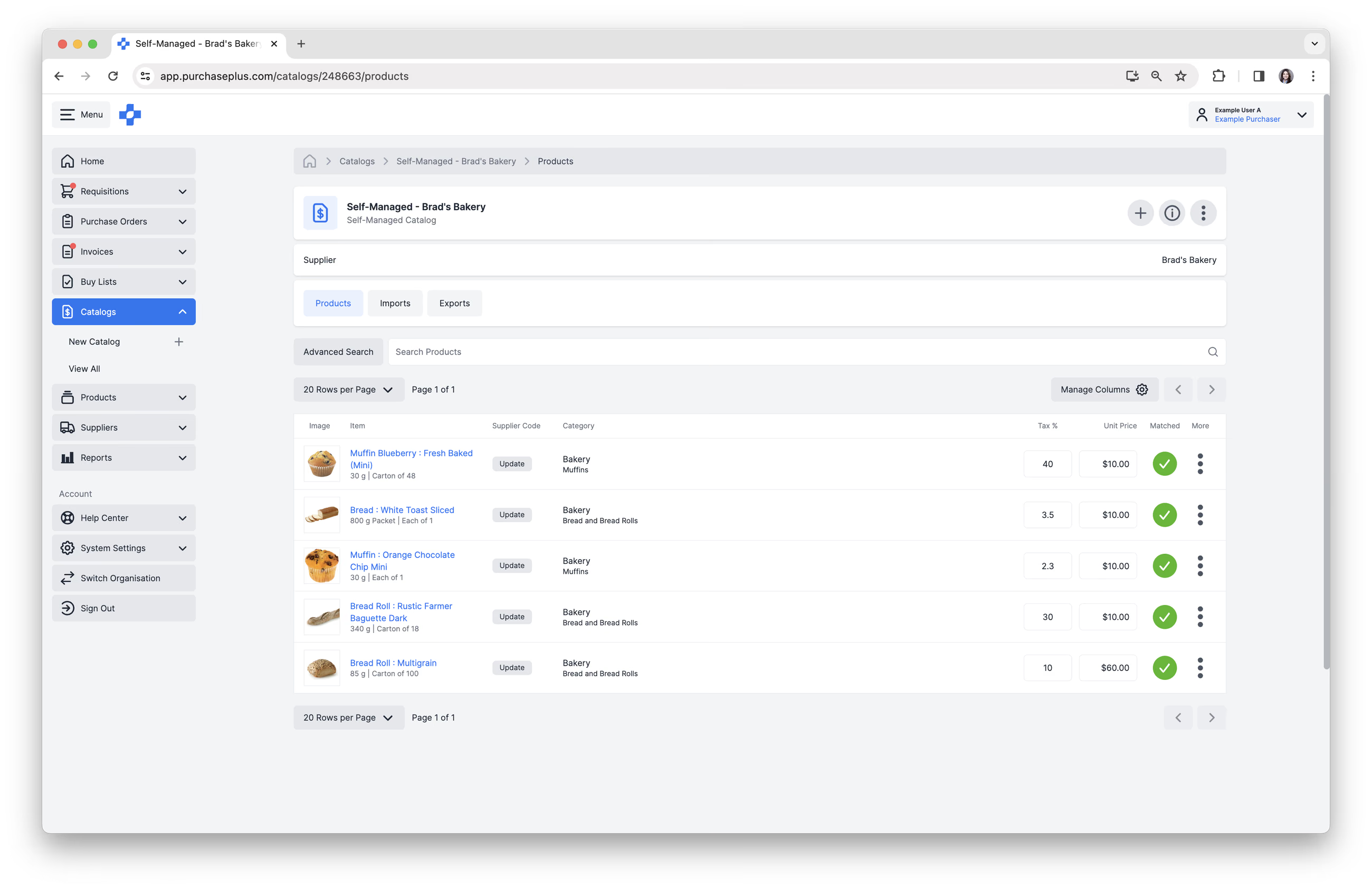
Ajouter manuellement des produits à un catalogue autogéré
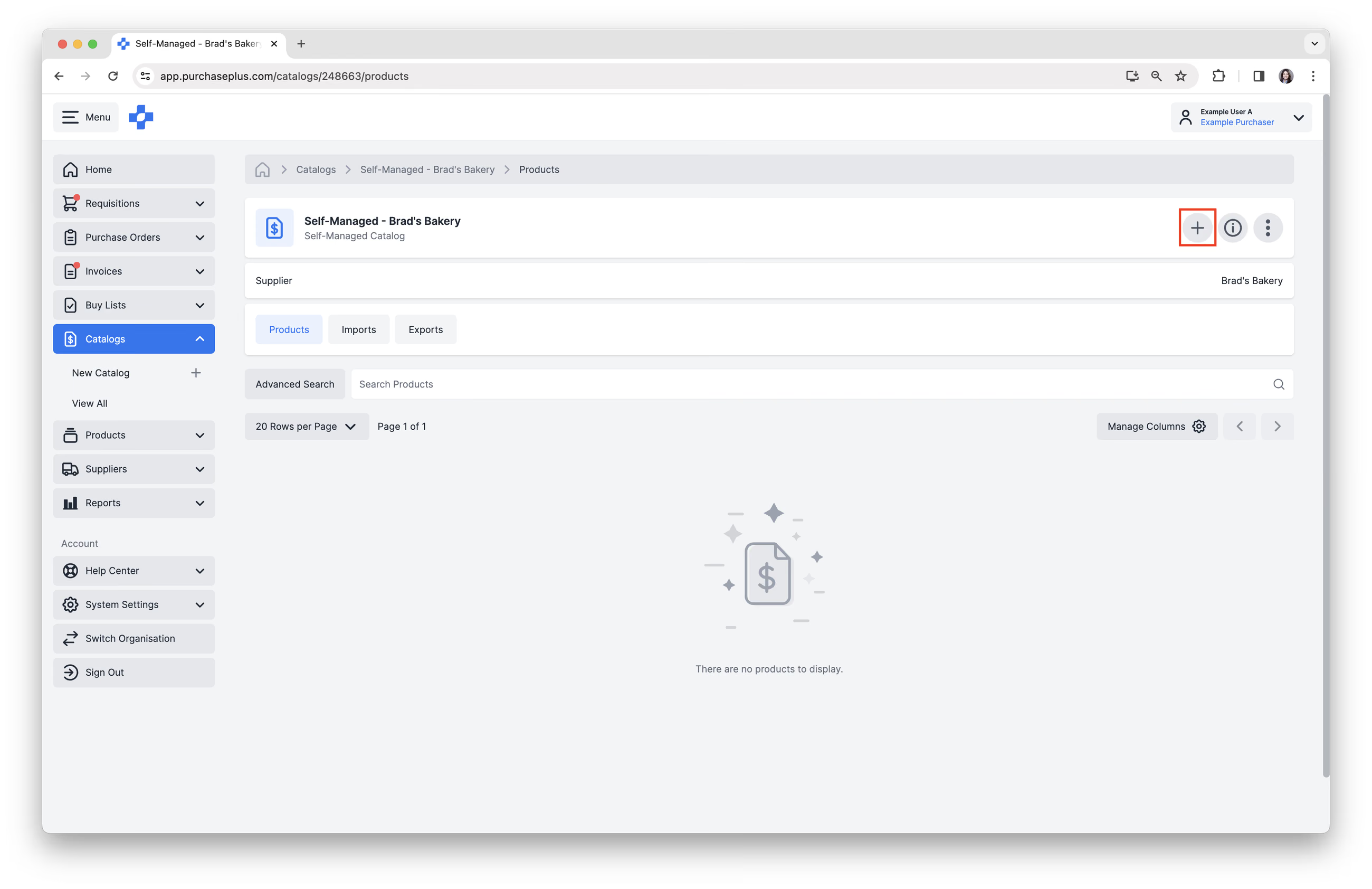
1. Cliquez sur [+] pour commencer à ajouter des produits à votre catalogue.
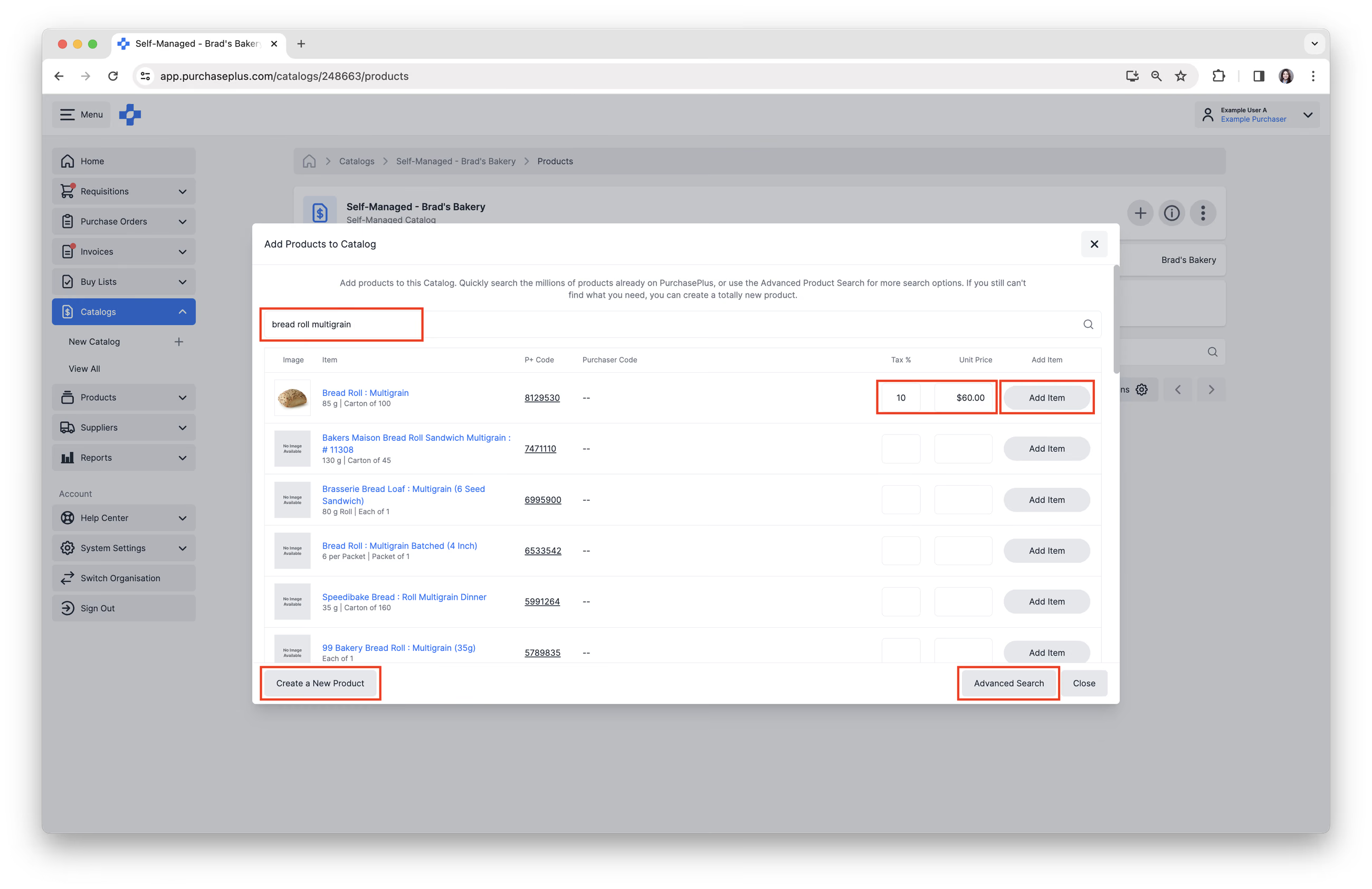
2. [Recherchez] le produit que vous souhaitez ajouter au catalogue.
3. Saisissez la [TVA en %] et le [Prix unitaire], puis cliquez sur [Ajouter l'article].
4. Vous pouvez également [Créer un nouveau produit] ou utiliser la [Recherche avancée]. Vous pouvez consulter nos articles Créer un nouveau produit et Recherche avancée de produits pour obtenir une aide supplémentaire.
5. Vous avez maintenant ajouté des produits à votre catalogue autogéré.
Processus d'importation de lignes de facture
Cette option fonctionne en convertissant les lignes d'articles de facture en produits dans un catalogue autogéré, et elle est particulièrement utile pour les fournisseurs autogérés.
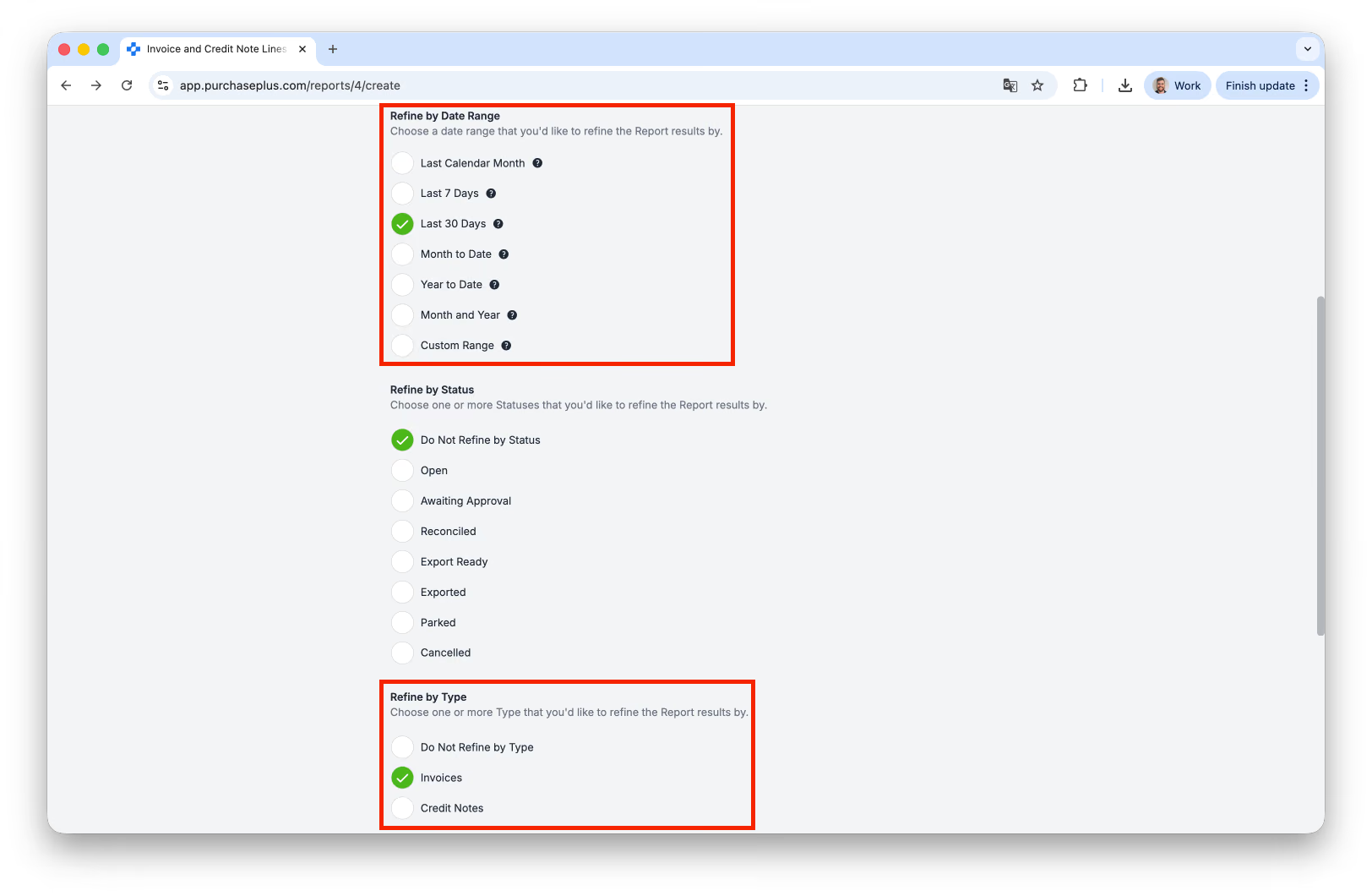
- Générez le rapport sur les lignes de factures et d'avoirs, en portant une attention particulière aux filtres « Affiner par période » et « Affiner par type » :
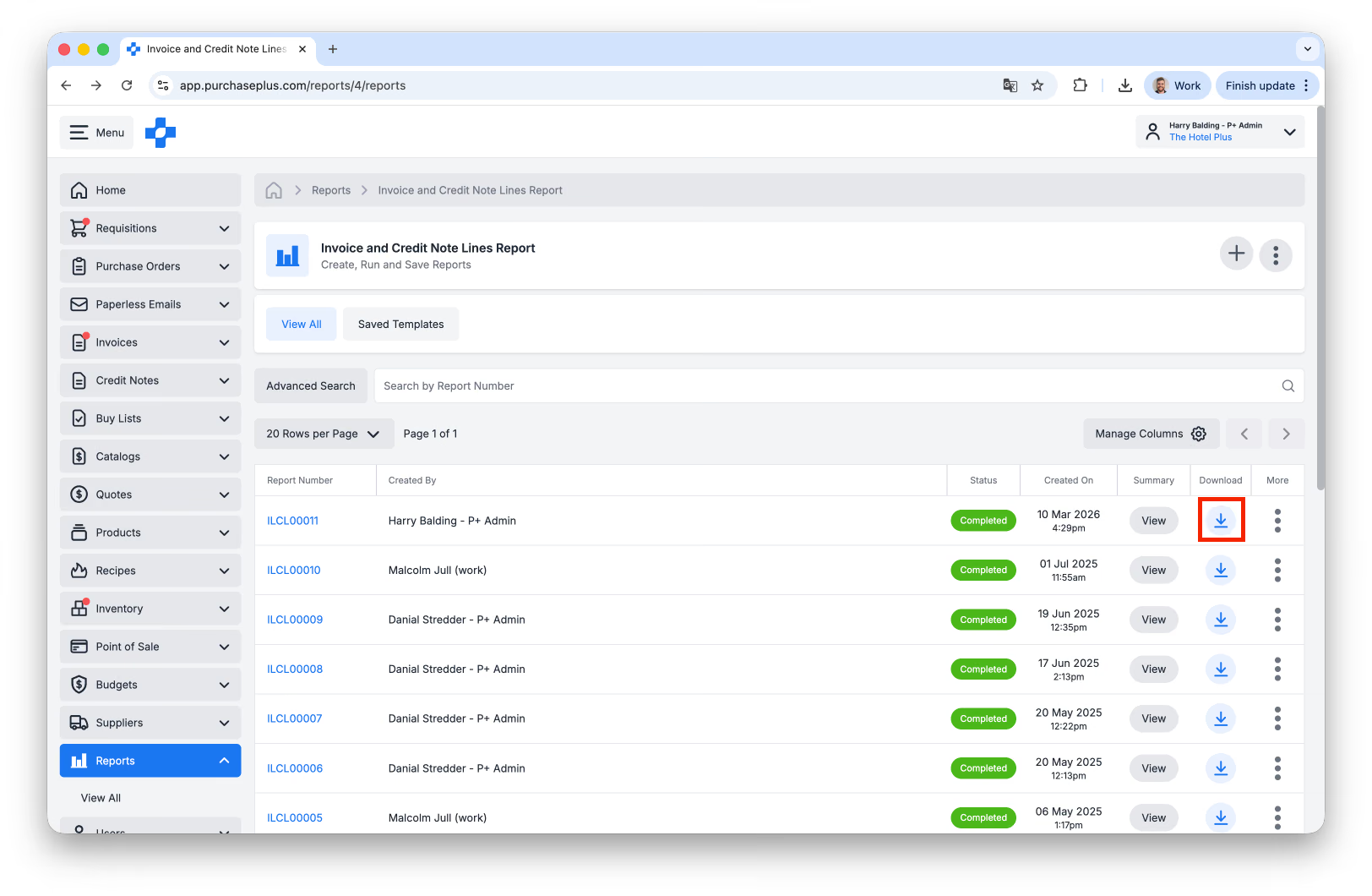
- Téléchargez le rapport au format CSV :
- Ouvrez le fichier CSV téléchargé. Repérez les lignes correspondant au(x) fournisseur(s) pour le(s)quel(s) vous créez le catalogue autogéré, et supprimez les autres lignes.
- Téléchargez le modèle d'importation de catalogue. Si ce lien de téléchargement ne fonctionne pas, vous pouvez également exporter un catalogue autogéré existant pour obtenir le modèle.
- Copiez les champs suivants des lignes restantes du rapport sur les lignes de factures et d'avoirs vers la cellule correspondante dans le modèle d'importation de catalogue :
| Rapport sur les lignes de factures et d'avoirs (ICNLR) | Modèle d'importation de catalogue | Remarques |
|---|---|---|
| product.id | ppproductid | |
| brand | brand | |
| itemDescription | description | |
| itemPack | unit_size | L'attribut 'itemPack' de l'ICNLR doit être scindé |
| itemPack | unit_measure | L'attribut 'itemPack' de l'ICNLR doit être scindé |
| itemPack | unit_name | L'attribut 'itemPack' de l'ICNLR doit être scindé |
| sellUnit | pack_quantity | L'attribut 'sellUnit' de l'ICNLR doit être scindé |
| sellUnit | pack_name | L'attribut 'sellUnit' de l'ICNLR doit être scindé |
| lineTotalExTax | packpriceex_tax | |
| tax_percentage | Saisissez le pourcentage de taxe (si disponible), ou 0 | |
| category.name | category | Indiquez « unknown » si aucun |
| category.parent.name | subcategory | Indiquez « unknown » si aucun |
6. Mettez à jour les champs requis et supprimez les produits (c'est-à-dire les lignes) que vous ne souhaitez pas importer.
7. Assurez-vous d'utiliser le prix correct/le plus récent du catalogue (cela est facile si vous utilisez la version exportée du catalogue).
8. Enregistrez le fichier et importez-le comme vous le feriez pour une tâche normale d'importation de catalogue.
Mettre à jour manuellement
En plus de la fonctionnalité d'importation CSV pour mettre à jour les catalogues, les utilisateurs disposant de l'autorisation « Gérer les catalogues autogérés » peuvent mettre à jour manuellement le prix unitaire et le % de taxe des produits au sein d'un catalogue autogéré en procédant comme suit :
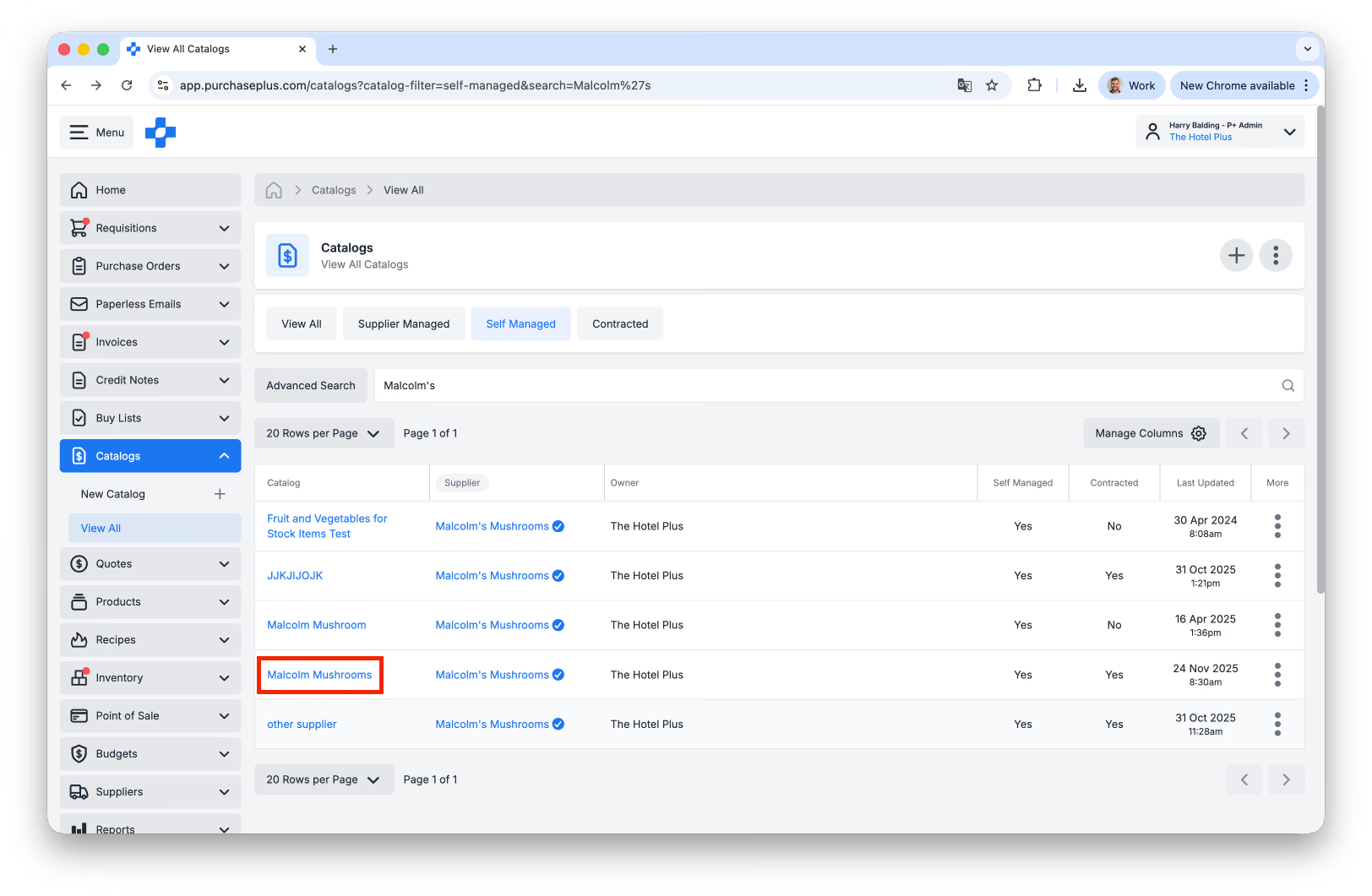
- Dans la barre de navigation latérale, accédez à [Catalogues] → [Tout voir], puis sélectionnez [Autogérés] pour filtrer les catalogues gérés par votre organisation.
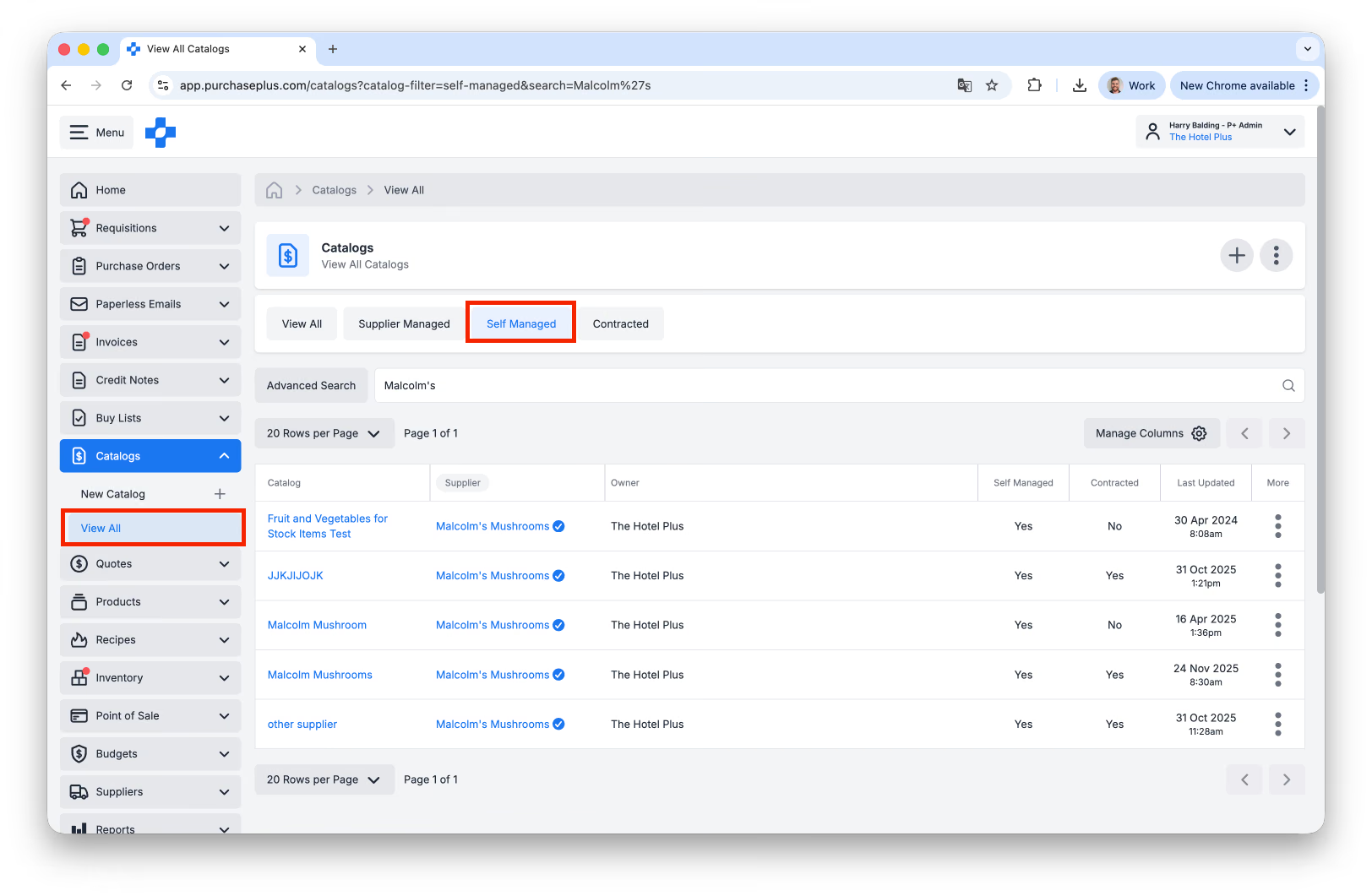
- Recherchez le catalogue à l'aide du nom du catalogue ou du nom du fournisseur
- Cliquez sur le **[Nom du catalogue] :
**
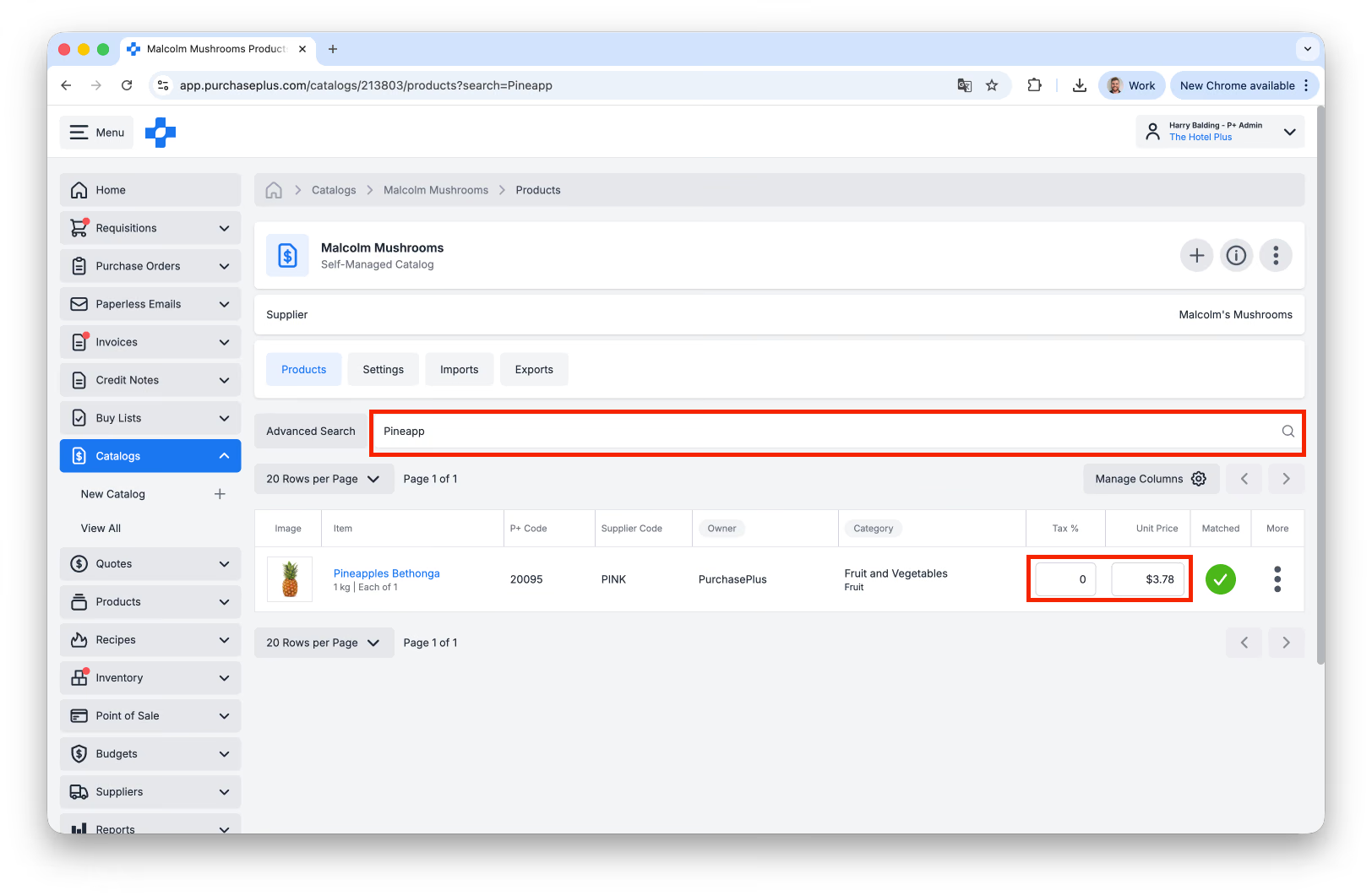
- Localisez le produit souhaité en :
- Faisant défiler la liste, ou
- Effectuant une recherche par description de produit, ou
- Utilisant la recherche avancée si des détails précis sont connus
- Une fois l'article trouvé :
- Saisissez la TVA en % et/ou le prix unitaire directement dans les champs correspondants
- Appuyez sur [Entrée] ou cliquez n'importe où dans le système pour appliquer les modifications.
Conseils de bonnes pratiques
- Si vous effectuez des achats réguliers auprès d'un fournisseur autogéré, il est conseillé de configurer un catalogue autogéré afin d'éviter de créer une demande d'achat personnalisée (c'est-à-dire ponctuelle) chaque fois que vous passez commande auprès de lui. La création d'un catalogue autogéré vous permettra de créer une demande d'achat à partir d'une liste d'achats ou depuis [Mes fournisseurs].
- Nous recommandons de créer les catalogues autogérés au niveau le plus élevé approprié dans la hiérarchie de votre organisation (par exemple au niveau de l'hôtel plutôt qu'au niveau du service), afin que les autres utilisateurs de ce niveau organisationnel et des niveaux inférieurs puissent également en bénéficier.
- Nous vous conseillons de rester cohérent dans la structure de nommage de vos catalogues autogérés, afin de garantir l'identification rapide du catalogue approprié lors de la génération de rapports de prix. Nous recommandons le format suivant : « Autogéré - Nom commercial du fournisseur ».
En savoir plus sur les catalogues ci-dessous :
- Afficher et gérer vos fournisseurs
- Consulter les catalogues des fournisseurs
- Importer un catalogue autogéré
Si vous avez besoin d'aide supplémentaire pour créer un catalogue autogéré, veuillez contacter notre chaleureuse équipe du service client chez PurchasePlus.