

Ingrédients
Ingrédients
Ingrédient
Les ingrédients sont les Produits qui sont ajoutés à vos Recettes. Selon que la Recette est une Recette avec ou sans stock, la définition d'« Ingrédient » diffère.
- Pour les recettes avec stock : l'ingrédient doit être un Article en stock.
- Pour les recettes sans stock : il peut s'agir de n'importe quel Produit, détenu par n'importe quelle Organisation. Il peut s'agir de :
- Un produit appartenant à l'acheteur qui peut être ajouté à un Catalogue autogéré et assigné à un Fournisseur autogéré, ajouté à des Listes d'achat, des Demandes d'achat, etc.
- Un produit appartenant au fournisseur que votre Fournisseur enregistré a ajouté à l'un de ses Catalogues, ou
- Un Produit maître, qui permet aux Fournisseurs d'associer leurs Produits au Produit maître et vous fournit des comparaisons de devis en temps réel.
L'ingrédient peut également avoir un ou plusieurs substituts, qui peuvent être des produits appartenant à vos fournisseurs enregistrés. Cette fonctionnalité vous permet de suivre les produits fournisseurs que vous commandez pour les utiliser comme ingrédients dans les recettes.
Les ingrédients sont inclus dans les recettes en « portions ». Par exemple, un ingrédient peut être de la « farine ordinaire », avoir une taille unitaire de « 1 kg », une unité de vente de « Pièce de 1 » et être inclus dans la recette avec une valeur de portion de « 0,5 kg », « 2 kg » ou « 200 kg ».
Autorisations relatives aux ingrédients
La capacité d'un utilisateur à gérer les ingrédients (c'est-à-dire créer, mettre à jour, supprimer) est contrôlée par l'autorisation : « Gérer les recettes ». Veuillez contacter un administrateur PurchasePlus au sein de votre organisation si vous souhaitez que cette autorisation soit activée pour votre profil d'utilisateur.
Afficher et gérer vos ingrédients
Vous pouvez trouver la liste des ingrédients disponibles pour votre organisation dans la barre de navigation latérale en cliquant sur [Recettes] → [Ingrédients]. Vous pouvez personnaliser le tableau des ingrédients à l'aide du bouton « Gérer les colonnes » ou en faisant glisser les bordures de largeur de colonne selon vos préférences.
Il est important de se rappeler que les ingrédients affichés dans le tableau sont tous (a) des produits appartenant à votre organisation, et (b) ont « Pièce de 1 » comme unité de vente.
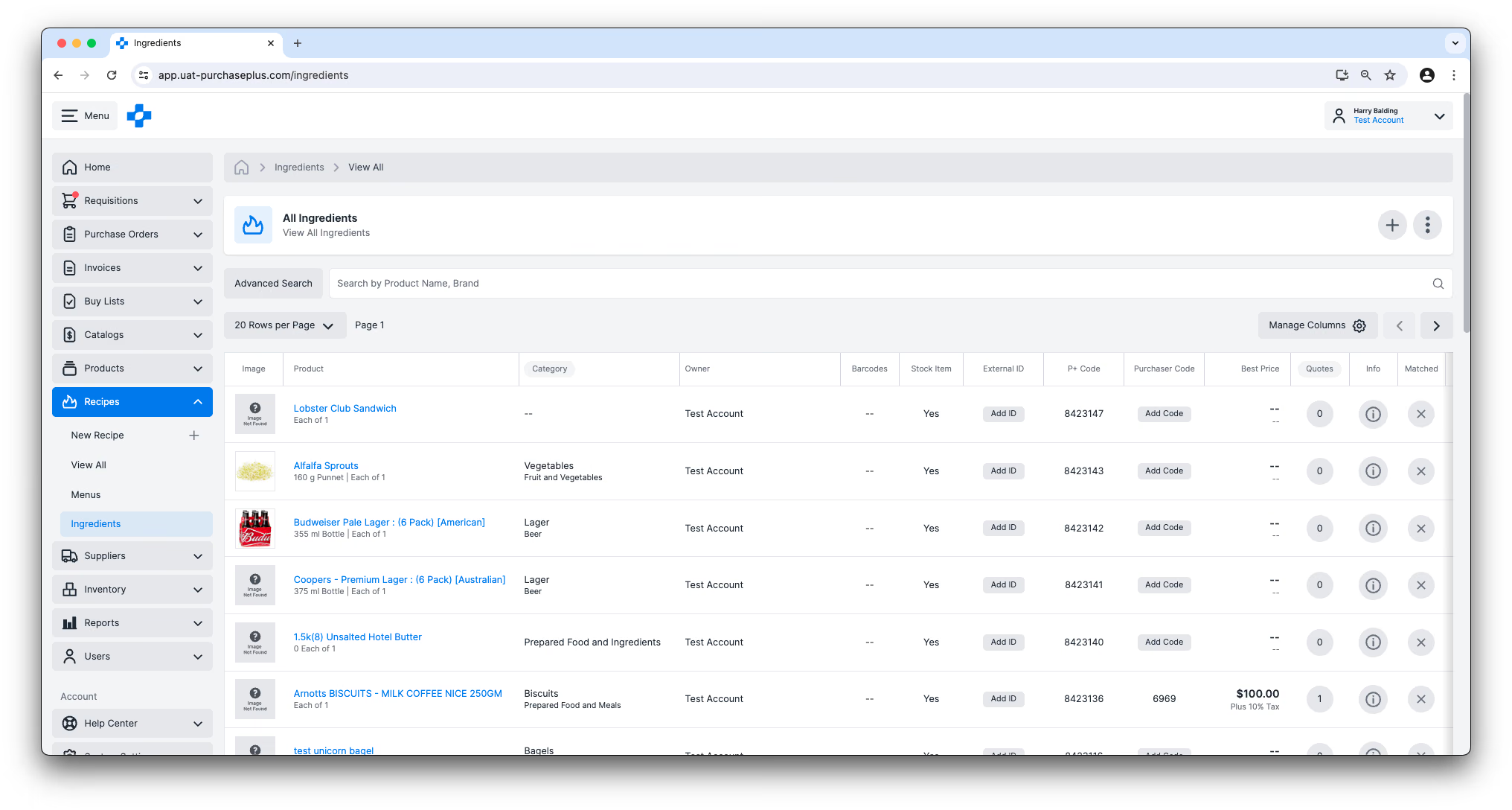
Depuis cette vue sous forme de tableau, vous pouvez également effectuer un certain nombre d'actions à l'aide du menu [Plus] situé à droite du tableau :
- Afficher le produit plus en détail (en notant que tous les ingrédients sont des produits et peuvent être ajoutés à des catalogues, des demandes d'achat, etc.),
- Ajouter le produit à une Liste d'achat,
- Ajouter le produit à un Catalogue autogéré,
- Créer un code-barres pour le produit.
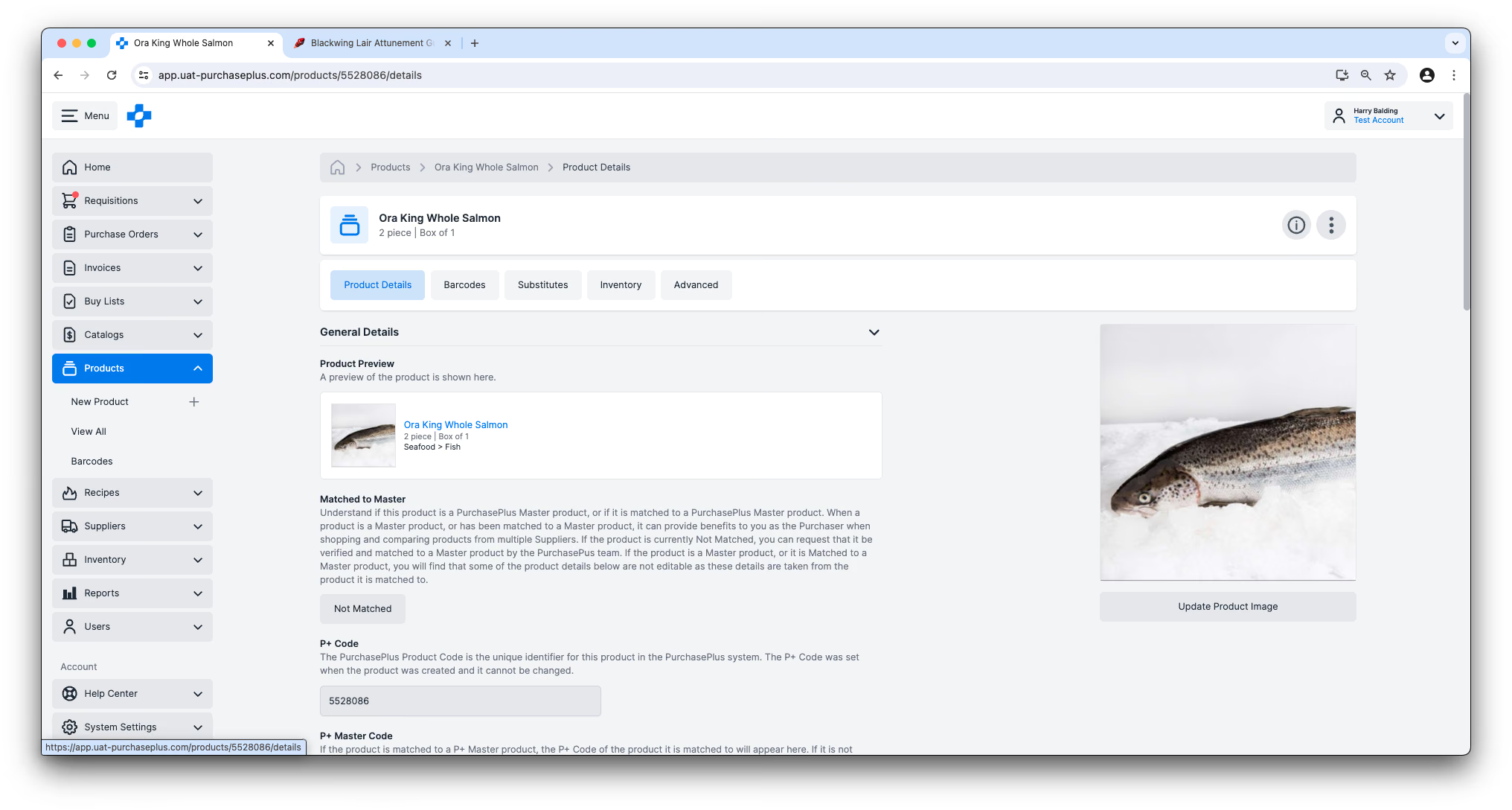
Cliquer sur le nom d'un ingrédient vous mènera à la page de ce produit, où vous pourrez le gérer en conséquence – par exemple, ajouter un code-barres, ajouter des substituts ou modifier divers autres paramètres du produit.
Créer de nouveaux ingrédients
Vous pouvez créer un tout nouvel ingrédient en cliquant sur le bouton [Créer un ingrédient] sur la page [Ingrédients] :
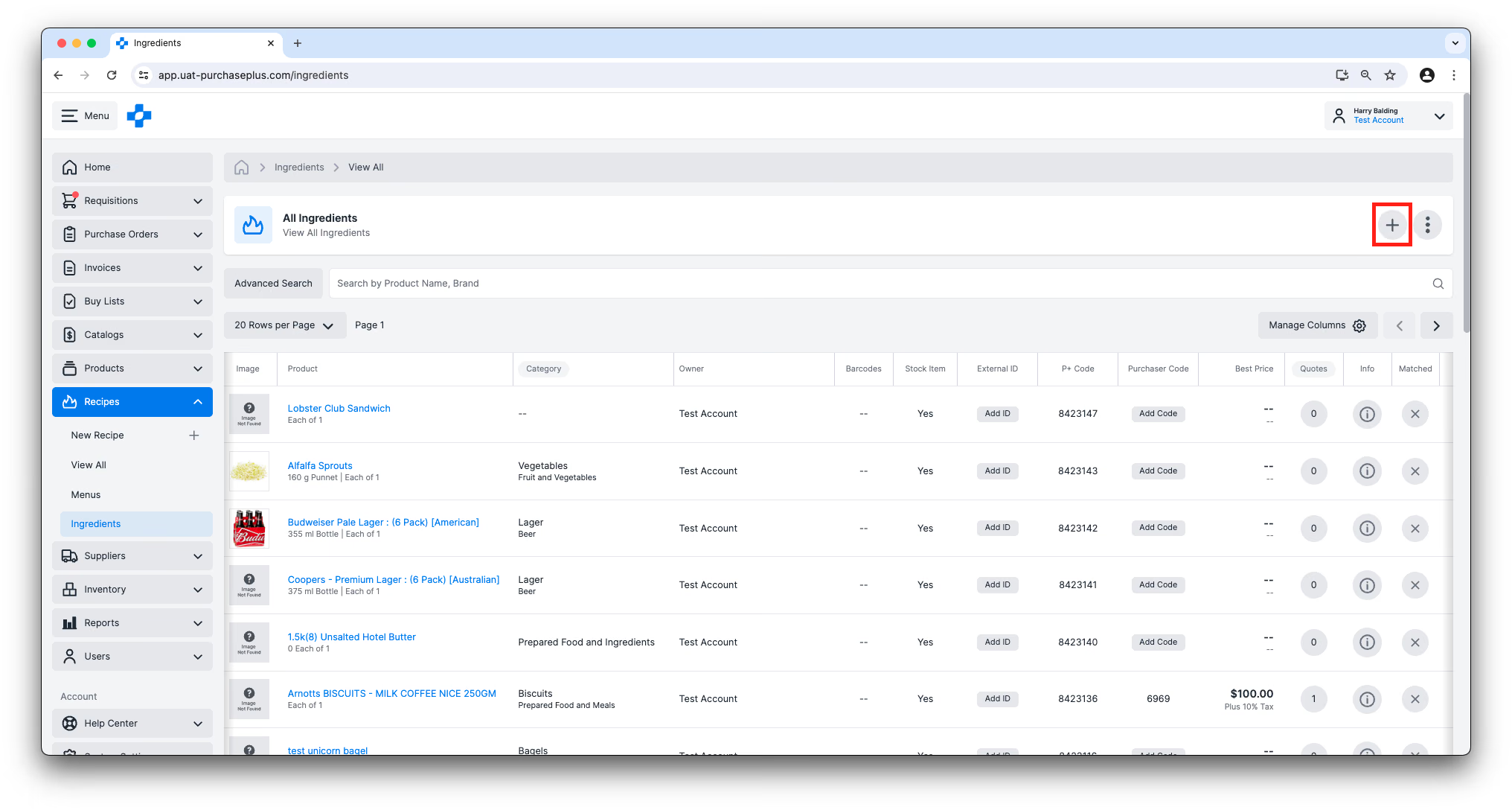
Cela créera un nouveau produit appartenant à votre organisation, avec une quantité de vente de « Pièce de 1 ». L'ingrédient apparaîtra également sous forme de produit dans votre zone Tous les produits, et votre organisation sera définie comme propriétaire du produit. Si votre organisation utilise le module Stock, le nouvel ingrédient deviendra également un article en stock par défaut.
Dupliquer des produits appartenant à un fournisseur
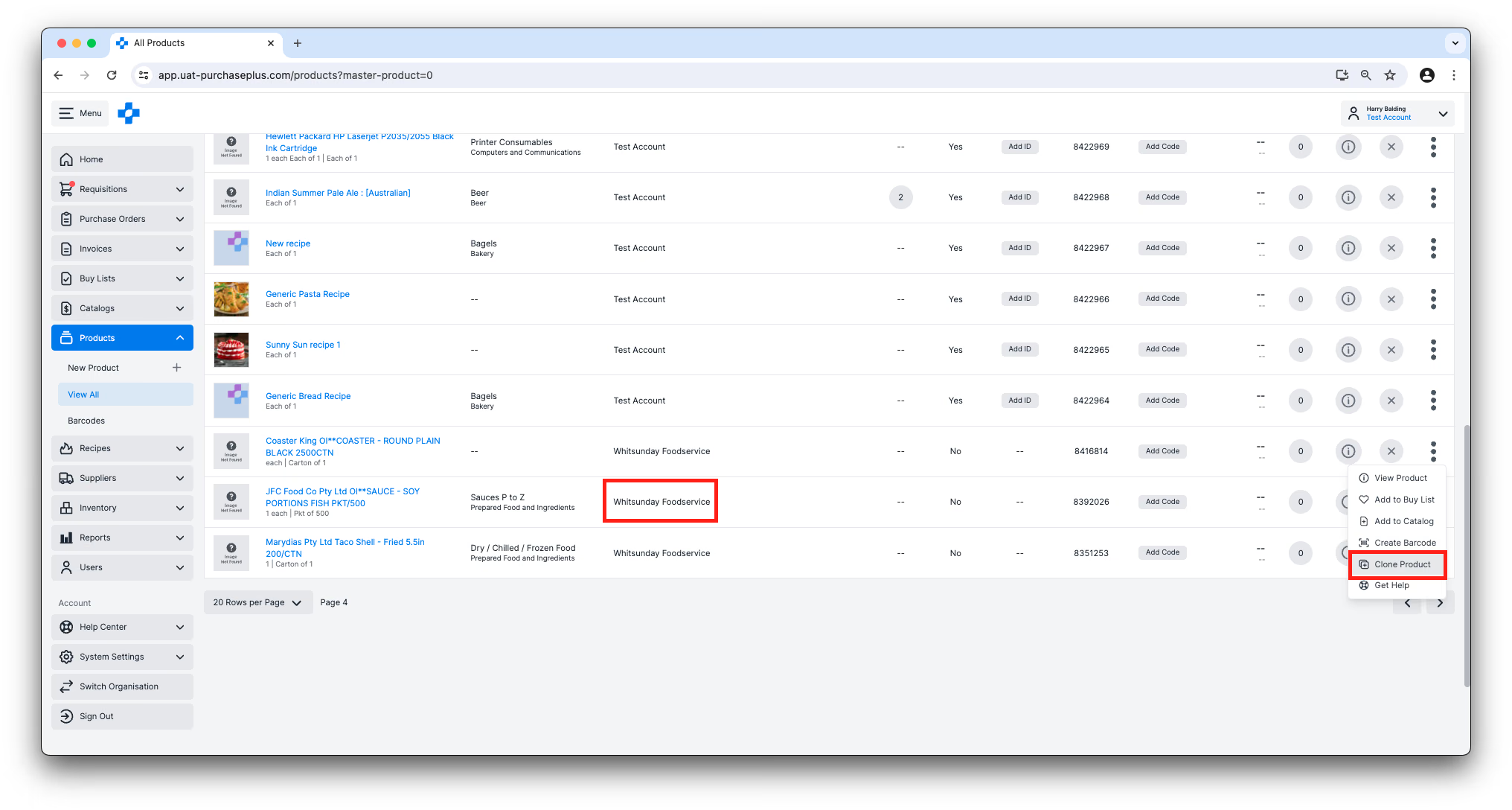
Si l'un de vos fournisseurs enregistrés possède un produit que vous souhaitez utiliser comme ingrédient (mais sans utiliser directement son produit, dans le but d'en contrôler les données), vous pouvez dupliquer ce produit (en supposant qu'il s'agisse d'une unité de vente « Pièce de 1 »), et il sera disponible pour votre organisation en tant qu'ingrédient.
You pouvez ajouter le produit d'origine appartenant au fournisseur à votre nouvel ingrédient en tant que substitut du produit dupliqué si vous souhaitez surveiller de près les variations de prix du produit d'origine.
Pour dupliquer un produit appartenant à un fournisseur, localisez le produit dans le tableau [Produits] → [Afficher tout], puis sélectionnez [Dupliquer le produit] dans le menu [Plus] :
Coûts des ingrédients
Le coût d'un ingrédient est très important, car il se répercute vers le haut et permet aux utilisateurs de comprendre les coûts (et la rentabilité) de leurs recettes et menus. Le « coût » de l'ingrédient dans ce contexte est déterminé soit par :
- La Valeur unitaire moyenne de l'article en stock (pour les recettes avec stock), ou
- Le devis le plus bas disponible pour l'ingrédient auprès de vos fournisseurs (pour les recettes sans stock) :
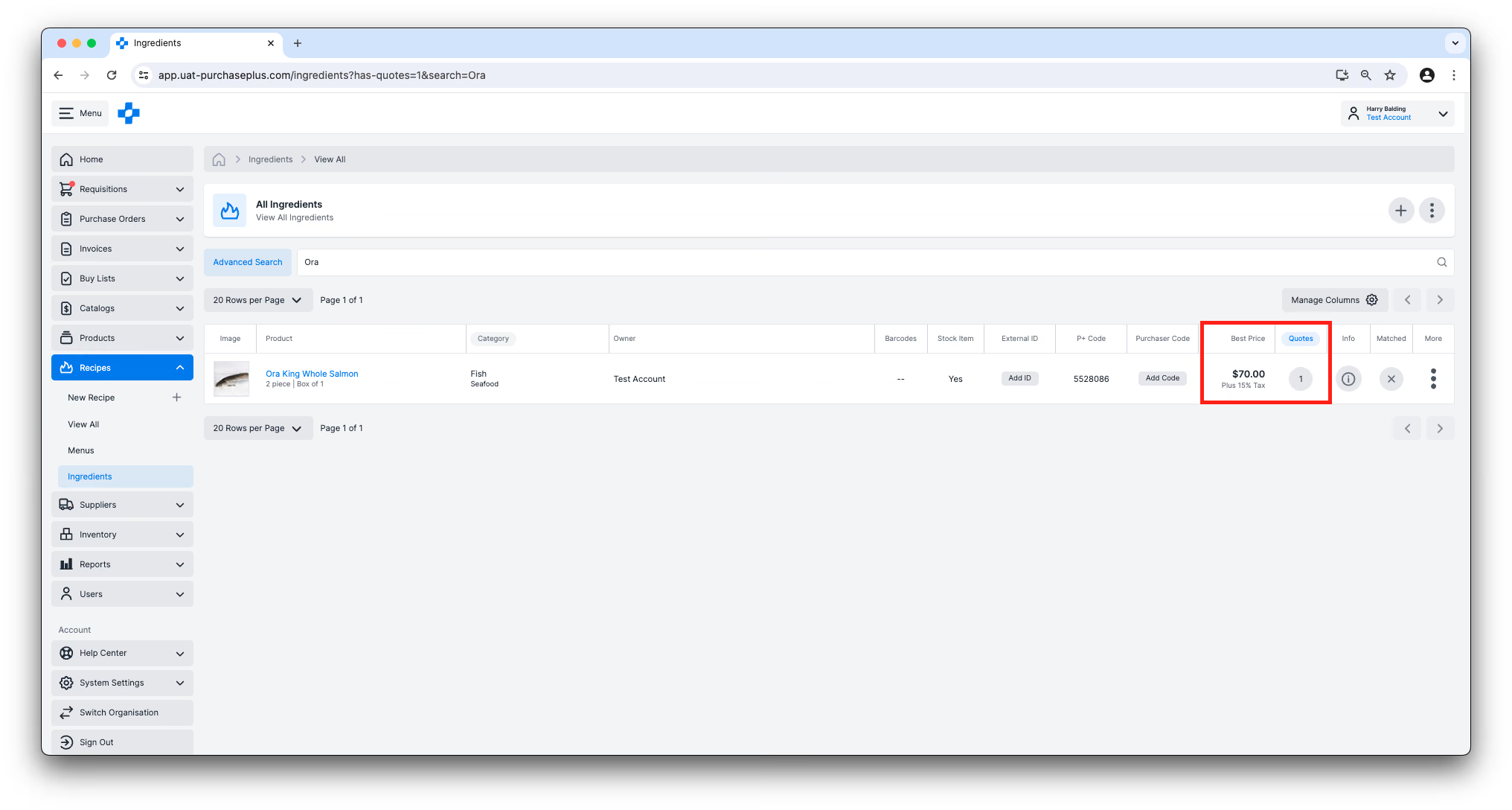
Si vos ingrédients n'ont pas de valeur de coût, veuillez suivre ces étapes :
- Si votre organisation utilise des Recettes avec stock, vous devez vous assurer que l'article en stock sous-jacent possède une Valeur unitaire.
- Si votre organisation n'utilise pas de recettes avec stock (et s'appuie donc sur les devis des fournisseurs pour le calcul du coût de ses ingrédients), vous pouvez effectuer l'une des actions suivantes :
- Pour les produits autogérés : ajoutez l'ingrédient à un Catalogue autogéré assigné à l'un de vos fournisseurs et assurez-vous qu'un prix unitaire et un % de taxe y sont spécifiés. Vous pouvez également demander à notre équipe Catalogues d'associer un produit autogéré à un produit maître, puis d'obtenir des devis de vos fournisseurs sur ce produit maître. Contactez notre équipe Catalogues.
- Pour les produits gérés par le fournisseur, vérifiez que le produit que vous essayez d'ajouter à la recette est bien inclus dans un catalogue fournisseur.
Allergènes des ingrédients
Les ingrédients peuvent comporter un ou plusieurs « allergènes » rapidement identifiables dans notre système. En fait, notre IA peut même détecter et suggérer certains allergènes par ingrédient et par recette, afin de faire gagner du temps aux membres de votre équipe lors de l'évaluation des ingrédients d'une recette.
En savoir plus sur les allergènes.
Ceci est la partie 3 de notre série d'introduction aux recettes.
- Lire Introduction aux recettes, partie 1
- Lire Introduction aux recettes, partie 2 : Menus
- Lire Introduction aux recettes, partie 4 : Allergènes
Premiers pas avec les recettes
Si votre organisation souhaite commencer à utiliser le module Recettes de PurchasePlus, veuillez contacter votre chargé de compte ou notre chaleureuse équipe Customer Success pour obtenir de l'aide sur l'activation du module et pour organiser la formation de vos utilisateurs (si nécessaire).
Remarque pour les acheteurs utilisant Legacy PurchasePlus
Le module Recettes de PurchasePlus a été repensé et réorganisé, et il est sensiblement différent du module Recettes de Legacy PurchasePlus. Les acheteurs migrant de Legacy PurchasePlus vers PurchasePlus auront besoin d'une assistance à la migration supplémentaire pour commencer à utiliser les Recettes, car les données relatives aux recettes, aux menus et aux ingrédients de Legacy PurchasePlus ne sont pas automatiquement disponibles dans PurchasePlus.