

Aperçu
Vue d'ensemble
Produit
Les produits dans PurchasePlus sont des représentations des produits (et services) réels que votre organisation achète auprès de vos fournisseurs et utilise dans le cadre de ses activités.
Les produits constituent la base de chaque ligne d'une demande d'achat, d'un bon de commande, d'une facture, d'un avoir, d'un transfert… en somme, les produits sont au cœur de la quasi-totalité des fonctionnalités principales proposées par PurchasePlus !
À qui appartient un produit ?
Les produits peuvent appartenir soit aux acheteurs, soit aux fournisseurs, soit à Marketboomer (l'entreprise à l'origine de PurchasePlus). Nous appelons les produits appartenant à Marketboomer des « Produits maîtres ».
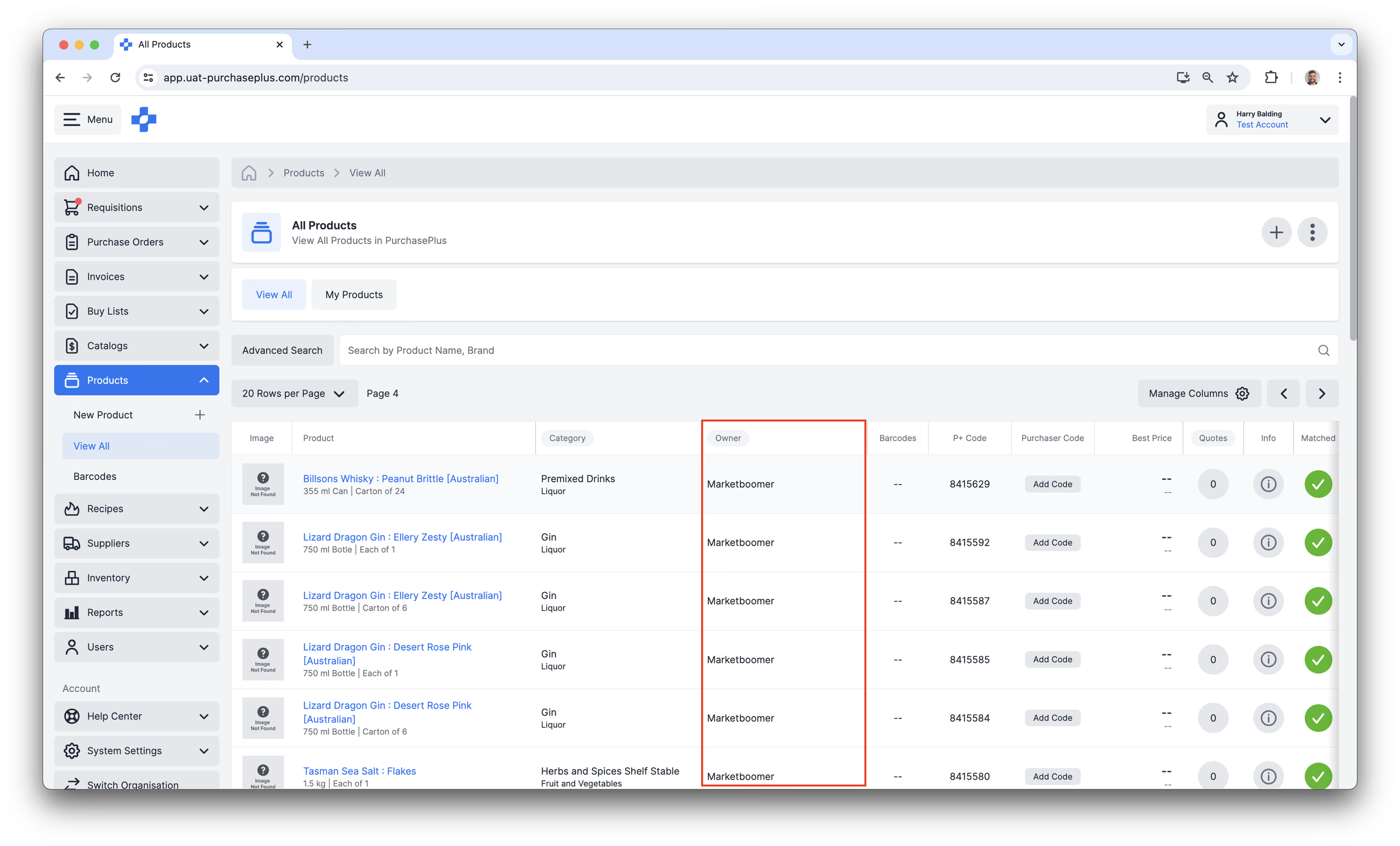
Cette architecture permet aux acheteurs de rechercher et commander des « Produits maîtres » et de consulter les devis pour tous les produits appartenant aux fournisseurs (et aux acheteurs) qui ont été associés au produit maître par notre équipe.
Il s'agit d'une fonctionnalité très puissante de PurchasePlus, car elle permet aux acheteurs de :
- Accéder au devis le plus bas pour un produit auprès de l'ensemble de leurs fournisseurs pour un même article lors de la création d'une demande d'achat,
- Créer des listes d'achats efficaces et simples à utiliser pour les utilisateurs de leur organisation, et
- Bénéficier d'un système Procure-to-Pay performant, libéré de la complexité d'une structure de base de données lourde.
Le propriétaire d'un produit dans PurchasePlus détermine plusieurs aspects de la manière dont il est possible d'interagir avec ce produit dans le système.
Produits appartenant à l'acheteur
Les produits appartenant à l'acheteur ont été créés par une organisation acheteuse et possèdent un ownerID correspondant à l'organizationID de l'acheteur. Cela peut être vérifié dans le volet d'informations de n'importe quel produit et s'affiche dans de nombreux tableaux de produits à travers l'application PurchasePlus.
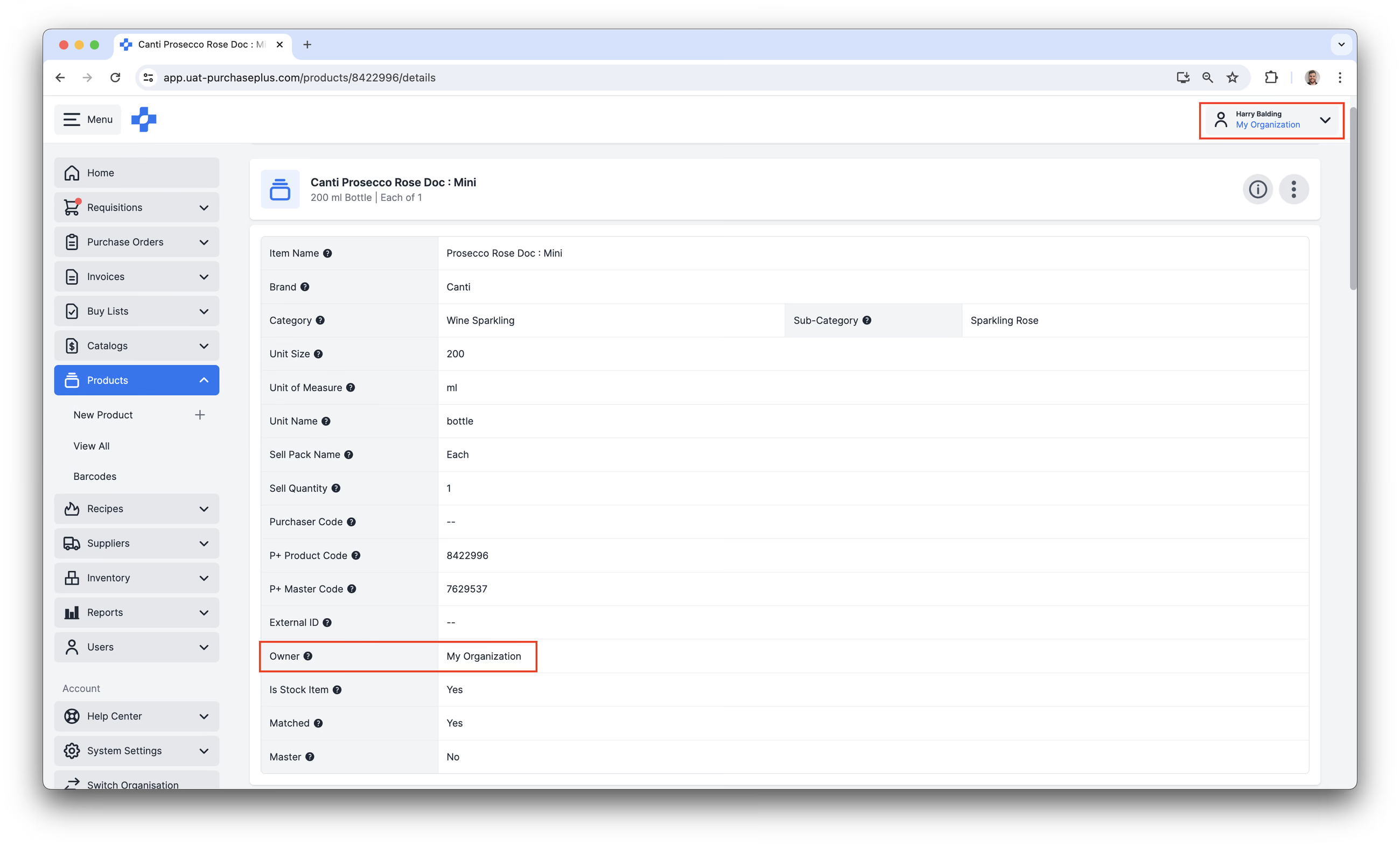
Si une organisation acheteuse est propriétaire d'un produit, les utilisateurs acheteurs disposant des autorisations requises peuvent :
- Mettre à jour un grand nombre d'informations du produit,
- Ajouter le produit à un catalogue autogéré attribué à un fournisseur,
- Mettre à jour le prix du produit dans le catalogue autogéré,
- Ajouter le produit à une demande d'achat comme d'habitude.
Quelles fonctionnalités supplémentaires nécessitent qu'un produit appartienne à votre organisation ?
Important : si votre organisation utilise l'une des fonctionnalités PurchasePlus suivantes, les produits concernés doivent obligatoirement appartenir à votre organisation et ne peuvent pas être des produits appartenant à un fournisseur :
- Ingrédients de recette. Notre logique est la suivante : si votre fournisseur avait la possibilité de modifier ou de supprimer un produit qui est un ingrédient, la recette (et les menus associés) pourraient être modifiés hors du contrôle de votre organisation.
- Articles de recette. Notre raisonnement est que les articles de recette sont des produits créés en « préparant » une recette. Les articles de recette ne peuvent appartenir qu'à l'acheteur, car les fournisseurs ne peuvent pas « préparer » de recettes.
- Articles en stock. Notre logique est la suivante : si votre fournisseur avait la possibilité de modifier ou de supprimer un produit qui est un article en stock, cela pourrait nuire à votre gestion des stocks et fausser vos inventaires, bons de réception, etc.
Produits appartenant au fournisseur
Les produits appartenant au fournisseur ont été créés par un fournisseur enregistré et possèdent un ownerID qui correspond à l'organizationID de ce fournisseur enregistré :
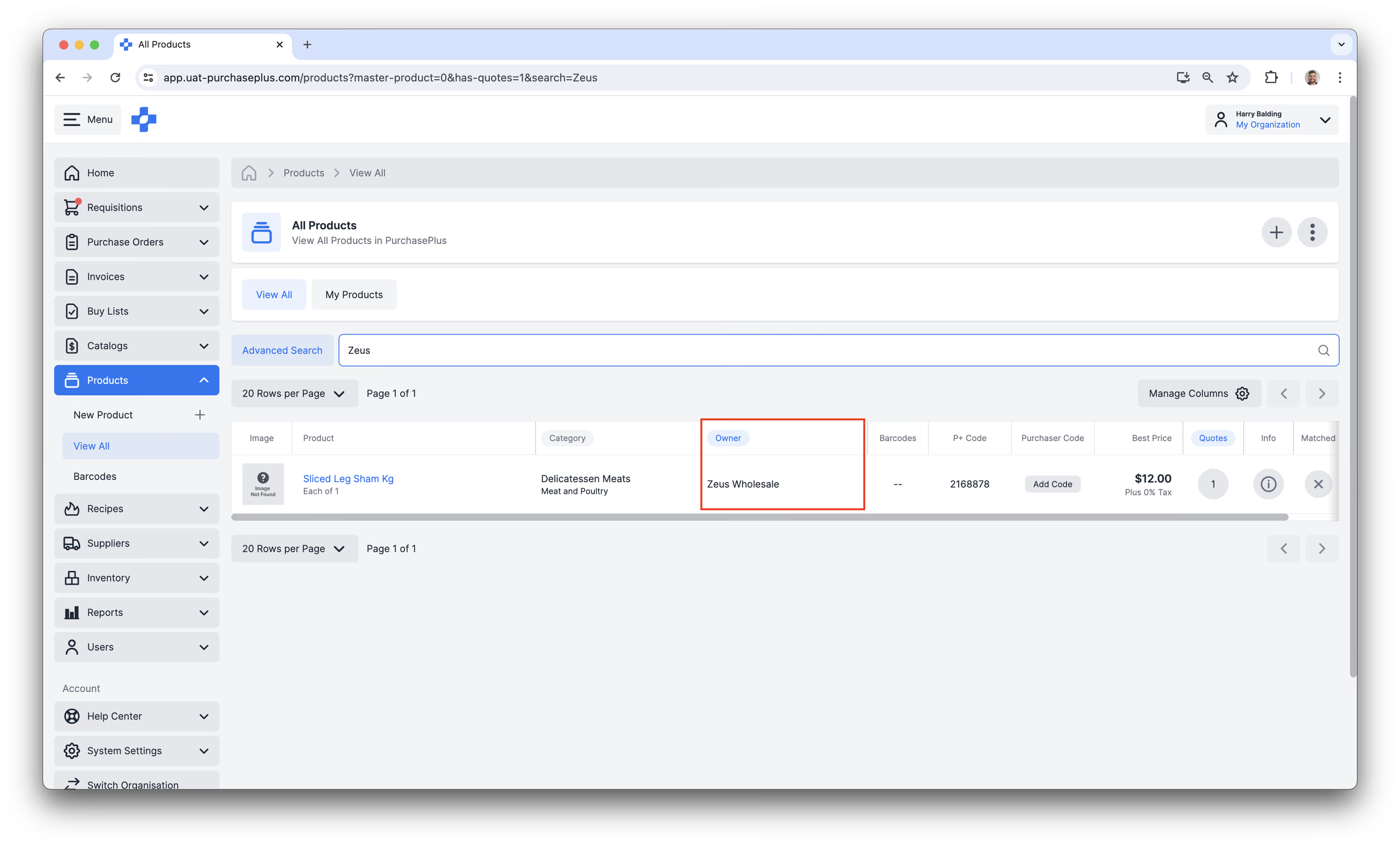
Si un fournisseur enregistré est propriétaire d'un produit, il peut se connecter à PurchasePlus et :
- Mettre à jour les informations du produit,
- Signaler un produit comme étant en rupture de stock,
- Ajouter le produit à un catalogue et mettre à jour le prix du produit,
- Définir le prix du produit dans le catalogue,
- Attribuer le catalogue à une relation commerciale avec un acheteur et mettre les produits qu'il contient à la disposition de l'acheteur dans ses demandes d'achat.
En tant qu'acheteur, bien que vous ne puissiez pas gérer directement la plupart des informations d'un produit appartenant à un fournisseur, vous pouvez l'utiliser d'autres manières essentielles au cycle Procure-to-Pay. Par exemple :
- Ajouter des produits appartenant à un fournisseur à vos listes d'achats,
- Inclure des produits appartenant à un fournisseur dans vos demandes d'achat,
- Dupliquer le produit afin de créer une copie exacte du produit qui appartiendra à votre organisation (et qui pourra ensuite être considérée comme un article en stock, un ingrédient de recette, etc.).
- Ceci est particulièrement puissant lorsque la copie et le produit appartenant au fournisseur sont associés au même produit maître, car vous pourrez voir les devis pour ce produit par rapport à vos articles en stock et vos ingrédients.
Produits maîtres
PurchasePlus héberge des millions de produits dans sa base de données. Afin d'offrir la meilleure expérience utilisateur possible aux acheteurs et aux fournisseurs, PurchasePlus gère en interne une vaste liste de produits maîtres accessibles à l'ensemble des organisations de notre réseau.
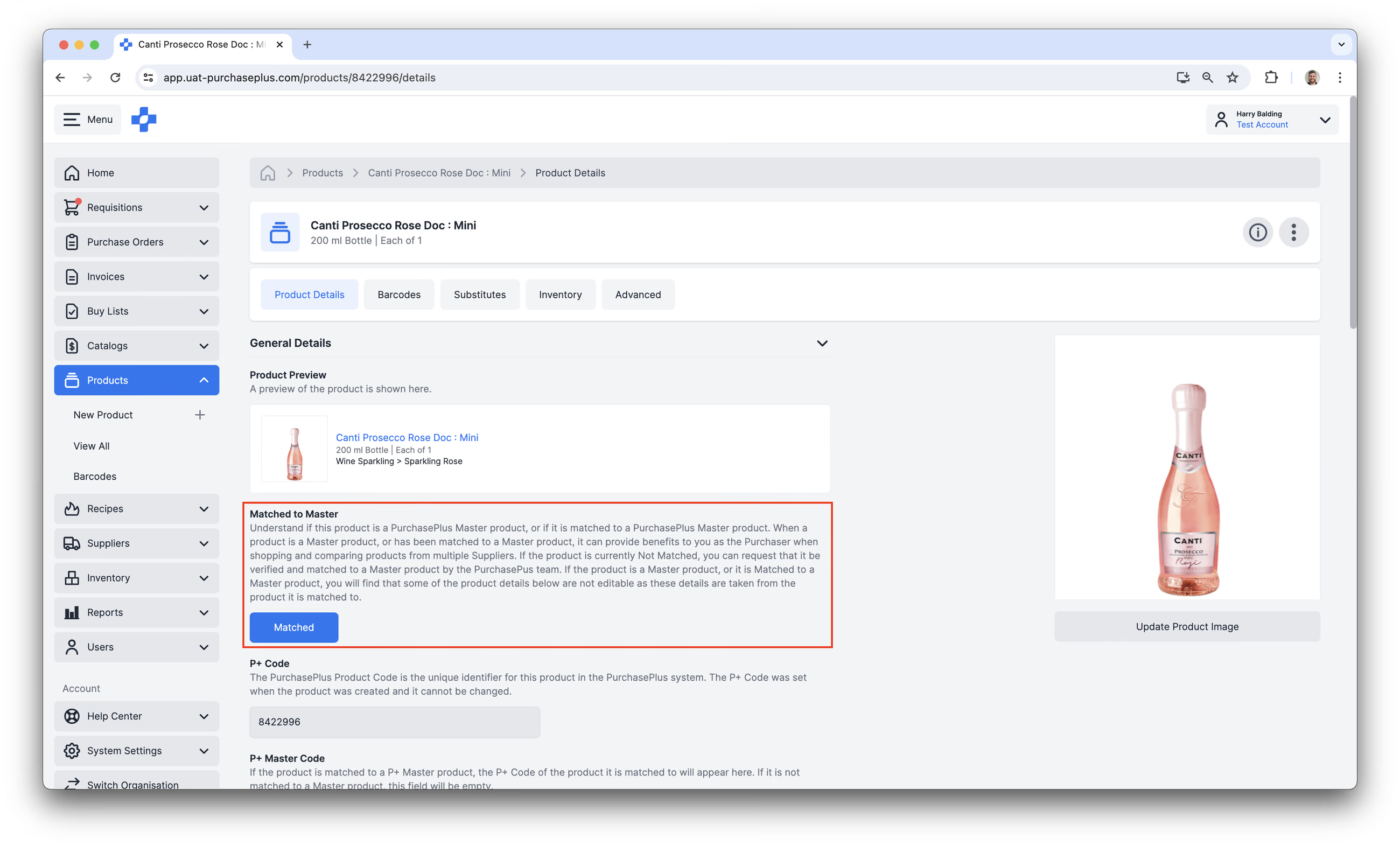
Les produits maîtres ne peuvent pas être créés par les acheteurs ou les fournisseurs, et ces derniers ne peuvent pas non plus associer eux-mêmes leurs produits (qu'ils appartiennent à l'acheteur ou au fournisseur) au produit maître. Si un produit n'est actuellement pas associé à un produit maître, les acheteurs et les fournisseurs peuvent demander à ce qu'il soit vérifié et associé à un produit maître par l'équipe PurchasePlus.
Si le produit est un produit maître, ou s'il est associé à un produit maître, les utilisateurs constateront que certaines informations du produit affichées dans l'interface ne sont pas modifiables.
Créer de nouveaux produits
Les acheteurs disposant de l'autorisation « Gérer les produits » peuvent créer de nouveaux produits (appartenant à leur organisation) dans PurchasePlus. Veuillez consulter notre article sur la création d'un nouveau produit pour plus d'informations.
Gérer les produits existants
Un utilisateur disposant de l'autorisation « Peut gérer les produits » peut à tout moment mettre à jour un produit non-maître appartenant à son organisation.
Les étapes ci-dessous décrivent la procédure :
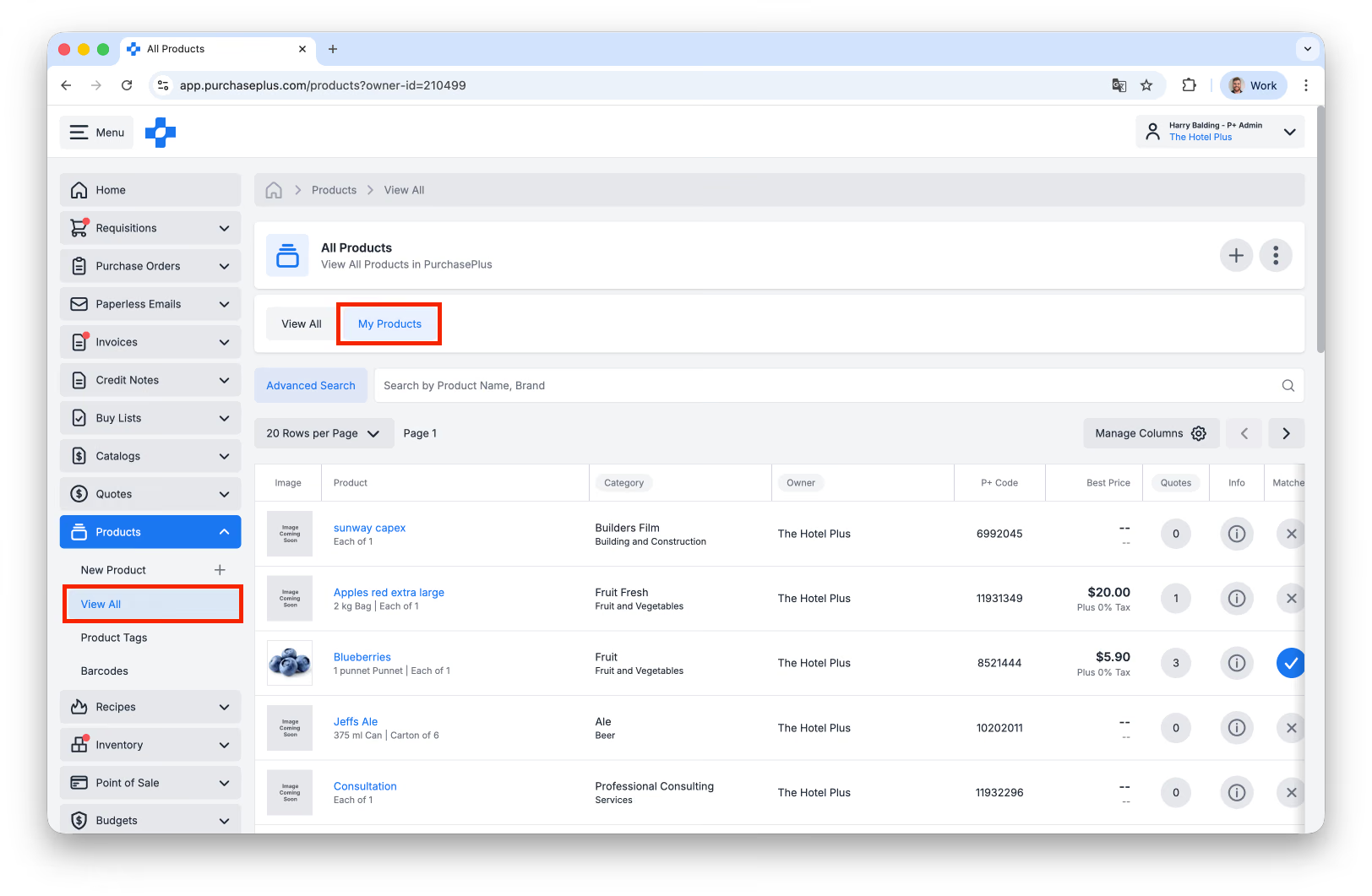
- Dans la barre de navigation latérale, accédez à [Produits] → [Afficher tout], puis sélectionnez **[Mes produits] :
**
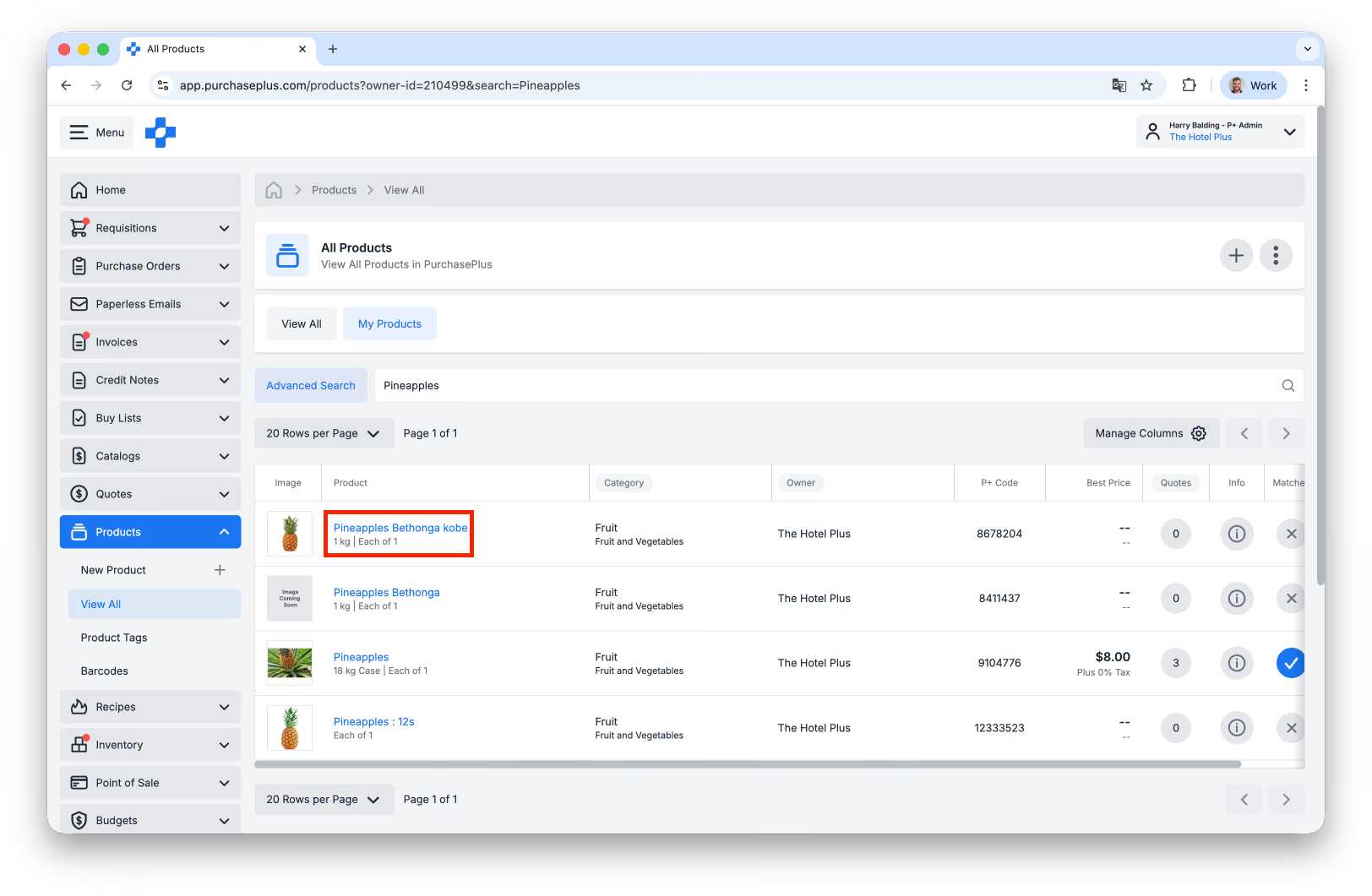
- Recherchez le produit que vous souhaitez mettre à jour.
- Si vous connaissez le code P+, utilisez la [Recherche avancée]. Nous vous recommandons de retrouver le code P+ via votre catalogue autogéré, afin de vous assurer que vous mettez à jour le bon produit.
- Cliquez sur le [Produit] dans le tableau :
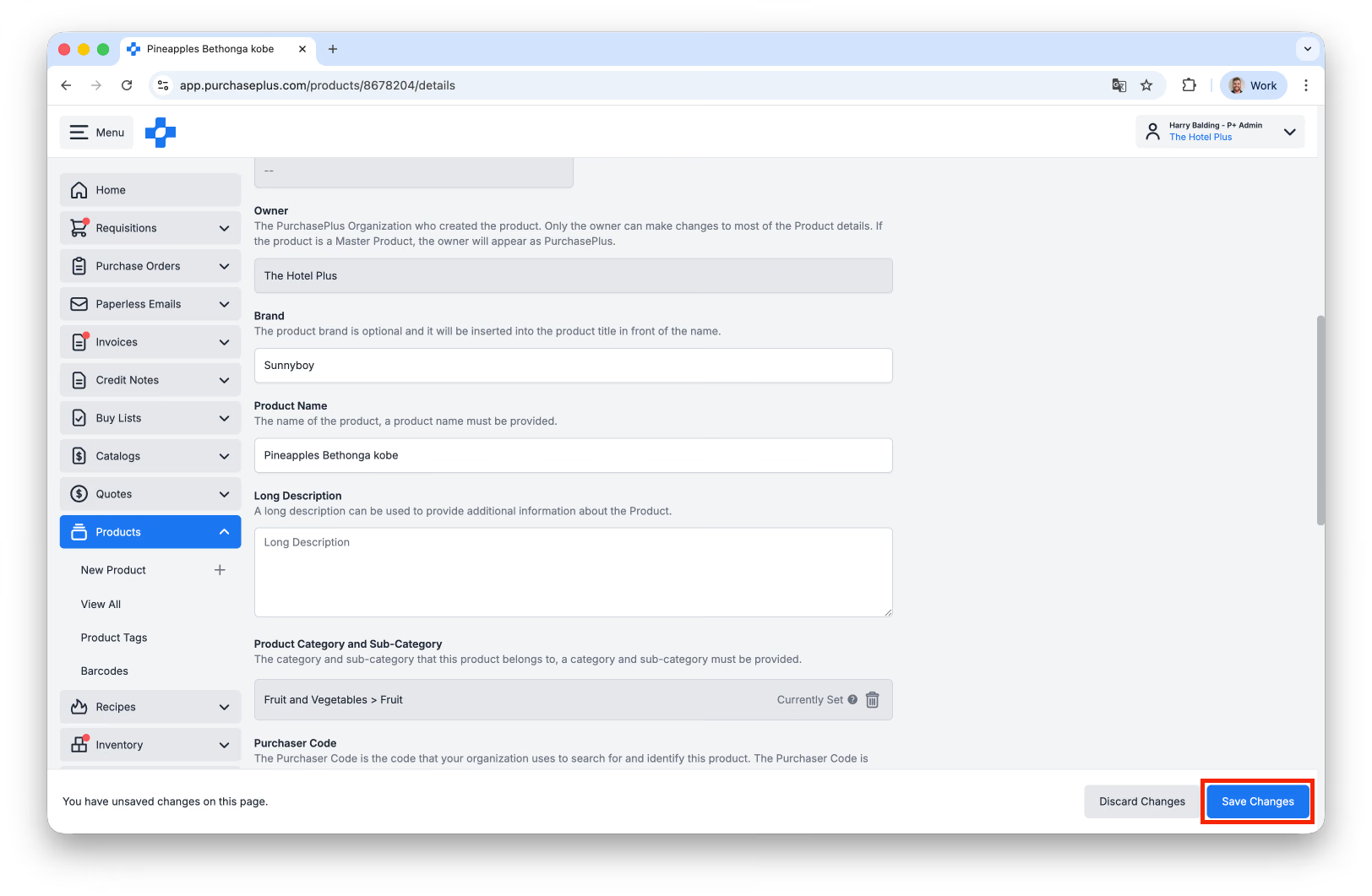
- Sur la page des détails du produit, faites défiler jusqu'au(x) champ(s) que vous souhaitez mettre à jour. Vous pouvez mettre à jour les champs suivants :
- Marque,
- Description,
- Catégorie et sous-catégorie,
- Taille de l'unité et nom de l'unité,
- Taille du conditionnement,
- Image,
- Vous pouvez également faire de ce produit un article en stock dans l'onglet [Inventaire], si votre organisation utilise notre module d'inventaire.
- Une fois vos modifications terminées, cliquez sur [Enregistrer les modifications] pour les appliquer :
Avancé
Codes-barres
Un code-barres peut être créé par les organisations acheteuses pour n'importe quel produit visible dans PurchasePlus. Vous pouvez ajouter un ou plusieurs codes-barres à un même produit. Les codes-barres sont utiles lors de la recherche de produits, de la création d'une demande d'achat, de la réception de marchandises à partir d'un bon de commande ou de la réalisation d'un inventaire.
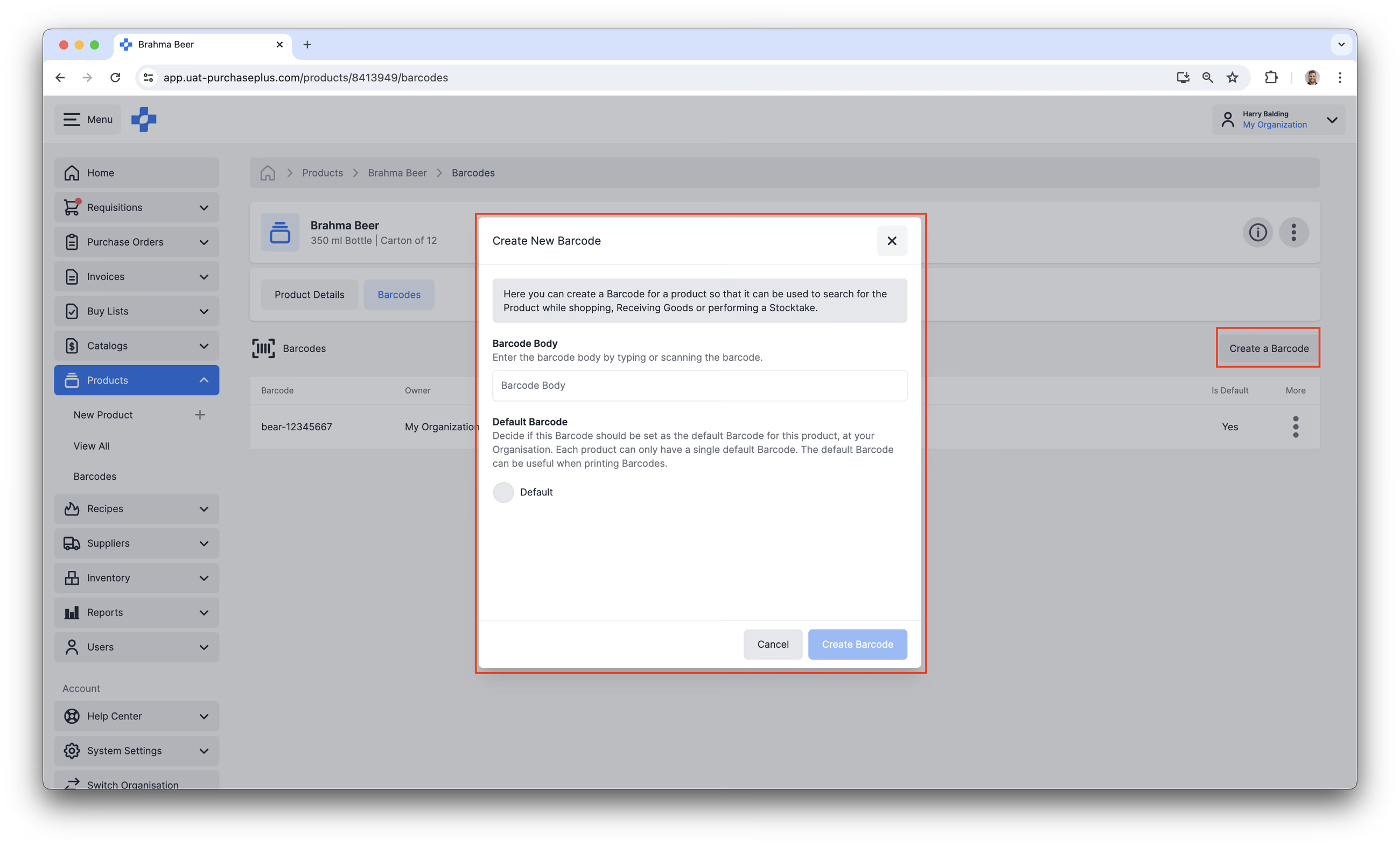
Pour créer un nouveau code-barres, vous devez rechercher un produit dans votre section [Produits] → [Afficher tout], sélectionner le produit, puis ouvrir l'onglet [Codes-barres].
Si vous disposez des autorisations nécessaires, vous pouvez également modifier et supprimer des codes-barres dans la section [Produits] → [Codes-barres], accessible depuis la barre de navigation latérale.
Étiquettes de produit
Les étiquettes de produit permettent au propriétaire d'un produit de classifier visuellement ses produits selon une ou plusieurs caractéristiques communes.
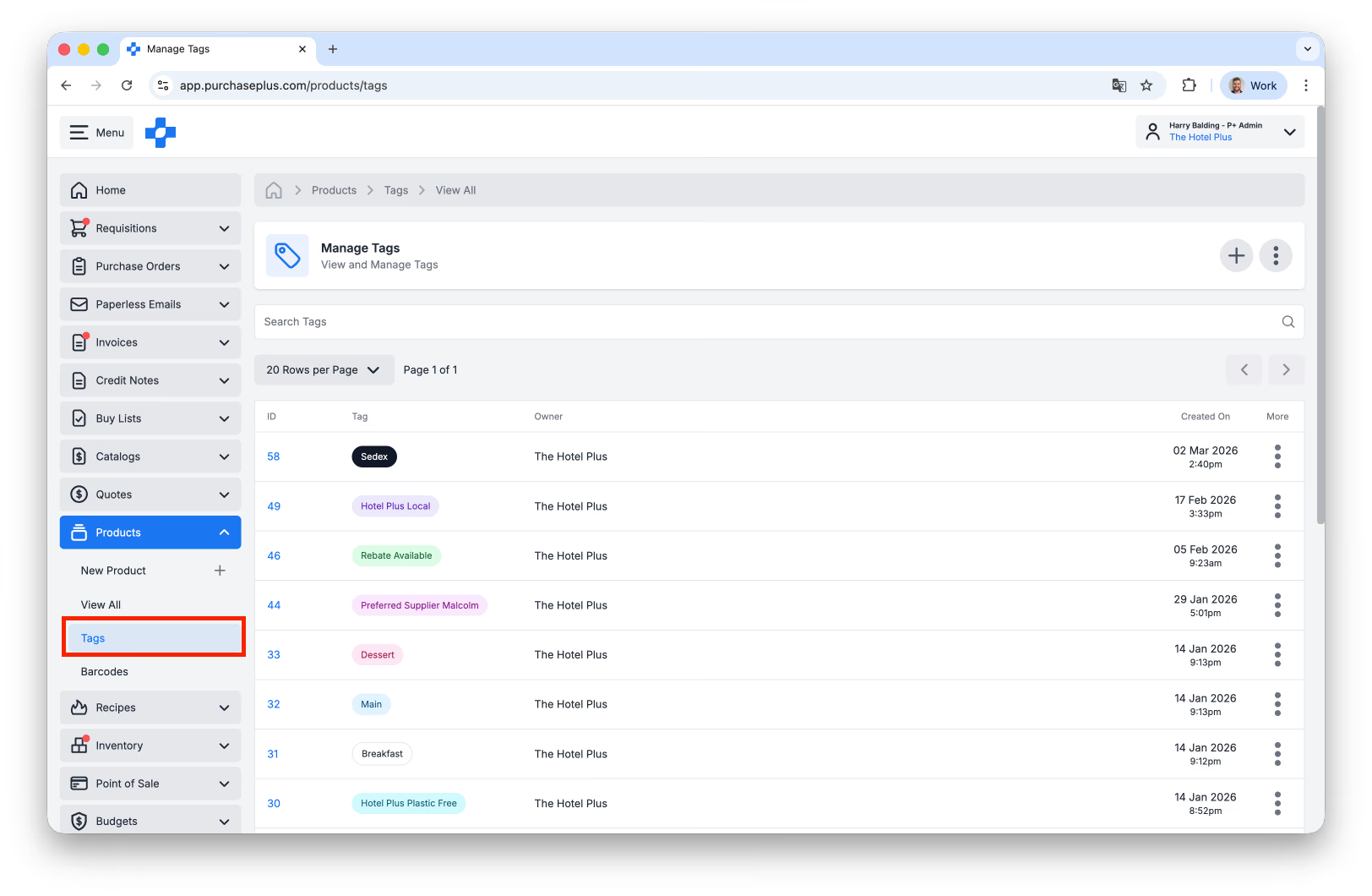
Il existe une section [Étiquettes] dans la barre de navigation latérale [Produits] permettant aux acheteurs de créer et de gérer les étiquettes de produit :
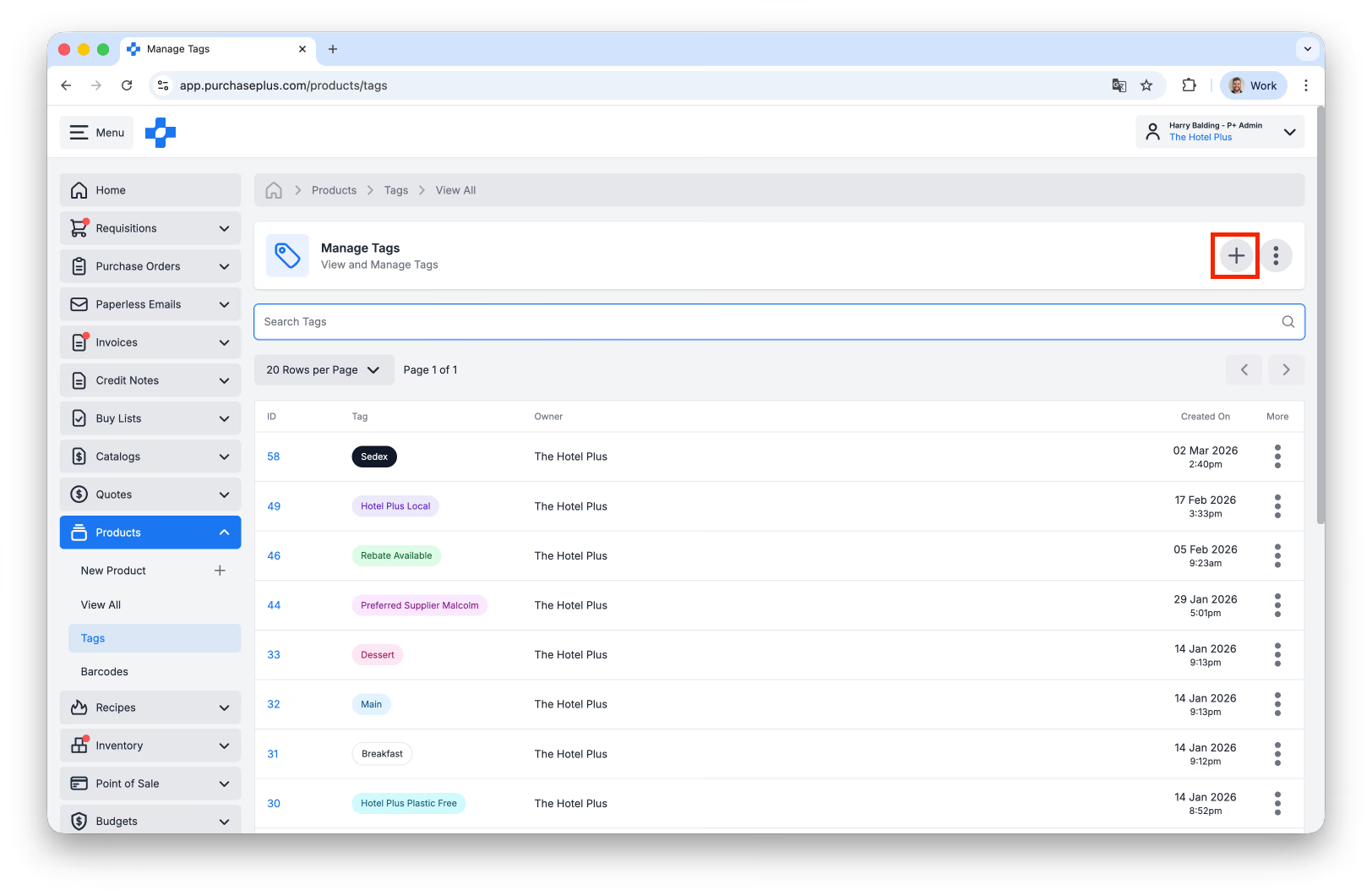
Les acheteurs peuvent créer des étiquettes (s'ils disposent de l'autorisation Gérer les produits) en cliquant sur [Créer une nouvelle étiquette] en haut à droite de l'écran :
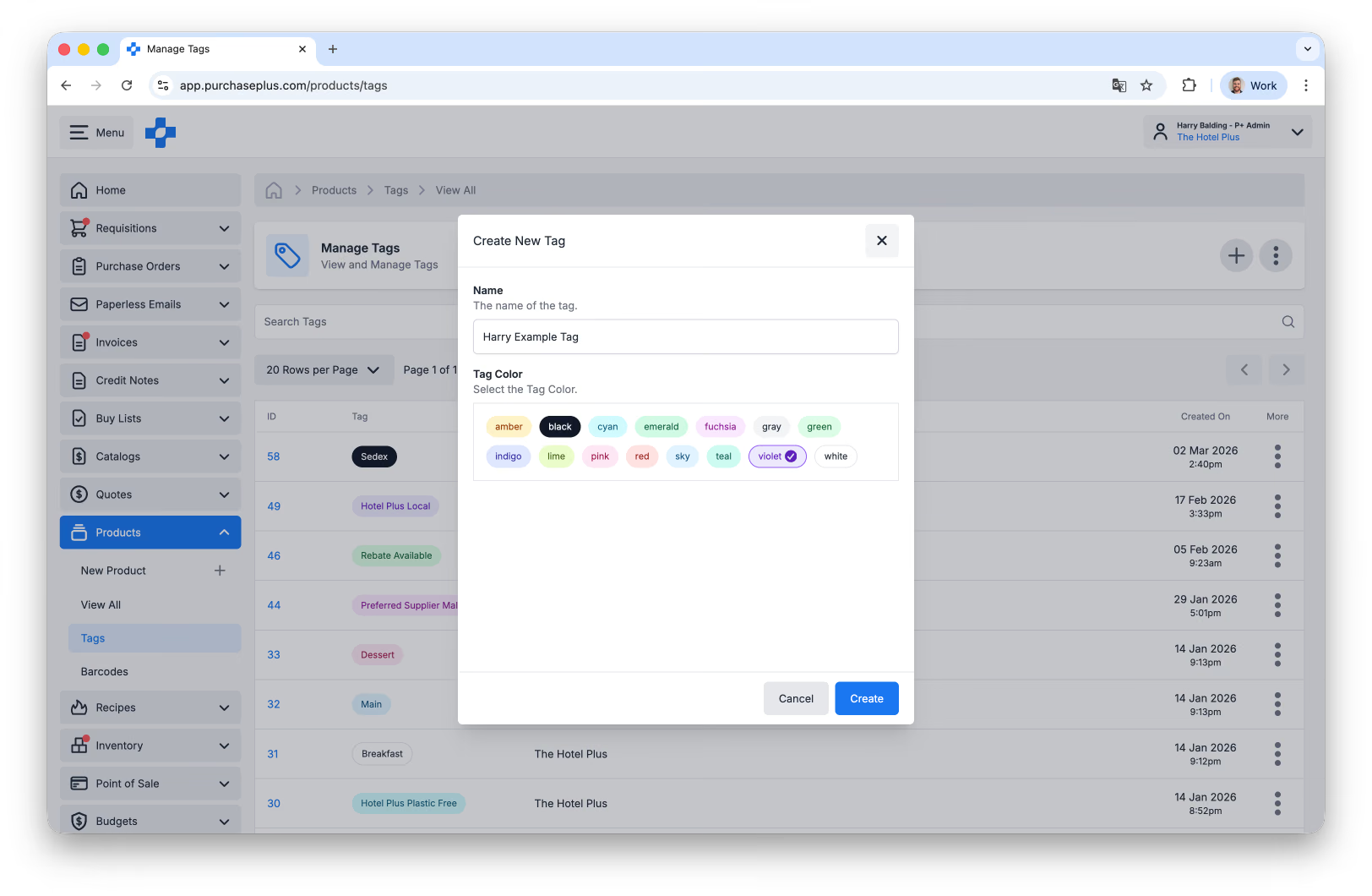
Une fois que vous avez nommé l'étiquette et sélectionné sa couleur, cliquez sur [Créer] :
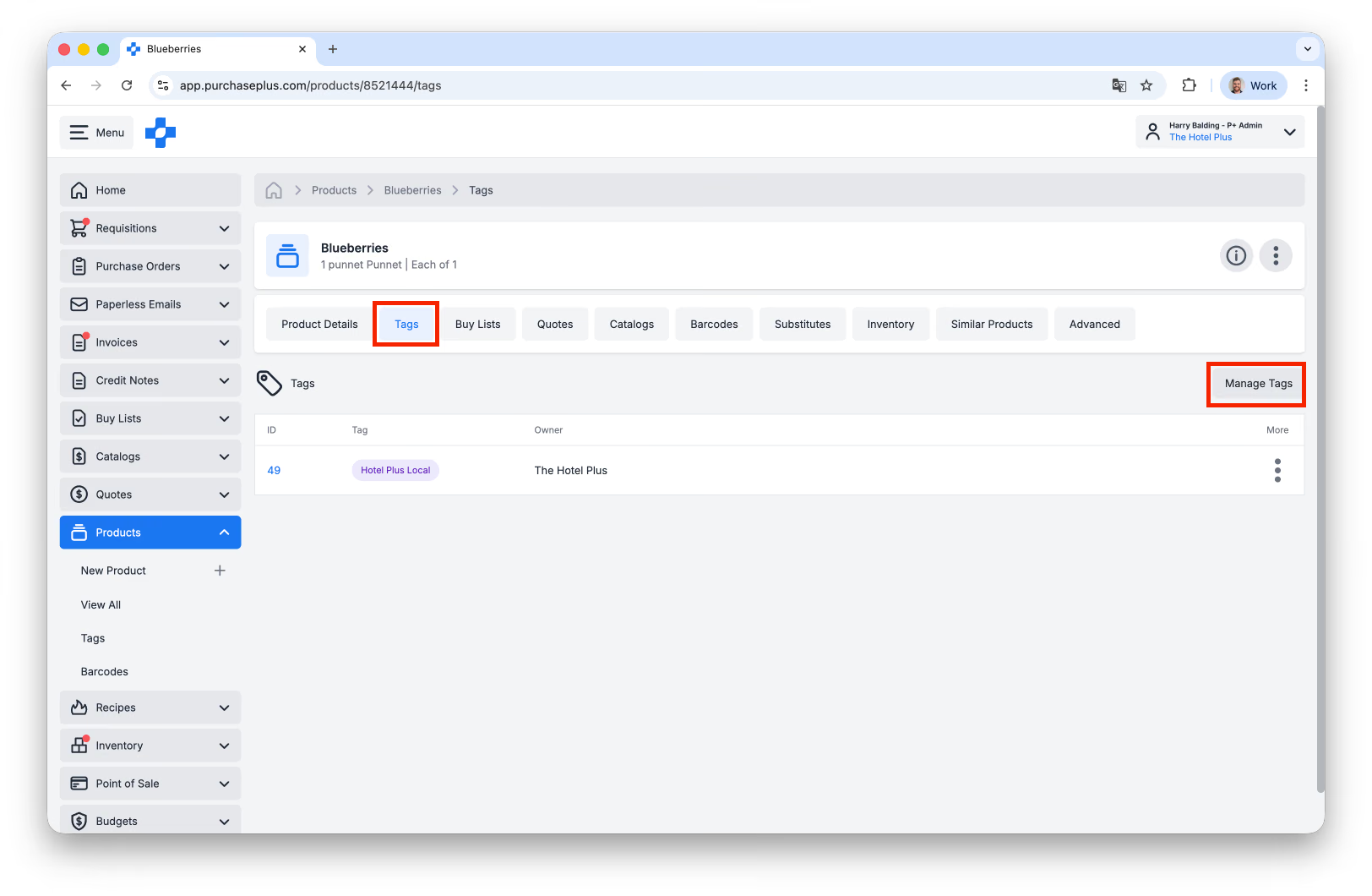
Vous pouvez appliquer l'étiquette à n'importe quel produit en vous rendant sur l'onglet [Étiquettes] du produit et en sélectionnant [Gérer les étiquettes] :
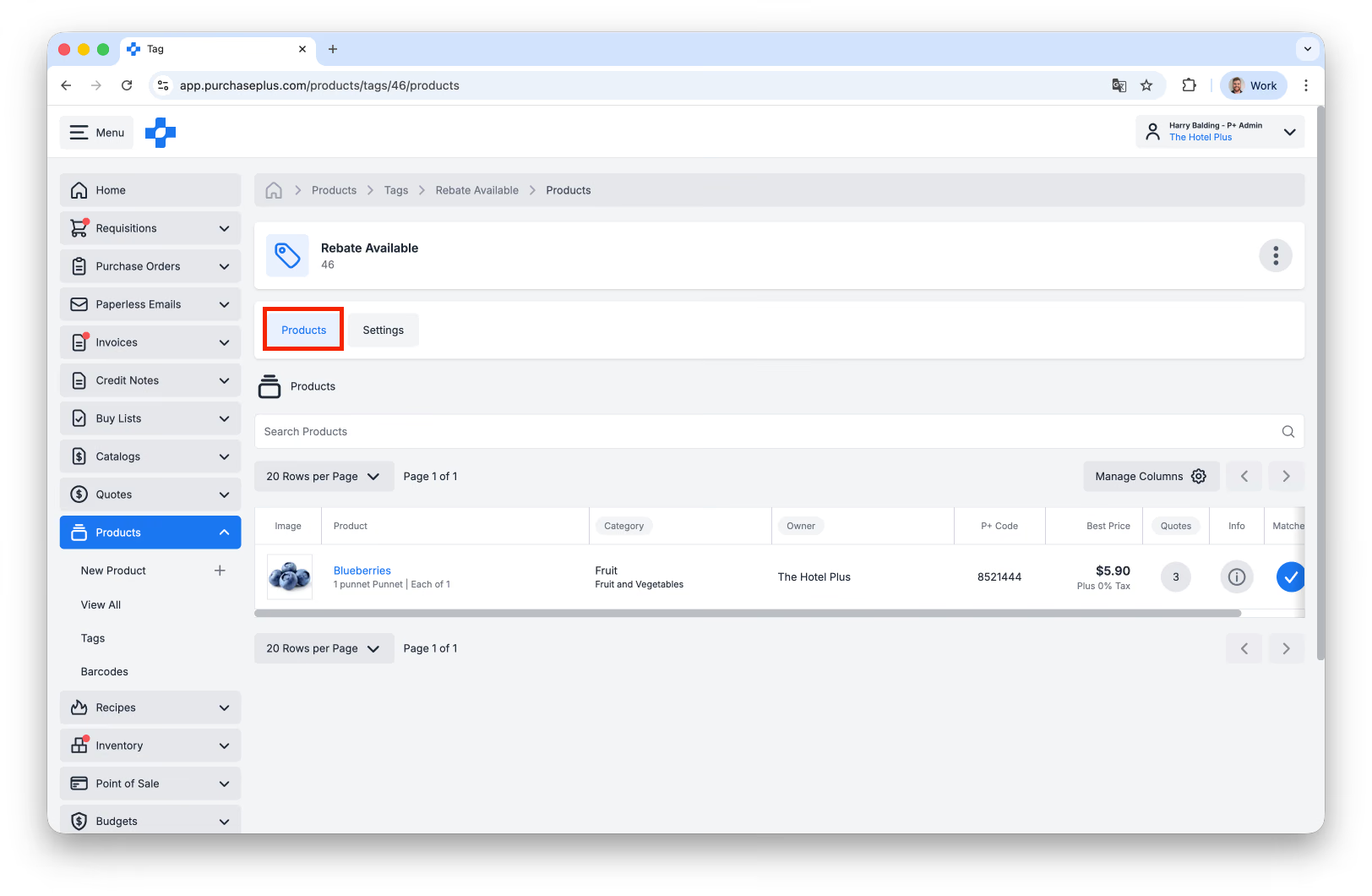
De plus, vous pouvez afficher l'ensemble des produits auxquels une étiquette spécifique est appliquée dans l'onglet [Produits] de l'étiquette :
D'autres fonctionnalités de « Recherche par étiquette » seront bientôt disponibles.