Mode avancé
Mode avancé
Dans PurchasePlus, les lignes de facture peuvent être affichées en mode avancé afin de révéler toutes les informations supplémentaires pour chaque ligne de facture. Une ligne de facture peut comporter une ou plusieurs sous-lignes. Les sous-lignes sont généralement utilisées pour ventiler la ligne de facture sur plusieurs départements et codes comptables différents, si nécessaire.
Activer l'affichage avancé
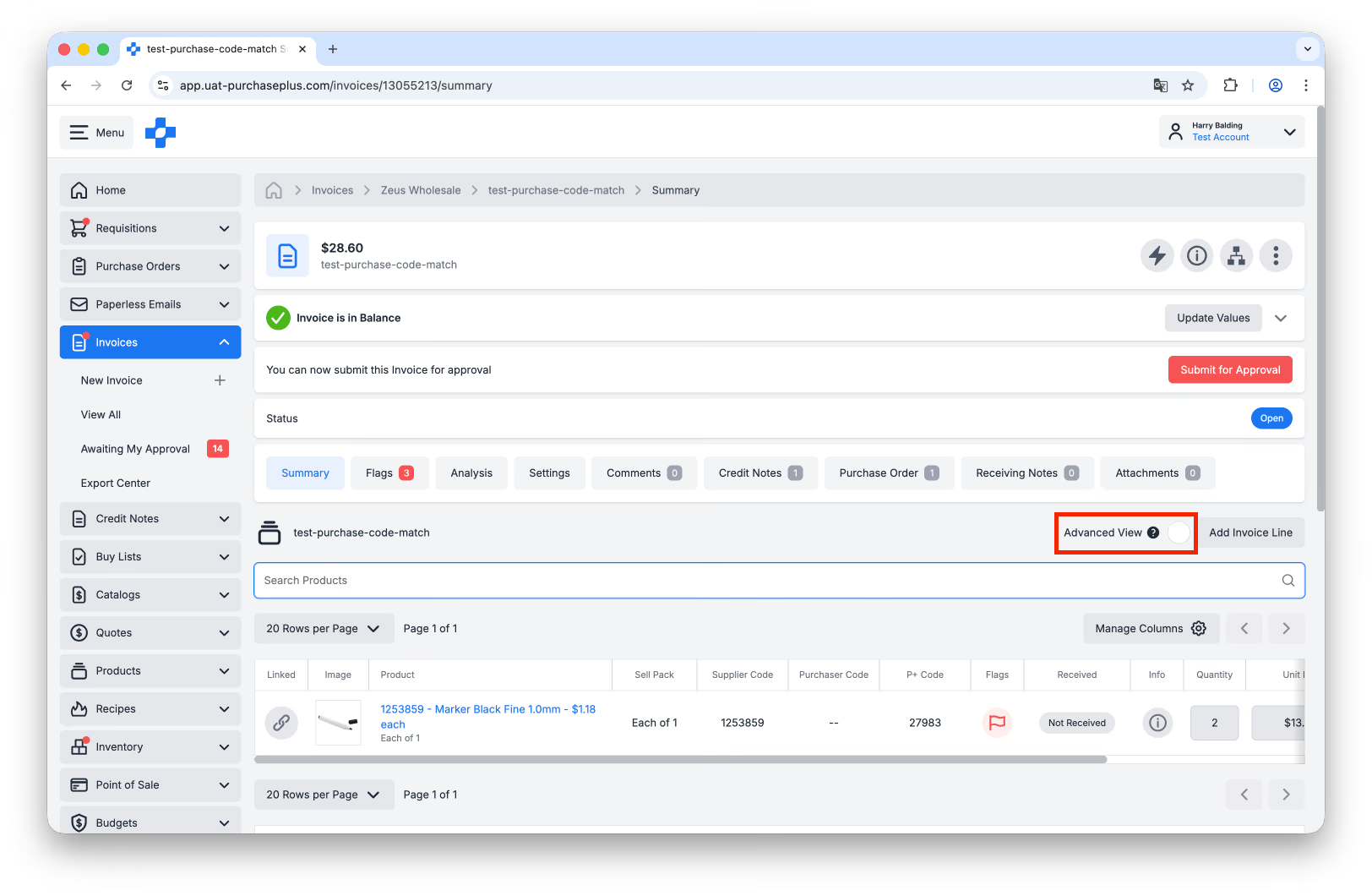
1. Après avoir ouvert la facture concernée, sélectionnez [Affichage avancé] pour afficher les informations supplémentaires relatives à chaque ligne de facture. Chaque ligne de facture doit comporter au moins une sous-ligne, et des sous-lignes supplémentaires peuvent être créées afin de répartir les coûts selon les besoins.
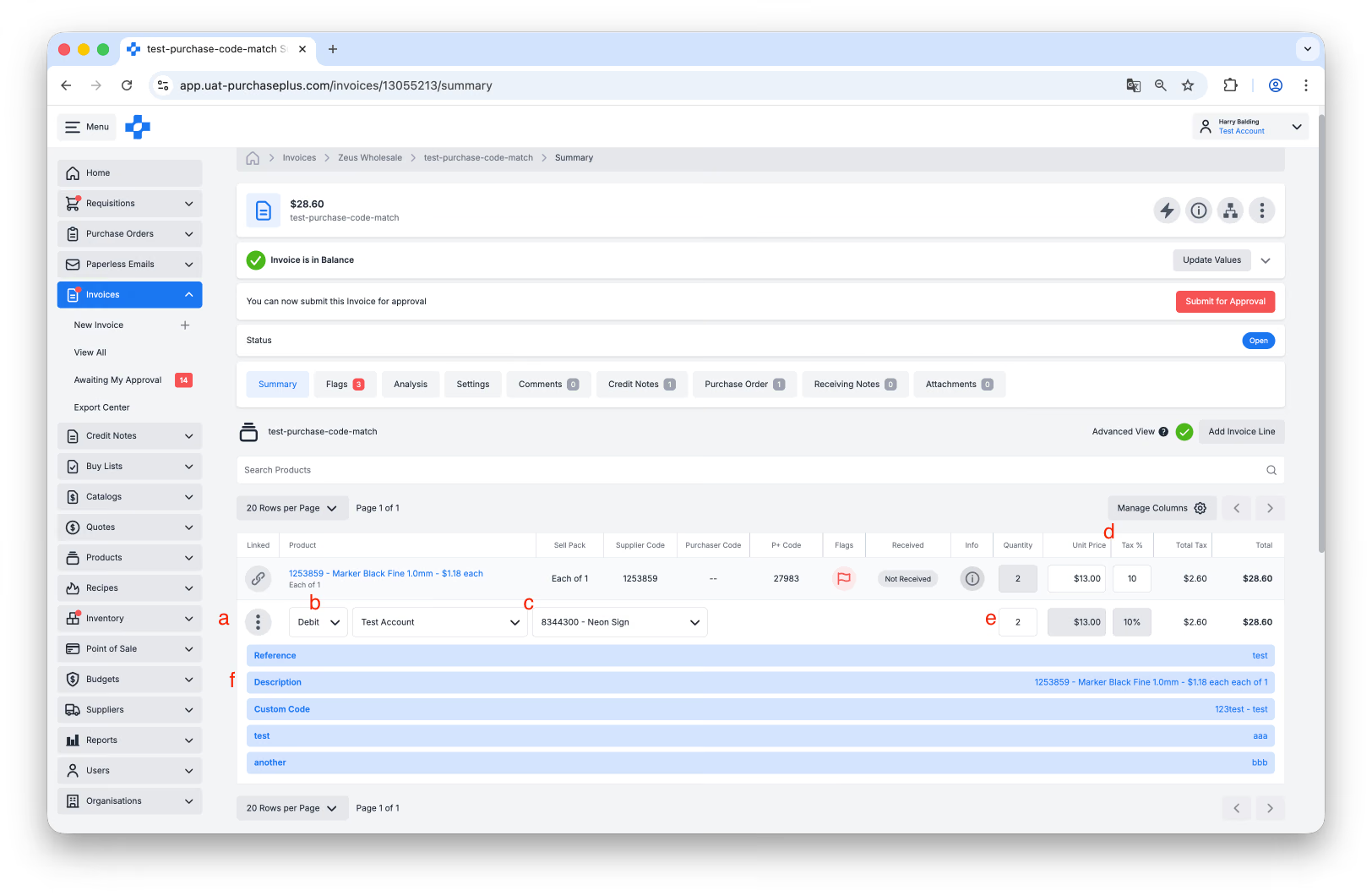
2. Si la facture est au statut « Ouverte » ou « En attente d'approbation », et que vous disposez des autorisations appropriées, vous pourrez effectuer les actions suivantes :
- Cliquez sur le menu [Plus] d'une sous-ligne pour [Créer une nouvelle sous-ligne], [Mettre à jour la sous-ligne], [Fractionner la sous-ligne] ou [Supprimer la sous-ligne]. Ces actions permettent de gérer la ventilation de la ligne de facture, si celle-ci doit être répartie sur plusieurs départements et codes comptables. Si votre ligne de facture ne comporte qu'une seule sous-ligne que vous souhaitez ventiler sur plusieurs départements et codes comptables, utilisez la fonctionnalité Fractionner la sous-ligne pour y parvenir.
- Cliquez sur [Débit] pour définir la ligne sur Débit ou Crédit. Une sous-ligne de facture définie sur « Débit » aura un total positif, ce qui signifie que ce montant est dû au fournisseur. Une sous-ligne de facture définie sur « Crédit » aura un total négatif, ce qui signifie que ce montant est crédité par le fournisseur en votre faveur.
- Cliquez sur [Département] et [Code comptable] pour imputer la sous-ligne au département et au code comptable appropriés. Notez que si la ligne de facture est rapprochée d'une ligne de bon de commande, les sous-lignes de la ligne de facture doivent se mettre à jour automatiquement pour correspondre aux départements et codes comptables définis sur la ligne de bon de commande associée.
- Mettez à jour le [Prix unitaire] et la [TVA %]. Le prix unitaire et le pourcentage de taxe sont définis au niveau de la ligne de facture et s'appliquent automatiquement à toutes les sous-lignes de la ligne de facture.
- Mettez à jour la [Quantité]. La quantité est définie séparément sur chaque sous-ligne. La quantité de la ligne de facture est calculée automatiquement à partir de la somme des quantités de chaque sous-ligne appartenant à la ligne de facture.
- Cliquez sur [Description] pour mettre à jour la description de la ligne de facture. Vous pouvez également utiliser le menu Plus de la sous-ligne pour ajouter une référence à chaque sous-ligne, le cas échéant.
Fractionner les sous-lignes pour répartir les dépenses
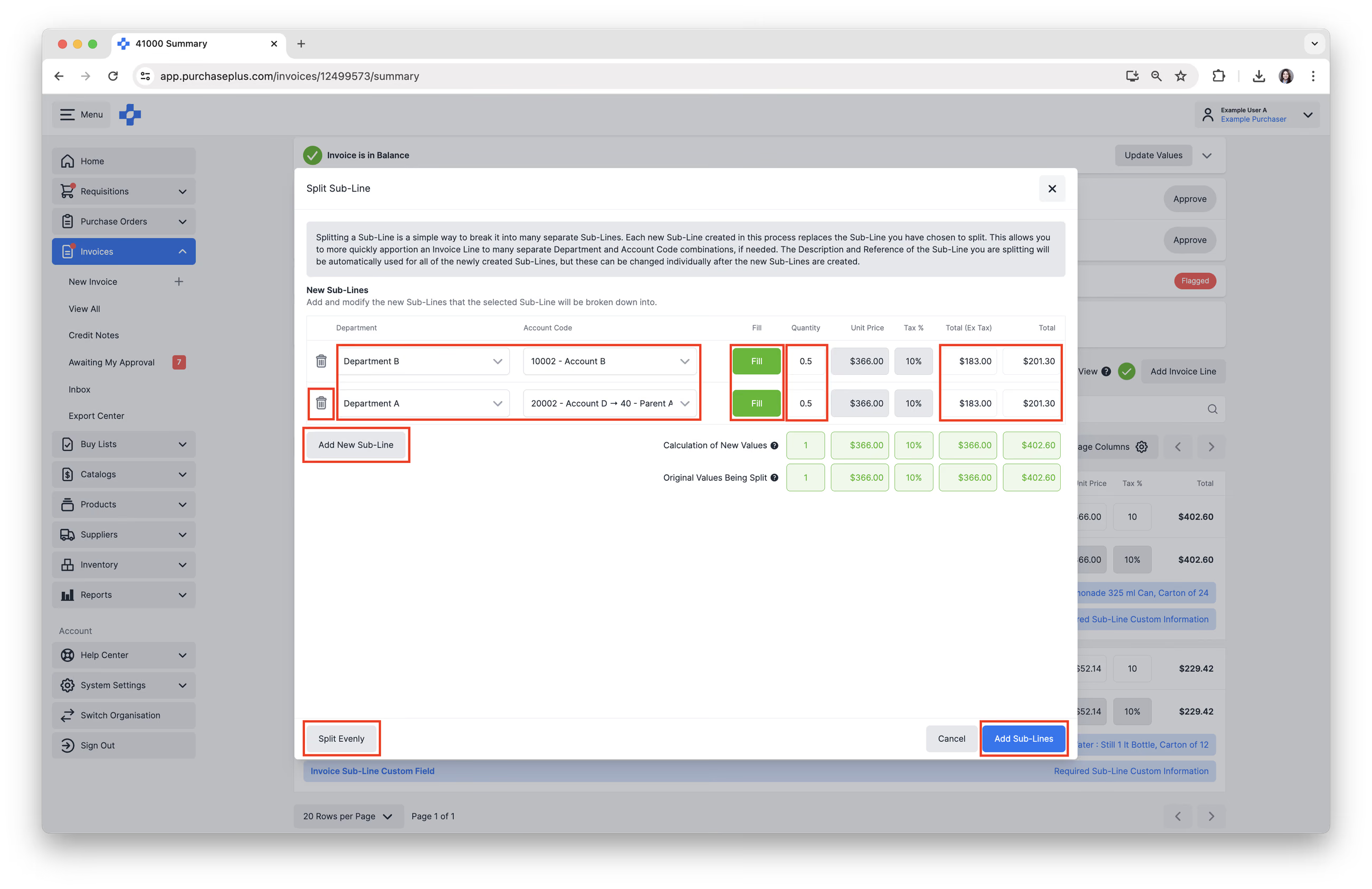
Fractionner une sous-ligne est un moyen simple de la diviser en plusieurs sous-lignes distinctes. Chaque nouvelle sous-ligne créée lors de ce processus remplace la sous-ligne que vous avez choisi de fractionner. Cela vous permet de ventiler plus rapidement une ligne de facture sur plusieurs combinaisons distinctes de départements et de codes comptables, si nécessaire. La description et la référence de la sous-ligne que vous fractionnez seront automatiquement appliquées à toutes les sous-lignes nouvellement créées, mais elles pourront être modifiées individuellement après la création des nouvelles sous-lignes.
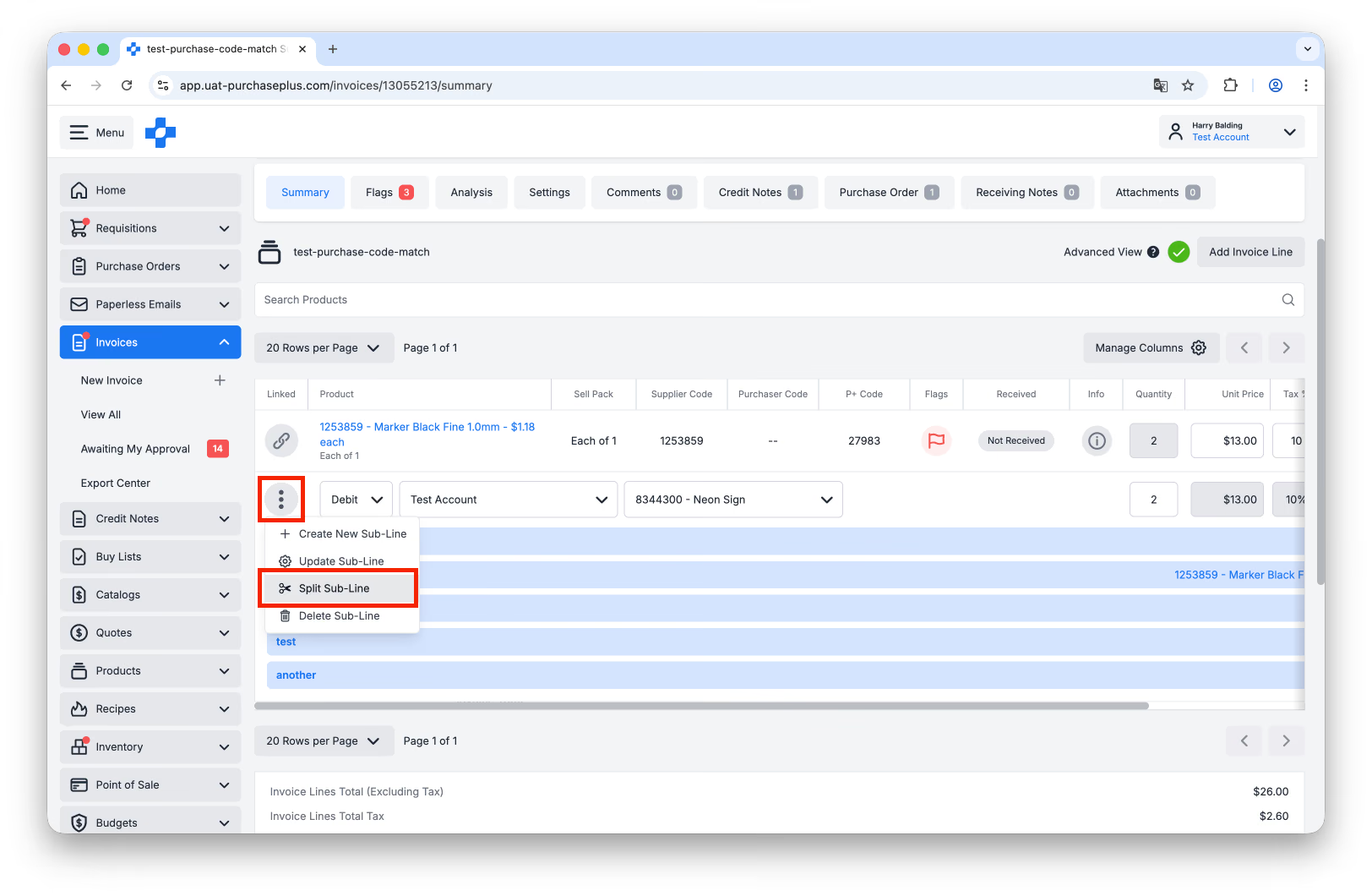
1. Cliquez sur [Plus] → [Fractionner la sous-ligne], sur la sous-ligne de facture que vous souhaitez fractionner.
 2. Vous pouvez effectuer les actions suivantes :
- Sélectionnez le [Département] et le [Code comptable] que vous souhaitez attribuer.
- Saisissez une [Quantité] pour fractionner par quantité.
- Saisissez le [Total (HT)] ou le [Total] pour fractionner par montant.
- Cliquez sur [Remplir] pour calculer automatiquement la quantité et le montant restants.
- Cliquez sur [Répartir équitablement] pour calculer automatiquement une répartition égale sur toutes les sous-lignes.
- [Ajouter une nouvelle sous-ligne] pour ajouter une autre sous-ligne.
- Cliquez sur l'icône de corbeille pour [Supprimer une sous-ligne].
- Cliquez sur [Ajouter des sous-lignes] pour valider le fractionnement et remplacer la sous-ligne d'origine par les sous-lignes nouvellement créées.
Ajouter de nouvelles sous-lignes pour répartir les dépenses
En complément de la fonctionnalité de fractionnement de sous-ligne abordée ci-dessus, vous avez également la possibilité d'ajouter une nouvelle sous-ligne à une ligne de facture, afin de ventiler une partie de la ligne de facture sur un département et un code comptable distincts, si nécessaire.
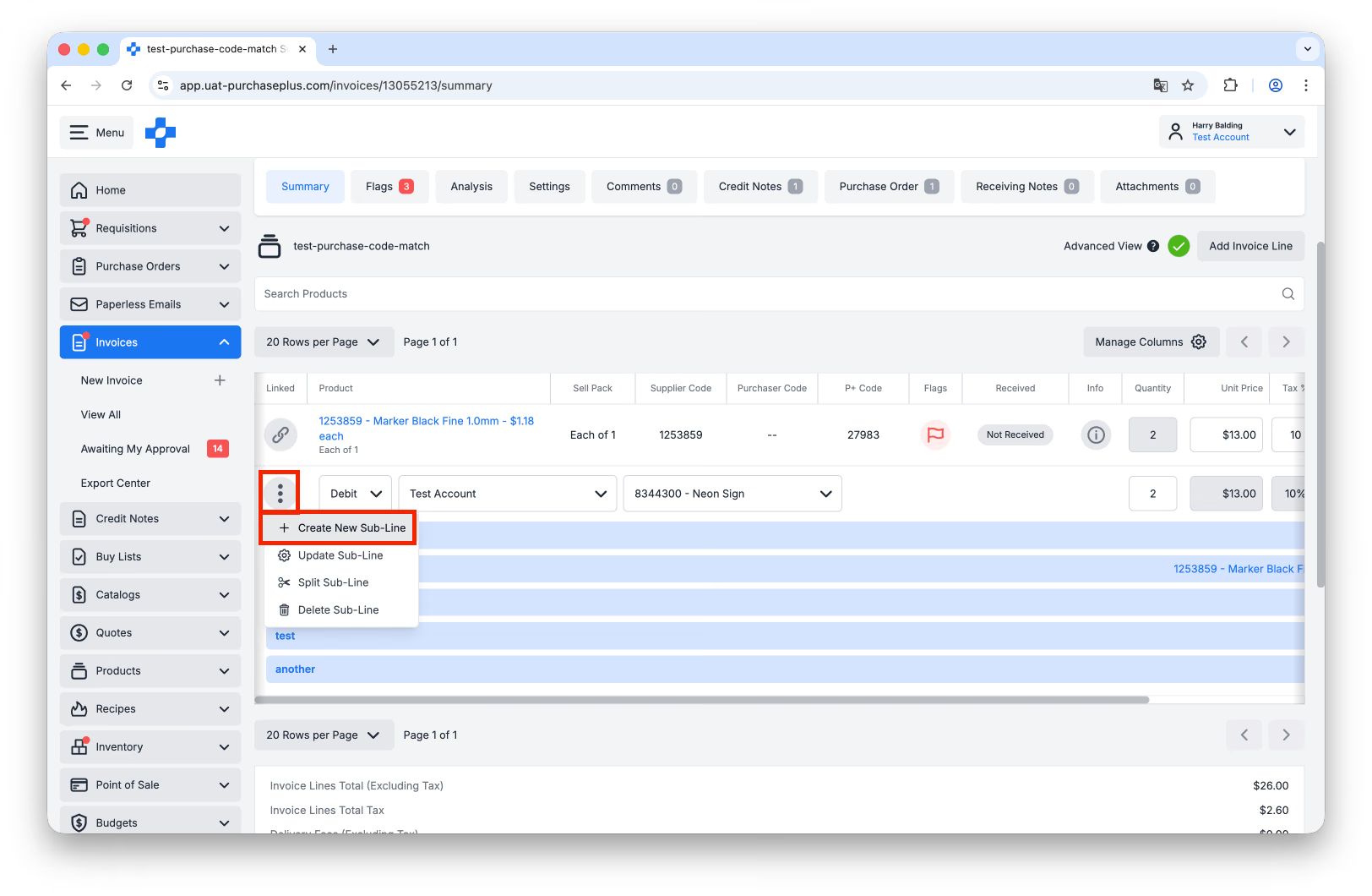
1. Cliquez sur [Plus] → [Créer une nouvelle sous-ligne].
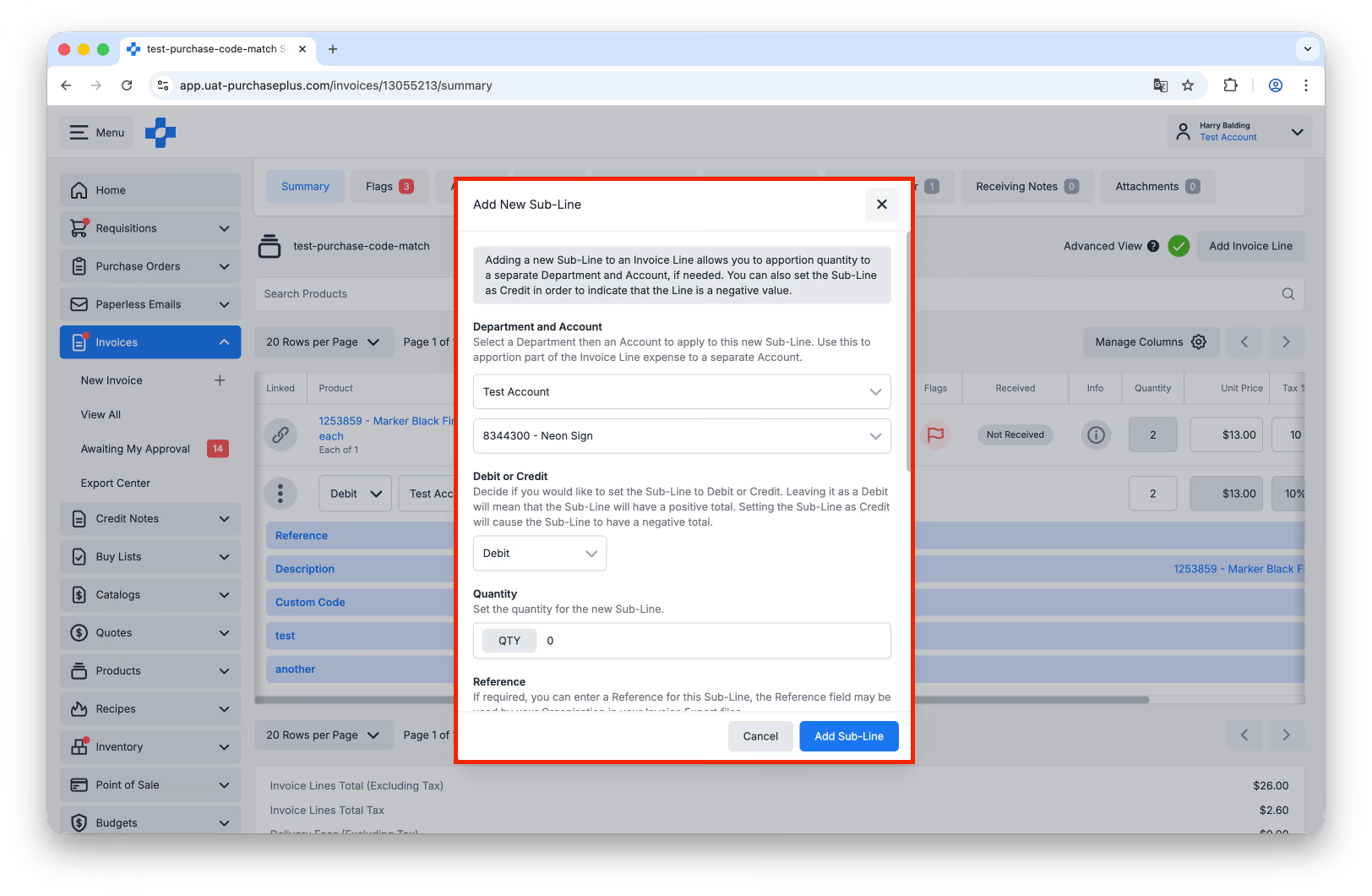
 2. Renseignez les champs comme souhaité, puis cliquez sur [Ajouter une sous-ligne].
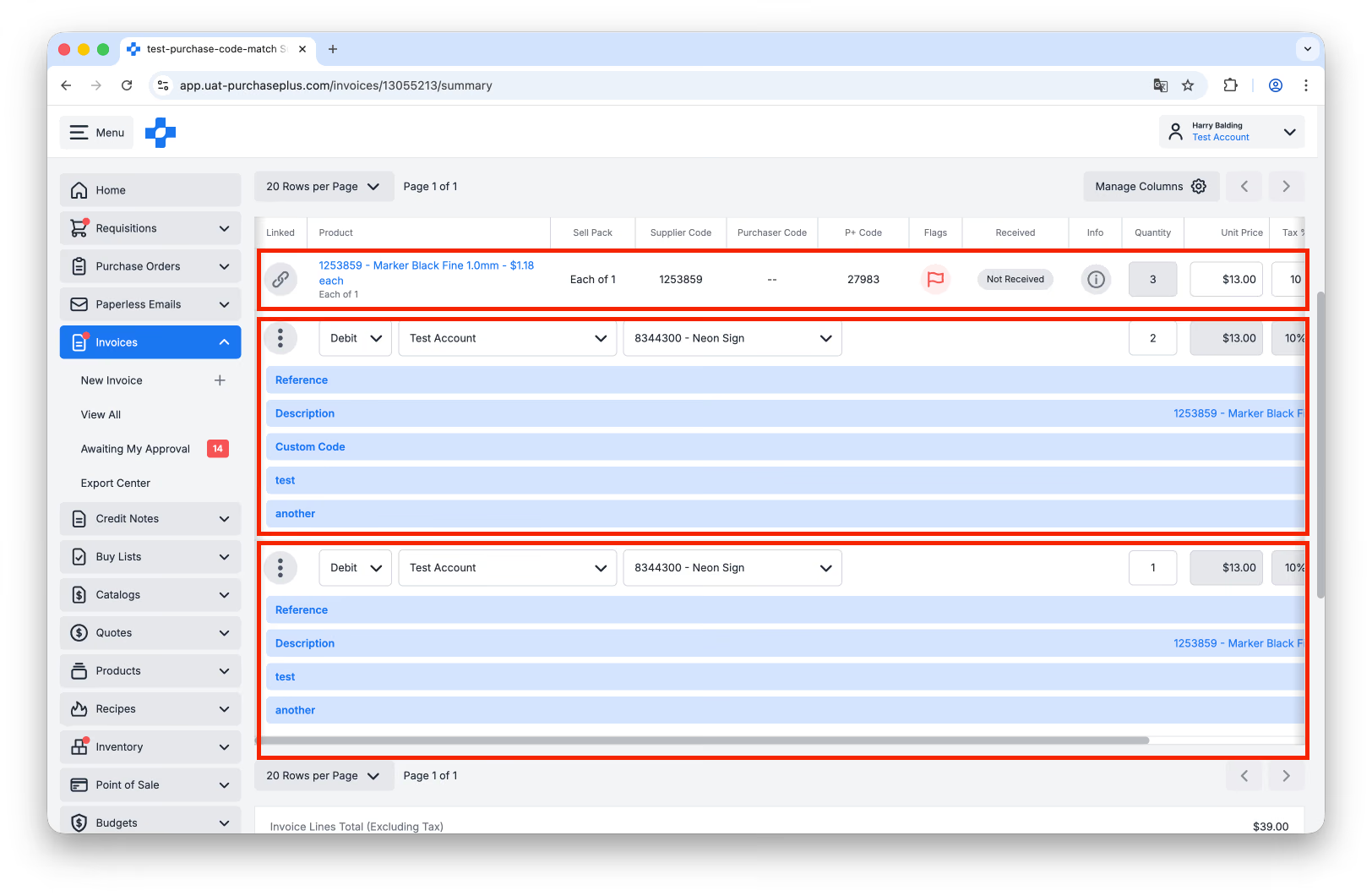
 3. La quantité de la sous-ligne nouvellement ajoutée s'ajoutera désormais à la [Quantité] globale de la ligne de facture, et celle-ci peut ensuite être corrigée pour rétablir la ligne de facture à sa quantité d'origine précédant l'ajout de la nouvelle sous-ligne. Pour cette raison, la fonctionnalité [Fractionner la sous-ligne] constitue une méthode plus conviviale pour diviser une sous-ligne individuelle en plusieurs parties distinctes.
Renseigner les champs personnalisés de sous-ligne
Votre organisation peut utiliser des champs personnalisés de sous-ligne pour ajouter des informations supplémentaires sur chaque sous-ligne, en fonction des exigences de votre plateforme comptable externe. Veuillez vous adresser à un administrateur de votre organisation au sujet des exigences spécifiques relatives aux champs personnalisés de sous-ligne, ou contacter notre sympathique équipe d'assistance client pour obtenir de l'aide.
S'ils sont utilisés par votre organisation, les champs personnalisés de sous-ligne seront disponibles dans chaque sous-ligne d'une facture ou d'un avoir, et permettront aux utilisateurs de saisir des données dans chaque champ personnalisé.
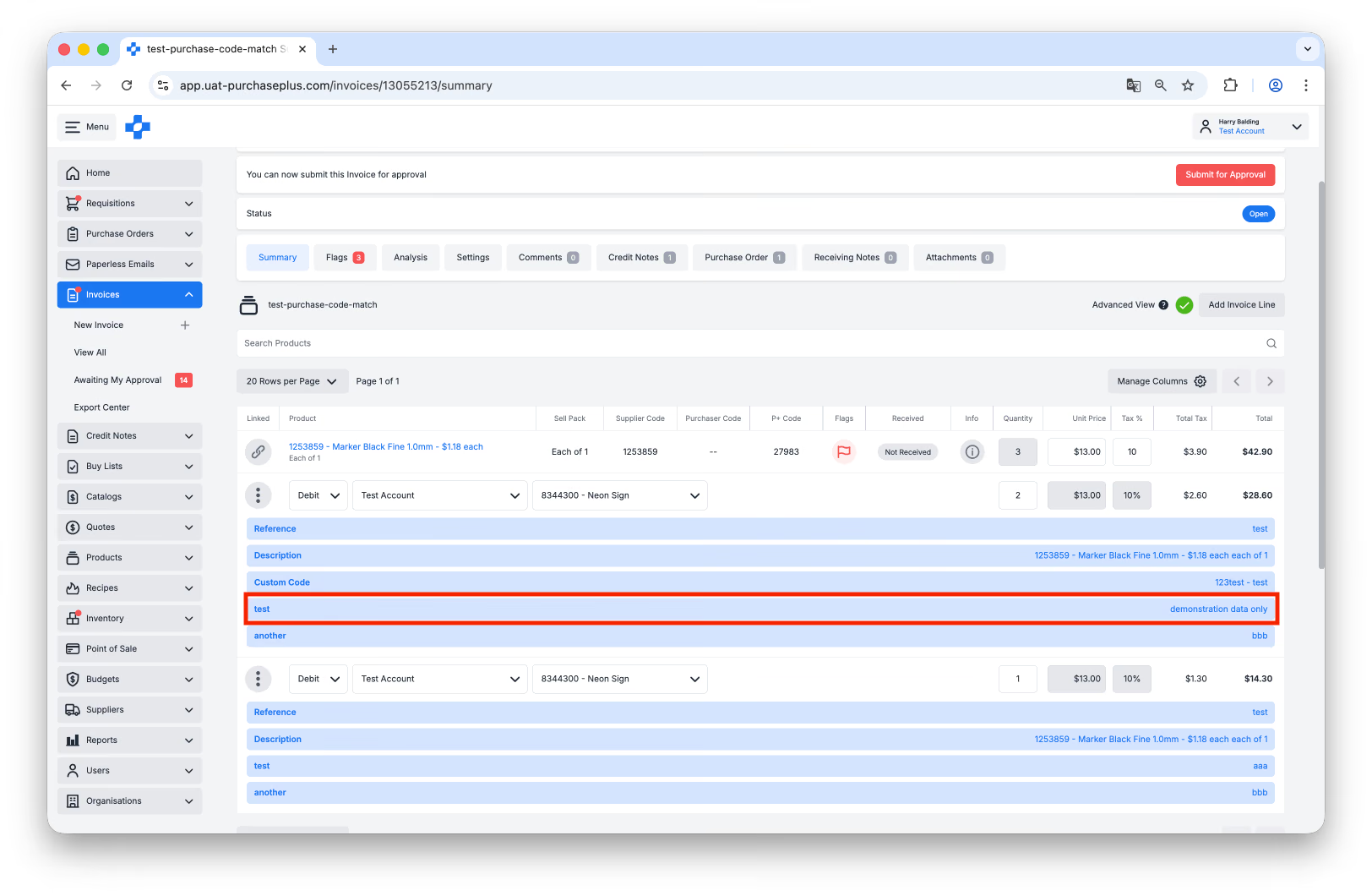
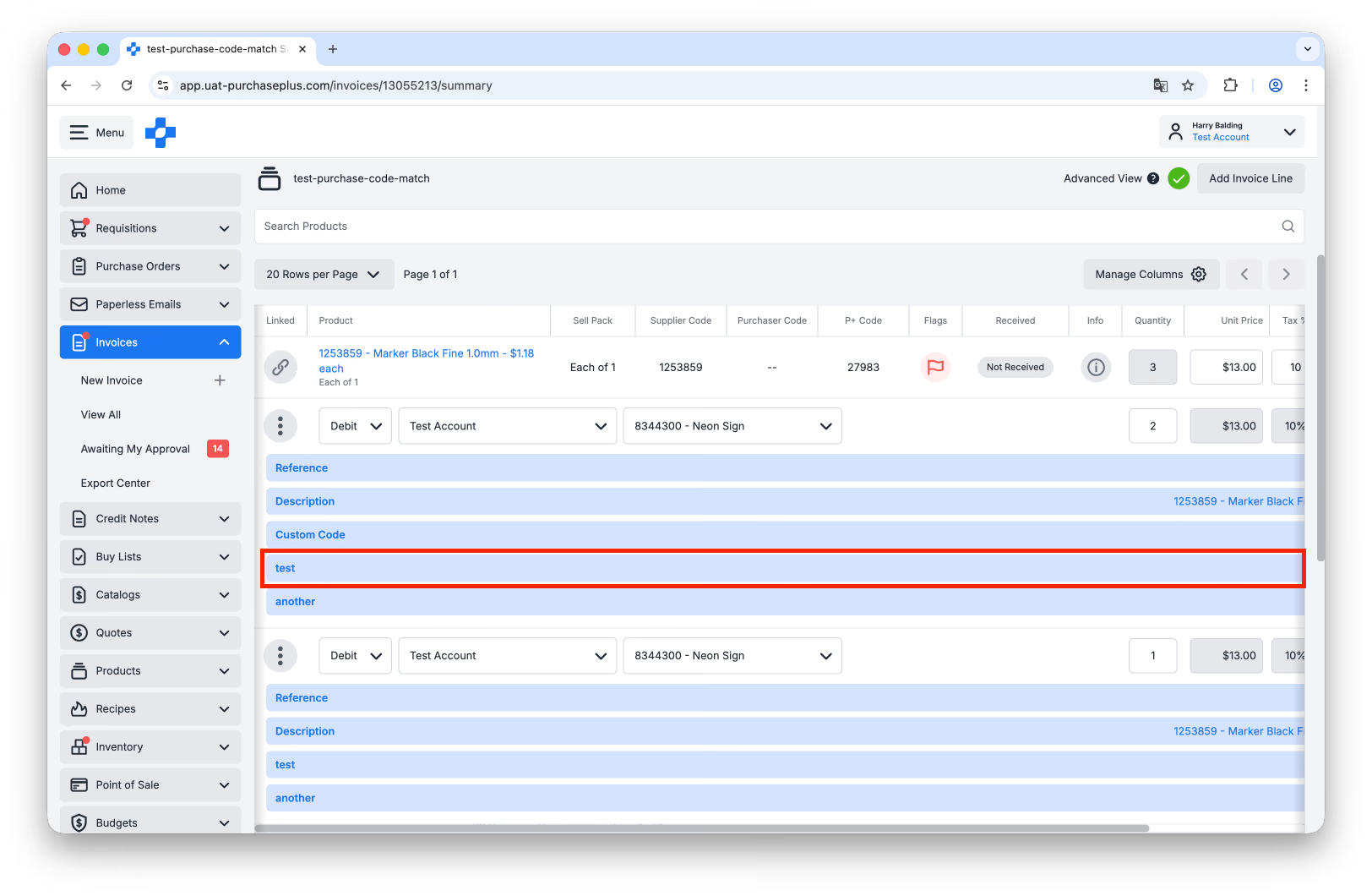
Dans l'exemple ci-dessous, nous disposons d'un champ personnalisé de sous-ligne nommé [test].
1. Sélectionnez [Affichage avancé] pour afficher les sous-lignes de facture.
2. Cliquez sur le champ personnalisé [test] pour le mettre à jour.
 3. Saisissez les informations requises, puis cliquez sur [Enregistrer les modifications].
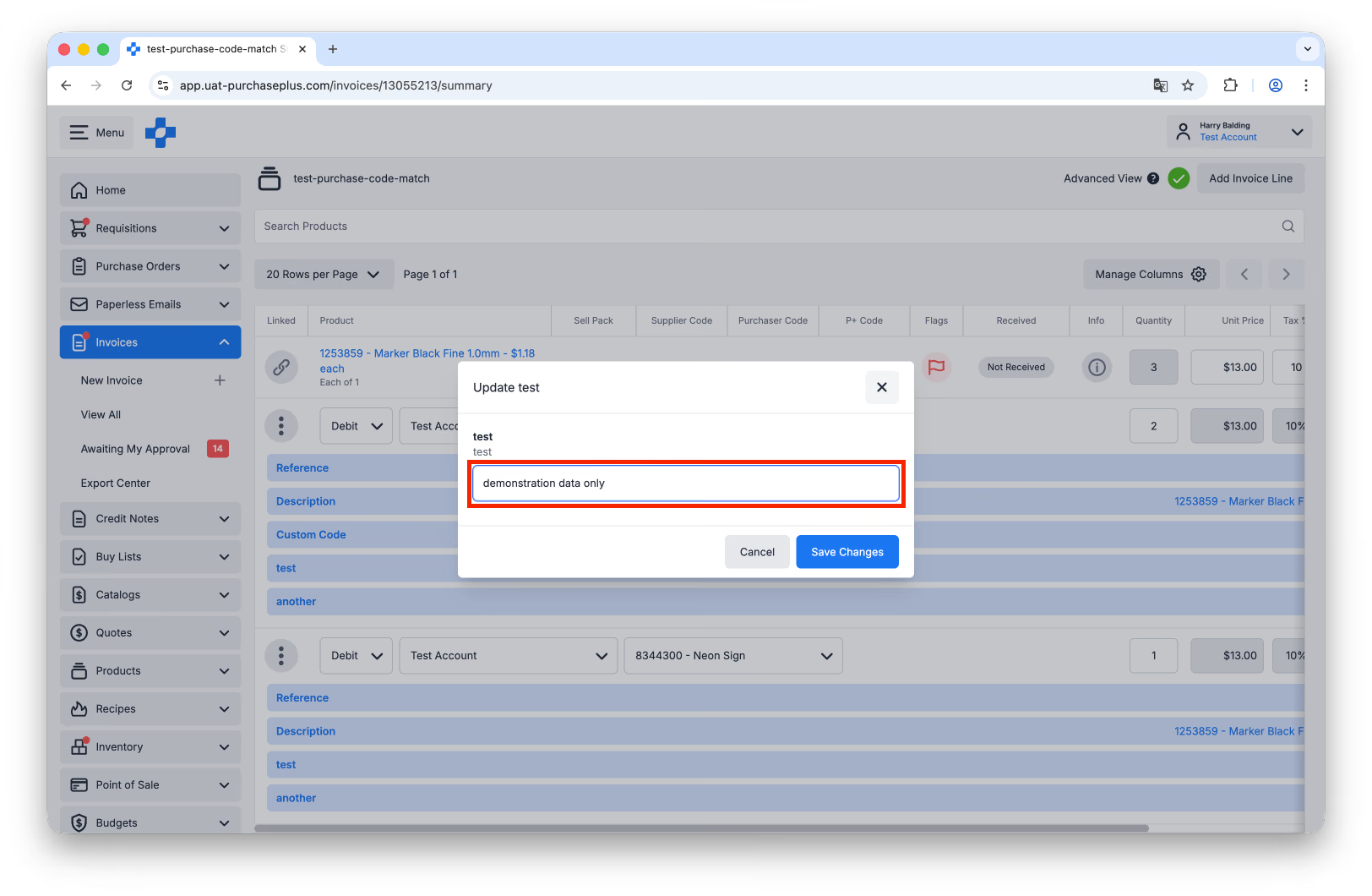
4. Le champ personnalisé de sous-ligne a bien été mis à jour.