

Réceptionner des marchandises
Réceptionner des marchandises
Réceptionner en inventaire
Lorsque vous recevez une livraison liée à un Bon de commande, vous pouvez utiliser PurchasePlus pour « réceptionner » les marchandises (c'est-à-dire enregistrer numériquement les articles et les quantités reçus), afin de savoir quand votre bon de commande est honoré et pouvoir régler la facture du fournisseur en toute sérénité. Cette fonctionnalité est standard dans presque toutes les configurations de PurchasePlus.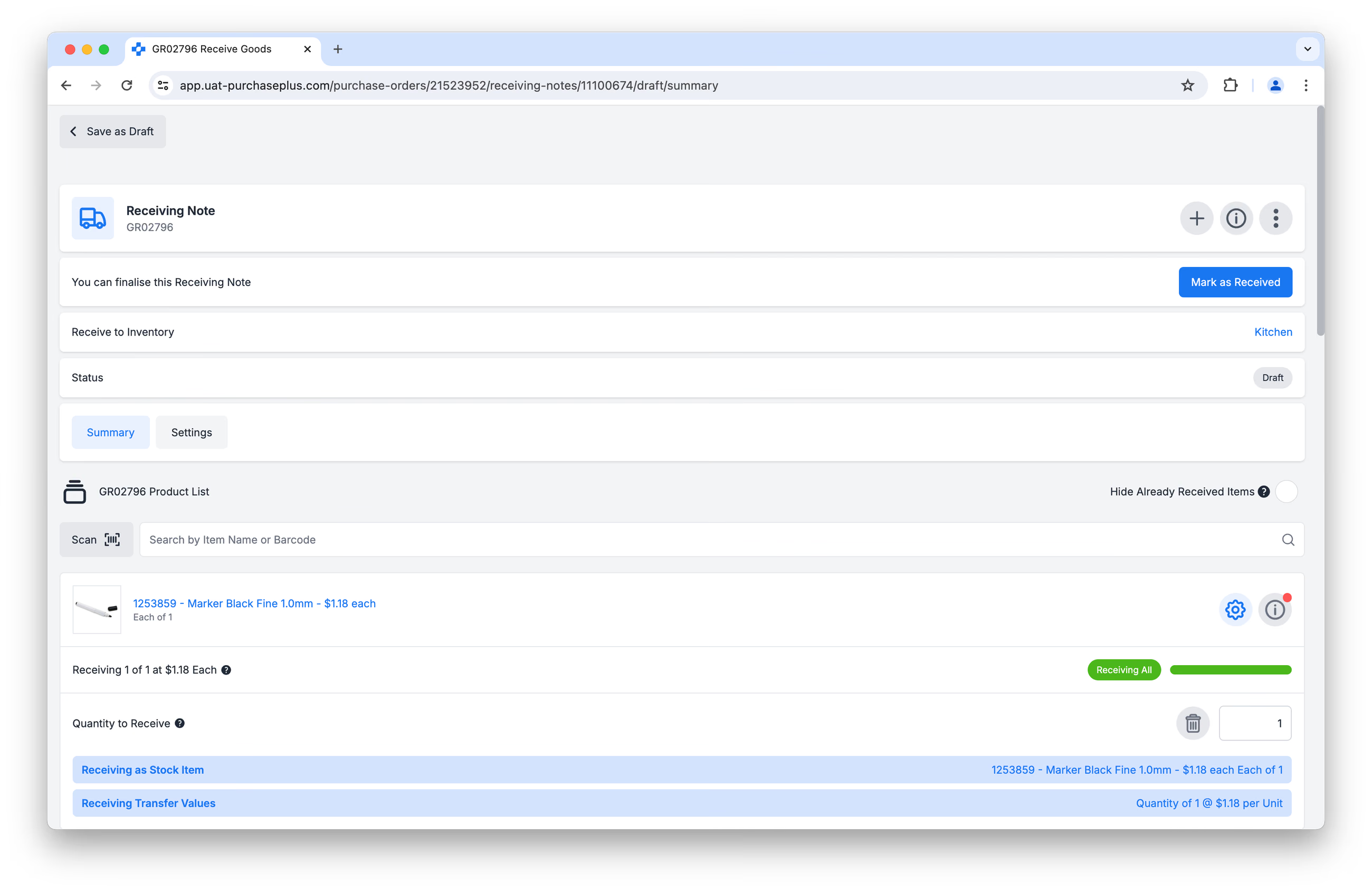
Les utilisateurs de notre module optionnel Inventaire peuvent aller encore plus loin et choisir de « Réceptionner les marchandises en inventaire », ce qui signifie que les quantités des Articles en stock dans un Emplacement de stock spécifié sont mises à jour automatiquement. Les marchandises nouvellement reçues peuvent être immédiatement visualisées dans les rapports, utilisées dans des Transferts, comptabilisées lors d'un Inventaire physique ou commandées à nouveau dans une Demande d'achat depuis un emplacement de stock.
Comment cela fonctionne
Afin d'harmoniser la place de marché d'achats décentralisée et axée sur l'efficacité de PurchasePlus avec le contrôle précis des stocks exigé par les gestionnaires d'inventaire, nous avons introduit trois concepts majeurs dans notre plateforme :
- Éligibilité des articles en stock
- « Réceptionner sous »
- « Produits maîtres » et correspondance des produits
Nous recommandons à chaque utilisateur d'Inventaire de bien comprendre ces trois principes avant de réceptionner des marchandises en inventaire.
Concept 1 : Éligibilité des articles en stock
Lorsque vous réceptionnez avec succès des marchandises en inventaire, le résultat est que vos Articles en stock sont incrémentés (c'est-à-dire que la quantité augmente) dans l'emplacement de stock spécifié :
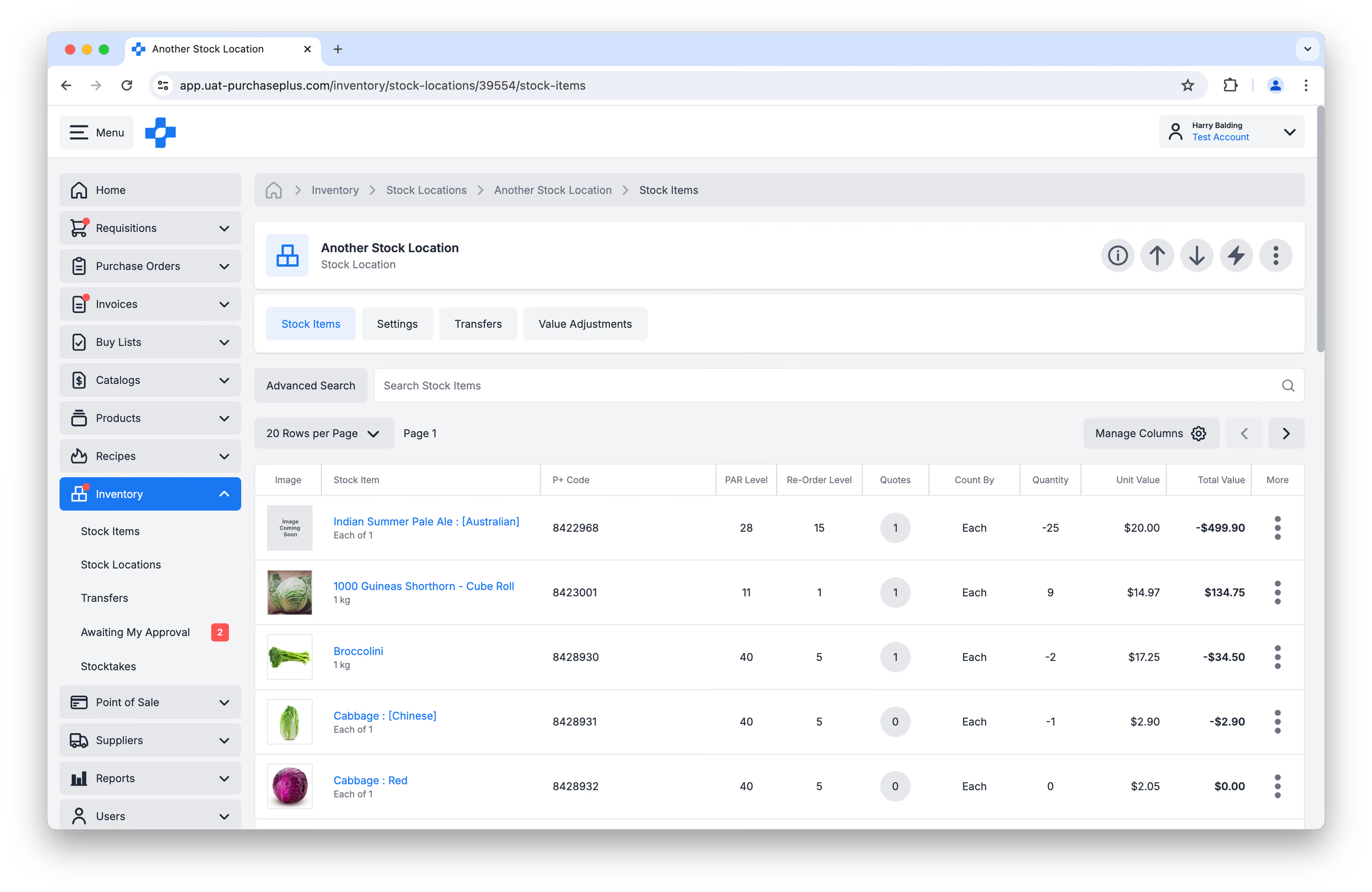 Dans PurchasePlus, les articles en stock doivent être :
- Des Produits qui « appartiennent » à votre organisation, c'est-à-dire des Produits appartenant à l'acheteur.
- Des produits ayant un Conditionnement de vente de « Chaque de 1 » (Each of 1).
Concernant le point 1 ci-dessus, cela signifie que vous ne pouvez pas conserver des Produits appartenant au fournisseur en tant qu'articles en stock. Cela permet d'éviter qu'un fournisseur ne modifie le nom, le conditionnement de vente ou l'unité de mesure de son produit, ce qui affecterait vos niveaux de stock et vos valorisations d'inventaire sans que vous ne puissiez intervenir.
Cette restriction permet un contrôle rigoureux et granulaire de votre inventaire dès le départ, mais la Création et la Gestion des articles en stock peuvent demander un certain temps lors de la configuration initiale par les acheteurs. Cela dit, le processus en lui-même est simple et notre équipe reste disponible pour vous aider à tout moment.
Concept 2 : « Réceptionner sous »
Lors de la réception de marchandises en inventaire, il arrive fréquemment que les marchandises reçues soient très proches, mais non identiques, des articles en stock que vous gérez dans votre inventaire.
Exemple simple : vous pouvez choisir de gérer un article en stock générique « Tomate ». Lorsque vous commandez des tomates auprès de votre fournisseur, ce dernier peut vous envoyer :
- Tomate Roma
- Tomate Cœur de bœuf
- Tomate Celebrity
...que vous pouvez toutes Réceptionner sous votre article en stock « Tomate » afin d'en incrémenter le niveau de stock. Le choix des articles que vous Réceptionnez sous votre article en stock vous appartient entièrement lors du processus de réception ; il est même possible de réceptionner des articles sans rapport (ex. « Canette de soda ») sous votre article en stock (ex. « Tomate ») et de l'incrémenter.
CONSEIL : Définissez des articles en stock assez génériques pour favoriser la flexibilité et la rapidité lors de la réception.
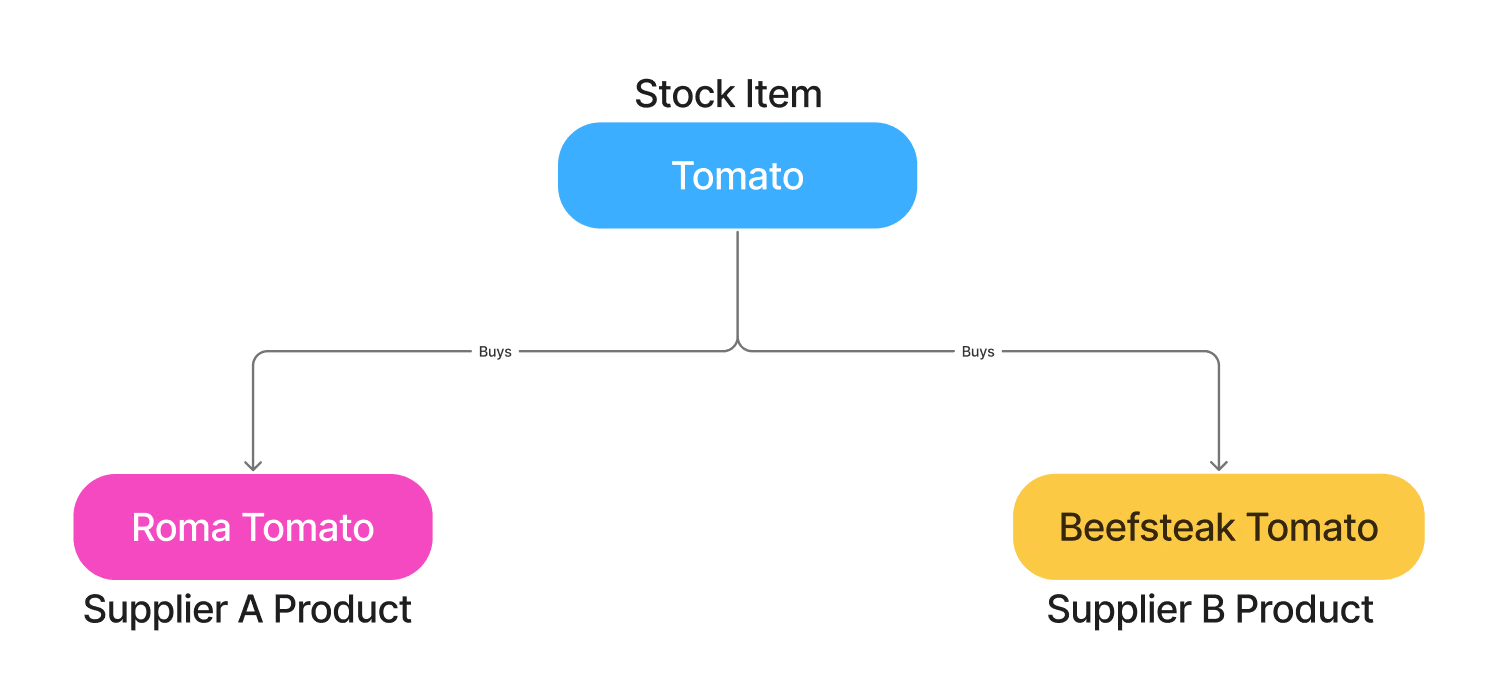
Rassurez-vous : vous n'avez pas à sélectionner manuellement les bons articles en stock pour l'option « Réceptionner sous » à chaque réception. PurchasePlus suggère intelligemment et préremplit les articles en stock qui correspondent étroitement aux articles livrés par le fournisseur afin d'accélérer vos flux de travail.
Apprenez-en davantage sur cette stratégie de correspondance dans la section suivante.
Concept 3 : Produits maîtres et correspondance des produits
PurchasePlus répertorie des millions de produits appartenant à des acheteurs et à des fournisseurs dans sa base de données. De plus, nous gérons en interne une vaste liste de « Produits maîtres » dont nous sommes « propriétaires ». Vous verrez parfois des produits dont le propriétaire est « Marketboomer » : il s'agit de l'entreprise à l'origine de PurchasePlus !
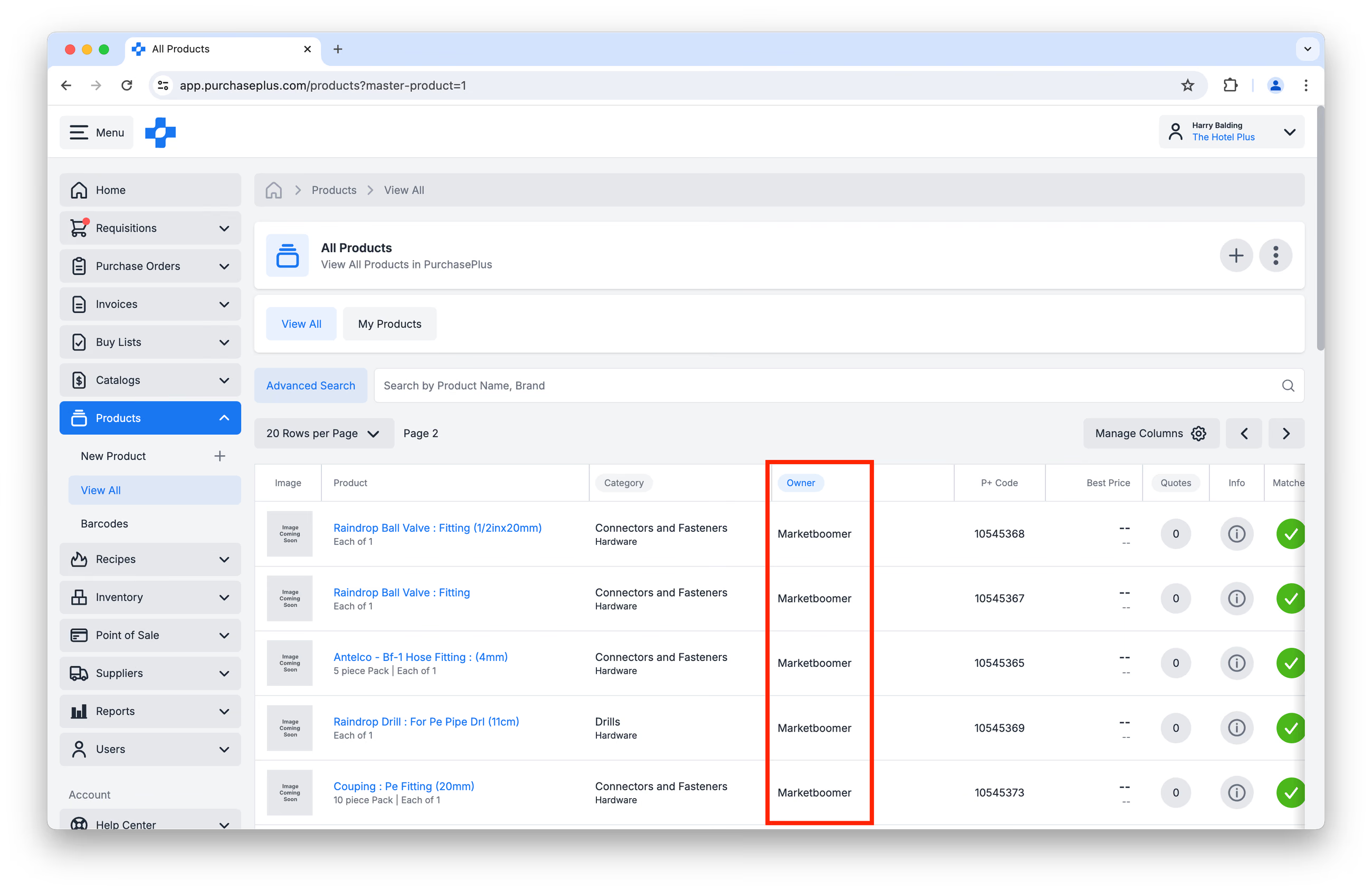
Les produits appartenant à des acheteurs (ex. des articles en stock) ou les produits appartenant à des fournisseurs peuvent être mis en correspondance (« Matched ») avec l'un de nos produits maîtres par notre équipe d'experts :
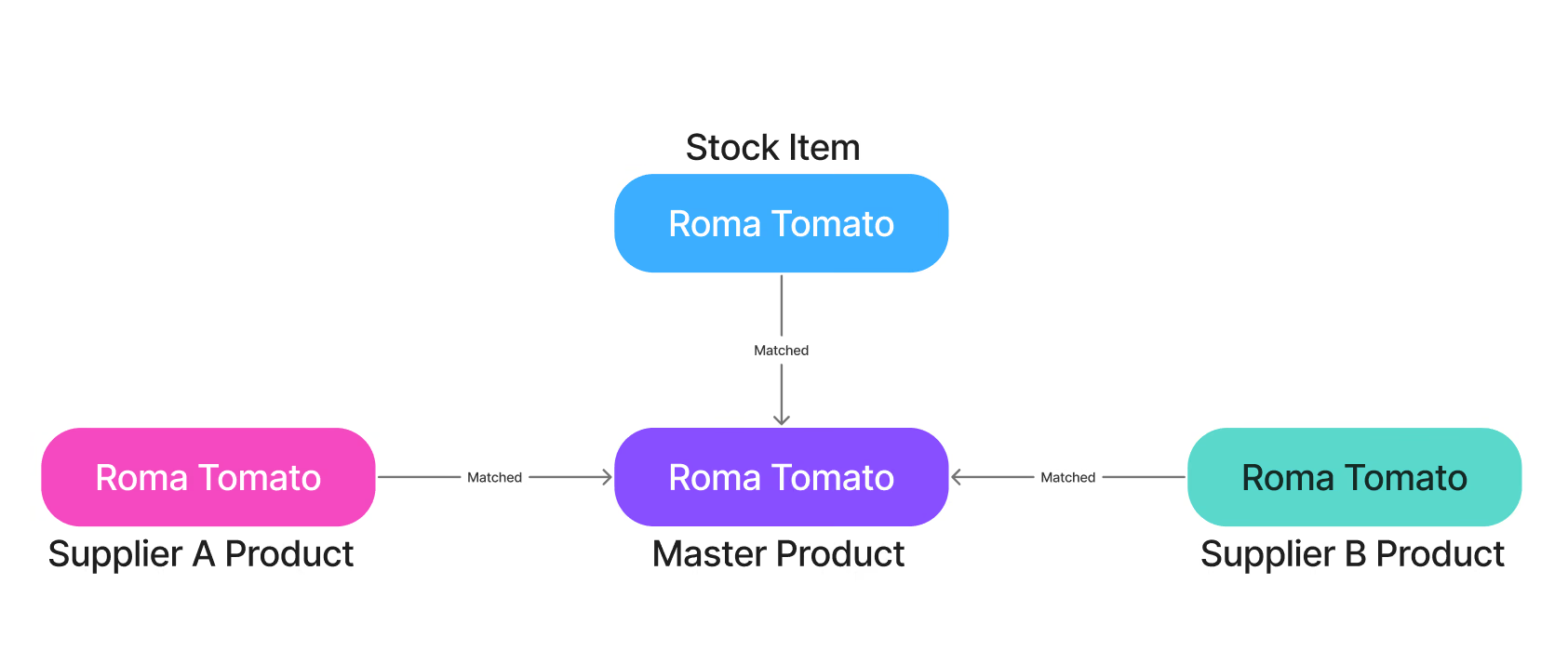
Cela permet aux acheteurs de :
- Accéder à des comparatifs de prix en temps réel pour un même article vendu par plusieurs fournisseurs (par exemple lors de la création d'une demande d'achat),
- Créer des listes d'achats efficaces et simples à utiliser pour les collaborateurs de leur organisation, et
- Accélérer le processus de réception en inventaire.
Approfondissement : comment les produits maîtres et les produits de substitution accélèrent la réception en inventaire
La réception en inventaire implique une affectation complexe entre :
- L'article en stock que vous souhaitez incrémenter dans votre inventaire, et
- Le produit réel et spécifique que votre fournisseur vous a envoyé.
Pour permettre cette attribution sans obliger l'utilisateur à associer manuellement un article en stock à chaque ligne de produit du bon de commande, PurchasePlus utilise les produits associés à un produit maître et les produits de substitution.
- Produits maîtres : Si vos articles en stock ont été associés à un produit maître par notre équipe ET que vos fournisseurs ont des offres sur ce produit maître, alors lorsque vous commandez un produit maître (par exemple dans une demande d'achat issue d'une liste d'achats), votre article en stock correspondant est automatiquement sélectionné lorsque vous réceptionnez cette livraison en inventaire.
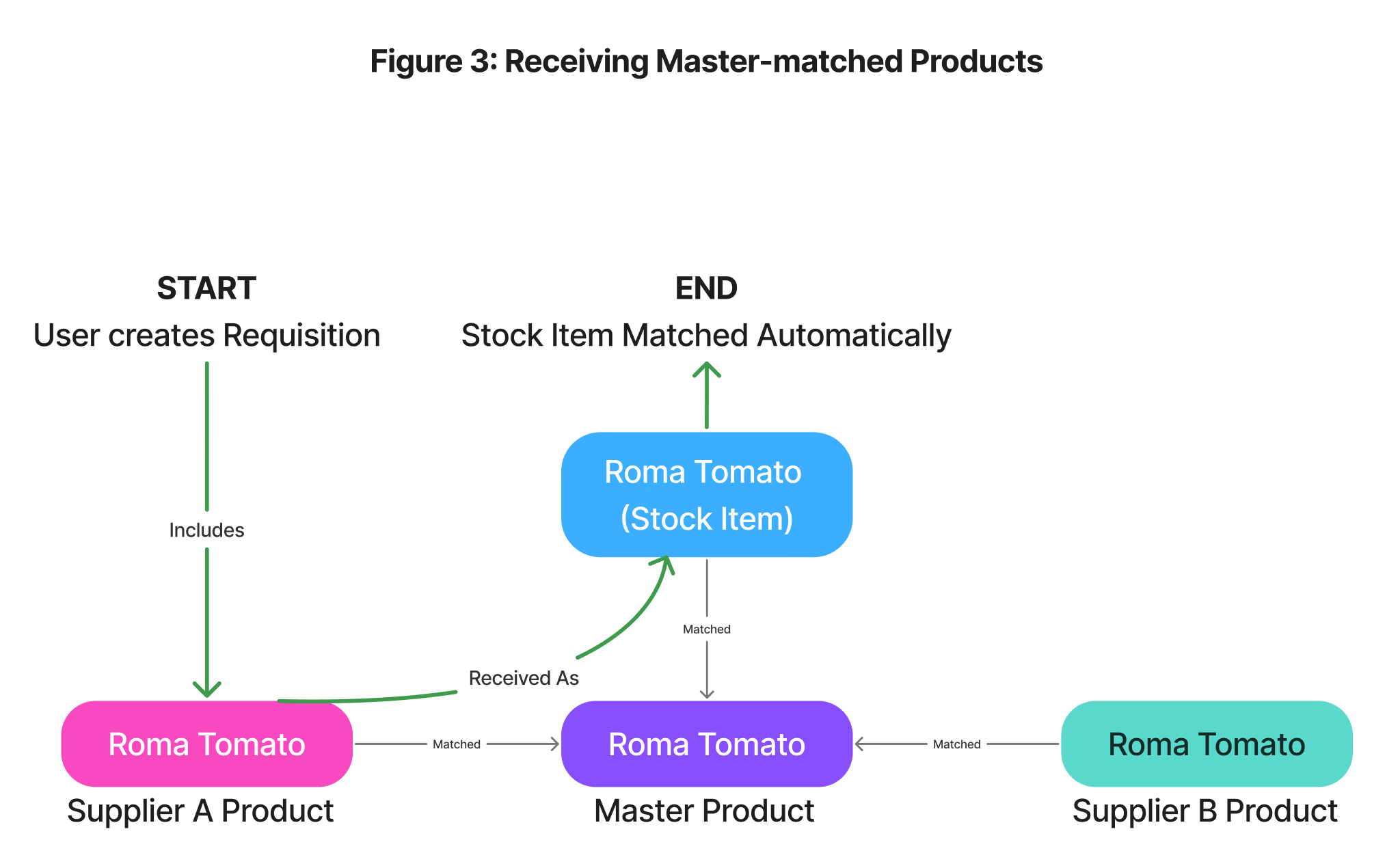
- Produits de substitution : Comme mentionné ci-dessus, un article en stock doit avoir un conditionnement de vente de « Chaque de 1 ». Cependant, le produit de votre fournisseur peut être vendu par carton de 24. Ces deux éléments sont considérés comme des produits différents dans notre système, mais ils peuvent être « liés » pour les besoins de la réception en inventaire en créant une Relation de produit de substitution.
Si vous réceptionnez une livraison en inventaire et qu'il n'existe aucune correspondance de produit maître ni relation de produit de substitution entre le produit du fournisseur et votre article en stock, PurchasePlus s'efforcera de suggérer d'autres correspondances (selon plusieurs critères tels que la similarité du produit). Toutefois, il est recommandé de vérifier attentivement les correspondances et éventuellement de choisir manuellement l'article en stock (ou de créer un tout nouvel article en stock) vous-même. La première fois que vous effectuerez cette action, notre système créera automatiquement la relation de produit de substitution et s'en souviendra pour vos futures réceptions en inventaire !
Réceptionner des marchandises en inventaire
La réception en inventaire commence par la création d'un nouveau bon de réception. Dans PurchasePlus, les bons de réception doivent être créés à partir de bons de commande ; il n'est pas possible de créer un bon de réception indépendamment d'un bon de commande.
Pour créer un nouveau bon de réception :
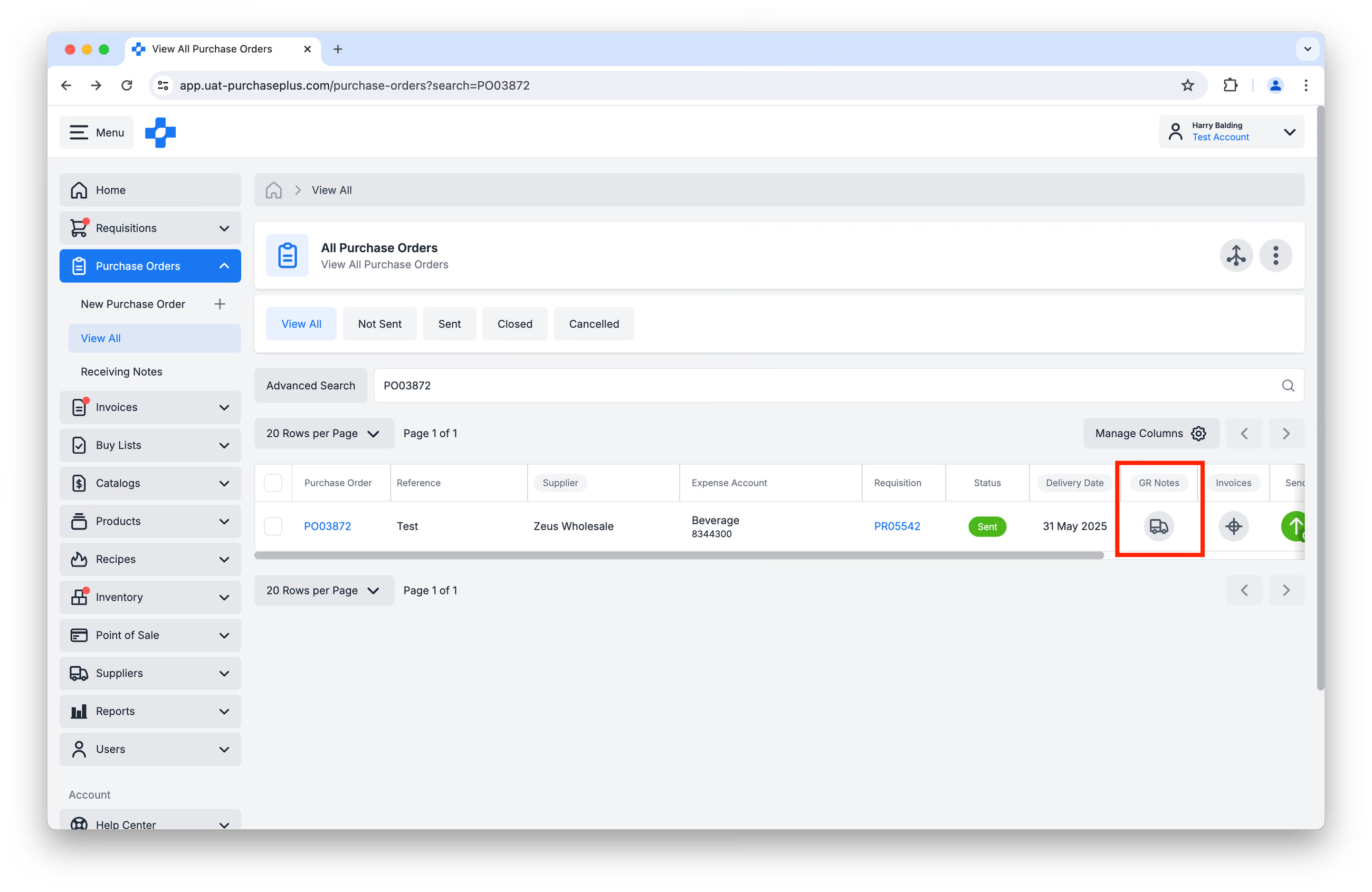
Étape 1 : Accédez à [Bons de commande] → [Afficher tout] depuis la barre de navigation latérale. Cliquez sur l'icône de [Camion] dans la colonne Bon de réception (GR Note) pour créer un bon de réception lié au bon de commande :
Étape 2 : Sélectionnez [Réceptionner en inventaire] :
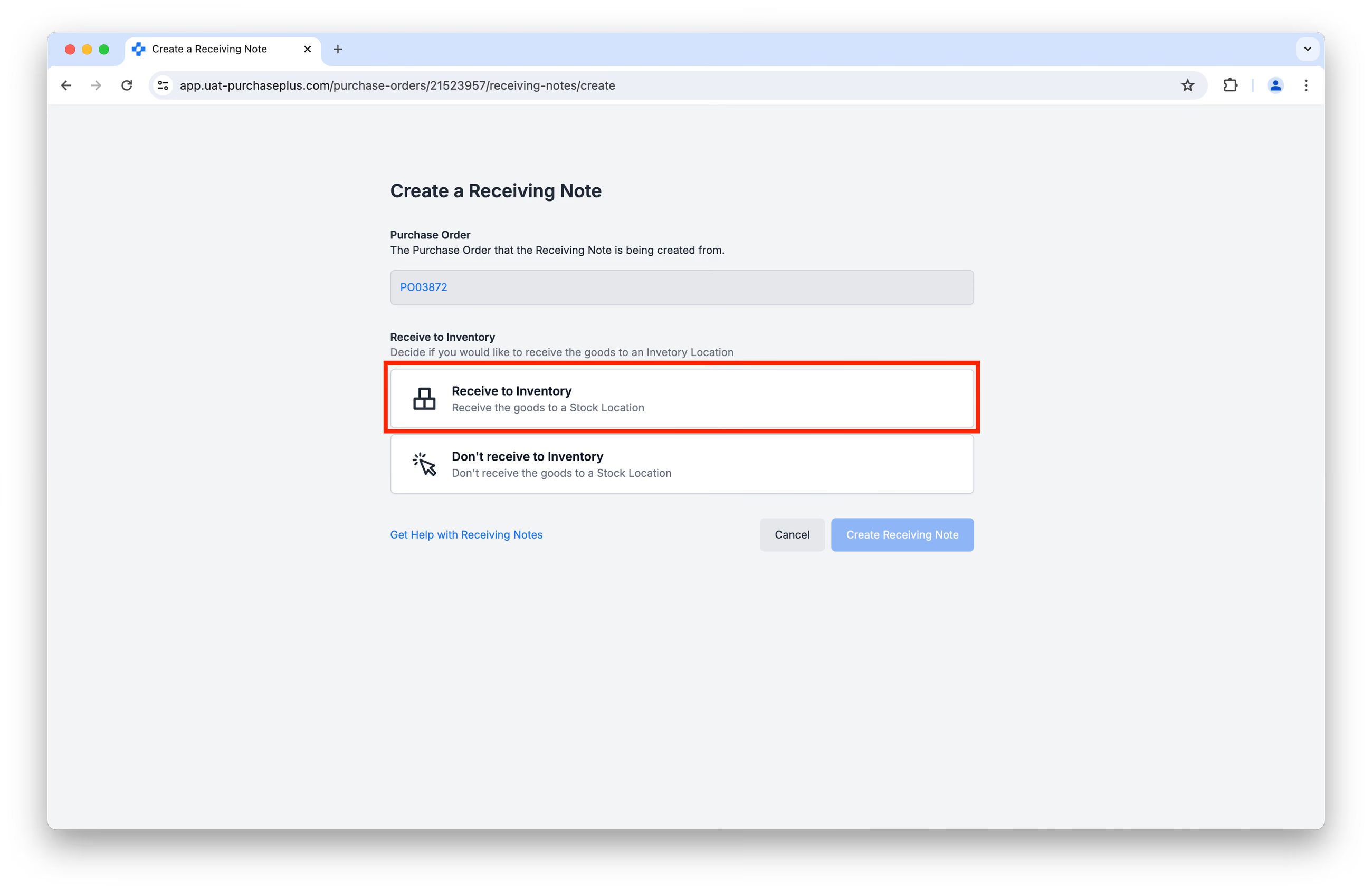
...et renseignez les champs qui s'affichent :
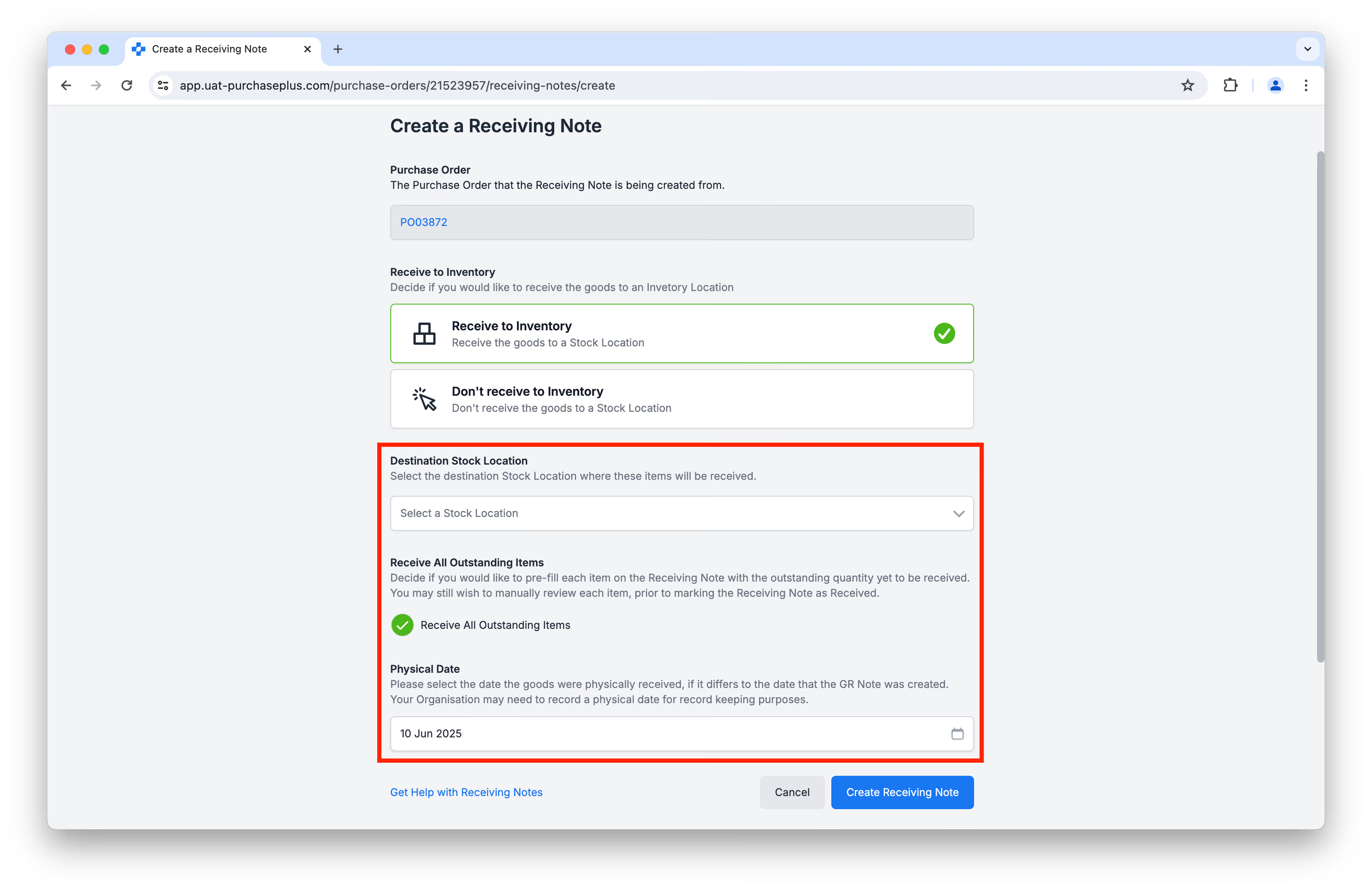
- « Emplacement de stock de destination » est l'emplacement de stock où les articles en stock seront incrémentés.
- « Réceptionner tous les articles restants » préremplit chaque ligne du bon de réception avec la quantité restante à recevoir. Vous pouvez toujours vérifier manuellement chaque article avant de finaliser le bon de réception.
- « Date de livraison » correspond à la date à laquelle les marchandises ont été physiquement reçues, car elle peut être différente de la date de création du bon de réception.
Une fois ces trois champs remplis, cliquez sur [Créer le bon de réception].
Étape 3 : La page qui s'affiche est un brouillon de bon de réception. Nous vous recommandons de vérifier attentivement chaque ligne du bon de réception afin de vous assurer que la quantité reçue est correcte et que l'article en stock sous lequel vous réceptionnez chaque produit est le bon :
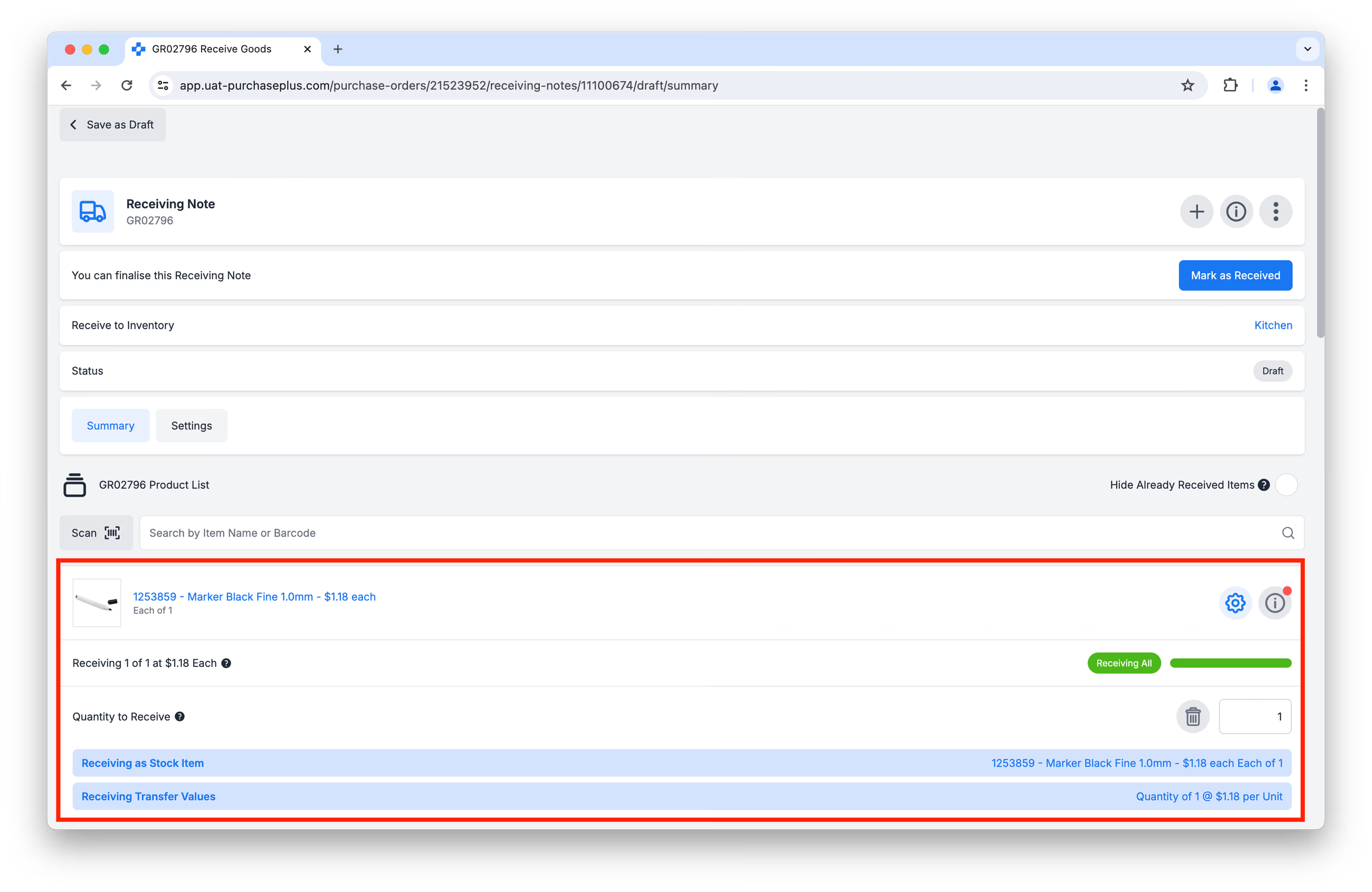
Si vous avez sélectionné « Réceptionner tous les articles restants » à l'étape 2 ci-dessus, vous devrez peut-être modifier la quantité d'articles à réceptionner en cas de livraison incomplète ou excédentaire.
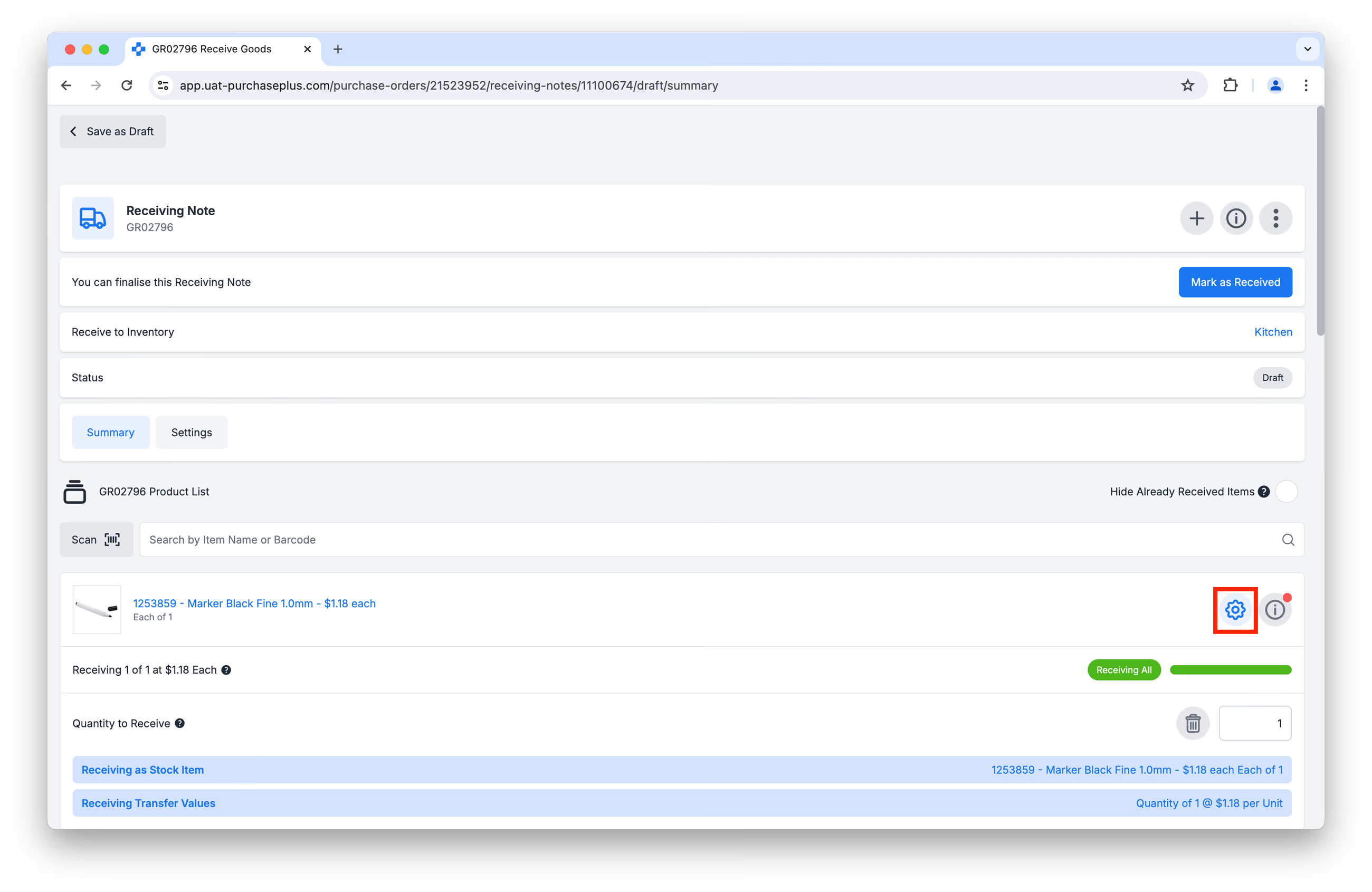
Si vous devez sélectionner un article en stock différent de celui proposé automatiquement par PurchasePlus, cliquez d'abord sur le bouton [Options avancées] sur la ligne concernée (voir image ci-dessous). Remarque : s'il s'agit de la première fois que vous recevez cet article en stock, vous devrez d'abord Créer un nouvel article en stock.
Ensuite, cliquez sur l'icône de corbeille pour effacer la sélection :
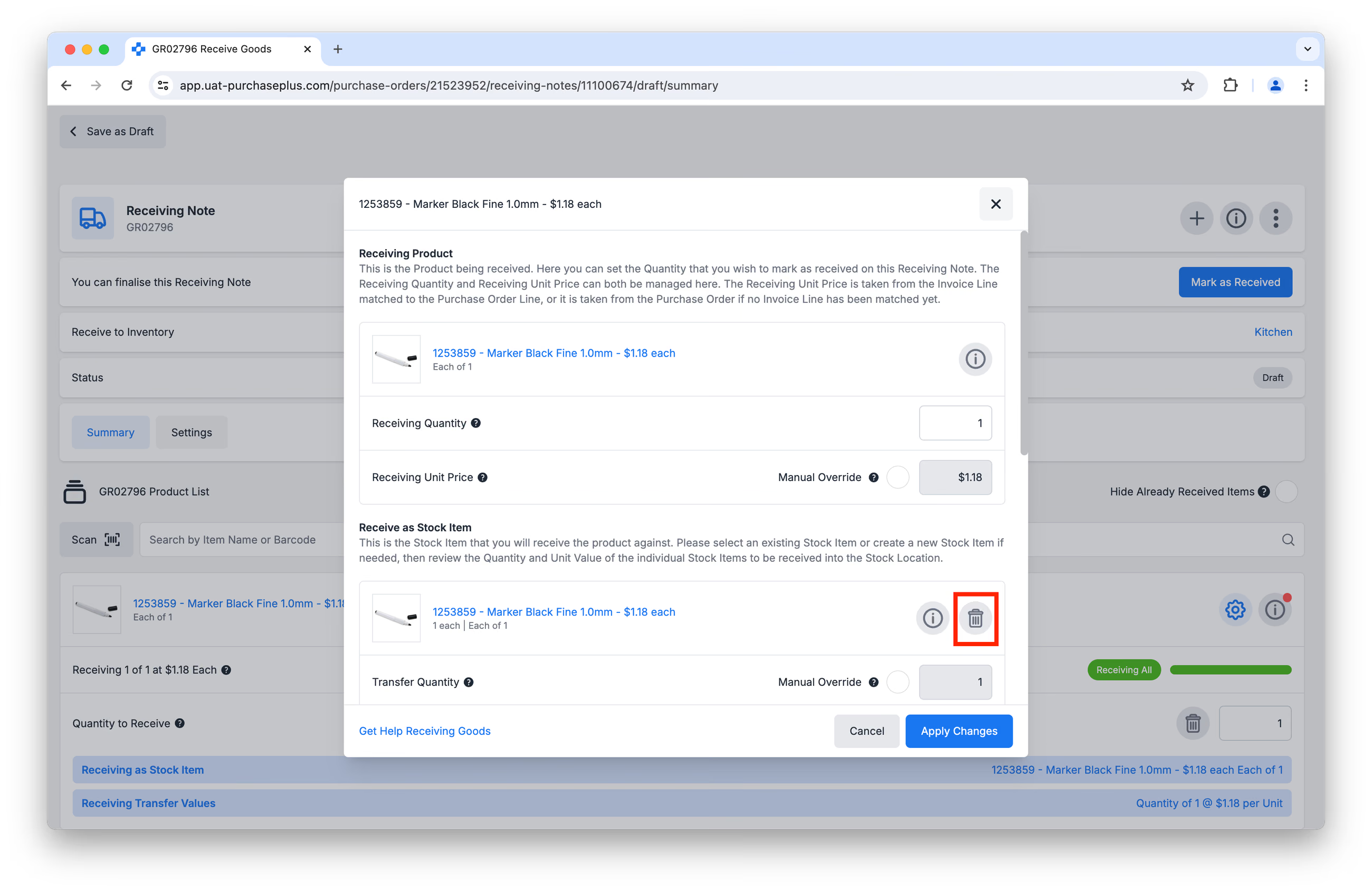
Enfin, vous serez invité à choisir dans une liste d'articles suggérés ou à rechercher un article en stock précis :
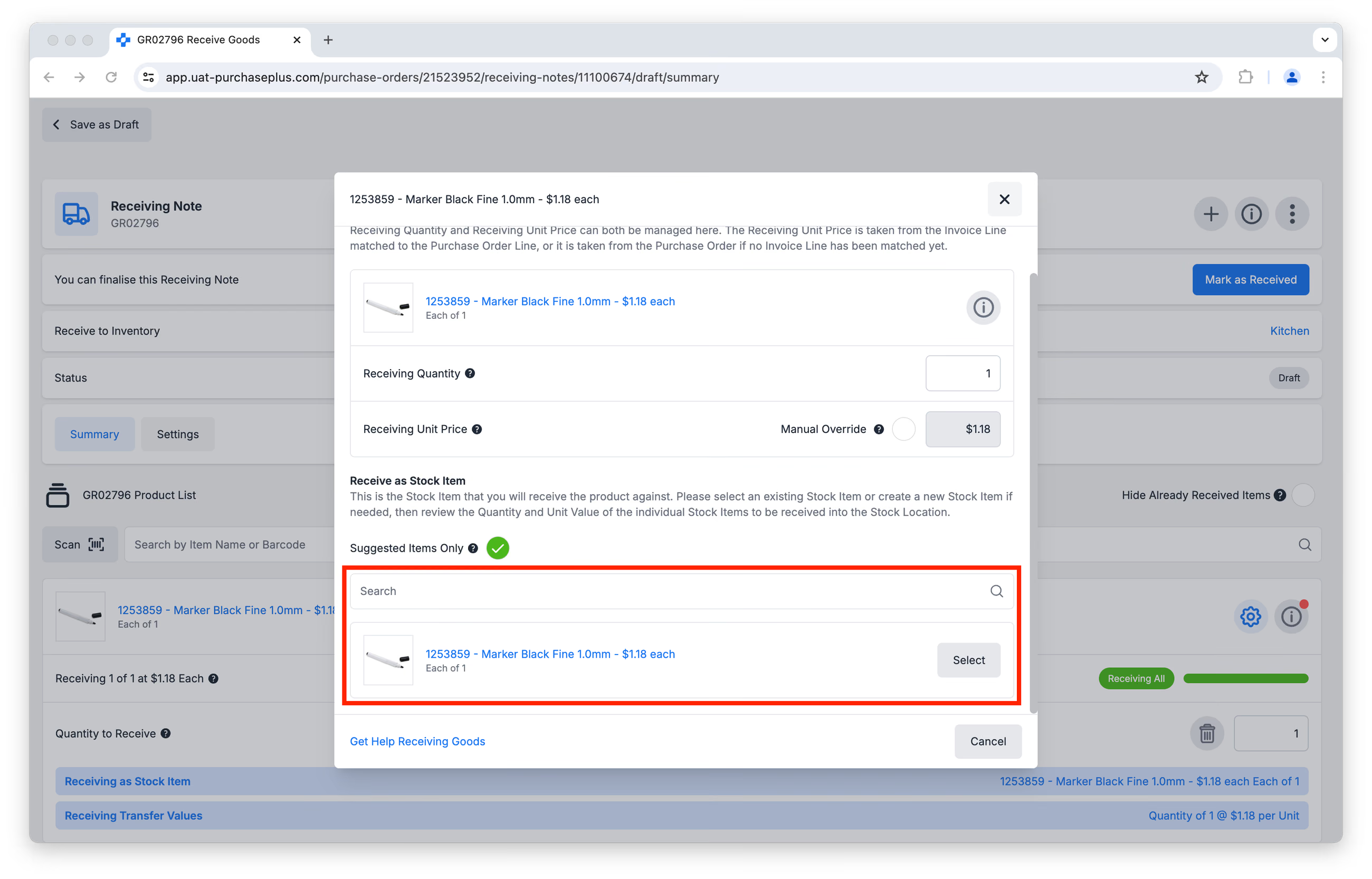
Cliquez sur [Appliquer les modifications].
Étape 4 : Cliquez sur [Marquer comme réceptionné] pour finaliser le bon de réception. Les articles en stock identifiés seront incrémentés de la quantité reçue dans l'emplacement de stock cible au moyen d'un Transfert d'entrée en stock.
Veuillez noter : lorsqu'un Inventaire physique est en cours dans un emplacement de stock, les transferts d'entrée en stock dans l'inventaire ne sont pas validés automatiquement. Les utilisateurs doivent localiser le transfert d'entrée en stock et cliquer manuellement sur [Marquer comme terminé] lorsqu'ils sont prêts à le faire.
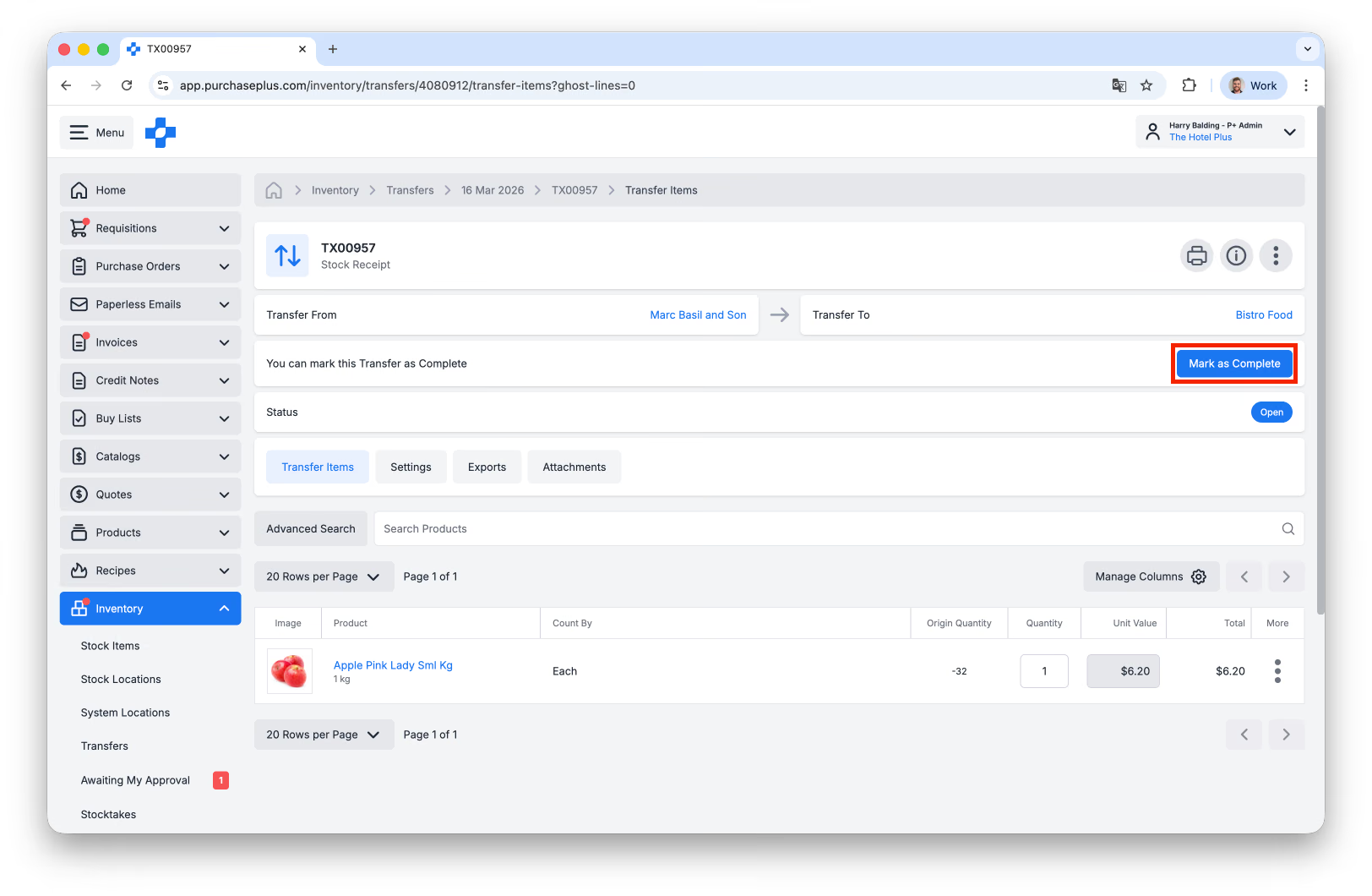
Une fois l'inventaire physique terminé, les entrées en stock redeviendront automatiques.
Retourner du stock à un fournisseur
Une fois que le stock a été réceptionné en inventaire, son niveau de stock ne peut être ajusté qu'à l'aide de transferts.
Si vous devez retourner du stock à un fournisseur, veuillez suivre ces étapes.
Tout d'abord, créez un nouveau transfert de type « Ajustement de stock », définissez l'emplacement d'origine comme étant l'emplacement de stock dans lequel le stock a initialement été reçu, puis définissez l'emplacement de destination comme étant le fournisseur auquel le stock est retourné :
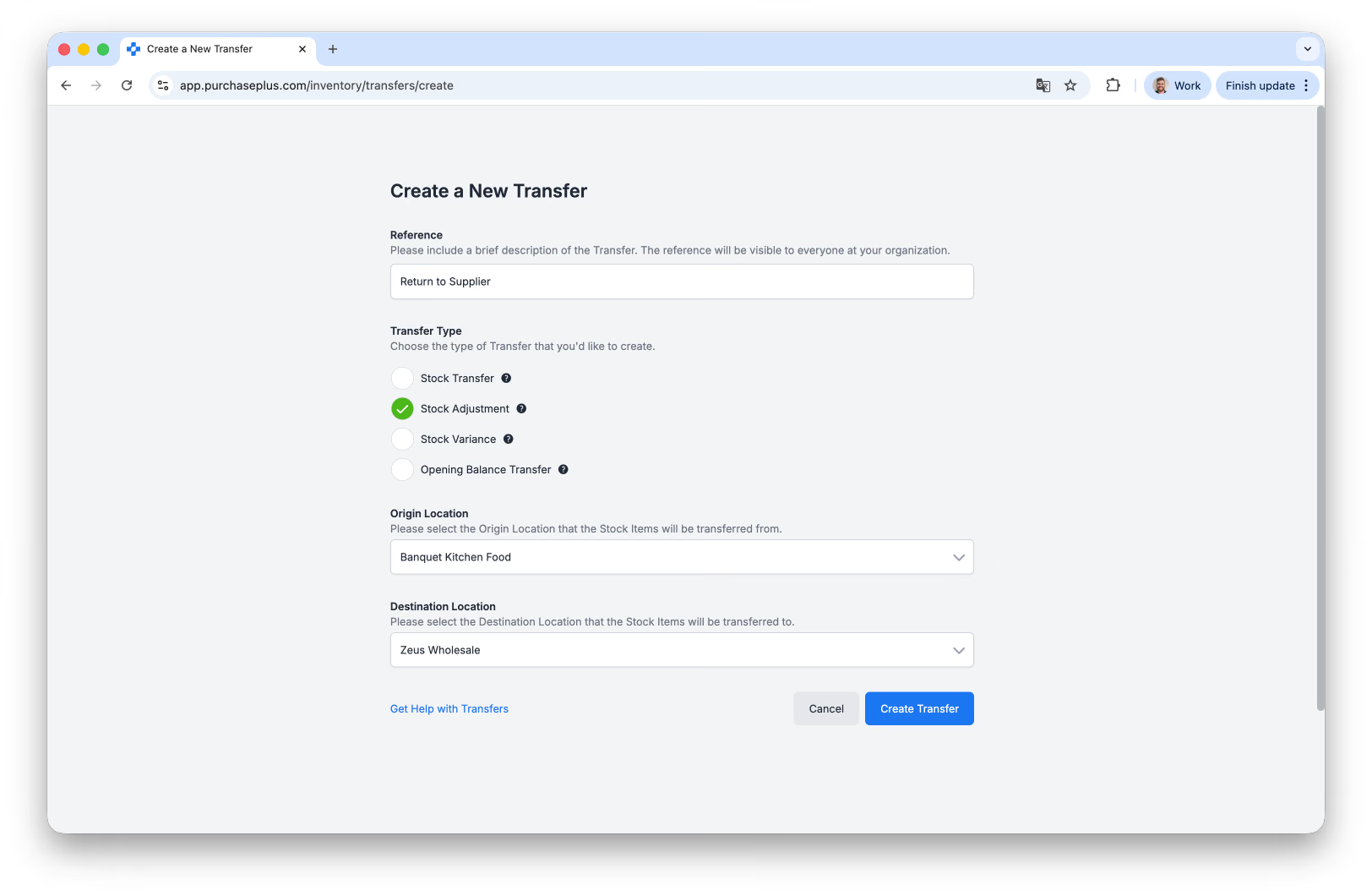
Ensuite, recherchez les articles en stock à retourner au fournisseur. Indiquez la quantité à retourner, puis répétez l'opération pour chaque article en stock retourné. Vous pouvez utiliser le filtre [[Masquer les articles à quantité nulle]](/docs/for-purchasers/introduction-to-inventory-transfers#HideZeroQuantity) pour faciliter la vérification du transfert.
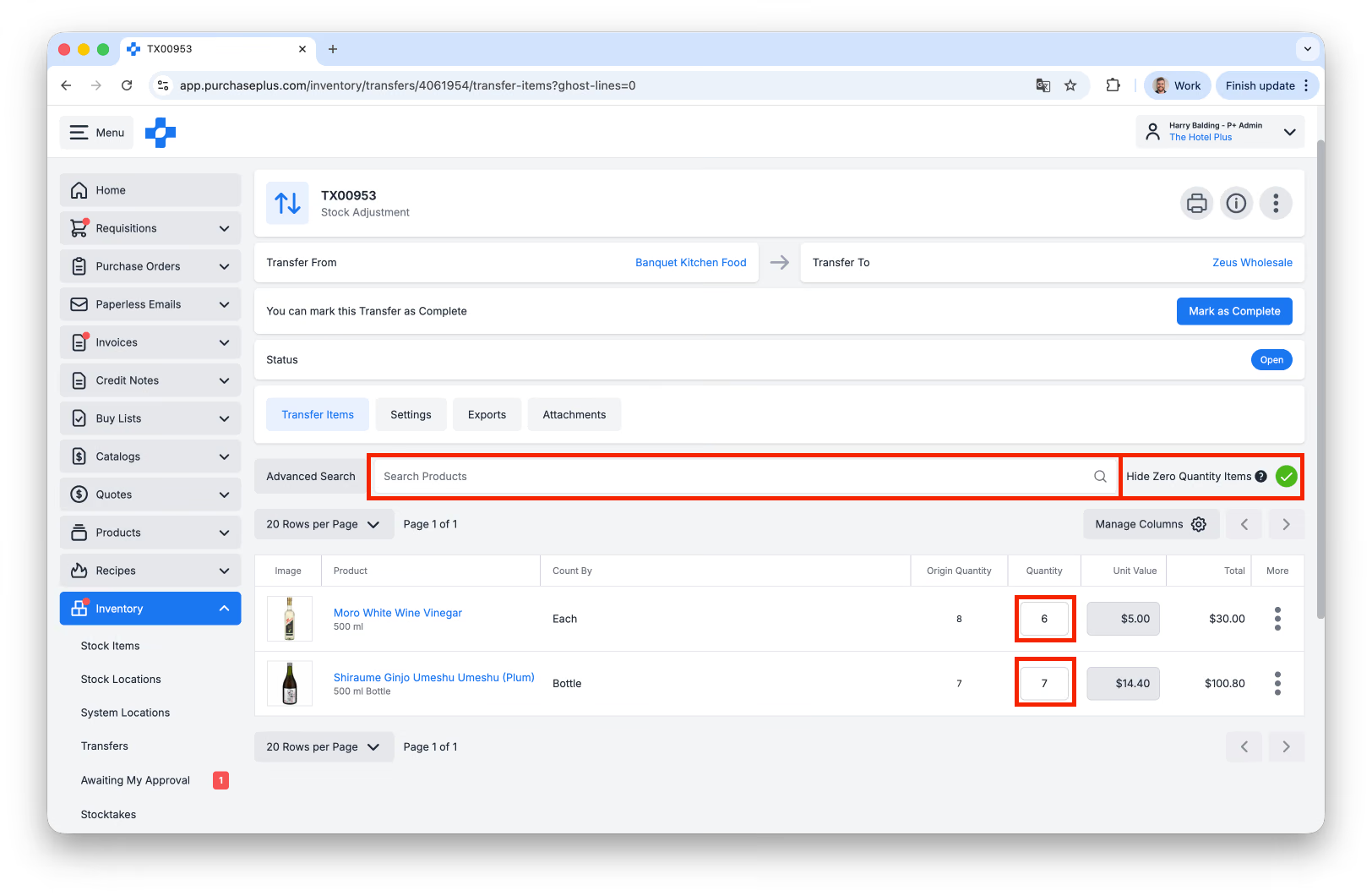
Une fois que vous avez ajouté tous les articles en stock et leurs quantités au transfert, vous pouvez soumettre le transfert pour approbation ou [Marquer comme terminé] (selon vos autorisations utilisateur) :
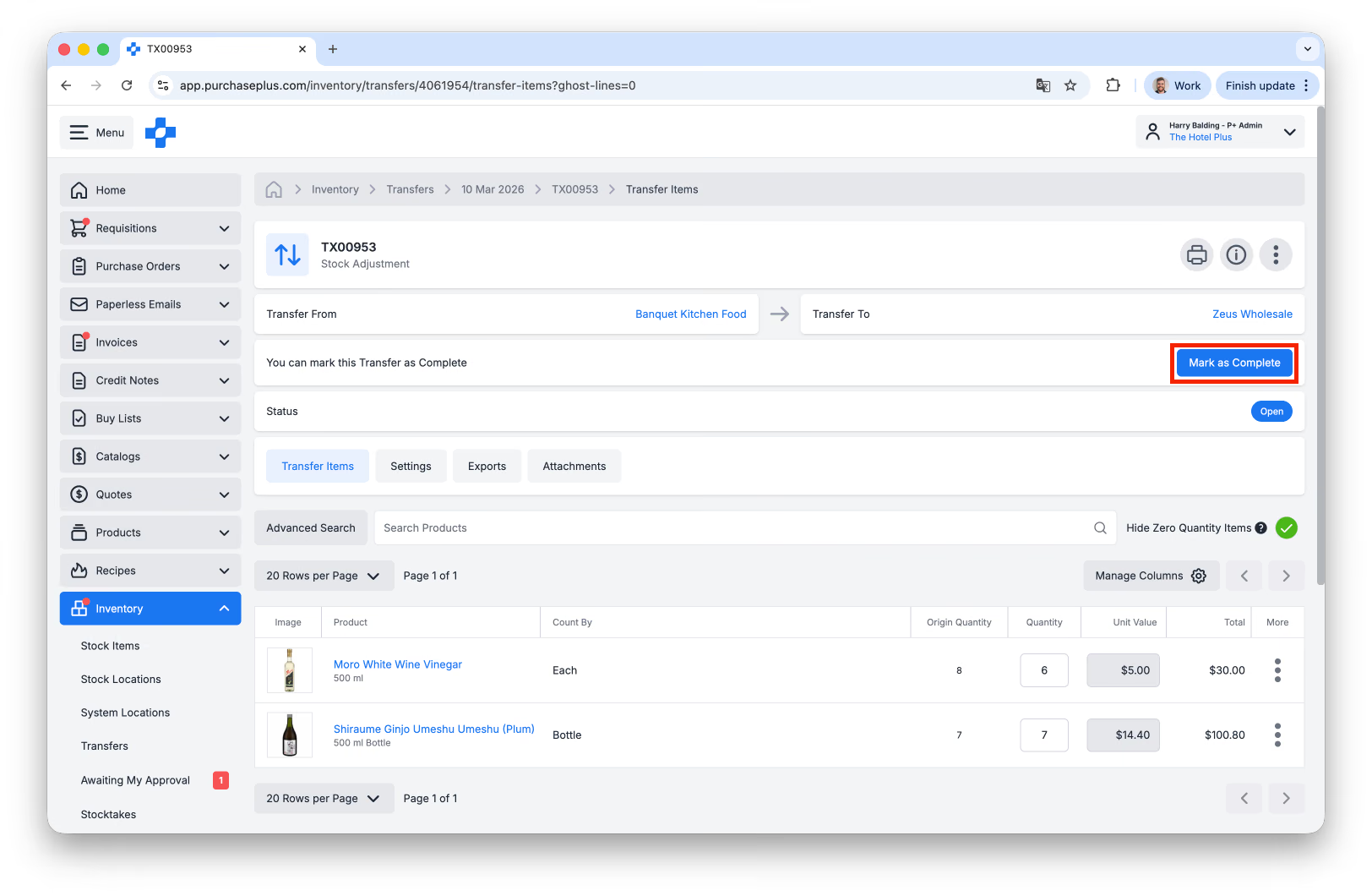
Une fois le transfert marqué comme terminé, les niveaux de stock seront correctement ajustés dans PurchasePlus. Toutefois, les échanges avec le fournisseur et le transporteur (le cas échéant) devront s'effectuer en dehors de la plateforme.