

Achats et réceptions
Achats et réceptions
Créer une demande d'achat
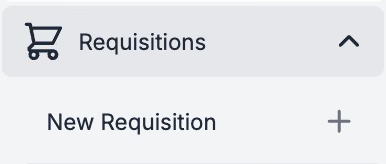
Soumettez une demande d'achat (Demande) pour approbation des dépenses du département. Les types de demandes varient, certains offrant la comparaison de prix et la commande auprès de plusieurs fournisseurs à la fois. Créez une nouvelle Demande sous [Demandes d'achat] → [Nouvelle demande d'achat] dans le menu latéral gauche.
Une fois approuvée, PurchasePlus génère un bon de commande pour chaque fournisseur inclus dans la Demande.
Types de demandes d'achat
Pour la restauration (F&B), la cuisine, la réception, l'entretien ménager et les autres départements qui commandent principalement des biens physiques de manière proactive, il est recommandé d'utiliser le type « Liste d'achats » pour la méthode d'achat la plus rapide.
Pour les autres départements qui passent des commandes ponctuelles, vous pouvez utiliser le type « Fournisseur unique », et pour ceux qui créent des bons de commande rétroactifs à partir d'une Facture, vous pouvez utiliser le type « Réapprovisionnement ».
| Plusieurs fournisseurs | Comparaison de prix | Liste prédéfinie de produits | |
|---|---|---|---|
| Demande Liste d'achats | ✅ | ✅ | ✅ |
| Demande Tous les fournisseurs | ✅ | ✅ | ❌ |
| Fournisseur unique | ❌ | ❌ | ❌ |
| Demande Réapprovisionnement | ✅ | ❌ | ✅ |
À retenir
- Saisissez une Référence pour identifier facilement la Demande ultérieurement (ex. description générale, nom de l'événement, etc.).
- Sélectionnez le bon Département et le bon Code comptable pour votre commande.
- Ajoutez des commentaires internes pour vos collègues, ou des commentaires externes à l'attention des fournisseurs.
- Décidez si PurchasePlus doit envoyer une copie du bon de commande au fournisseur.
- Des articles ponctuels peuvent être ajoutés à n'importe quel type de demande, mais s'il s'agit d'un article que vous achetez régulièrement, vous ou le champion PurchasePlus de votre organisation pouvez le faire ajouter à l'un de vos Catalogues.
- Pas le temps de terminer la création d'une Demande ? Elle restera à l'état de brouillon jusqu'à ce qu'elle soit soumise pour approbation.
- Un bon de commande rétrospectif peut être créé pour une Facture déjà reçue : utilisez une Demande de réapprovisionnement par rapport au numéro de Facture. Veillez à désélectionner (vous ne voulez pas que le bon de commande soit envoyé au fournisseur) [Envoyer une copie du bon de commande au fournisseur].
Approuver une demande d'achat
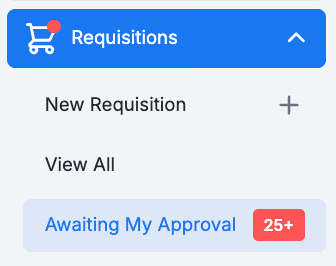
Avant que les bons de commande ne soient générés, les Demandes doivent être approuvées par le ou les approbateurs désignés. Si vous êtes un approbateur, vous verrez un numéro rouge dans la section [Demandes d'achat] [En attente de mon approbation].
Vous pouvez Approuver des demandes en masse ou individuellement. Vous pouvez également Refuser une Demande.
À retenir
Les approbateurs peuvent vérifier et modifier les détails de la Demande avant qu'elle ne soit approuvée, notamment :
- Les produits, prix et quantités
- Les départements et codes comptables sur les lignes de produits et sur l'ensemble de la demande.
- Les instructions de commande destinées aux fournisseurs
Envoyer les bons de commande
Si votre Organisation n'a pas activé l'envoi automatique des bons de commande, vous devrez Envoyer manuellement vos bons de commande au fournisseur. Les bons de commande peuvent être consultés sous [Bons de commande] → [Afficher tout].
Cliquez sur le bouton fléché gris [Envoyer] dans la colonne Envoi pour l'envoyer au fournisseur.

Une flèche verte signifie que le bon de commande a déjà été marqué comme envoyé. Le numéro affiché ici indique le nombre d'e-mails ou d'autres événements d'envoi ayant été transmis au fournisseur.

À retenir
- Le bon de commande doit toujours être marqué comme Envoyé, même si « Envoyer une copie du bon de commande au fournisseur » a été désélectionné lors de la création de la Demande. Le marquer comme Envoyé dans PurchasePlus indique que la commande a été passée et qu'elle peut faire l'objet d'une réception et d'une facturation.
Réceptionner les marchandises
Confirmez la réception des biens et services associés aux bons de commande à l'aide du bouton gris [Camion].

À retenir
- Le suivi précis de la Quantité de marchandises reçues garantit que vous ne payez que ce qui a été effectivement reçu.