

Transferts
Transferts
Transfert
Un transfert permet de gérer (et de comptabiliser) le déplacement d'articles de stock entre des emplacements de stock.
Un transfert peut être créé manuellement à tout moment si l'utilisateur dispose de l'autorisation « Gérer les transferts », ou bien être généré automatiquement lors de certaines actions (par exemple, la réception de marchandises ou lors de la configuration initiale des soldes d'ouverture dans un emplacement).
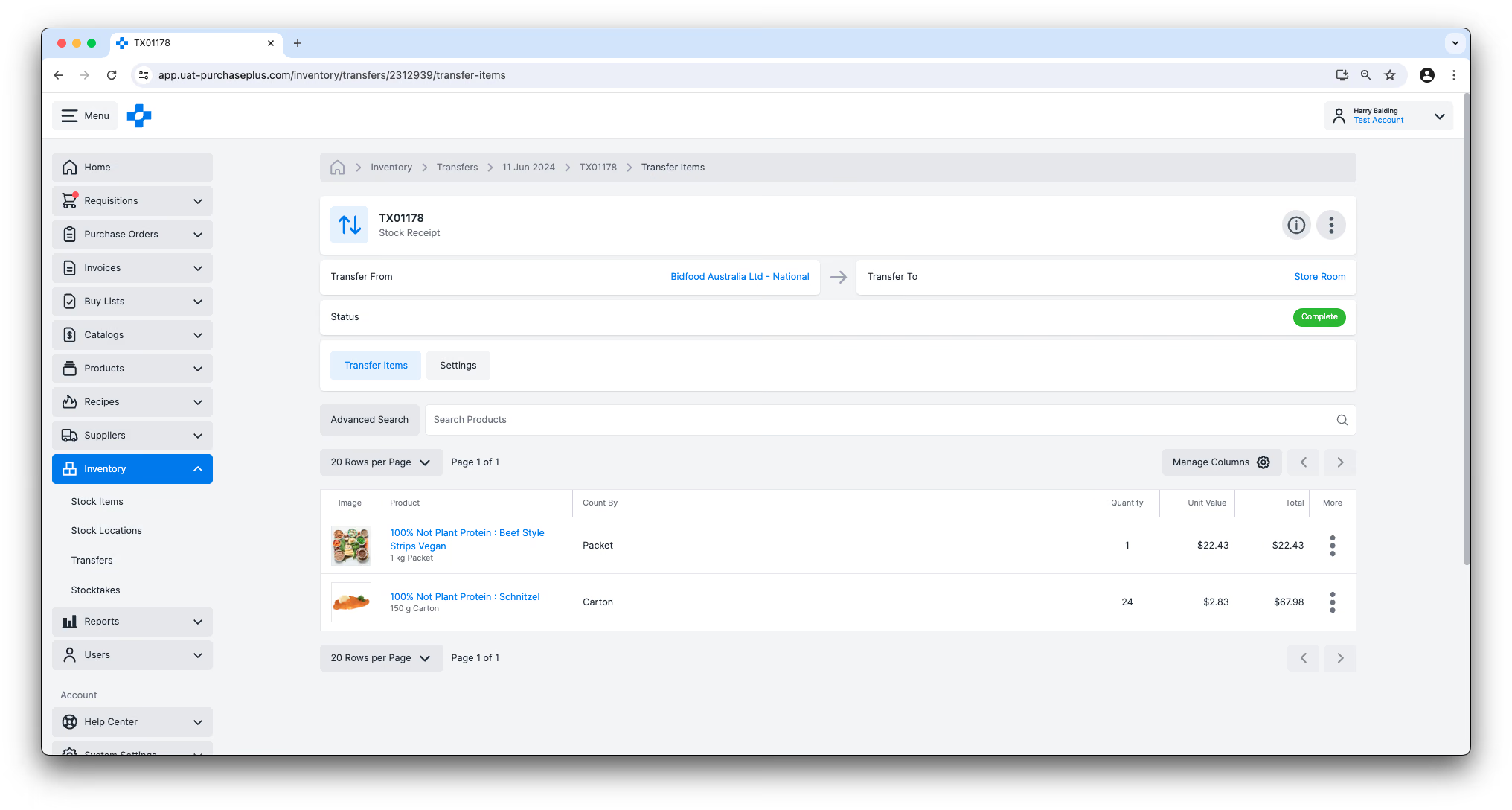
Des bons de transfert sont créés pour chaque type de transfert, vous permettant de consulter un récapitulatif détaillé de l'Origine, de la Destination, des articles de stock transférés et d'autres informations importantes.
Types de transferts
Il existe différents types de transferts dans le module Stock de PurchasePlus :
- Transfert de stock : utilisé pour déplacer des articles de stock d'un emplacement à un autre.
- Ajustement de stock : utilisé pour ajuster la quantité d'un ou plusieurs articles de stock dans un emplacement de stock.
- Écart de stock : utilisé pour transférer l'écart entre la quantité théorique et la quantité réelle des articles de stock dans un emplacement de stock. Cette opération est généralement effectuée dans le cadre d'un inventaire.
- Transfert de solde d'ouverture : utilisé pour renseigner les articles de stock dans un emplacement pour la toute première fois. La quantité initiale d'ouverture sera transférée depuis votre emplacement de soldes d'ouverture. Cela peut se faire via l'importation d'un fichier CSV. Veuillez consulter notre article Importer des soldes d'ouverture par CSV pour plus d'informations.
- Réception de stock : utilisée pour comptabiliser un transfert d'articles de stock de l'un de vos fournisseurs vers votre emplacement de stock. Ce transfert est créé automatiquement lors de la réception de marchandises à partir d'un bon de commande, vers un emplacement de stock.
Statuts de transfert
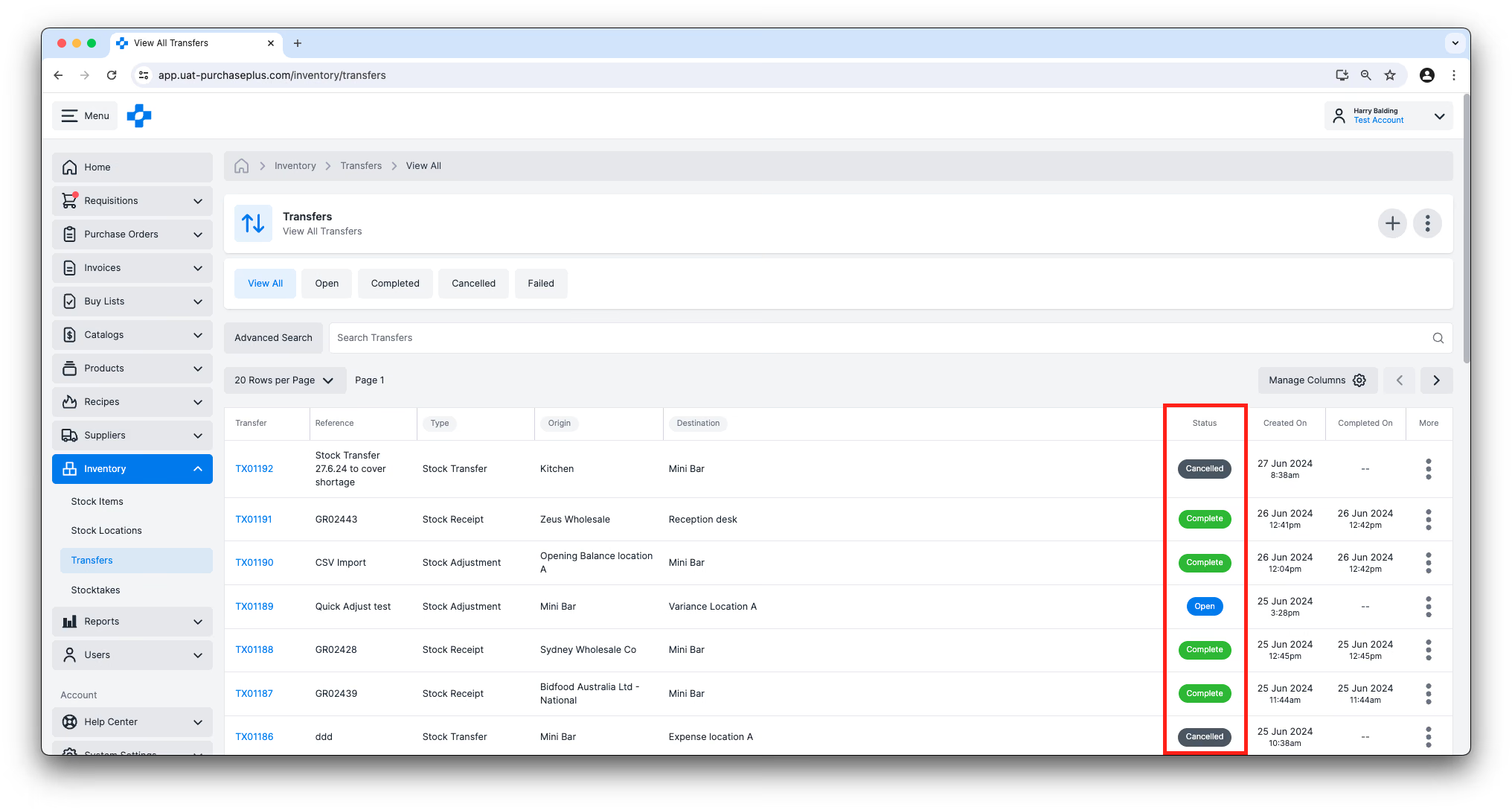
Chaque transfert possède un statut qui indique son étape dans son cycle de vie. Les statuts de transfert possibles sont :
- Ouvert : Le transfert a été créé, mais n'est pas encore finalisé. À l'état Ouvert, un transfert peut être modifié par les utilisateurs disposant de l'autorisation « Gérer les transferts ». Des articles de stock peuvent encore être ajoutés au transfert, et certains paramètres du transfert peuvent être modifiés. Le moment venu, un transfert ouvert peut être marqué manuellement comme terminé par tout utilisateur disposant de l'autorisation « Finaliser les transferts ».
- En attente d'approbation : Le transfert est en attente d'approbation par un utilisateur habilité de votre organisation. Seuls les approbateurs peuvent apporter des modifications à un transfert ayant ce statut.
- Terminé : Le transfert a été finalisé, soit manuellement par un utilisateur disposant de l'autorisation « Finaliser les transferts », soit automatiquement lors de certaines actions (par exemple, la réception d'articles de stock dans votre inventaire). Les articles de stock indiqués sur le bon de transfert ont été déduits de l'emplacement d'origine et ajoutés à l'emplacement de destination. Aucun nouvel article de stock ne peut être ajouté et aucun paramètre ne peut être modifié sur un transfert terminé. Une fois à l'état Terminé, le transfert ne peut plus être annulé ni inversé, car le mouvement des articles de stock et tous les calculs importants qui en découlent ont été exécutés.
- Annulé : Un transfert ouvert peut être « Annulé » avant d'être marqué comme terminé, et aucune autre action ne peut être entreprise sur le transfert une fois qu'il est à l'état Annulé.
Afficher vos transferts
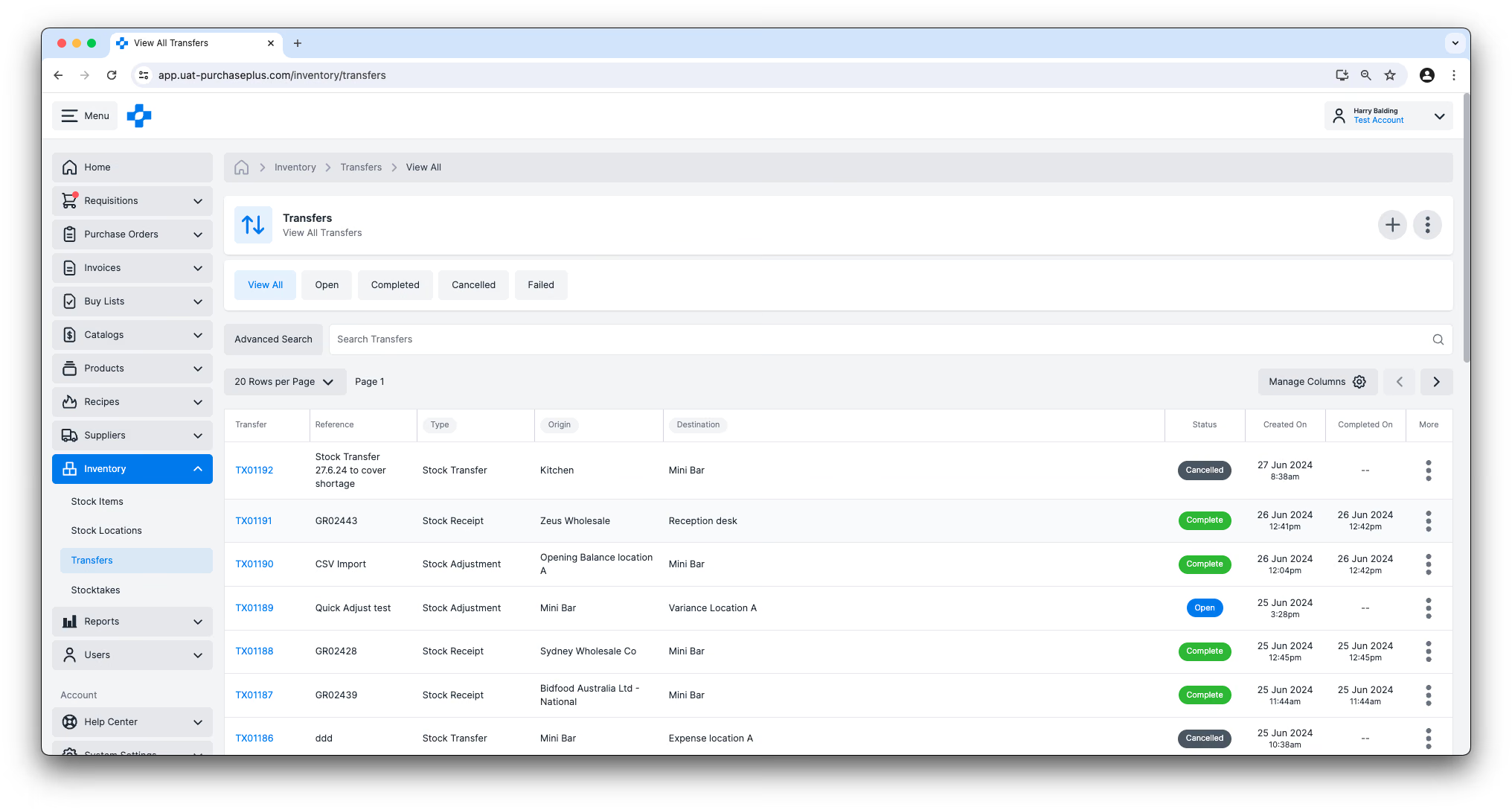
Les utilisateurs peuvent visualiser les transferts sur l'ensemble de leurs emplacements en accédant à [Stock] → [Transferts] dans la barre de navigation latérale.
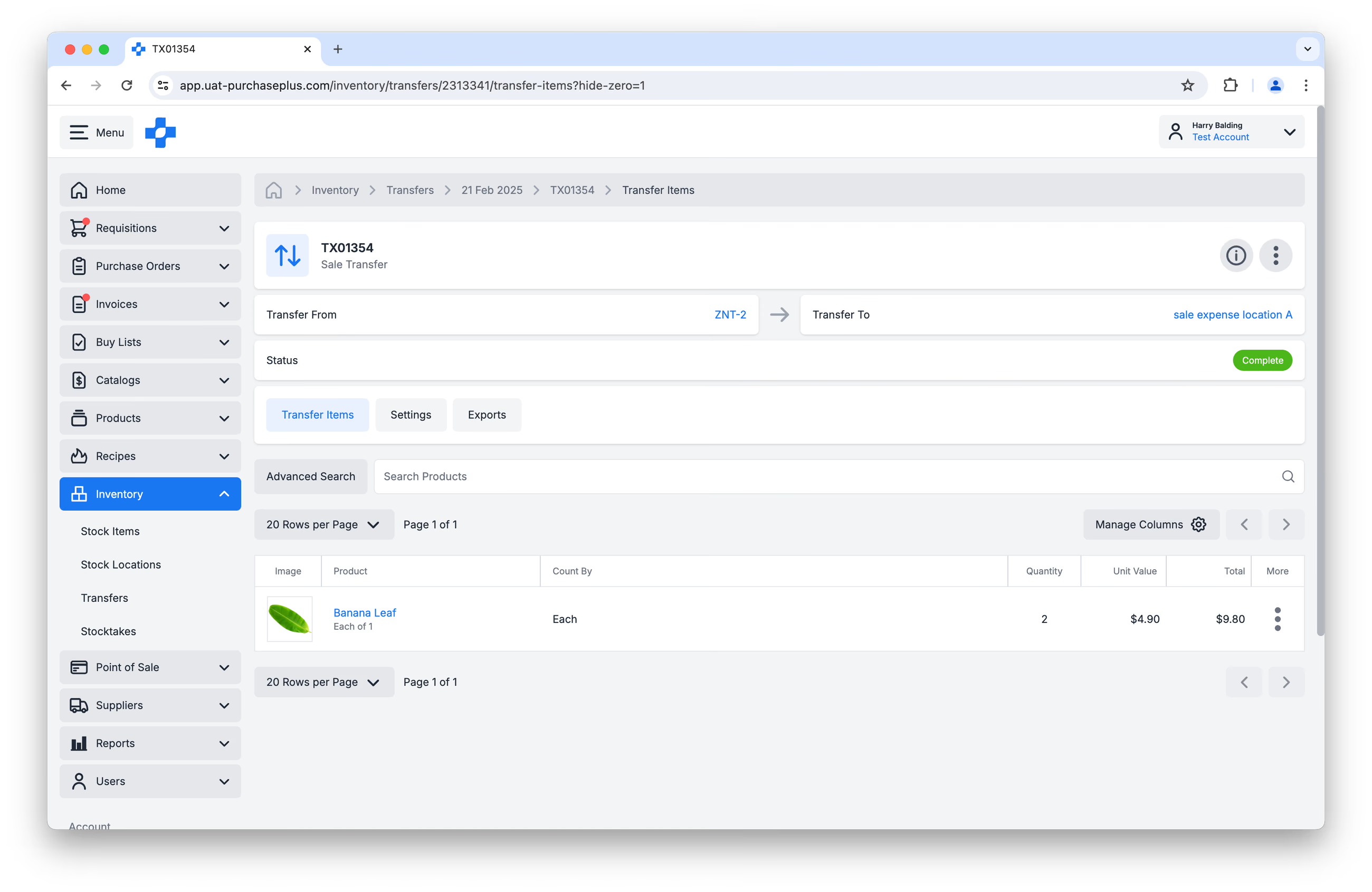
Vous pouvez cliquer sur le transfert (ex. « TX01234 ») pour l'examiner plus en détail, y compris l'origine, la destination, ainsi que les articles de stock et les quantités inclus dans le transfert :
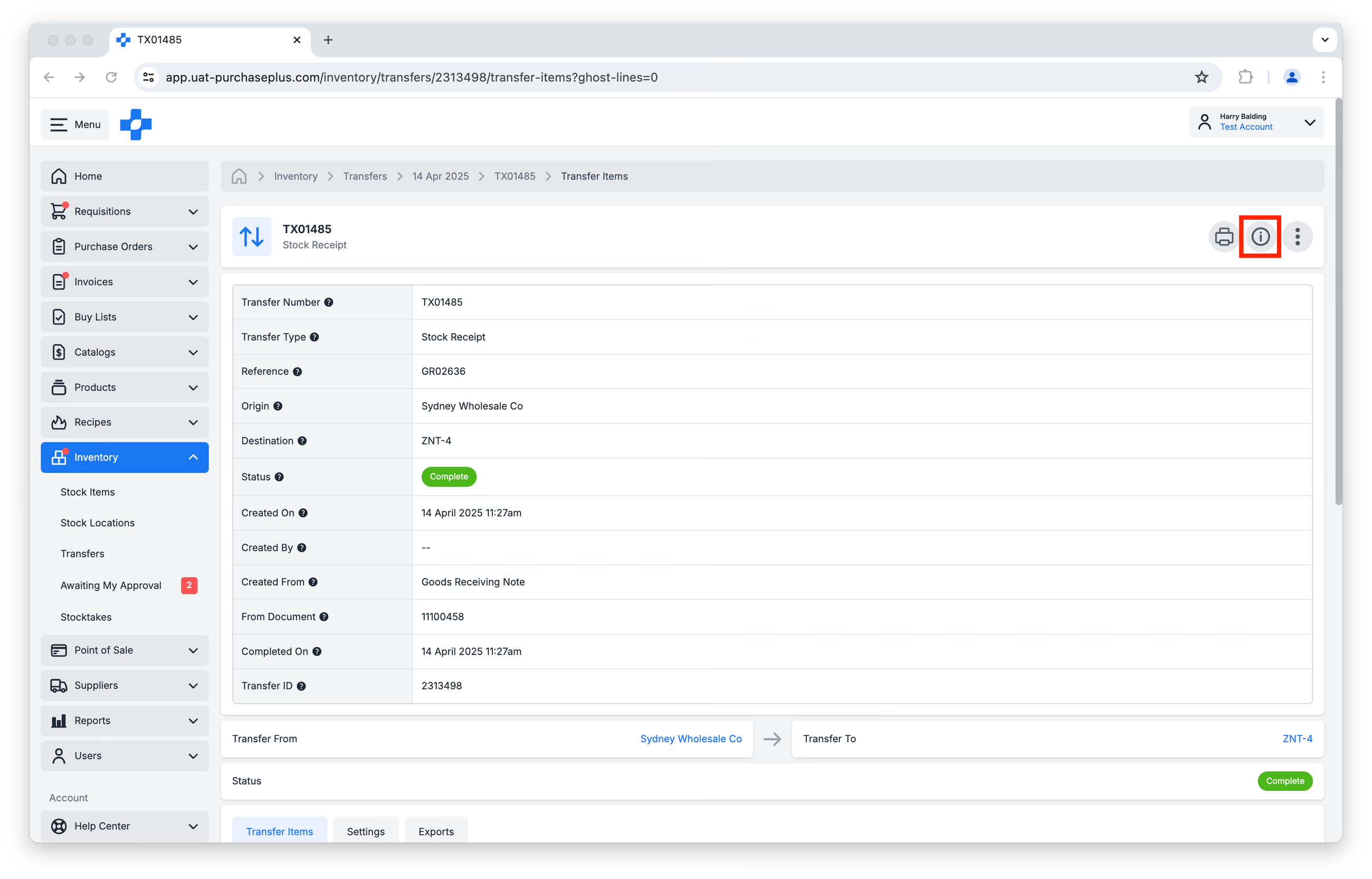
Vous pouvez consulter des informations détaillées sur un transfert, par exemple la date et l'heure de sa création, l'utilisateur à l'origine du transfert ou le document à partir duquel le transfert a été généré automatiquement, en cliquant sur le bouton [Afficher ou masquer les détails] dans l'en-tête du transfert :
Masquer les lignes à quantité nulle dans un transfert ouvert
Lorsque vous consultez un transfert à l'état Ouvert (par exemple lors de la création initiale du transfert ou lors de sa vérification avant finalisation), vous pouvez voir chaque article de stock disponible dans l'emplacement d'origine, au cas où vous souhaiteriez l'ajouter au transfert.
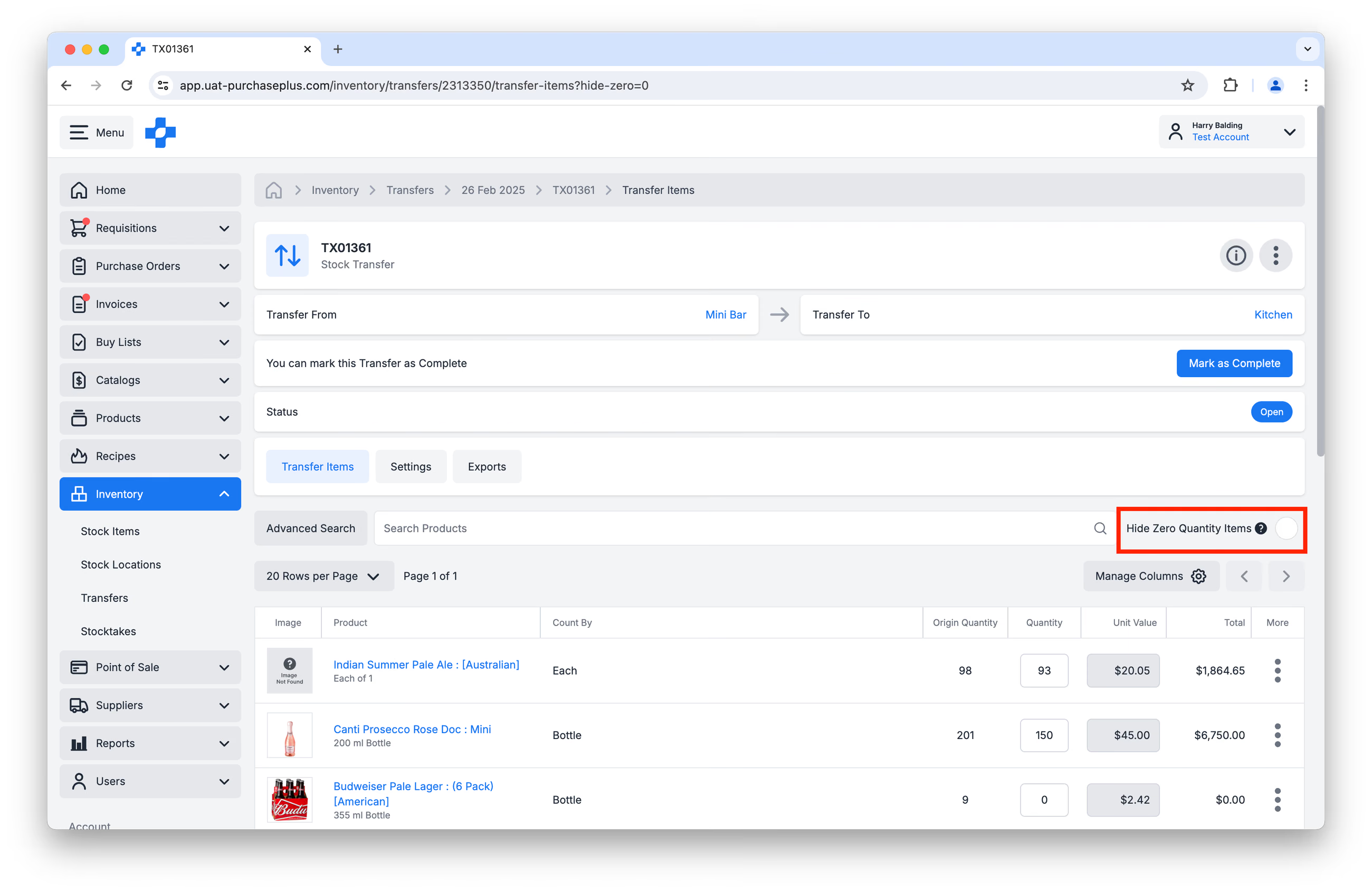
Il arrive parfois que vous souhaitiez masquer les articles de stock ayant une quantité nulle sur un transfert, afin de ne voir que les articles effectivement transférés.
Vous pouvez cocher la case [Masquer les articles à quantité nulle] pour y parvenir :
Scanner par code-barres
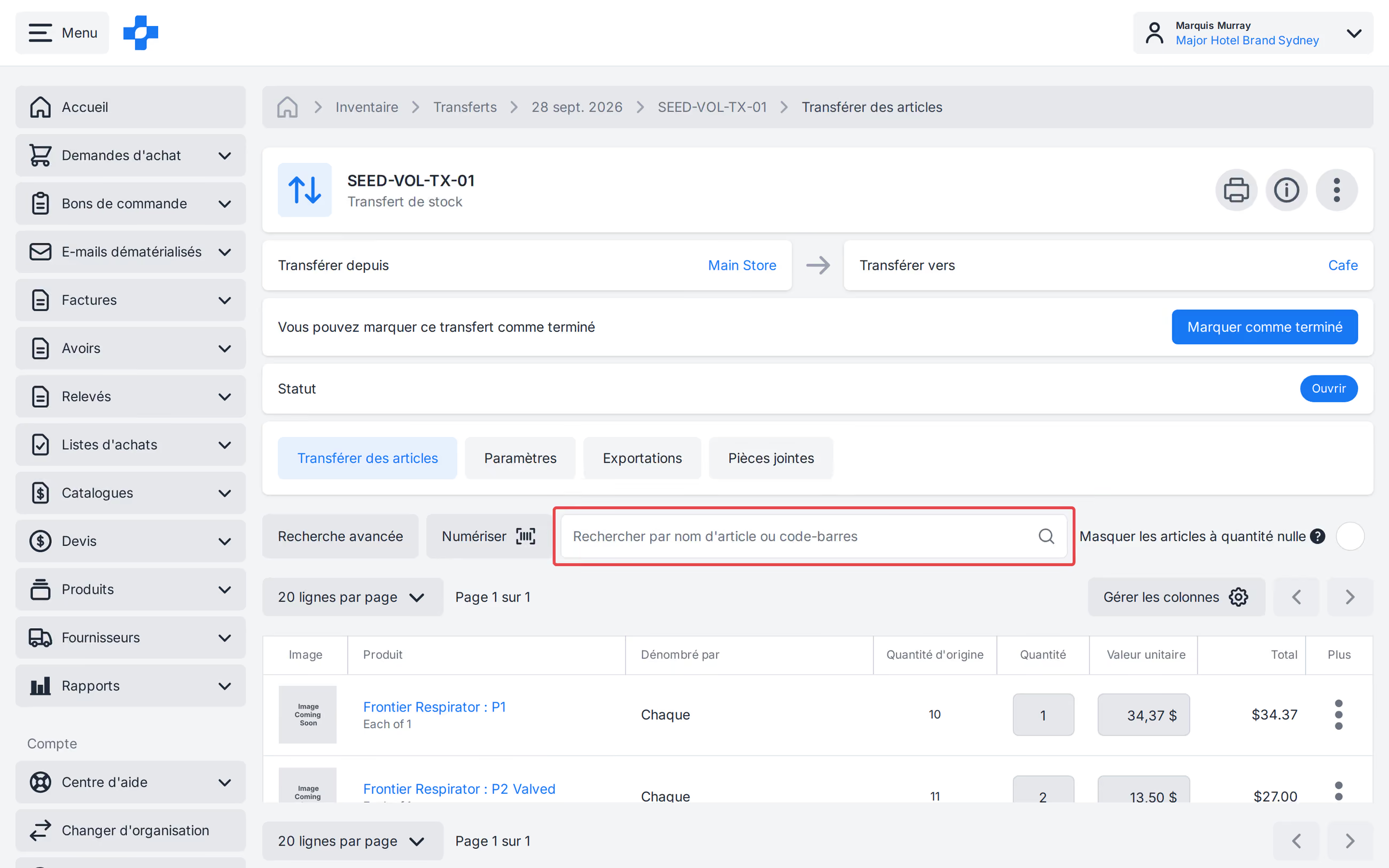
Sur un transfert ouvert, utilisez [Scanner] ou effectuez une recherche par nom d'article ou code-barres pour trouver un article de stock. Le focus de quantité se déplace automatiquement après une correspondance ; appuyez sur « Entrée » pour rechercher à nouveau.
Consultez notre article « Lecteur de code-barres » pour en savoir plus.
Imprimer un transfert
Pour générer une version imprimable d'un transfert, cliquez sur [Imprimer le transfert] dans l'en-tête du transfert :
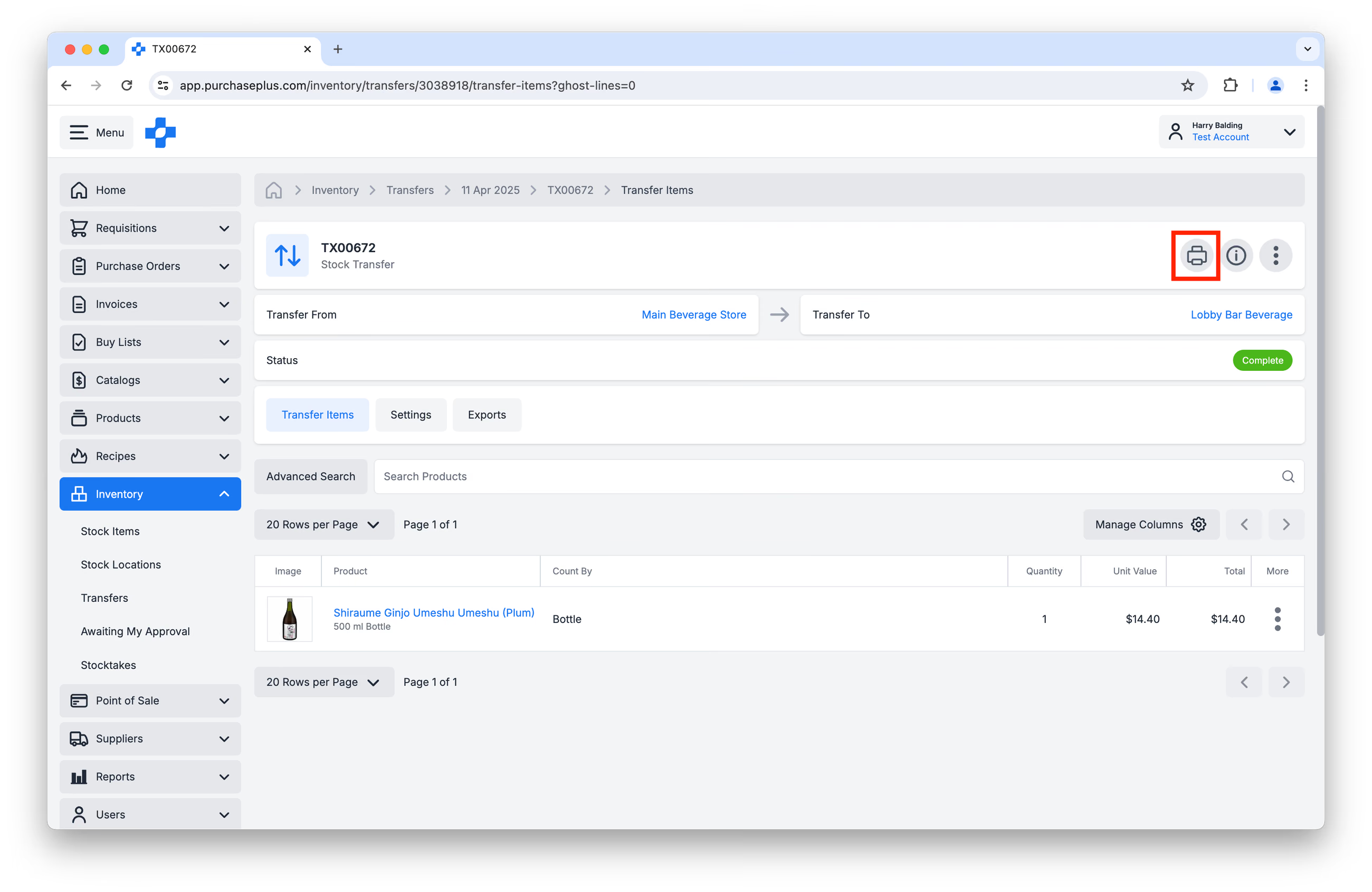
Une boîte de dialogue de votre navigateur s'affichera, vous invitant à sélectionner votre imprimante et vos options d'impression.
Joindre un fichier à un transfert
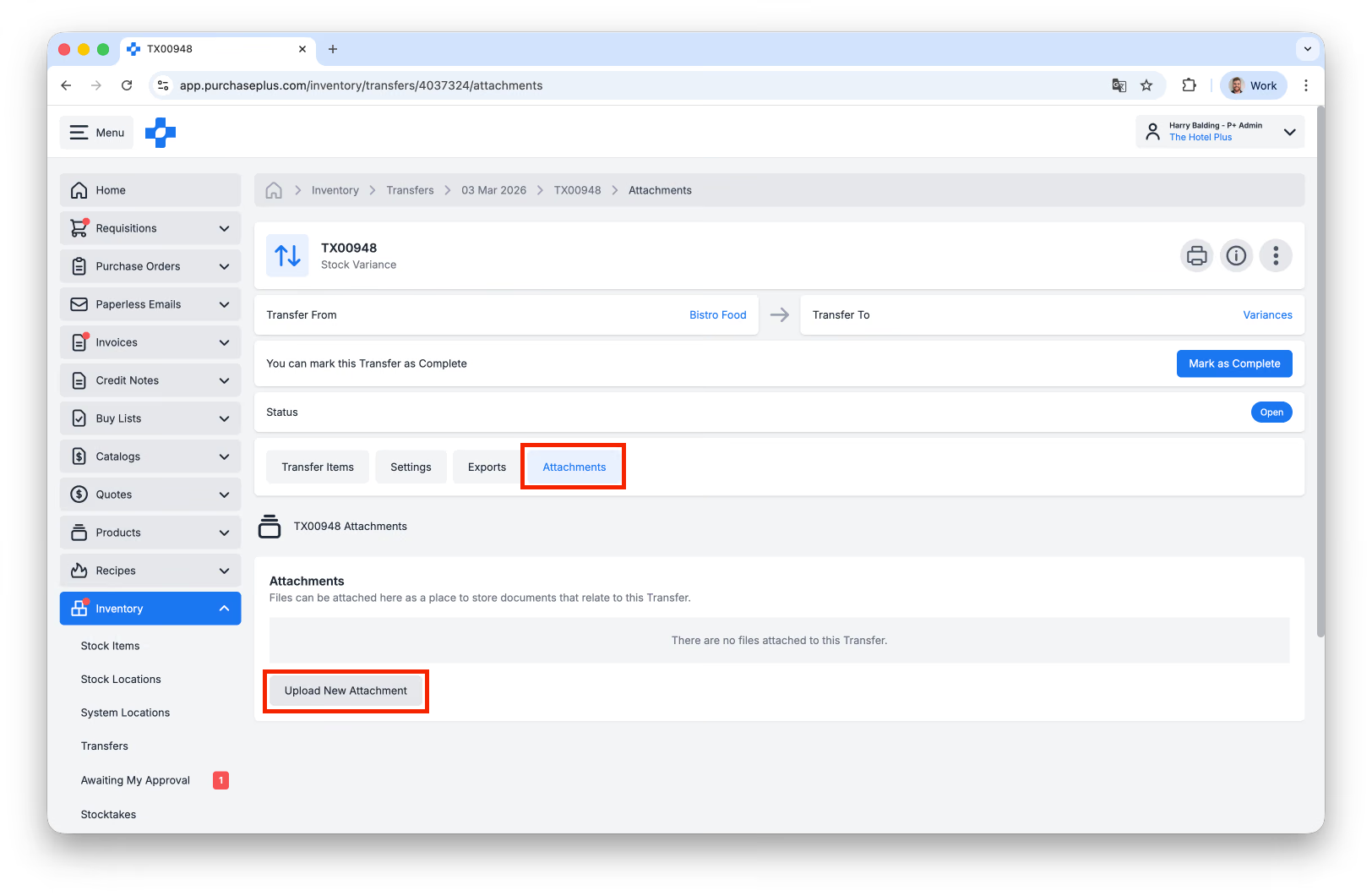
Les utilisateurs peuvent joindre un fichier d'une taille maximale de 5 Mo à un transfert en cliquant sur [Téléverser une nouvelle pièce jointe] dans l'onglet [Pièces jointes] du transfert :
Importer et exporter des transferts
Importer des transferts
Les transferts de solde d'ouverture (c'est-à-dire l'approvisionnement initial d'un emplacement de stock en articles de stock) peuvent être effectués via une importation CSV. Veuillez lire Créer un transfert de solde d'ouverture par importation CSV pour obtenir des instructions concernant le format CSV et les règles de validation avant de téléverser votre fichier.
Exporter des transferts
Tout transfert peut être « exporté », ce qui signifie que les données du transfert (données produit, quantités, valeurs) peuvent être téléchargées sous forme de fichier CSV.
Pour exporter un transfert, accédez au transfert concerné, puis cliquez sur l'onglet [Exports]. Enfin, cliquez sur [Créer un nouvel export] et confirmez l'action :
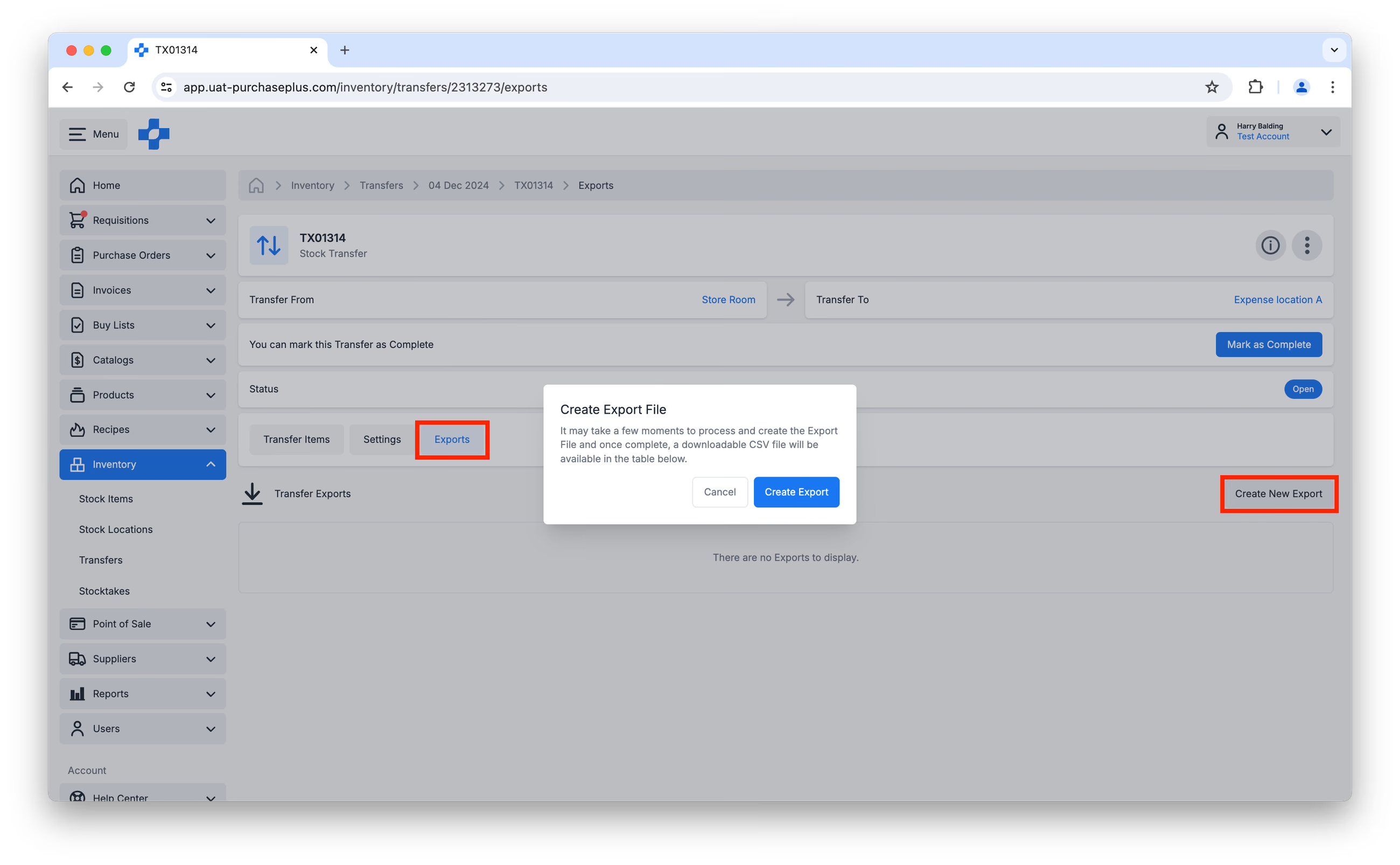
L'export apparaîtra dans le tableau des exports une fois son traitement terminé et qu'il sera prêt à être téléchargé.
Créer et gérer des transferts
Les utilisateurs disposant de l'autorisation Gérer les transferts peuvent :
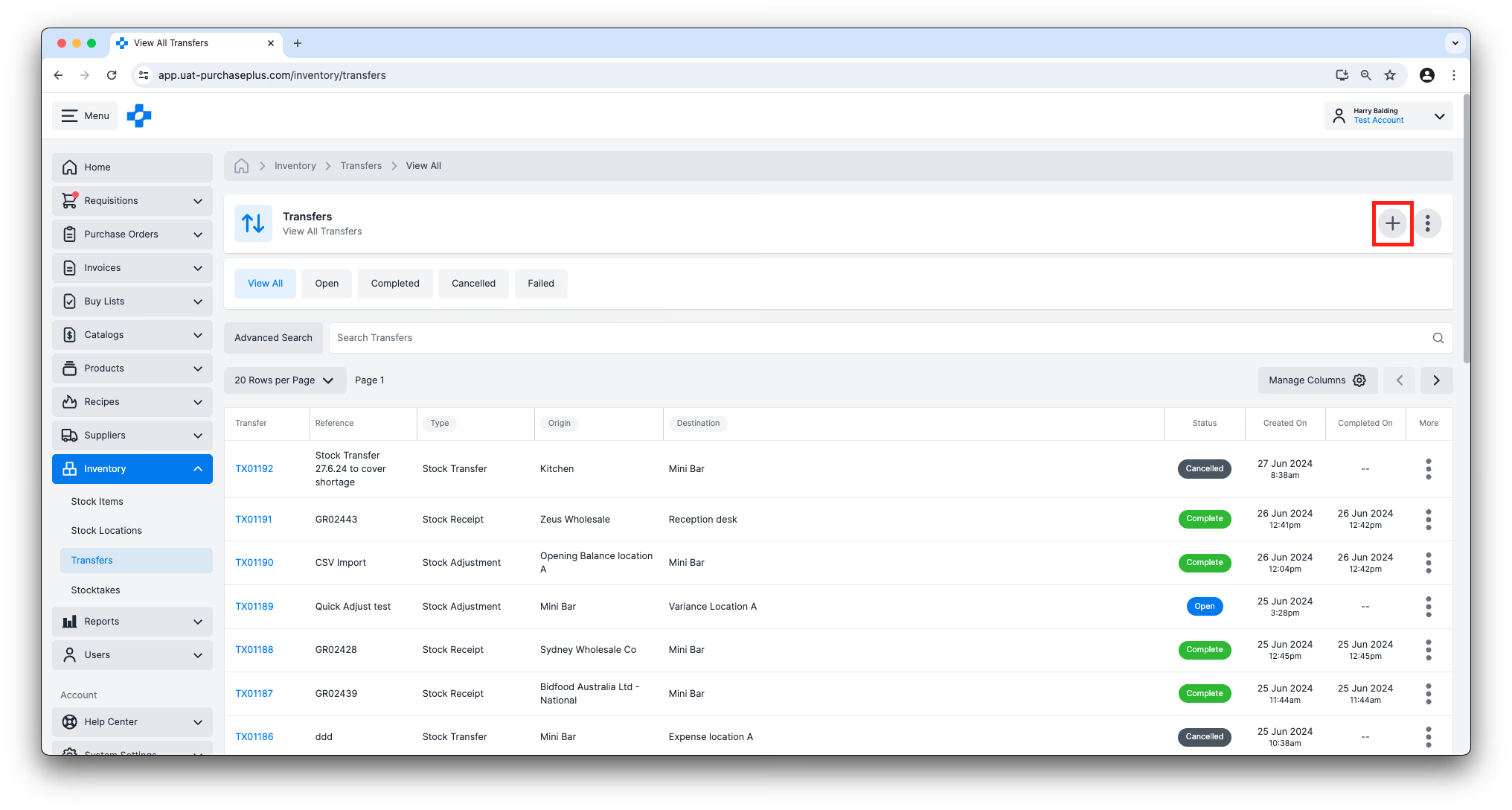
- La méthode recommandée pour créer un nouveau transfert est de cliquer sur le bouton [Créer un nouveau transfert] en haut à droite de la page [Stock] → [Transferts]. Chaque transfert nécessite la sélection d'une origine et d'une destination avant d'être créé. Les articles de stock inclus dans le transfert seront déplacés de l'origine vers la destination lors de la finalisation du transfert.
- Le formulaire [Créer un nouveau transfert] créera un transfert à l'état Ouvert ; des articles de stock peuvent alors y être ajoutés et certains paramètres peuvent être modifiés. Pour la plupart des types de transfert, tous les articles de stock présents dans l'emplacement d'origine apparaîtront sur le transfert avec une quantité de transfert égale à zéro. La quantité de n'importe quel article de stock peut être modifiée pour une valeur supérieure à zéro, ce qui déclenchera le transfert de cette quantité vers l'emplacement de destination dès la finalisation du transfert.
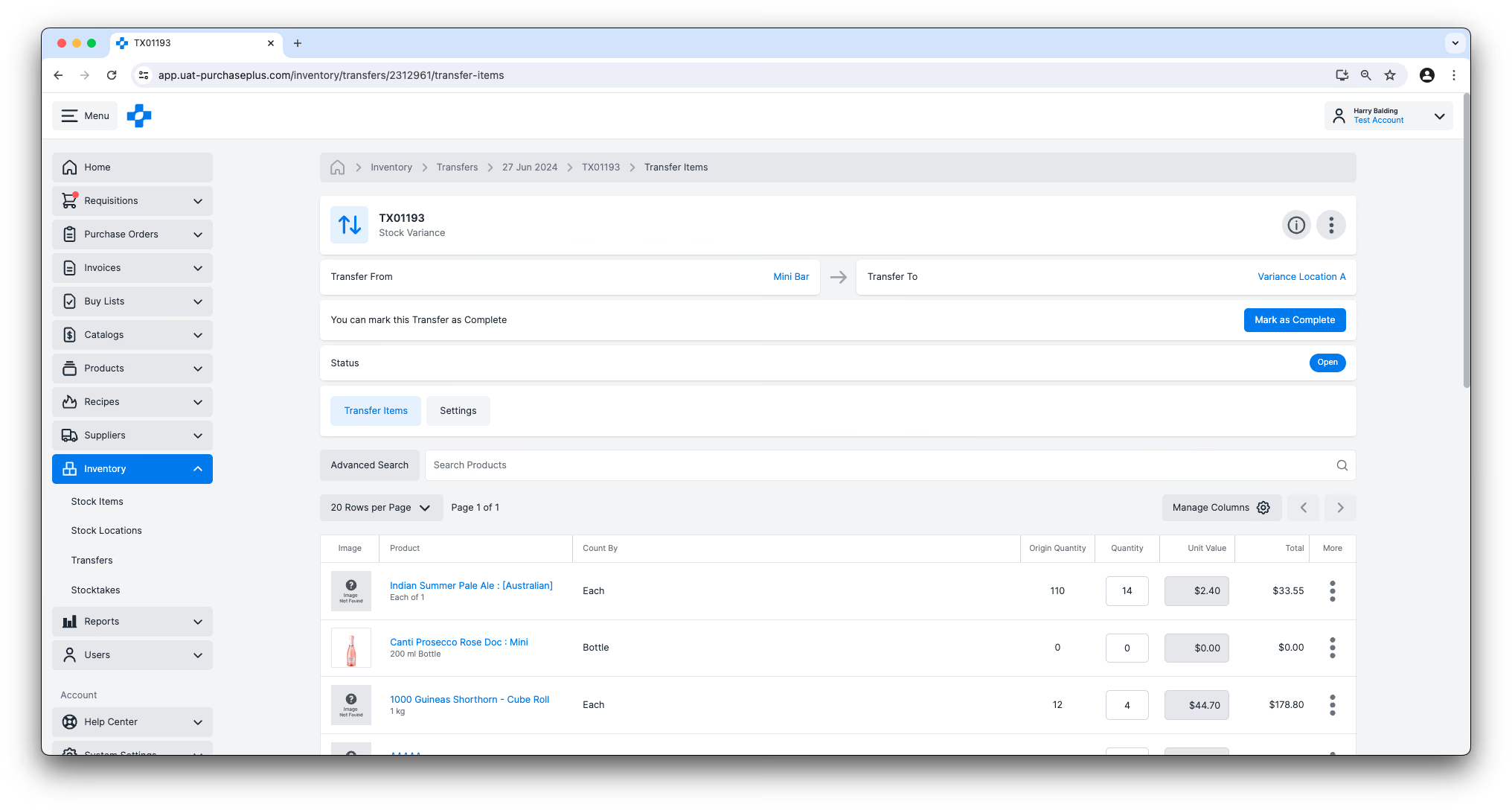
- Tout transfert à l'état Ouvert peut être modifié par un utilisateur disposant de l'autorisation Gérer les transferts. De plus, les utilisateurs autorisés peuvent mettre à jour l'emplacement de destination d'un transfert à l'état Ouvert.
- En outre, les transferts peuvent être créés directement depuis un emplacement de stock. En savoir plus.
Finaliser les transferts
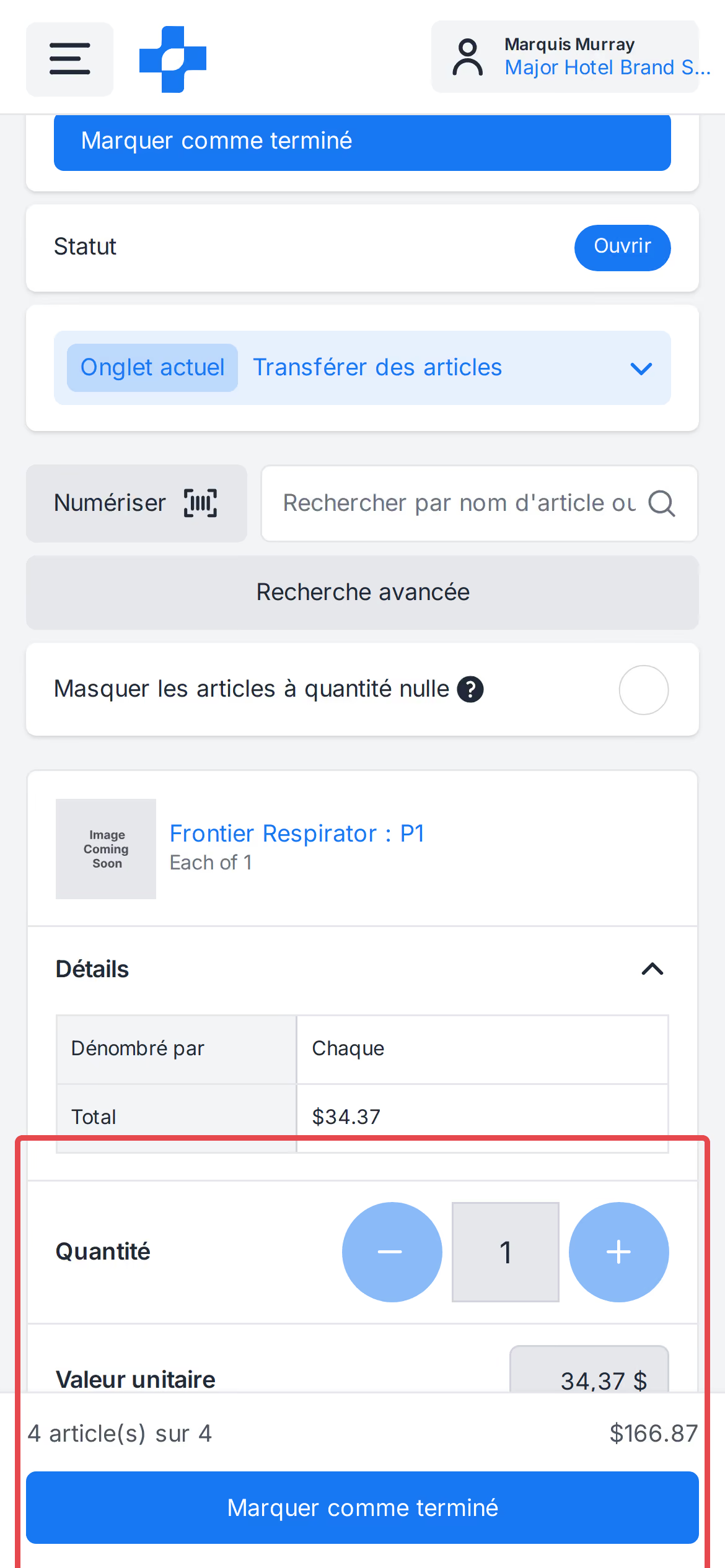
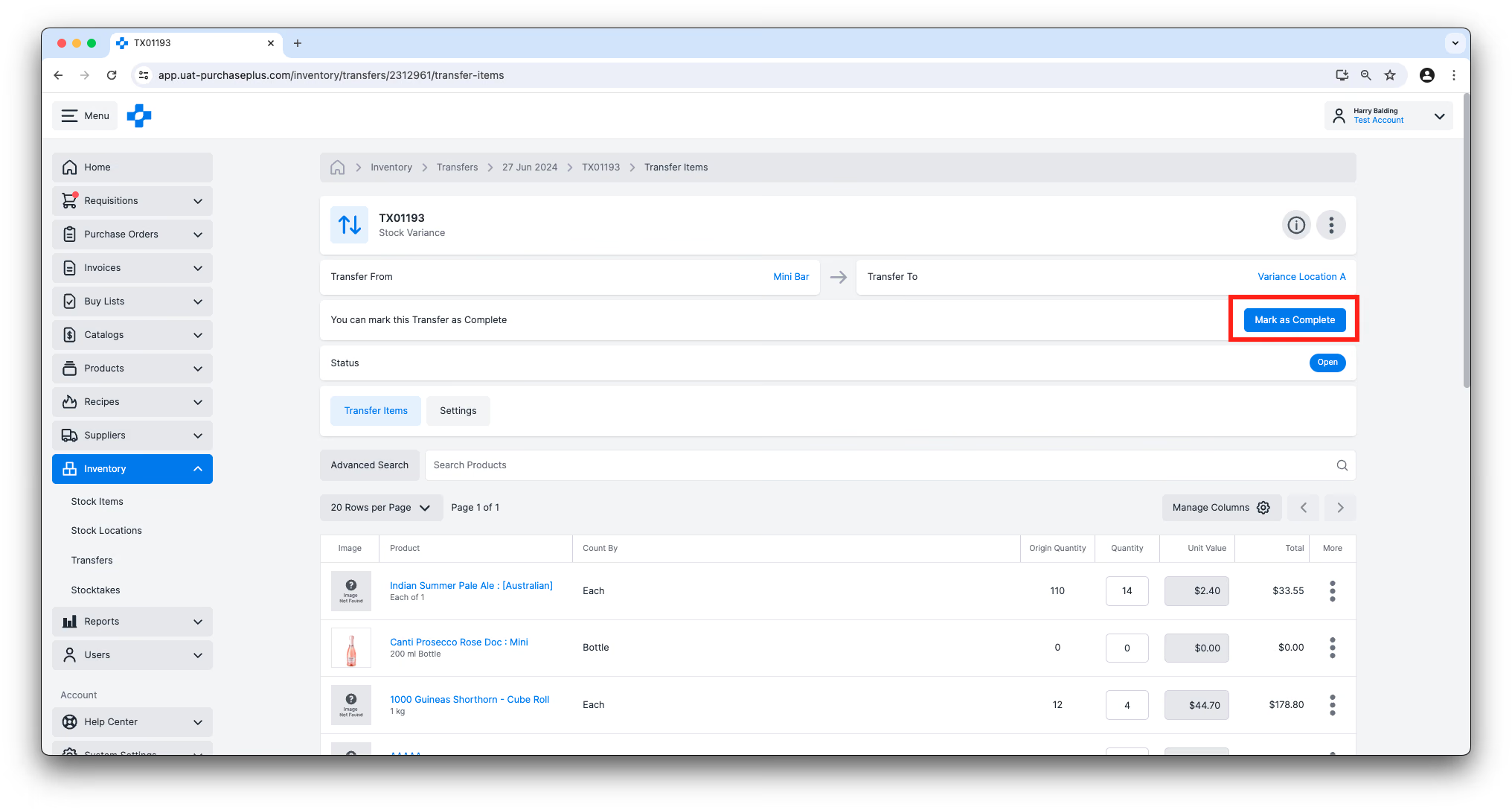
Marquer un transfert comme terminé décrémentera les quantités des articles de stock dans l'emplacement d'origine et incrémentera les articles de stock dans l'emplacement de destination. Cliquez sur le bouton [Marquer comme terminé] dans l'en-tête du bon de transfert (ou utilisez [Soumettre pour approbation] / [Marquer comme terminé] dans la barre épinglée sur mobile). Une fois à l'état Terminé, le transfert ne peut plus être annulé ni inversé, car le déplacement des articles de stock et tous les calculs importants associés ont été effectués. Cette action est régie par l'autorisation « Finaliser les transferts ».
Sur mobile, le comptage des transferts ouverts utilise une présentation empilée avec recherche / [Recherche avancée] / [Masquer zéro], un grand sélecteur de quantité moins/plus, et une barre inférieure épinglée indiquant le nombre compté par rapport au total, la valeur du transfert et [Soumettre pour approbation] ou [Marquer comme terminé]. Le tableau pour ordinateur de bureau reste inchangé.
Annuler des transferts
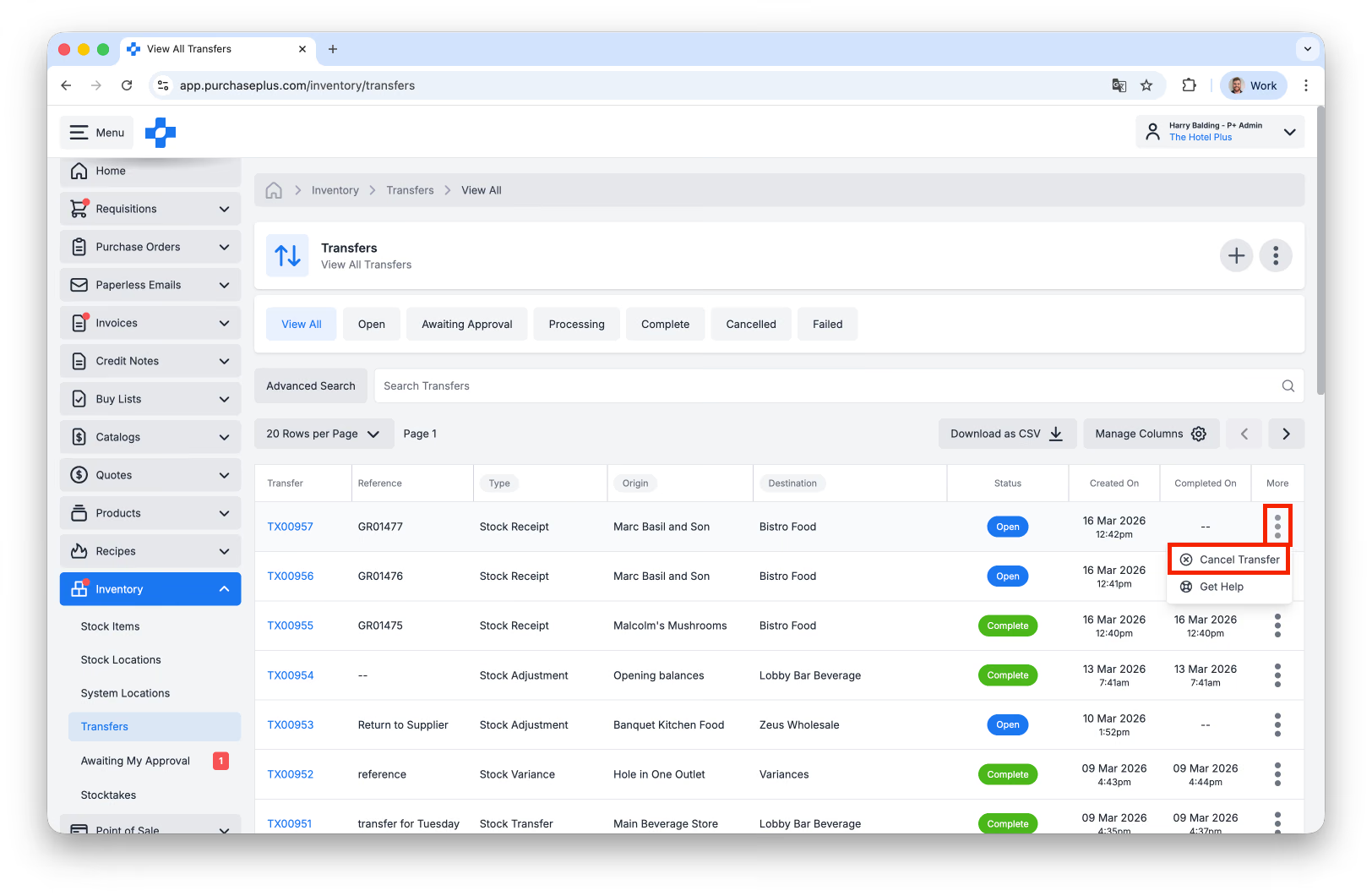
Un transfert à l'état Ouvert peut être annulé depuis la page [Stock] → [Transferts] en cliquant sur [Plus] puis sur [Annuler le transfert]. Cette action est irréversible.
De plus, si un approbateur refuse un transfert, celui-ci est annulé. Cette action est irréversible.
Historiques de transfert
Lorsque vous consultez un article de stock au sein d'un emplacement de stock, vous pouvez accéder à des détails supplémentaires concernant les variations de quantité et de valeur résultant des entrées et sorties de cet article de stock dans l'emplacement. Ces détails prennent la forme d'un historique de transfert.
Pour afficher un historique de transfert, accédez d'abord à un emplacement de stock, puis cliquez sur [Afficher l'historique de transfert] dans le menu [Plus] à côté de n'importe quel article de stock :
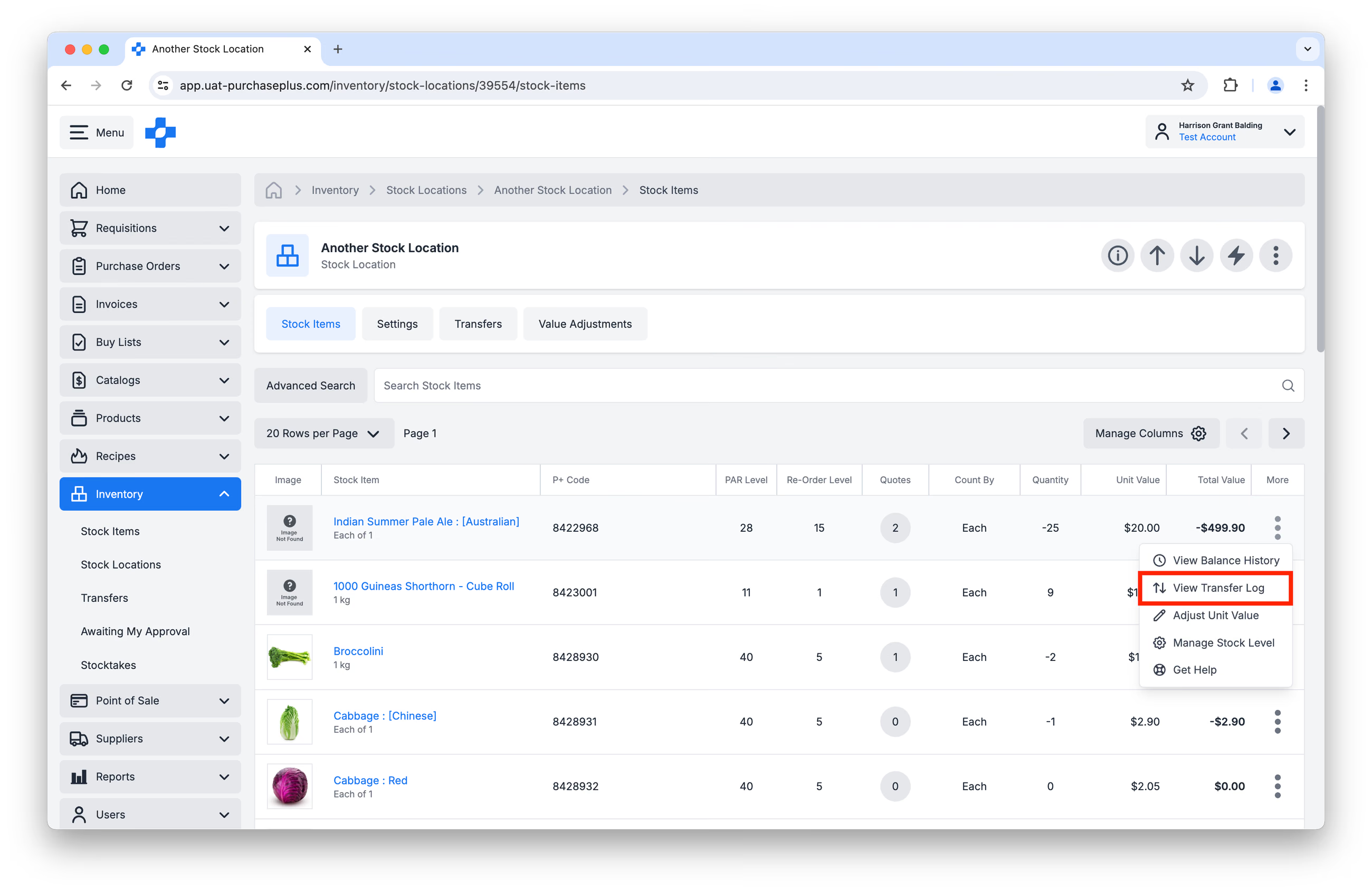
Cliquer sur [Afficher l'historique de transfert] ouvrira une fenêtre dans laquelle vous pourrez voir les transferts impliquant cet article de stock dans cet emplacement précis, les quantités entrantes, sortantes et le solde, les valeurs unitaires et les valeurs du solde, ainsi que tout commentaire laissé sur le transfert :
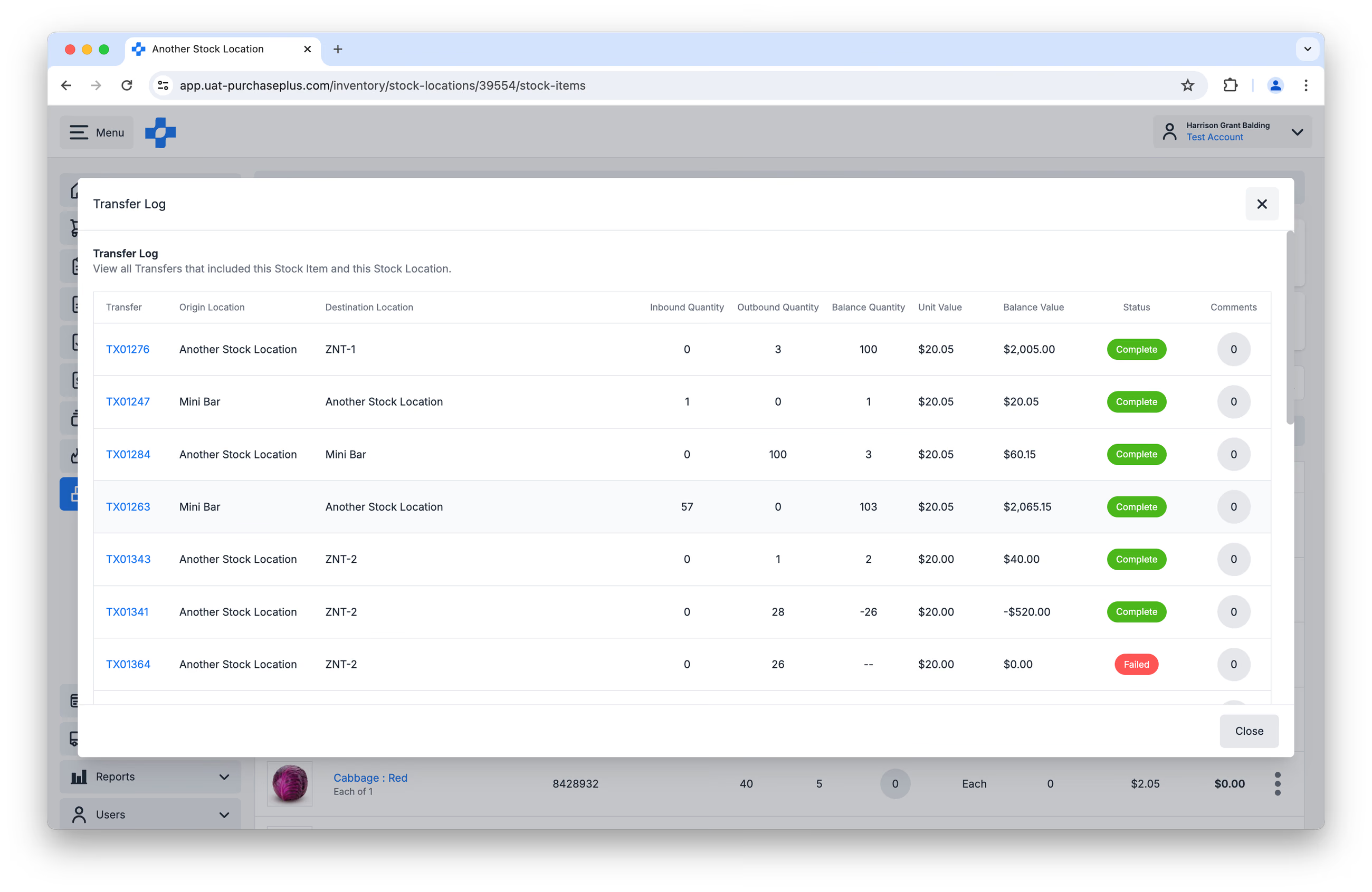
Remarque : Les historiques de transfert sont spécifiques à un article de stock au sein d'un emplacement de stock (vous ne pouvez pas afficher l'historique de transfert d'un article de stock sur l'ensemble de vos emplacements de stock dans une vue unique).
Ceci est la 4e partie de notre série d'introduction au stock.
- Lire Introduction au stock, Partie 1
- Lire Introduction au stock, Partie 2 : Articles de stock
- Lire Introduction au stock, Partie 3 : Emplacements de stock
- Lire Introduction au stock, Partie 5 : Inventaires
Comment commencer à utiliser le module Stock ?
Si votre organisation souhaite commencer à utiliser le module Stock de PurchasePlus, veuillez contacter votre gestionnaire de compte ou notre équipe Customer Success pour obtenir de l'aide sur l'activation du module et organiser des formations pour vos utilisateurs.
Remarque pour les acheteurs utilisant Legacy PurchasePlus
Le module Stock de PurchasePlus a été repensé et diffère considérablement de celui de Legacy PurchasePlus. Les organisations effectuant la transition de Legacy PurchasePlus vers PurchasePlus bénéficieront d'un accompagnement supplémentaire lors de la migration.