

Tous les fournisseurs
Tous les fournisseurs
Le type de Demande d'achat « Tous les fournisseurs » vous offre une liste de tous les Devis disponibles auprès de l'ensemble de vos Fournisseurs activés. C'est un excellent moyen de faire vos achats et de comparer les devis sur une large gamme de produits.
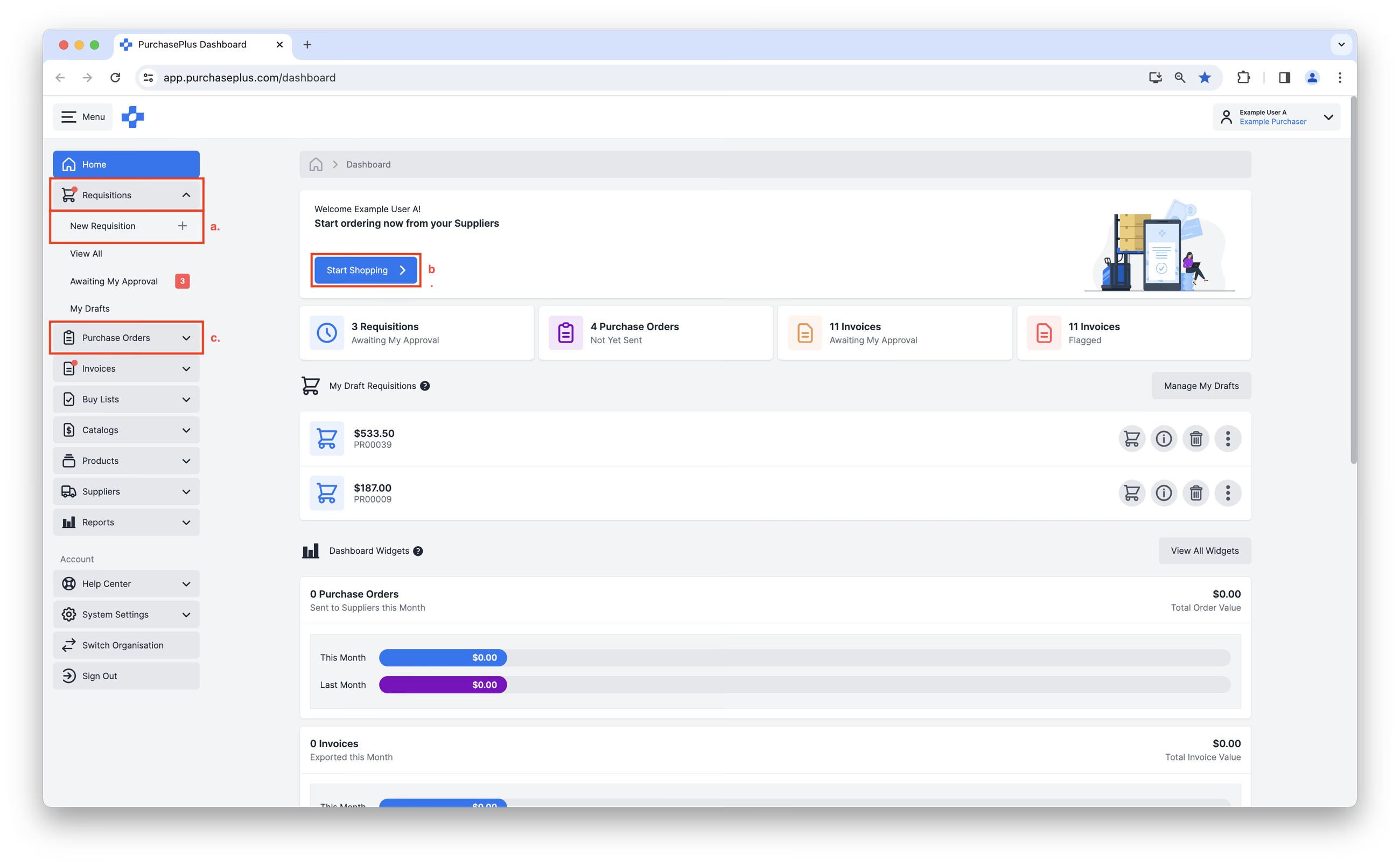
1. Vous pouvez créer une Demande d'achat depuis plusieurs emplacements dans PurchasePlus.
- Cliquez sur [Demandes d'achat] → [Nouvelle demande d'achat] depuis la barre de navigation latérale.
- Cliquez sur [Commencer les achats] depuis le tableau de bord d'accueil.
- Cliquez sur [Bons de commande] → [Nouveau bon de commande] depuis la barre de navigation latérale. Vous serez redirigé vers une nouvelle Demande d'achat.
2. Vous arriverez sur le formulaire « Créer une nouvelle demande d'achat ».
- Saisissez une [Référence] pour décrire brièvement la Demande d'achat.
- Sélectionnez [Tous les fournisseurs] dans la section Type de demande d'achat ; cela fera apparaître des options supplémentaires.![Sélectionnez [Tous les fournisseurs] dans la section Type de demande d'achat, cela fera apparaître plus d'options.](/images/docs/for-purchasers/create-a-requisition-from-all-suppliers-2.avif)
- Renseignez tous les autres champs du formulaire de Demande d'achat selon vos besoins.
- Cliquez sur [Créer la demande d'achat].![Remplissez tous les autres champs du formulaire de Demande d'achat selon les besoins et cliquez sur [Créer la demande d'achat]](/images/docs/for-purchasers/create-a-requisition-from-all-suppliers-3.avif)
3. Complétez votre Demande d'achat en mode Achats simples ou Achats avancés.
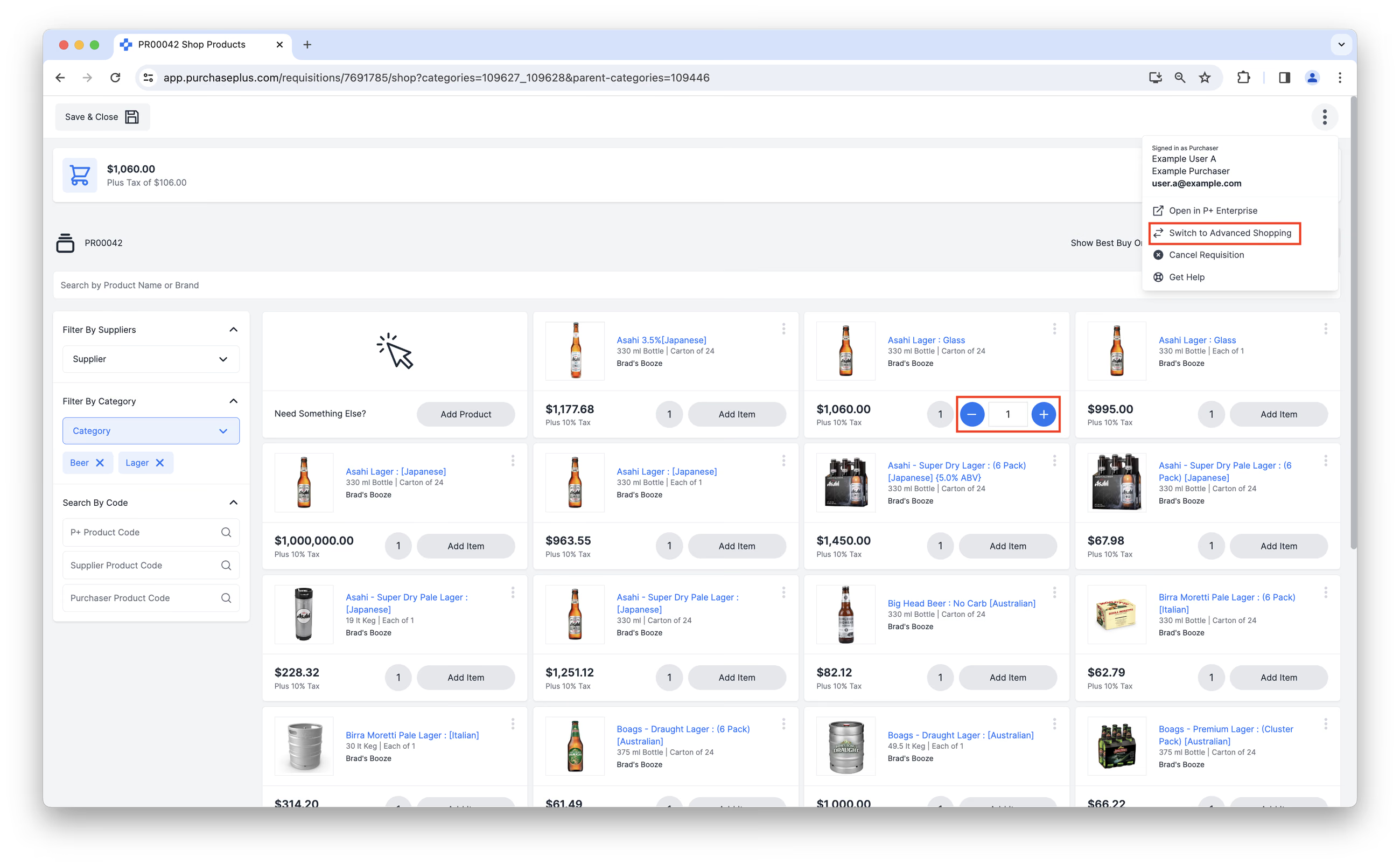
- Achats simples offre une expérience d'achat en ligne familière aux utilisateurs. Vous pouvez afficher et sélectionner des produits en vue Mosaïque ou en vue Liste, chaque devis fournisseur apparaissant comme un article distinct. Vérifiez vos produits sélectionnés dans le Panier avant de soumettre la Demande d'achat. Consultez notre article sur les Achats simples pour en savoir plus.
- Achats avancés offre un moyen puissant d'afficher et de comparer les prix de vos Fournisseurs et de sélectionner rapidement le devis d'un Fournisseur. Il est adapté aux utilisateurs expérimentés de PurchasePlus. Consultez notre article sur les Achats avancés pour en savoir plus.
4. Si vous avez créé la Demande d'achat en mode Achats simples, cliquez sur [Afficher le panier] lorsque vous avez terminé votre Demande d'achat. Vous pourrez afficher et modifier tous les Produits et quantités de la Demande d'achat, et vous pourrez voir si vous avez ajouté un produit d'un Fournisseur qui n'est pas le devis le plus bas parmi vos Fournisseurs. De plus, chaque Fournisseur auprès duquel vous commandez des marchandises aura sa propre section dans la vue du Panier, vous permettant de voir quels (et combien de) Fournisseurs recevront des Bons de commande.
Une fois que la Demande d'achat vous convient, cliquez sur [Soumettre la demande d'achat] situé en haut à droite de la page. 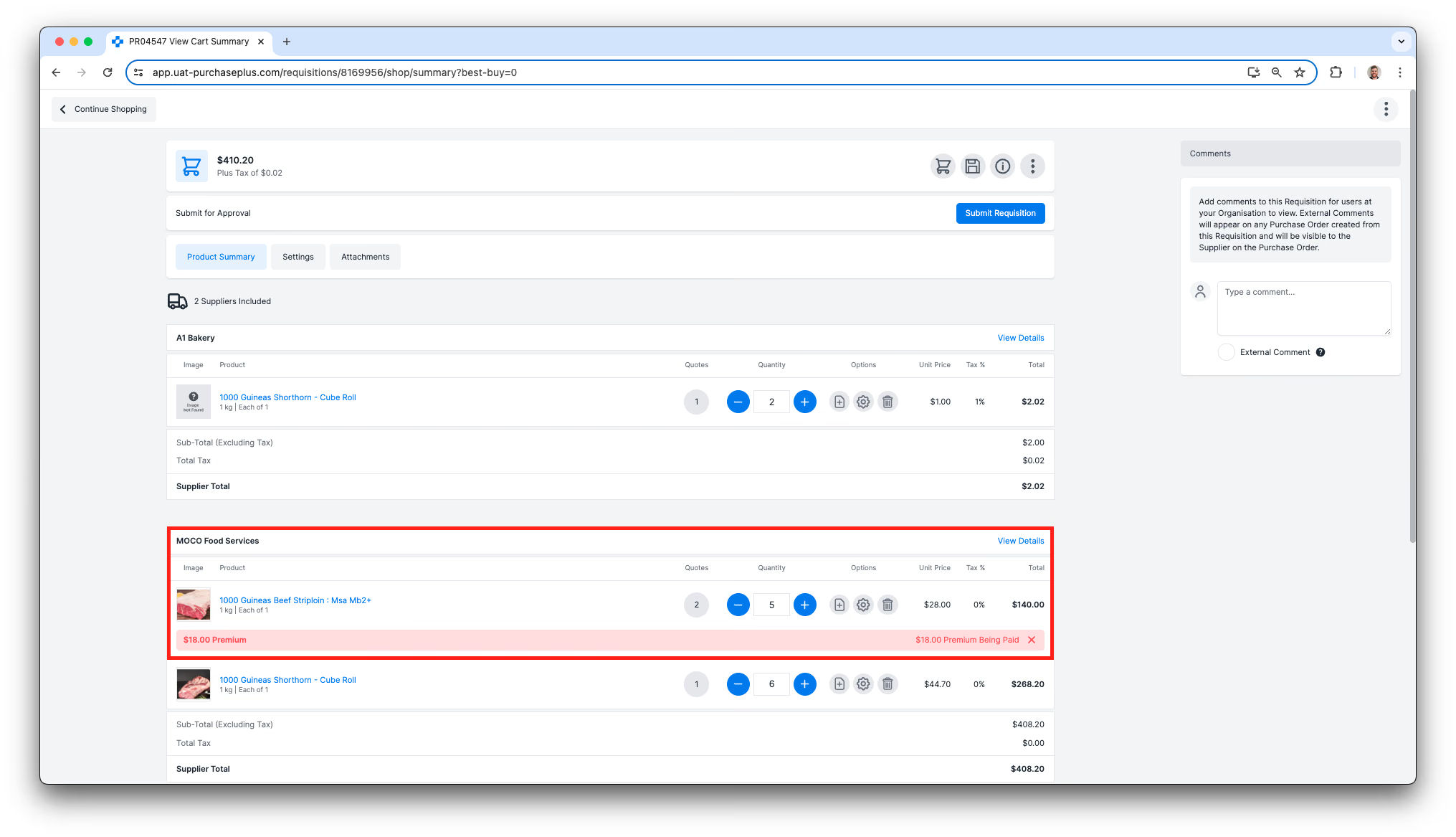
Si vous avez créé la Demande d'achat en mode Achats avancés, le bouton [Afficher le panier] est remplacé par un bouton [Soumettre la demande d'achat], et vous ignorerez cette étape.
5. Vous serez redirigé vers une page de confirmation, où vous aurez l'occasion de vérifier les paramètres de la Demande d'achat et d'apporter des modifications si nécessaire, avant de cliquer sur [Soumettre pour approbation] en bas de la page.
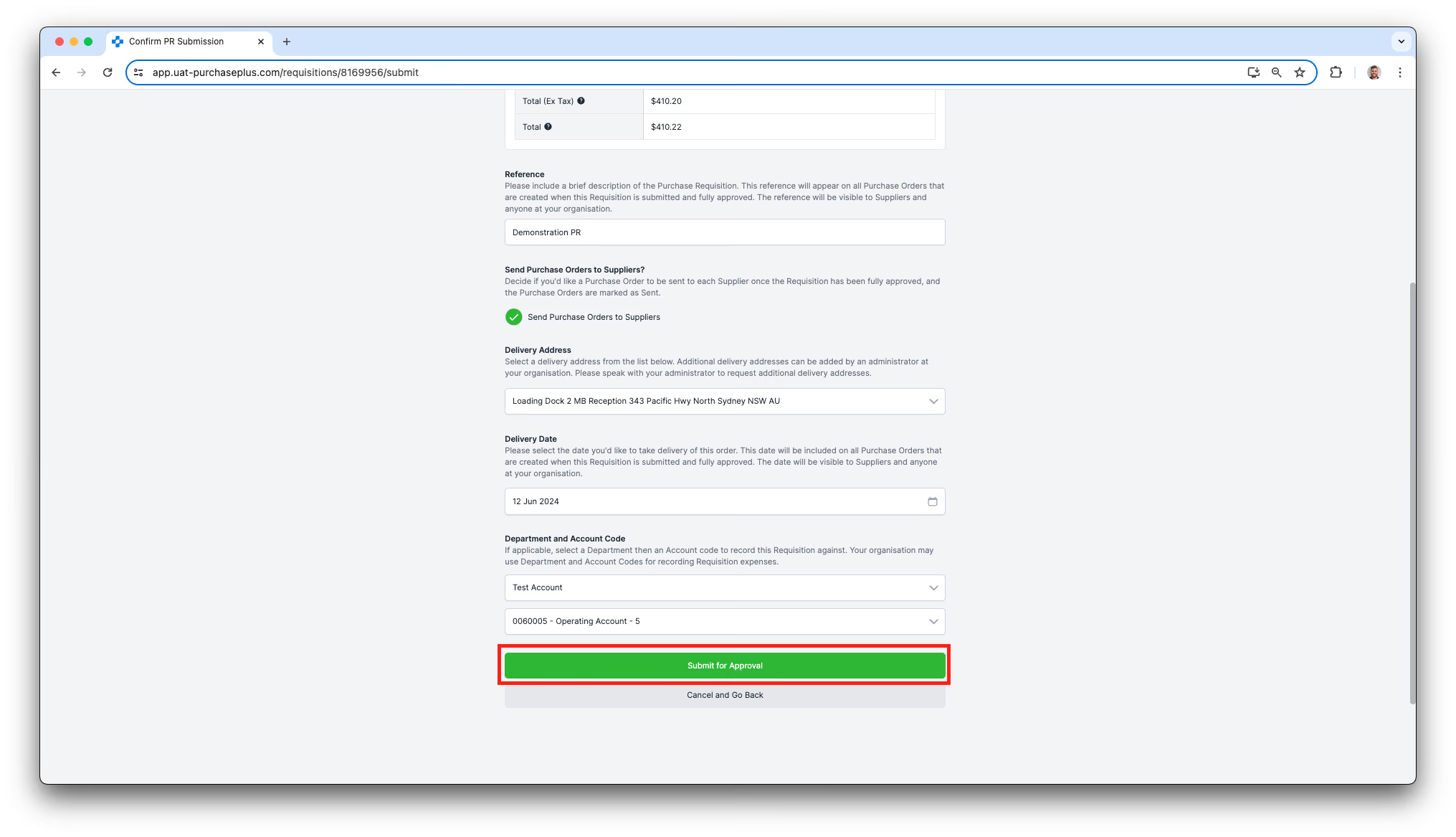
Cela placera la Demande d'achat dans le circuit d'approbation configuré pour votre service. La Demande d'achat restera à l'étape « En attente d'approbation » jusqu'à ce qu'un approbateur se connecte et approuve la Demande d'achat.