Aperçu
Aperçu
Aperçu
Les listes d'achats sont un moyen puissant de standardiser et d'automatiser les décisions d'approvisionnement au sein d'une organisation, garantissant ainsi que les acheteurs peuvent acheter les bons produits auprès des bons fournisseurs au bon prix.
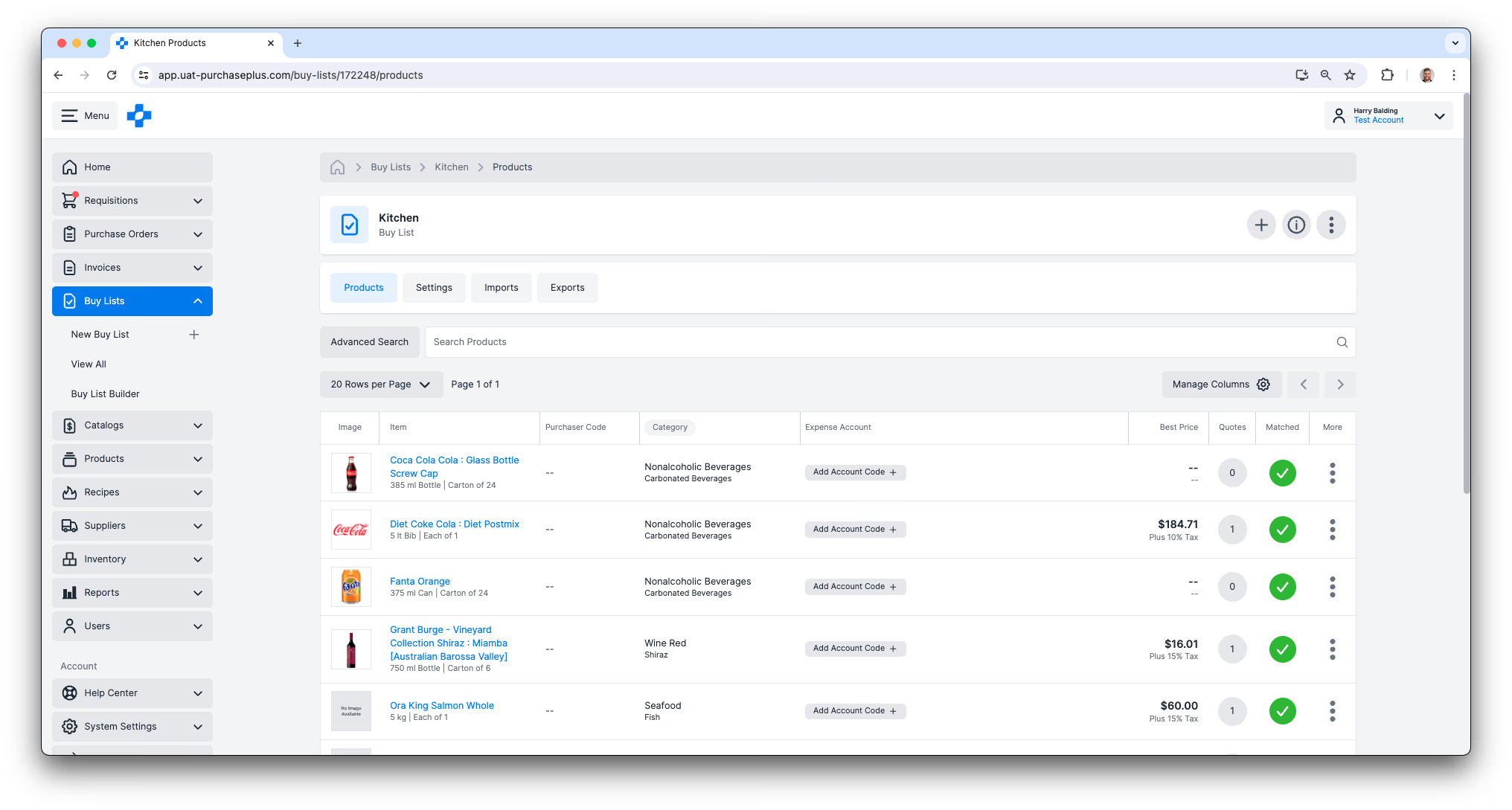
Une liste d'achats permet de regrouper une « liste de courses » prédéfinie de produits qui intéressent l'acheteur. Une liste d'achats affiche tous les devis disponibles pour ces produits, issus de l'ensemble des catalogues de leurs fournisseurs.
Les listes d'achats gagnent encore plus en valeur lorsqu'un utilisateur disposant de l'autorisation « Créer des demandes d'achat à partir de listes d'achats » crée une demande d'achat issue d'une liste d'achats.
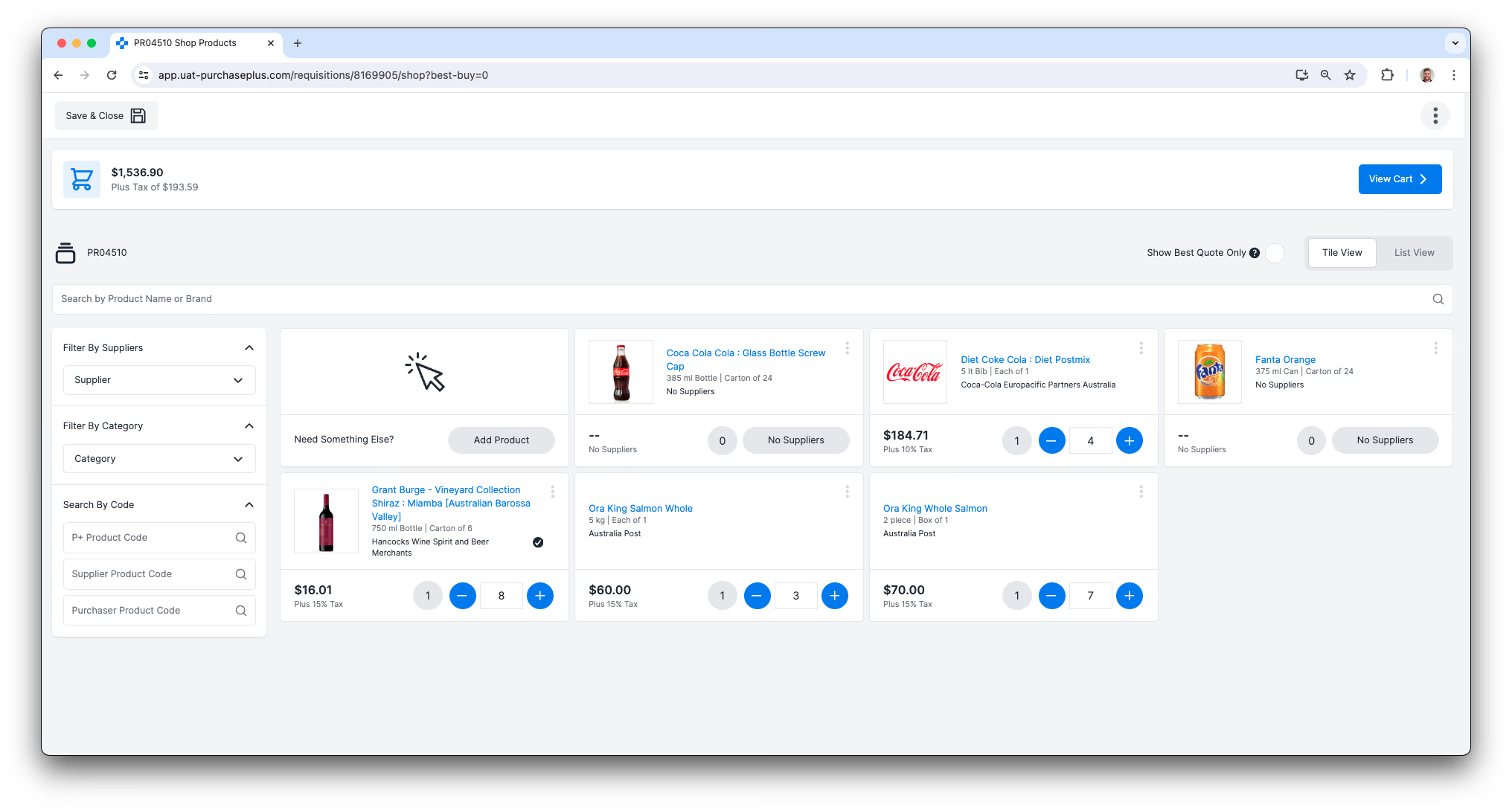
L'utilisateur est guidé pour ajouter les produits prédéfinis à la demande d'achat et est encouragé à sélectionner le devis le plus bas parmi ses fournisseurs proposant ce produit.
Une fois la demande d'achat soumise par l'utilisateur et approuvée par les approbateurs requis, elle est divisée en plusieurs bons de commande et envoyée aux fournisseurs désignés dans la demande d'achat.
Créer une nouvelle liste d'achats
Les utilisateurs acheteurs disposant de l'autorisation « Gérer les listes d'achats » peuvent créer une nouvelle liste d'achats via [Listes d'achats] → [Nouvelle liste d'achats] dans la barre de navigation latérale et commencer à y ajouter des produits.
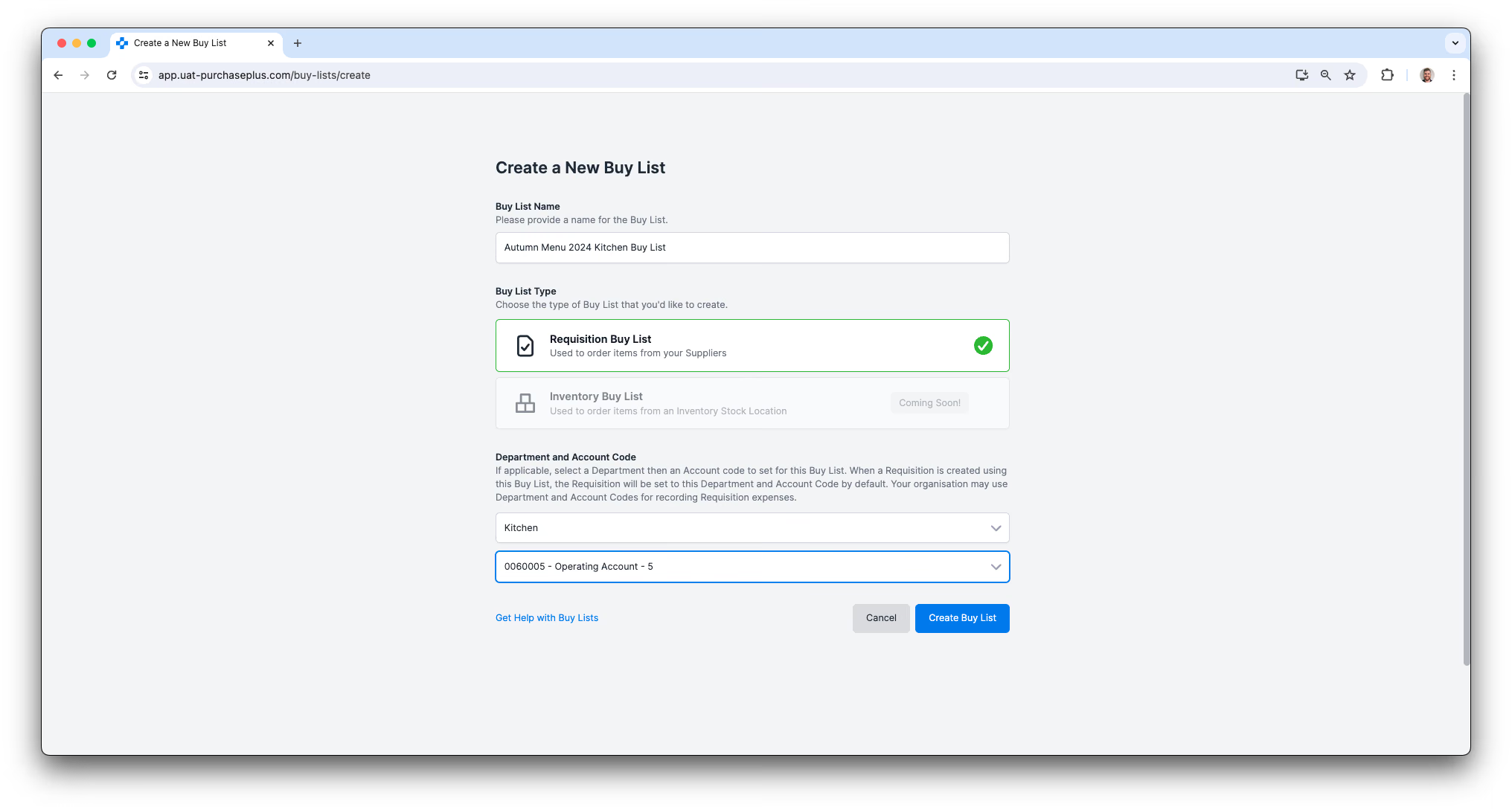
Veuillez consulter notre article sur la Création d'une nouvelle liste d'achats pour plus d'informations.
Importer et exporter une liste d'achats
Les utilisateurs acheteurs disposant de l'autorisation « Gérer les listes d'achats » peuvent alimenter une liste d'achats avec des produits via l'importation d'un fichier CSV dans l'onglet [Liste d'achats] → [Importations]. Il est très important que le fichier CSV soit correctement formaté ; vous pouvez utiliser la fonction [Exporter] pour générer un fichier CSV au format requis pour les importations.
L'importation et l'exportation de la liste d'achats apparaissent sous forme d'onglets dans l'en-tête de la liste d'achats :
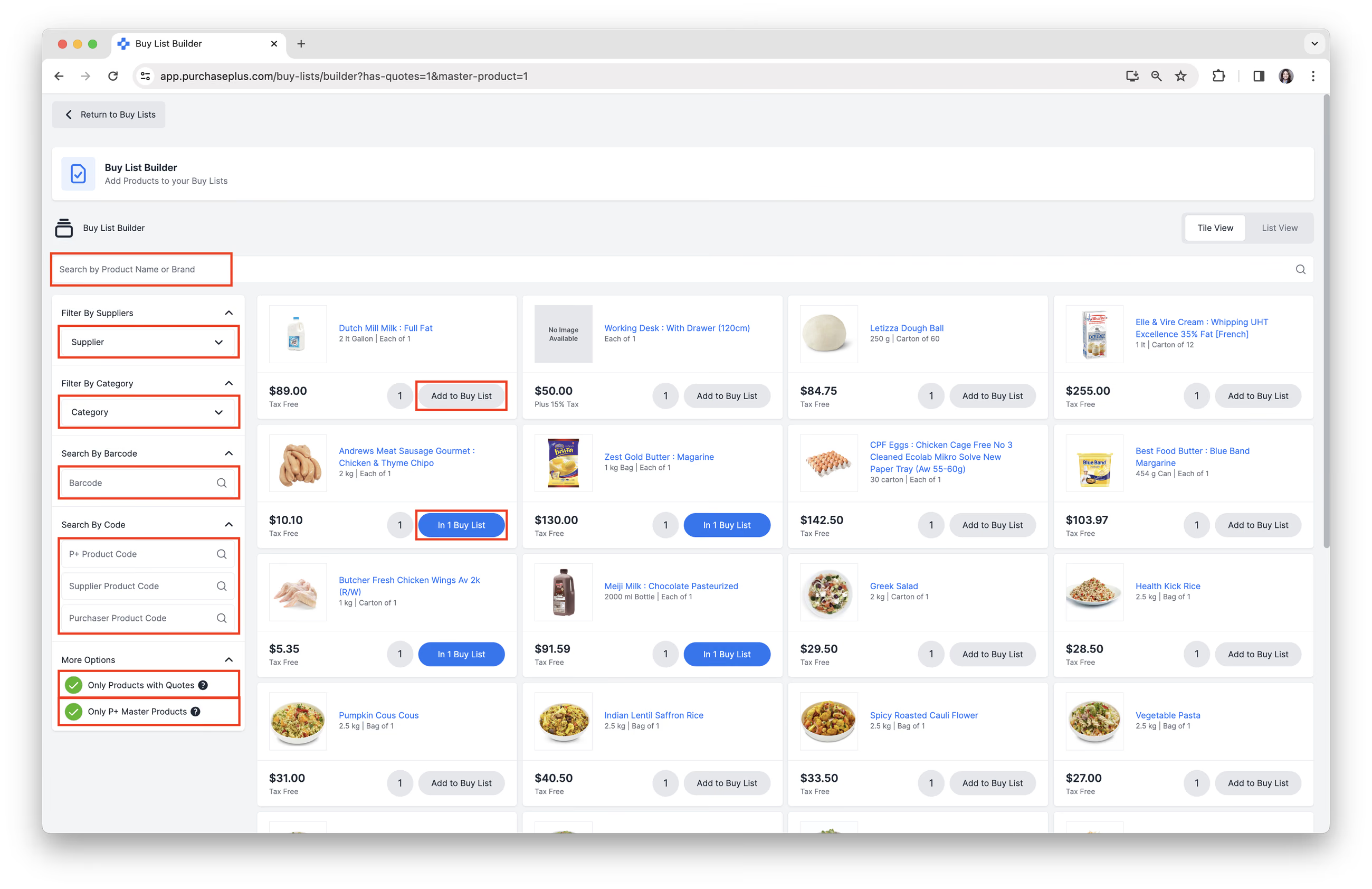
Gérer les produits
Les utilisateurs acheteurs disposant de l'autorisation « Ajouter des articles aux listes d'achats » peuvent ajouter et supprimer des produits d'une liste d'achats existante.
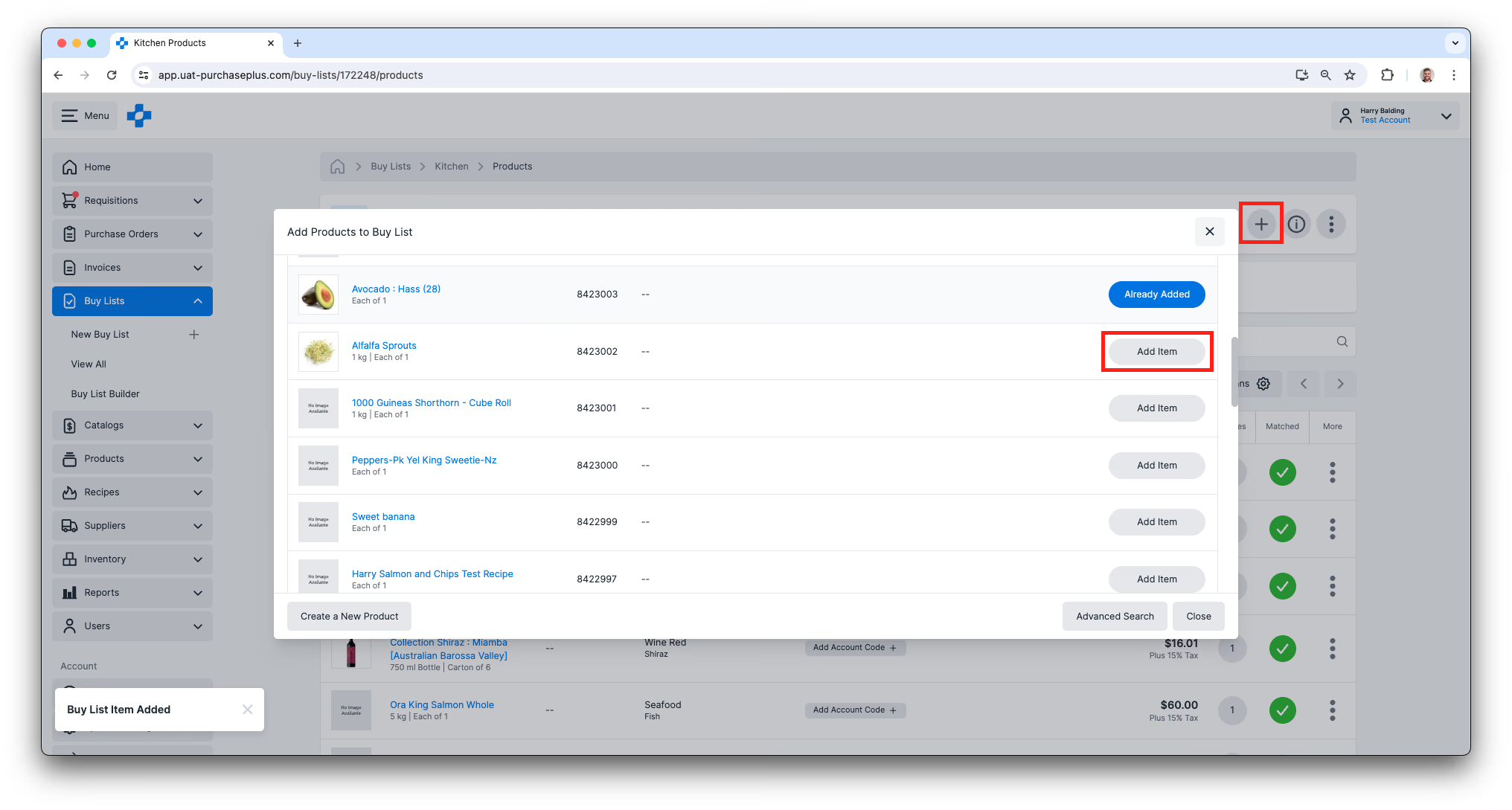
Lors de l'ajout de produits à des listes d'achats (en particulier celles destinées à créer des demandes d'achat pour des fournisseurs enregistrés), il est fortement recommandé, dans la mesure du possible, de sélectionner des articles dans le catalogue géré par le fournisseur (et non dans un catalogue autogéré).
Cela permet de s'assurer que les données du produit (codes, prix, unités de mesure, etc.) sont exactes, à jour et reconnues par le fournisseur. En retour, cela réduit le risque d'incohérences, de rejets de commandes ou de corrections manuelles ultérieures.
De plus, les catalogues des fournisseurs peuvent évoluer au fil du temps : des produits peuvent être ajoutés, mis à jour, remplacés ou abandonnés — il est donc recommandé de vérifier régulièrement vos listes d'achats.
Veuillez consulter notre article sur la Gestion des produits dans une liste d'achats pour plus d'informations.
Créer une demande d'achat
Les utilisateurs disposant de l'autorisation « Créer des demandes d'achat à partir de listes d'achats » peuvent créer une nouvelle demande d'achat à partir de la liste d'achats. Veuillez consulter notre article sur la Création d'une demande d'achat à partir d'une liste d'achats pour plus d'informations.
Fonctionnalités avancées
Propriété de la liste d'achats et implications hiérarchiques
Chaque liste d'achats a un « propriétaire », qui est l'organisation sous laquelle la liste d'achats a été initialement créée :
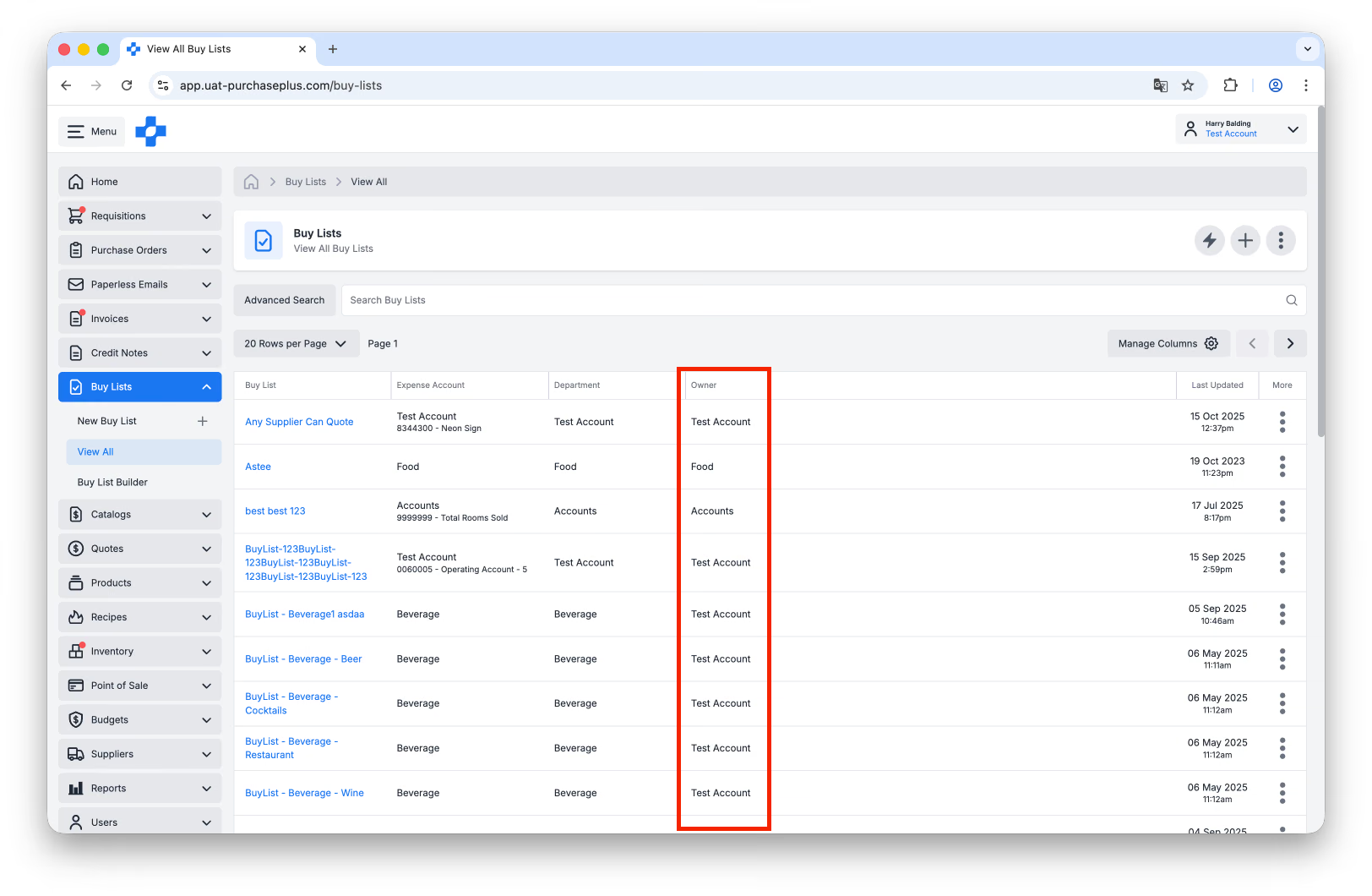
Les organisations dans PurchasePlus existent généralement au sein d'une hiérarchie, c'est-à-dire que les organisations peuvent avoir des organisations « parentes » et « enfants », situées respectivement au-dessus et en dessous de l'organisation en question. PurchasePlus utilise le « propriétaire » de la liste d'achats pour déterminer quels utilisateurs, et à quel niveau de la hiérarchie des organisations, peuvent gérer la liste d'achats.
- Les utilisateurs peuvent :
- Afficher, gérer les paramètres et gérer les produits d'une liste d'achats appartenant à leur organisation actuellement active.
- Afficher toutes les listes d'achats appartenant aux organisations situées au-dessus et en dessous de leur organisation actuellement active.
- Gérer les paramètres d'une liste d'achats appartenant à une organisation enfant de leur organisation actuellement active (par exemple, son nom, son département, etc.).
- Ajouter et supprimer des produits d'une liste d'achats appartenant à une organisation enfant de leur organisation actuellement active.
- Les utilisateurs ne peuvent pas :
- Gérer les paramètres d'une liste d'achats appartenant à une organisation parente de leur organisation actuellement active (par exemple, son nom, son département, etc.),
- Ajouter des produits à une liste d'achats appartenant à une organisation parente de leur organisation actuellement active,
- Supprimer des produits d'une liste d'achats appartenant à une organisation parente de leur organisation actuellement active.
Cette logique, combinée aux autorisations utilisateur pertinentes pour la gestion des listes d'achats, permet à PurchasePlus de prendre en charge une gestion descendante (top-down) des listes d'achats sans compromettre la capacité des utilisateurs à gérer de près les listes d'achats spécifiques à leur établissement ou département.
Enfin, le propriétaire de la liste d'achats ne peut pas être modifié. Si vous devez déplacer une liste d'achats vers le haut ou vers le bas dans la hiérarchie de l'organisation, vous devez exporter puis importer la liste d'achats au niveau souhaité dans la hiérarchie de l'organisation.
Département et code comptable par liste d'achats
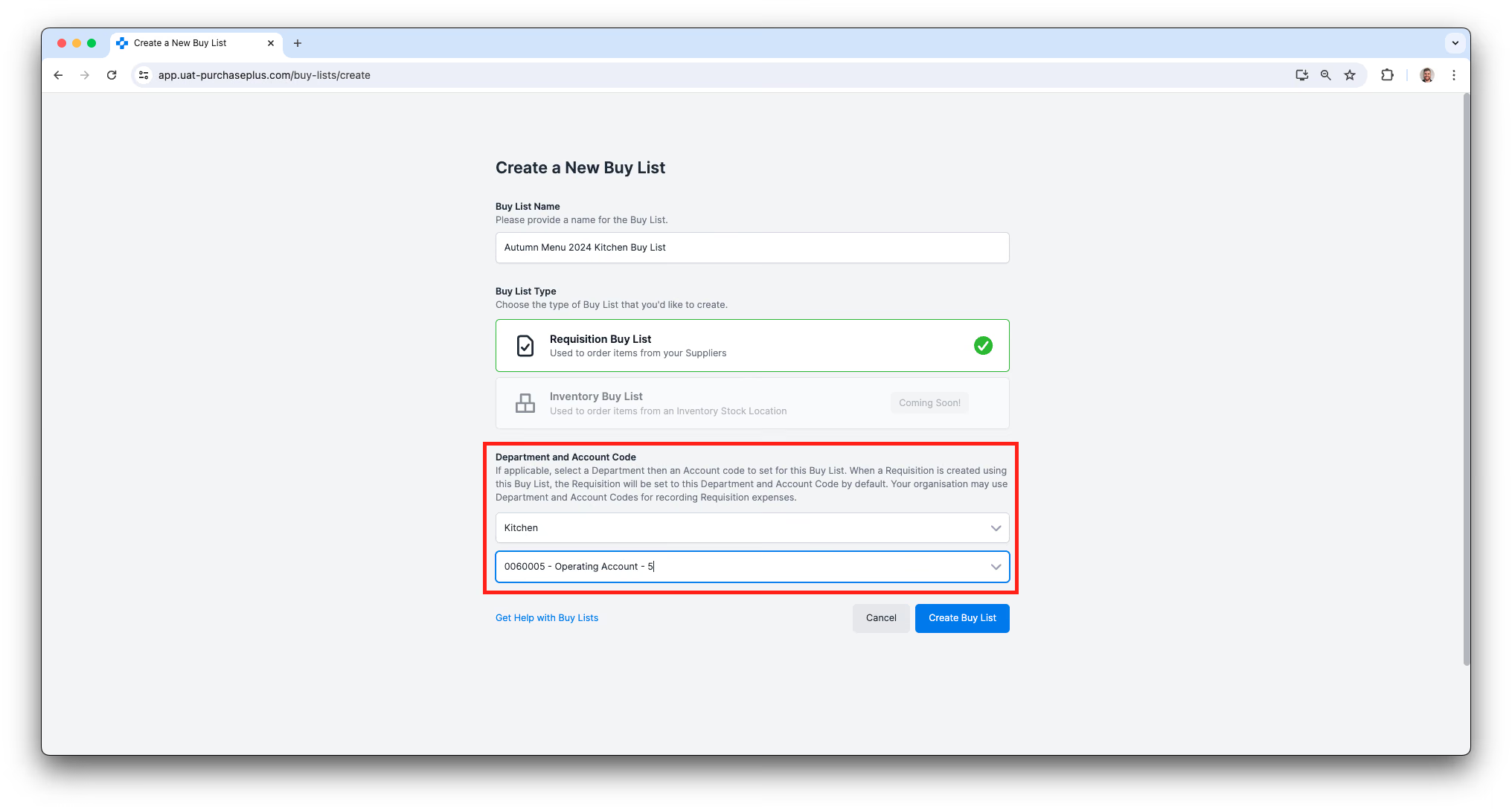
Lorsqu'un utilisateur disposant de l'autorisation « Gérer les listes d'achats » crée une nouvelle liste d'achats, il peut éventuellement définir un département et un code comptable par défaut pour la liste d'achats. Lorsqu'une demande d'achat est créée à partir de cette liste d'achats, elle adoptera par défaut ce département et ce code comptable. Ce paramètre peut être modifié à tout moment dans l'onglet Paramètres de la liste d'achats.
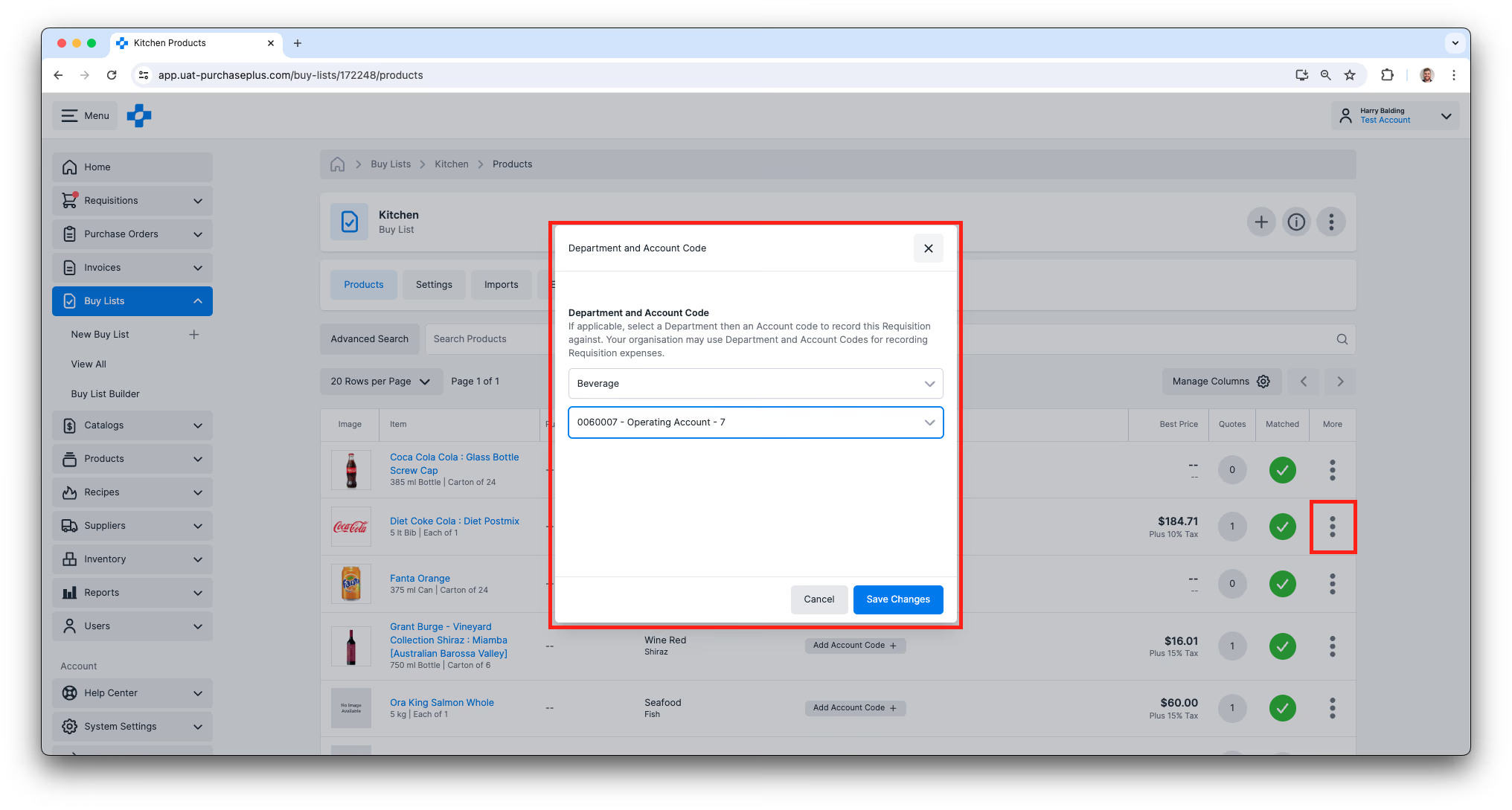
Département et code comptable par article de liste d'achats
Lorsqu'un utilisateur disposant de l'autorisation « Gérer les listes d'achats » consulte une liste d'achats existante (par exemple, lors de l'ajout d'un nouveau produit à la liste d'achats), il a la possibilité d'ajouter un département et un code comptable par défaut pour n'importe quel produit de la liste d'achats.
Fournisseurs activés par liste d'achats
Occasionnellement, vous souhaiterez peut-être spécifier les devis de quels fournisseurs sont mis à la disposition des utilisateurs qui créent une demande d'achat à partir d'une liste d'achats. Cette fonctionnalité se trouve dans l'onglet [Paramètres] de la liste d'achats :
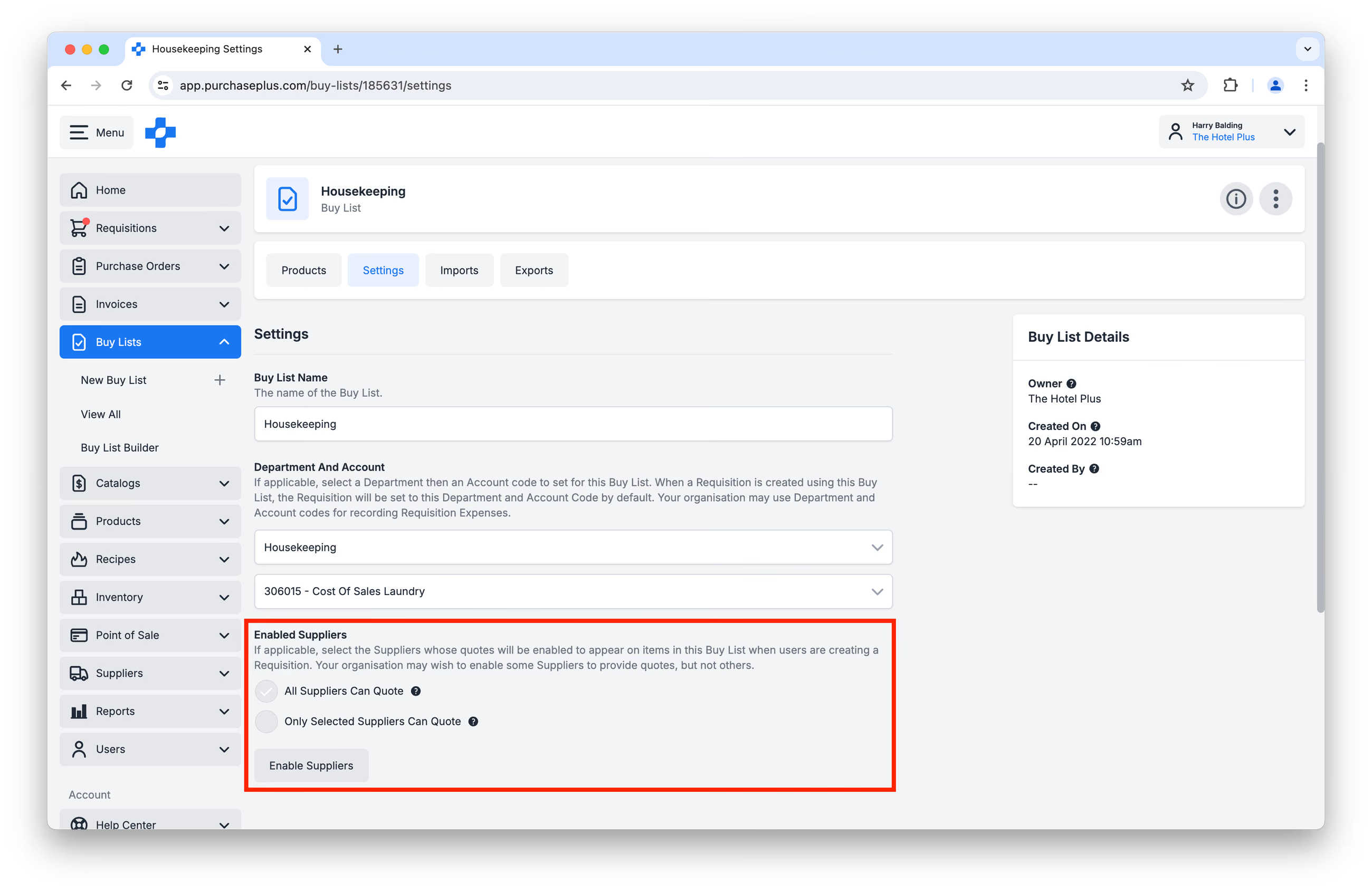
Par défaut, chaque liste d'achats autorise tous les fournisseurs à proposer des devis sur les produits de la liste d'achats. Si vous souhaitez spécifier les fournisseurs autorisés à établir des devis, cliquez sur [Activer les fournisseurs], puis recherchez et sélectionnez les fournisseurs souhaités en cochant la case située à côté du nom du fournisseur. Cliquez sur [Enregistrer les modifications] pour appliquer les changements :