

Depuis un emplacement de stock
Depuis un emplacement de stock
Depuis un emplacement de stock
Un emplacement de stock peut représenter un lieu physique au sein de votre organisation où sont stockés des articles de stock, tel qu'une réserve, un entrepôt ou une cuisine.
Lorsque vous créez une demande d'achat depuis un emplacement de stock, tous les articles de stock conservés dans l'emplacement sélectionné pourront être commandés, et vous verrez tous les devis disponibles de vos fournisseurs pour ces articles de stock — de la même manière qu'une demande d'achat par liste d'achats. Seuls les articles de stock conservés dans l'emplacement de stock peuvent être ajoutés à une demande d'achat de type emplacement de stock.
Si vous devez acheter des produits qui ne sont pas encore présents dans votre emplacement de stock en tant qu'article de stock (par exemple, un nouveau produit que vous n'avez jamais utilisé auparavant), vous devez utiliser l'un des autres types de demandes d'achat, puis réceptionner les produits dans les stocks, en veillant à sélectionner le bon emplacement de stock au cours de l'opération.
Remarque : La création d'une demande d'achat depuis un emplacement de stock n'est disponible que si votre organisation a activé notre module d'inventaire.
Obtenir des devis sur les articles de stock
Lorsque vous créez une demande d'achat depuis un emplacement de stock, vous y ajoutez des articles de stock.
Comme les articles de stock doivent être des produits appartenant à votre organisation (c'est-à-dire que vous ne pouvez pas directement conserver un produit appartenant à un fournisseur en tant qu'article de stock dans un emplacement de stock), il existe deux façons d'obtenir des devis pour un article de stock :
- Ajouter l'article de stock à un catalogue autogéré et l'assigner à l'un de vos fournisseurs,
- Demander à notre équipe Catalogues d'associer l'article de stock à un produit maître, puis demander à vos fournisseurs d'établir un devis sur ce produit maître. Contactez notre équipe Catalogues.
Créer une demande d'achat depuis un emplacement de stock
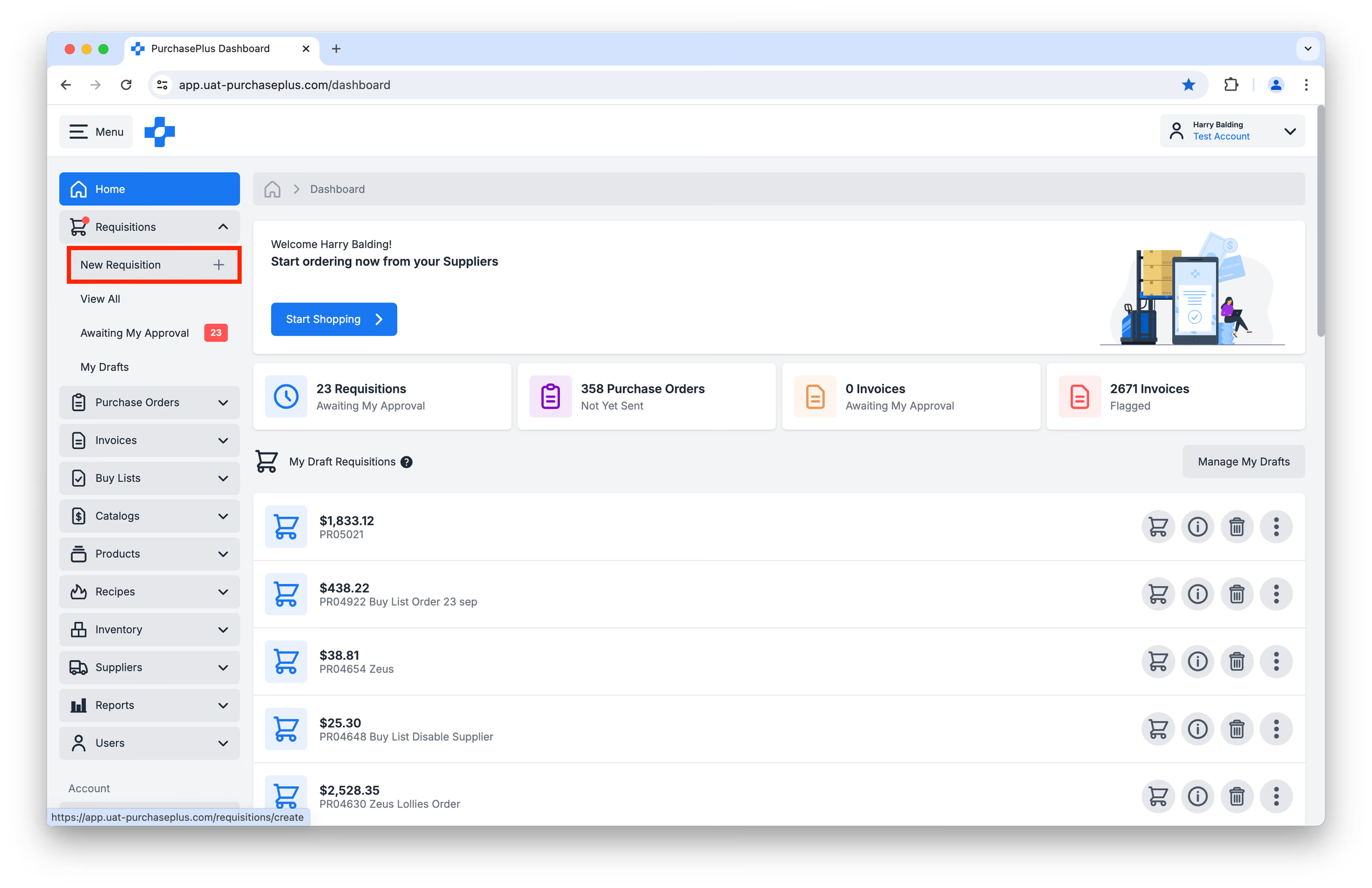
Pour créer une demande d'achat depuis un emplacement de stock, cliquez sur [Demandes d'achat] → [Nouvelle demande d'achat] :
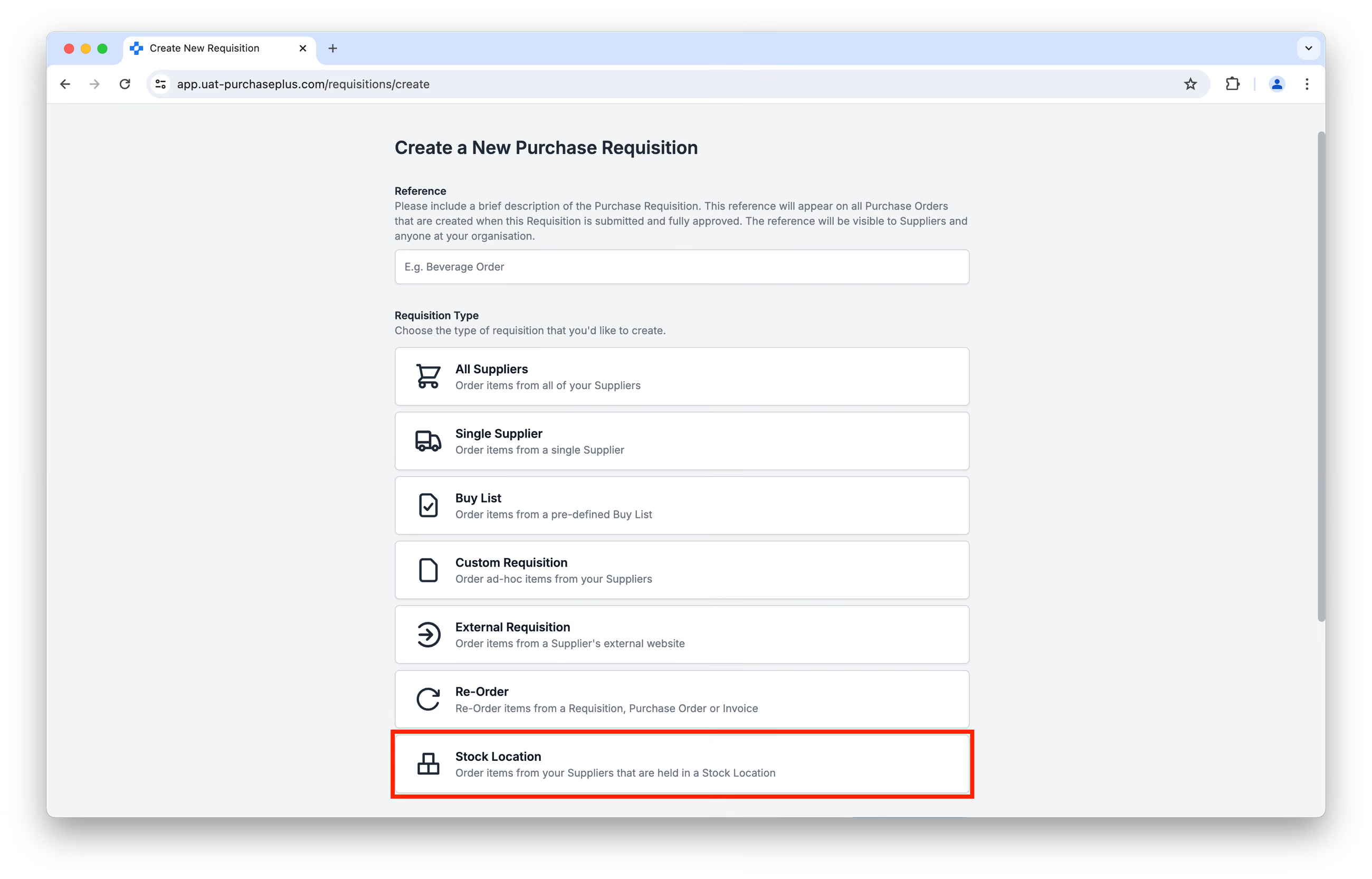
 Sur la page qui s'affiche, sélectionnez [Emplacement de stock]. Remarque : si votre organisation n'a pas activé notre module d'inventaire, cette option ne sera pas disponible.
 Vous devrez sélectionner l'un de nos emplacements de stock comme base pour votre demande d'achat :
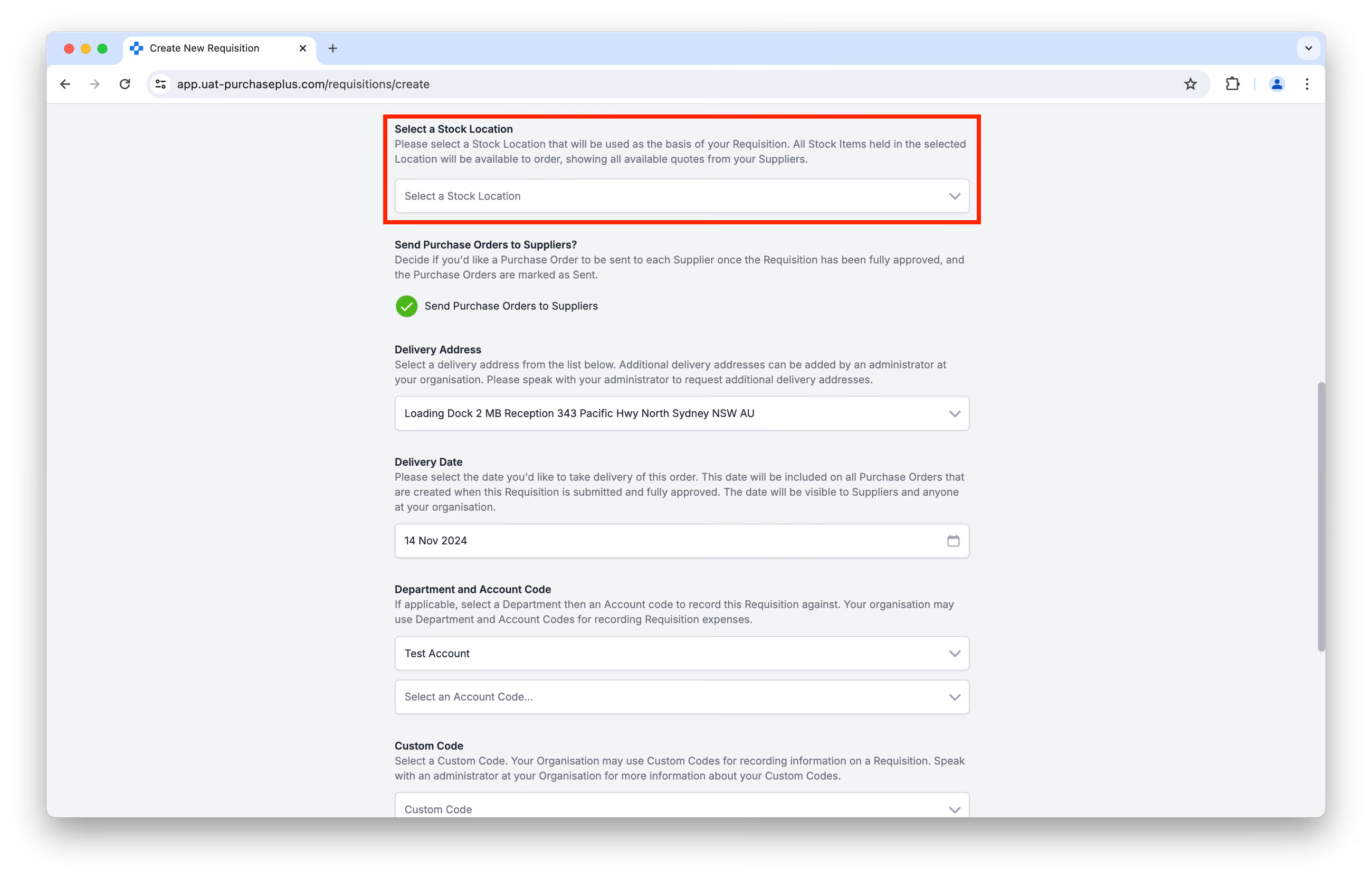 Veuillez renseigner les champs obligatoires restants, communs à tous les types de demandes d'achat (par exemple, la date de livraison, le département et le code comptable), puis choisissez si vous souhaitez créer votre demande d'achat en utilisant le mode d'achats avancés ou le mode d'achats de base. Cliquez sur [Créer la demande d'achat] pour continuer :
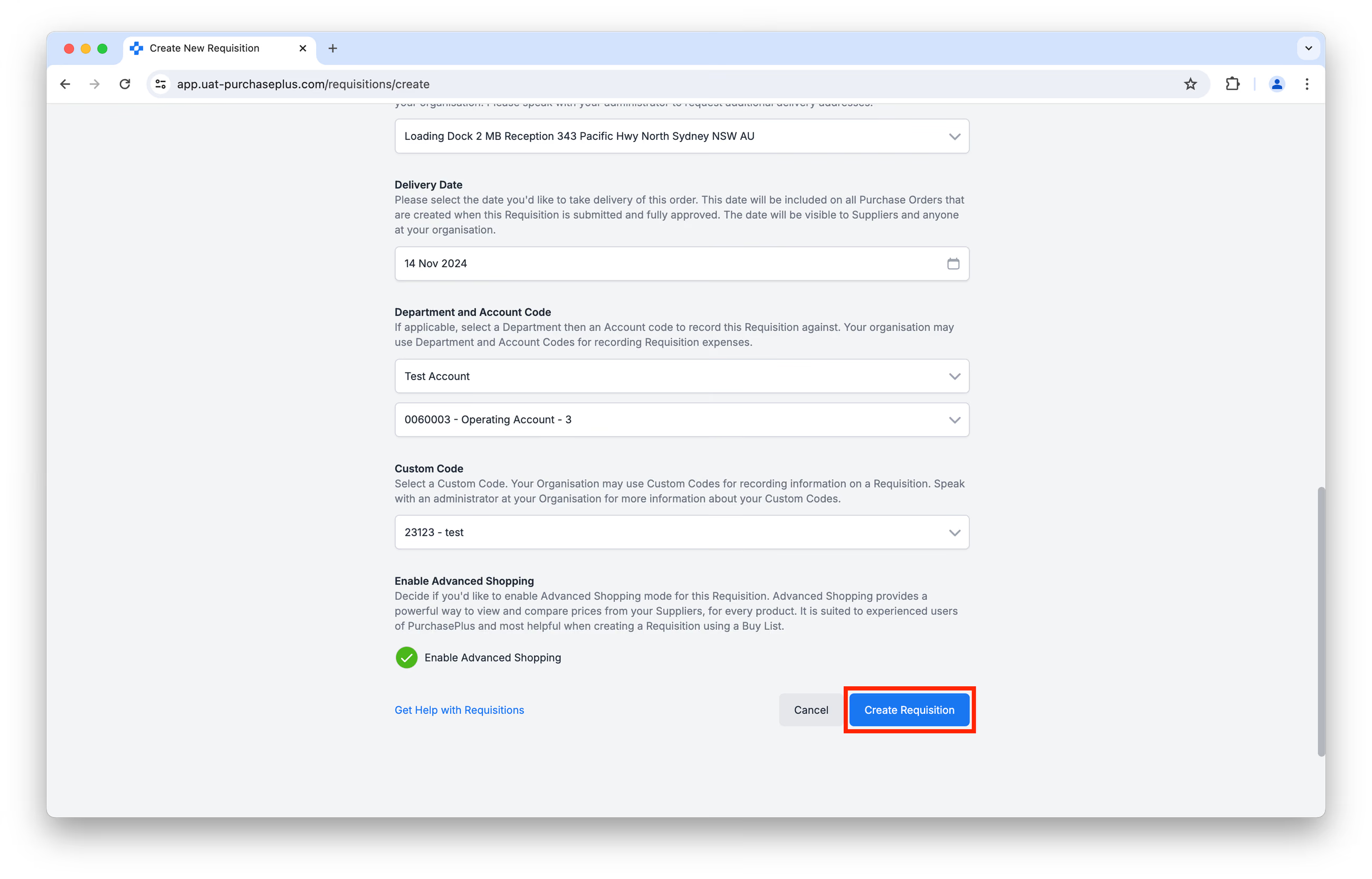
Rappel : Les produits à votre disposition sont limités à ceux qui sont conservés comme articles de stock dans l'emplacement de stock sélectionné. Si vous devez acheter des produits qui ne figurent pas encore dans votre emplacement de stock en tant qu'article de stock (par exemple, un nouveau produit que vous n'avez jamais utilisé auparavant), vous devez utiliser l'un des autres types de demandes d'achat, puis réceptionner les produits dans les stocks, en veillant à sélectionner le bon emplacement de stock au cours de l'opération.
Si vous avez créé la demande d'achat en mode d'achats de base, ajoutez les produits à votre panier dans les quantités souhaitées, puis cliquez sur [Afficher le panier]. Vous pourrez visualiser et modifier tous les produits et les quantités de la demande d'achat, et vous pourrez voir si vous avez ajouté un produit d'un fournisseur qui n'est pas le devis le plus bas parmi vos fournisseurs. De plus, chaque fournisseur auquel vous commandez des marchandises disposera de sa propre section dans la vue Panier, ce qui vous permettra de voir quels (et combien de) fournisseurs recevront des bons de commande.
Une fois que la demande d'achat vous convient, cliquez sur [Soumettre la demande d'achat] situé en haut à droite de la page. 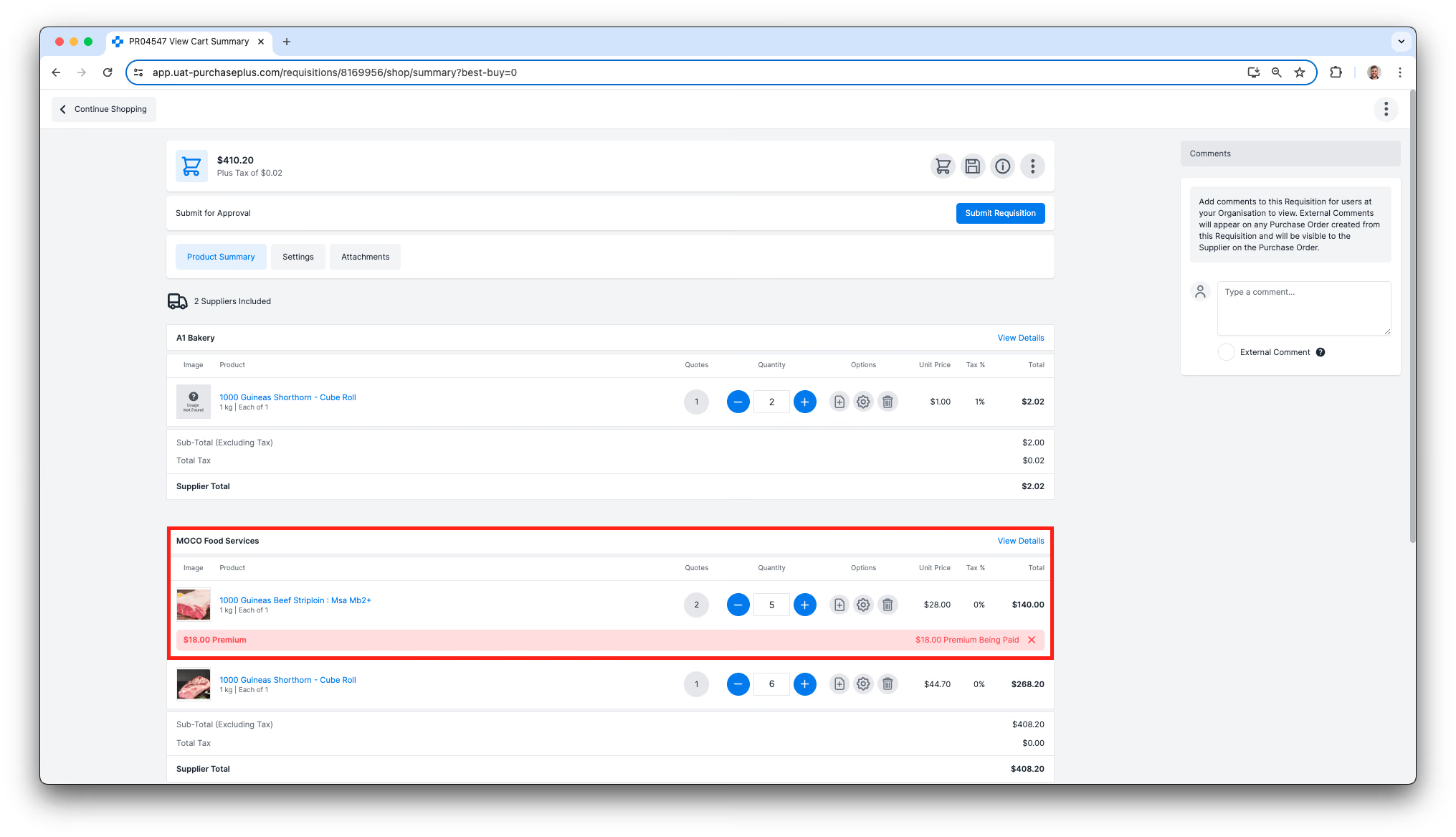
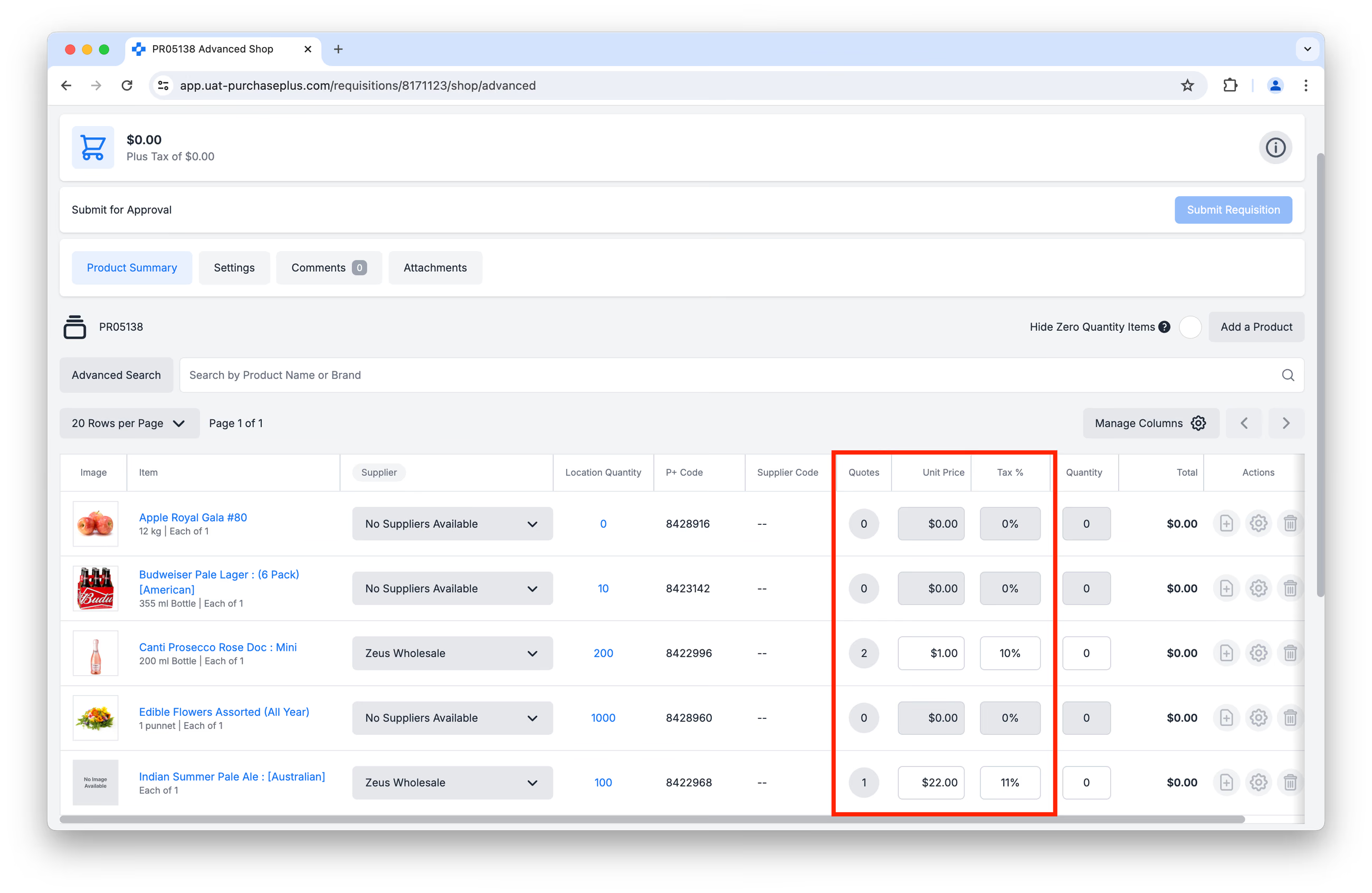
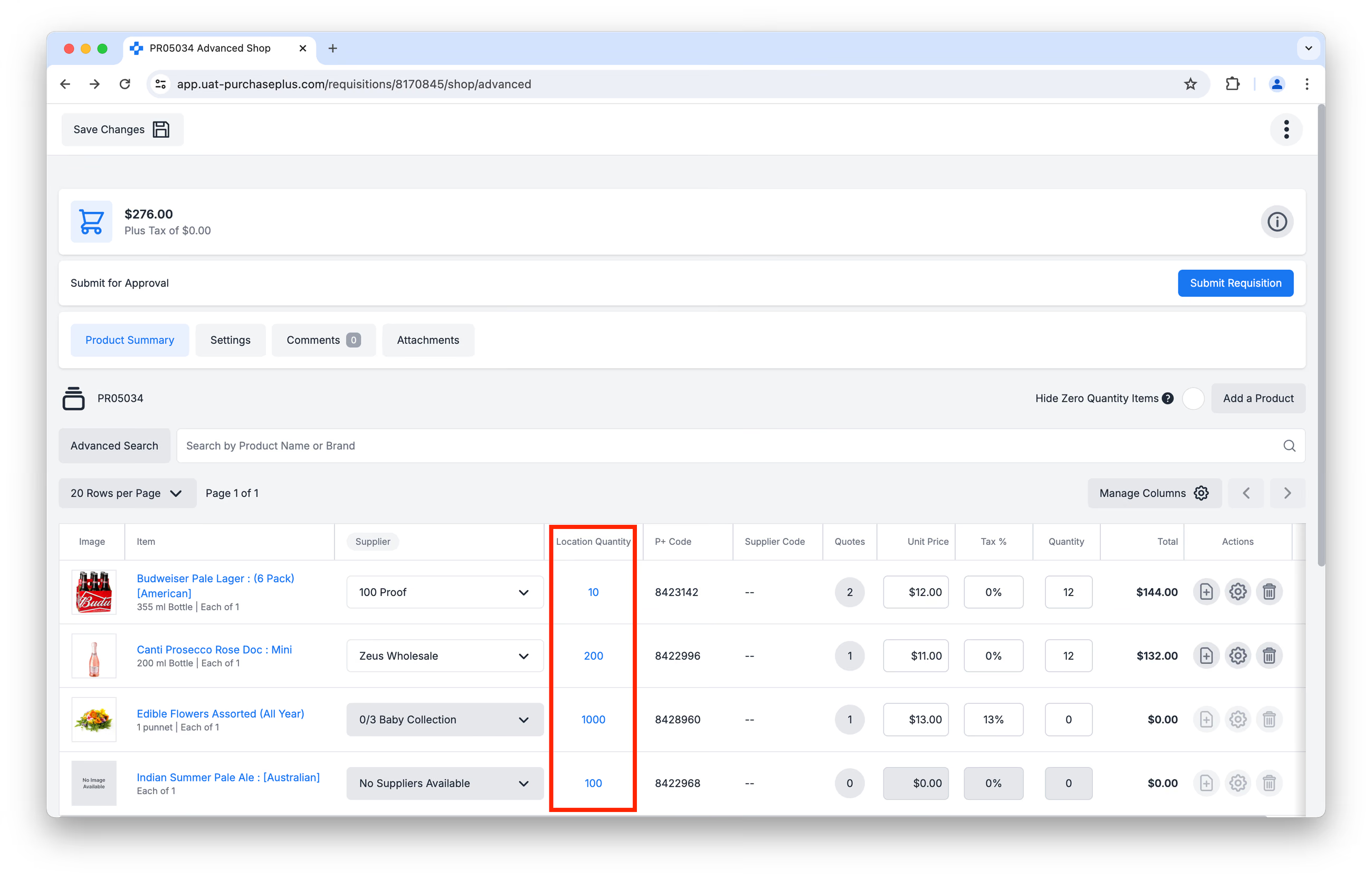
Si vous avez plutôt créé la demande d'achat en mode d'achats avancés, ajoutez vos articles de stock à la demande d'achat dans les quantités souhaitées.
Conseil : Portez attention à la colonne Quantité dans l'emplacement, qui indique le nombre d'articles de stock actuellement présents dans l'emplacement de stock. Vous pouvez cliquer sur le nombre pour voir les niveaux PAR et de réapprovisionnement, le cas échéant. C'est un moyen efficace de vous assurer de ne pas commander vos articles de stock en excès ou en quantité insuffisante.
 Cliquez sur [Soumettre la demande d'achat] dès que vous êtes prêt(e) :
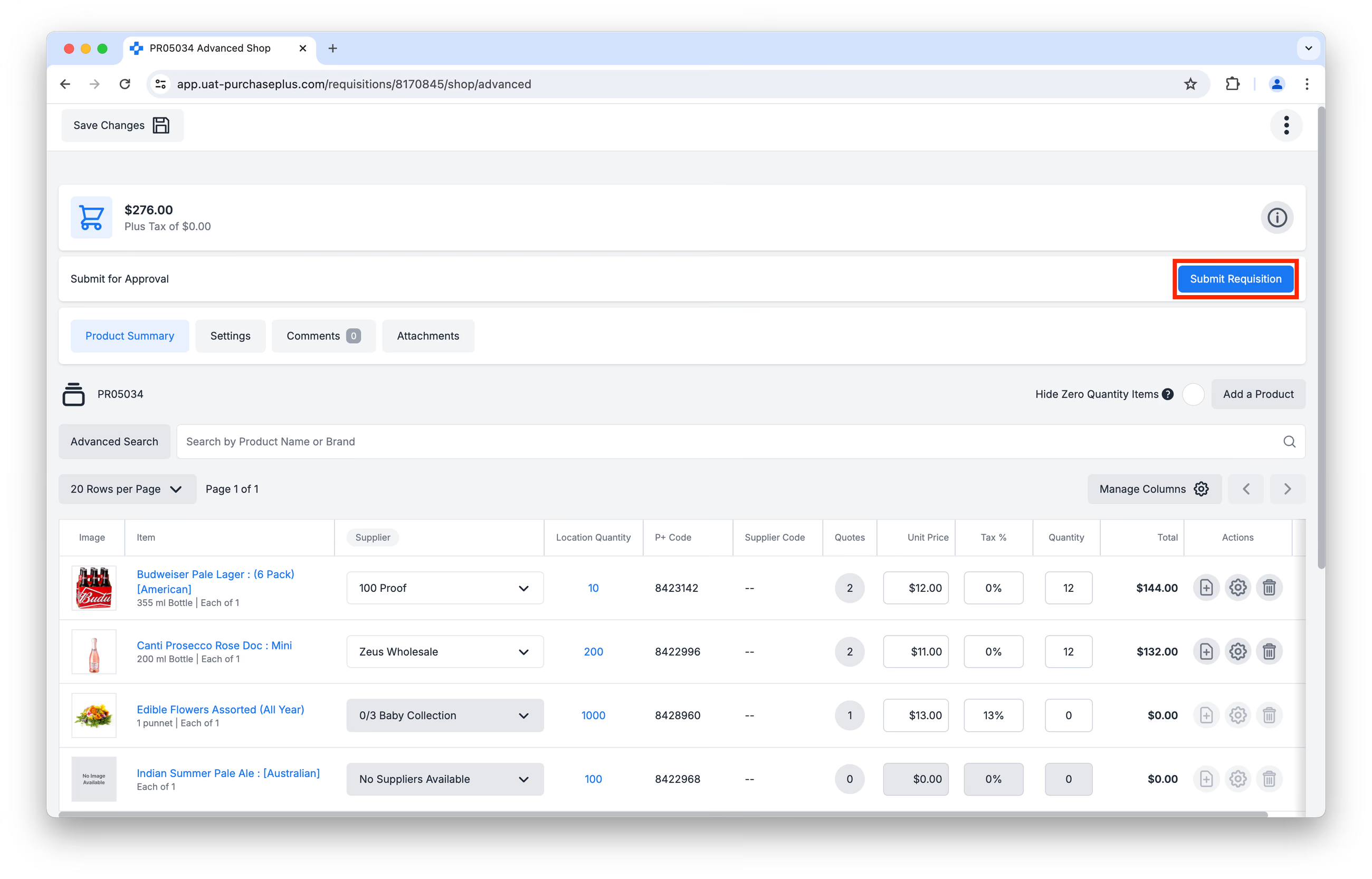
Quel que soit le mode d'achat choisi, une fois la première soumission effectuée, vous aurez l'occasion de vérifier l'envoi avant de cliquer sur [Soumettre pour approbation] au bas de la page.
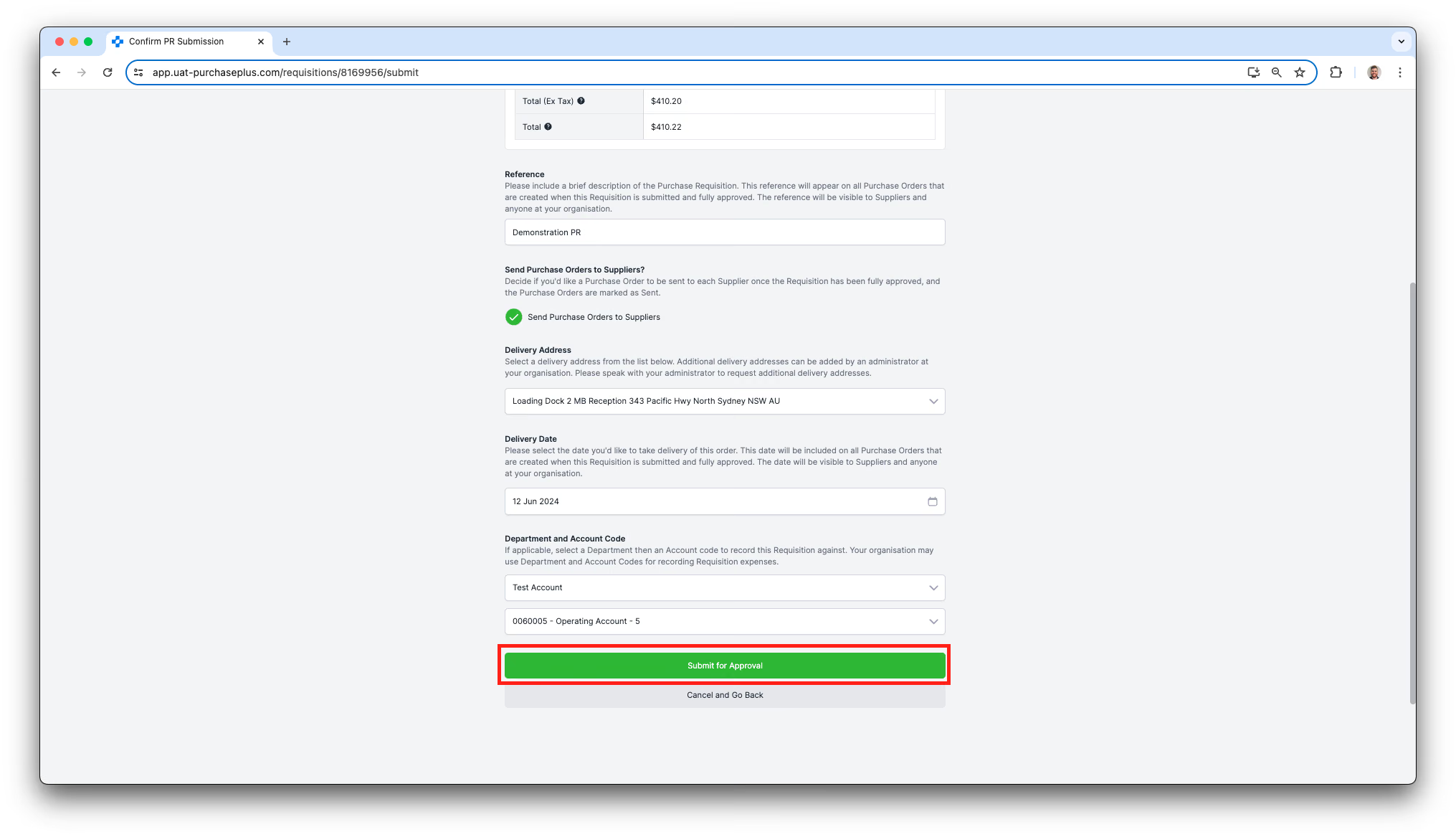
Cela placera la demande d'achat dans le circuit d'approbation configuré pour le département dont elle provient.
La demande d'achat restera à l'état « En attente d'approbation » jusqu'à ce qu'un approbateur se connecte à PurchasePlus et approuve la demande d'achat.