

Géré par le fournisseur ou autogéré
Géré par le fournisseur ou autogéré
Géré par le fournisseur ou autogéré
Un Catalogue est un ensemble de Produits et de prix que vous pouvez acheter auprès d'un Fournisseur dans vos Demandes d'achat.
Les catalogues peuvent être soit :
- Gérés par le fournisseur, ce qui signifie qu'un Fournisseur inscrit a créé le catalogue et l'a alimenté en produits et en prix. Le fournisseur peut ensuite l'attribuer à votre organisation acheteuse, moment auquel les produits contenus deviennent disponibles pour inclusion dans une demande d'achat. En tant qu'acheteur, vous ne pouvez pas modifier les catalogues gérés par le fournisseur.
- Autogérés, ce qui signifie qu'un utilisateur de votre organisation acheteuse a créé le catalogue, l'a alimenté en produits et en prix, et l'a attribué à l'un de vos fournisseurs – moment auquel les produits contenus deviennent disponibles pour inclusion dans une demande d'achat.
- Les catalogues autogérés peuvent être attribués aussi bien à des fournisseurs autogérés qu'à des fournisseurs inscrits, mais seule votre organisation acheteuse peut consulter et gérer un catalogue autogéré – que ce catalogue autogéré soit attribué ou non à un fournisseur inscrit.
Identifier le type de catalogue
Vous pouvez accéder aux catalogues de deux manières :
- Via la section [Catalogues] dans la barre de navigation latérale.
- Via la section [Mes fournisseurs] dans la barre de navigation latérale.
Option 1 : Via la section Catalogues
1. Sélectionnez [Catalogues] → [Afficher tout] dans le menu de navigation latéral.
2. Filtrez les catalogues par [Afficher tout], [Géré par le fournisseur] ou [Autogéré] à l'aide des onglets situés sous le nom du catalogue.
Vous pouvez également vérifier si un catalogue est géré par le fournisseur ou autogéré dans la colonne « Autogéré » du tableau illustré ci-dessous.
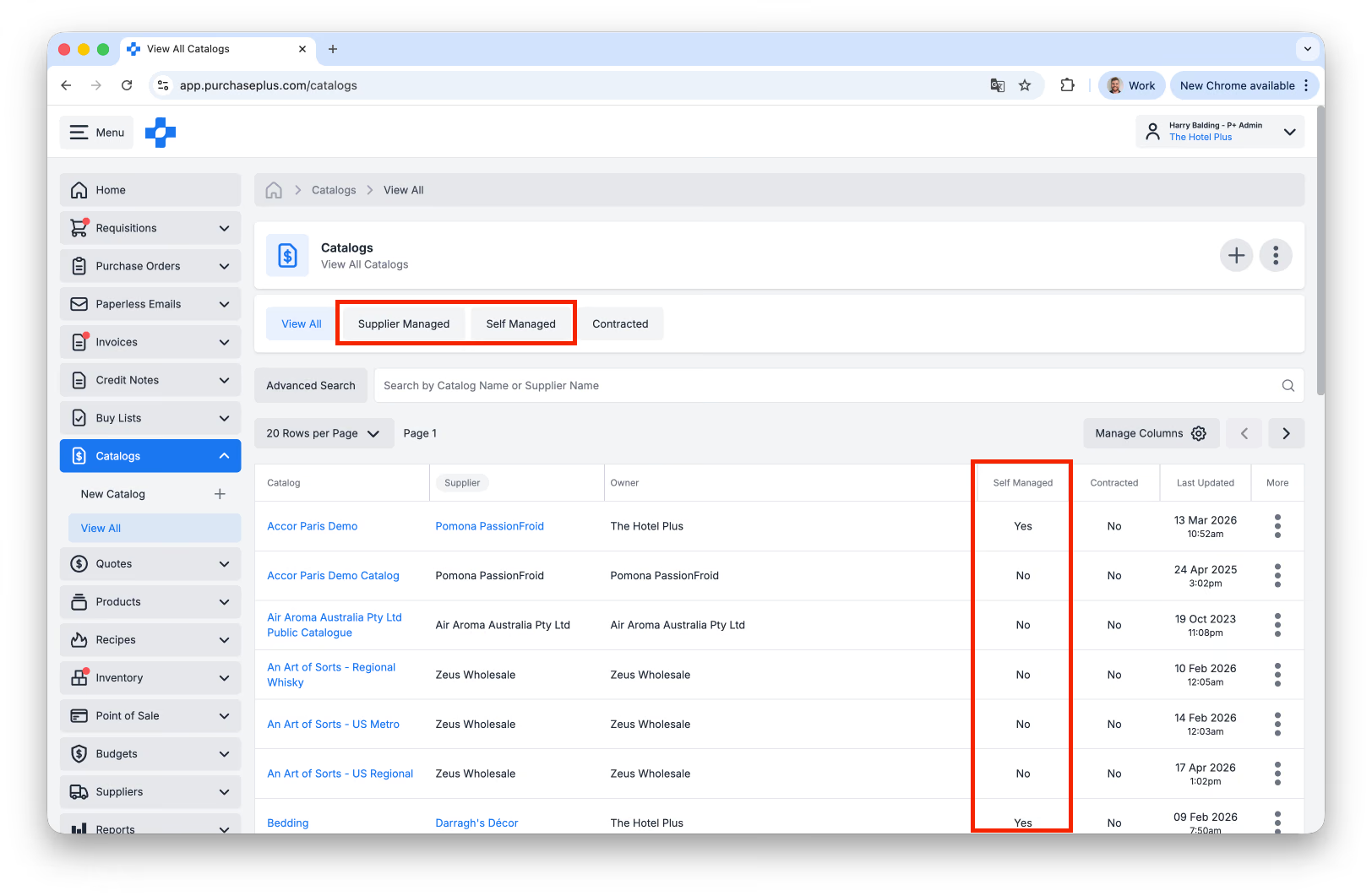
3. Utilisez la [Recherche avancée] ou la [Recherche par nom de catalogue ou nom de fournisseur].
4. Cliquez sur un [Catalogue] pour afficher les produits et les prix qu'il contient.
Option 2 : Via la section Mes fournisseurs
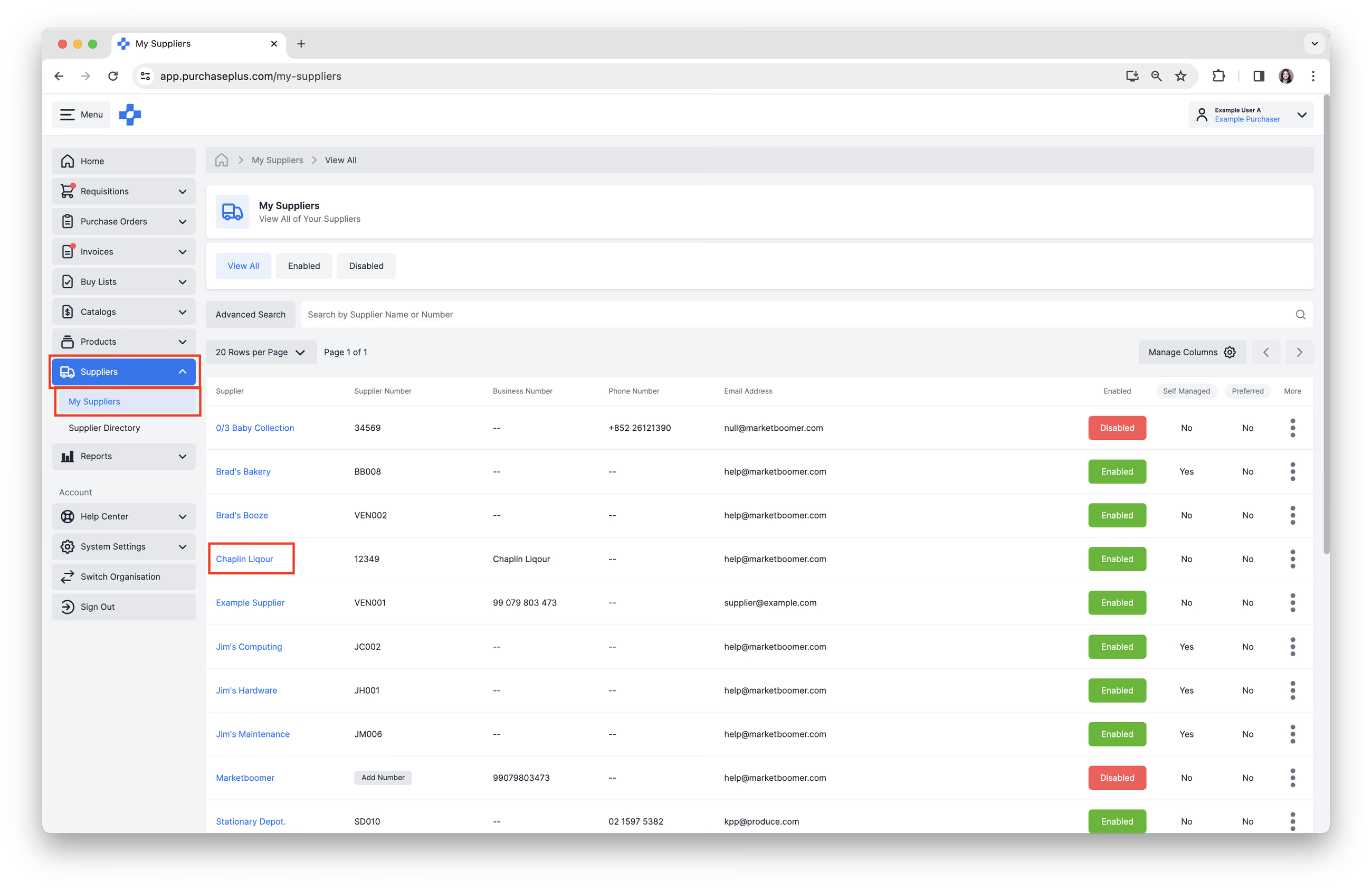
1. Sélectionnez [Fournisseurs] → [Mes fournisseurs] dans le menu de navigation latéral. Sélectionnez ensuite un fournisseur.
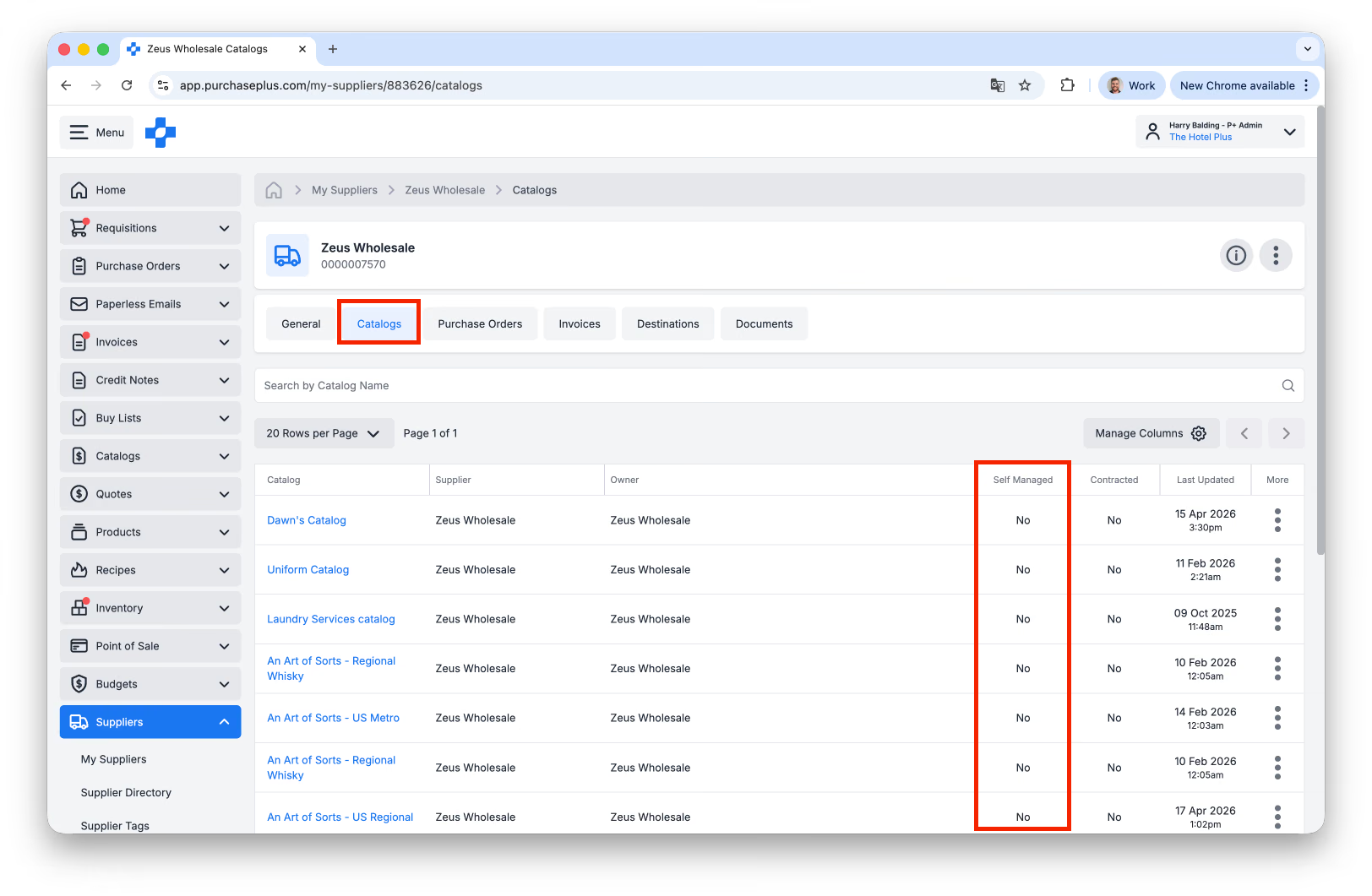
2. Sélectionnez l'onglet [Catalogues]. Vous pouvez vérifier si un catalogue est géré par le fournisseur ou autogéré dans la colonne « Autogéré » du tableau :
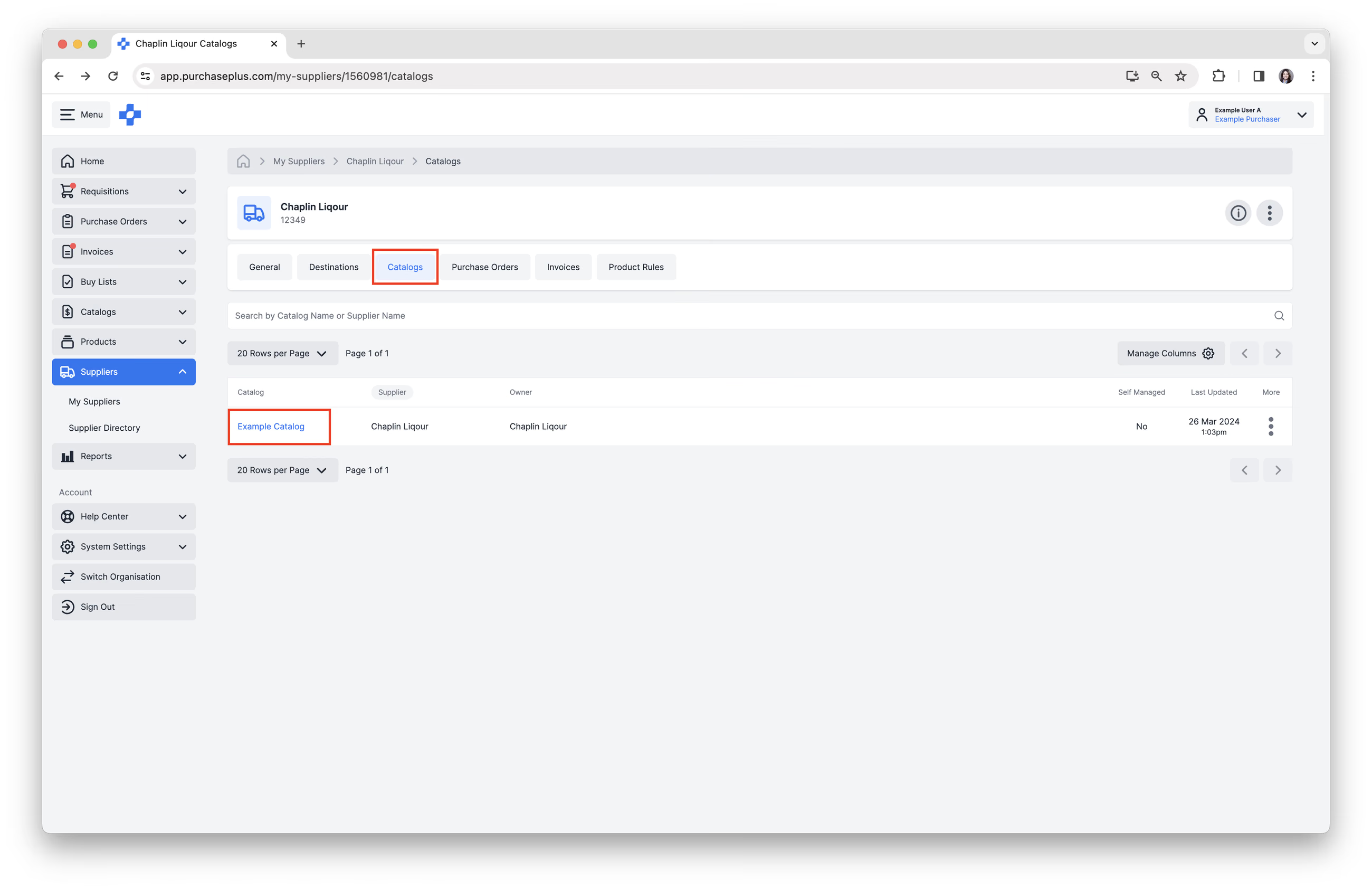
3. Cliquez sur un [Catalogue] pour afficher les produits et les prix qu'il contient.
Mettre à jour les catalogues
Catalogues gérés par le fournisseur
Si le catalogue est géré par le fournisseur, vous pouvez effectuer les actions suivantes :
- Utiliser la [Recherche avancée] ou [Rechercher des produits] par nom.
- Consulter les informations sur le produit.
- Consulter le prix unitaire et le pourcentage de taxe de chaque produit.
- Sur chaque produit, sélectionner [Plus d'options] → [Afficher le produit], [Ajouter à la liste d'achats] ou [Ajouter au catalogue].
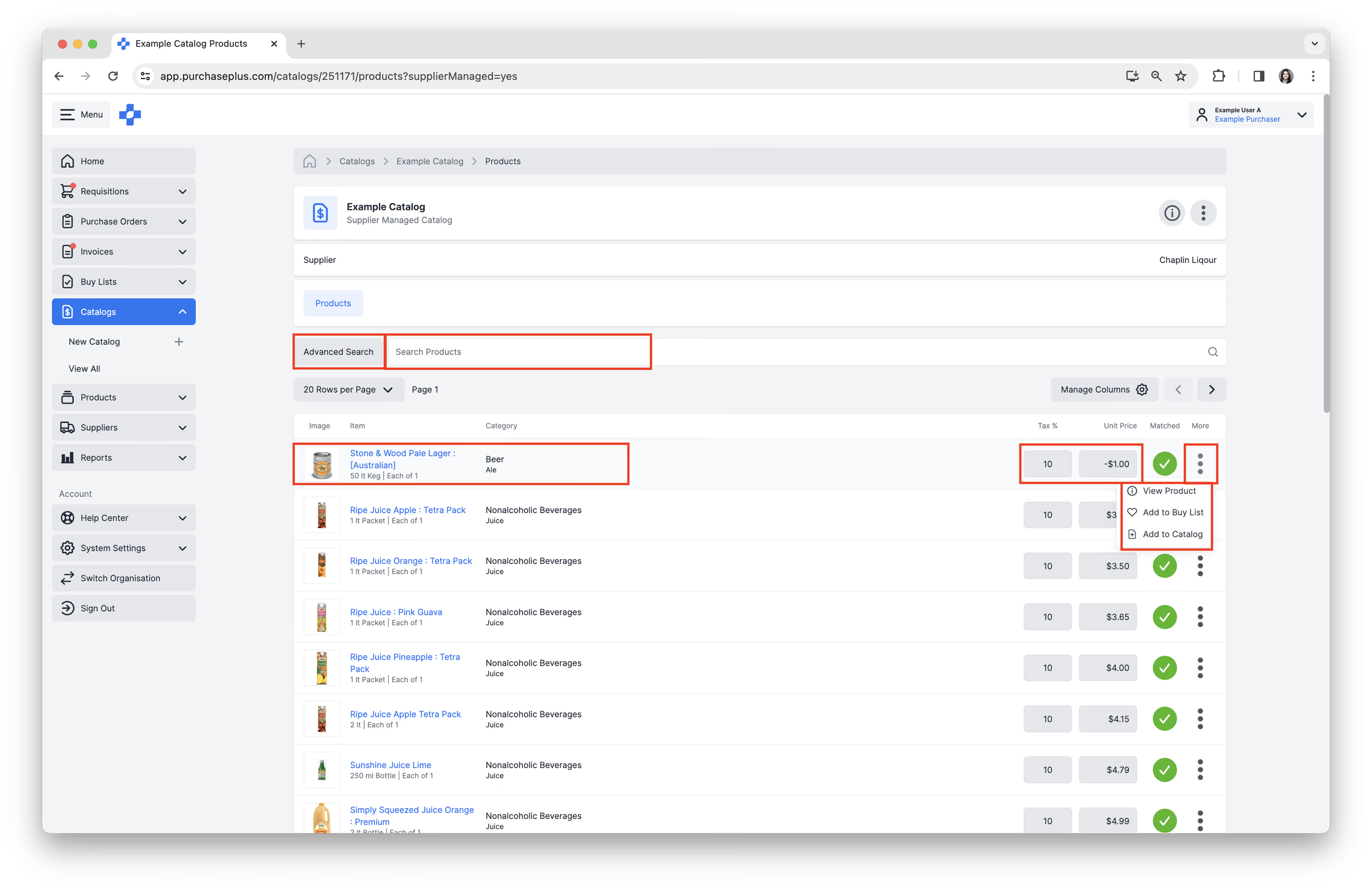
En tant qu'acheteur, vous ne pouvez pas modifier les produits ou les prix dans un catalogue géré par le fournisseur. À la place :
- Contactez directement votre fournisseur
- Informez-le des modifications de prix nécessaires,
- Fournissez tous les détails pertinents (par ex., les tarifs convenus).
- Le fournisseur met à jour son catalogue dans PurchasePlus
- Le fournisseur apportera les modifications de son côté.
- Le fournisseur soumet la mise à jour
- Il se coordonnera avec l'équipe Relations fournisseurs ou l'équipe Catalogue si nécessaire.
- Mise à jour du système
- Une fois traitée, la mise à jour des prix apparaîtra dans votre catalogue.
Conseil : Si la mise à jour est urgente, prévenez votre fournisseur afin qu'il puisse traiter la demande en priorité.
Catalogues autogérés
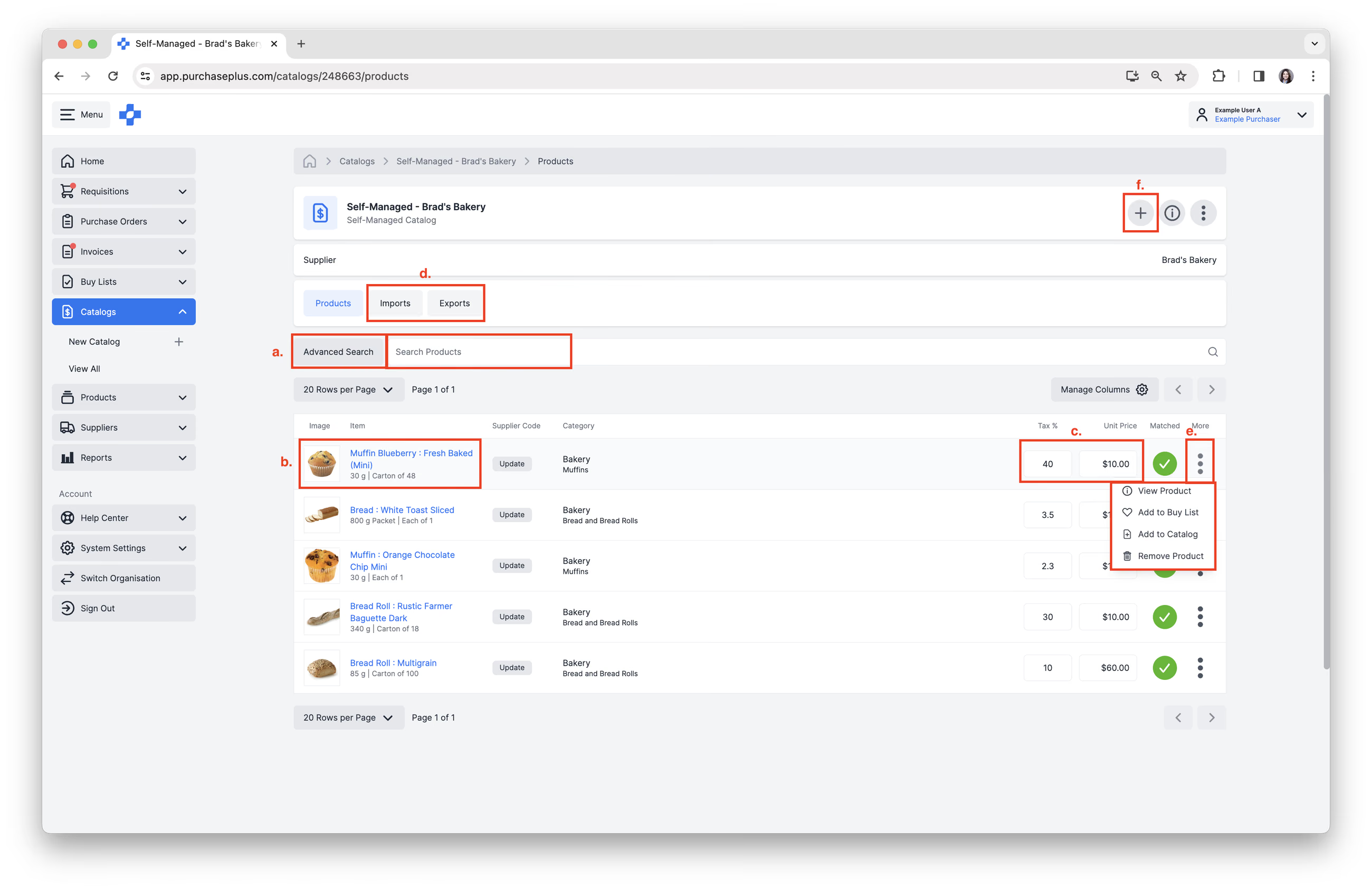
Si le catalogue est autogéré, vous pouvez effectuer les mêmes actions que pour un catalogue géré par le fournisseur, ainsi que plusieurs actions supplémentaires si vous disposez de l'autorisation « Gérer les catalogues autogérés ».
Vous pouvez :
- [Rechercher des produits] par nom ou utiliser la fonctionnalité de [Recherche avancée].
- Consulter les informations sur le produit.
- Consulter ou mettre à jour le [Prix unitaire] et la [Taxe %].
- Consulter ou mettre à jour le catalogue via les onglets [Exporter] et [Importer]. Consultez notre article Importer un catalogue autogéré pour en savoir plus.
- Sur chaque produit, sélectionner [Plus d'options] → [Afficher le produit], [Ajouter à la liste d'achats] ou [Supprimer le produit].
- Cliquer sur [Ajouter un produit] dans le coin supérieur droit pour ajouter un nouveau produit au catalogue. Consultez notre article Créer ou mettre à jour un catalogue autogéré pour en savoir plus.
Foire aux questions
Pourquoi ne puis-je pas modifier le prix d'un produit dans un catalogue ? Si le champ de prix est grisé ou verrouillé, le catalogue est probablement géré par le fournisseur.
Pourquoi y a-t-il des fournisseurs en double ? Il se peut que vous ayez à la fois une version gérée par le fournisseur et une version autogérée du même fournisseur.
Qui dois-je contacter en cas de problème de prix ?
- Géré par le fournisseur → Contactez le fournisseur
- Autogéré → Mettez à jour directement dans le système