

Créer un avoir
Créer un avoir
Un avoir est un document qui indique un remboursement de fonds à un acheteur. Il est généralement émis par un fournisseur à la suite de l'annulation d'un bon de commande, d'une erreur de facture ou de marchandises perdues ou endommagées. Les avoirs peuvent être utilisés pour rembourser une transaction en totalité ou en partie.
créer un avoir
Pour créer un avoir dans PurchasePlus, un utilisateur doit disposer de l'autorisation « Gérer les factures et les avoirs ».
Les utilisateurs autorisés disposent de trois méthodes pour créer un avoir dans PurchasePlus. Il est recommandé à tous les utilisateurs qui créent des avoirs de se familiariser avec la première méthode avant d'utiliser la deuxième et la troisième méthode, axées sur l'automatisation avancée.
- Méthode 1 : Créer manuellement l'avoir
- Méthode 2 : Téléverser un PDF dans notre outil de numérisation par IA,
- Méthode 3 : Sélectionner une facture, un bon de commande ou un bon de réception de marchandises comme base de l'avoir.
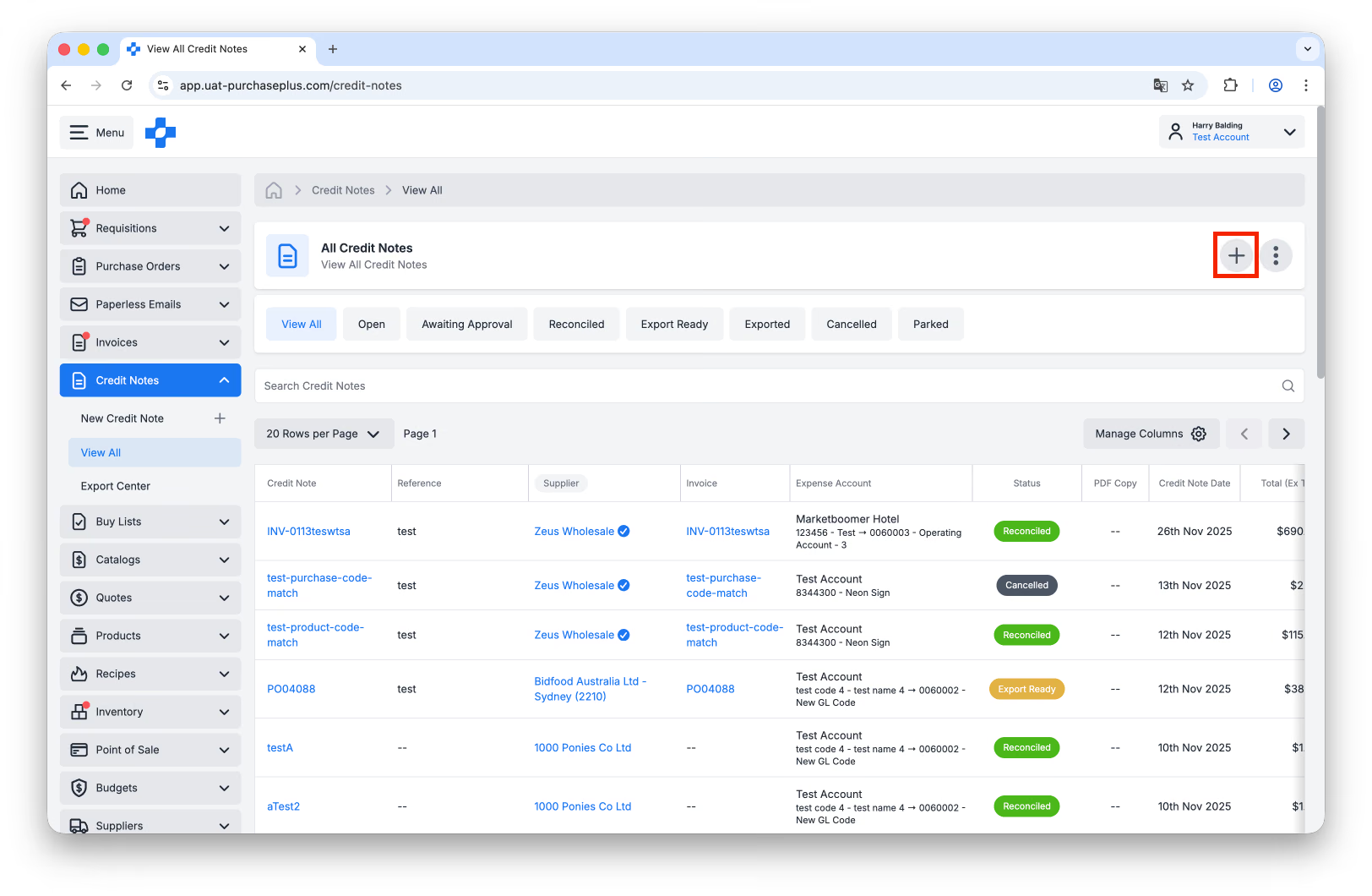
Chacune des trois méthodes peut être initiée depuis la section [Avoirs] → [Afficher tout] dans la barre de navigation latérale, puis en cliquant sur le bouton [Créer un nouvel avoir] :
Méthode 1 : Créer manuellement un avoir
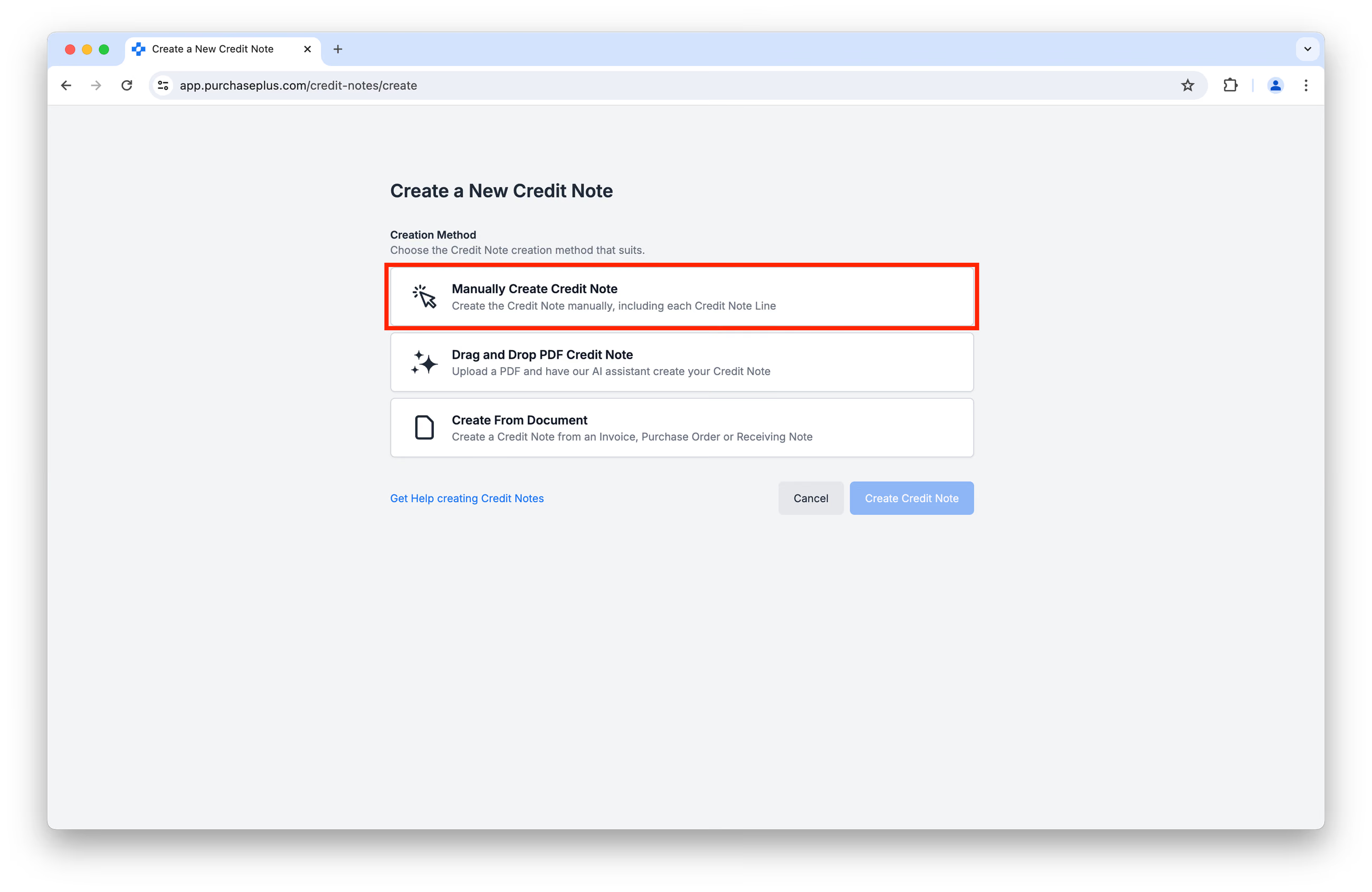
Depuis l'écran [Créer un avoir] qui s'affiche, sélectionnez [Créer un avoir manuellement] :
Vous serez invité à fournir certaines informations concernant l'avoir, telles qu'une référence, un code comptable, etc. :
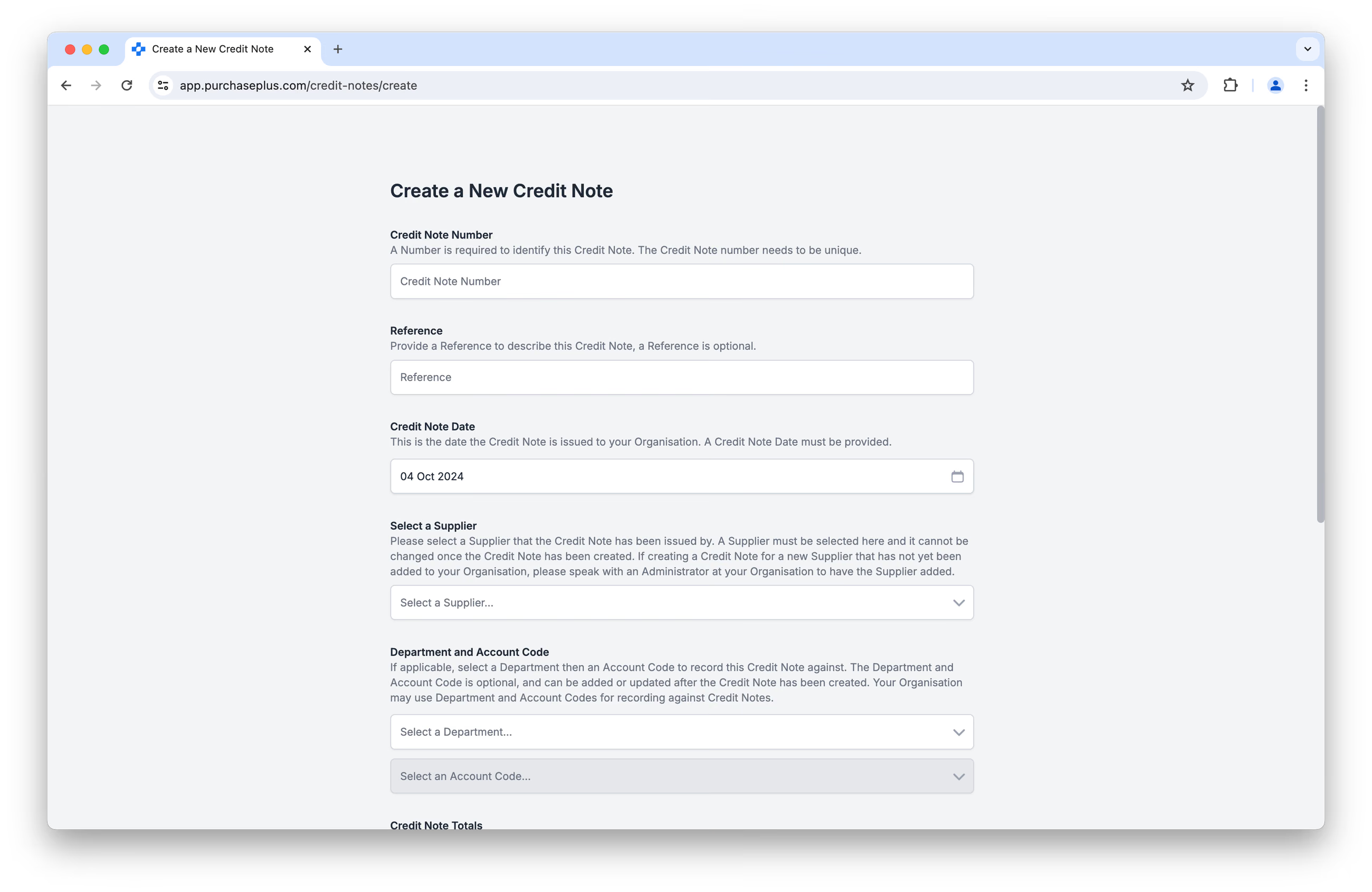
Vous devez également renseigner un montant total (hors taxes) et une valeur totale de taxe sur cet écran de création initial (ci-dessus), mais vous pourrez modifier ces informations ultérieurement.
Une fois ces informations fournies, cliquez sur [Créer l'avoir] en bas de l'écran.
Ajouter des lignes à un avoir
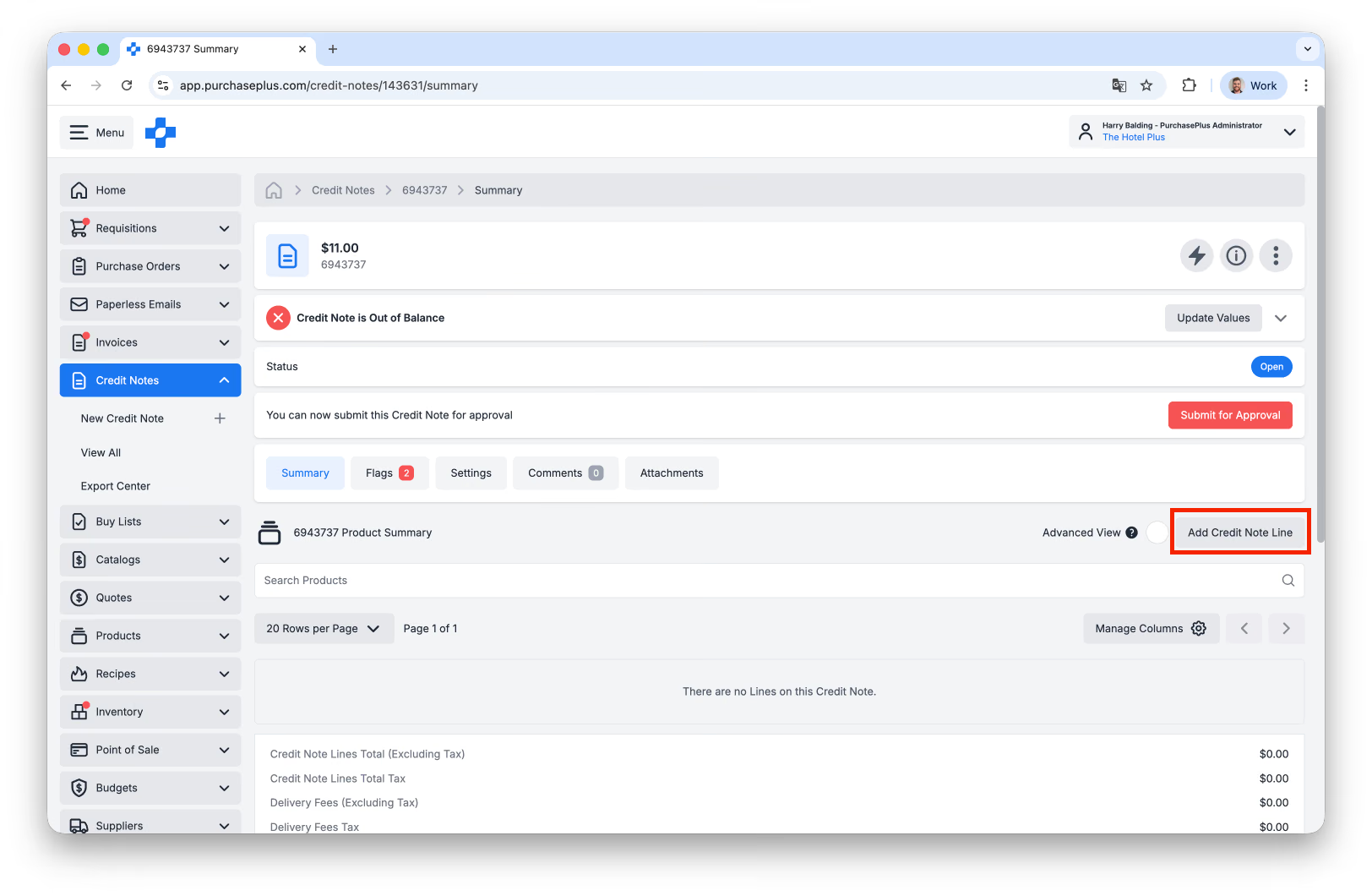
Une fois l'avoir créé, vous constaterez qu'il contient initialement zéro ligne. Cliquez sur [Ajouter une ligne d'avoir] pour ajouter une ou plusieurs lignes à votre avoir :
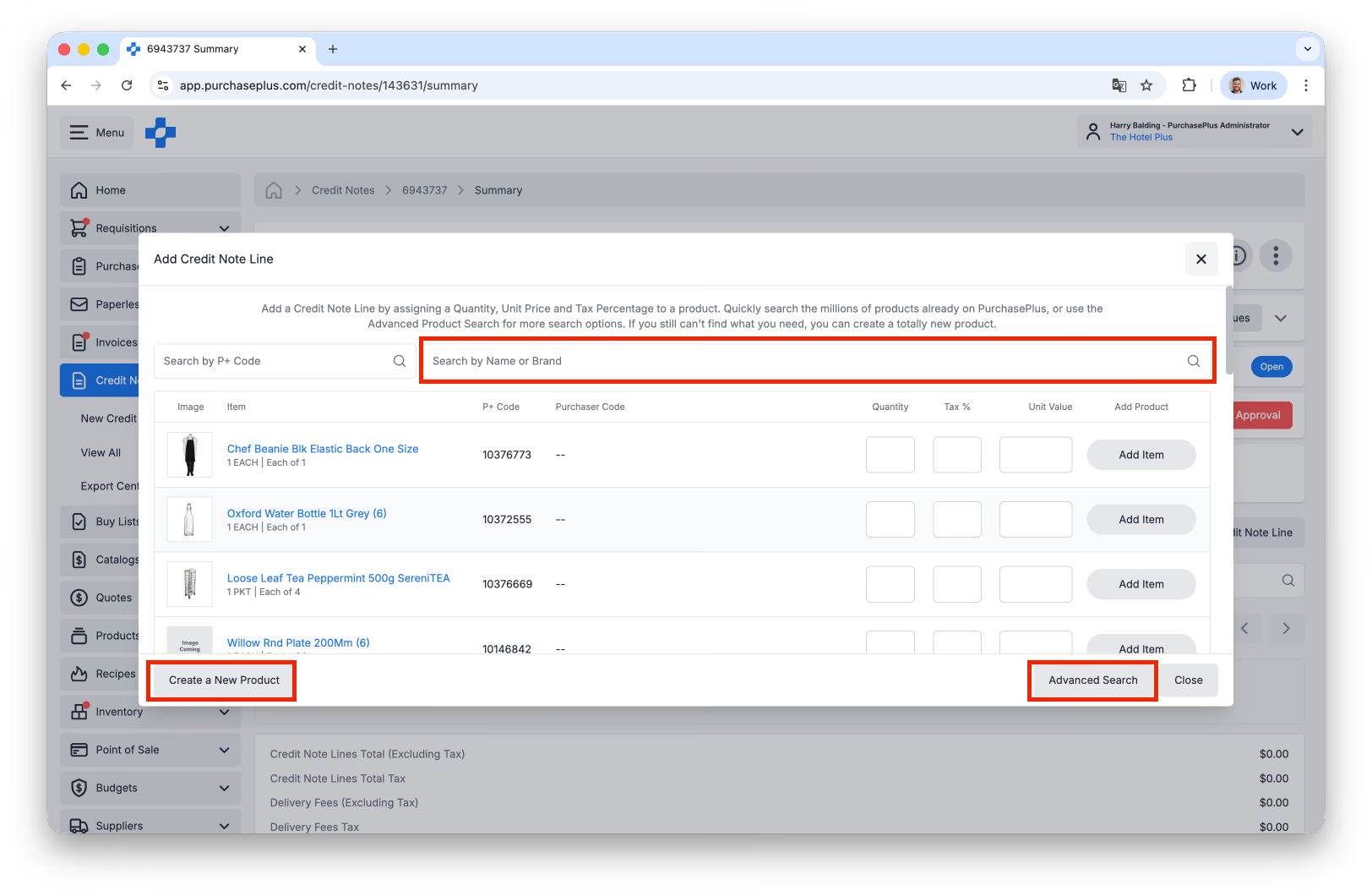
 Lors de la création d'une ligne d'avoir, vous pouvez :
- [Rechercher par nom ou par marque],
- Utiliser la [Recherche de produit avancée], ou
- [Créer un nouveau produit] si nécessaire :
Une fois que vous avez trouvé (ou créé) le bon produit, vous devez spécifier la quantité, le % de taxe et la valeur unitaire à ajouter à la ligne d'avoir :
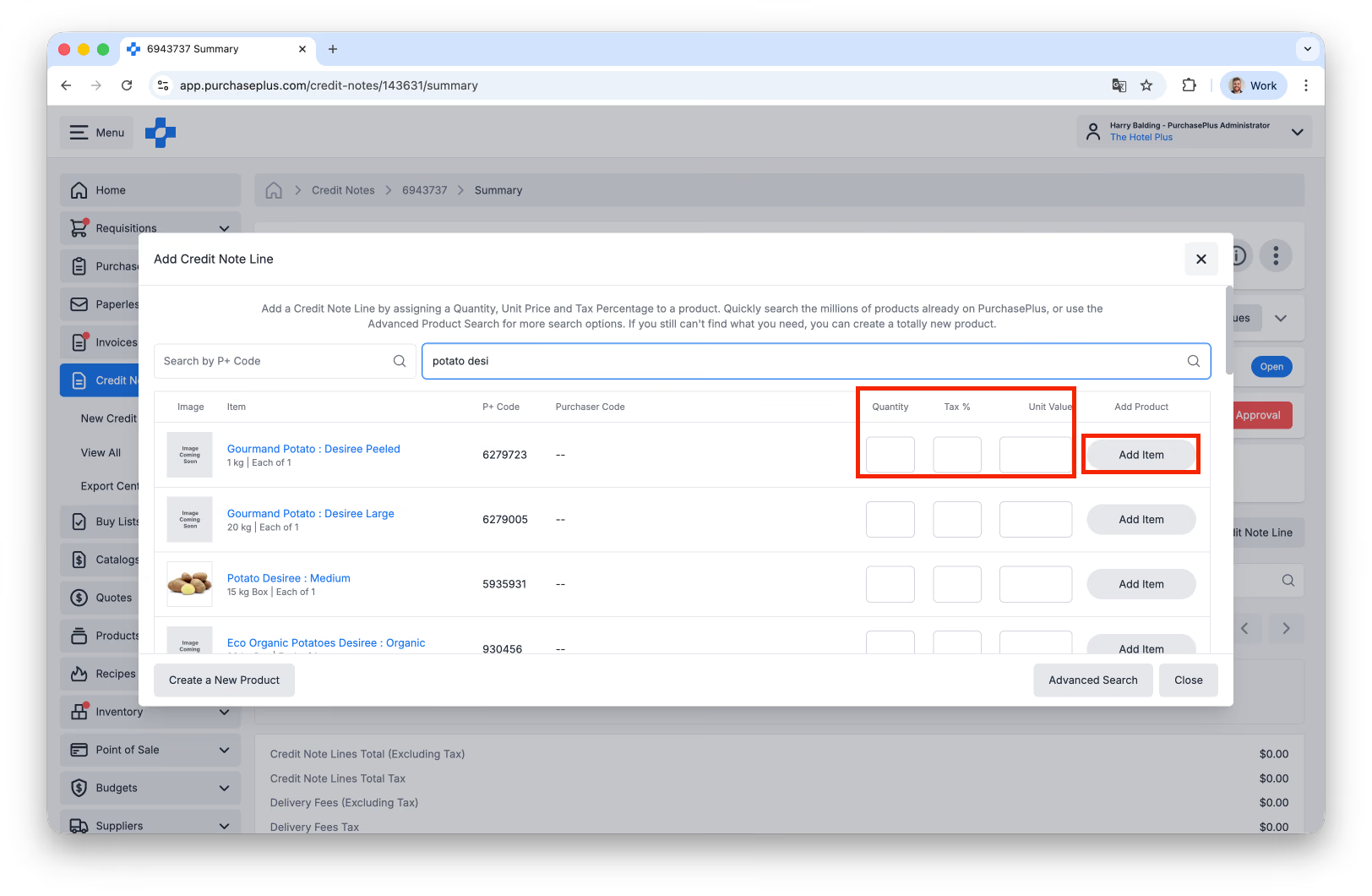 Cliquez sur [Ajouter l'article] pour ajouter la ligne à l'avoir. Vous pouvez répéter cette action autant de fois que nécessaire, et chaque ligne sera ajoutée à l'avoir.
(Avancé) Ajouter des sous-lignes à une ligne d'avoir
Toute ligne d'avoir peut comporter des sous-lignes, qui permettent d'enrichir une ligne d'avoir avec des informations supplémentaires accompagnant les données de cette ligne dans vos exports comptables (AP). Par exemple, votre organisation peut exiger que chaque ligne d'un avoir comporte une référence unique ou un code personnalisé permettant à votre équipe financière de fiabiliser la comptabilité.
Vous pouvez également utiliser les sous-lignes pour ventiler la ligne et imputer le coût à plusieurs départements ou codes comptables, identifier la ligne comme crédit ou débit, et plus encore.
Pour afficher et gérer les sous-lignes, la [Vue avancée] doit être activée :
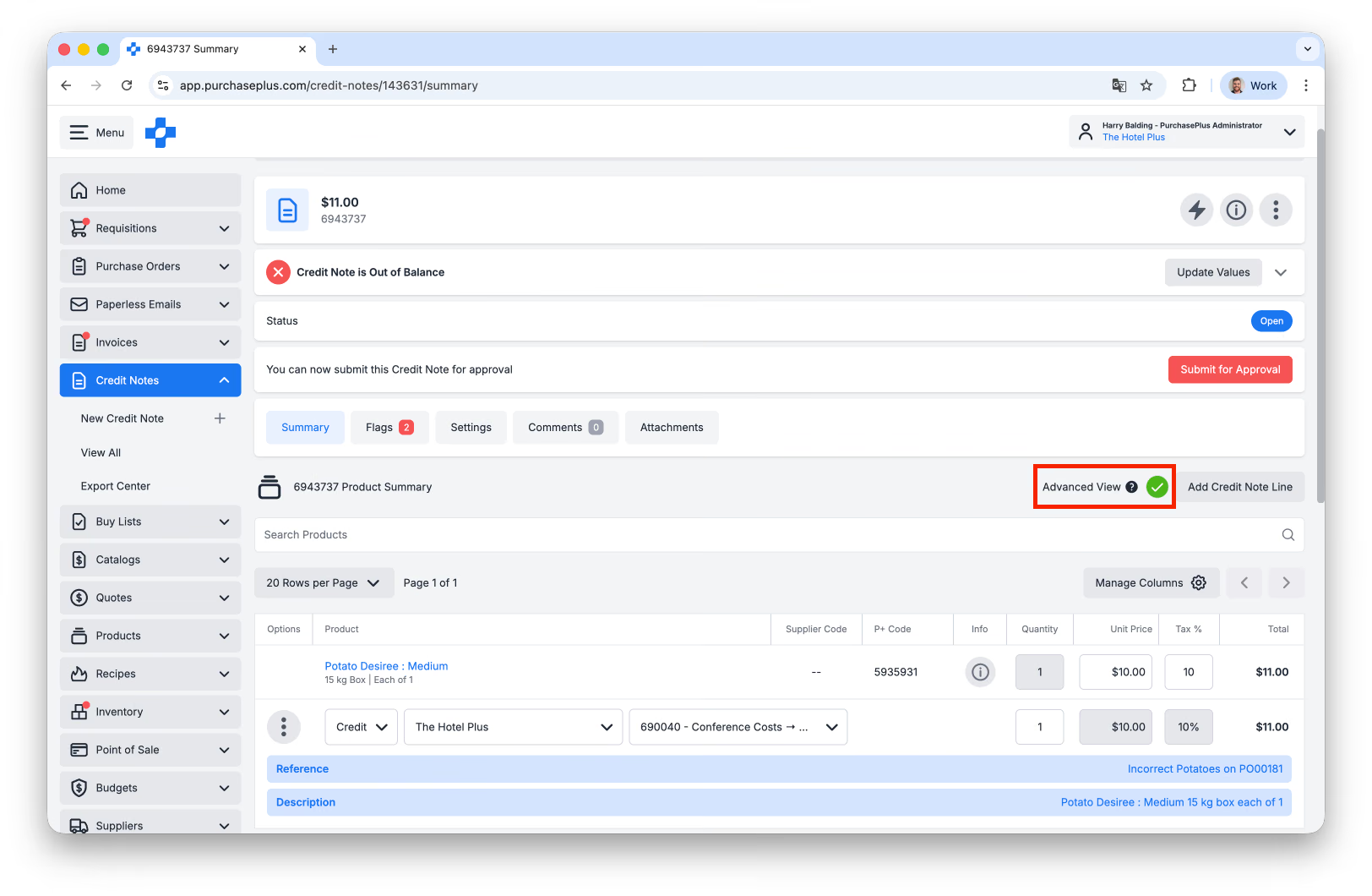 Une fois la vue avancée activée, cliquez sur le menu de n'importe quelle sous-ligne pour afficher les actions possibles sur celle-ci :
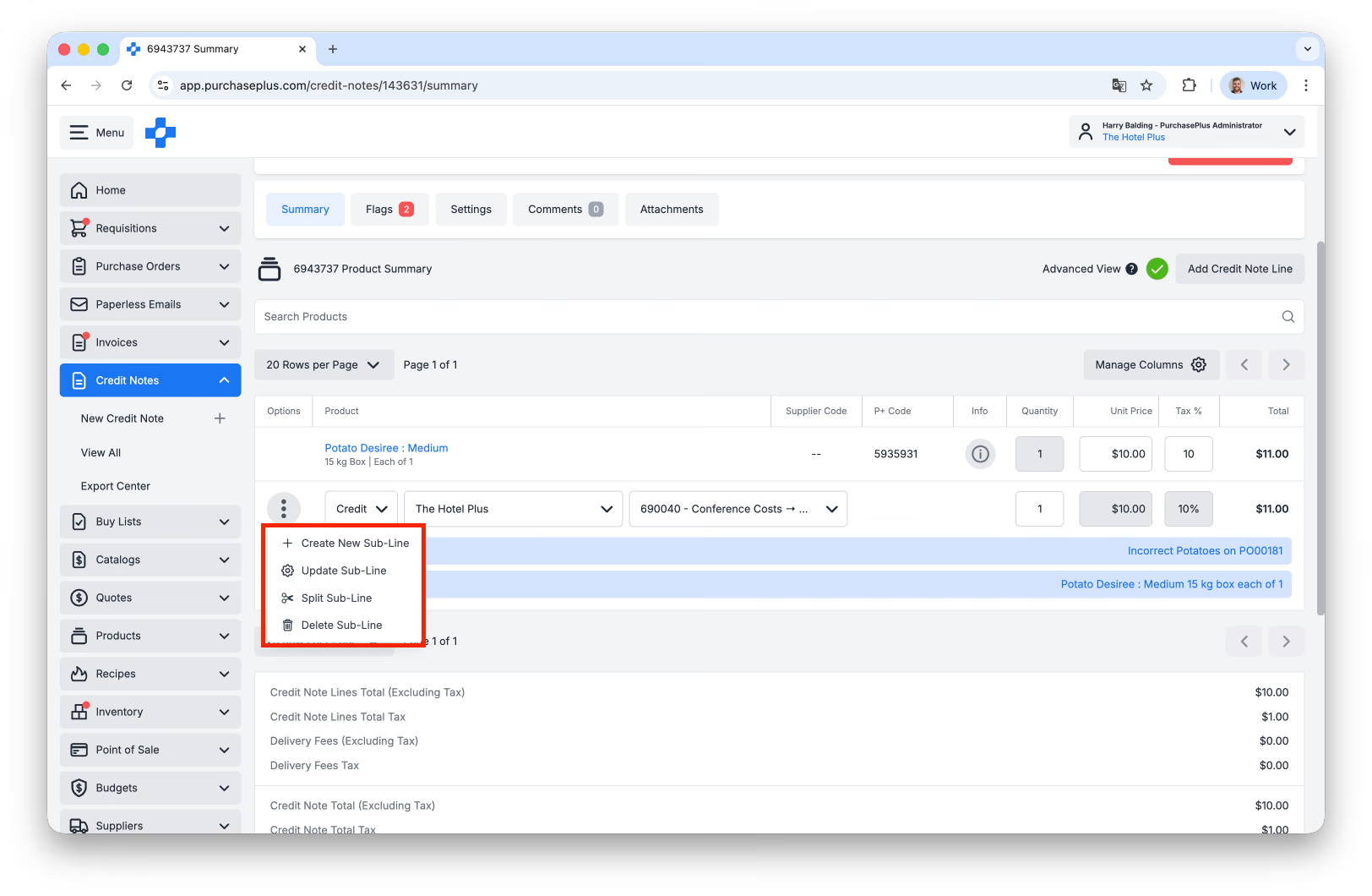
Les sous-lignes d'avoir fonctionnent de la même manière que les sous-lignes de facture. Veuillez consulter notre article Modifier les lignes de facture à l'aide du mode avancé pour plus d'informations.
Équilibrer les avoirs et leurs lignes
Pour faciliter davantage la création et la validation des avoirs, un panneau [Non équilibré] est disponible dans l'en-tête de l'avoir (incluant le bouton [Mettre à jour les valeurs], tout comme pour une facture) :
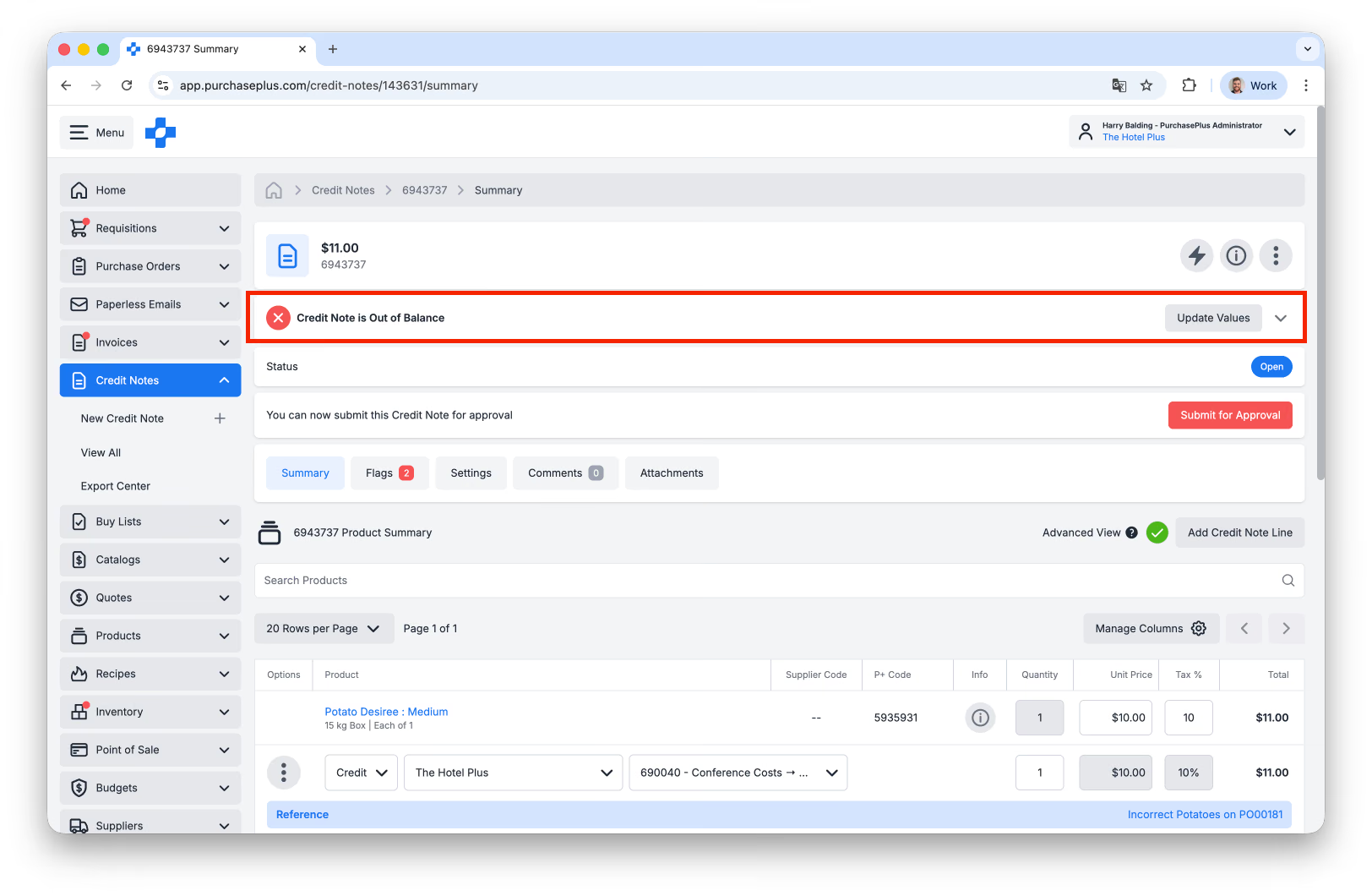
Ce panneau est utile dans le cas où le montant total de l'avoir (spécifié lors de sa création) ne correspond pas exactement à la somme des lignes (ajoutées après la création de l'avoir).
Vous pouvez cliquer sur la flèche du panneau [Non équilibré] pour le développer et afficher plus de détails (puis cliquer à nouveau pour masquer les détails supplémentaires) :
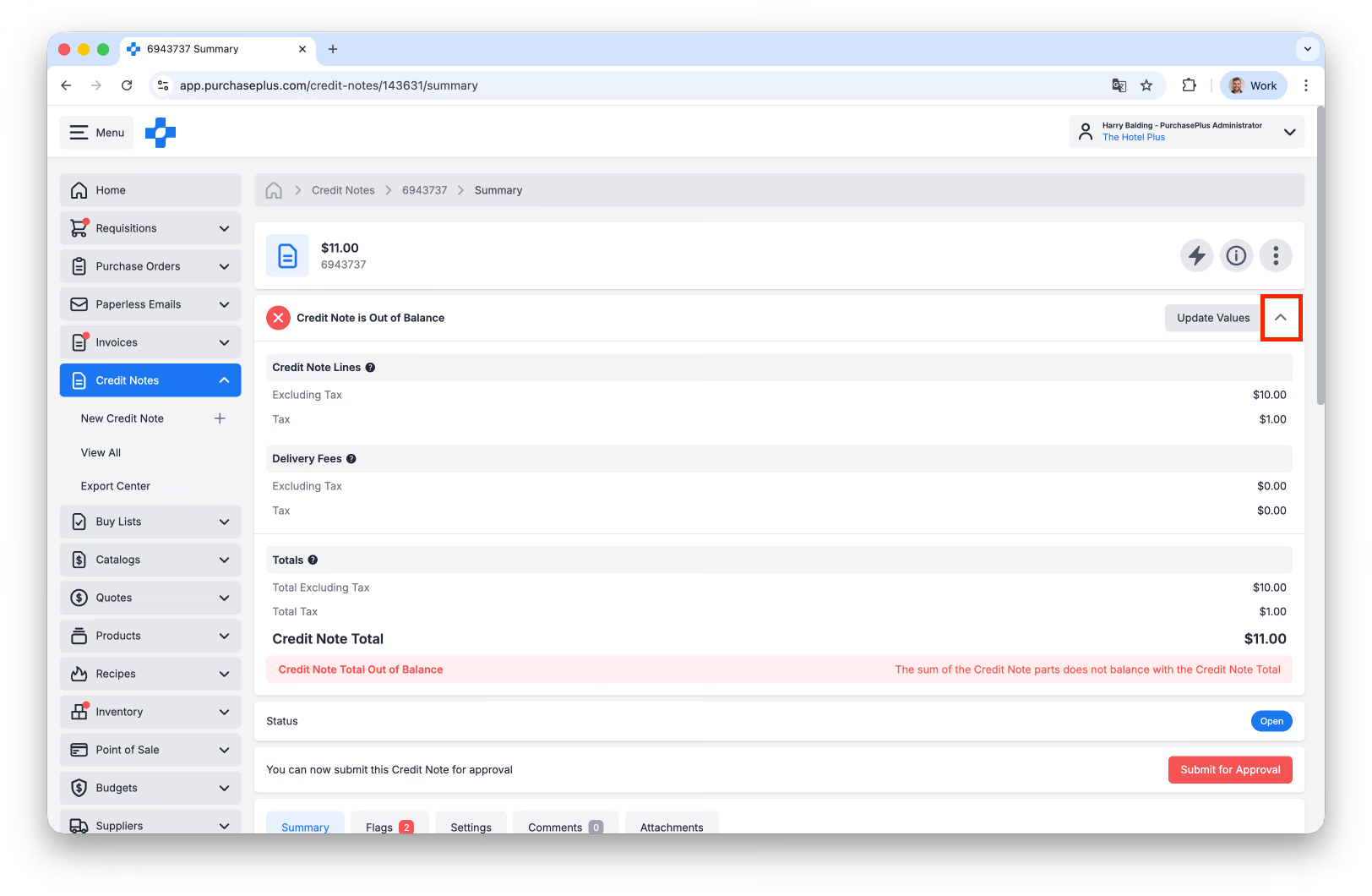
Si nécessaire, vous pouvez cliquer sur [Mettre à jour les valeurs] pour ajuster et équilibrer l'avoir en ajoutant des frais de livraison ou des ajustements :
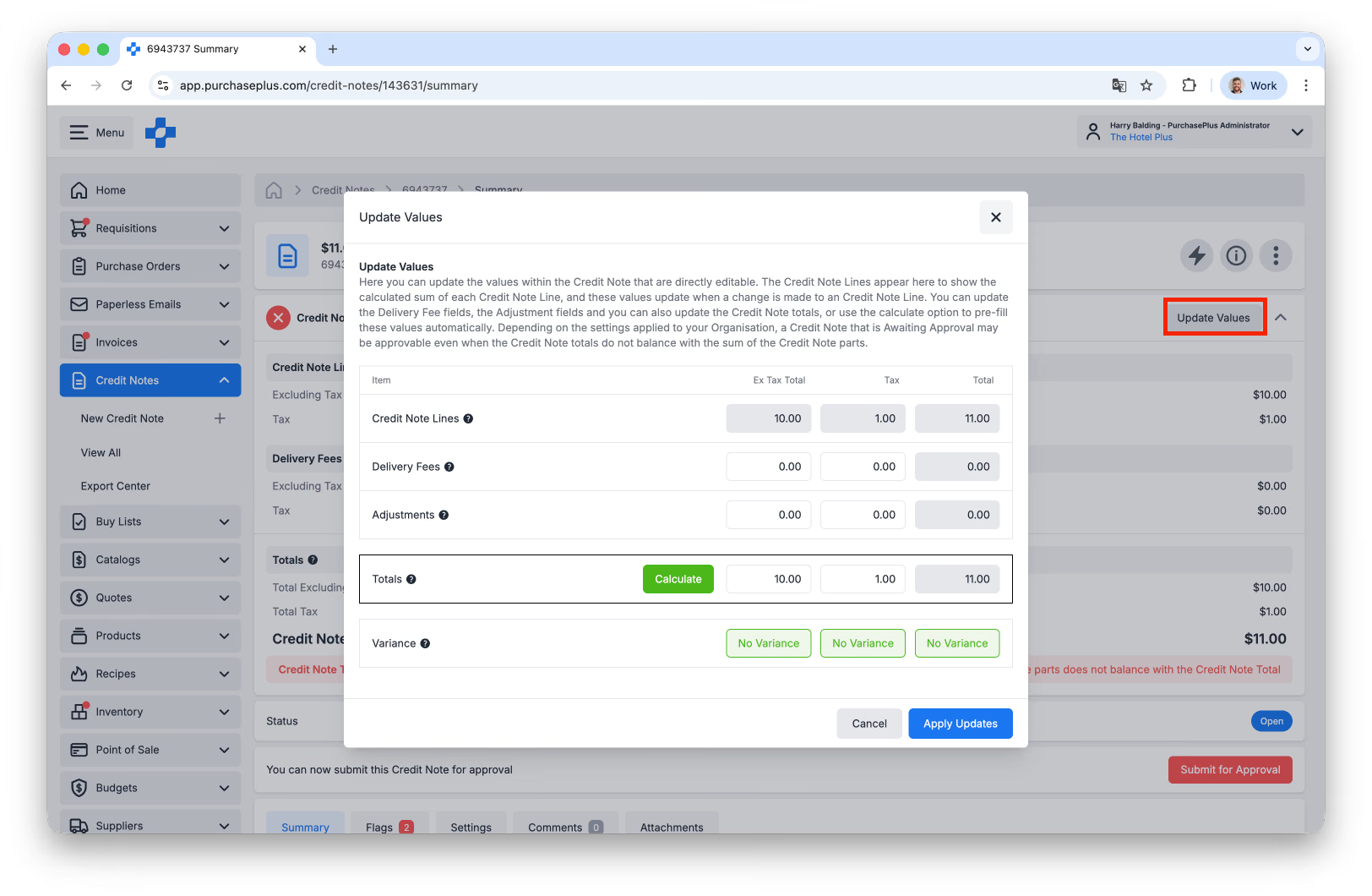
Vous pouvez modifier ici les valeurs de l'avoir qui sont directement modifiables. Les lignes d'avoir s'affichent ici pour indiquer la somme calculée de chaque ligne d'avoir, et ces valeurs se mettent à jour dès qu'une modification est apportée à une ligne.
Vous pouvez modifier les champs des frais de livraison, les champs d'ajustement, ainsi que les totaux de l'avoir (ou utiliser l'option de calcul pour préremplir ces valeurs automatiquement).
Selon les paramètres appliqués à votre organisation, un avoir signalé peut être approuvable même lorsque les totaux de l'avoir ne correspondent pas à la somme de ses éléments.
Méthode 2 : Téléverser un PDF dans notre outil de numérisation par IA
Depuis l'écran [Créer un avoir], sélectionnez [Glisser-déposer le PDF de l'avoir] :
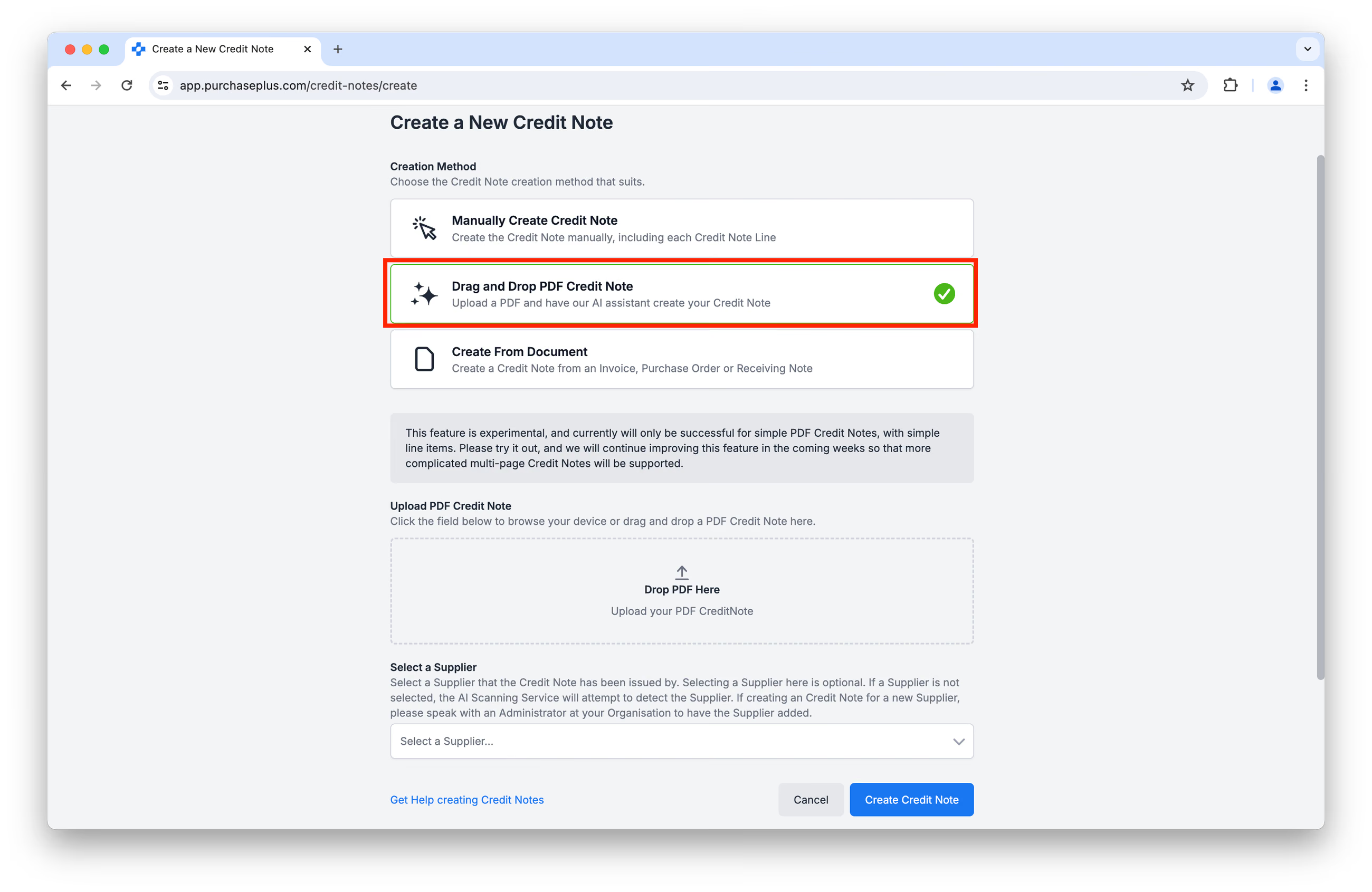 Glissez-déposez simplement le fichier PDF de l'avoir dans la zone de téléversement et (facultativement) sélectionnez le fournisseur avant de cliquer sur [Créer l'avoir] :
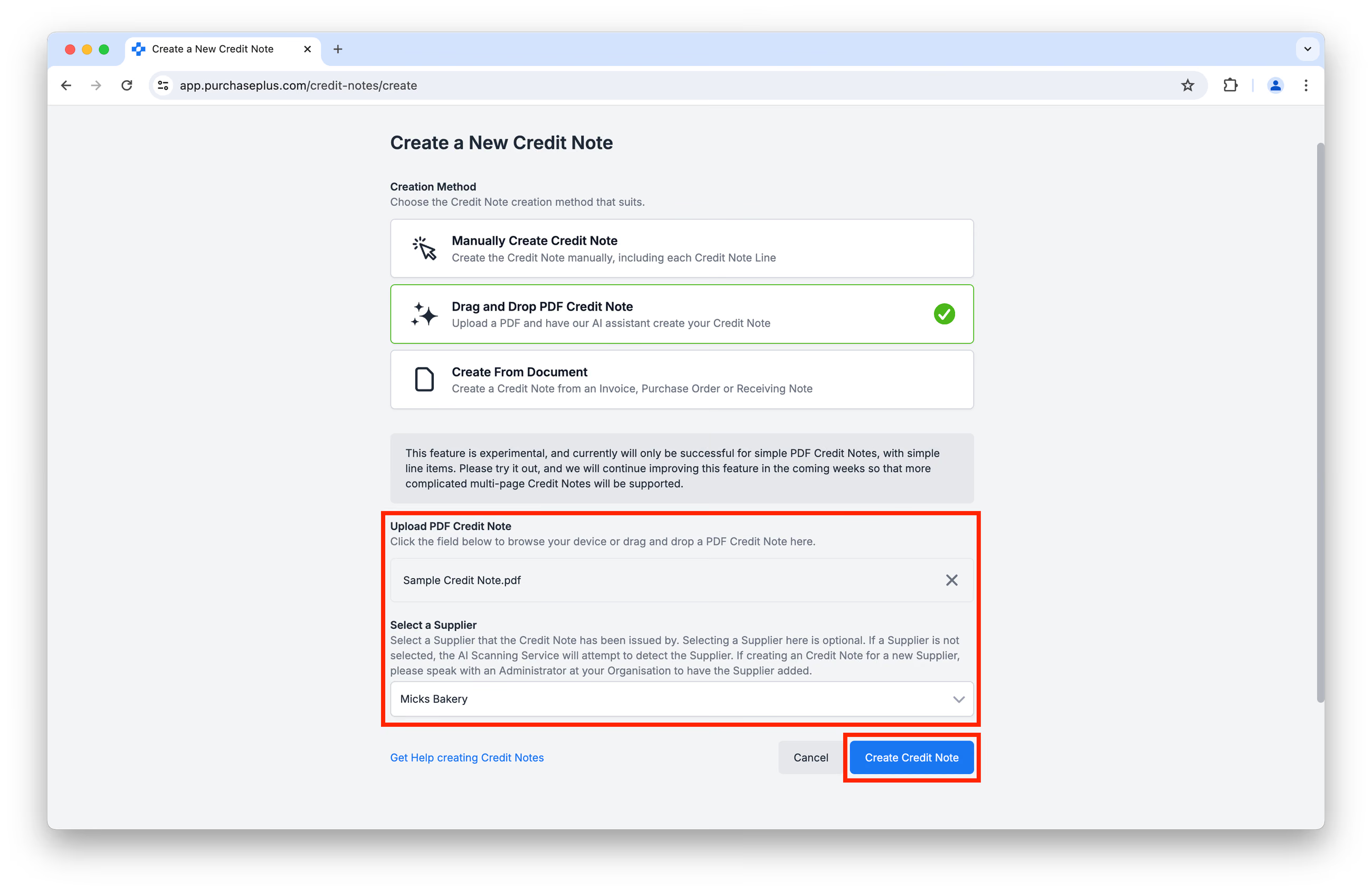
Notre IA lira ensuite le fichier fourni et créera l'avoir à partir des informations d'en-tête et de ligne disponibles. Vous aurez la possibilité de vérifier et de modifier les informations de l'avoir (sur le côté gauche) par rapport au fichier d'origine (sur le côté droit) avant de cliquer sur [Créer l'avoir] :
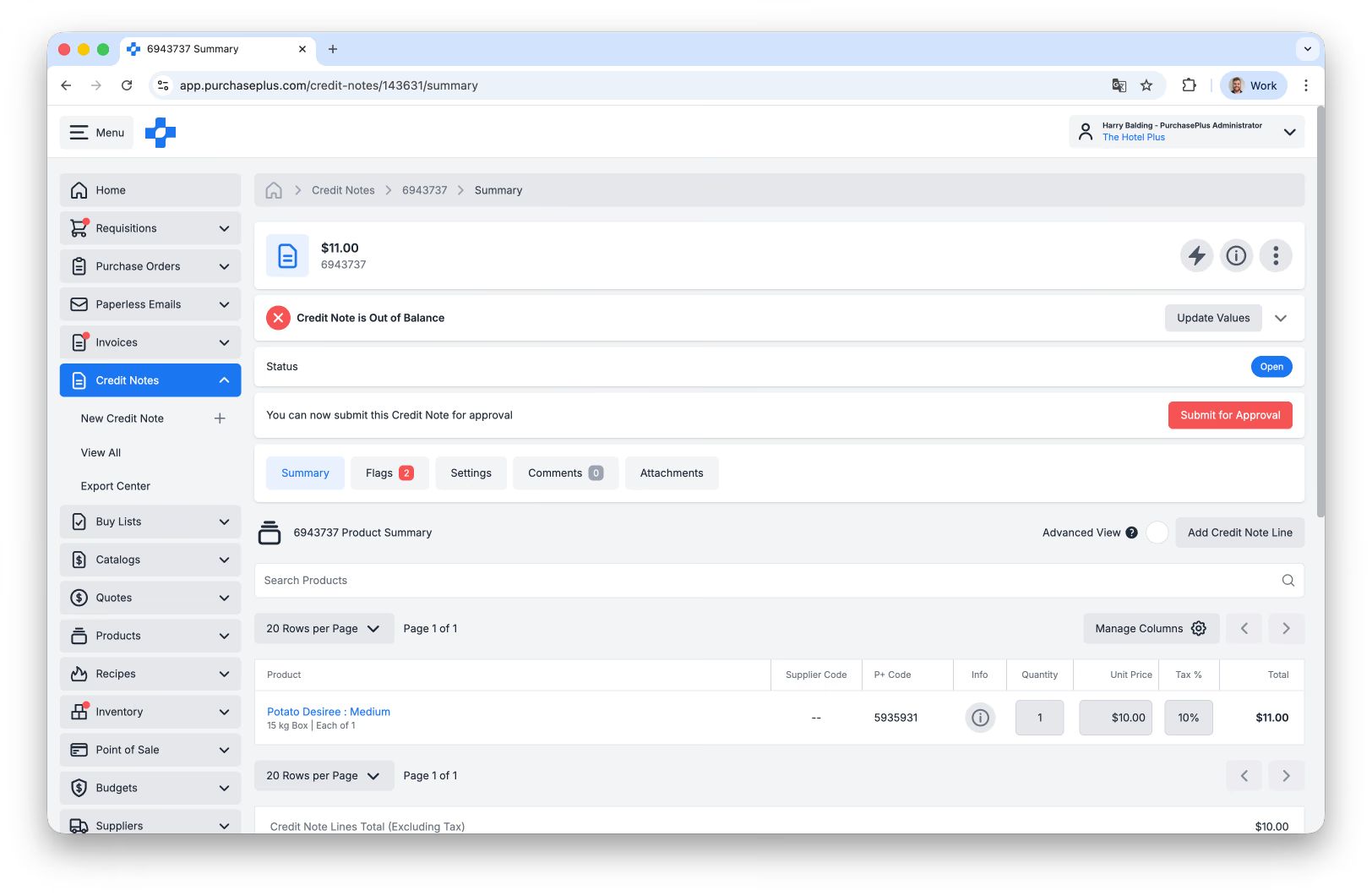
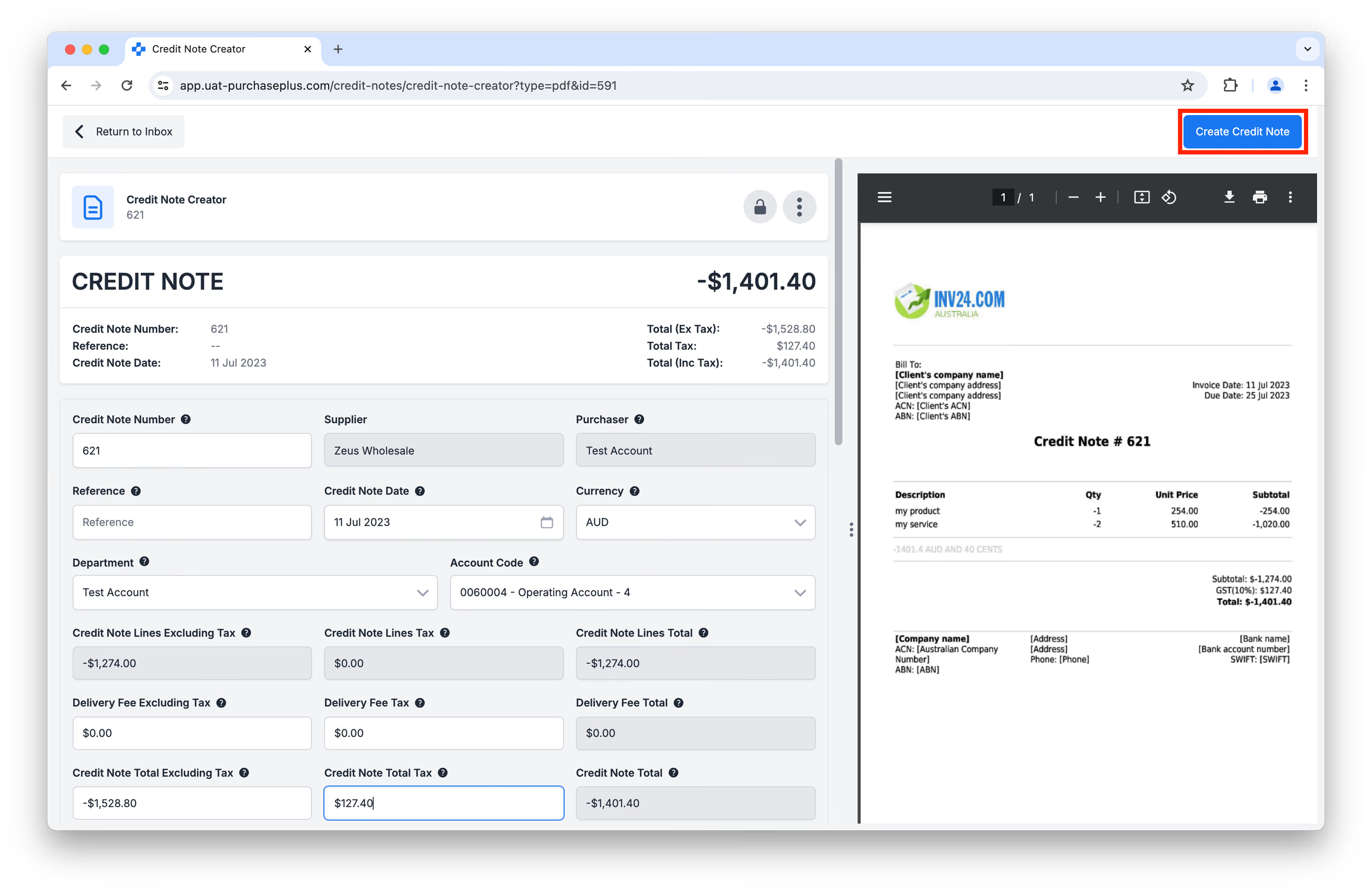 Selon la configuration de votre organisation, cliquer sur [Créer l'avoir] dans l'image ci-dessus peut traiter automatiquement l'avoir selon vos paramètres de signalement et seuils, de sorte qu'il apparaisse initialement à l'état En attente d'approbation ou Rapproché (au lieu de l'état Ouvert).
Si ce paramètre n'est pas activé, l'avoir apparaîtra à l'état Ouvert, prêt pour un examen manuel :
Méthode 3 : Sélectionner une facture, un bon de commande ou un bon de réception de marchandises comme base de l'avoir.
Depuis l'écran [Créer un avoir], sélectionnez [Créer à partir d'un document] :
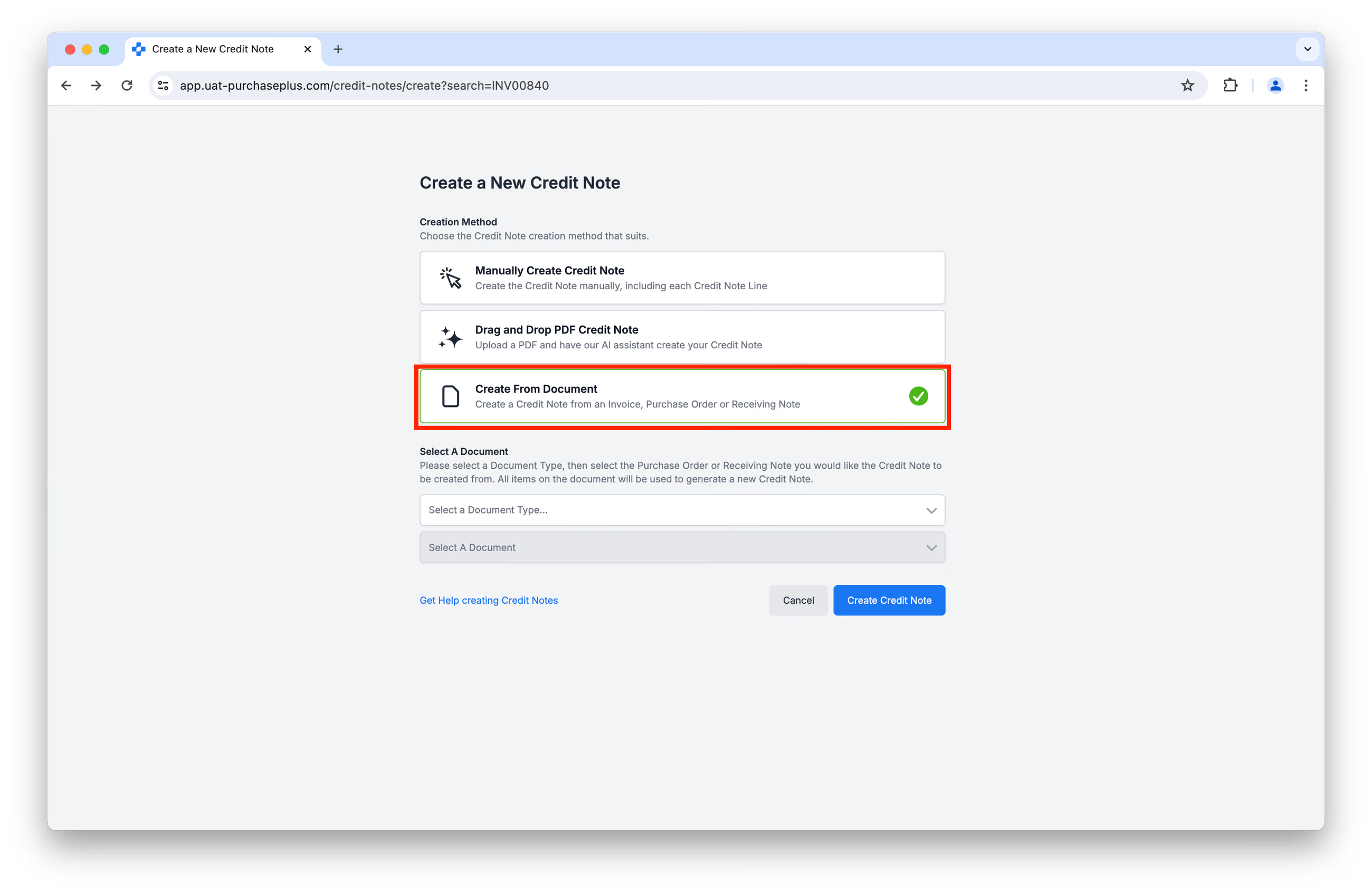
Utilisez les menus déroulants pour sélectionner le document à partir duquel vous souhaitez générer un avoir, puis cliquez sur [Créer l'avoir] :
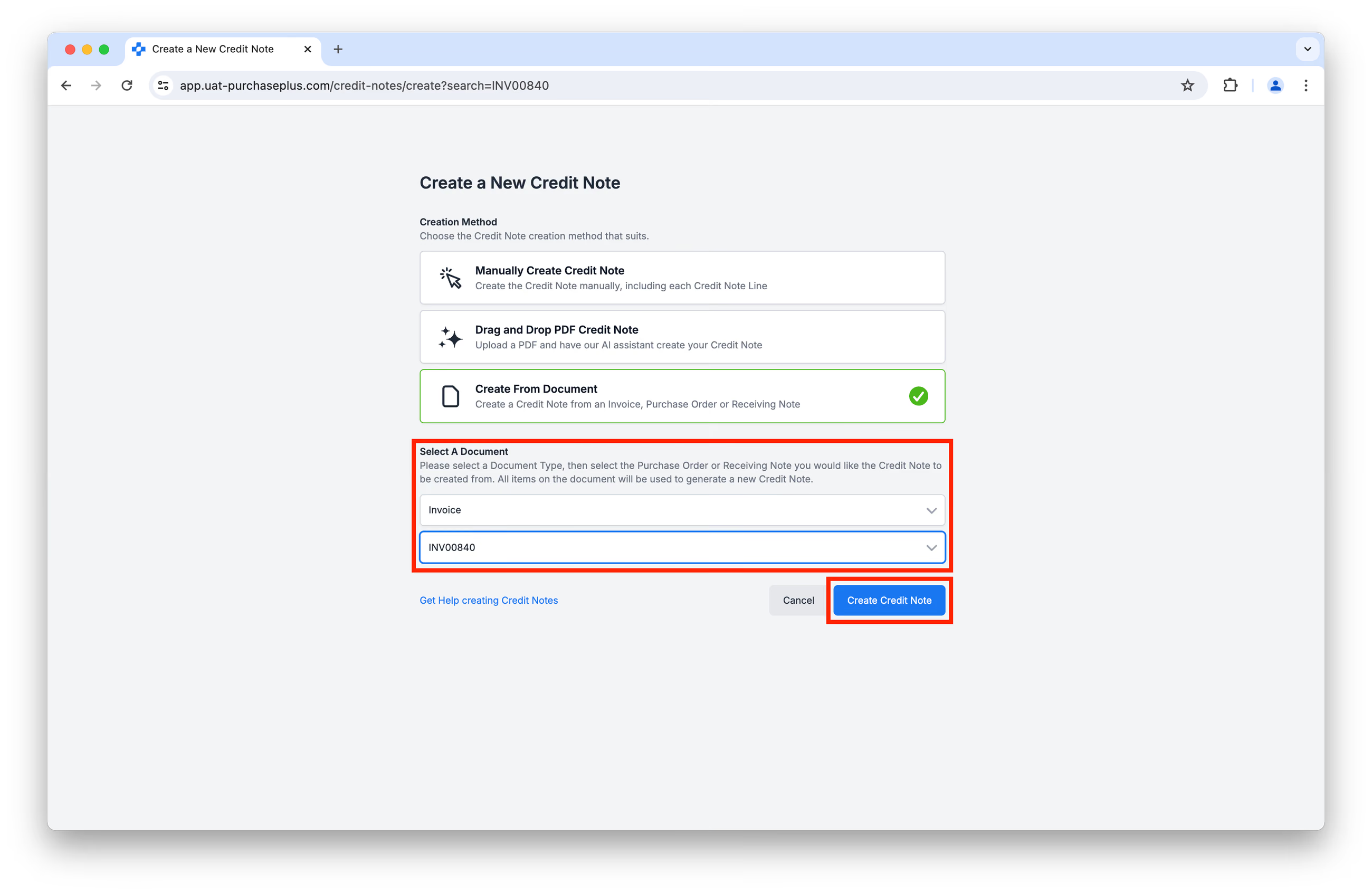
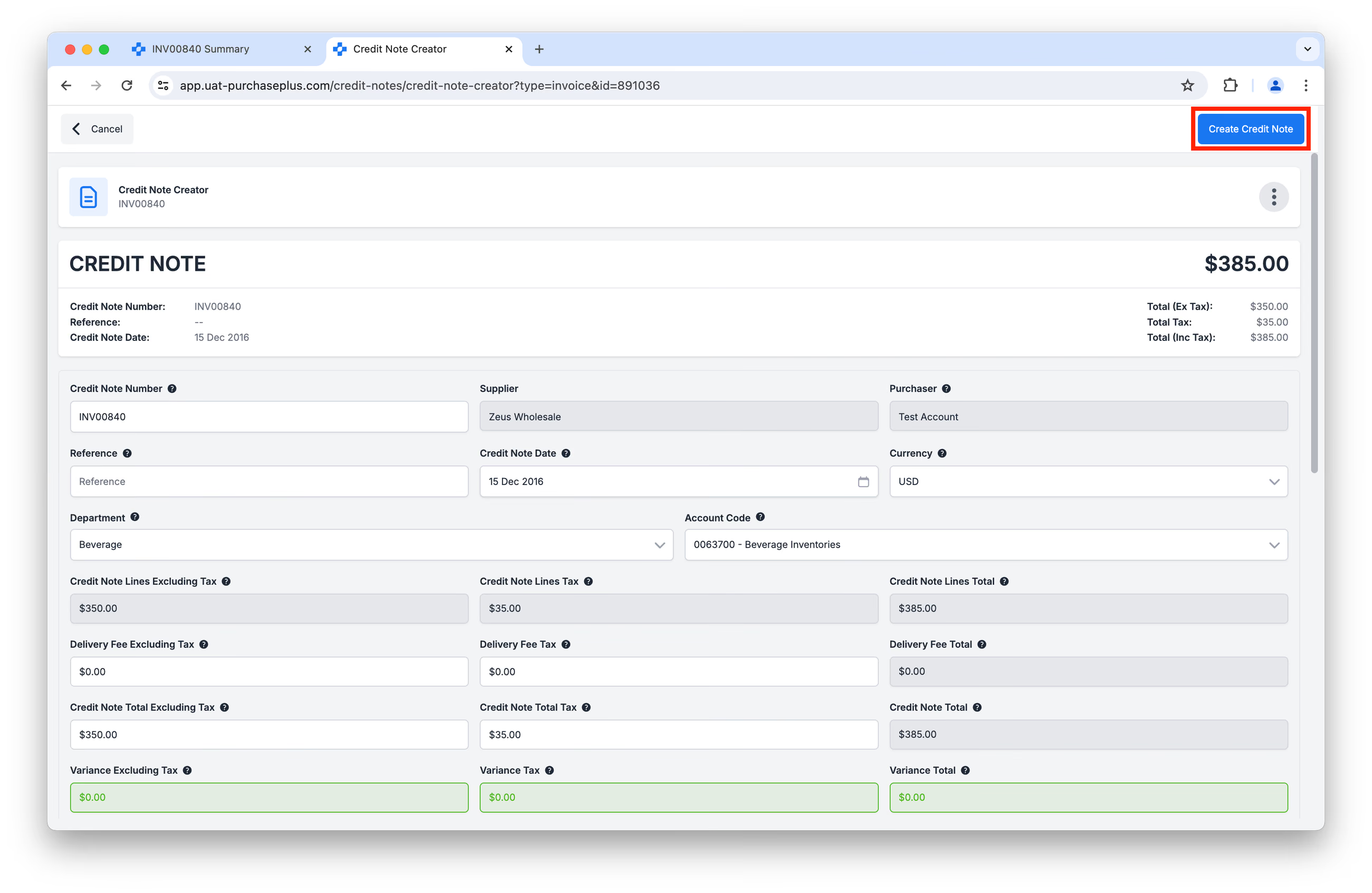
Tous les articles du document sélectionné seront utilisés pour créer des lignes sur l'avoir obtenu. Vous aurez la possibilité de vérifier l'avoir avant de cliquer définitivement sur [Créer l'avoir].
** **
**
Tout comme pour la méthode 2, selon la configuration de votre organisation, cliquer sur [Créer l'avoir] dans l'image ci-dessus peut traiter automatiquement l'avoir selon vos paramètres de signalement et seuils, de sorte qu'il apparaisse initialement à l'état En attente d'approbation ou Rapproché (au lieu de l'état Ouvert) :
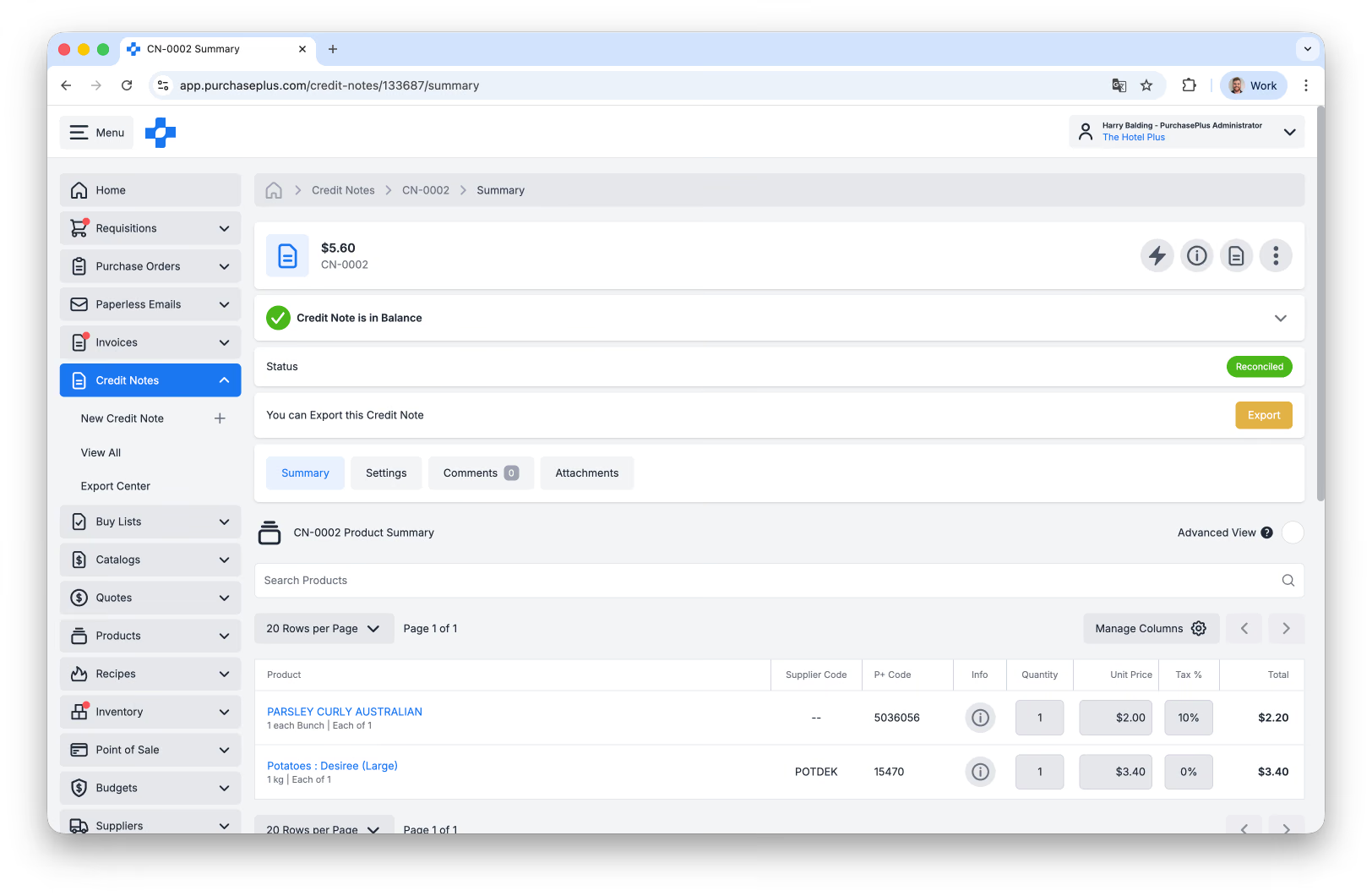
Si ce paramètre n'est pas activé, l'avoir apparaîtra à l'état Ouvert, prêt pour un examen manuel.