

Générer un rapport
Générer un rapport
Générer un rapport
Une très grande quantité de données est générée par (et stockée dans) votre système PurchasePlus. Accéder à ces données en masse sous forme de rapports téléchargeables est un excellent moyen de mieux éclairer vos décisions commerciales.
Les rapports dans PurchasePlus (auparavant appelés « Snapshots ») ont leur propre section dans notre système : [Rapports], accessible depuis la barre de navigation latérale. En cliquant sur [Rapports] → [Tout afficher], vous afficherez la liste des rapports disponibles pour les utilisateurs de votre Organisation :
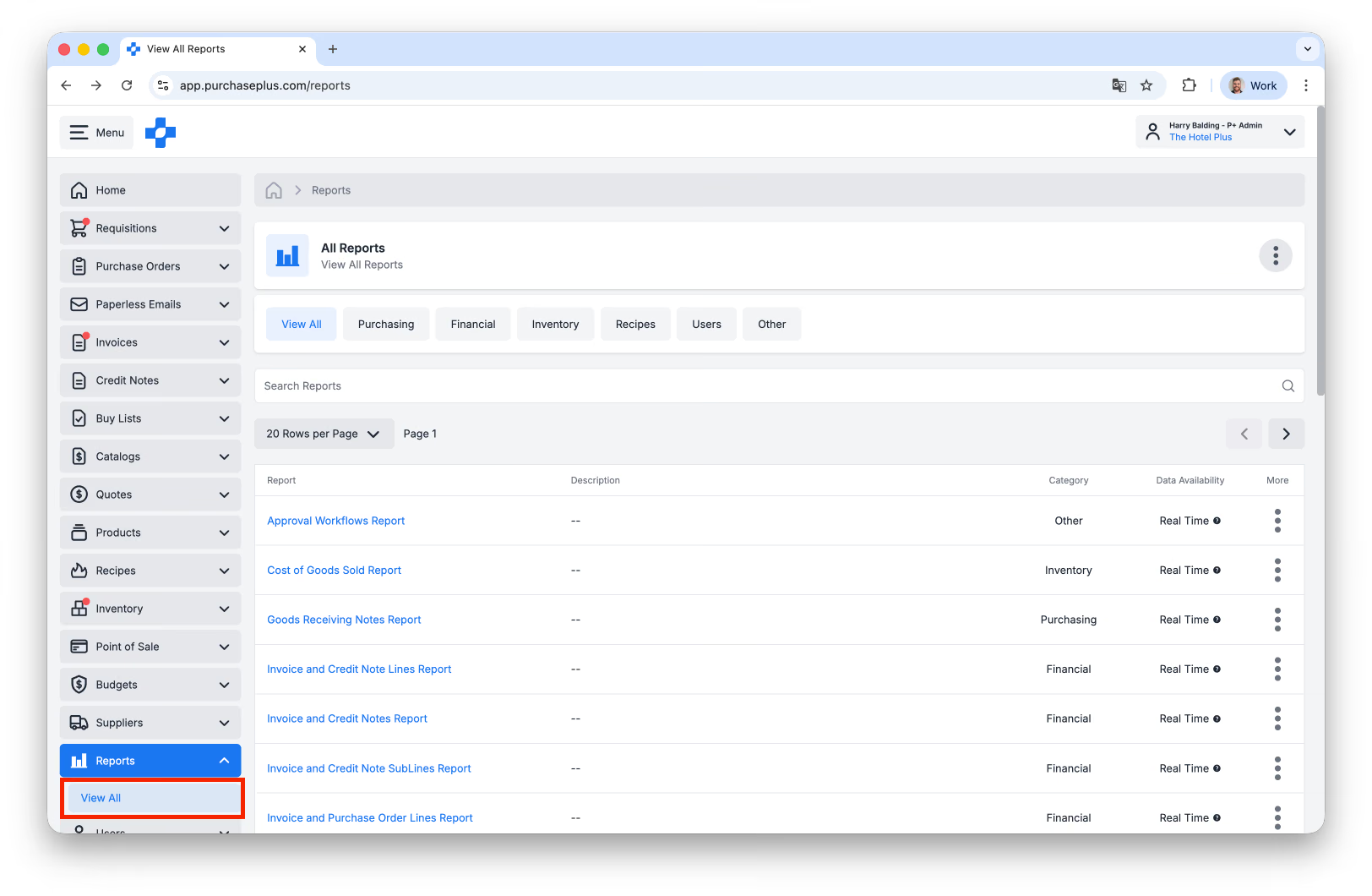
Sur cette page, vous verrez plusieurs colonnes qui vous aideront à comprendre chaque rapport.
Métadonnées du rapport
Il existe quatre colonnes de métadonnées pour chaque rapport sur cette page :
- Rapport : également appelé « Nom » ou « Type » de rapport. Cliquez sur la donnée dans cette colonne pour consulter les exécutions passées de ce rapport, ou pour Générer une nouvelle itération du rapport.
- Description : permet aux utilisateurs de consulter la description de chaque rapport et de décider s'il répond à leurs besoins.
- Catégorie : vous pouvez filtrer la liste des rapports par catégorie à l'aide des onglets situés en haut de la page. Veuillez noter que les onglets affichés dépendent des modules activés pour votre Organisation.
- Disponibilité des données : les données peuvent être en temps réel (c'est-à-dire capturées immédiatement au moment de l'exécution du rapport), ou différées, ce qui signifie que les données du rapport peuvent dater de jusqu'à 24 heures.
Générer un rapport
1. Cliquez sur [Rapports] → [Tout afficher] depuis la barre de navigation latérale.
2. Sélectionnez le [Rapport] que vous souhaitez générer.
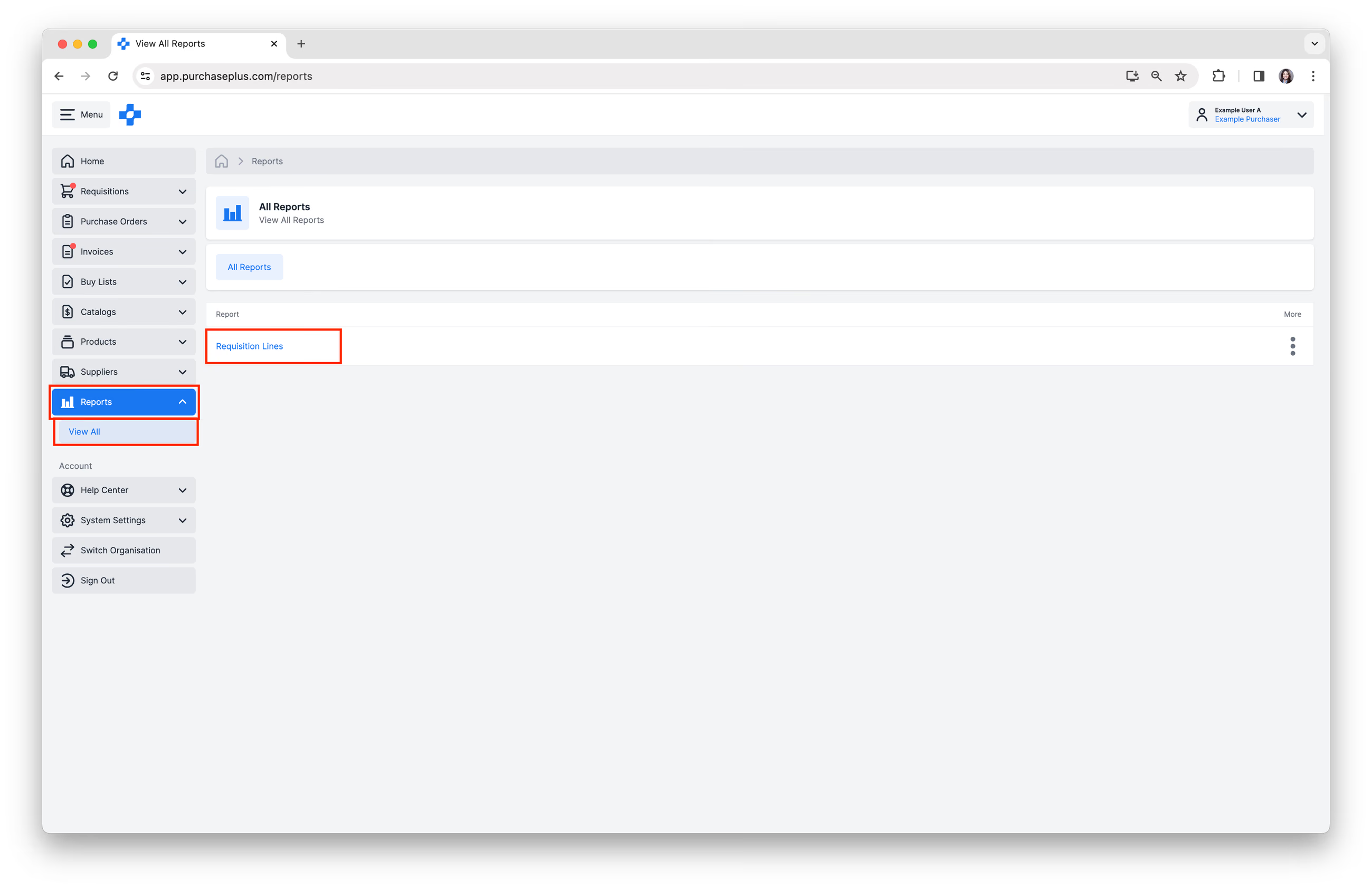
3. Vous pouvez visualiser les itérations précédentes du rapport, ainsi que son statut, la date et l'heure de génération, l'utilisateur qui l'a généré et un lien de téléchargement.
4. Cliquez sur [Créer un nouveau rapport] situé dans le coin supérieur droit. Vous pouvez également choisir de créer un rapport à partir d'un [Modèle enregistré], s'il en existe un (voir les étapes 5a à 5f pour plus d'informations).
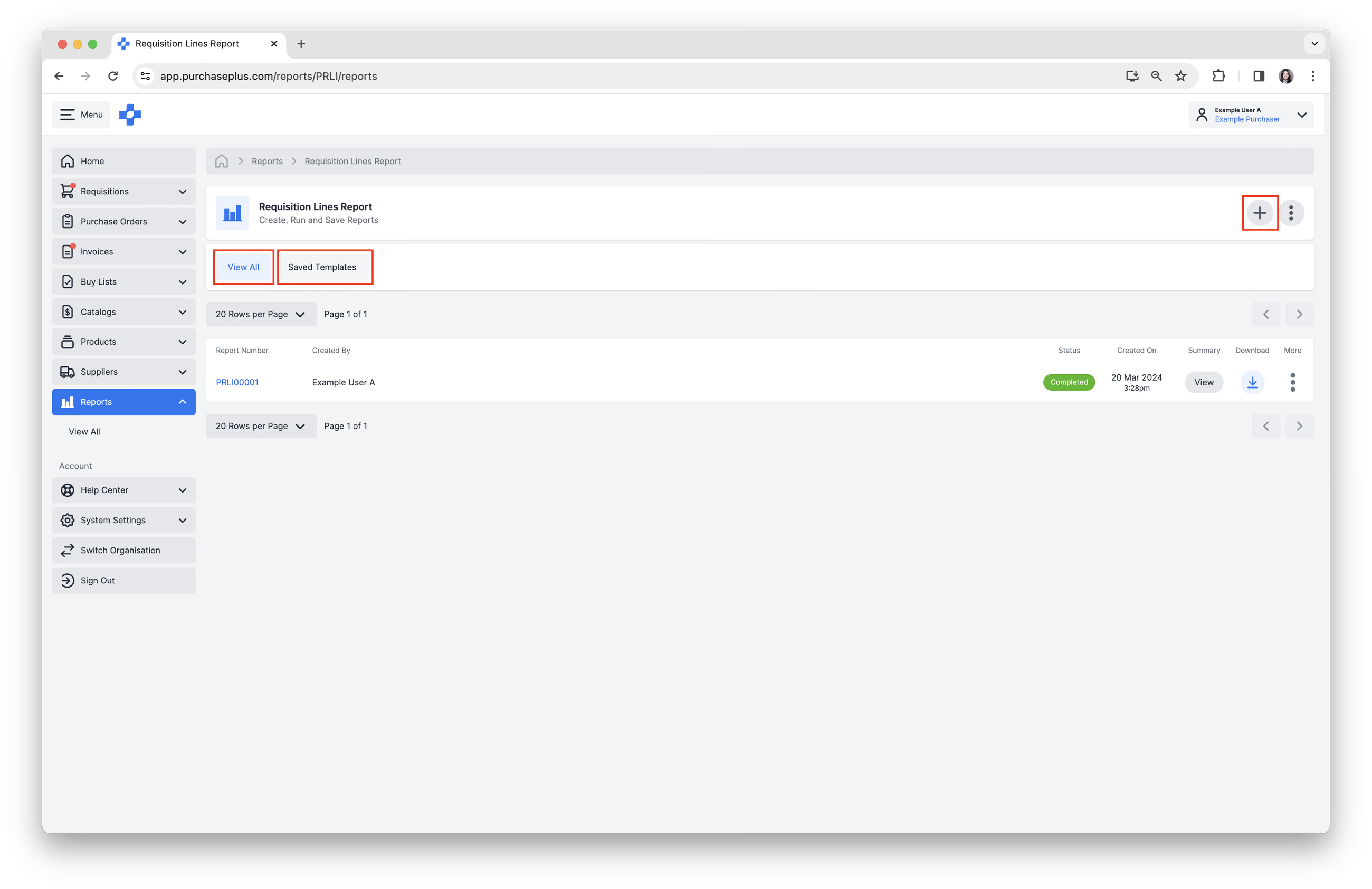
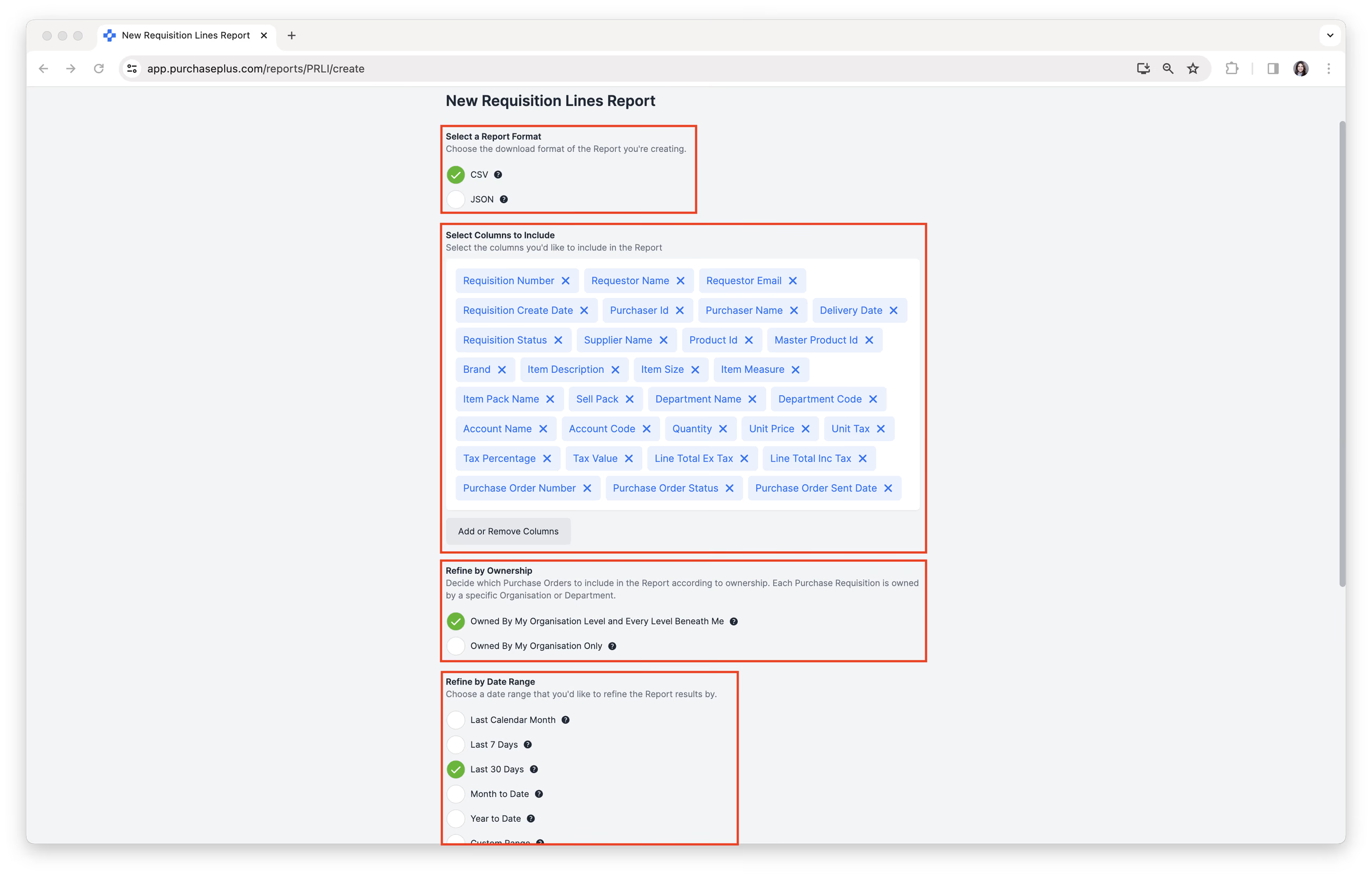
5. Remplissez le formulaire Nouveau rapport qui spécifie les informations que vous souhaitez inclure dans le rapport. Chaque rapport proposera des options différentes. Par exemple, le formulaire du rapport Lignes de demandes d'achat comprend les options suivantes :
- Sélectionnez un format de rapport.
- Sélectionnez les colonnes à inclure. Vous pouvez [Ajouter ou supprimer des colonnes].
- Affiner par appartenance. Cela permet à un utilisateur de générer un rapport basé sur l'activité située à son niveau organisationnel actuel (ex. « Sydney Hotel »), ou à son niveau organisationnel actuel et tous les niveaux inférieurs (ex. « Sydney Hotel » + « Cuisine » + « Café » + « Bar »).
- Affiner par plage de dates.
- Sélectionnez [Envoyer par e-mail le rapport terminé en pièce jointe] → [Ajouter une adresse e-mail] si vous le souhaitez.
- Choisissez si vous souhaitez [Enregistrer comme modèle], si vous générez souvent ce rapport. Saisissez un « Nom de modèle » et cliquez sur [Enregistrer le modèle].
6. Cliquez sur [Créer le rapport] lorsque vous êtes prêt. Le statut du rapport passera de « En cours de traitement » à « Terminé » dès que le rapport sera prêt à être consulté.
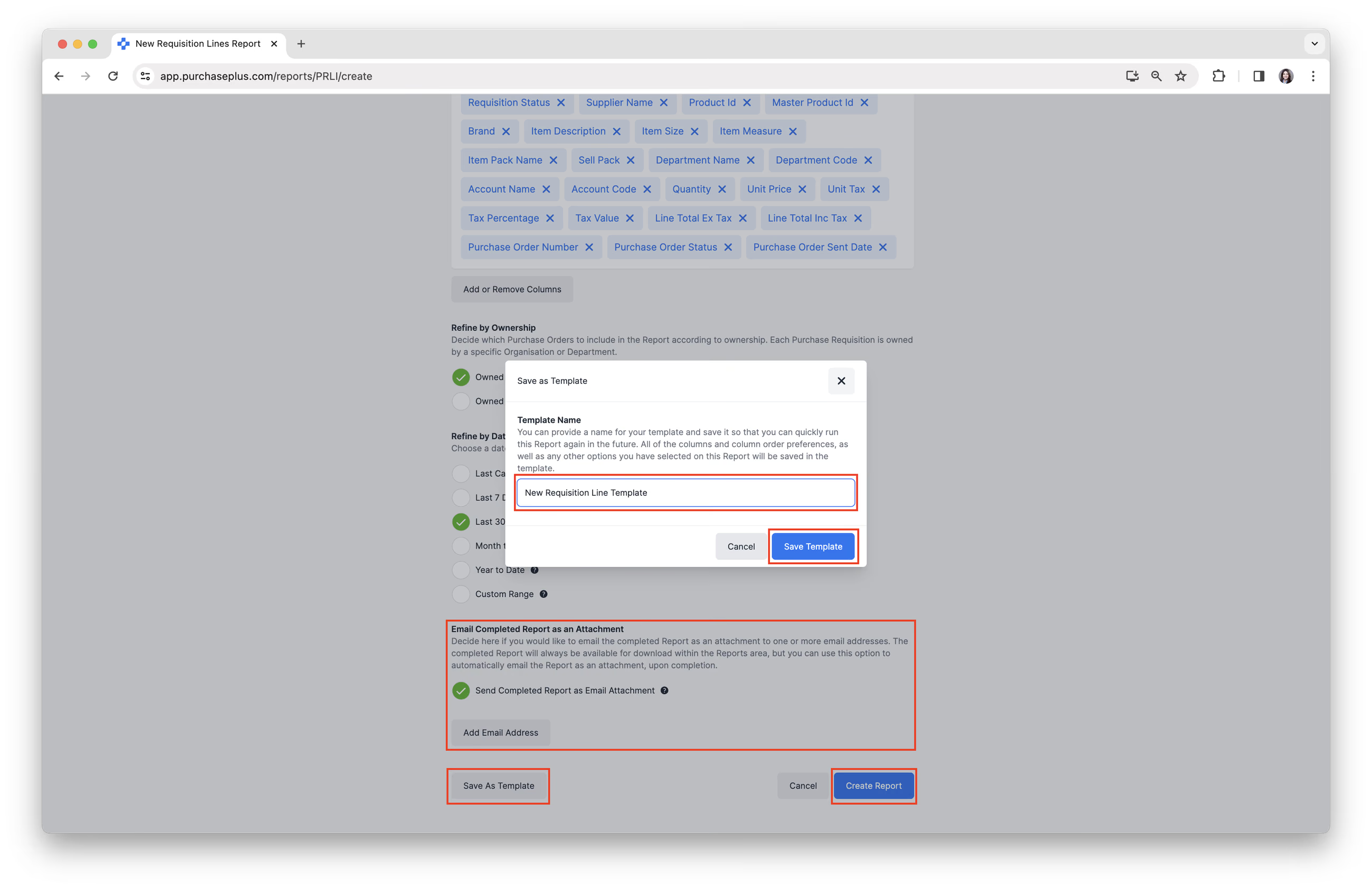
7. Cliquez sur le [Numéro de rapport] pour afficher le rapport dans PurchasePlus.
Télécharger un rapport au format CSV ou PDF
Une fois le traitement du rapport terminé, vous pouvez sélectionner [Télécharger] pour enregistrer le fichier sur votre appareil au format CSV.
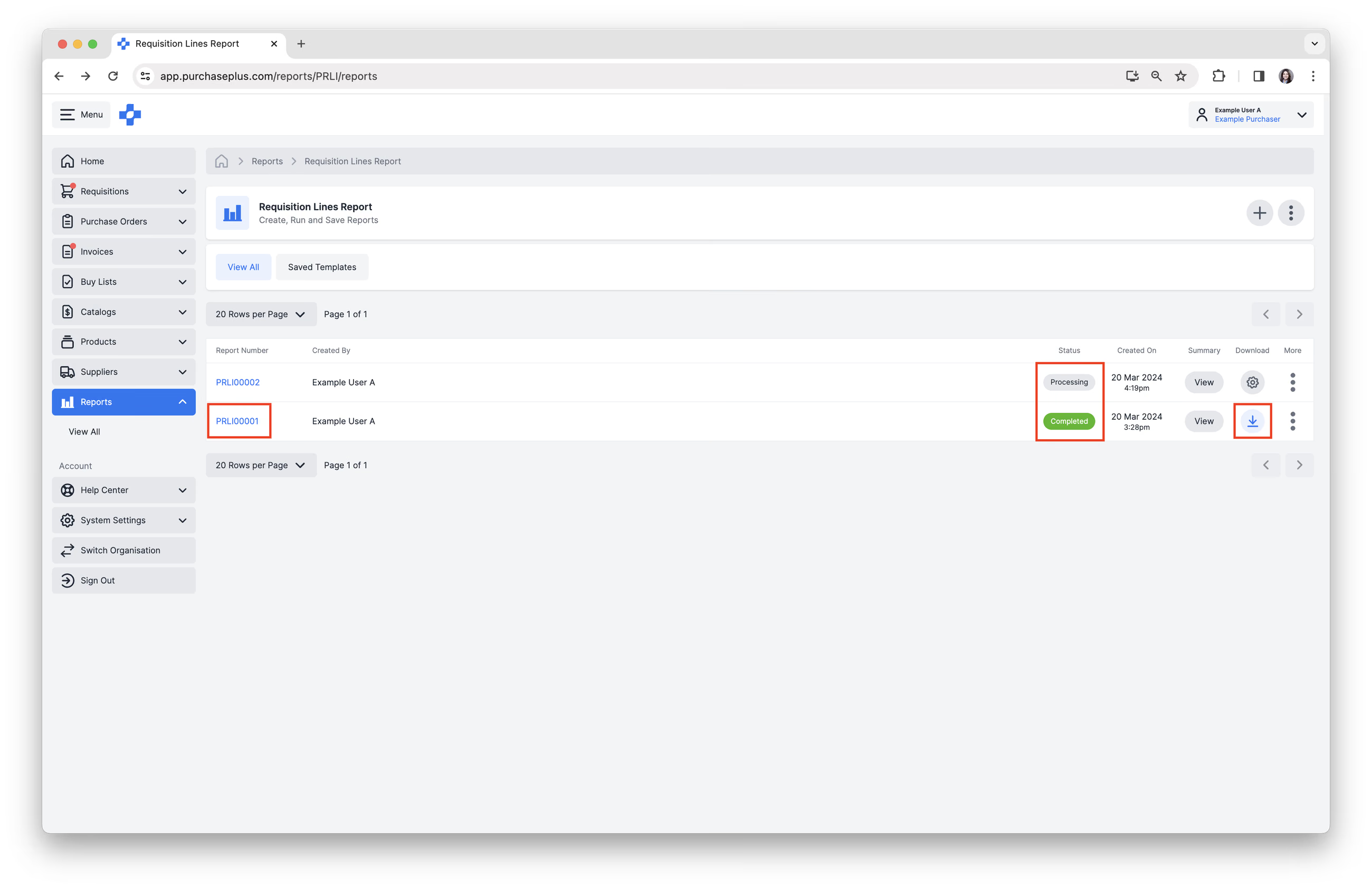
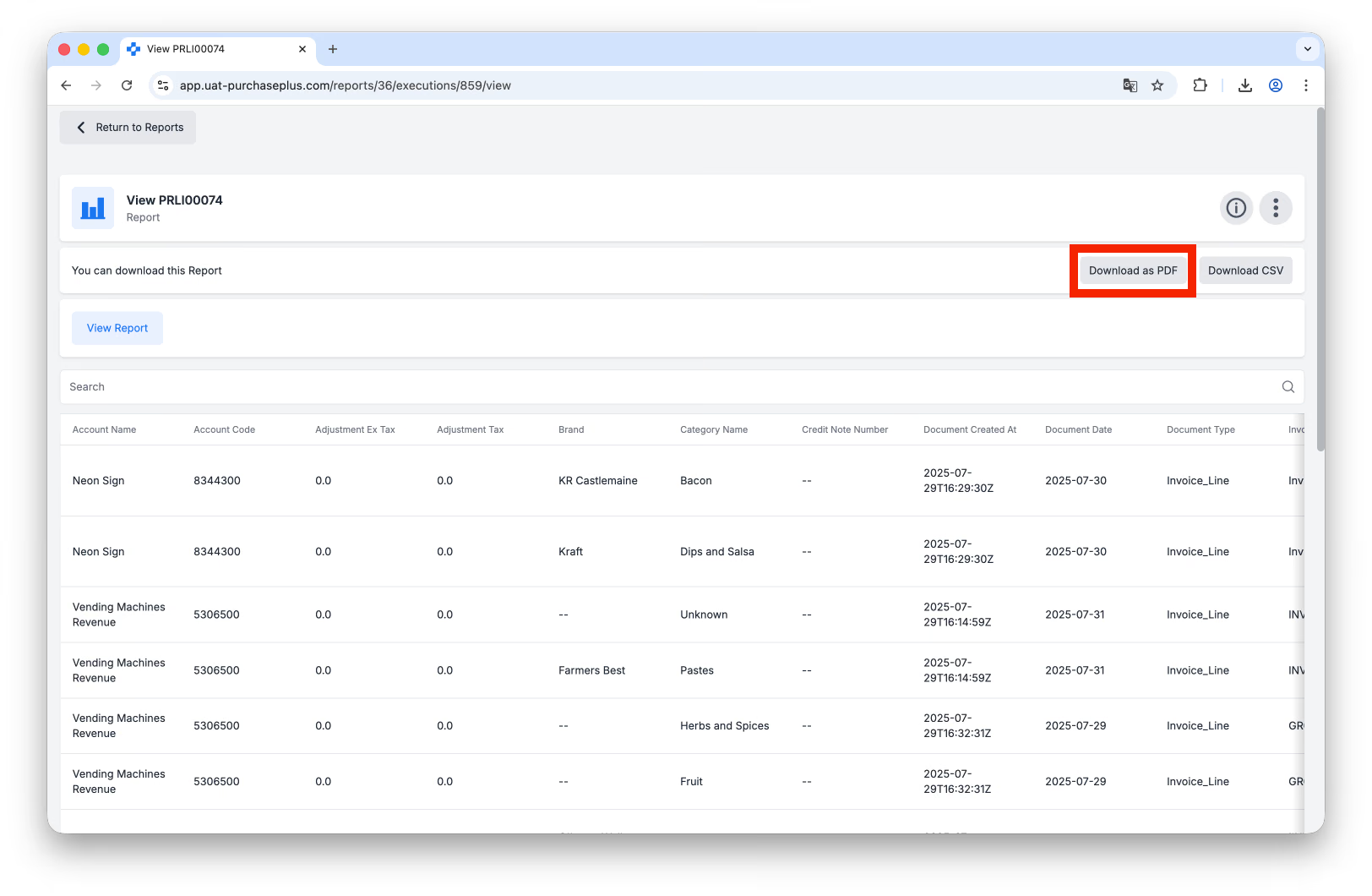
Si vous préférez, vous pouvez télécharger le rapport au format PDF en cliquant sur le numéro de rapport dans le tableau, puis en cliquant sur [Télécharger en PDF] :
Rapports standards disponibles
- Rapport sur les flux de validation
- Rapport sur le coût des marchandises vendues
- Rapport sur les factures et avoirs
- Rapport sur les lignes de factures et d'avoirs
- Rapport sur les sous-lignes de factures et d'avoirs
- Rapport sur les factures et bons de commande (auparavant appelé rapport Lignes de régularisation dans Legacy PurchasePlus)
- Rapport sur les lignes de factures et de bons de commande
- Rapport Mes fournisseurs
- Rapport détaillé des soldes de fin de période
- Rapport sur les articles POS
- Rapport sur les bons de commande
- Rapport sur les lignes de bons de commande
- Rapport sur les lignes de demandes d'achat
- Rapport sur les fiches techniques
- Rapport sur les lignes de fiches techniques
- Rapport sur les articles en stock et substituts
- Rapport de rapprochement des stocks
- Rapport sur les lignes de rapprochement des stocks
- Rapport de liste d'inventaire
- Rapport détaillé de valorisation des stocks
- Rapport récapitulatif de valorisation des stocks
- Rapport d'écart de stock
- Rapport sur les transferts
- Rapport sur les lignes de transfert
- Rapport sur les utilisateurs