

Se connecter à PurchasePlus
Se connecter à PurchasePlus
Se connecter à PurchasePlus
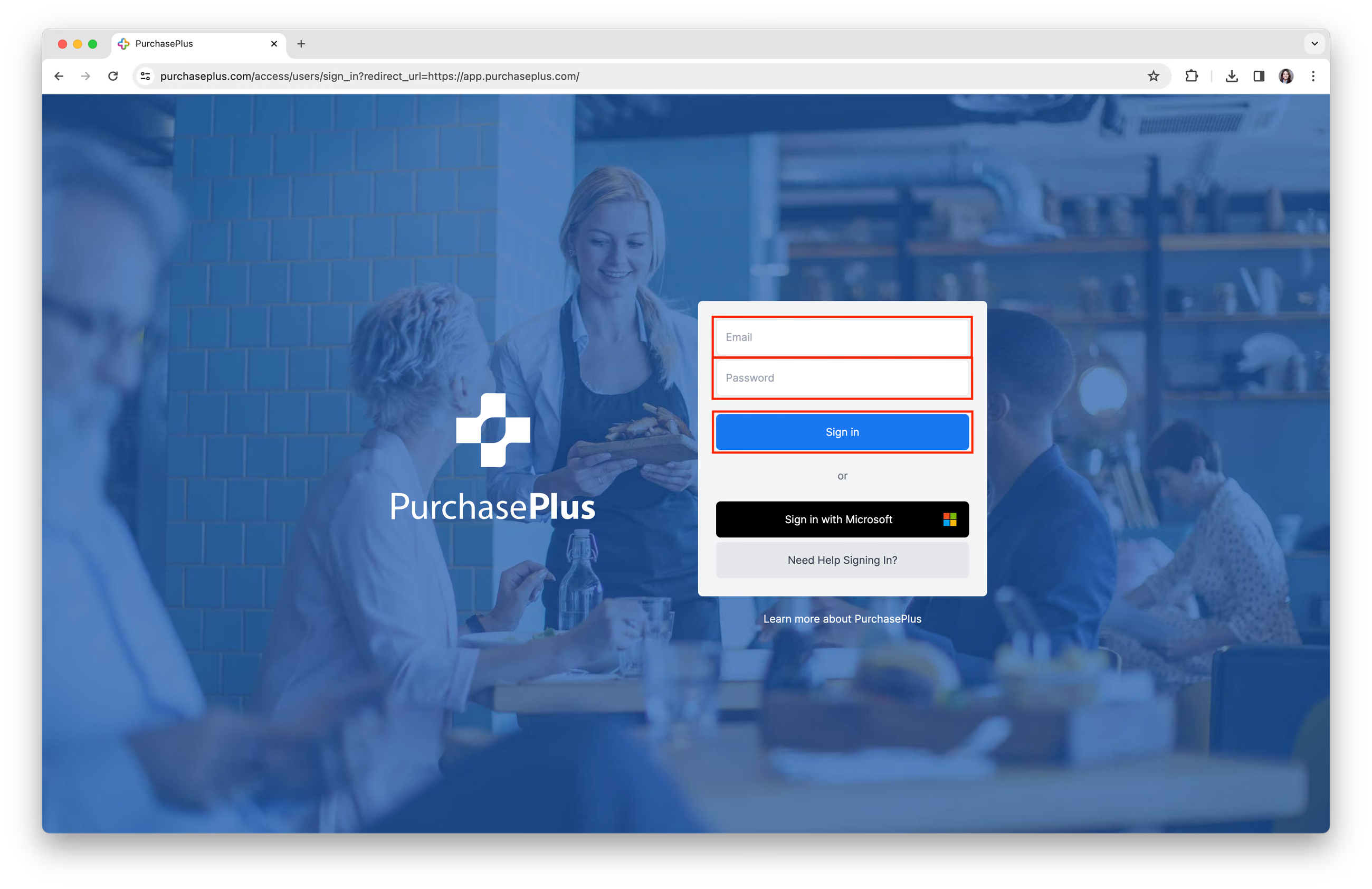
1. Pour accéder à la page de connexion de PurchasePlus, rendez-vous sur https://app.purchaseplus.com. (Notre navigateur recommandé est Google Chrome).
2. Saisissez votre « Adresse e-mail » et votre « Mot de passe », puis cliquez sur le bouton [Se connecter].
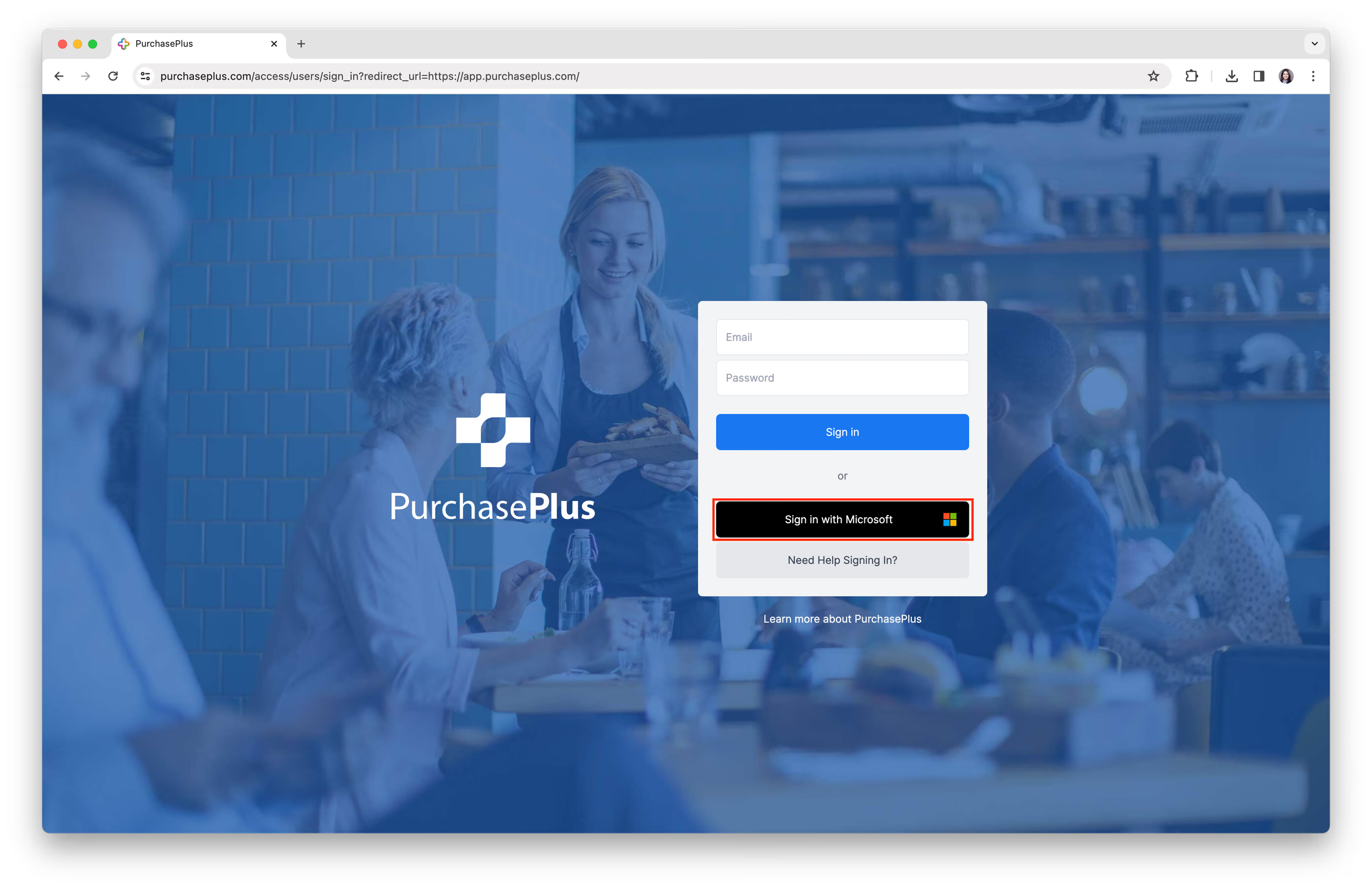
Se connecter avec Microsoft
Remarque : Si votre adresse e-mail appartient à un compte Microsoft et que cette même adresse e-mail correspond à votre compte utilisateur sur PurchasePlus, vous pouvez vous connecter à l'aide de l'option [Se connecter avec Microsoft].
Étape 1 : Cliquez sur [Se connecter avec Microsoft], vous serez redirigé vers la page de connexion de Microsoft.
Étape 2 : Saisissez l'adresse e-mail et le mot de passe associés à votre compte Microsoft.
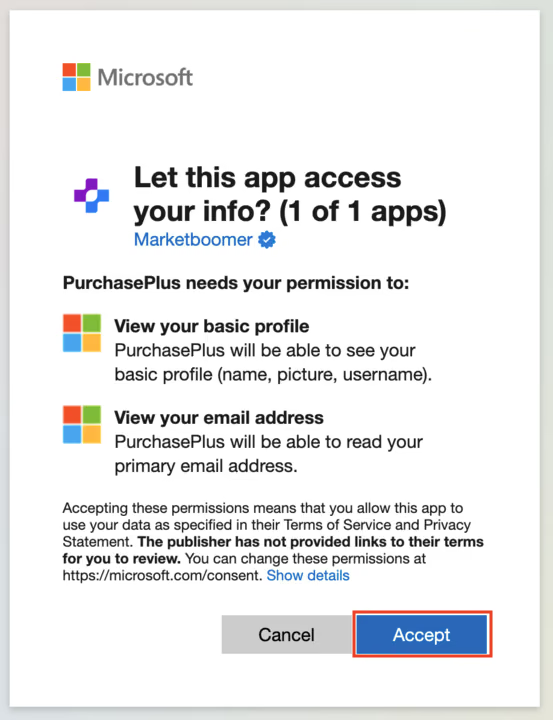
Étape 3 : Le message suivant peut s'afficher, veuillez cliquer sur [Accepter].
Étape 4 : Vous serez redirigé vers PurchasePlus et connecté à votre compte.
Remarque : S'il n'existe aucun utilisateur dans PurchasePlus correspondant à l'adresse e-mail Microsoft utilisée, vous reviendrez sur notre page de connexion et verrez le message « Échec de la connexion ».
Première connexion
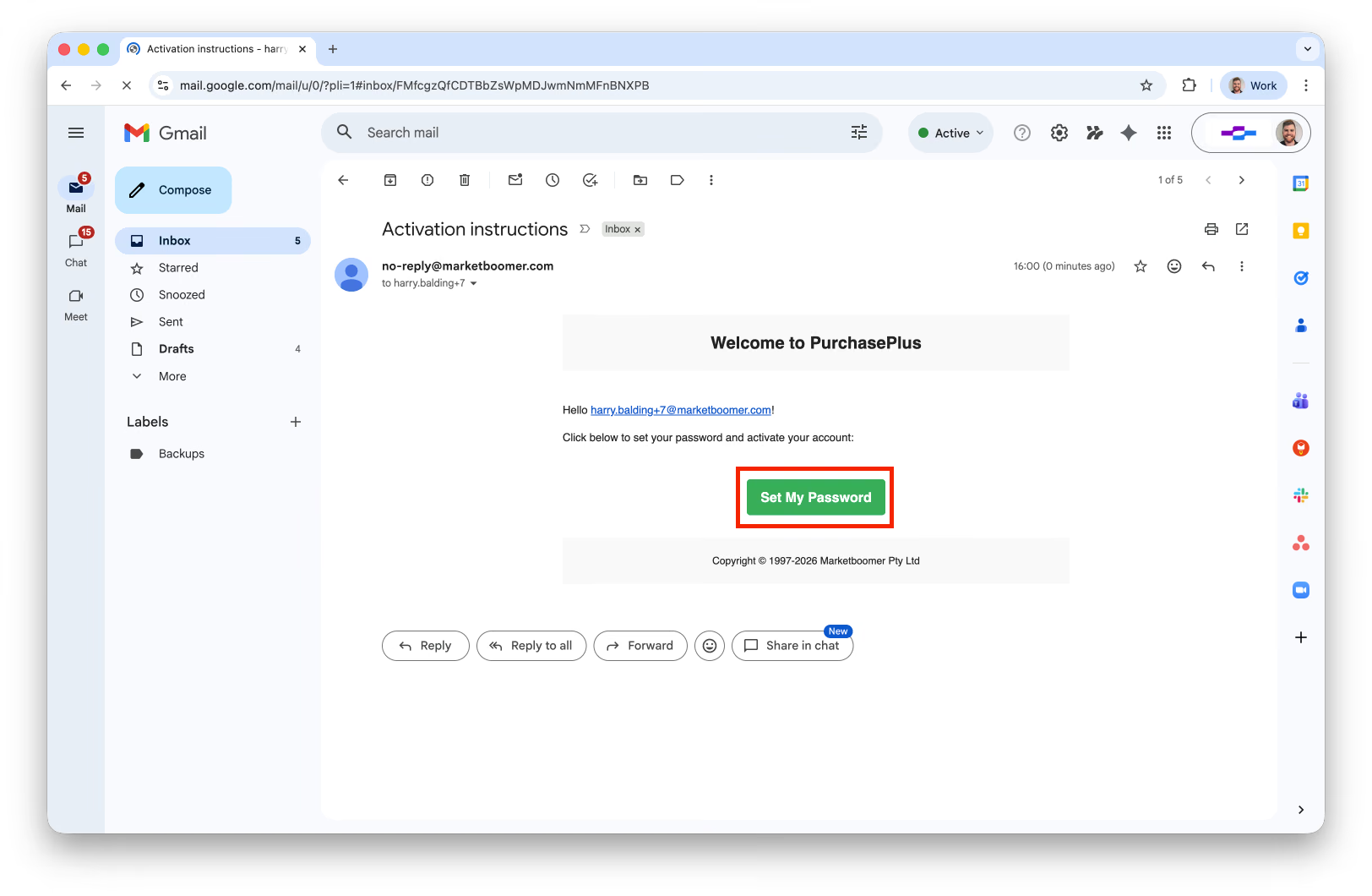
Avant de pouvoir vous connecter à votre compte pour la première fois, vous devez confirmer votre compte et définir un mot de passe.
Étape 1 : Accédez au compte de messagerie ayant reçu l'invitation à rejoindre PurchasePlus envoyée par votre administrateur et cliquez sur « Définir mon mot de passe » :
Étape 2 : Saisissez votre nouveau mot de passe et confirmez-le. C'est le mot de passe que vous utiliserez désormais pour accéder à PurchasePlus.
Dépannage : Je n'ai pas reçu l'e-mail d'activation du compte
Si vous n'avez pas reçu d'e-mail de confirmation de compte (ou s'il a été supprimé), veuillez suivre les étapes suivantes :
Étape 1 : Cliquez sur [Besoin d'aide pour vous connecter ?] :
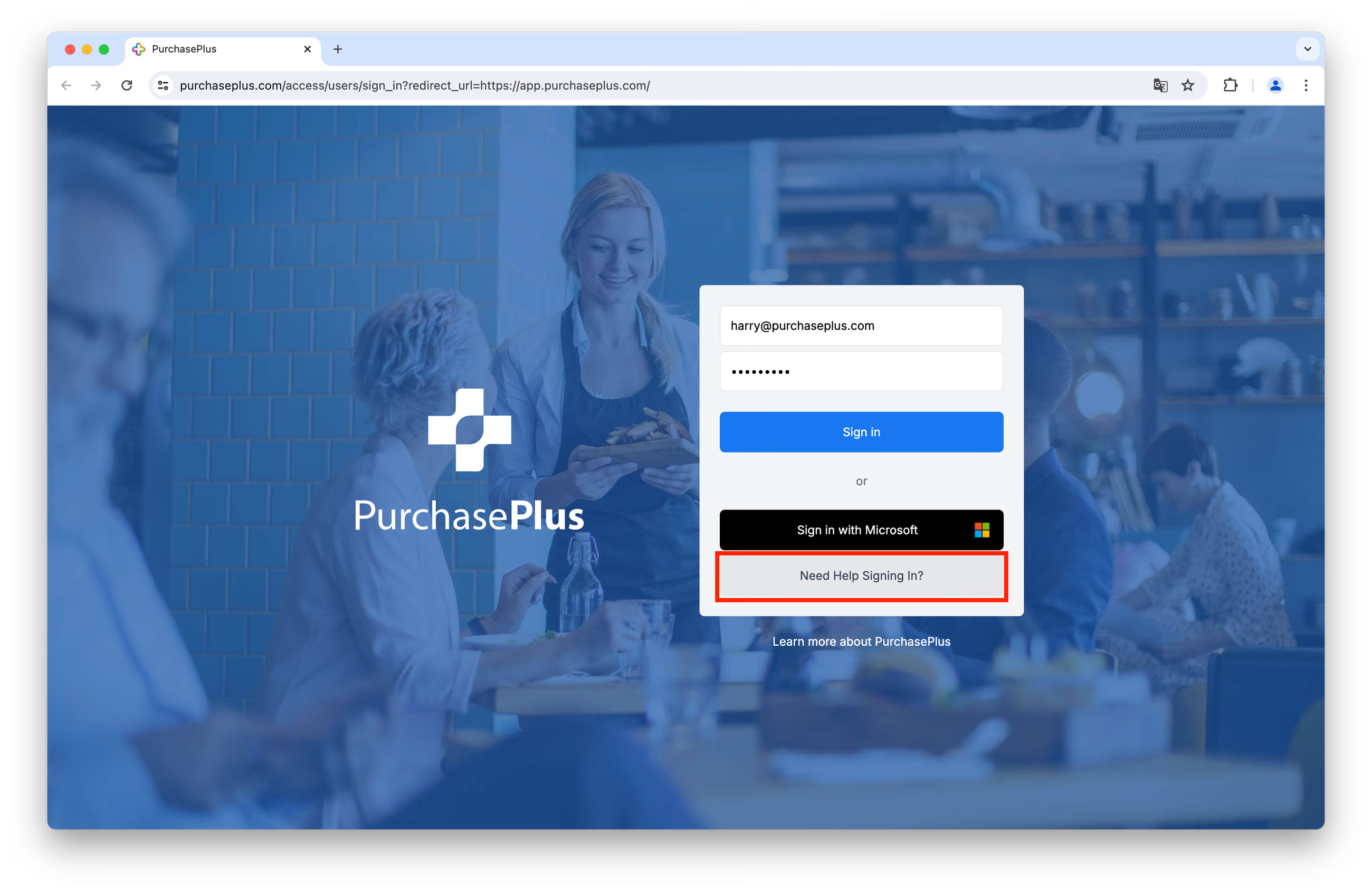
Étape 2 : Cliquez sur [Renvoyer mon e-mail de bienvenue].
Étape 3 : Saisissez votre adresse e-mail enregistrée, puis cliquez sur [Renvoyer l'e-mail de bienvenue].
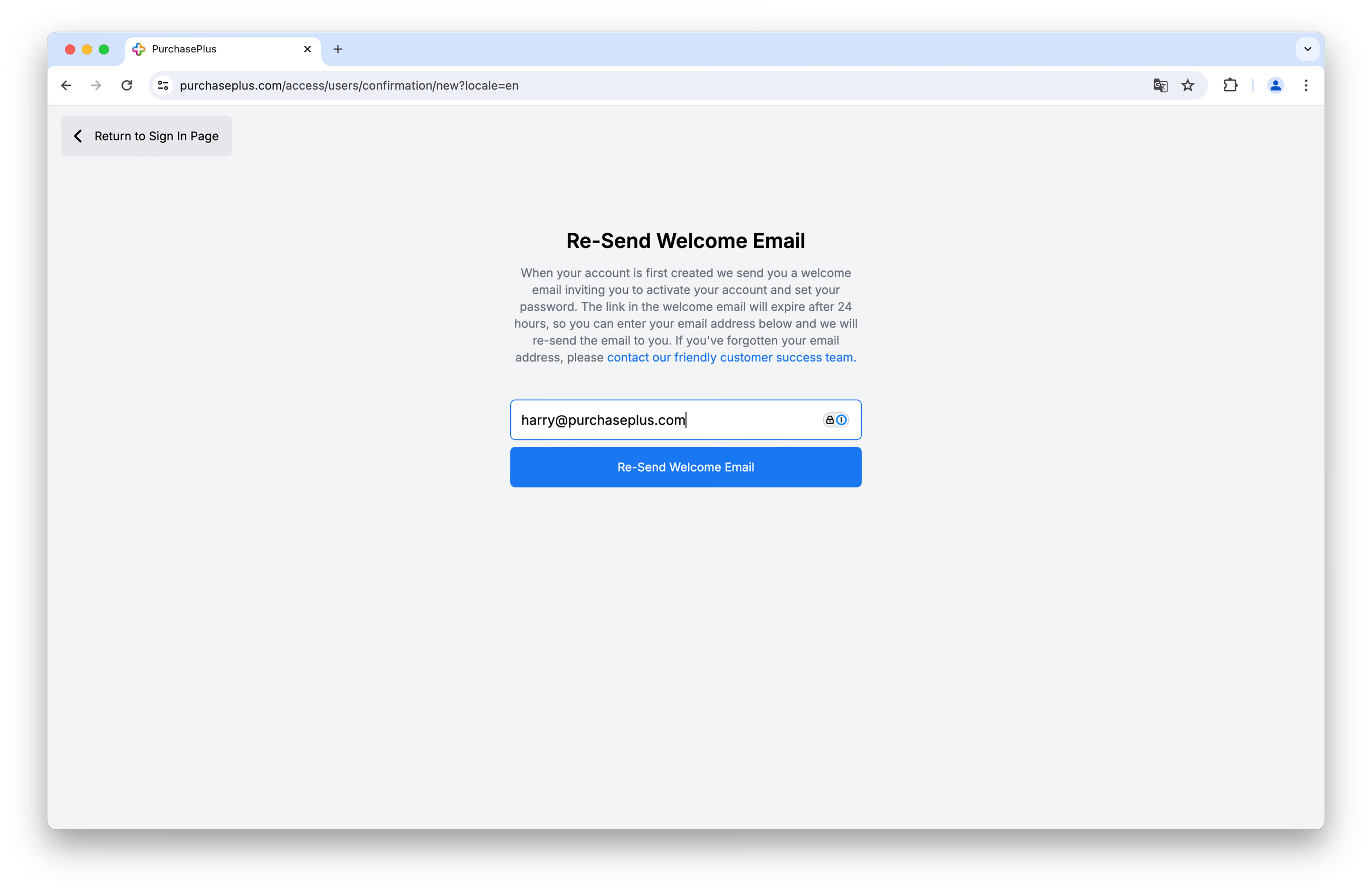
Vous recevrez sous peu un nouvel e-mail de bienvenue et pourrez suivre les étapes qu'il contient pour activer votre compte.
Réinitialiser votre mot de passe
Si vous avez oublié votre mot de passe, vous pouvez le réinitialiser et vous connecter en suivant ces étapes :
Étape 1 : Cliquez sur [Besoin d'aide pour vous connecter ?] :
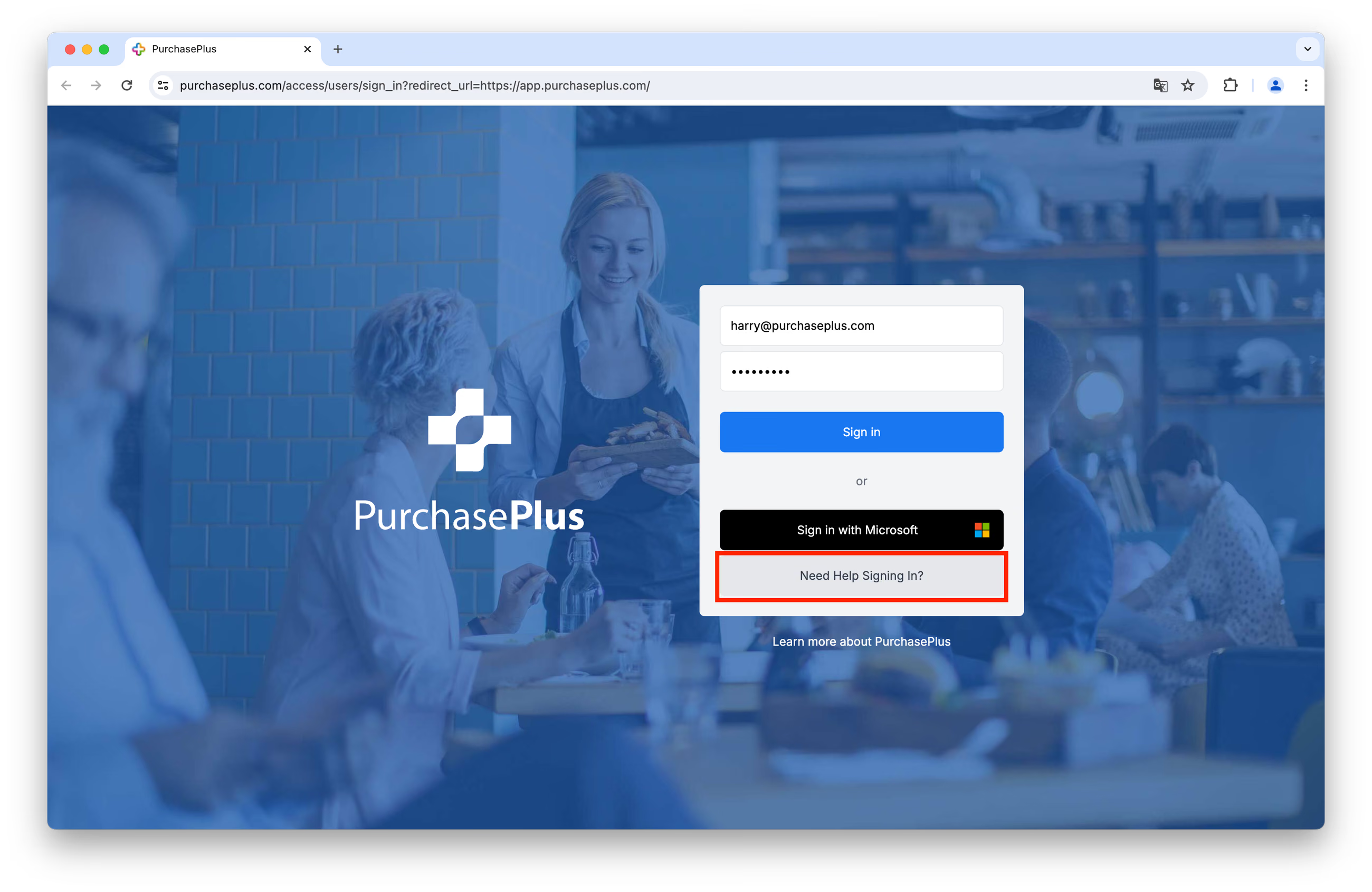
Étape 2 : Cliquez sur [Réinitialiser mon mot de passe].
Étape 3 : Saisissez votre adresse e-mail enregistrée, puis cliquez sur [Envoyer les instructions de réinitialisation du mot de passe] :
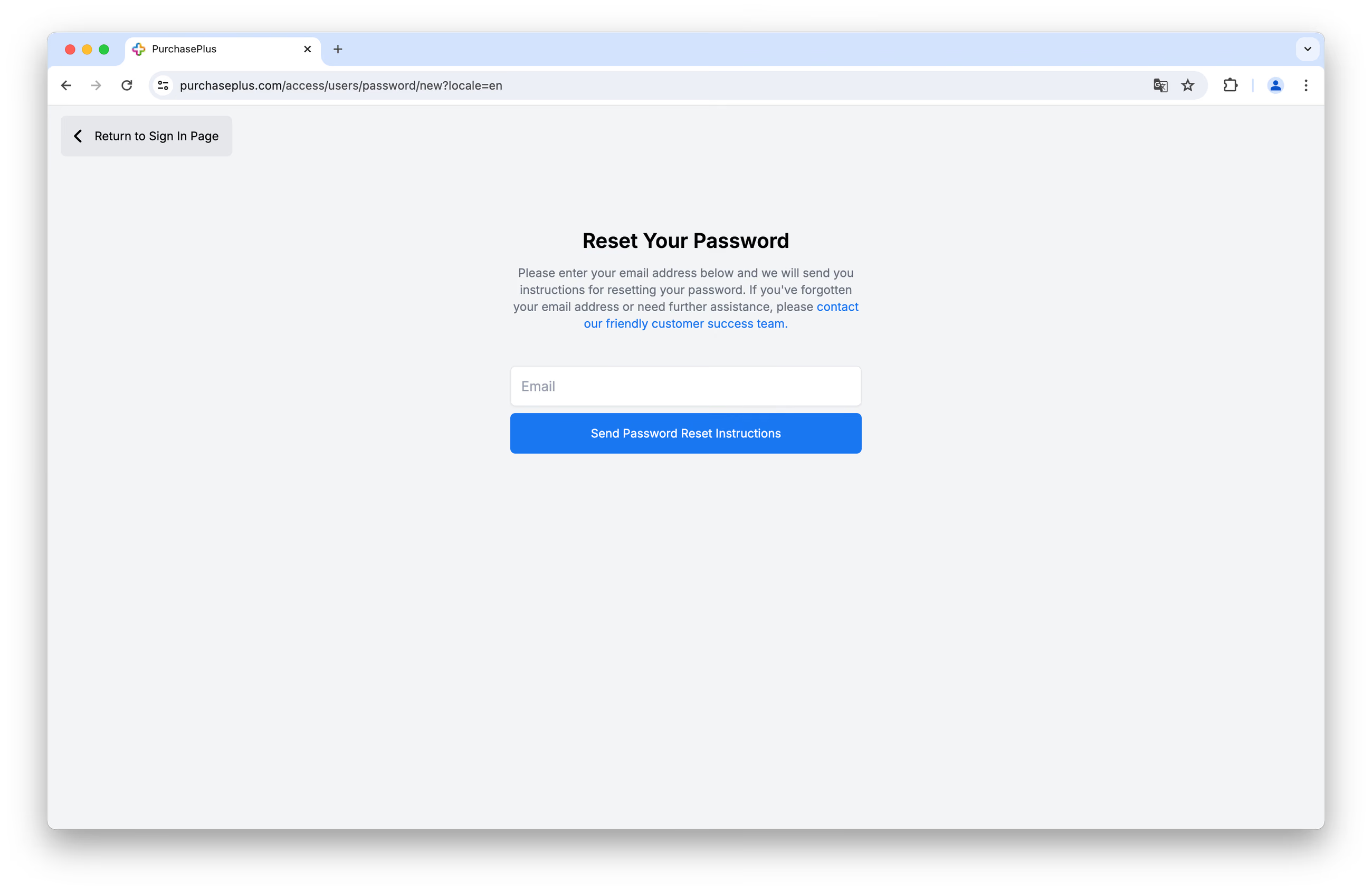
Vous recevrez sous peu un e-mail de notre part, et vous pourrez suivre les étapes qu'il contient pour réinitialiser votre mot de passe.
Mot de passe (longueur comprise entre 12 et 128 caractères, doit comporter au moins un chiffre, une lettre minuscule et une lettre majuscule)
Exemple de mot de passe idéal : *mub!qzr0ADF_rzj0duh*#
Si vous avez besoin d'une assistance supplémentaire pour vous connecter à PurchasePlus, veuillez contacter notre sympathique équipe d'assistance client.