Aperçu
Vue d'ensemble
Catalogue
Un catalogue est une collection d'offres de prix (c'est-à-dire des produits, accompagnés d'un prix, que les fournisseurs mettent à la disposition des acheteurs en leur « assignant » le catalogue). Les offres de prix de ces catalogues sont ensuite accessibles aux acheteurs assignés afin de pouvoir être incluses dans leurs demandes d'achat et bons de commande.
Les catalogues peuvent être « gérés par le fournisseur », ce qui signifie que les acheteurs ne peuvent pas modifier ces catalogues. Les catalogues peuvent également être gérés par l'acheteur, ce qui signifie qu'un utilisateur d'une organisation acheteuse a créé le catalogue, l'a rempli de produits et de prix, et l'a assigné à l'un de ses fournisseurs. Les fournisseurs ne peuvent pas modifier les catalogues gérés par l'acheteur.
Cet article se concentre sur la première catégorie : les catalogues gérés par le fournisseur.
Qu'est-ce qu'une offre de prix (dans PurchasePlus) ?
Une offre de prix est :
- Un produit, avec un
- Prix et un % de taxe, qui est
- Contenu dans un catalogue, qui est
- Assigné à un acheteur.
- Contenu dans un catalogue, qui est
- Prix et un % de taxe, qui est
Les offres de prix correspondent à ce que vos acheteurs « achètent » lorsqu'ils créent une demande d'achat dans PurchasePlus.
Vous pouvez voir l'ensemble de vos offres de prix actives dans la section [Offres de prix], accessible via la barre de navigation latérale gauche.
Consulter vos catalogues
Vous pouvez consulter les catalogues qui appartiennent à votre organisation et sont gérés par elle en cliquant sur [Catalogues] → [Tout afficher] dans la barre de navigation latérale.
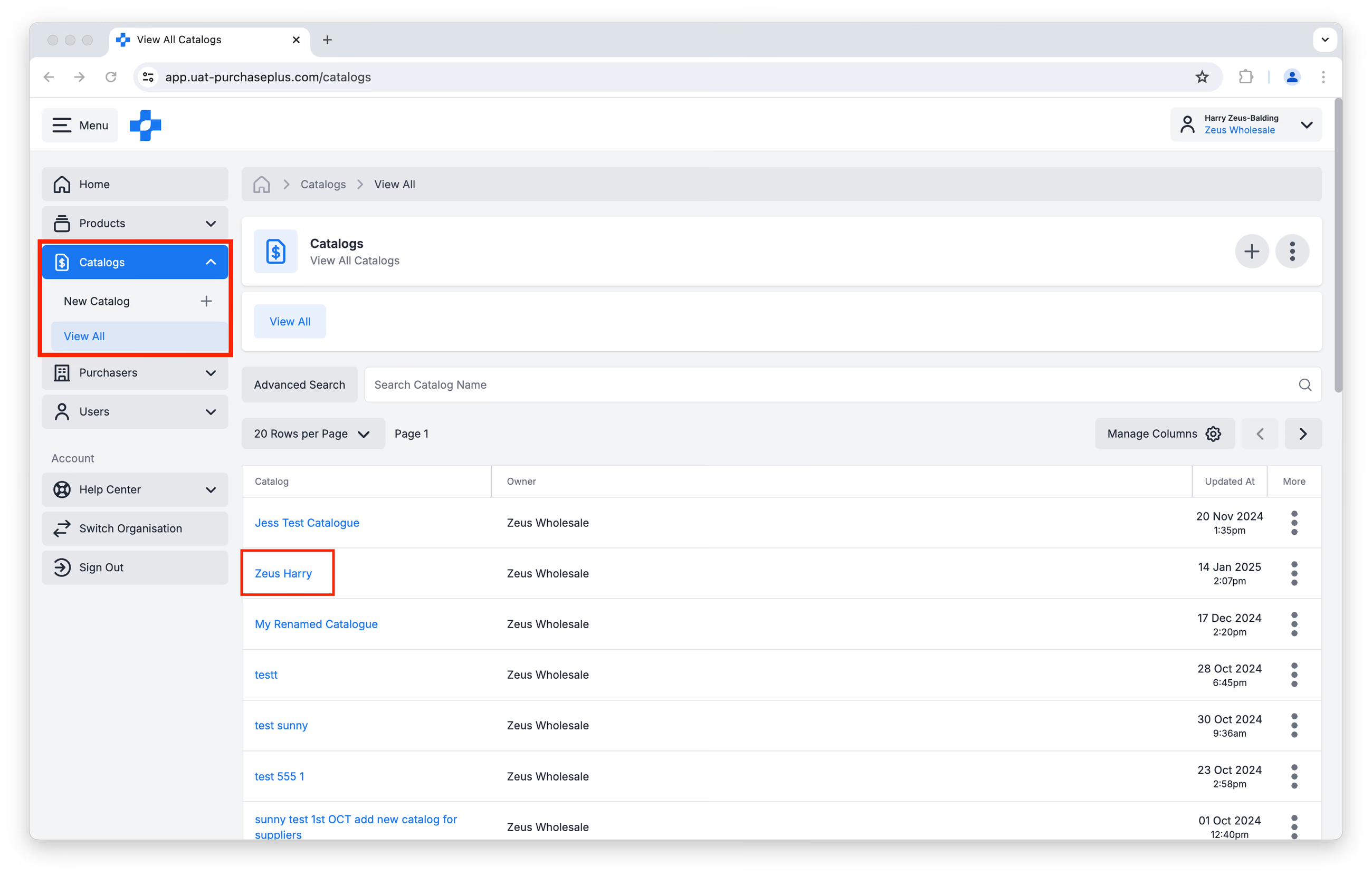
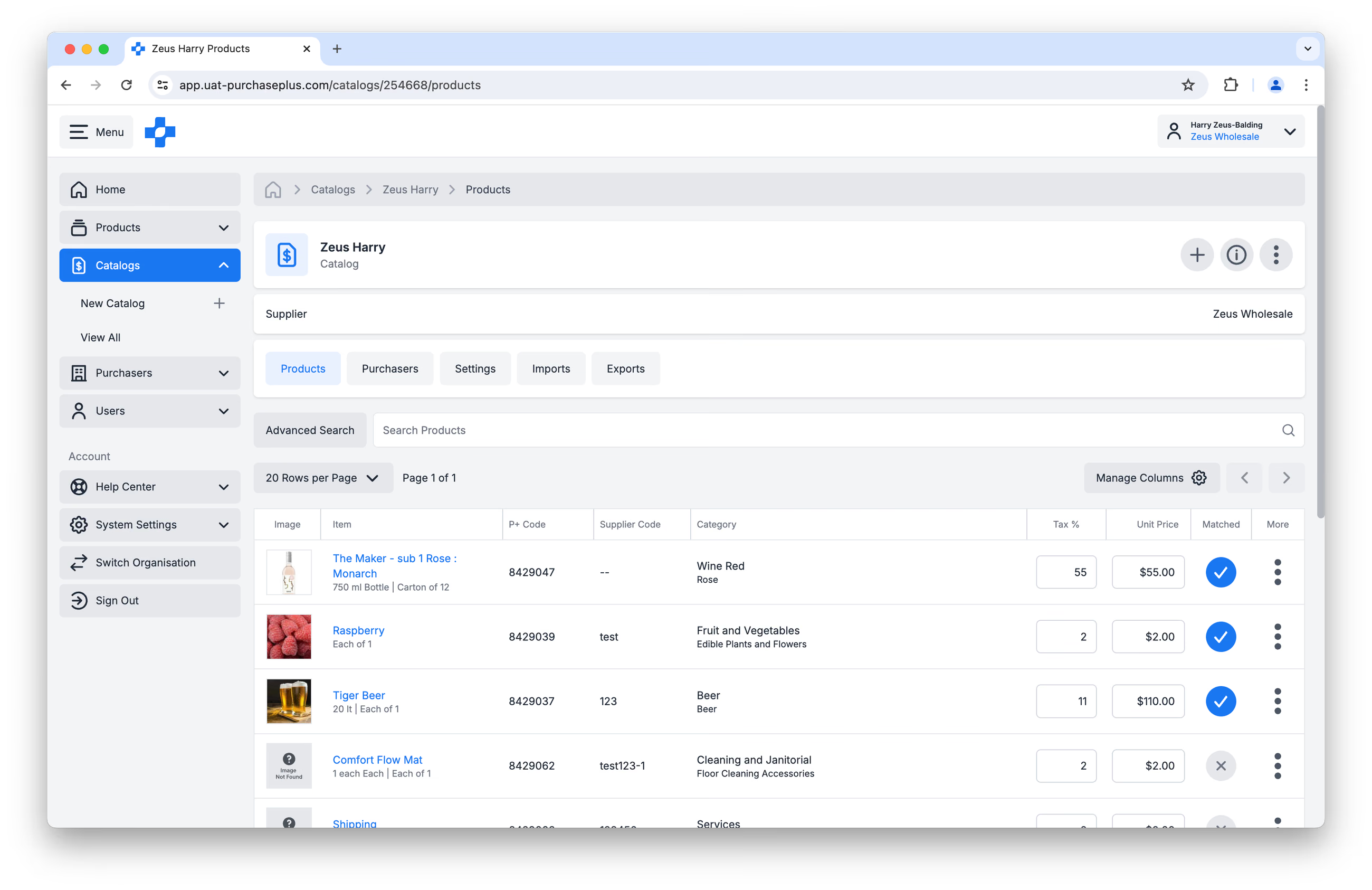
You can then click on the Catalog name to view a single Catalog in more detail:
Créer de nouveaux catalogues
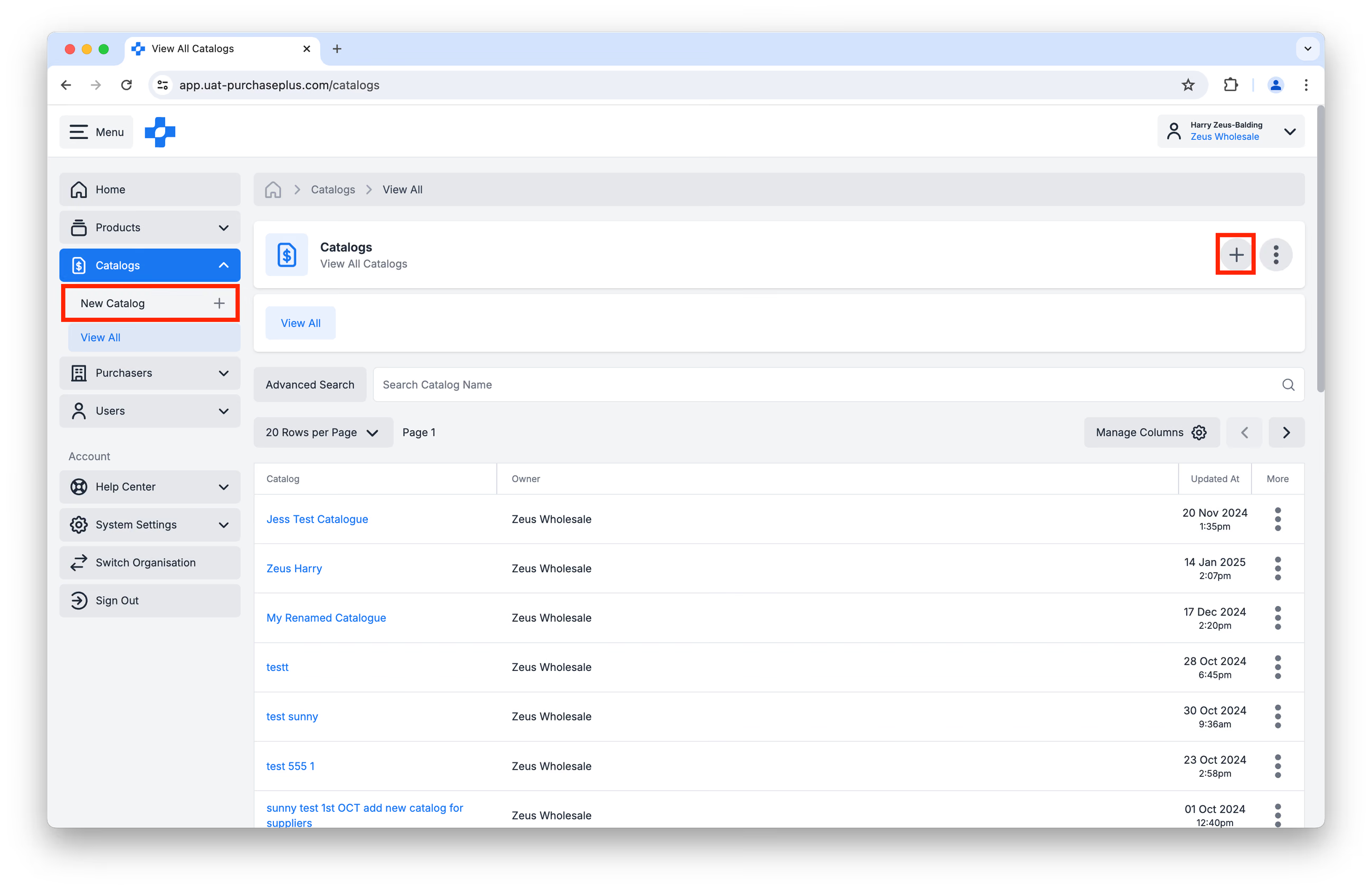
Vous pouvez créer un nouveau catalogue en cliquant soit sur :
- [Nouveau catalogue] dans la barre de navigation latérale, soit sur
- [Créer un nouveau catalogue] en haut à droite de la page Afficher tous les catalogues :
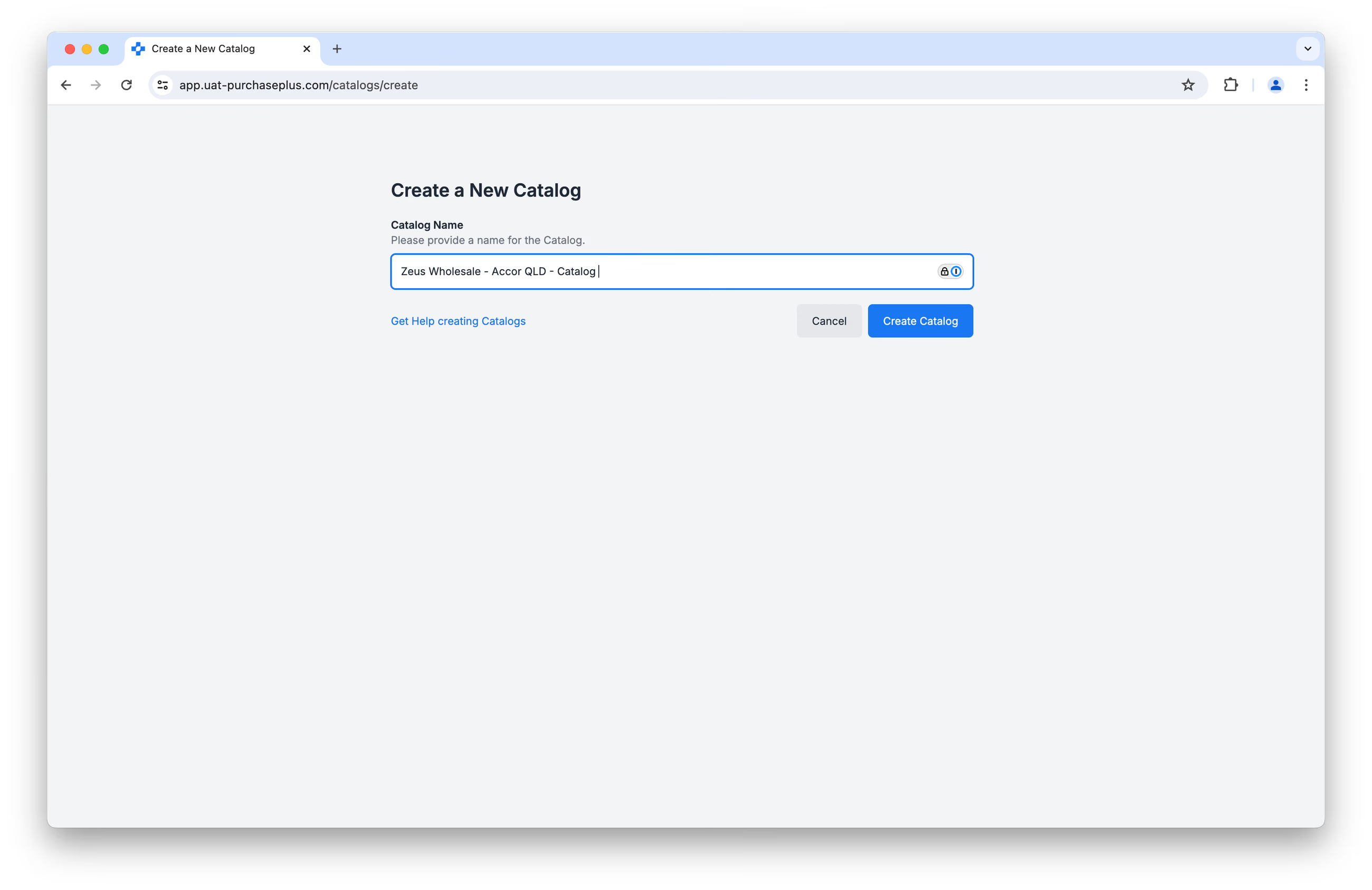
Tout d'abord, vous serez invité à donner un nom au nouveau catalogue, avant de cliquer sur [Créer le catalogue].
Nous vous recommandons d'être le plus précis possible, car vous pourriez vous retrouver avec plusieurs catalogues différents à distinguer. Nous recommandons la convention de nommage suivante : [Nom du fournisseur - Nom du client - Catalogue]
Par exemple : « Zeus Wholesale - Accor QLD - Catalogue ».
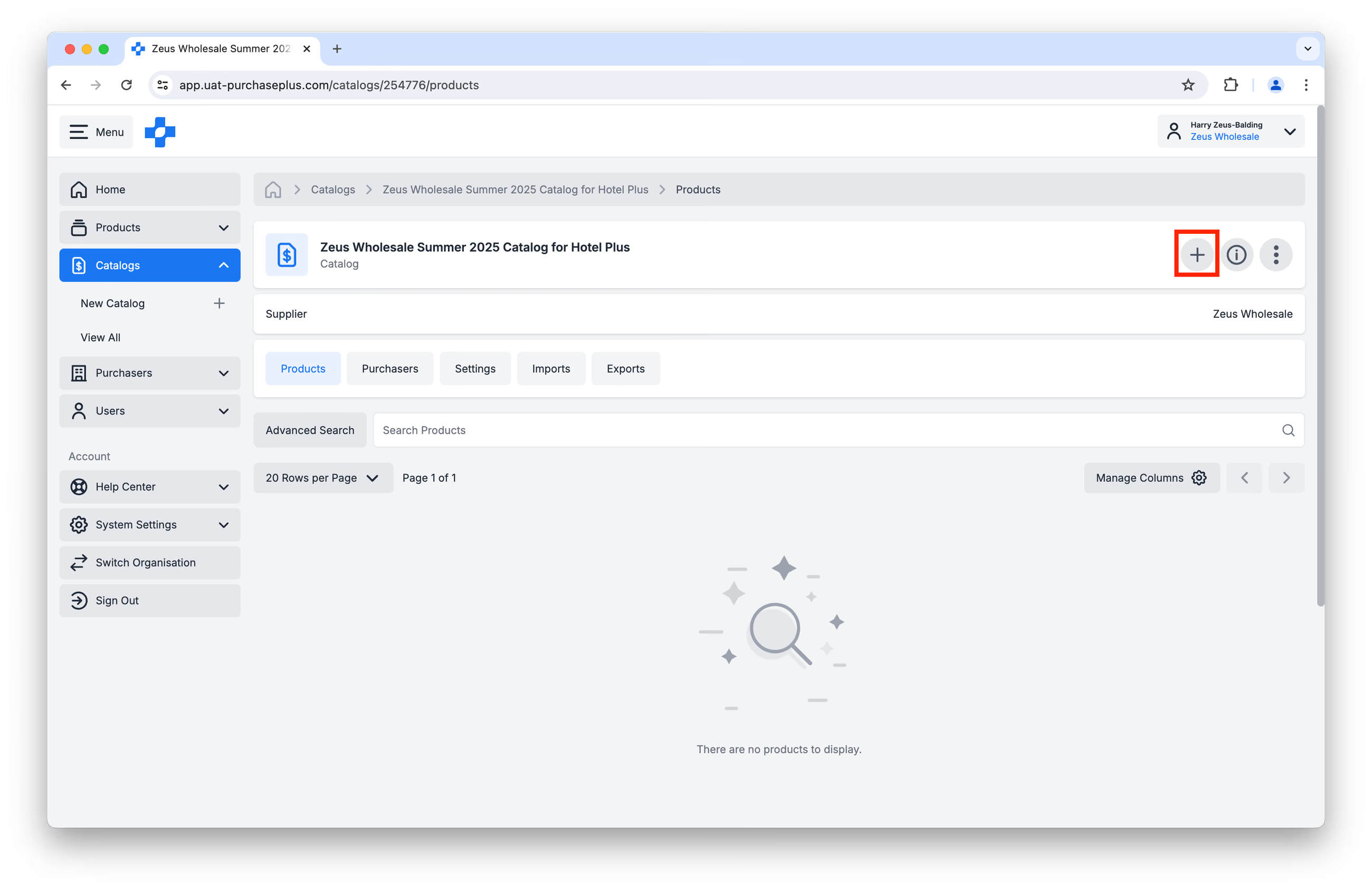
Après avoir cliqué sur [Créer le catalogue], vous arriverez sur la page du catalogue vide. Cliquez sur le bouton [Ajouter un produit] pour commencer à enrichir votre catalogue :
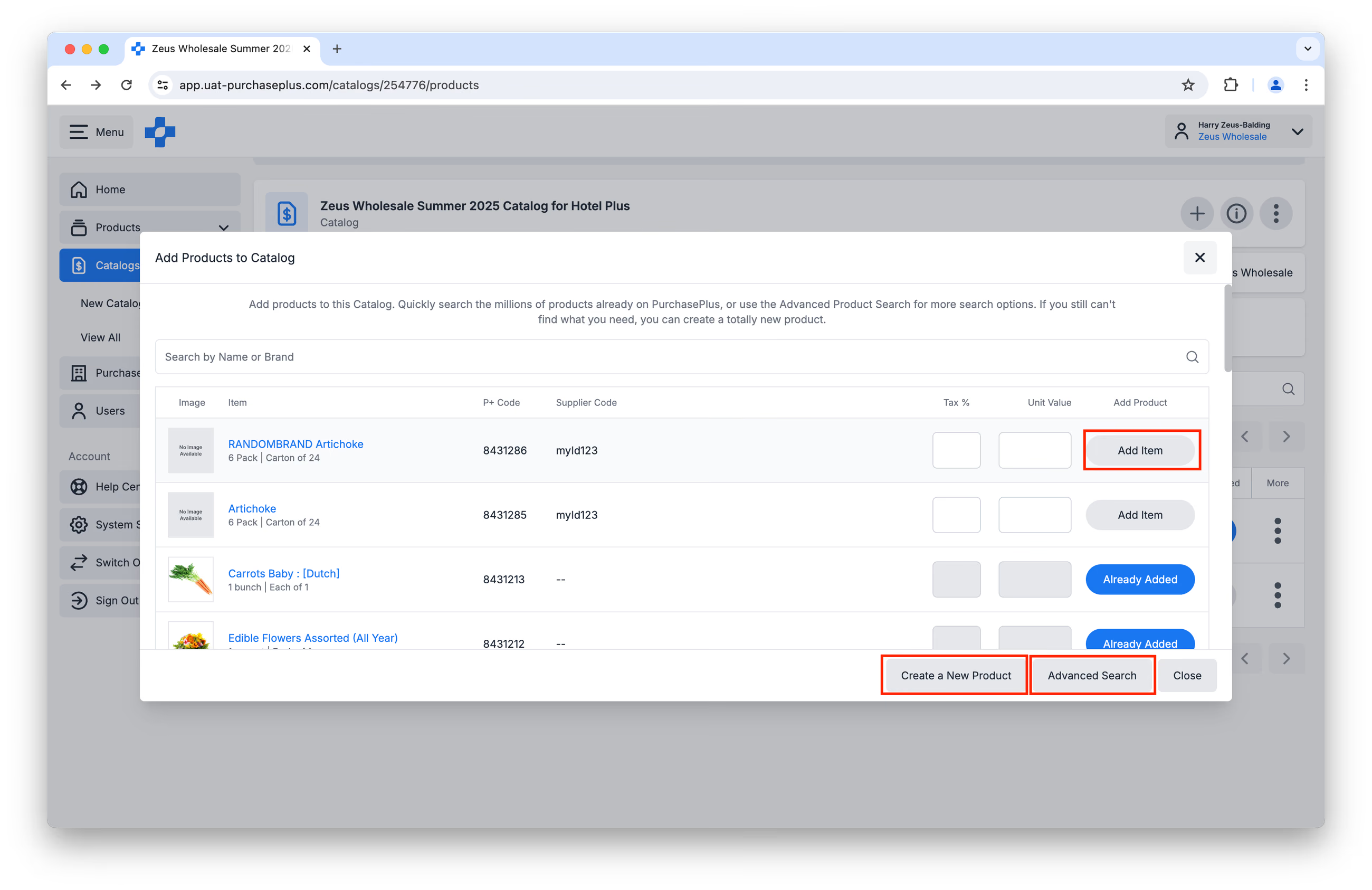
Vous pouvez parcourir rapidement vos produits dans la fenêtre qui s'affiche et cliquer sur [Ajouter l'article] après avoir spécifié un % de taxe et un prix unitaire.
Vous pouvez également utiliser la [Recherche avancée] pour obtenir plus d'options de recherche, ou [Créer un nouveau produit] si nécessaire.
Une fois le catalogue créé, vous souhaiterez très probablement assigner le catalogue à un acheteur, afin de rendre les produits qu'il contient disponibles à l'achat.
En savoir plus sur l'ajout de produits à un catalogue ou la création de nouveaux produits en tant que fournisseur.
Créer de nouveaux catalogues par importation CSV
Nous disposons d'une équipe entière dédiée à l'accompagnement des fournisseurs dans la gestion des catalogues.
Si vous souhaitez créer un nouveau catalogue par importation CSV, n'hésitez pas à utiliser le Modèle de nouveau produit, puis contactez notre équipe des Relations Fournisseurs, qui se fera un plaisir de vous aider à créer vos catalogues.
Vous pouvez nous contacter à l'adresse prices@purchaseplus.com.
Mettre à jour un catalogue
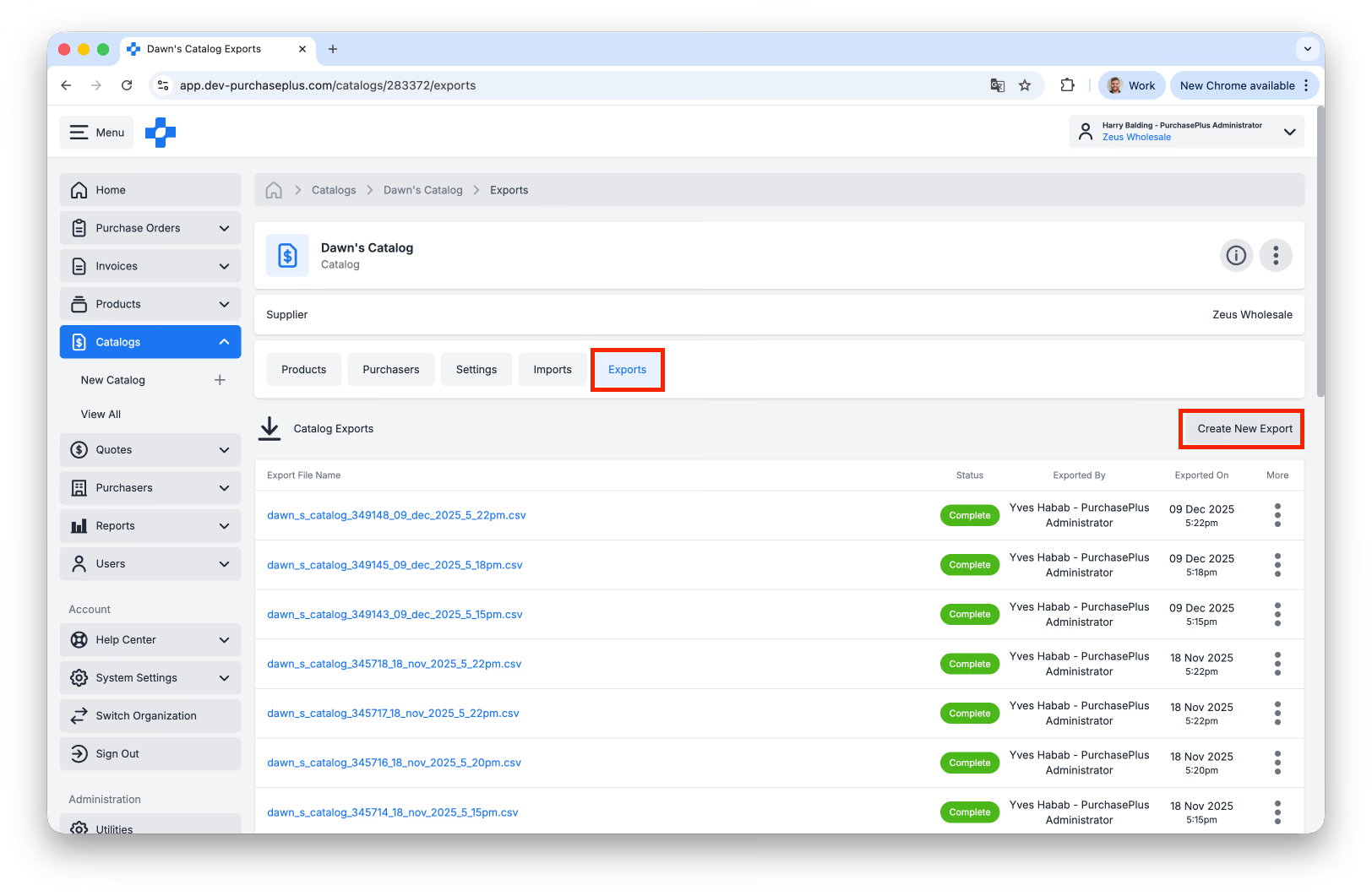
Avant de mettre à jour un catalogue, il est recommandé d'exporter d'abord le catalogue, au cas où vous auriez besoin de le restaurer dans son état d'origine. Accédez à l'onglet [Exportations] du catalogue, puis cliquez sur [Créer un nouvel export] :
Mettre à jour les produits et les prix unitaires
Vous pouvez mettre à jour le prix unitaire et les valeurs de taxe un par un dans l'onglet [Produits] au sein d'un catalogue sélectionné, en écrasant les valeurs dans les colonnes % de taxe et Prix unitaire. N'oubliez pas d'appuyer sur Entrée après avoir modifié le champ. Remarque : nous vous recommandons vivement de mettre à jour les catalogues en important un fichier CSV pour les modifications de prix concernant plusieurs produits. 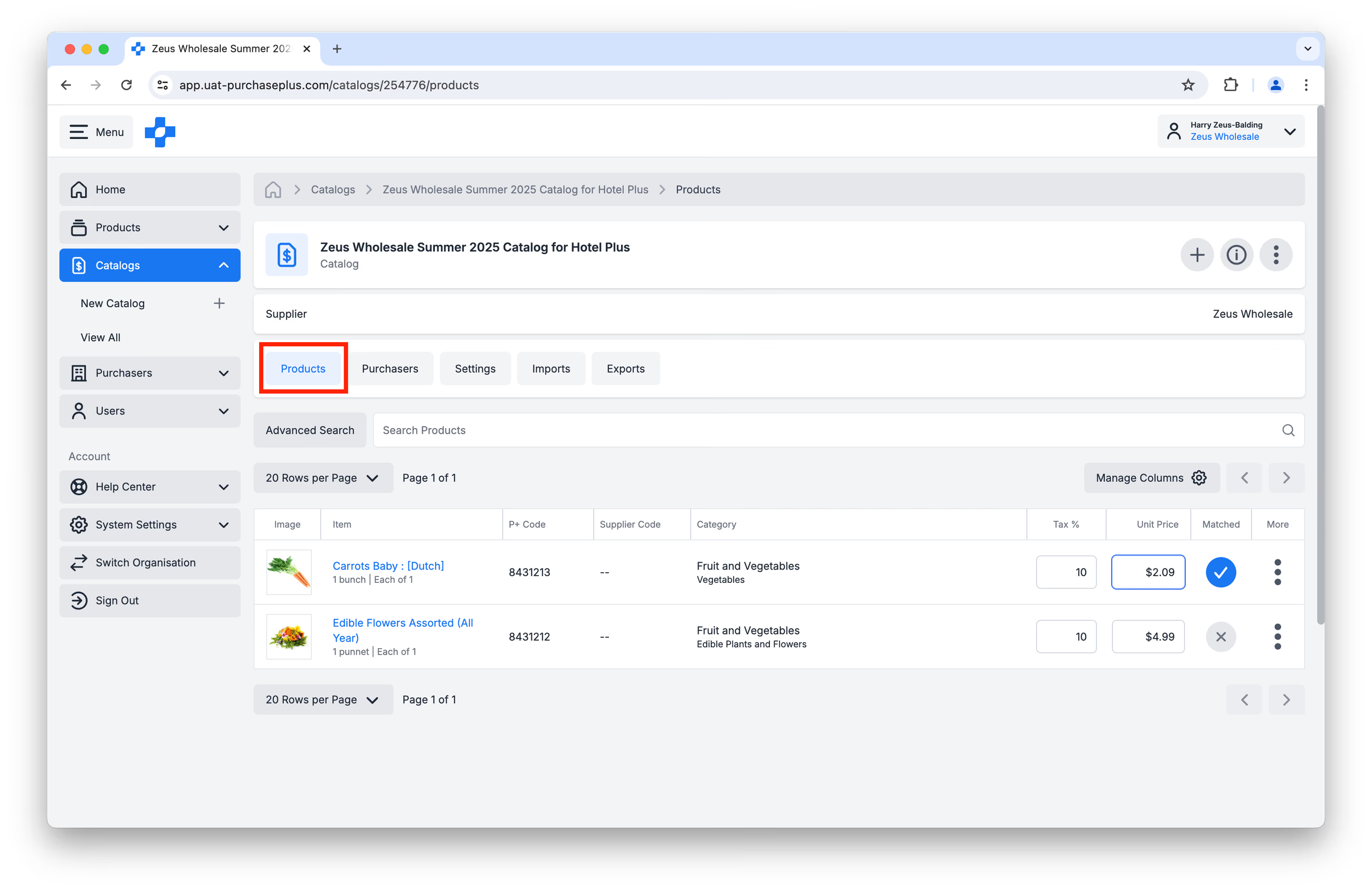 La mise à jour du prix unitaire d'un produit peut également être effectuée en accédant au menu [Catalogues] à l'intérieur d'un produit. De plus, le produit peut être ajouté à un catalogue si l'identifiant du catalogue (Catalog ID) est connu et utilisé.
Retirer un ou des produit(s) d'un catalogue
Veuillez communiquer les modifications apportées à vos catalogues à vos acheteurs selon les besoins, afin de vous assurer que leurs listes d'achats sont à jour.
Choisissez la méthode qui correspond à vos besoins :
Méthode 1 : Retirer un seul produit
1. Ouvrez la page du catalogue. 2. Recherchez et trouvez le produit que vous souhaitez retirer. 3. Sur la ligne du produit, cliquez sur [Plus] à droite > [Retirer le produit].
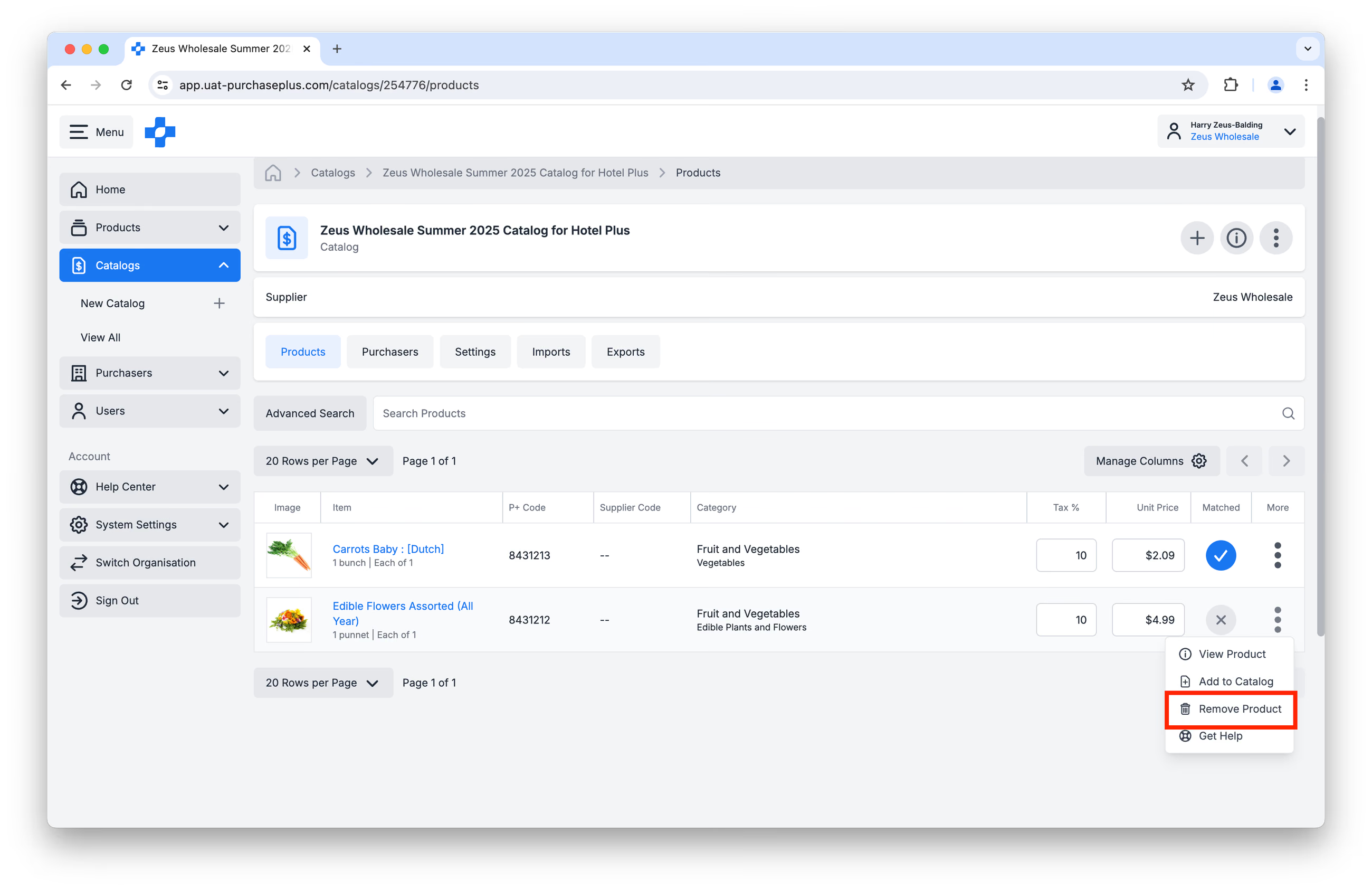
Méthode 2 : Supprimer des produits en lot (CSV)
Nous vous recommandons de faire preuve de prudence ici et de suivre la procédure de mise à jour des catalogues par importation d'un fichier CSV, étape 9, en sélectionnant [Remplacer l'ensemble du catalogue] avant l'étape « Lancer l'importation ».
Mettre à jour le nom d'un catalogue
Vous pouvez modifier le nom du catalogue dans l'onglet [Paramètres], en modifiant le contenu du champ Nom du catalogue :
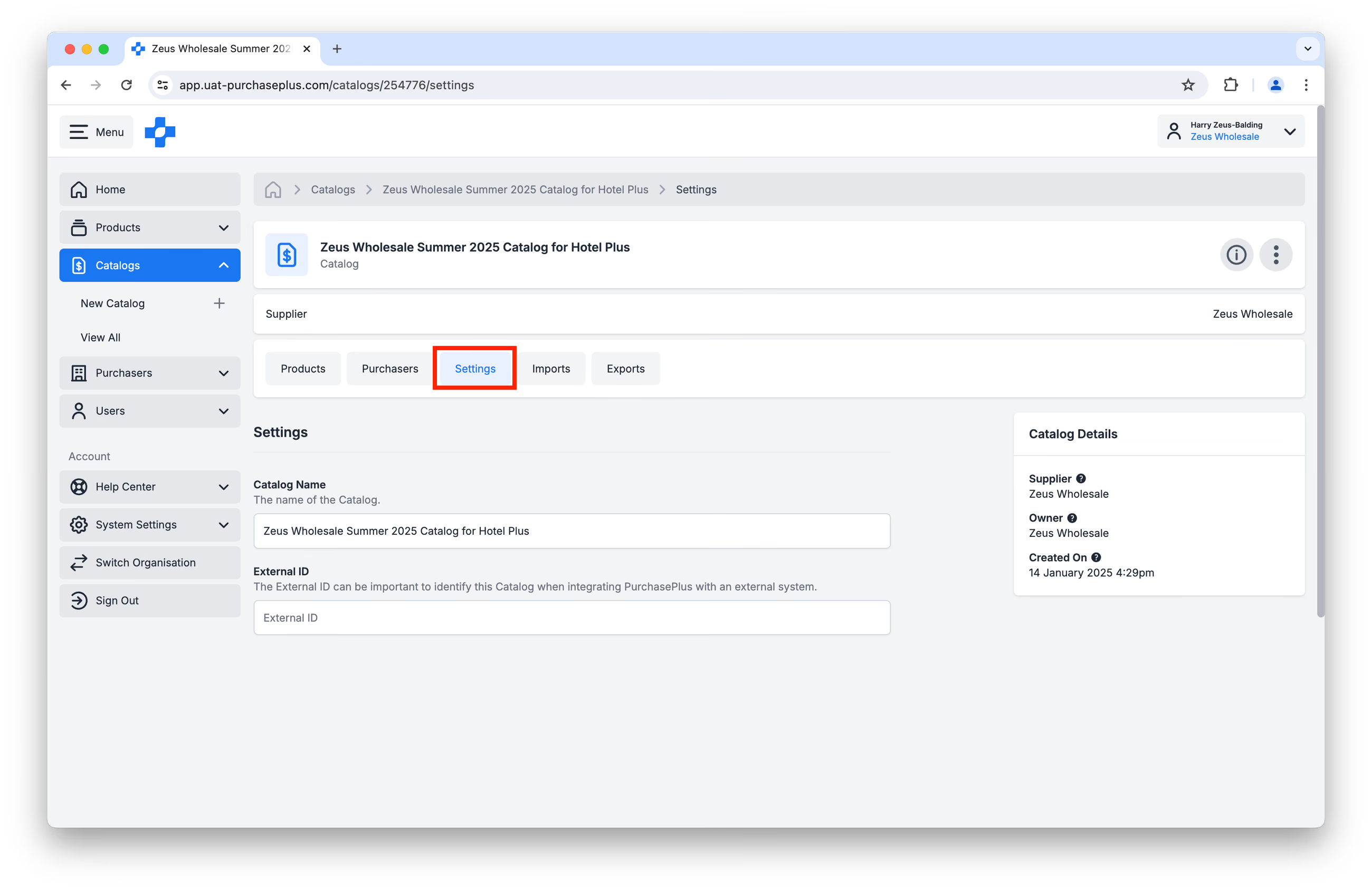
Supprimer un catalogue
Supprimez un catalogue à partir du menu [Plus] sur la page [Afficher tous les catalogues] :
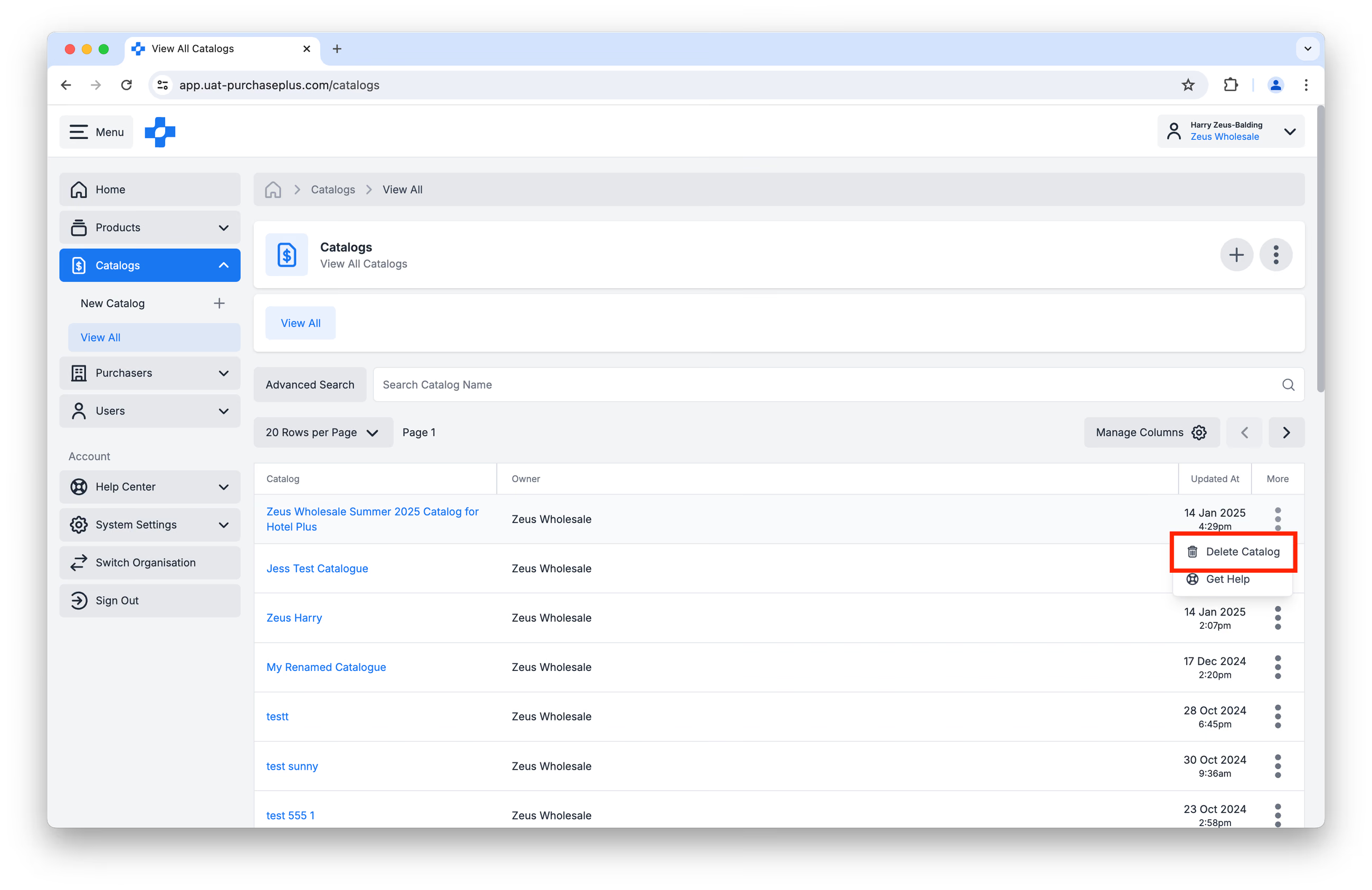
Veuillez noter que la suppression d'un catalogue est définitive, et cette action ne peut pas être annulée (même par notre équipe des Relations Fournisseurs). Avant de supprimer un catalogue, nous vous recommandons d'abord d'exporter le catalogue (voir les étapes 3 et 4 de cet article pour plus de détails) et de conserver le fichier d'exportation pour référence ultérieure. Vous pouvez également contacter prices@purchaseplus.com avant de supprimer un catalogue afin que nous puissions créer une sauvegarde du catalogue (y compris la liste des acheteurs assignés) et établir une piste d'audit appropriée.
Tarification saisonnière ou remises temporaires
Pour les réductions temporaires de prix ou les articles saisonniers, veuillez inclure « Saisonnier », « Spécial » ou « Promotionnel » dans la description du produit pour accompagner le prix réduit.
Afin de garantir que votre catalogue reste le plus à jour possible, veuillez soumettre une nouvelle demande à l'équipe Catalogue dès la fin de la promotion. Cela nous permet de rétablir rapidement la tarification et la disponibilité standard de vos articles.
Assigner aux acheteurs
Les catalogues doivent être assignés à un acheteur afin que ce dernier puisse voir vos produits et les ajouter à ses listes d'achats et demandes d'achat.
Pour assigner un catalogue à un acheteur, vérifiez d'abord que la relation avec l'acheteur est activée dans votre compte. Cliquez sur [Acheteurs] → [Mes acheteurs] → [Activés] :
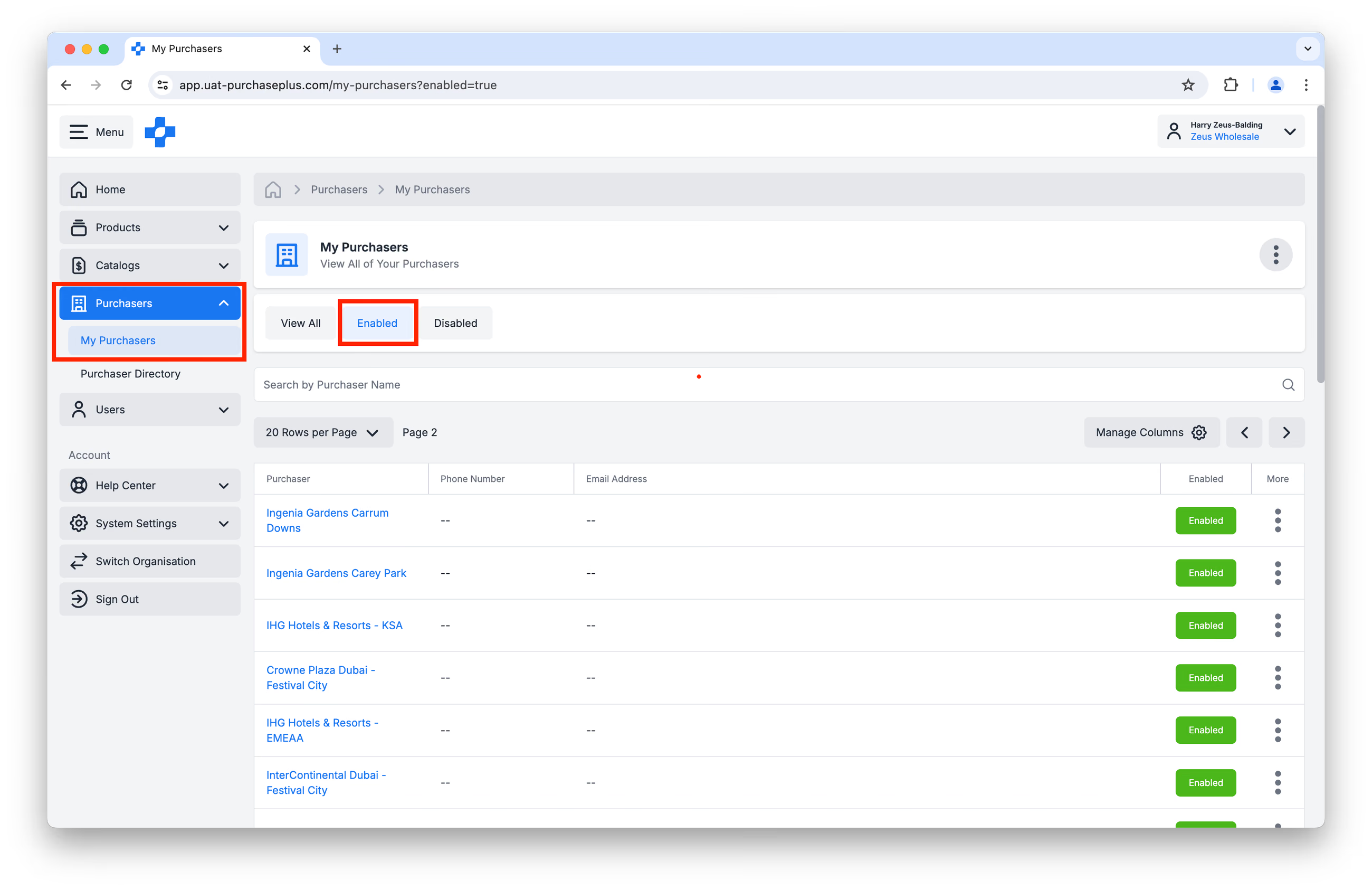
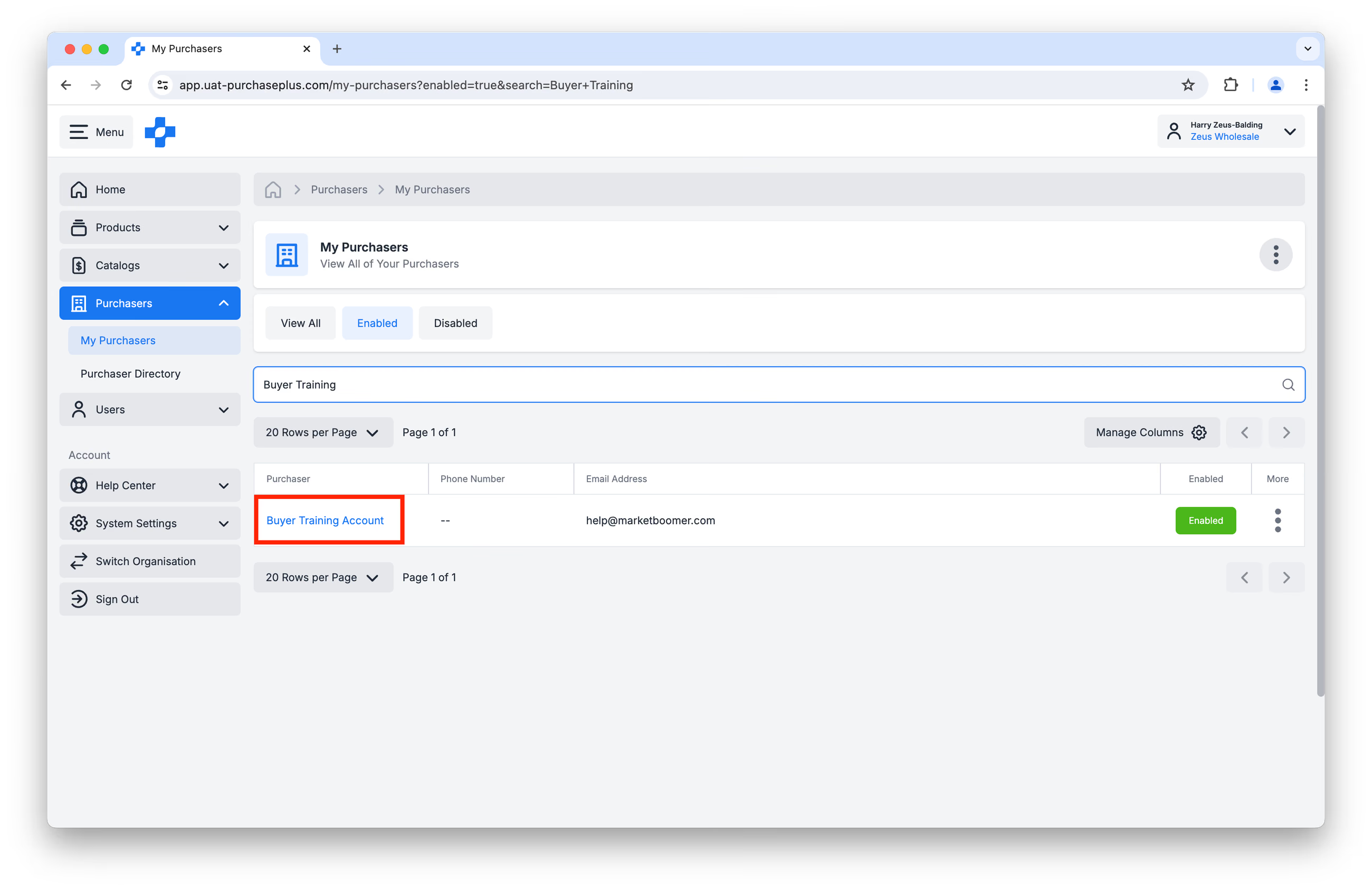
Saisissez le nom de votre acheteur dans la barre de recherche en haut du tableau. Si vous vous êtes préalablement connecté avec l'acheteur (et qu'il a également activé la connexion de son côté), il apparaîtra dans la liste des résultats comme étant Activé.
Si l'acheteur n'apparaît pas dans cette liste, il doit ajouter votre organisation fournisseur à son AP Hub et activer la relation commerciale avec votre organisation fournisseur. Si un acheteur vous demande de l'aide concernant cette connexion, veuillez l'orienter vers notre équipe d'assistance client, joignable à help@purchaseplus.com.
Cliquez sur le nom de l'acheteur pour accéder à son profil :
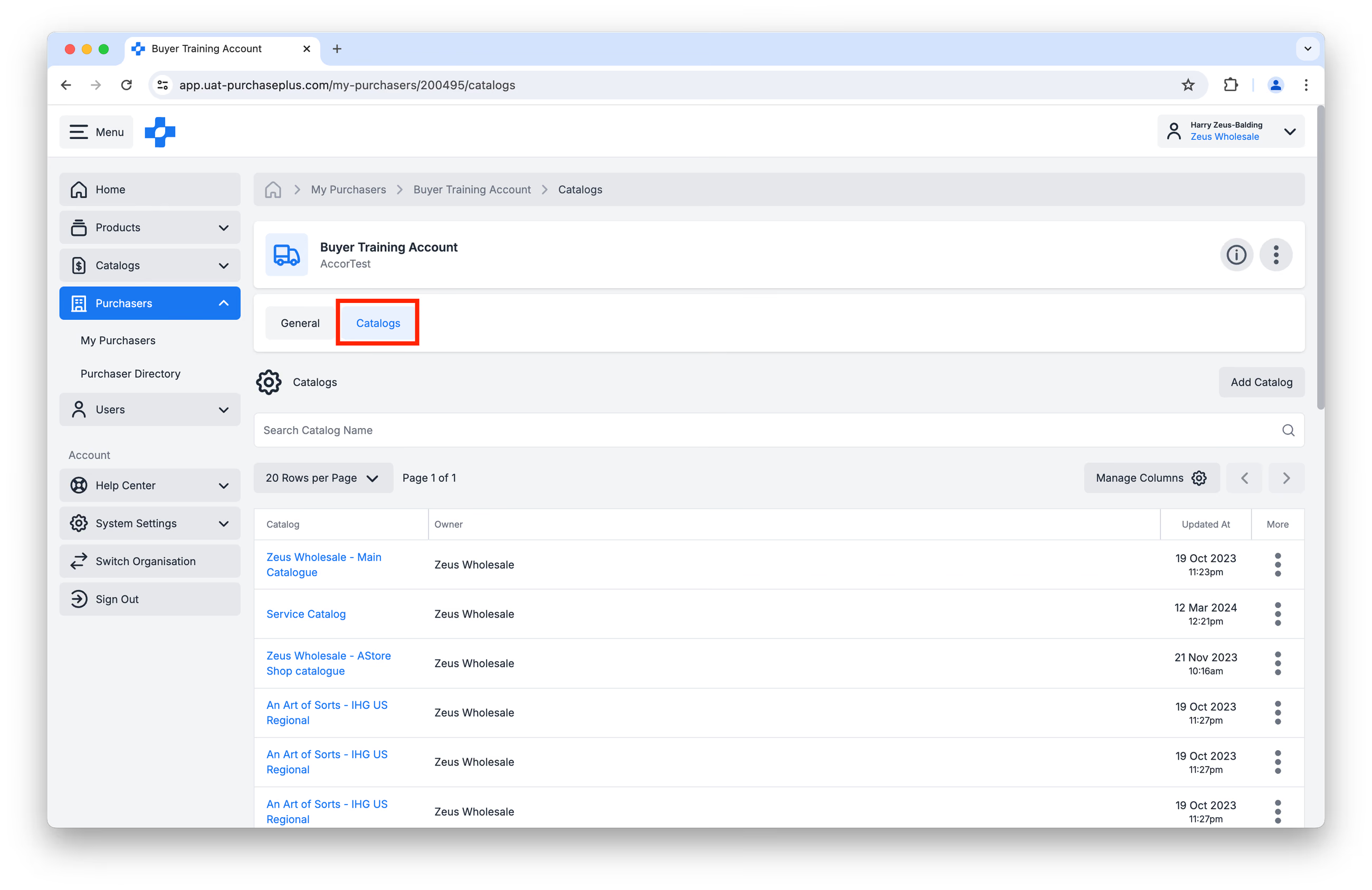
Ensuite, cliquez sur l'onglet [Catalogues]. Vous pouvez parcourir et rechercher la liste existante des catalogues que vous avez déjà assignés à cet acheteur spécifique :
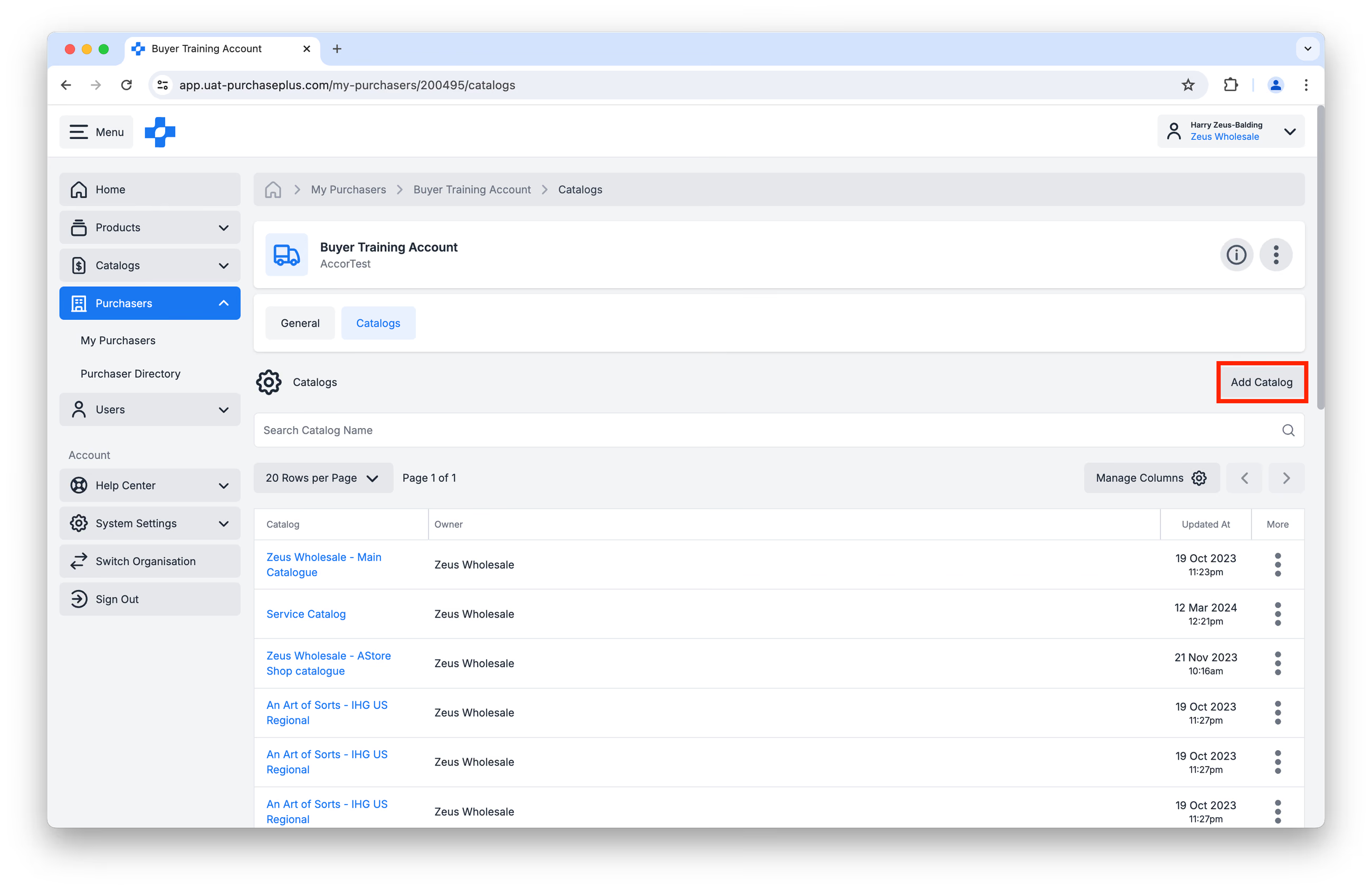
Pour assigner un nouveau catalogue à l'acheteur, cliquez sur [Ajouter un catalogue] :
Une nouvelle fenêtre contextuelle affichera les catalogues disponibles que vous pouvez ajouter à l'acheteur (c'est-à-dire lui assigner), ainsi que ceux qui ont déjà été ajoutés :
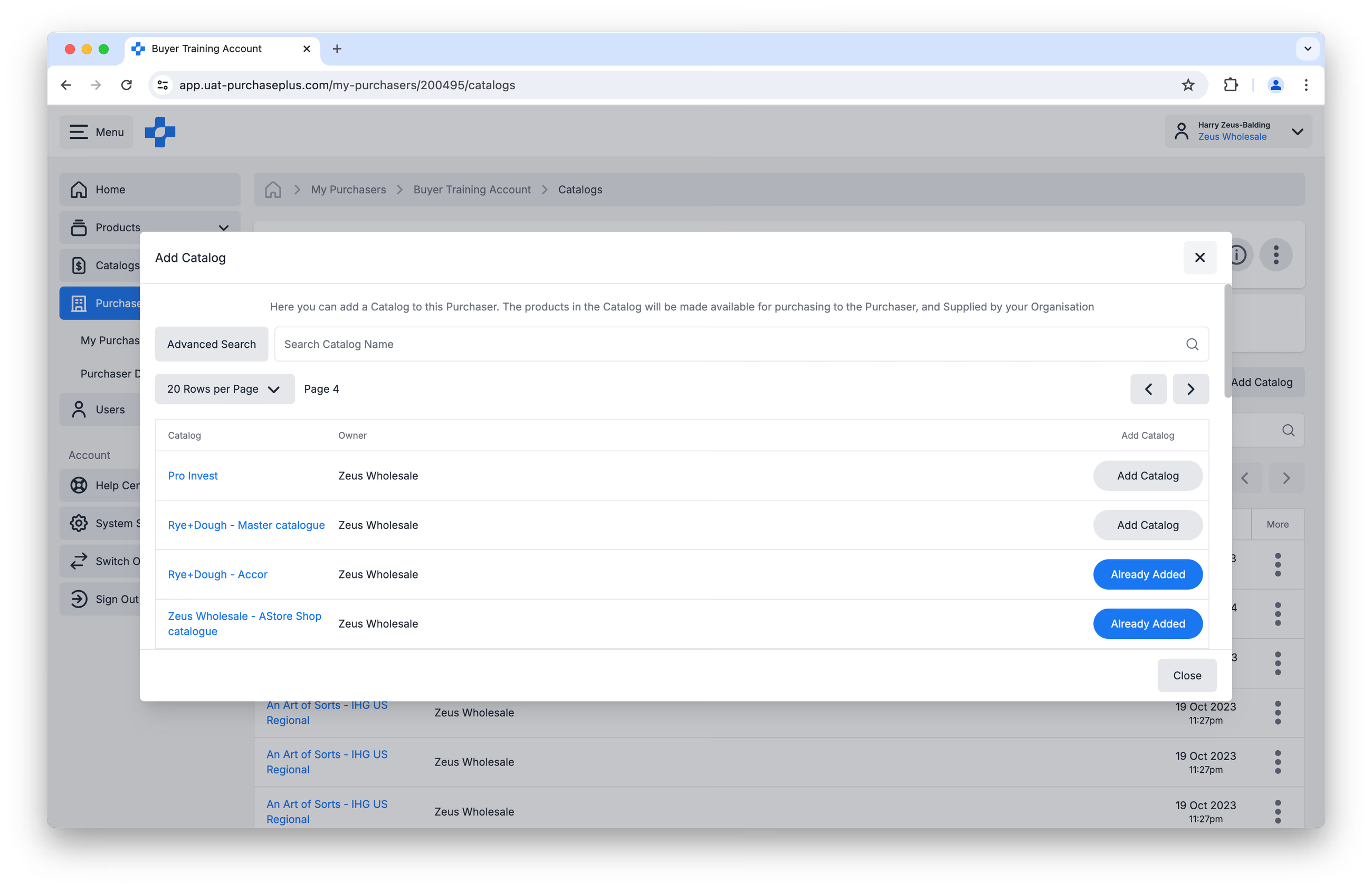
Parcourez ou recherchez le catalogue que vous souhaitez ajouter à l'acheteur, puis cliquez sur [Ajouter un catalogue] :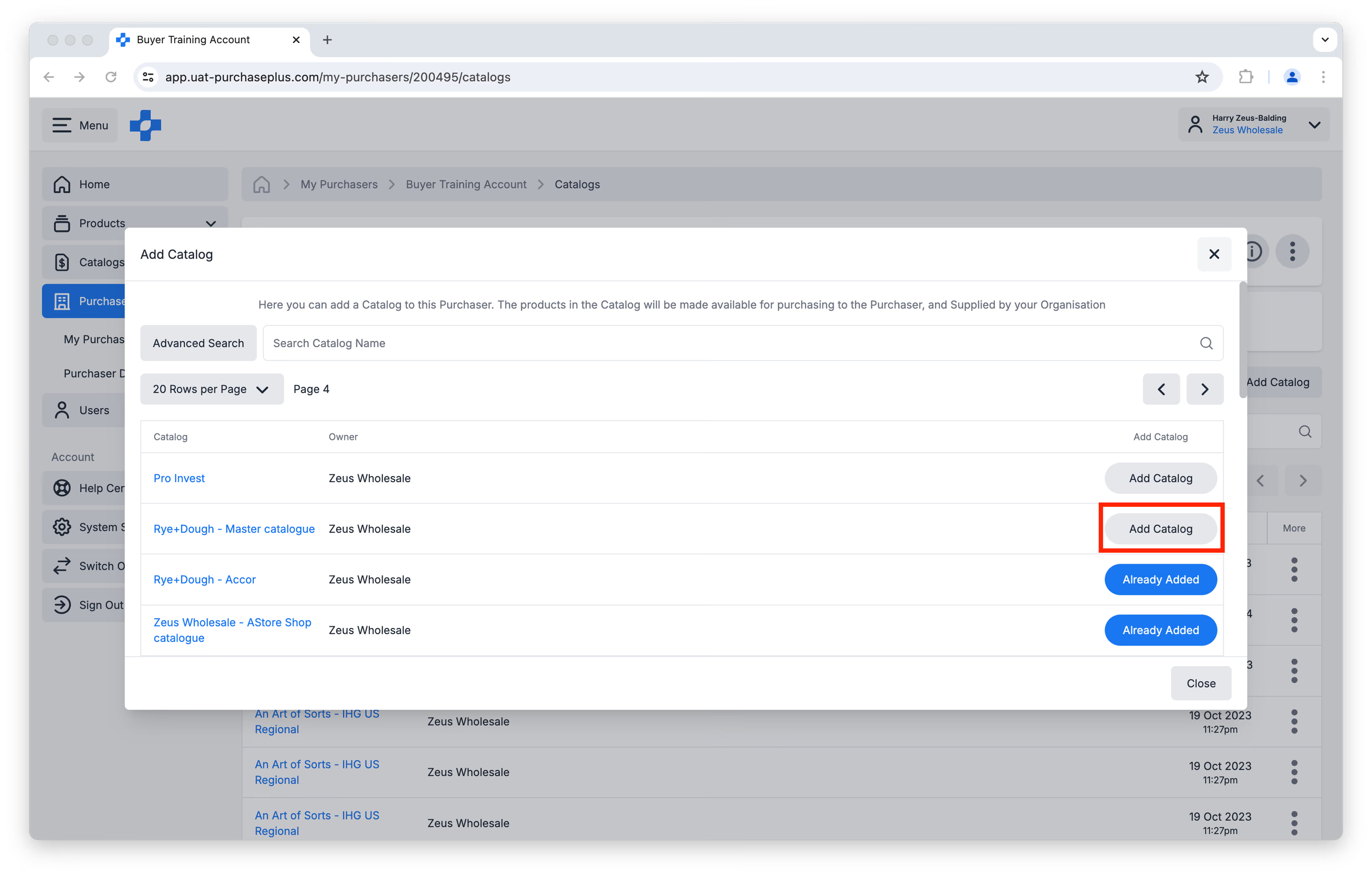
Lors de l'assignation de plusieurs catalogues à un acheteur, veuillez noter que l'acheteur verra des prix différents pour les mêmes produits si les offres de prix diffèrent dans chaque catalogue (ce qui lui permet de ne commander que l'offre la moins chère).
Pour cette raison, PurchasePlus recommande d'utiliser le moins de catalogues possible plutôt que de les multiplier — non seulement pour un acheteur donné, mais pour tous vos acheteurs — afin de réduire les risques d'ambiguïté et d'erreur.
Retirer des catalogues aux acheteurs
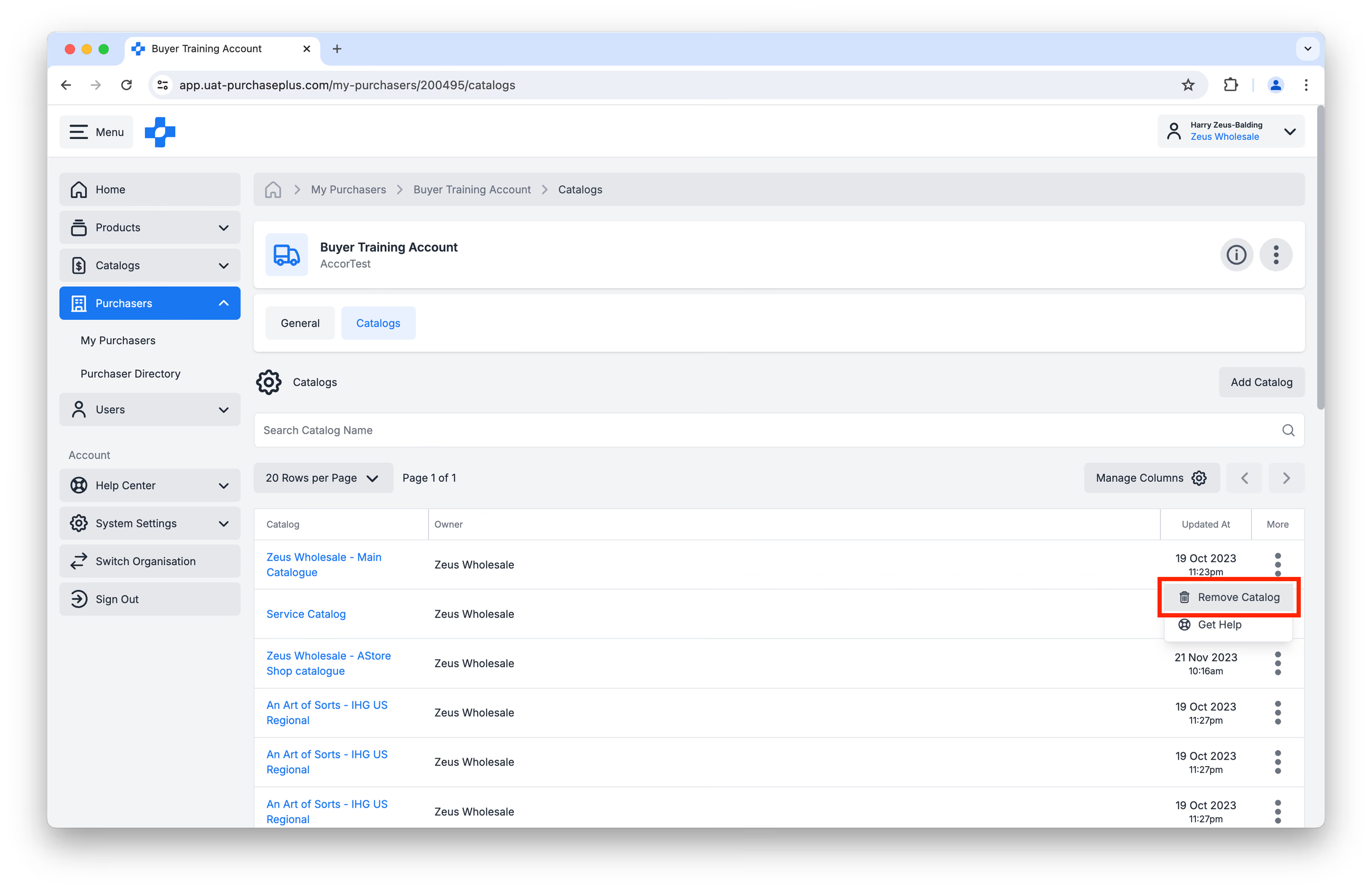
Vous pouvez retirer un catalogue à un acheteur en accédant à [Profil de l'acheteur] → [Catalogues], puis en cliquant sur [Retirer le catalogue] dans le menu [Plus].
Consulter tous les acheteurs assignés à un catalogue
Vous pouvez voir tous les acheteurs auxquels un catalogue donné est assigné en accédant à la page [Catalogues] → [Tout afficher], puis en sélectionnant un catalogue :
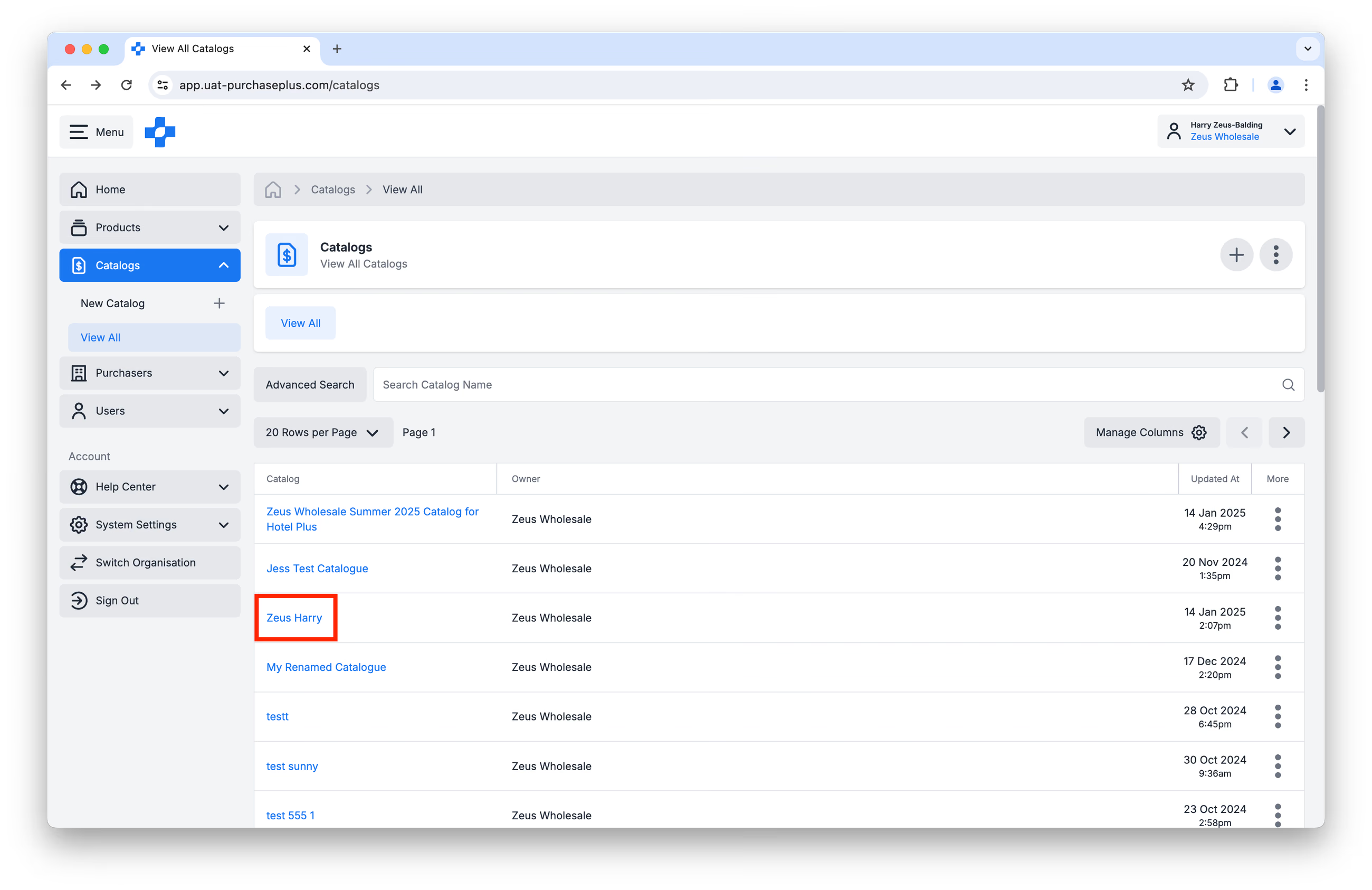
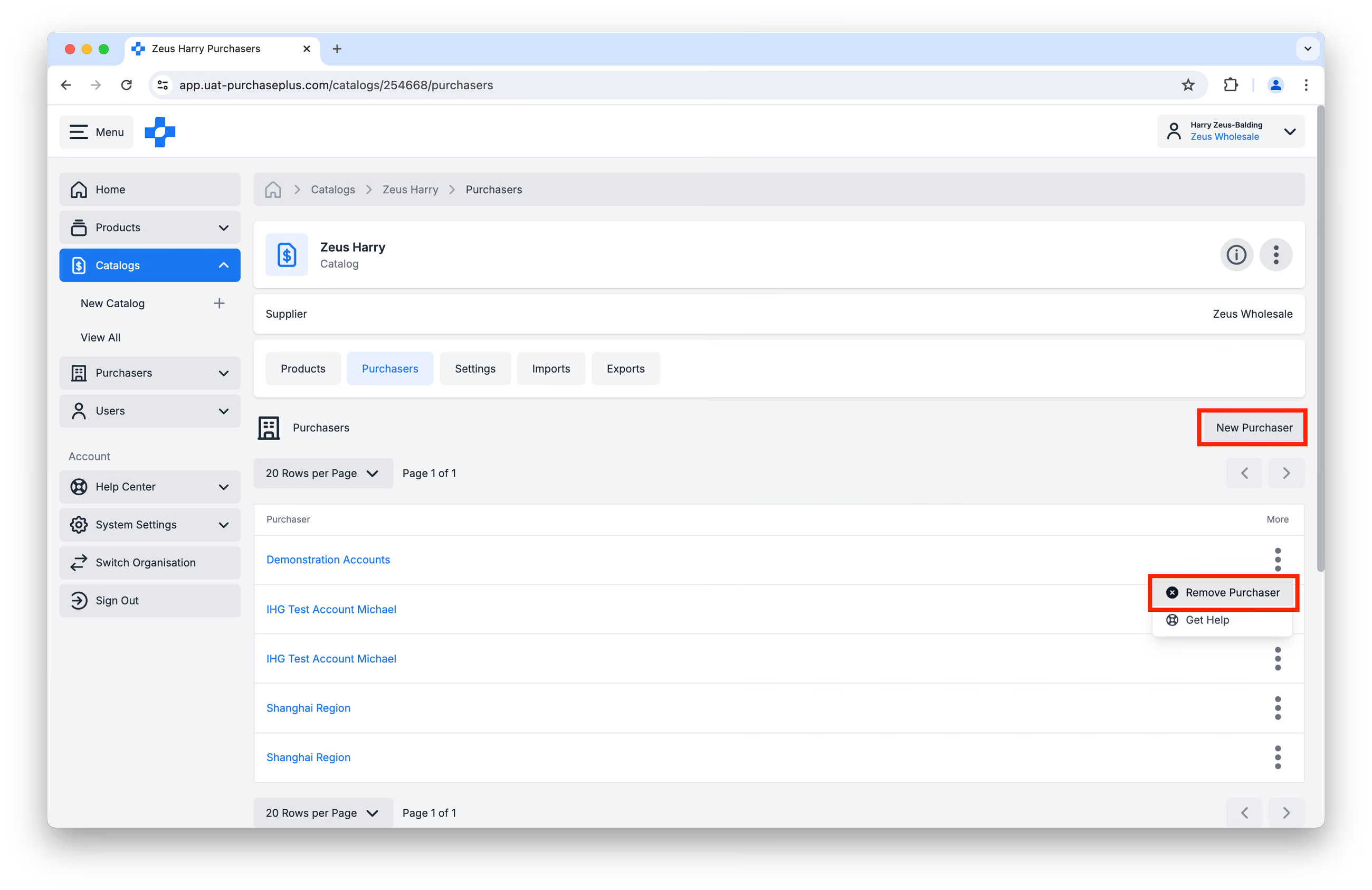
Ensuite, cliquez sur l'onglet [Acheteurs]. Tous les acheteurs répertoriés se sont vu assigner ce catalogue.
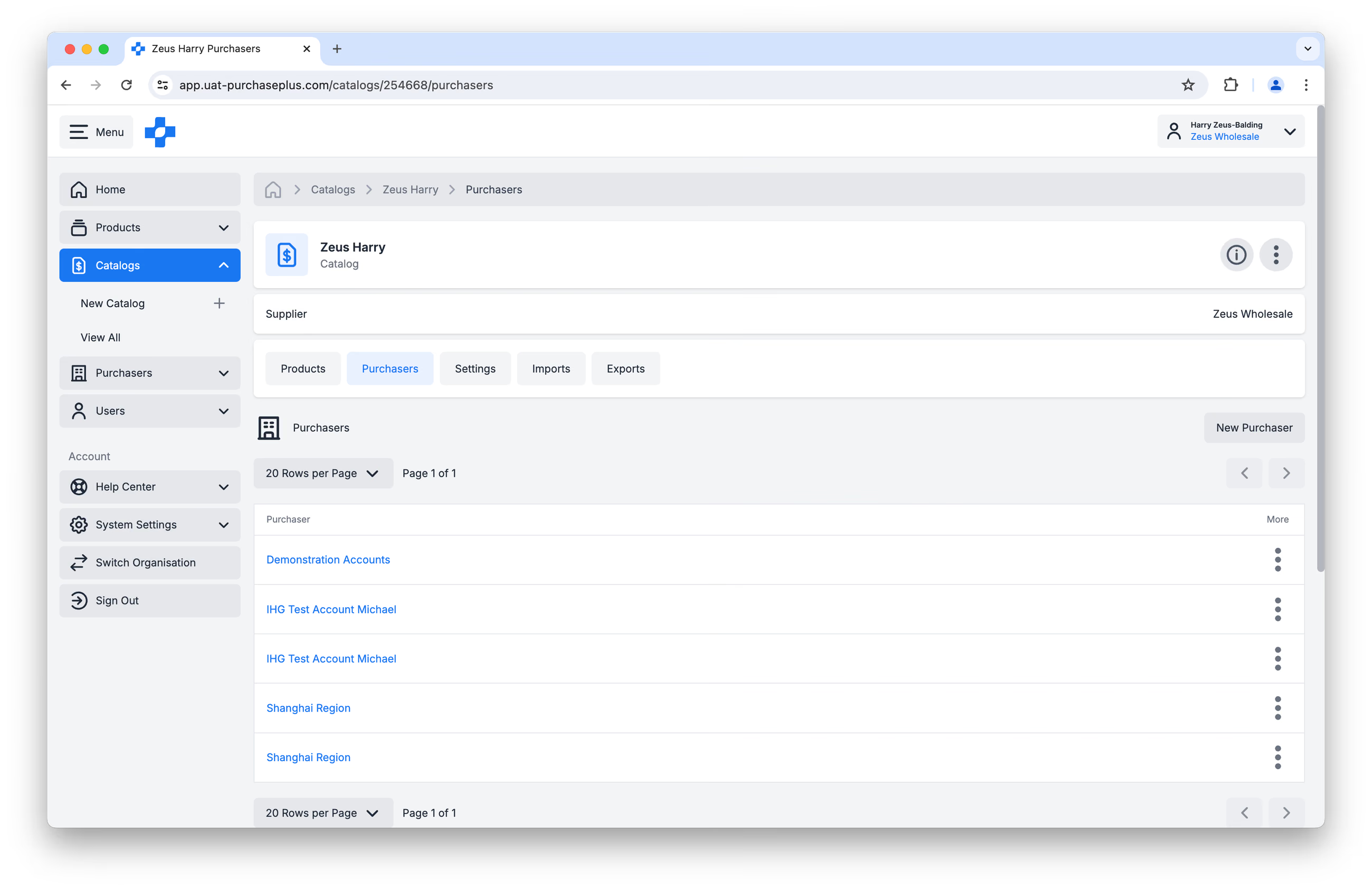
Depuis cet écran, vous pouvez également ajouter un nouvel acheteur à un catalogue à l'aide du bouton [Nouvel acheteur], et retirer un acheteur du catalogue en cliquant sur [Retirer l'acheteur] dans le menu [Plus] :