

E-mails dématérialisés
E-mails dématérialisés
E-mails dématérialisés
La section E-mails dématérialisés de PurchasePlus vous permet de :
- Consulter les e-mails que vos Fournisseurs (ou d'autres utilisateurs de votre Organisation) ont envoyés à votre adresse e-mail dédiée à la facturation dématérialisée,
- Suivre le travail effectué par notre IA de facturation dématérialisée sur les documents et visualiser les Factures et Avoirs générés dans notre système.
Si elle est activée pour votre Organisation, la fonctionnalité E-mails dématérialisés apparaît sous le nom [E-mails dématérialisés] dans la barre de navigation latérale :
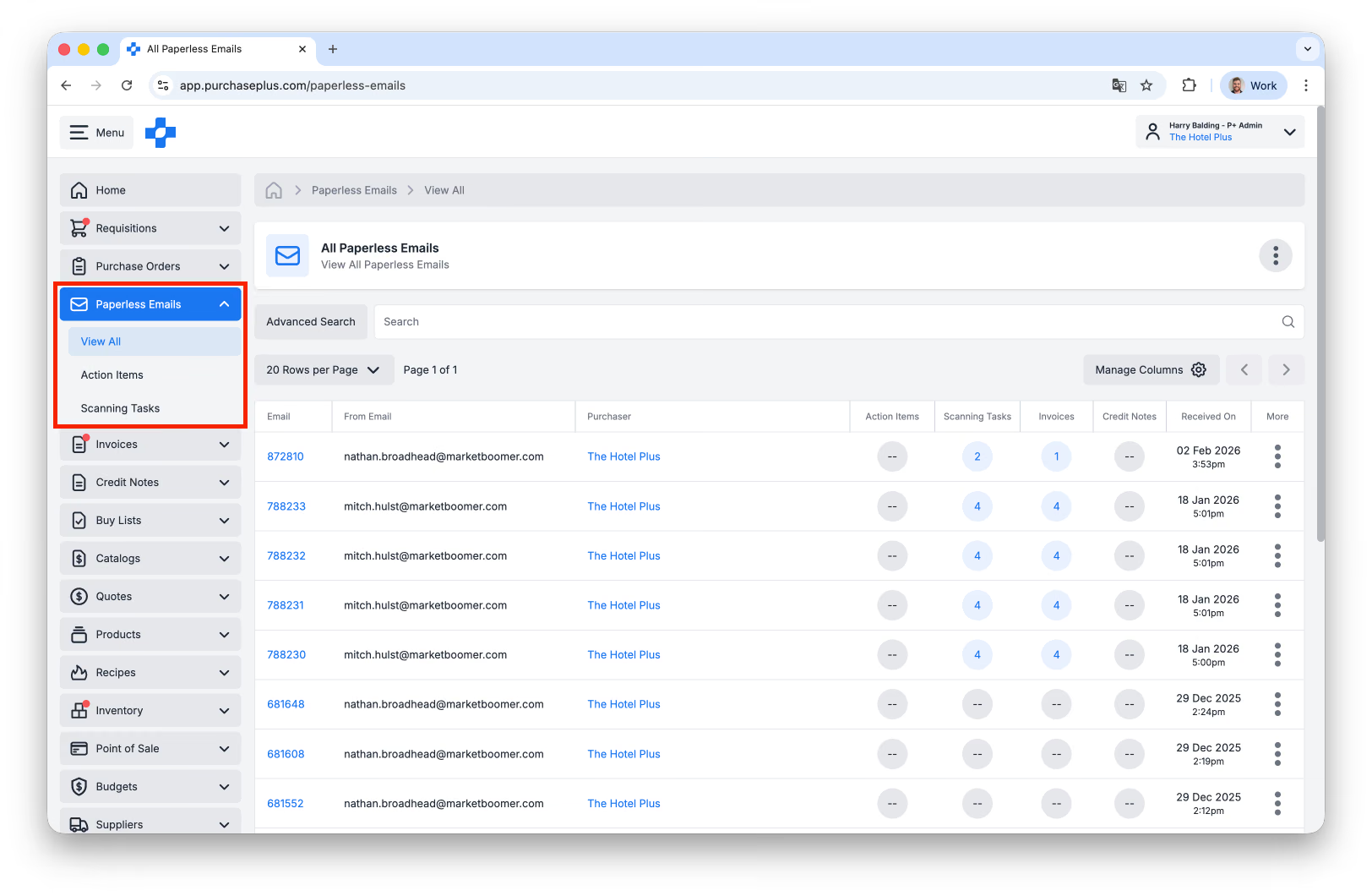
L'espace E-mails dématérialisés se compose de deux sous-sections :
- [Tout afficher] les e-mails dématérialisés, où vous pouvez consulter chaque e-mail envoyé par vos Fournisseurs à votre adresse e-mail dédiée. Cela inclut les e-mails que notre système filtre automatiquement (c'est-à-dire qui ne sont pas utilisés pour créer des Factures ou des Avoirs), tels que les relevés, les contenus promotionnels et les documents en double.
- [Éléments d'action], où vous pouvez examiner et modifier toute tâche de numérisation (voir ci-dessous pour plus d'informations) dont le Fournisseur est manquant.
- [Tâches de numérisation], qui constituent une étape intermédiaire entre l'e-mail de votre Fournisseur (y compris toute pièce jointe PDF) et la Facture ou l'Avoir généré(e) dans notre système.
Afficher les e-mails dématérialisés
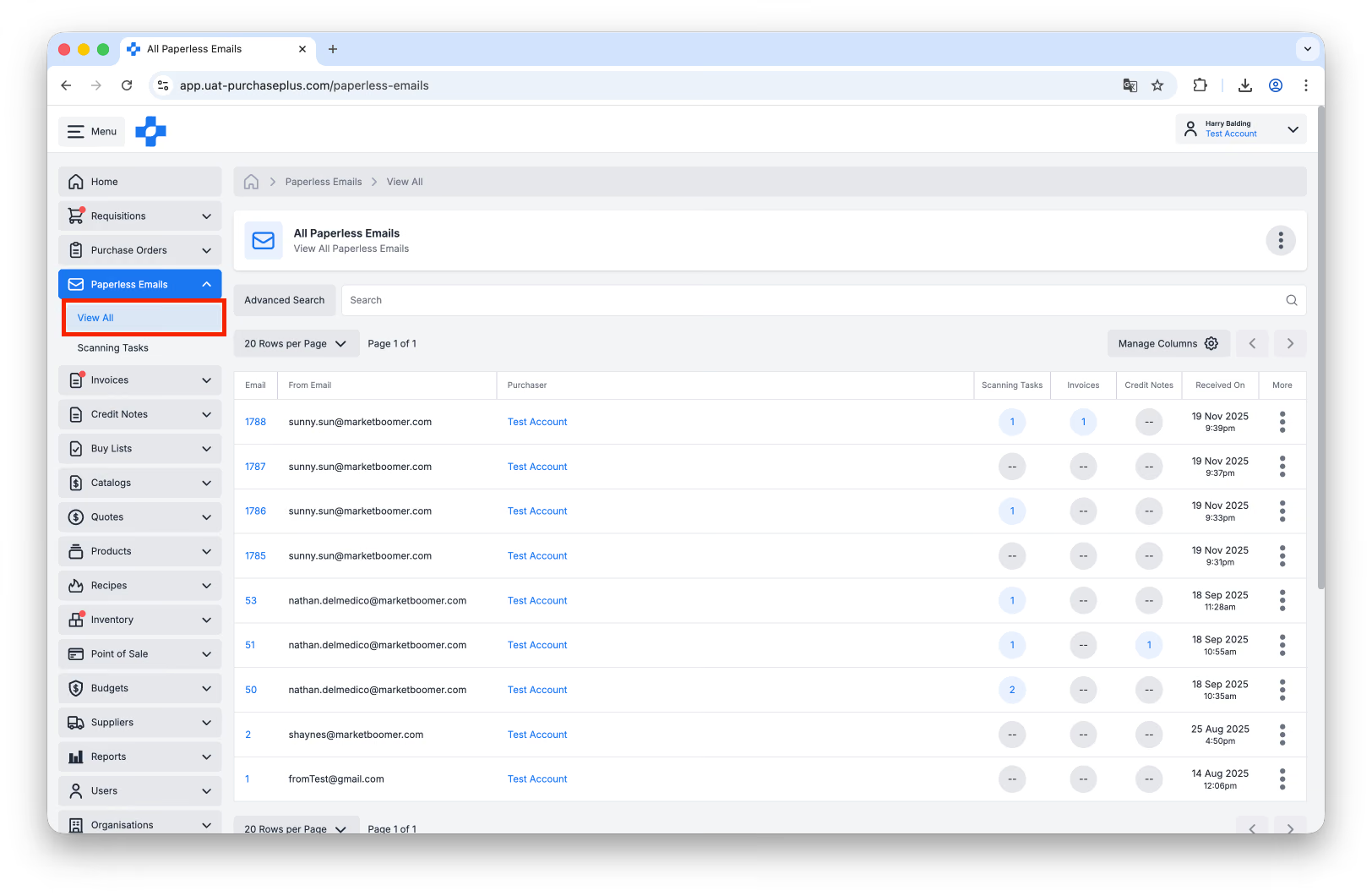
Pour afficher tous vos e-mails dématérialisés sous forme de tableau, cliquez sur [E-mails dématérialisés] → [Tout afficher] dans la barre de navigation latérale. Depuis cette vue, vous pouvez :
- Rechercher un e-mail spécifique par e-mail de l'expéditeur, e-mail du destinataire, etc.,
- Consulter rapidement les liens vers les Tâches de numérisation, Factures et/ou Avoirs créés par notre système à partir de l'e-mail :
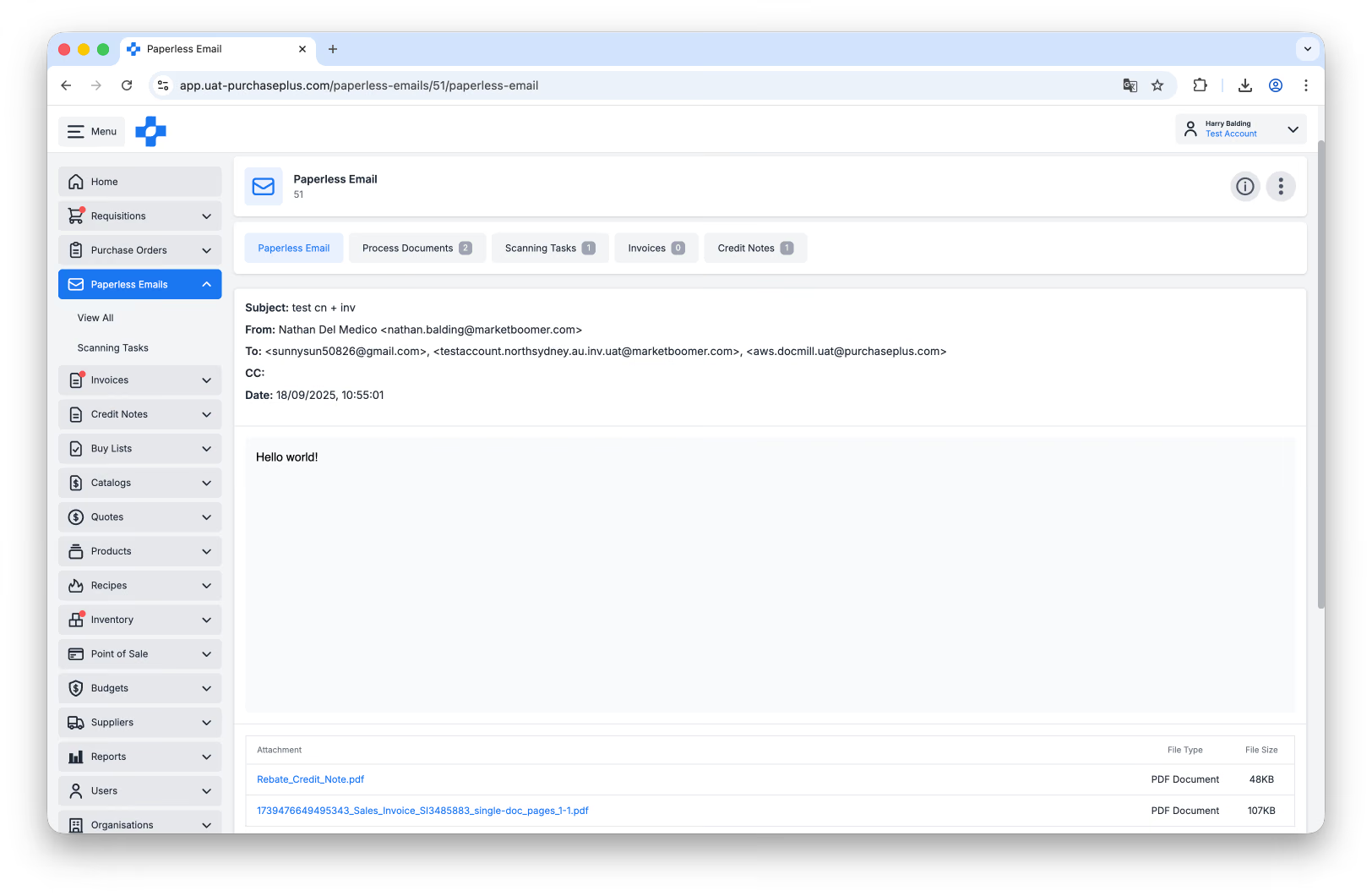
- Afficher l'e-mail d'origine plus en détail en cliquant sur la valeur [E-mail] dans le tableau. Les fichiers joints d'origine sont également téléchargeables en bas de l'e-mail :
Tâche de numérisation
Lorsqu'un Fournisseur envoie par e-mail une Facture ou un Avoir au format PDF à votre adresse e-mail dédiée (ou lorsque vous téléversez manuellement une Facture ou un Avoir au format PDF dans notre outil de numérisation IA), notre IA crée une Tâche de numérisation et lui attribue un Numéro de numérisation unique.
Dans la section [Tâches de numérisation], vous pouvez afficher ces tâches, ainsi que tous les documents qui en sont finalement issus :
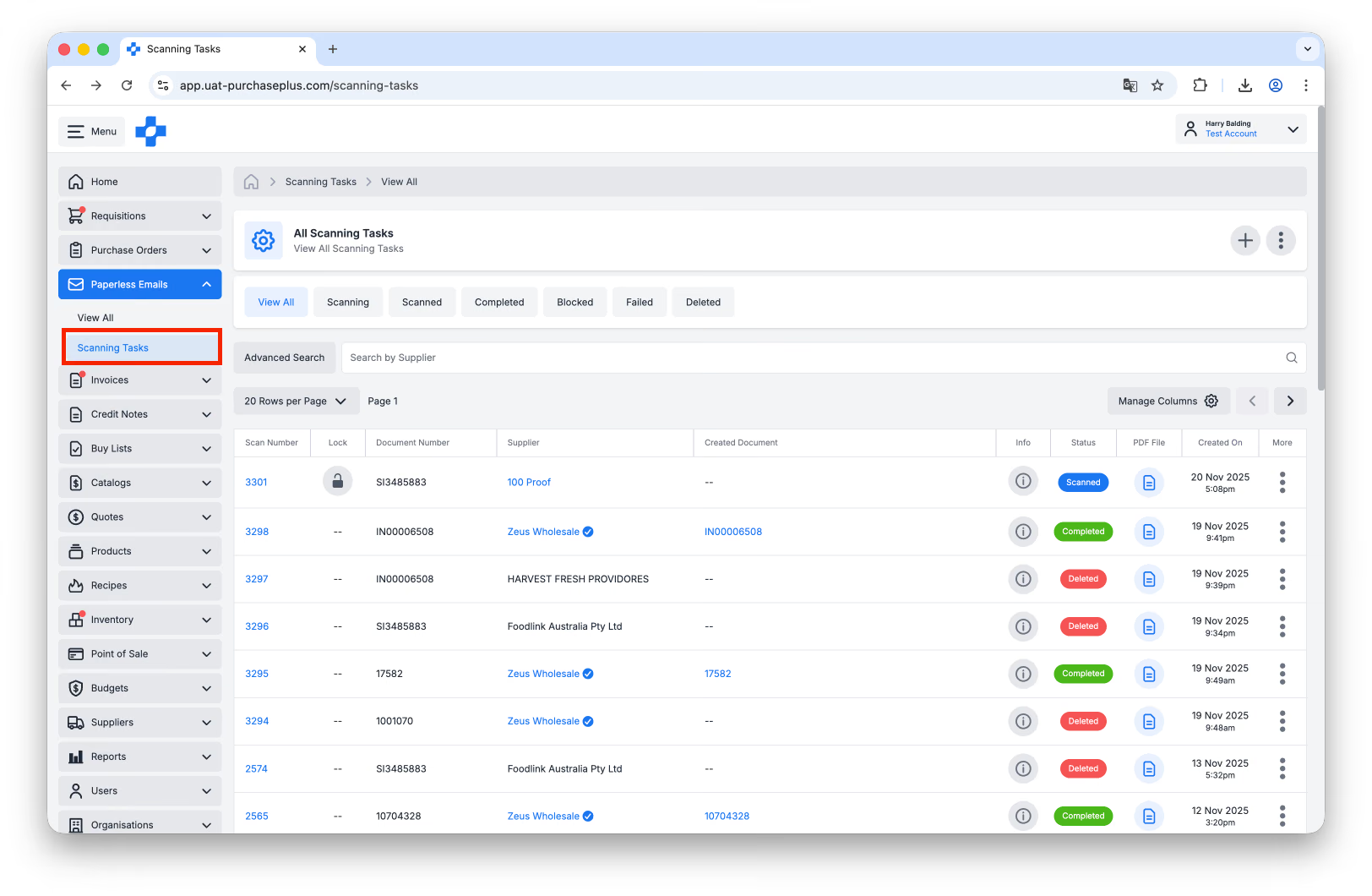
Vous pouvez considérer une Tâche de numérisation comme l'étape intermédiaire entre la Facture ou l'Avoir PDF de votre Fournisseur et la Facture ou l'Avoir PurchasePlus que vous rapprochez et exportez à l'aide de notre logiciel.
Statuts des tâches de numérisation
Les tâches de numérisation peuvent avoir l'un des statuts suivants :
- En cours de numérisation (Gris) : La tâche de numérisation a été lancée récemment et est toujours en cours de traitement.
- En cours de numérisation (Rouge) : La tâche est en cours de numérisation depuis plus de 5 minutes et l'IA a abandonné, mais techniquement la tâche n'a pas encore échoué.
- Numérisé (Bleu) : La tâche de numérisation a traité avec succès le fichier PDF mais n'a pas respecté nos règles de gestion, ce qui nécessite une vérification humaine. Notre équipe de facturation disponible 24h/24 et 7j/7 s'en occupera dans un délai de quelques heures. Vous pouvez également effectuer les corrections nécessaires à tout moment pour accélérer le traitement.
- Terminé (Vert) : La tâche de numérisation a généré une Facture ou un Avoir et ne nécessite plus aucune action. Nous conservons un enregistrement de la tâche afin que les utilisateurs puissent consulter rapidement le document effectif (Facture ou Avoir) généré à partir de celle-ci.
- Échoué (Rouge) : La tâche de numérisation a échoué pour une raison quelconque. Vous pouvez cliquer sur une tâche de numérisation ayant échoué pour la consulter, l'examiner manuellement et la mettre à jour.
Vous pouvez survoler l'indicateur de statut pour obtenir plus d'informations sur le statut de chaque tâche de numérisation.
Afficher les tâches de numérisation
Vous pouvez consulter l'historique de toutes les tâches de numérisation de votre Organisation en accédant à [E-mails dématérialisés] → [Tâches de numérisation] dans la barre de navigation latérale :
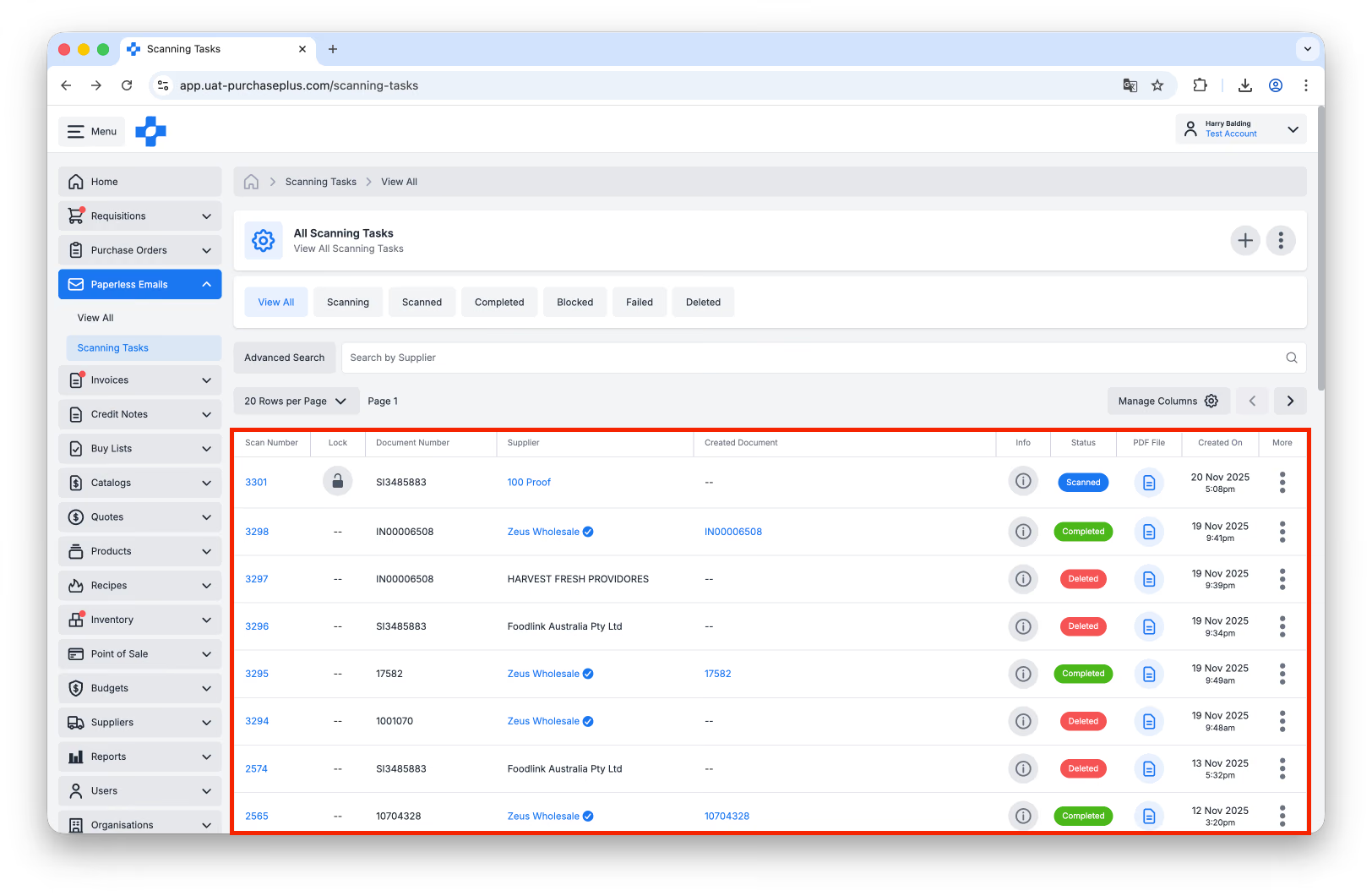
Dans cette vue sous forme de tableau, vous pouvez visualiser plusieurs informations importantes concernant chaque tâche, notamment :
- Numéro de numérisation : L'identifiant unique attribué à cette tâche par le scanner IA.
- Statut de verrouillage : Indique si un autre utilisateur a verrouillé la tâche pour modification.
- Fournisseur : Le Fournisseur qui a envoyé le PDF d'origine à votre Organisation.
- Acheteur : L'Organisation à laquelle le document a été attribué.
- Document créé : Un lien vers la Facture ou l'Avoir généré(e) à partir de la tâche de numérisation.
- Type de document : Indique si la tâche de numérisation a été identifiée comme une Facture ou un Avoir.
- Statut : Le statut actuel de la tâche de numérisation. Vous pouvez survoler l'indicateur de statut pour obtenir plus de précisions. Veuillez consulter les Statuts des tâches de numérisation ci-dessus pour plus de détails.
- Fichier PDF : Un lien vers le PDF d'origine qui a été téléversé dans le scanner IA.
- Créé le : L'heure et la date de création de la tâche de numérisation.
Vous pouvez également sélectionner « Gérer les colonnes » pour ajouter des données supplémentaires.
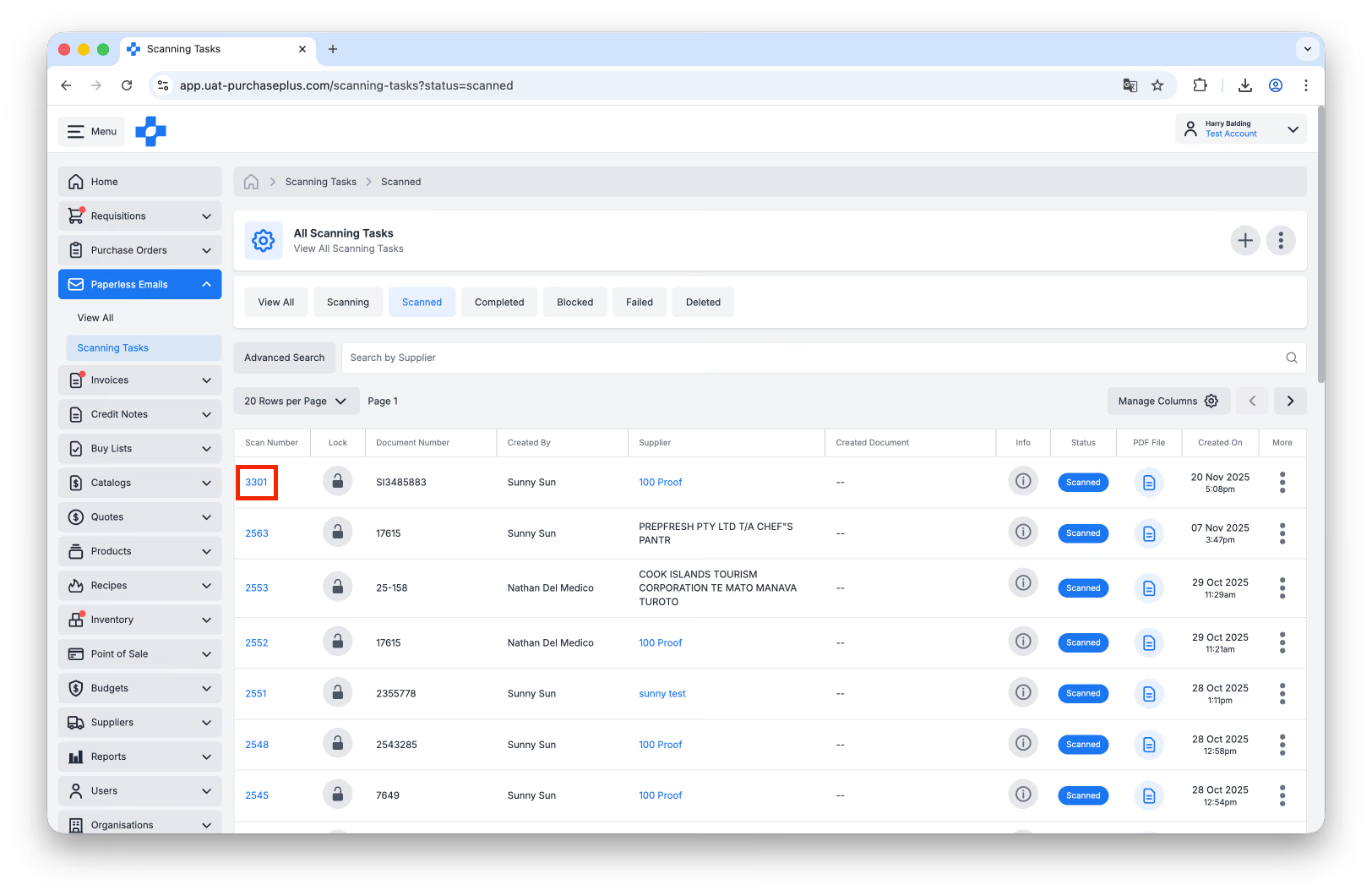
Vous pouvez consulter n'importe quelle tâche de numérisation en cliquant sur son [Numéro de numérisation] dans le tableau :
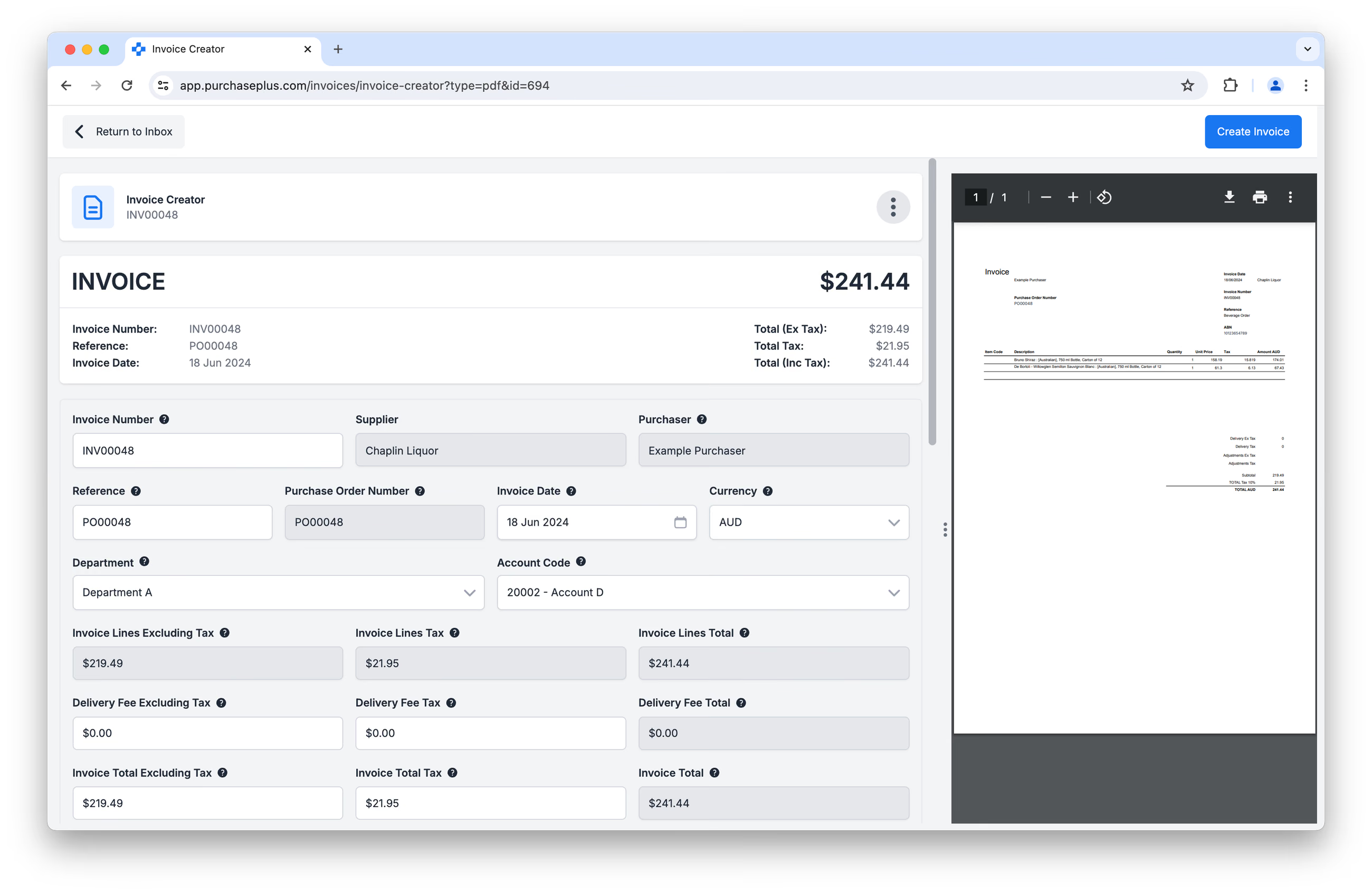
Depuis cette vue, vous pouvez mettre à jour la tâche de numérisation si nécessaire, puis créer la Facture ou l'Avoir. Plus d'informations à ce sujet ci-dessous.
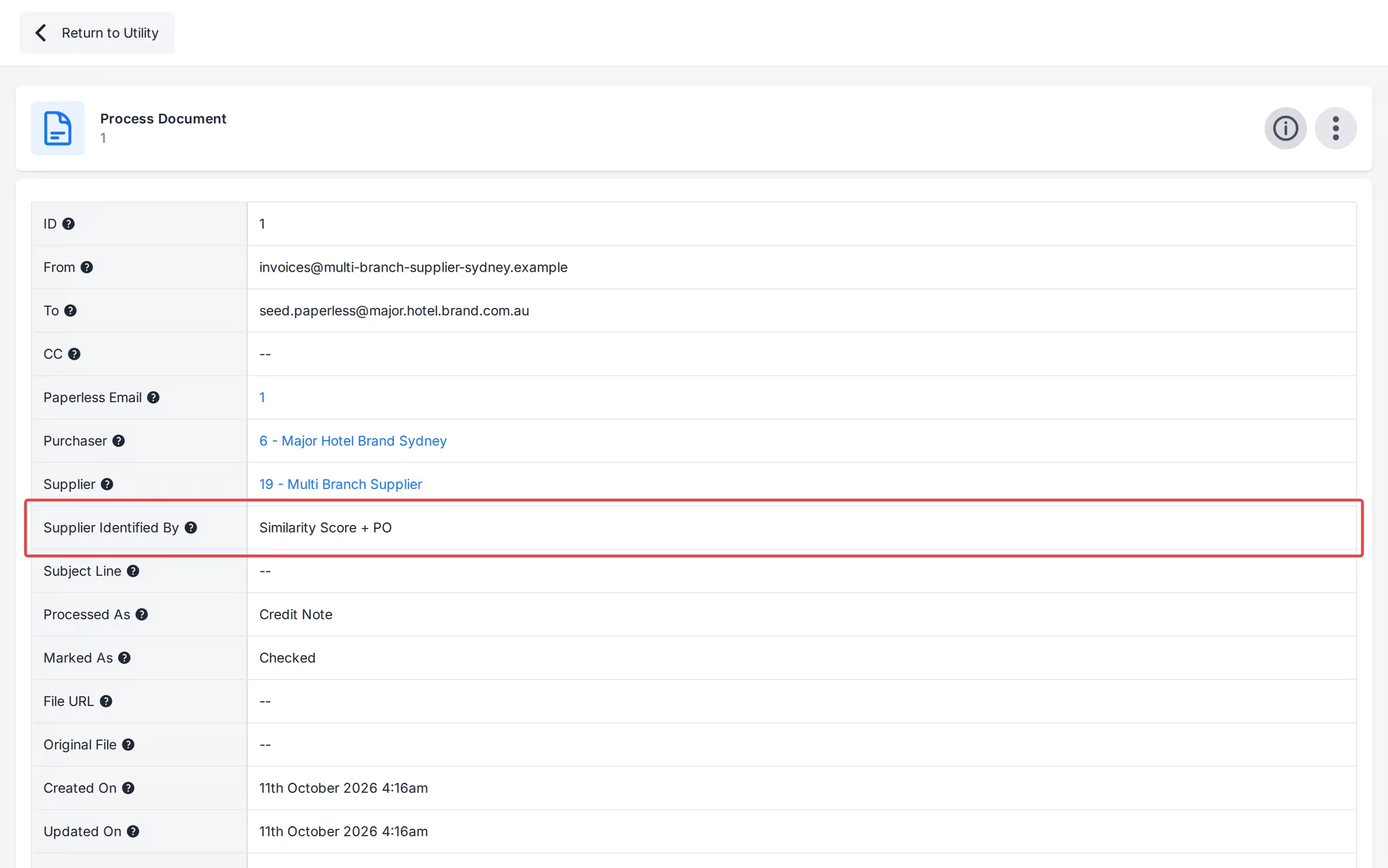
Le panneau d'informations indique Fournisseur identifié par sous le Fournisseur (par exemple E-mail fixe, Numéro d'entreprise, Score de similarité + Bon de commande, ou Manuel). Les enregistrements antérieurs à l'enregistrement de la méthode indiquent Inconnu.
Verrouiller et déverrouiller des tâches de numérisation
Les tâches de numérisation peuvent être « Verrouillées » ou « Déverrouillées ». Un utilisateur peut verrouiller une tâche de numérisation qu'il est en train de réviser afin d'avertir les autres utilisateurs qu'il la modifie, puis la déverrouiller lorsqu'il a terminé.
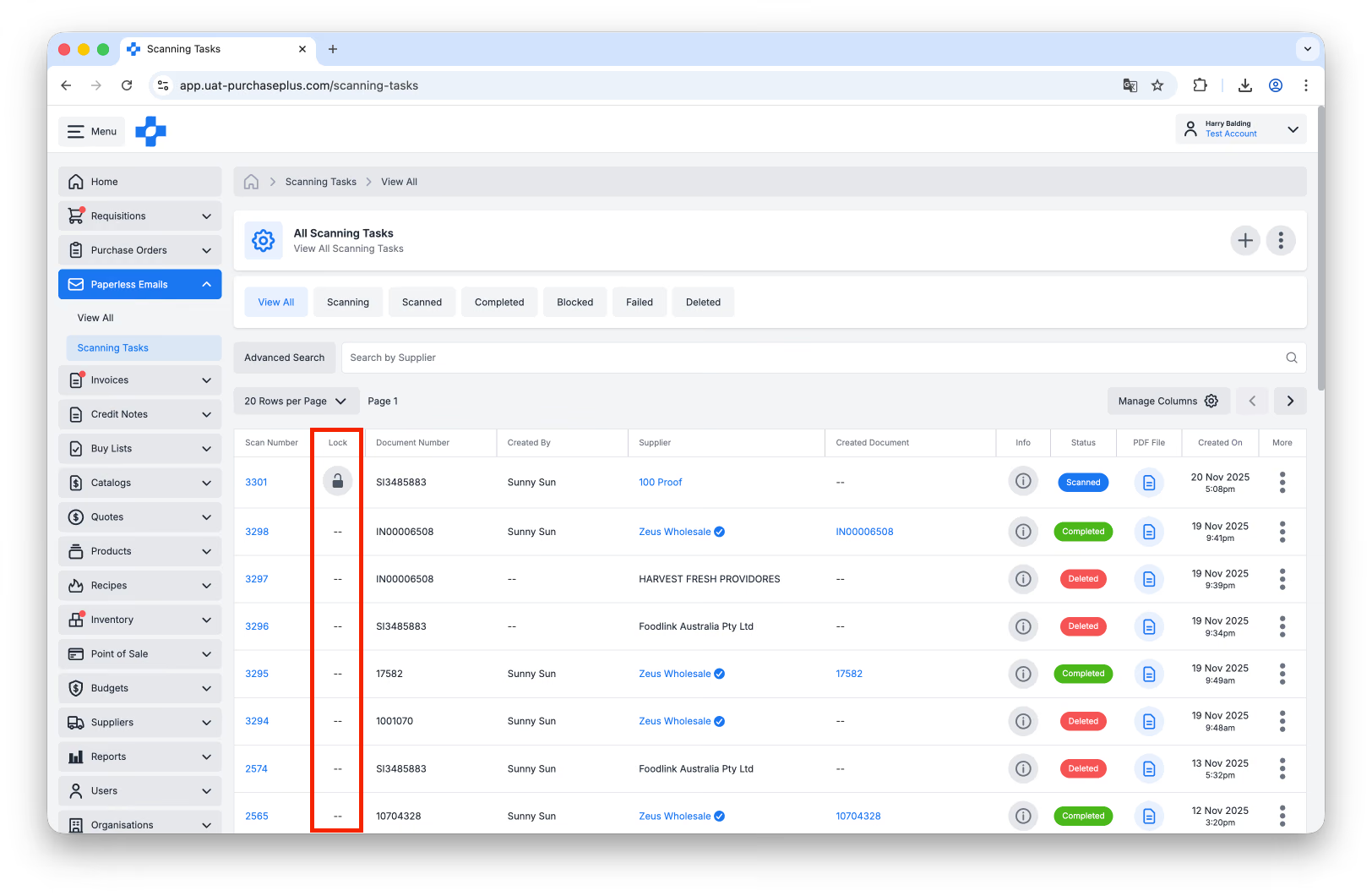
Vous pouvez également créer une tâche de numérisation directement à l'état verrouillé.
Origines des tâches de numérisation
La page Tâches de numérisation affiche toutes les tâches qui ont été :
- Reçues par e-mail (avec des pièces jointes PDF) de la part de vos Fournisseurs (ou d'utilisateurs de votre propre organisation),
- Créées directement via la page Tâches de numérisation, et
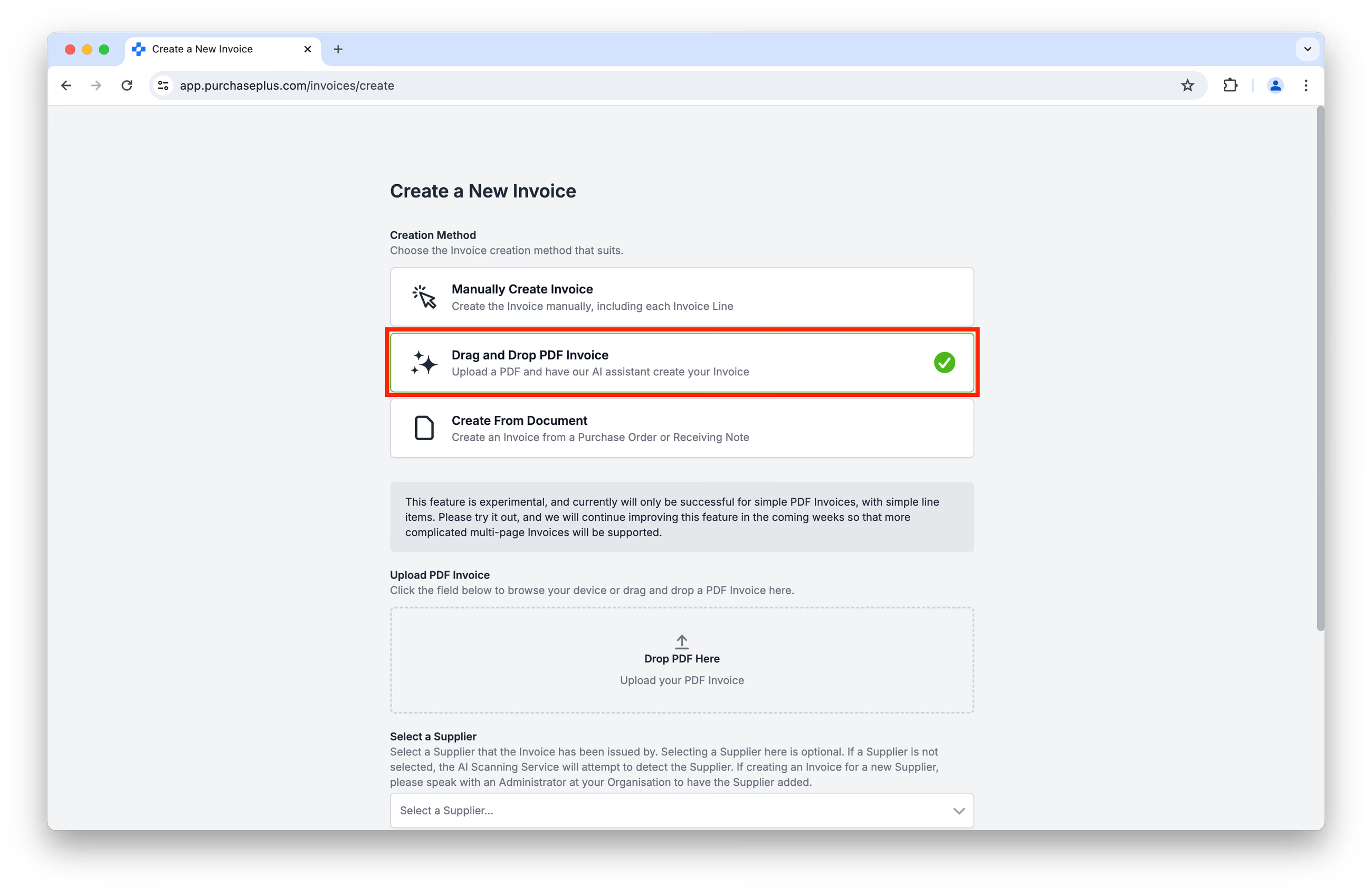
- Créées via les parcours Créer une nouvelle facture et Créer un nouvel avoir, si l'utilisateur a choisi l'option [Glisser-déposer le PDF] :
Conseils rapides pour naviguer sur la page des tâches de numérisation
La page des tâches de numérisation propose trois fonctionnalités principales d'aide à la navigation pour permettre aux utilisateurs de trouver rapidement la tâche recherchée :
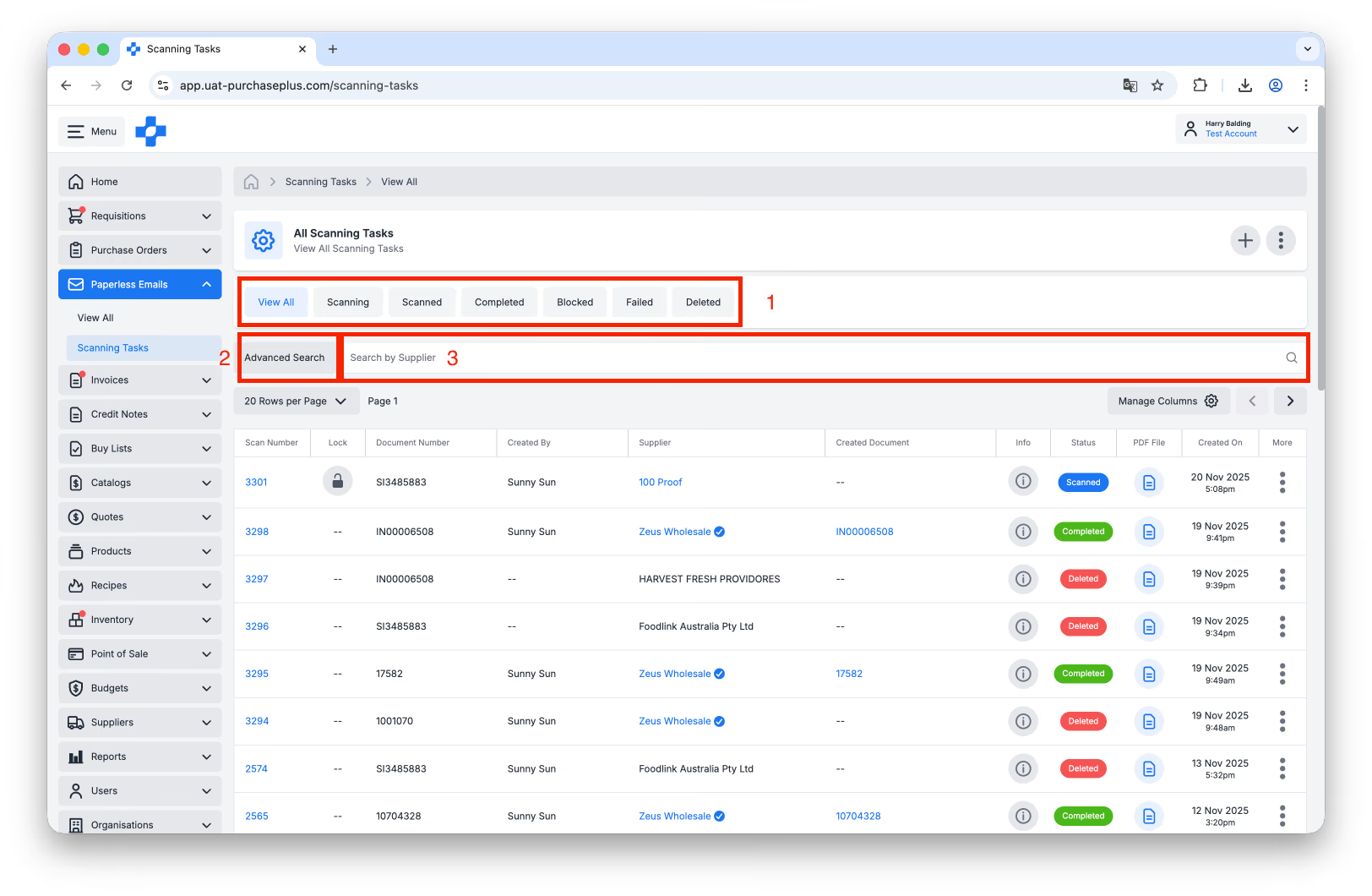
- Filtrer par statut : À l'aide des onglets situés en haut de la page, un utilisateur peut filtrer rapidement la liste des tâches de numérisation selon les statuts suivants : En cours de numérisation, Numérisé, Terminé, Bloqué, Échoué, Supprimé.
- Recherche avancée, qui comprend :
- Recherche par numéro de document : Les utilisateurs peuvent effectuer une recherche à l'aide du numéro de document généré par l'IA lors de la création d'une Facture ou d'un Avoir à partir de la tâche de numérisation.
- Recherche par e-mail de l'expéditeur : Les utilisateurs peuvent effectuer une recherche en utilisant l'adresse e-mail de l'expéditeur pour localiser tout ou partie des Factures envoyées depuis cet e-mail précis.
- Filtrer par Factures, Avoirs, ou les deux.
- Recherche par nom de Fournisseur : Saisissez le nom d'un Fournisseur (tel qu'il apparaît dans PurchasePlus) pour afficher la liste des tâches de numérisation où ce Fournisseur a été identifié comme l'expéditeur du PDF d'origine.
Créer de nouvelles tâches de numérisation
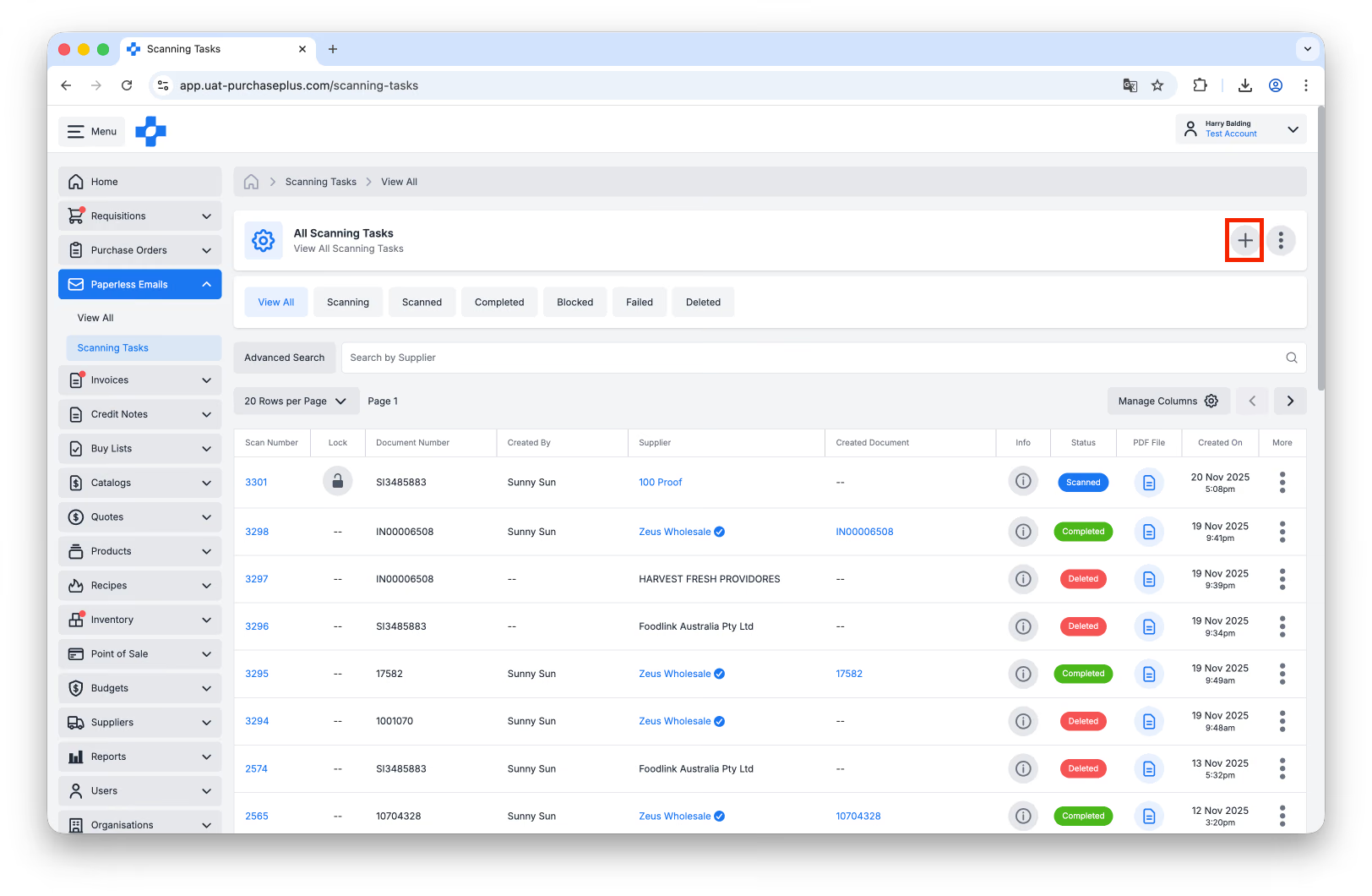
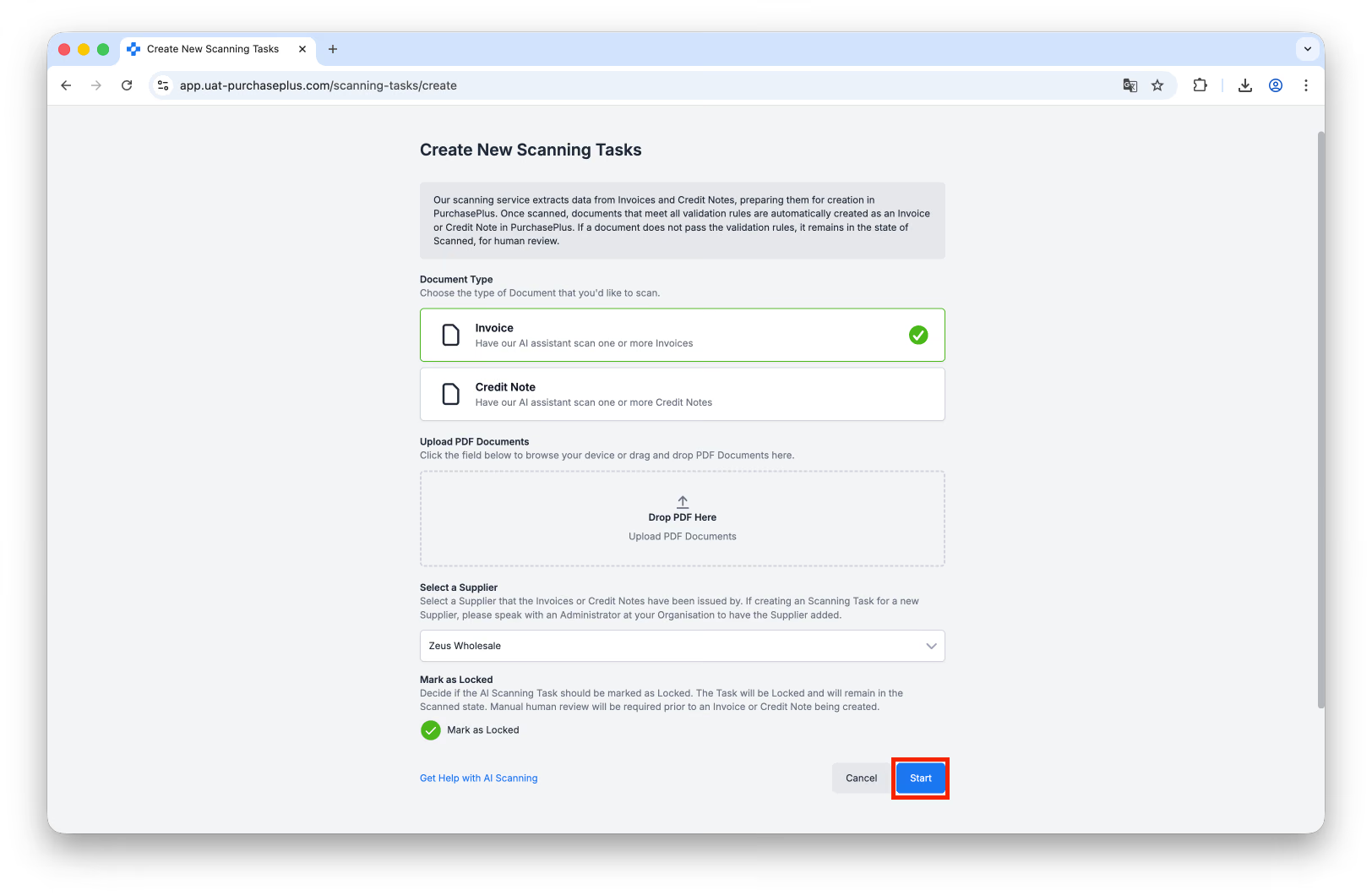
Pour créer manuellement une nouvelle tâche directement sur la page des tâches de numérisation, cliquez sur [Créer de nouvelles tâches de numérisation] :
Vous aurez la possibilité d'indiquer si la tâche concerne une Facture ou un Avoir avant de téléverser le ou les fichiers PDF à numériser. Sur un téléphone mobile, [Créer de nouvelles tâches de numérisation] propose également une capture guidée des documents. Cliquez sur [Ouvrir l'appareil photo] pour photographier chaque page, puis sur [Utiliser la numérisation], ou téléversez un PDF depuis votre appareil, puis cliquez sur [Démarrer].
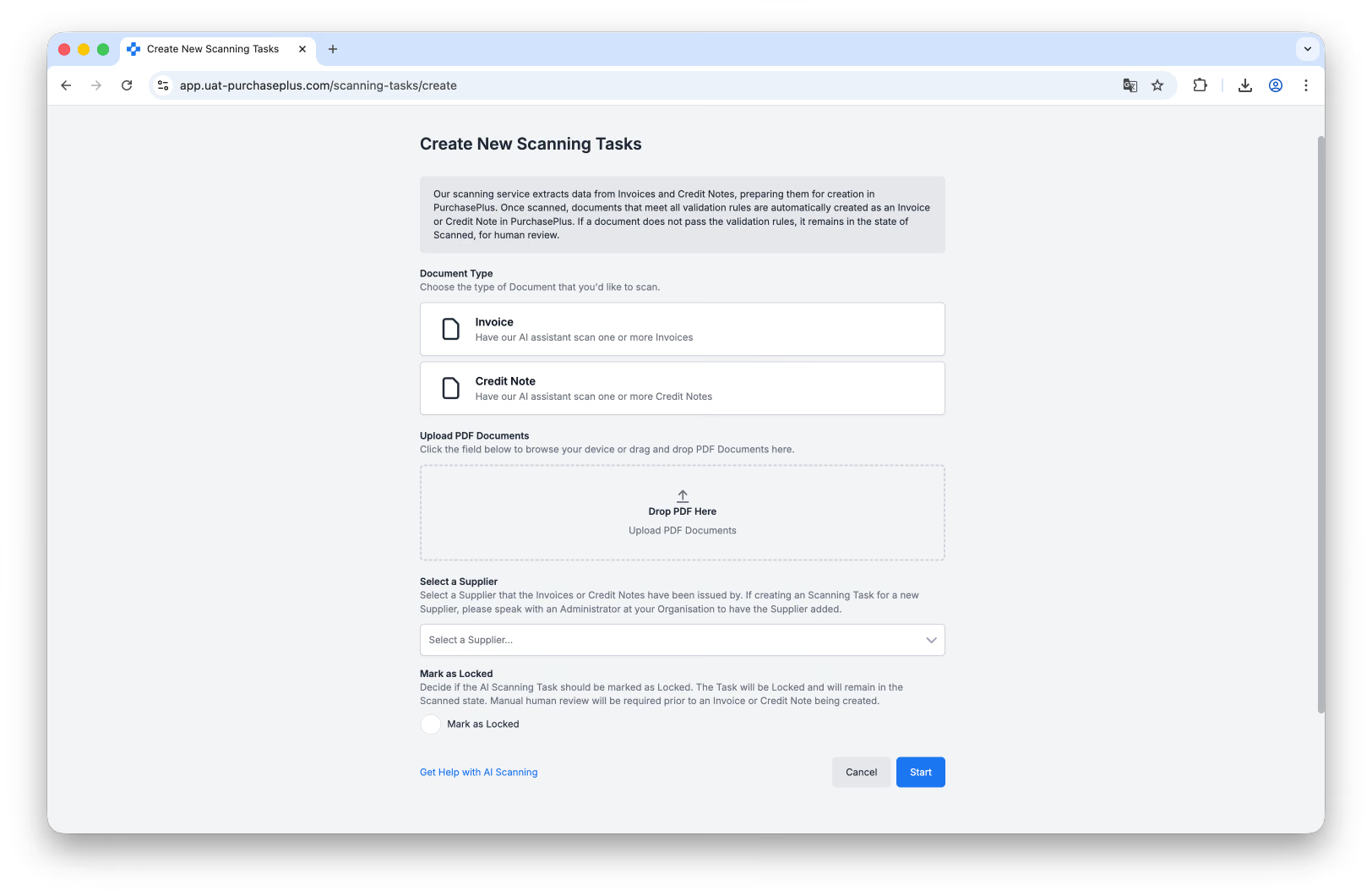
Vous pouvez choisir d'indiquer le Fournisseur auquel le document se rapporte ; à défaut, notre scanner IA tentera d'identifier le Fournisseur au cours de la numérisation.
Enfin, vous pouvez choisir si la tâche de numérisation doit être marquée comme verrouillée.
Si l'option [Marquer comme verrouillé] est sélectionnée, la tâche résultante sera verrouillée et restera à l'état Numérisé. Une révision humaine manuelle sera nécessaire avant qu'une Facture ou un Avoir ne soit créé(e).
Cliquez sur [Démarrer] lorsque vous êtes prêt à lancer la numérisation.
Vous recevrez un avertissement si la Facture ou l'Avoir que vous êtes sur le point de créer risque d'être un doublon. Dans le cas contraire, la tâche de numérisation apparaîtra dans le tableau [Tâches de numérisation] avec le statut « En cours de numérisation », puis rapidement « Numérisé ».
Une fois que le PDF est passé à l'état Numérisé, vous aurez la possibilité de vérifier les données extraites avant de cliquer sur [Afficher la facture] ou [Afficher l'avoir]. Vous aurez également la possibilité d'enregistrer et de quitter en cliquant sur [Revenir aux tâches de numérisation].
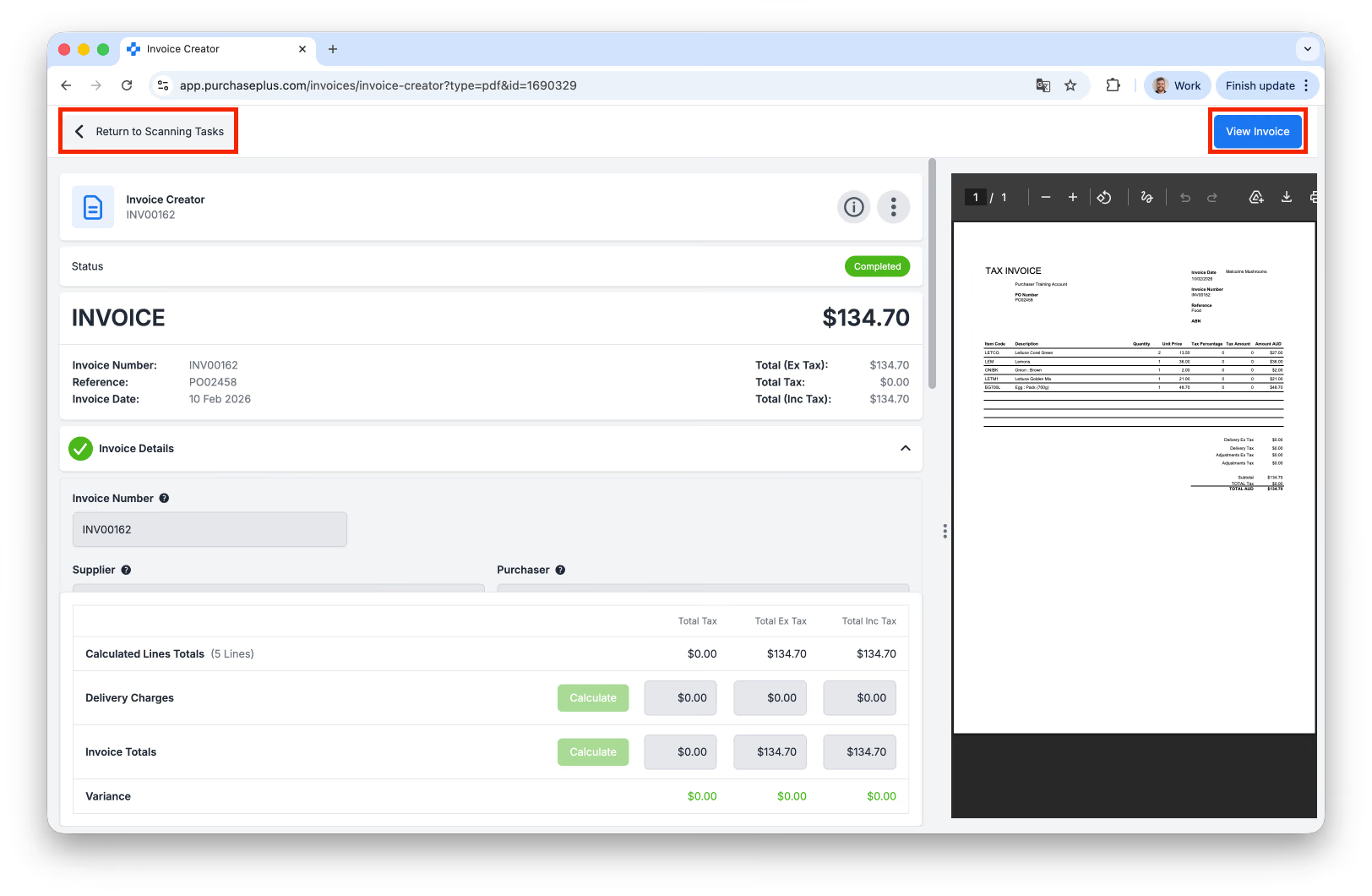
Dans cette vue, vous pouvez faire défiler le panneau de gauche vers le bas et examiner le Bon de commande automatiquement rapproché :
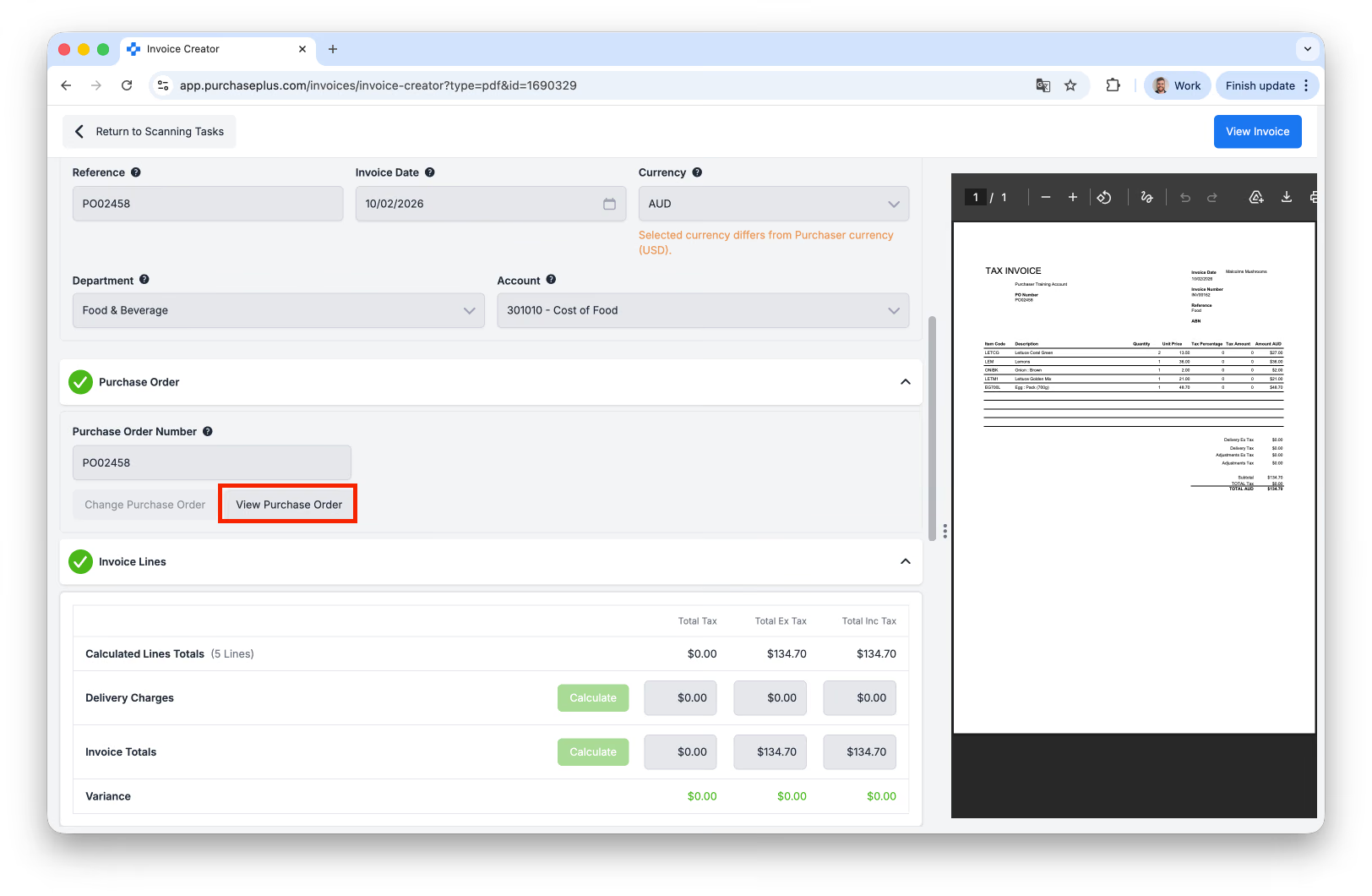
Et vous pouvez modifier les lignes du document avant d'afficher la Facture ou l'Avoir :
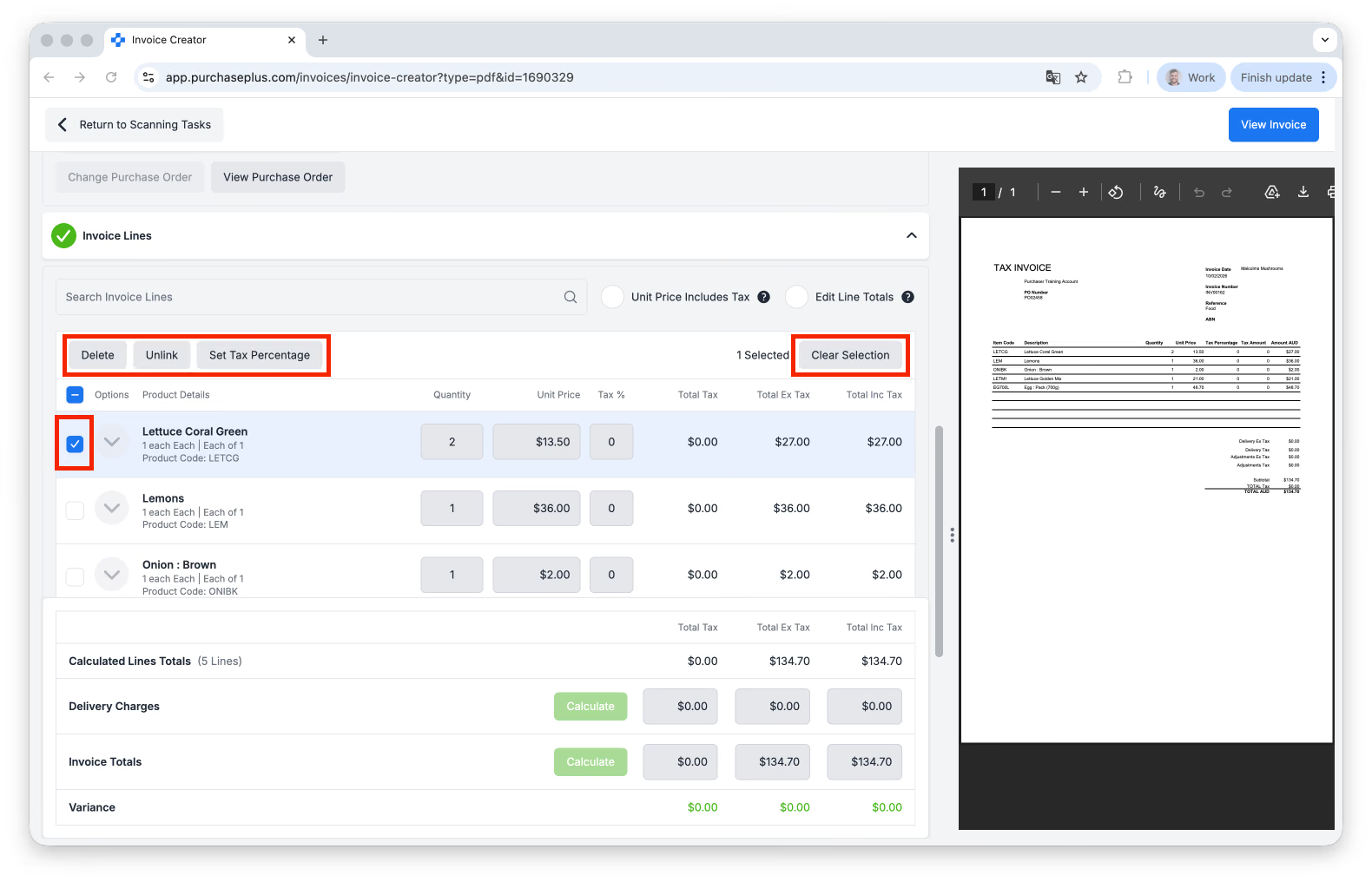
(Ci-dessus) : Vous pouvez sélectionner une ou plusieurs lignes de la tâche de numérisation pour :
- [Supprimer] la ligne,
- [Dissocier] la ligne afin de retirer toute association avec des produits existants du Catalogue,
- [Définir le pourcentage de taxe] pour mettre à jour le calcul de la taxe pour les lignes sélectionnées, ou
- [Effacer la sélection] pour désélectionner les lignes choisies.
Une fois qu'une ligne est [Dissociée], vous pouvez modifier certains détails de la ligne de facture en la survolant et en cliquant sur l'icône de crayon :
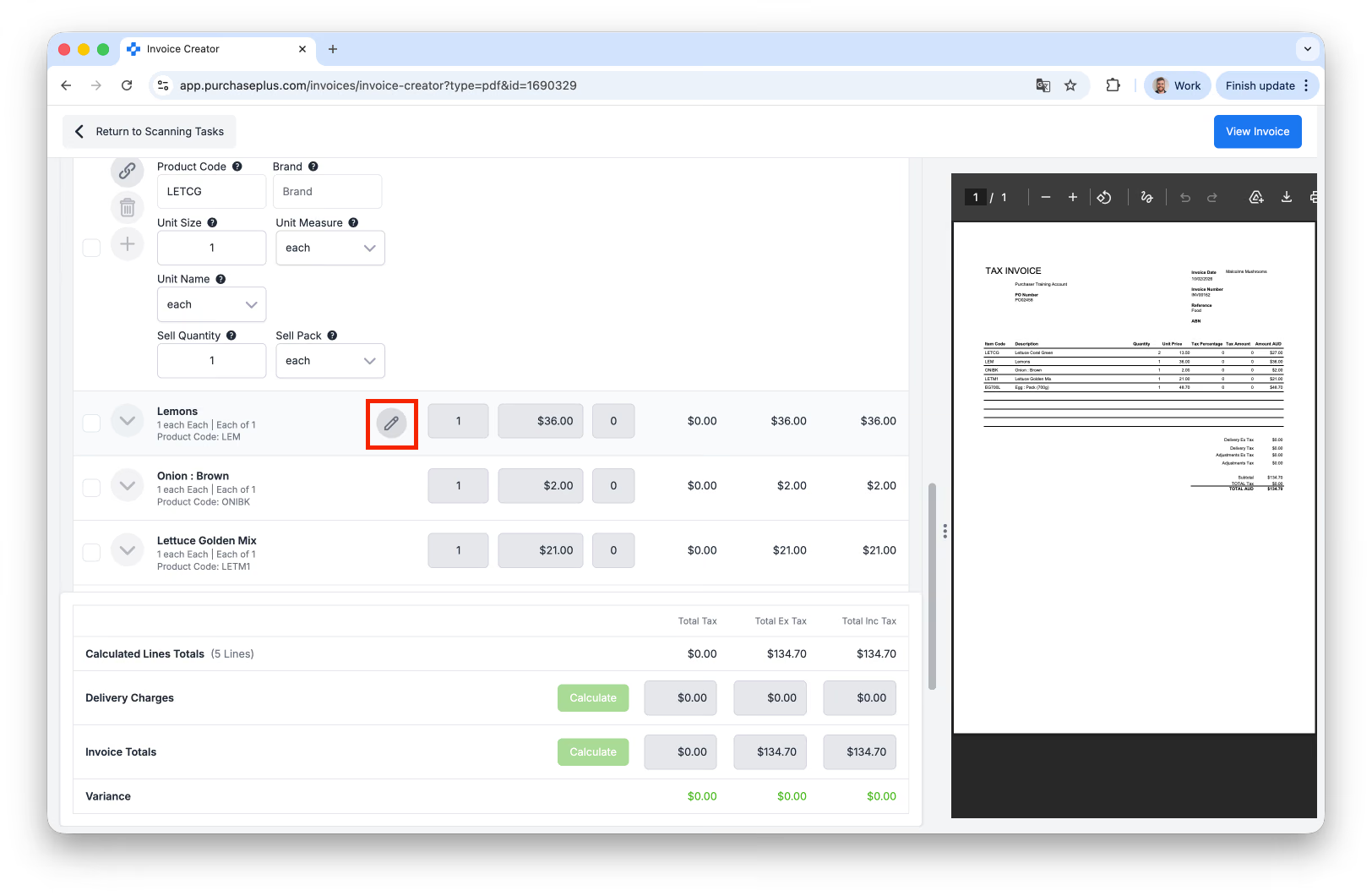
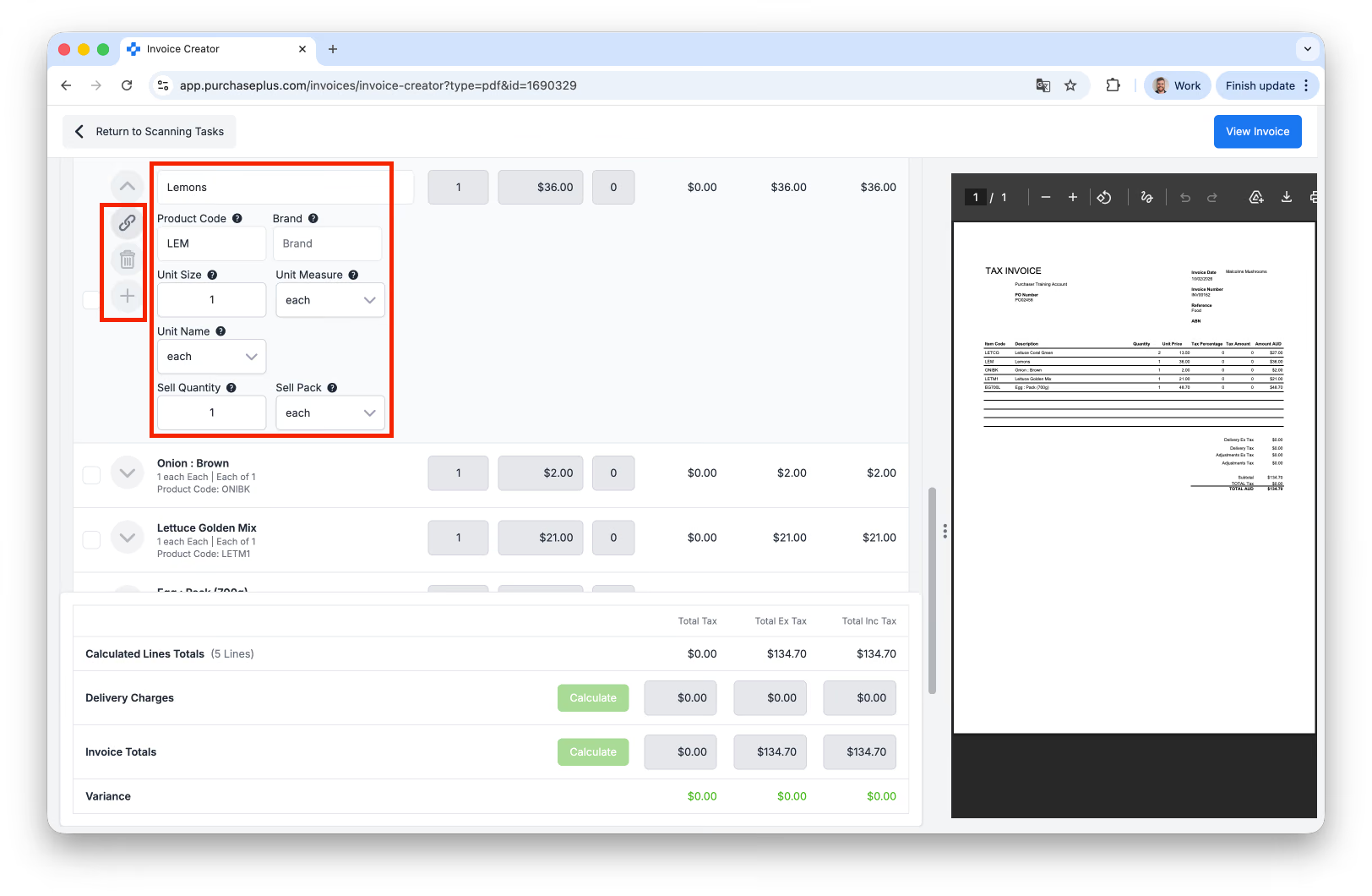
Vous pouvez mettre à jour de nombreux champs ici, par exemple le code produit, la marque, la quantité vendue et bien plus. De plus, vous pouvez utiliser les options [Lier], [Supprimer] ou [Insérer une ligne] (à gauche de l'article) pour apporter d'autres modifications à la tâche de numérisation si nécessaire.
Créer plusieurs tâches de numérisation simultanément
Vous pouvez choisir de téléverser plusieurs PDF lors d'une même opération. Dans ce cas, notre scanner IA créera une tâche de numérisation par PDF. C'est un moyen extrêmement efficace d'importer rapidement un volume important de Factures ou d'Avoirs PDF dans PurchasePlus.
Conseil : Si vous sélectionnez « Facture » ou « Avoir » lors de la création des tâches de numérisation, ce choix sera appliqué à toutes les tâches générées, et il n'est actuellement pas possible de modifier ce choix après la numérisation. Nous vous recommandons de téléverser toutes vos Factures PDF et de lancer la tâche de numérisation, puis de répéter l'opération pour tous vos Avoirs PDF.
Que peut extraire du PDF et pré-remplir le scanner IA ?
- Le Fournisseur (si une correspondance est trouvée),
- Le numéro de bon de commande (si un numéro de bon de commande est trouvé),
- Le service et le code comptable (le cas échéant),
- Le produit sur chaque ligne de facture (si une correspondance est trouvée), et
- La catégorie et la sous-catégorie de chaque nouveau produit sur chaque ligne de facture.
Convertir des tâches de numérisation en Factures ou Avoirs
Une tâche de numérisation doit être examinée et convertie manuellement en Facture ou en Avoir par un utilisateur de PurchasePlus au sein de votre Organisation.
Pour ce faire, cliquez d'abord sur le Numéro de numérisation de la tâche dans la boîte de réception de numérisation IA. La tâche de numérisation doit être à l'état Numérisé :
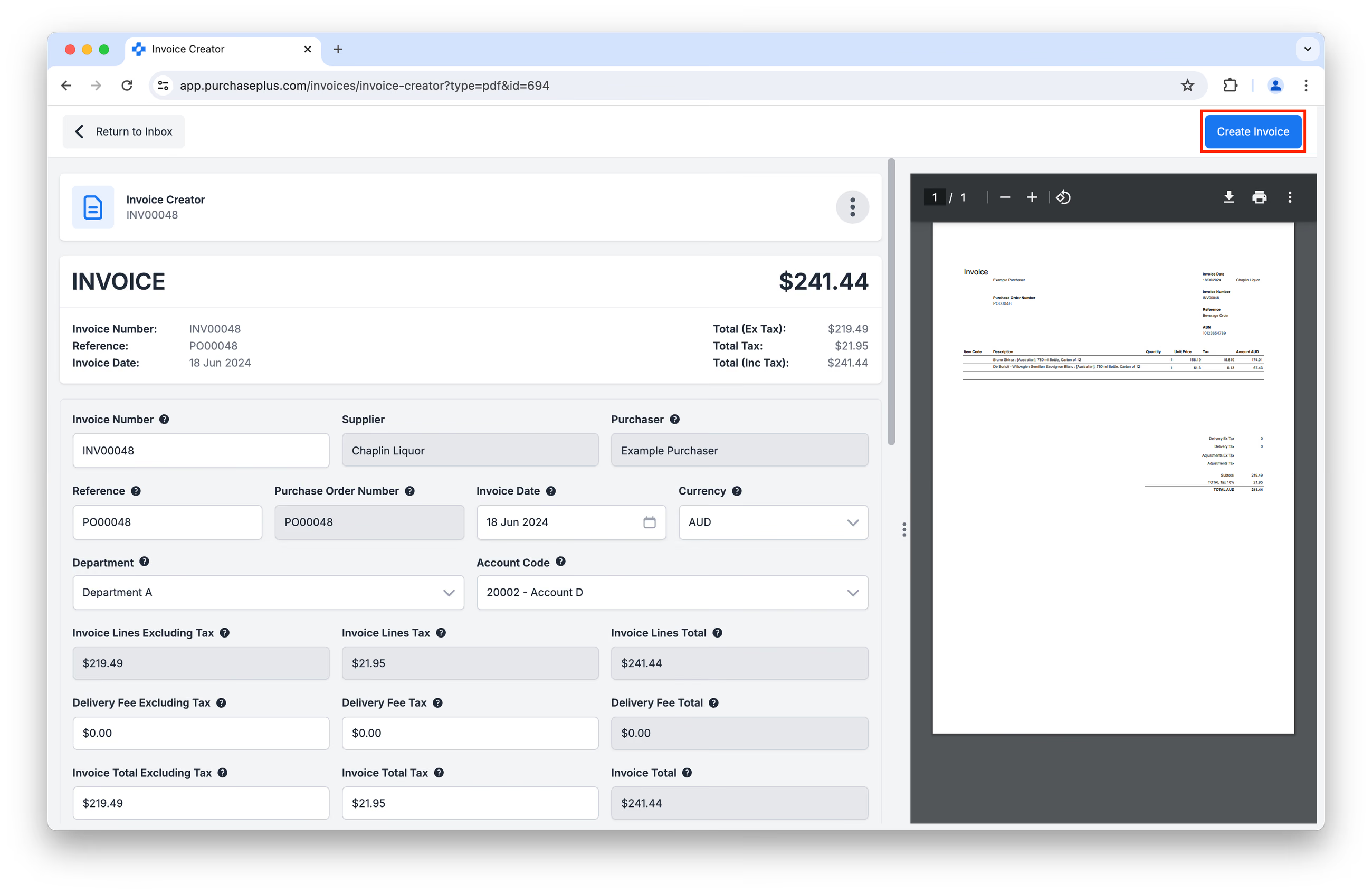
Vous arriverez sur l'écran du créateur de Facture ou d'Avoir, qui affiche les données extraites et pré-remplies par notre scanner IA aux côtés du PDF d'origine.
Vous aurez ici la possibilité de vérifier et de modifier la plupart des données extraites (par exemple, la référence, le code comptable, les articles et les prix unitaires) si vous le souhaitez.
Une fois que les données vous conviennent, cliquez sur [Créer une facture] ou [Créer un avoir] :
Paramètre : Traitement manuel vs automatique
Selon le paramètre appliqué à votre Organisation, lorsque vous cliquez sur [Créer une facture] ou [Créer un avoir], le document généré peut être traité automatiquement conformément à vos paramètres d'indicateurs et de seuils afin qu'il apparaisse initialement à l'état En attente d'approbation ou Rapproché. Si ce paramètre est désactivé pour votre Organisation, la Facture ou l'Avoir apparaîtra initialement à l'état Ouvert.
Supprimer des tâches de numérisation
Les tâches de numérisation peuvent être supprimées en cliquant sur [Supprimer] dans le menu [Plus] de la page des tâches de numérisation :
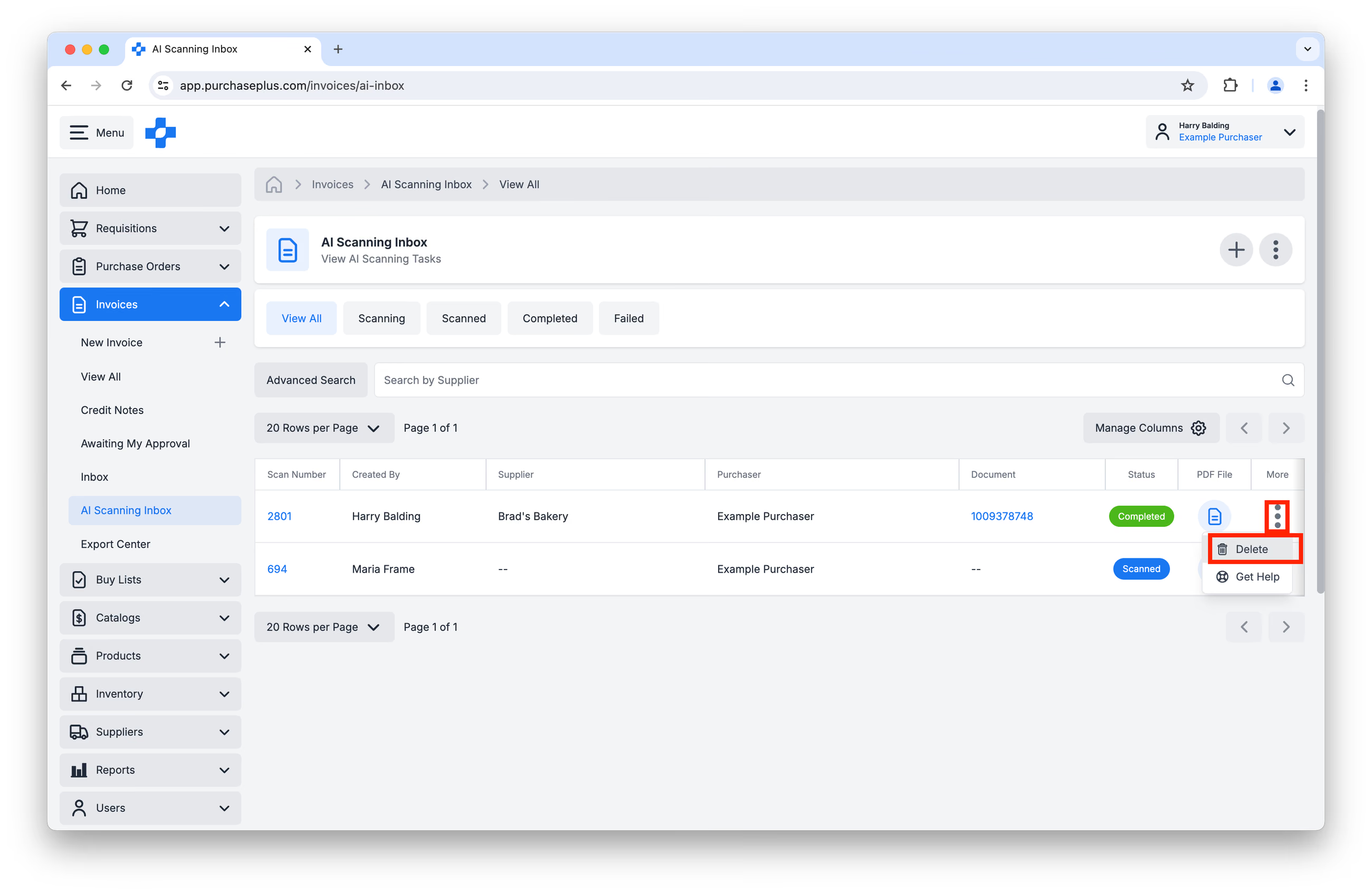
Vous aurez la possibilité d'indiquer un motif de suppression, qui pourra être consulté par les autres utilisateurs disposant des autorisations appropriées.
Une tâche de numérisation peut être supprimée dans n'importe quel statut, sauf le statut Terminé.