Importer un catalogue
Importer un catalogue
Grâce à la fonctionnalité d'importation, vous pouvez mettre à jour les prix des Produits existants dans le Catalogue, ainsi qu'ajouter des produits supplémentaires au catalogue, à condition de disposer du code produit P+ pour le produit supplémentaire que vous souhaitez ajouter.
IMPORTANT : Vous ne pouvez pas créer de produits entièrement nouveaux dans PurchasePlus via ce processus d'importation. Consultez notre article Créer un nouveau produit pour obtenir de l'aide sur la création d'un nouveau produit. Veuillez également consulter notre article Créer un catalogue autogéré pour en savoir plus sur la création initiale du catalogue.
1. Ouvrir le catalogue
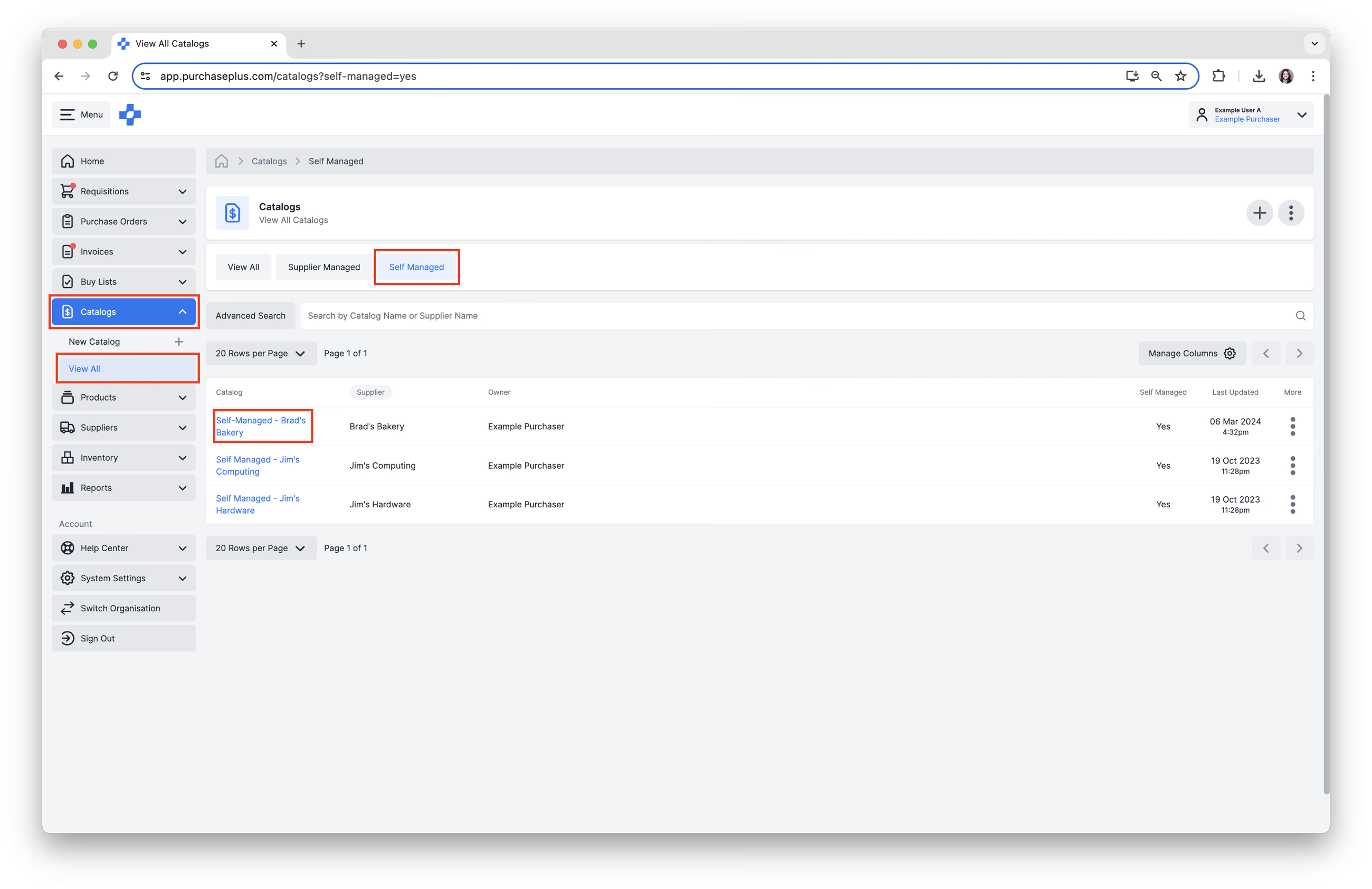
1. Sélectionnez [Catalogues] → [Tout afficher] dans la barre de navigation latérale.
2. Sélectionnez l'onglet [Autogéré] pour n'afficher que les catalogues autogérés, puis cliquez sur le [Catalogue] que vous souhaitez consulter ou mettre à jour.
2. Exporter le modèle CSV
Utilisez la fonction d'exportation au sein du catalogue afin d'utiliser le fichier CSV obtenu comme modèle. L'exportation du catalogue vous fournira un fichier CSV téléchargeable de votre catalogue, incluant tous les produits et prix existants. Pour exporter le catalogue, suivez ces étapes :
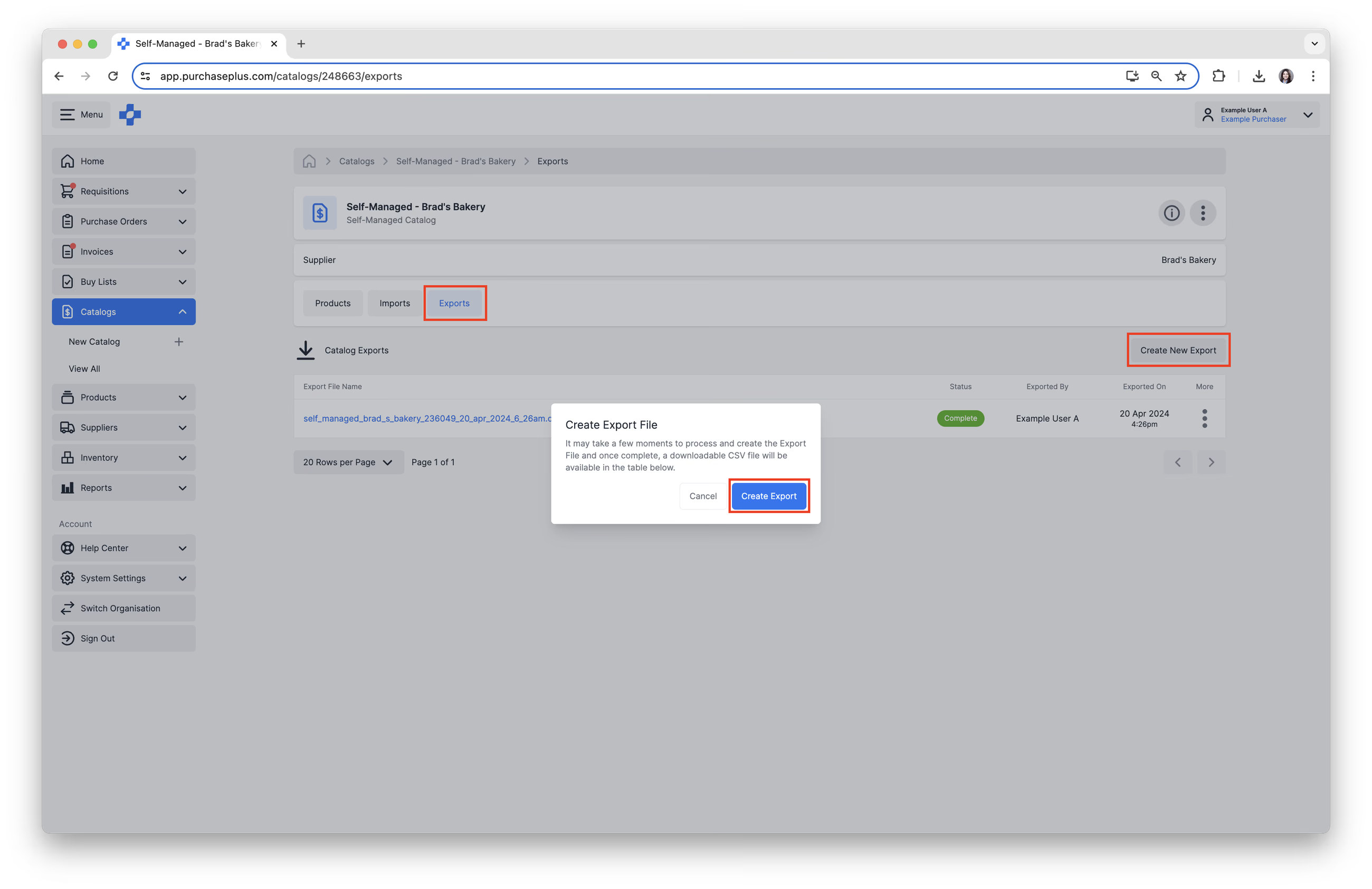
1. Sélectionnez l'onglet [Exportations] dans le catalogue autogéré, puis cliquez sur [Créer une nouvelle exportation] situé sur le côté droit.
2. Cliquez sur [Créer une exportation] dans la fenêtre contextuelle pour confirmer et lancer l'exportation.
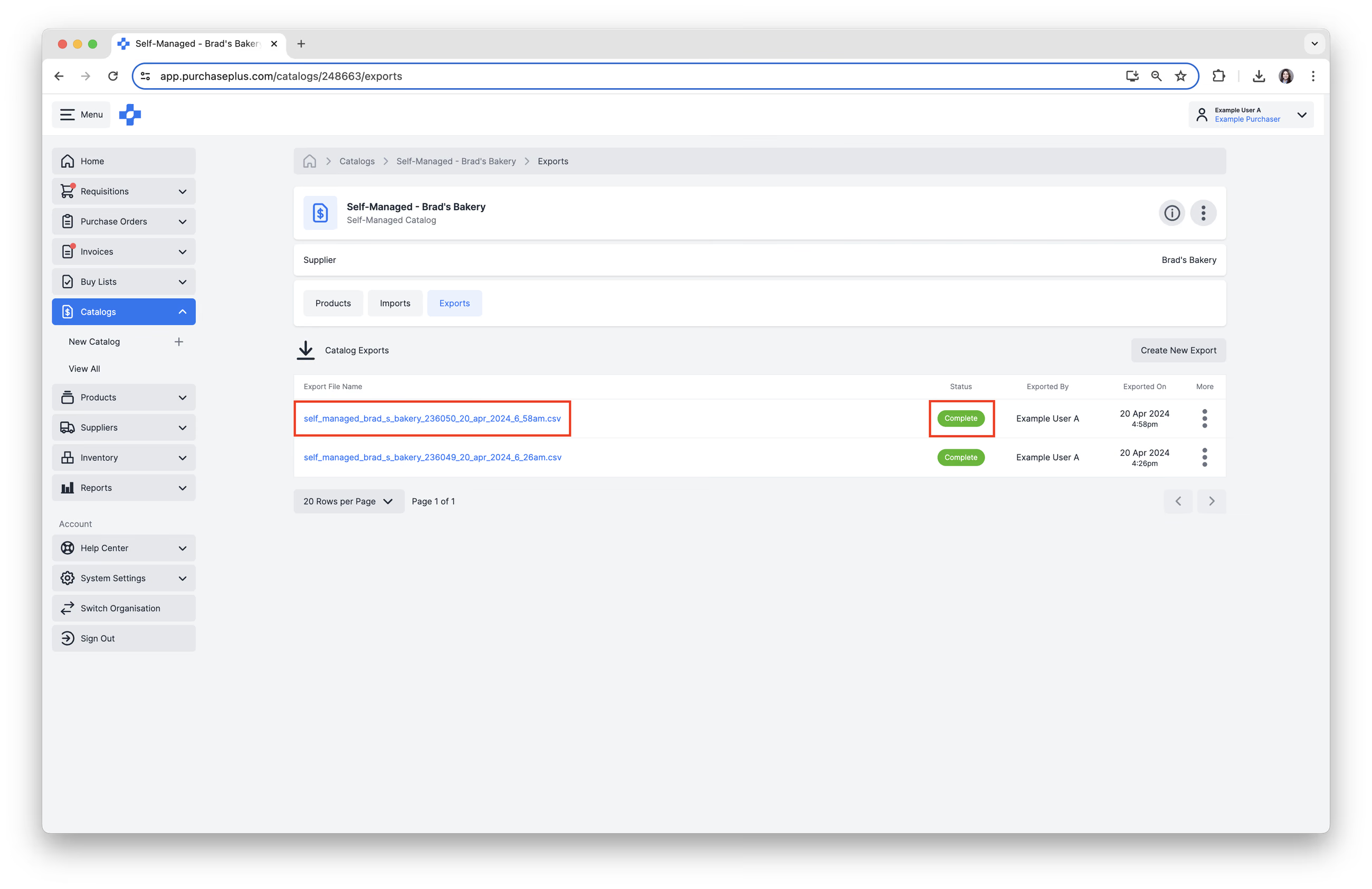
Le statut du fichier d'exportation commencera par l'état « En cours de traitement », puis passera à « Terminé ». Une fois l'opération terminée, vous pouvez télécharger le fichier CSV.
3. Sélectionnez [Nom du fichier d'exportation] pour télécharger le fichier CSV.
Vous pouvez également télécharger notre modèle d'importation de catalogue vierge (CSV) et créer un nouveau catalogue à partir de zéro.
Rappel : Vous ne pouvez pas créer de produits entièrement nouveaux dans PurchasePlus via ce processus d'importation. Consultez notre article Créer un nouveau produit pour obtenir de l'aide sur la création d'un nouveau produit, ou consultez notre article Créer un catalogue autogéré pour en savoir plus sur la création d'un tout nouveau catalogue autogéré.
3. Mettre à jour les produits et les prix
1. Saisissez le prix unitaire correct hors taxe dans la colonne I [pack_price_ex_tax]. Il s'agit du prix pour la commande d'une quantité de « 1 » de cet article.
2. Saisissez le pourcentage de taxe correct dans la colonne J [tax_percentage]. Le pourcentage de taxe correspond au montant de taxe à calculer et à ajouter au [pack_price_ex_tax]. Si le pourcentage de taxe doit être nul, saisissez simplement un zéro « 0 ».
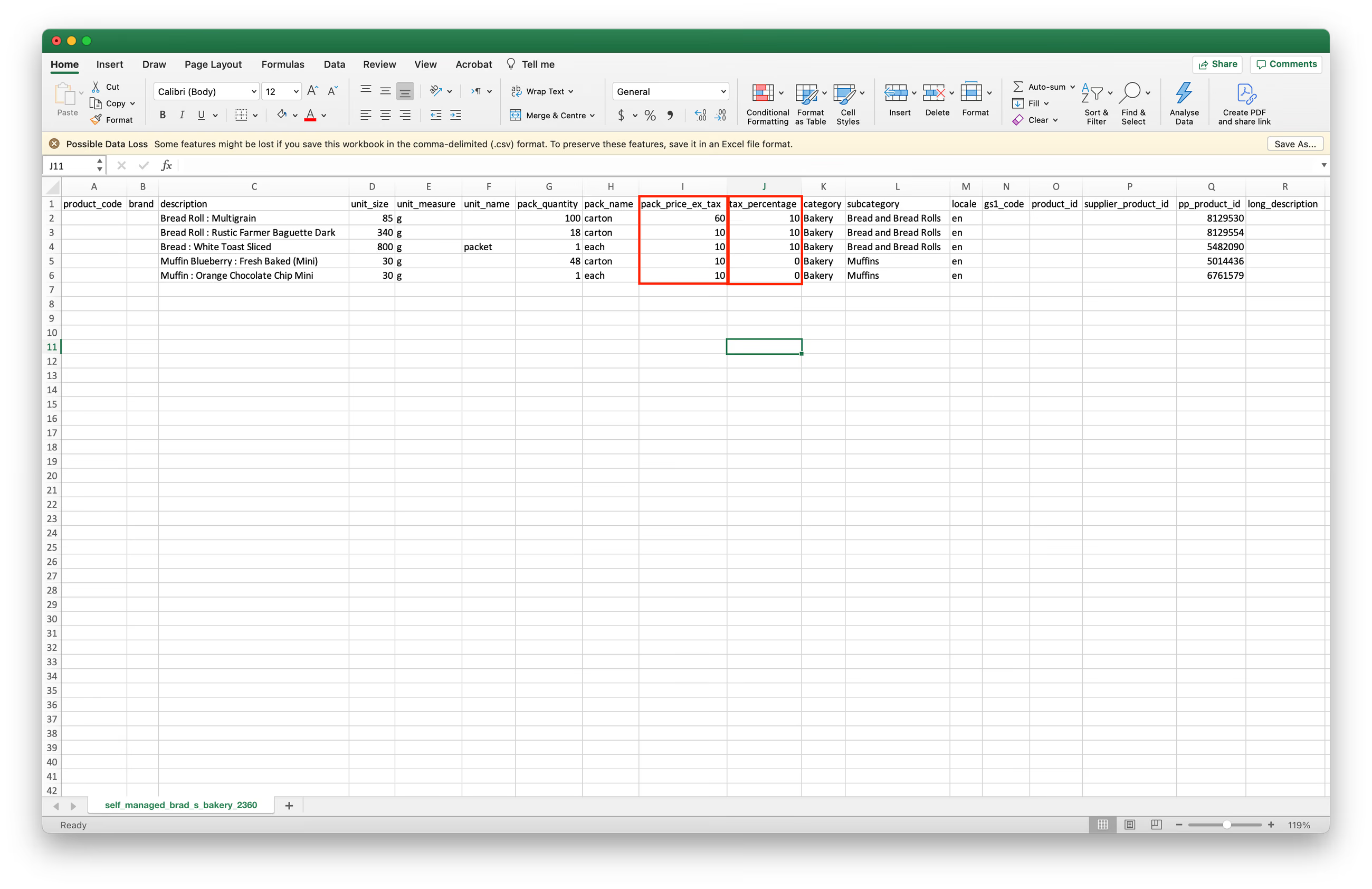
3. Une fois toutes vos modifications de prix et de pourcentage de taxe effectuées, assurez-vous d'enregistrer le fichier au format CSV et passez aux étapes d'importation de fichier ci-dessous.
4. Ajouter des produits supplémentaires
L'ajout de produits supplémentaires au catalogue via la fonction d'importation est utile lorsque vous devez ajouter plusieurs produits à votre catalogue autogéré. Vous pouvez souhaiter ajouter des produits supplémentaires à un catalogue parce que le Fournisseur a ajouté de nouveaux produits à sa gamme, ou parce que vous avez des produits sans prix dans votre liste d'achats et que vous devez ajouter les devis du fournisseur à ces produits de la liste d'achats.
Le « Code produit P+ » ou « Code P+ » est l'identifiant unique d'un produit dans le système PurchasePlus. Il existe plusieurs façons de trouver le code produit P+ d'un produit dans PurchasePlus :
1. En accédant au produit dans PurchasePlus.
- Rendez-vous dans la section Tous les produits du menu latéral de PurchasePlus et recherchez un produit.
- Cliquez sur le [Nom du produit], puis développez la section [Détails du produit].
- Recherchez le code produit P+. Il s'agit du code d'identification unique de ce produit dans PurchasePlus.
- Copiez le code produit P+.
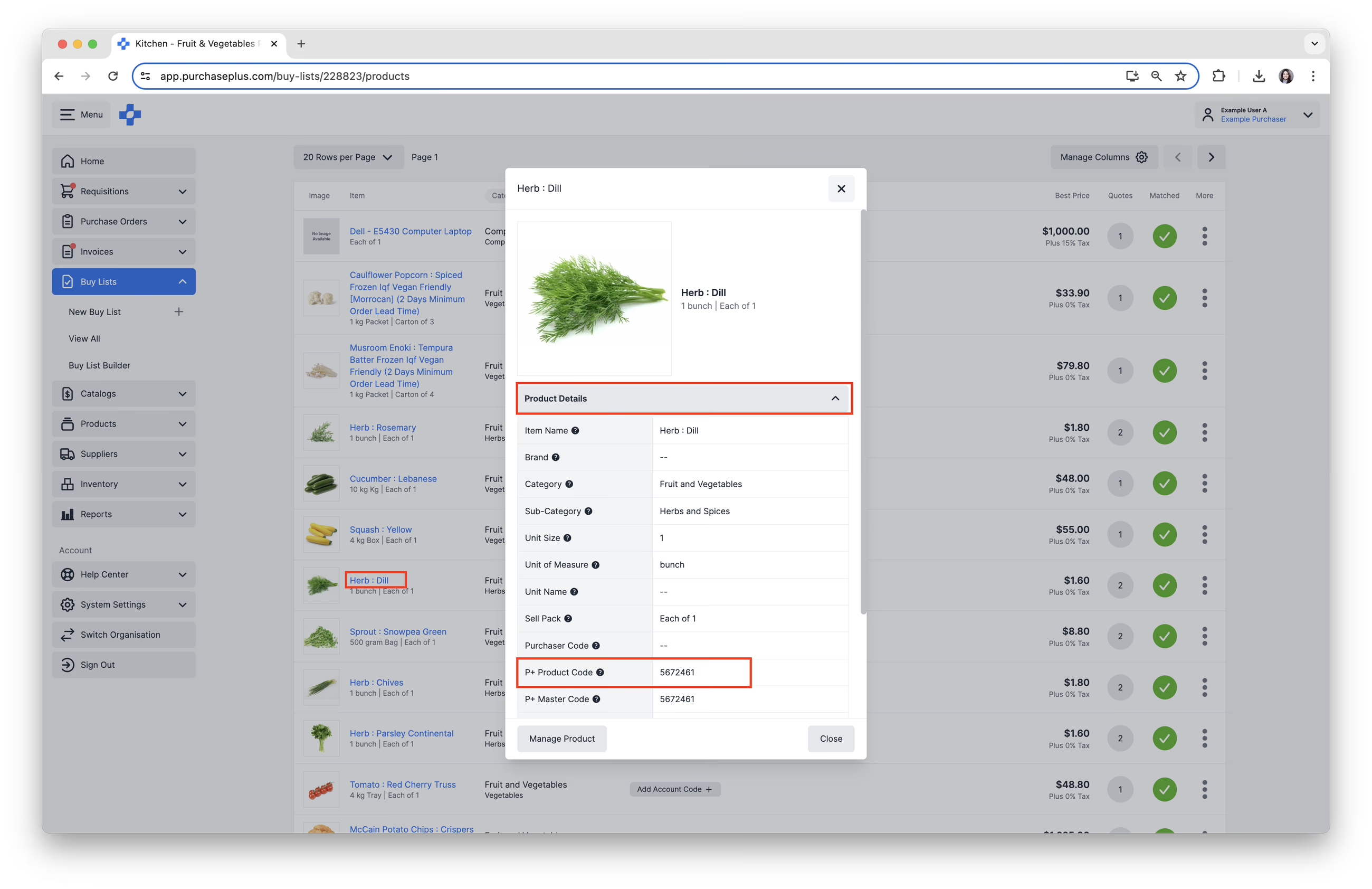
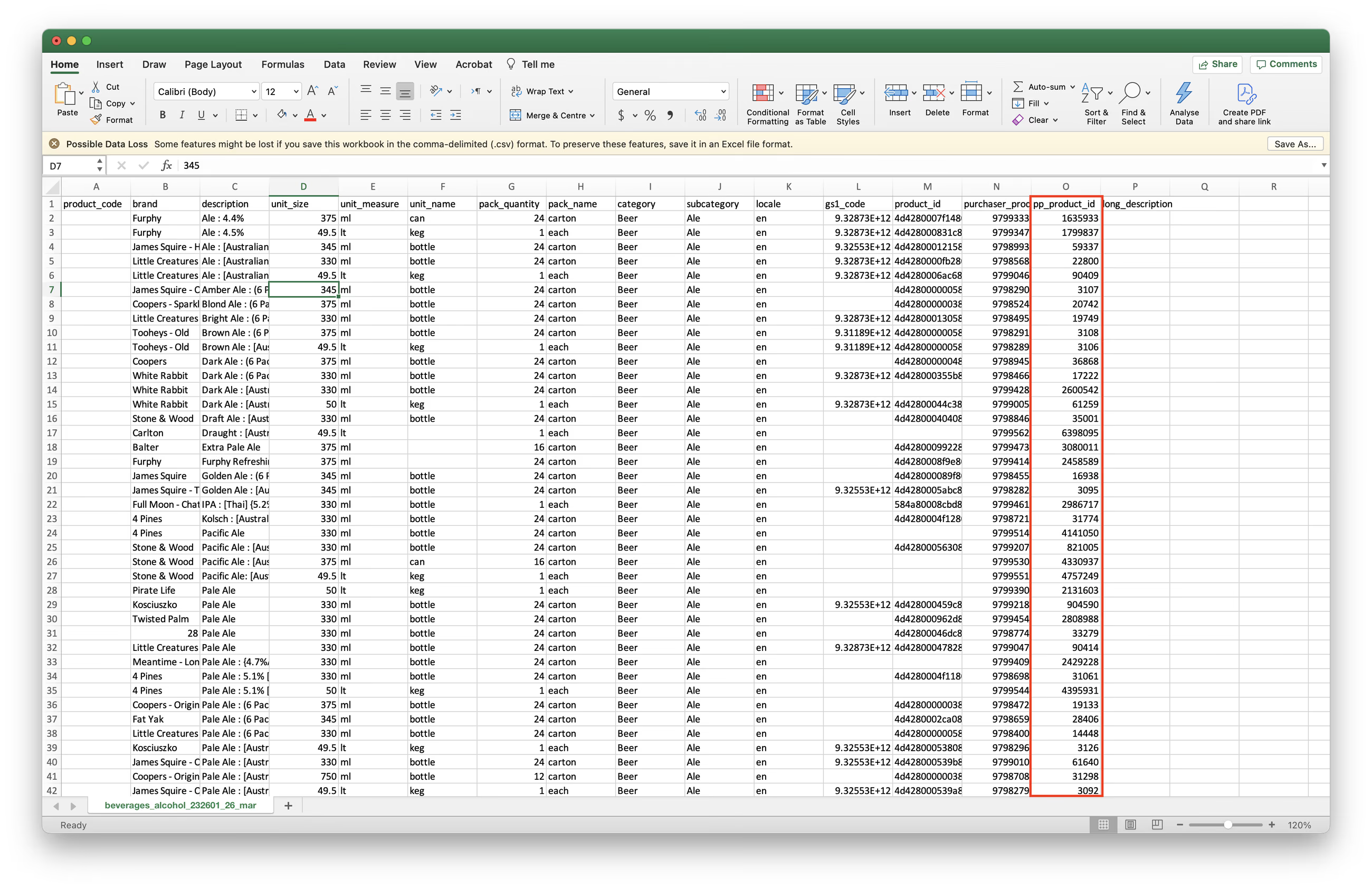
2. Ou via un fichier d'exportation de catalogue ou de Liste d'achats :
- Suivez les étapes ci-dessus pour exporter un catalogue, ou vous pouvez suivre les mêmes étapes pour exporter une liste d'achats.
- Recherchez la colonne [pp_product_id] dans le fichier d'exportation CSV généré. Il s'agit du code produit P+.
- Copiez le code produit P+.
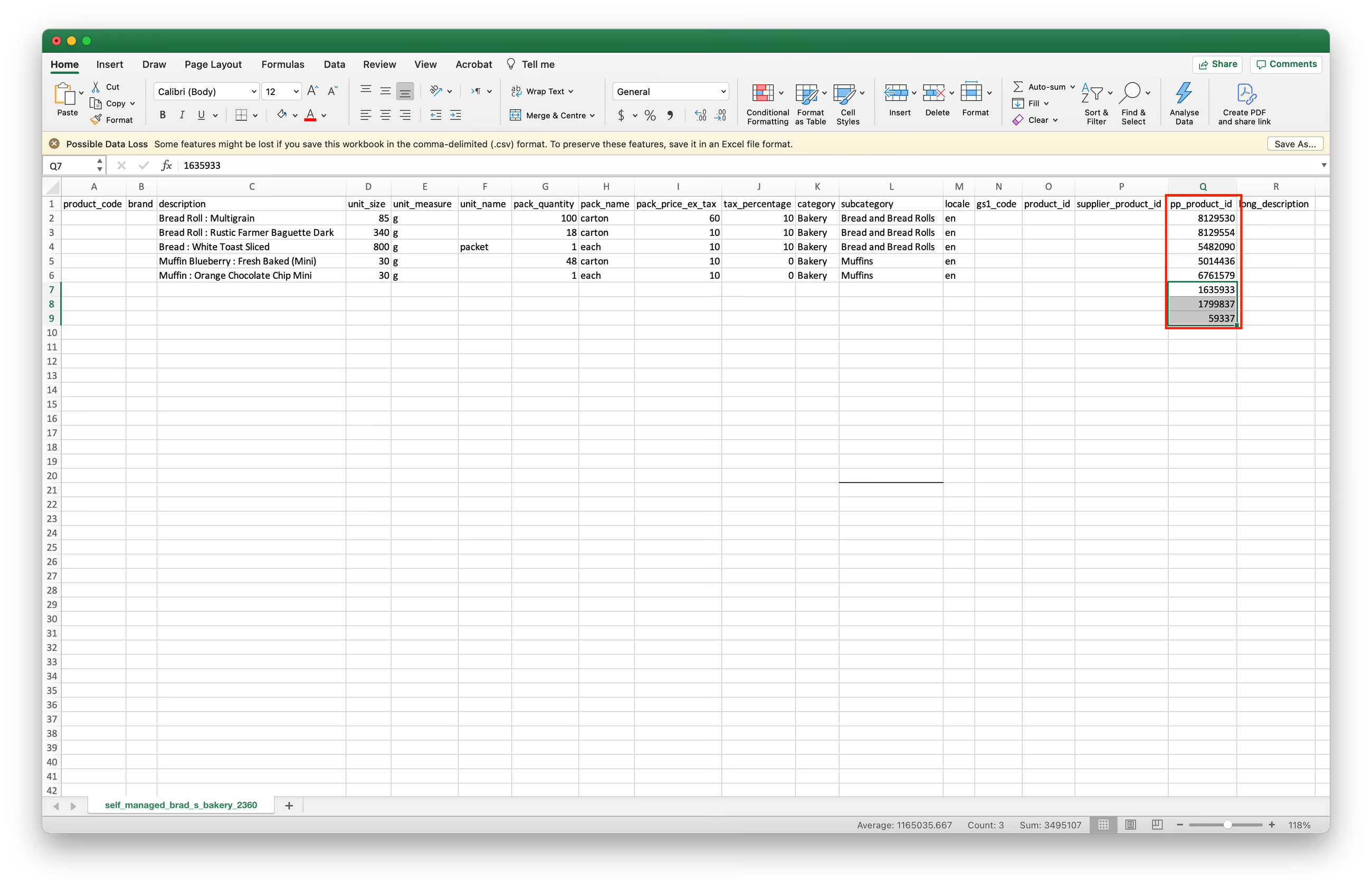
3. Saisissez le code produit P+ sur une nouvelle ligne de votre fichier d'importation, en veillant à inscrire le numéro dans la colonne [pp_product_id].
4. Vous devrez également renseigner le [pack_price_ex_tax] dans la colonne I et le [tax_percentage] dans la colonne J.
IMPORTANT : Vous devez laisser toutes les autres cellules vides sur cette nouvelle ligne. Les cellules que vous laissez vides correspondent à des informations que PurchasePlus connaît déjà sur le produit, grâce au code produit P+ que vous fournissez.
5. Importer le fichier CSV
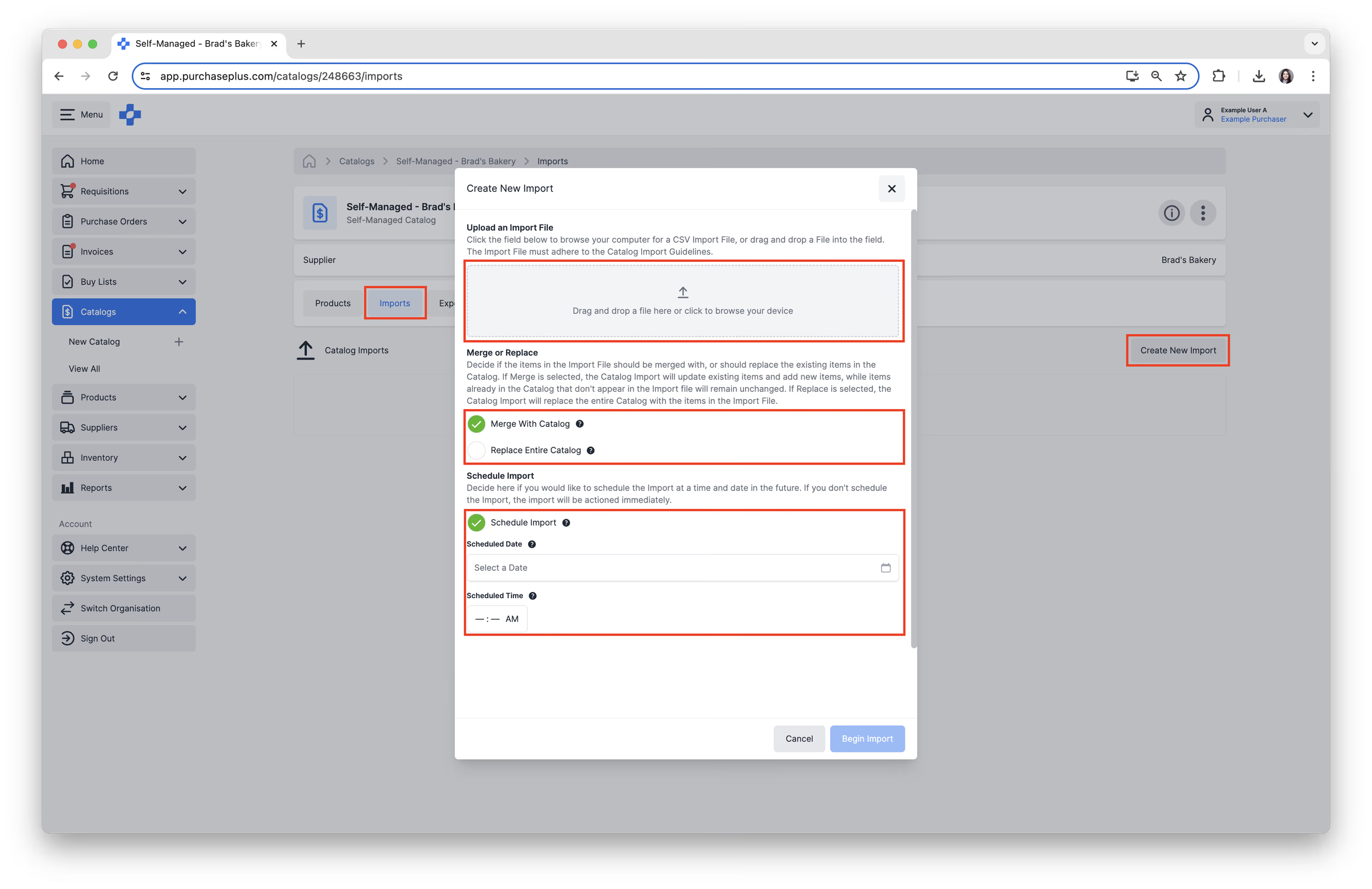
1. Retournez dans le catalogue autogéré dans PurchasePlus et sélectionnez l'onglet [Importations].
2. Cliquez sur le bouton [Créer une nouvelle importation] situé sur le côté droit.
3. Téléversez votre fichier d'importation en le glissant-déposant ici, ou en cliquant sur la zone de téléversement pour parcourir votre appareil et sélectionner le fichier.
4. Déterminez si les éléments du fichier d'importation doivent [Fusionner avec le catalogue] ou s'ils doivent [Remplacer l'intégralité du catalogue].
Remarque : Si « Fusionner » est sélectionné, l'importation du catalogue mettra à jour les éléments existants et ajoutera les nouveaux articles, tandis que les éléments figurant déjà dans le catalogue qui n'apparaissent pas dans le fichier d'importation resteront inchangés. Si Remplacer est sélectionné, l'importation remplacera l'ensemble du catalogue par les seuls articles du fichier d'importation.
5. Planifiez l'importation, si nécessaire. Cliquez sur [Planifier l'importation], puis définissez une [Date planifiée] et une [Heure planifiée] pour que l'importation s'exécute ultérieurement. Si vous souhaitez supprimer la tâche d'importation de catalogue planifiée, vous avez la possibilité de le faire.
6. Cliquez sur [Commencer l'importation] pour confirmer et lancer l'importation.
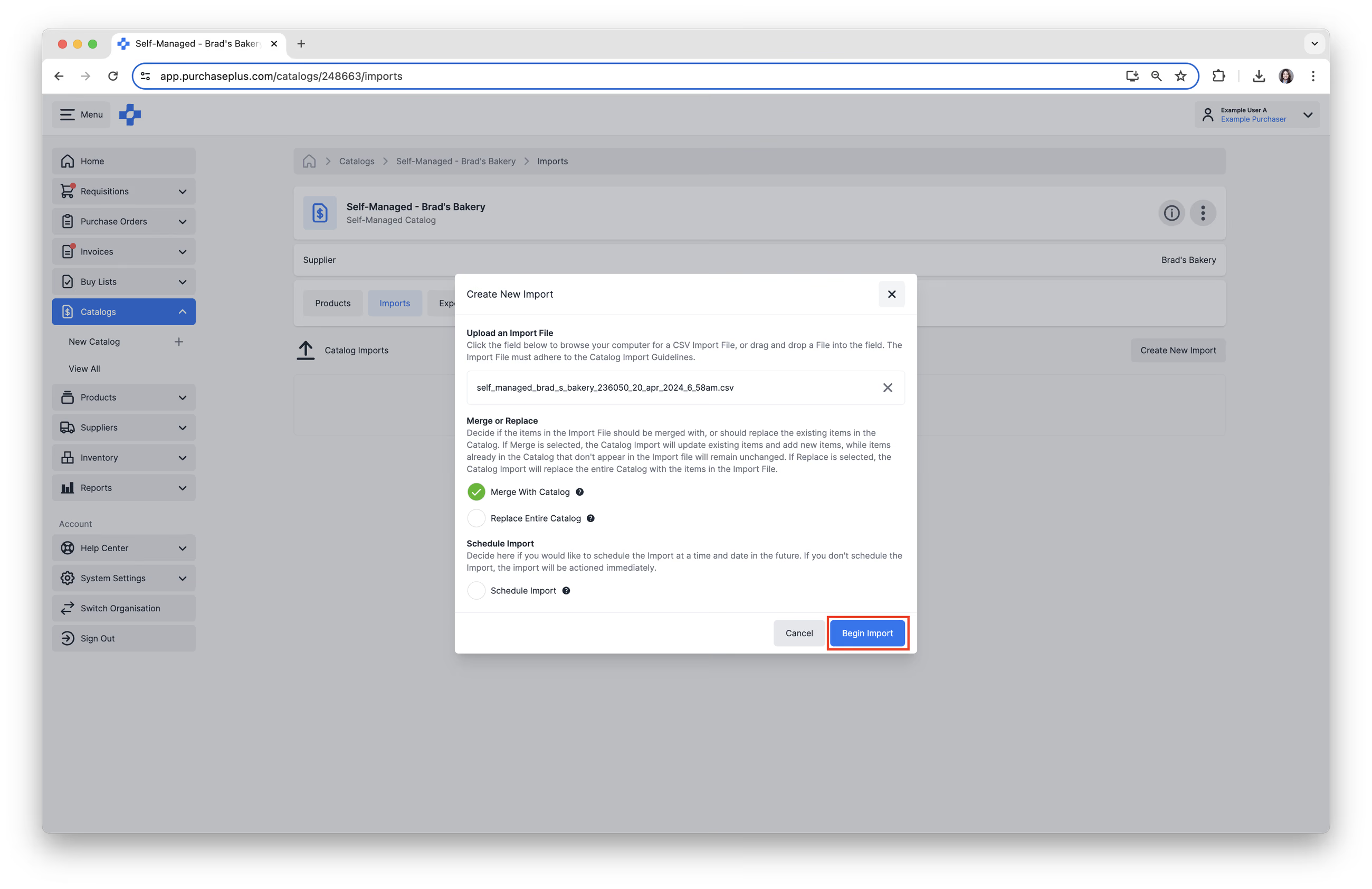
Le statut du fichier d'importation débutera à l'état « En cours de traitement », puis évoluera vers l'un des 3 états suivants :
- Vert « Terminé » : toutes les lignes ont été importées avec succès.
- Orange « Terminé » : certaines lignes, mais pas toutes, ont été importées avec succès.
- Rouge « Échec » : aucune ligne n'a été importée avec succès.
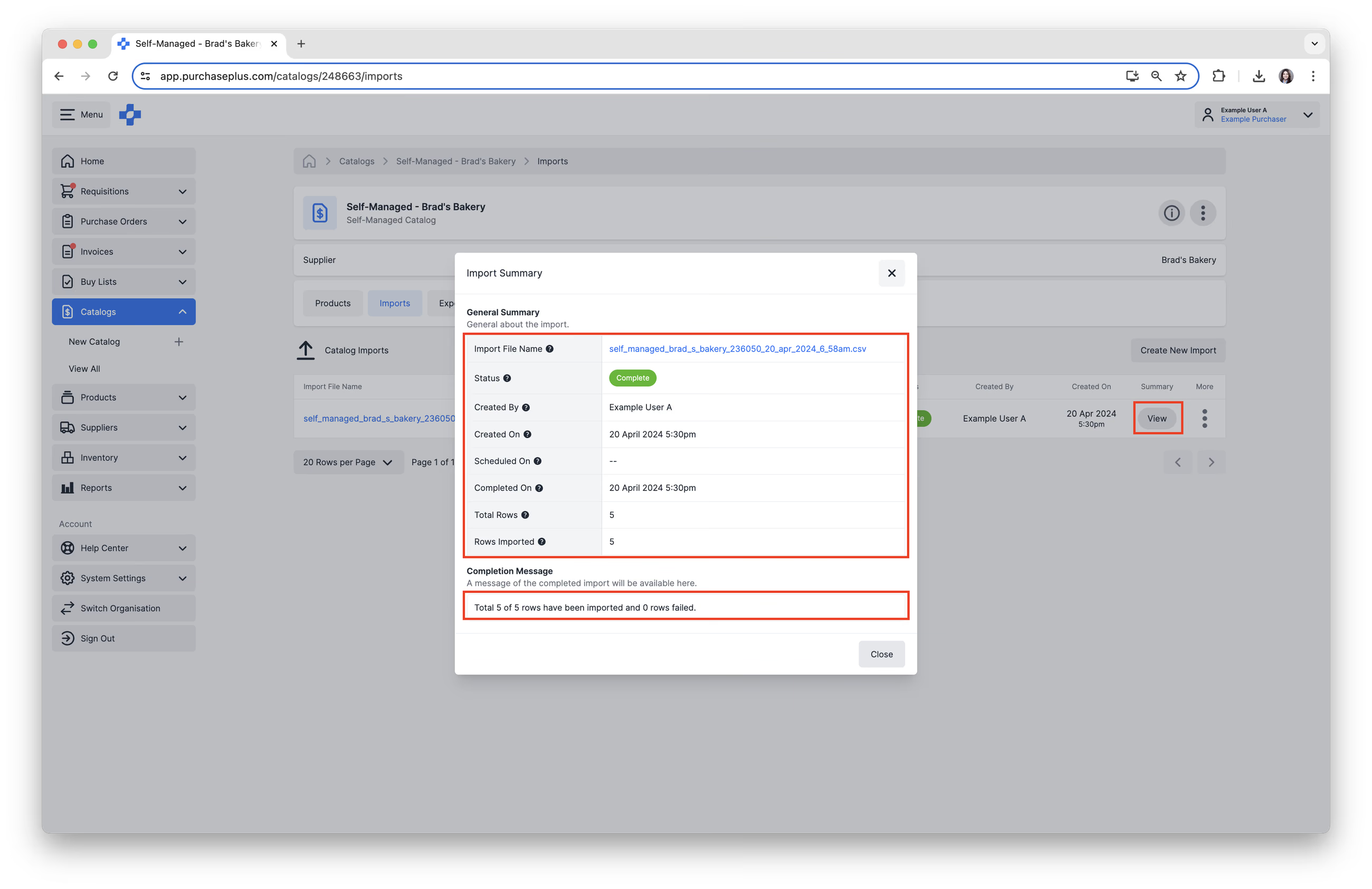
7. Une fois l'opération terminée, cliquez sur [Afficher] dans la colonne Récapitulatif pour consulter un résumé de l'importation dans la fenêtre contextuelle. Le récapitulatif indiquera si l'importation a réussi, ainsi que le nombre de lignes importées avec succès. Si l'importation a partiellement échoué ou présente le statut « Échec », comparer le total des lignes au nombre de lignes importées peut aider à comprendre le résultat de l'importation.
Exemples d'importations réussies et infructueuses
Un message vert « Terminé » confirme que toutes les lignes ont été importées avec succès.
Un message orange « Terminé » signifie que seules certaines lignes ont été importées. Cliquez sur [Fichier d'erreurs] pour télécharger et consulter les lignes en échec, ainsi que les messages d'erreur associés à chaque ligne défaillante.
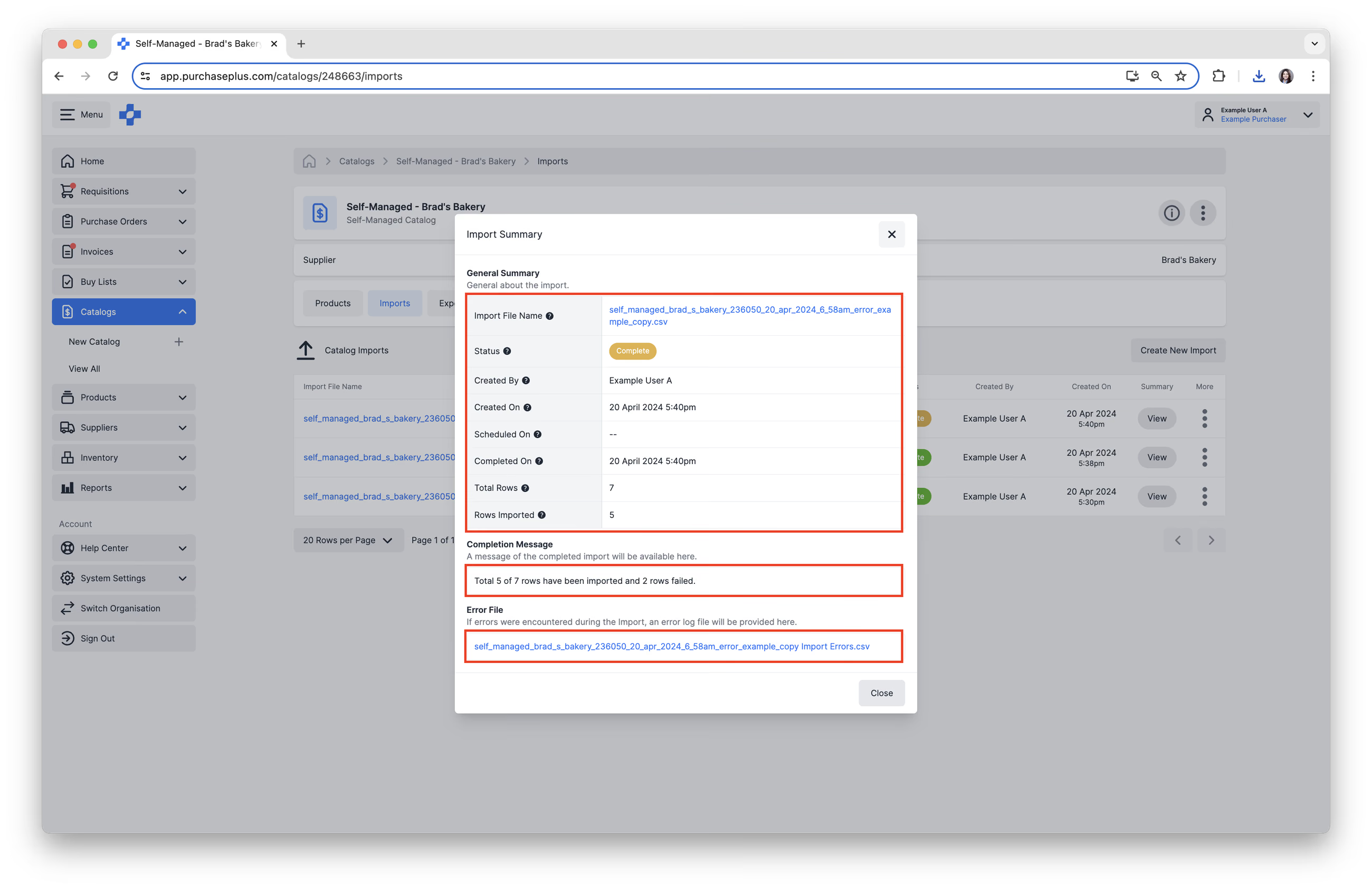
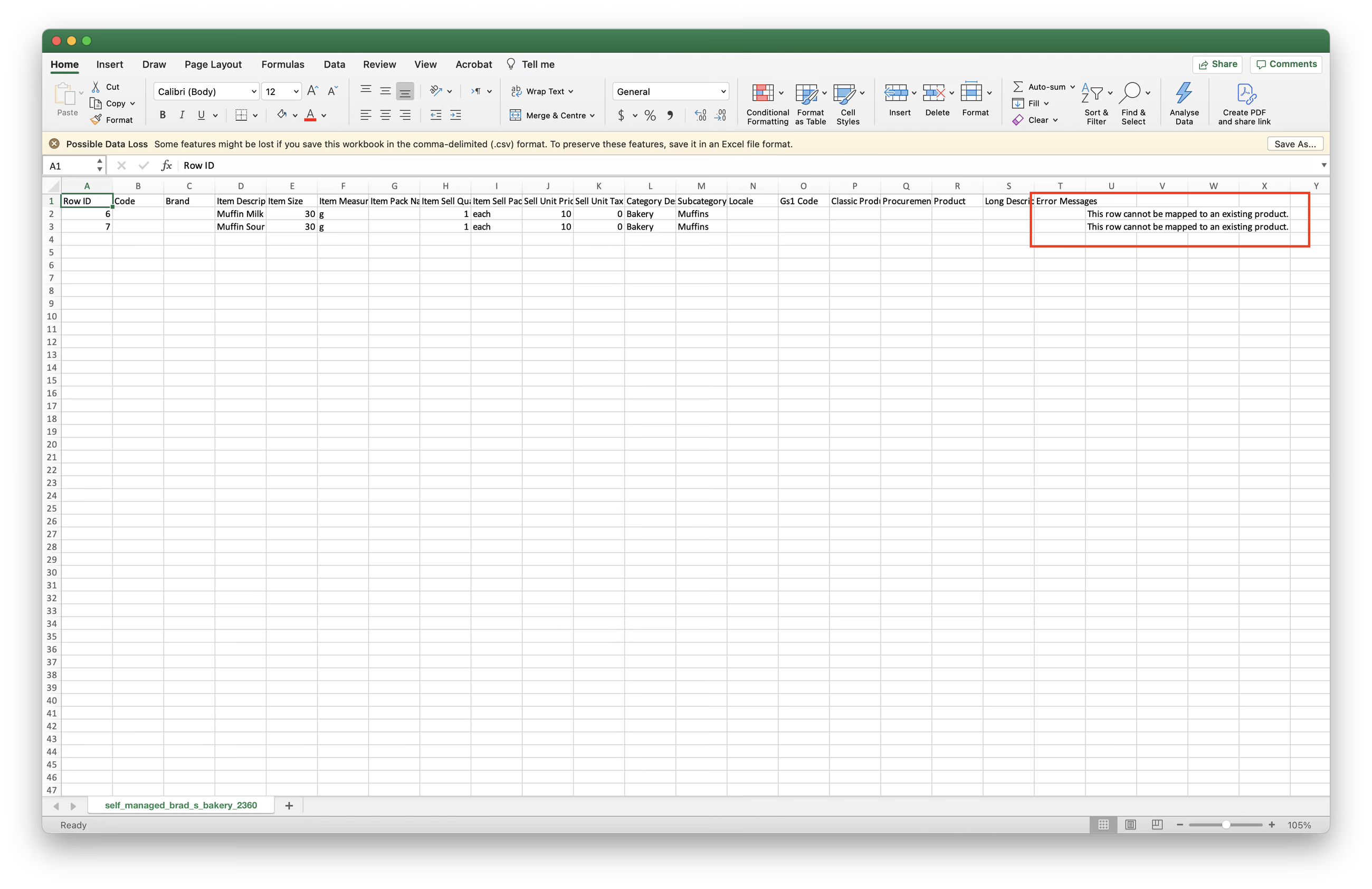
Le message d'erreur de chaque ligne s'affiche à l'extrême droite, dans le fichier d'erreurs.