

Aperçu
Aperçu
Comprendre le modèle d'Organisations de PurchasePlus et ses implications est l'un des meilleurs moyens de devenir un utilisateur expert de PurchasePlus.
Il s'agit du premier volet d'une série en 6 parties conçue pour tous les Administrateurs Système.
Organisation
Une Organisation est une entité dans PurchasePlus qui peut représenter :
- Un Acheteur,
- Un hôtel, un hôpital ou un lieu de loisirs unique,
- Un Département au sein de cet établissement, ou
- Un hôtel, un hôpital ou un lieu de loisirs unique,
- Un Fournisseur.
Les Organisations dans PurchasePlus peuvent être classées de différentes manières. Selon leurs classifications et leurs paramètres d'Organisation hautement configurables, elles peuvent interagir les unes avec les autres de manière puissante — permettant ainsi aux Organisations Acheteuses d'approvisionner les bons produits, auprès des bonnes Organisations Fournisseurs, au juste prix.
Lorsque les utilisateurs se connectent à PurchasePlus, ils sont connectés à une Organisation afin d'exercer leurs activités et d'accomplir leurs tâches pour le compte de cette Organisation. Les fonctionnalités accessibles à chaque utilisateur dépendent en partie du Type de l'Organisation, de ses Paramètres, de sa position dans la Hiérarchie de l'Organisation, ainsi que de son propre ensemble de Permissions (utilisateur).
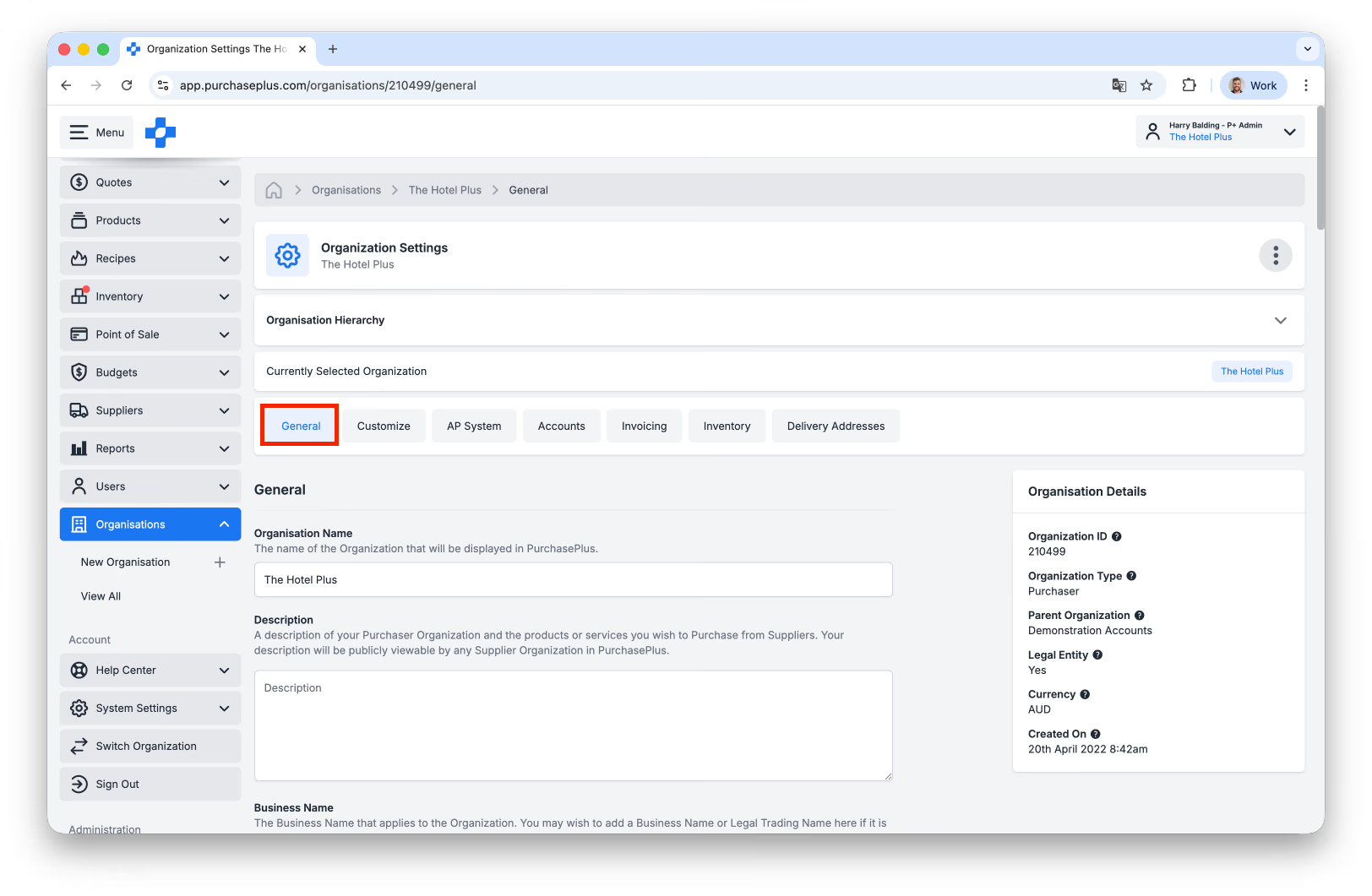
Les Organisations disposent d'un ID d'Organisation unique, d'un Nom d'Organisation et de divers identifiants, descripteurs et coordonnées que les utilisateurs disposant de la permission « Gérer les Organisations » peuvent consulter et modifier dans l'onglet [Général] de l'Organisation :
Types d'Organisation
Les Organisations peuvent être classées soit comme Acheteur, soit comme Fournisseur. Les fonctionnalités offertes aux utilisateurs se connectant à chaque Type d'Organisation sont très différentes :
- Les Fournisseurs disposent de fonctionnalités pour créer et gérer des Produits et des Catalogues, ainsi que d'une visibilité accrue sur leurs Factures et Bons de Commande provenant de PurchasePlus.
- Les Acheteurs ont accès à notre plateforme procure-to-pay hautement configurable (Produits, Catalogues, Demandes d'Achat, Approbations, Bons de Commande, Réception, Rapprochement de Factures Sans Papier), ainsi qu'à des fonctionnalités complémentaires telles que la Gestion des Stocks, les Fiches Techniques, les Points de Vente (POS) et bien plus encore.
Entités Juridiques
Dans PurchasePlus, les Organisations peuvent être des Entités Juridiques ou des Entités Non Juridiques.
Une Entité Juridique est une Société ou une Unité Commerciale immatriculée auprès du registre central des entreprises de son pays, et elle dispose d'un numéro d'entreprise (par ex., en Australie, un ABN). Les entreprises commerciales en exploitation (comme un Hôtel) doivent presque toujours être configurées comme des Entités Juridiques, tandis que les Départements (c'est-à-dire les sous-organisations) dépendant de cette entreprise commerciale (par ex., l'Entretien Ménager) doivent généralement être configurés comme des Entités Non Juridiques.
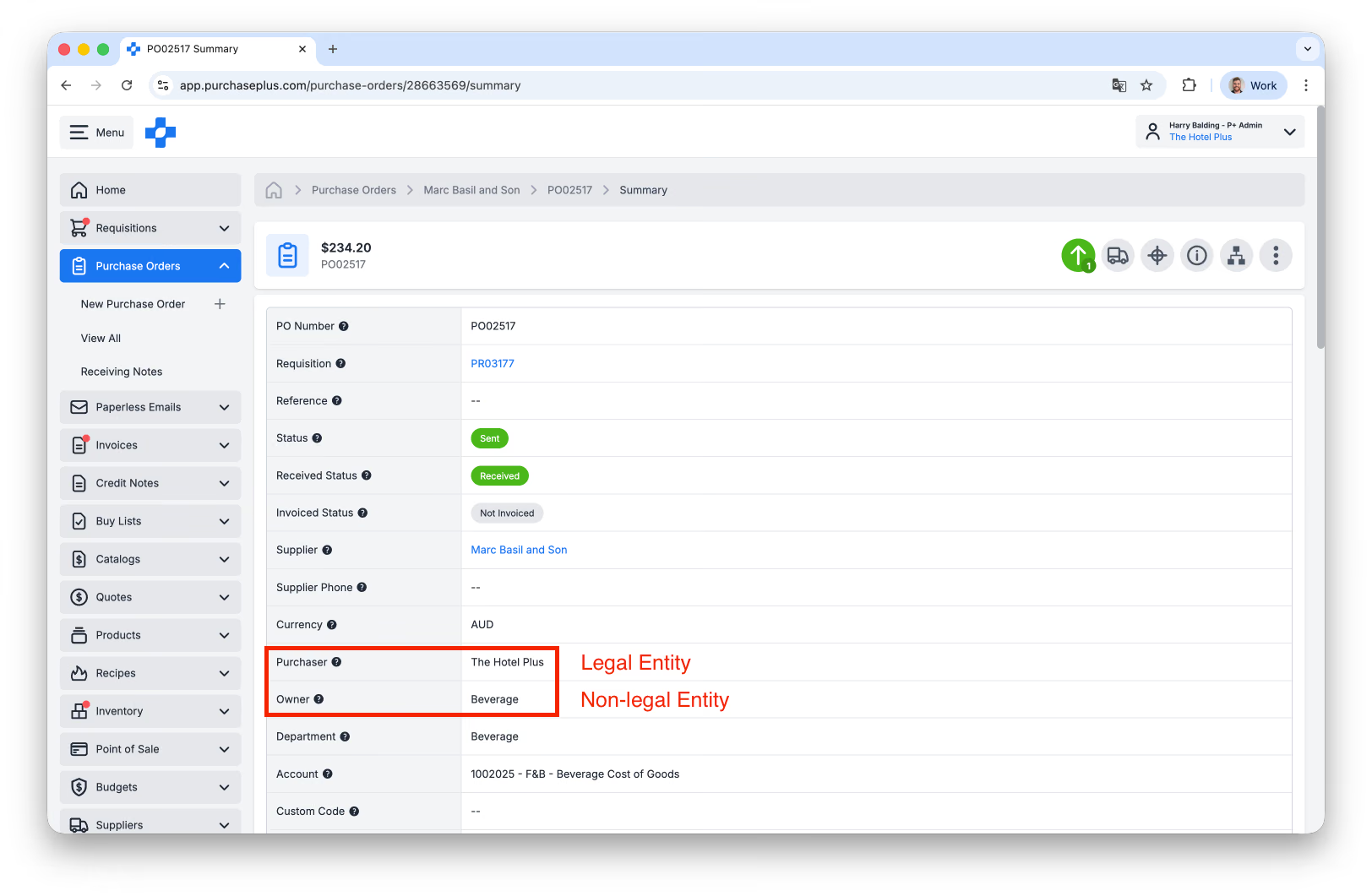
Les Entités Juridiques et les Entités Non Juridiques sont traitées différemment dans PurchasePlus. Par exemple, une Entité Non Juridique (c'est-à-dire un Département ou une Organisation Enfant) peut générer des Demandes d'Achat et des Bons de Commande, mais l'Organisation Parente la plus proche qui est une Entité Juridique sera définie comme l'Acheteur de cette Entité Juridique :
Statut de Vérification
Les Organisations peuvent être Vérifiées ou Non Vérifiées dans PurchasePlus.
Une Organisation Vérifiée est soit une Organisation Acheteuse, soit une Organisation Fournisseur Enregistrée. Cela signifie que des utilisateurs réels se connecteront à cette Organisation et accompliront leurs tâches.
Une Organisation Non Vérifiée est une Organisation Fournisseur gérée par un Acheteur (c'est-à-dire un Fournisseur Auto-géré) et aucun utilisateur ne se connecte jamais à cette Organisation.
Hiérarchie de l'Organisation
Les Organisations peuvent être imbriquées indéfiniment sous d'autres Organisations. C'est ainsi que nous représentons numériquement la structure organisationnelle du monde réel ; cette structure permet aux Acheteurs de voir leurs Établissements, aux Établissements de voir leurs Départements, et aux Départements de consulter leurs documents et données spécifiques.
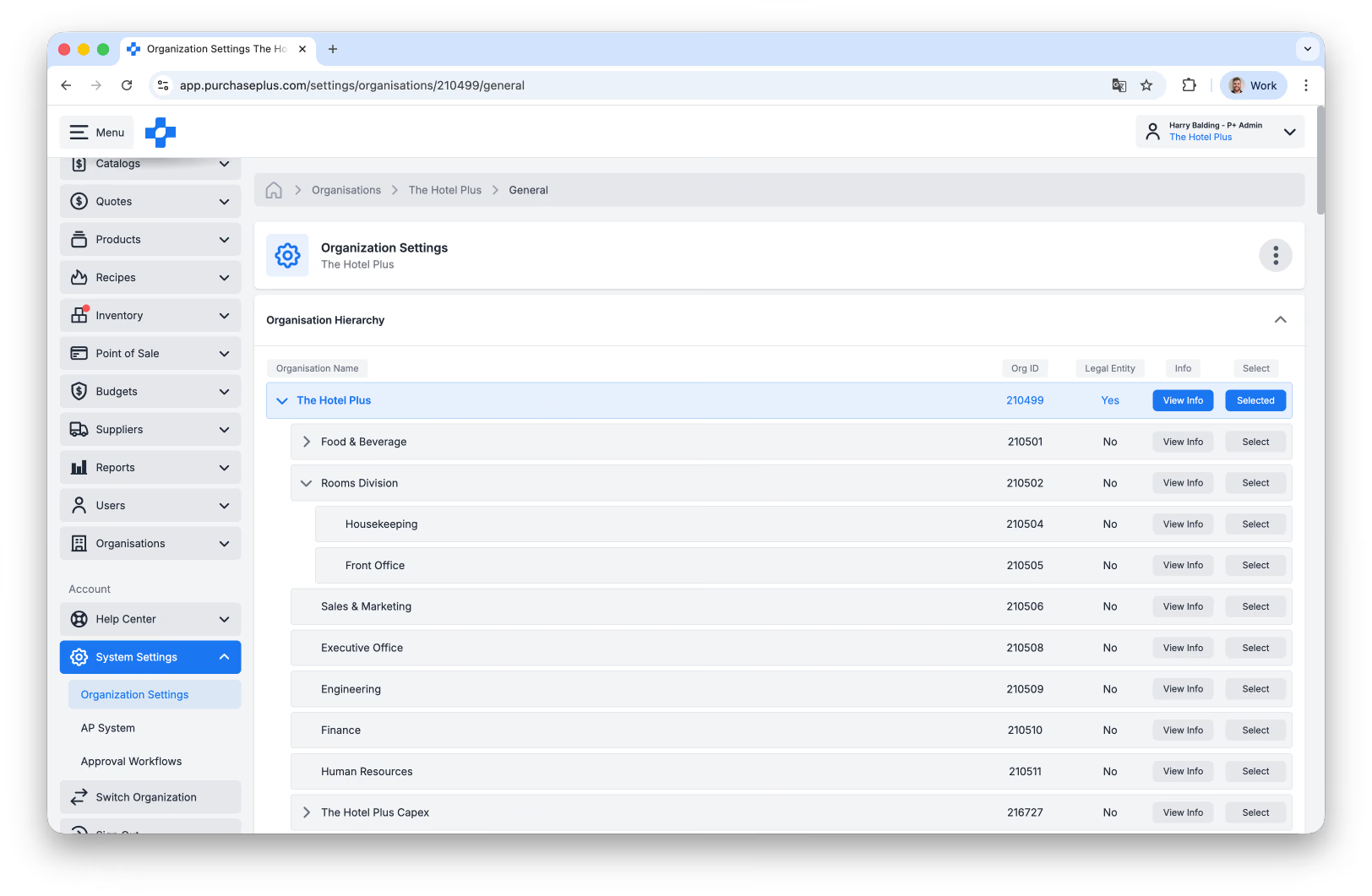
De plus, ce modèle de Hiérarchie d'Organisation permet d'empêcher les utilisateurs qui sont membres d'un nœud d'organisation de voir les données appartenant à d'autres nœuds avec lesquels ils n'ont aucun lien, tout en offrant aux utilisateurs membres des Organisations Parentes une vue sur l'ensemble des éléments situés sous eux.
Un utilisateur connecté à une Organisation Parente pourra sélectionner ses Organisations Enfants lors de la réalisation de diverses actions dans PurchasePlus. Ces Organisations Enfants seront souvent appelées « Départements » dans le système ; un Département est simplement une Organisation Enfant imbriquée sous l'Organisation de la Session Actuelle — c'est-à-dire l'Organisation à laquelle l'utilisateur est actuellement connecté.
Les utilisateurs connectés à des Organisations Enfants ne pourront pas effectuer d'opérations pour le compte de leur(s) Organisation(s) Parente(s), bien que de nombreuses fonctionnalités (par exemple les Catalogues, les Fiches Techniques, etc.) se propagent en cascade dans la hiérarchie — ce qui signifie que les Organisations Enfants « héritent » de ces structures de données depuis leurs Parents, sans qu'il soit nécessaire de les configurer une seconde fois.
Exemple de Hiérarchie d'Organisation
L'exemple ci-dessous illustre la façon dont une Organisation peut être configurée dans une Hiérarchie opérationnelle ainsi que les implications du Statut d'Entité Juridique et du Statut de Vérification.
Groupe Client : Inland Hotels Group (isVerified = TRUE, isLegalEntity = TRUE)
- Établissement : Tamworth South Hotel (isVerified = TRUE, isLegalEntity = TRUE)
- Département : TSH Cuisine (isVerified = FALSE, isLegalEntity = FALSE)
- Département : TSH Café (isVerified = FALSE, isLegalEntity = FALSE)
- Département : TSH Alcool (isVerified = FALSE, isLegalEntity = FALSE)
- Établissement : Tamworth Central Club (isVerified = TRUE, isLegalEntity = TRUE)
- 1. Département : TCC Bar Avant (isVerified = FALSE, isLegalEntity = FALSE)
- Département : TCC Bar Arrière (isVerified = FALSE, isLegalEntity = FALSE)
- Département : Bistro89 (isVerified = FALSE, isLegalEntity = TRUE)
Quelques scénarios courants pour illustrer :
- Les utilisateurs connectés à (1) pourront visualiser et effectuer des opérations pour le compte des départements situés sous eux (1a), (1b), (1c).
- Les utilisateurs connectés à 1b ne pourront pas effectuer d'opérations pour le compte de (1), (1a), (1c).
- Les utilisateurs en (2) ou dans l'un de ses descendants ne pourront pas visualiser ni effectuer d'opérations pour le compte de (1) ou de l'un de ses descendants.
- Les utilisateurs connectés au niveau du Groupe Client pourront visualiser et effectuer des opérations pour le compte de (1), (2) et de tous leurs descendants.
Consulter votre Hiérarchie d'Organisation
Les utilisateurs disposant de la Permission « Gérer les Organisations » peuvent consulter leur Hiérarchie d'Organisation en accédant à [Paramètres Système] → [Paramètres de l'Organisation] et en cliquant sur l'icône de flèche dans le panneau [Hiérarchie de l'Organisation] :
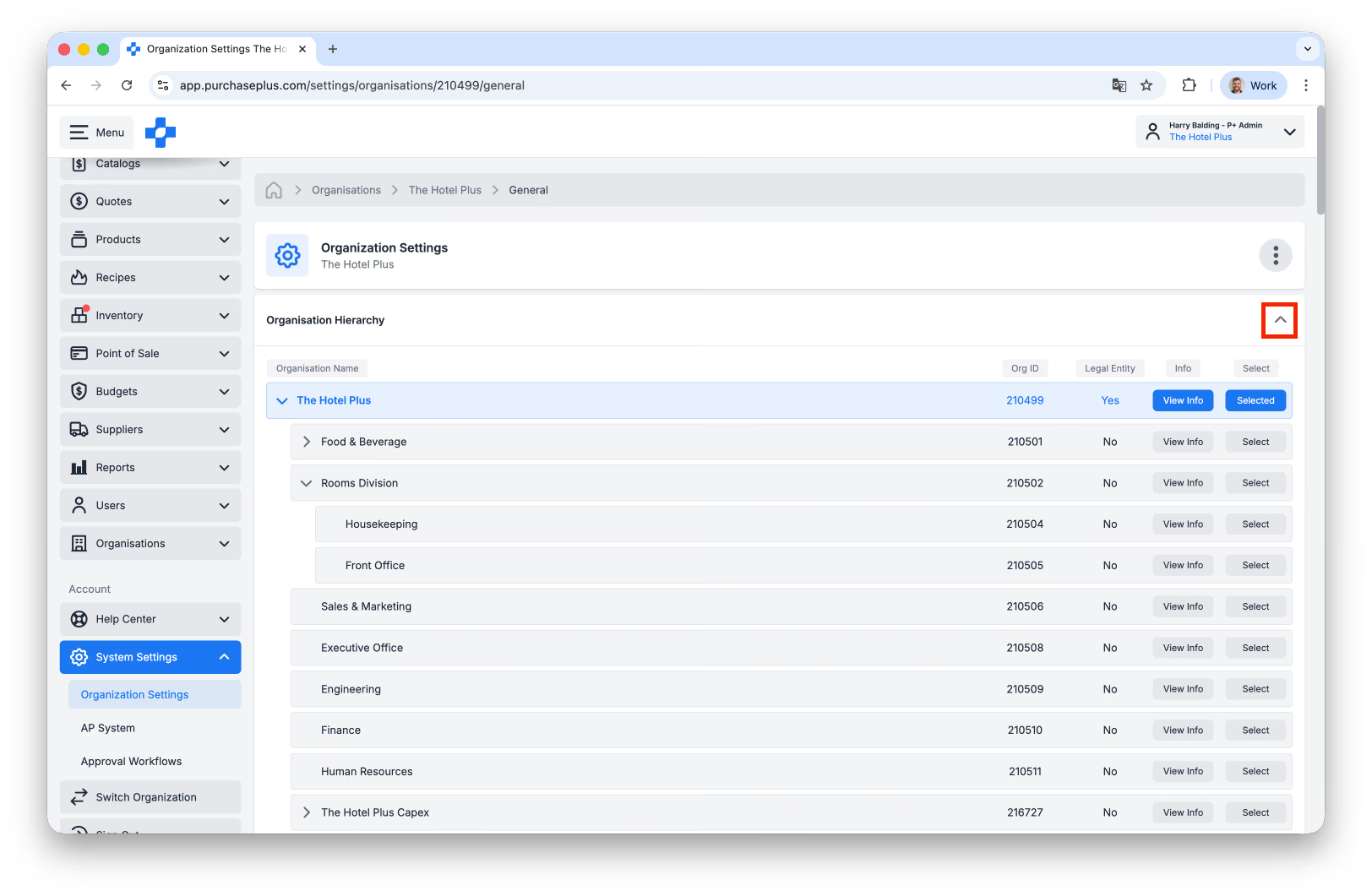
La Hiérarchie est représentée visuellement, les Organisations Enfants étant imbriquées sous leurs Organisations Parentes.
Certaines Organisations comportent une icône de chevron sur le côté gauche de leur ligne : ces Organisations peuvent être Développées pour révéler leurs Organisations descendantes, ou réduites pour les masquer :
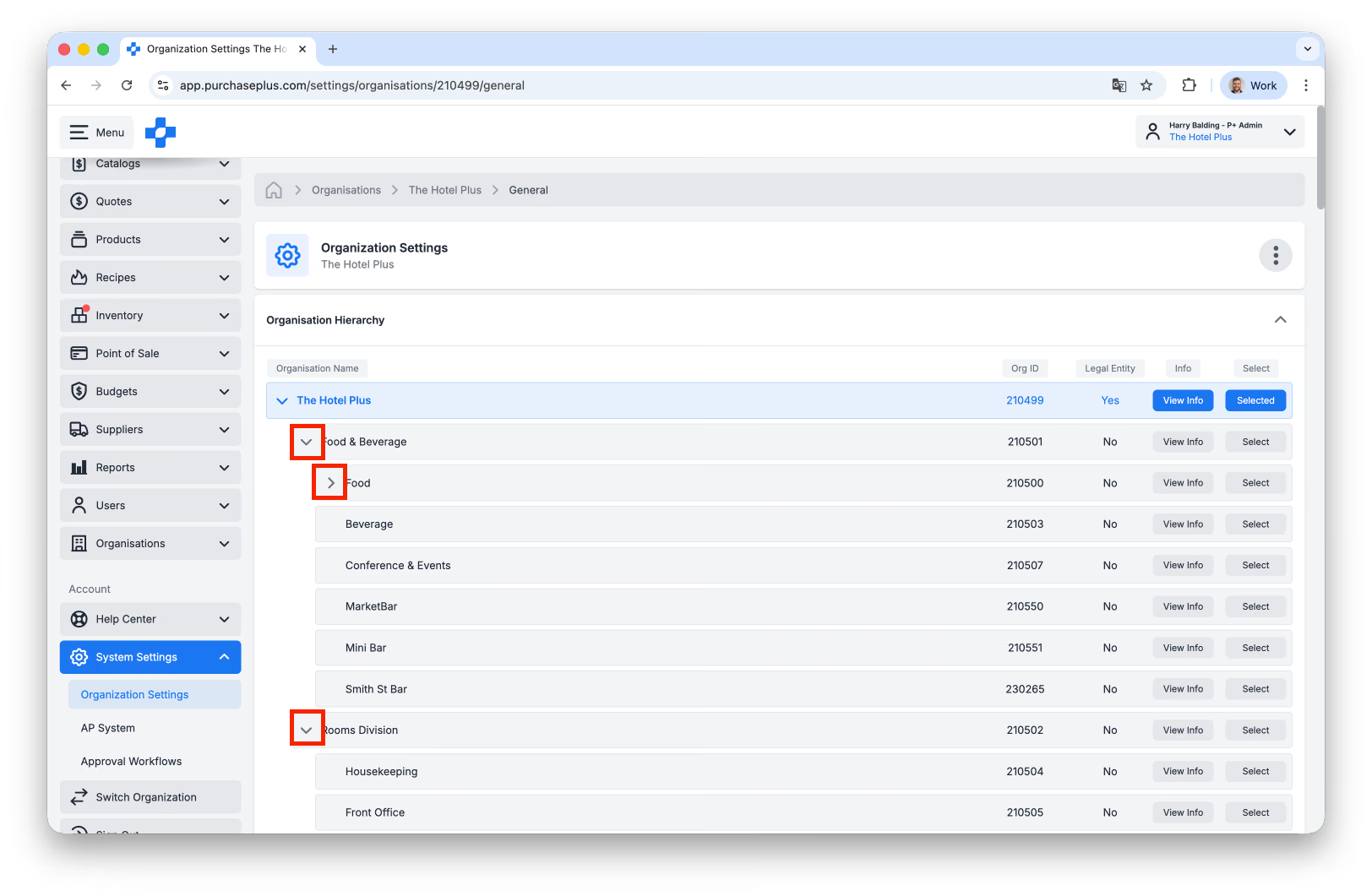
Depuis ce tableau, vous pouvez également voir l'ID unique de l'Org, le Statut d'Entité Juridique ainsi qu'un panneau [Voir les Informations] récapitulant l'Organisation sélectionnée.
Enfin, en cliquant sur [Sélectionner], vous pouvez accéder à la Page des Paramètres de cette Organisation et apporter des modifications si nécessaire.
Appartenance à une Organisation
La manière dont PurchasePlus détermine à quelle(s) Organisation(s) un utilisateur est autorisé à se connecter repose sur un modèle « d'appartenance » (membership).
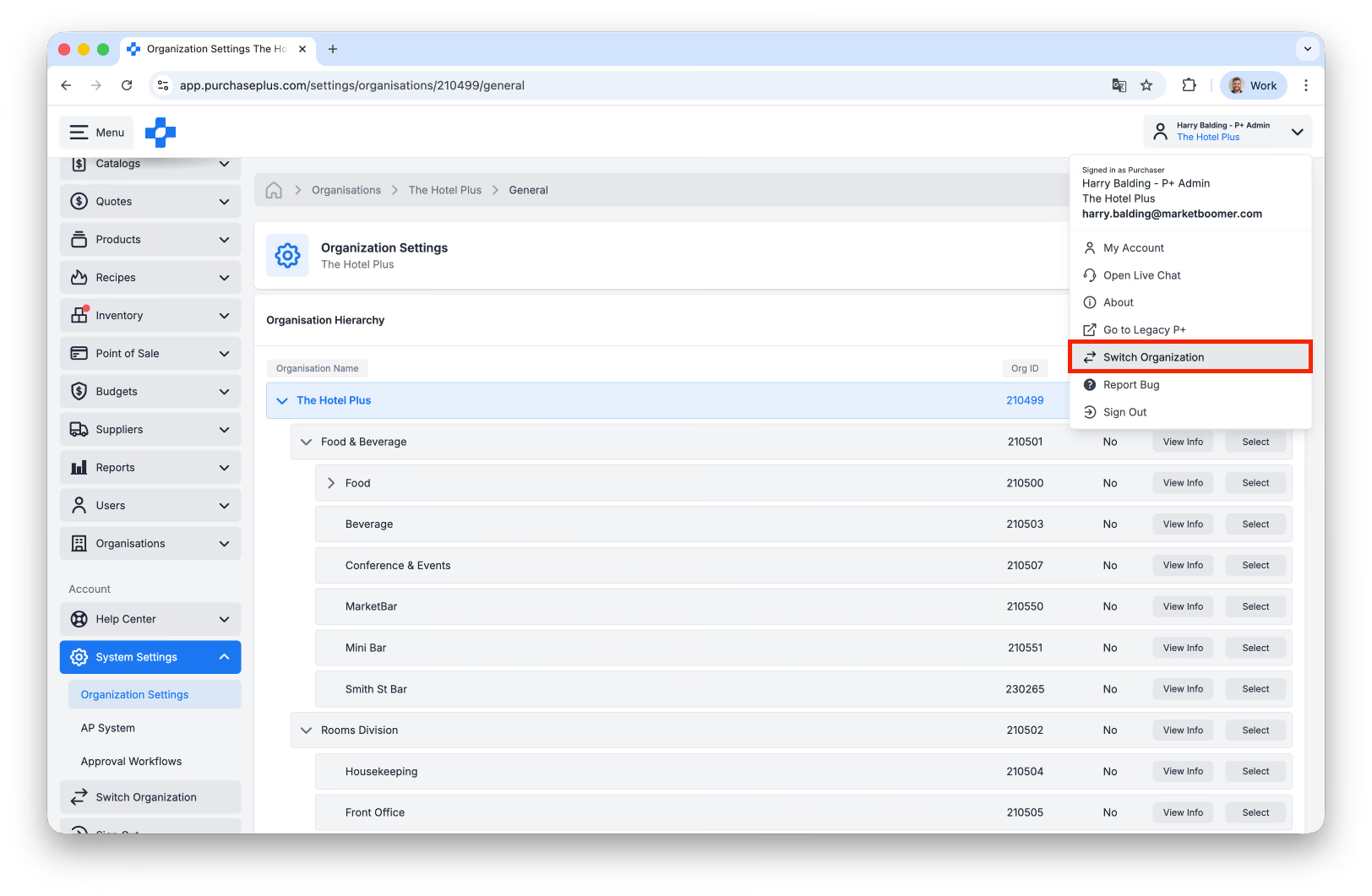
Un utilisateur peut être « membre » d'une ou plusieurs Organisations — dans ce dernier cas, il peut se connecter aux différentes Organisations dont il est membre (et accomplir ses tâches pour le compte de cette Organisation) à l'aide du Sélecteur d'Organisation :
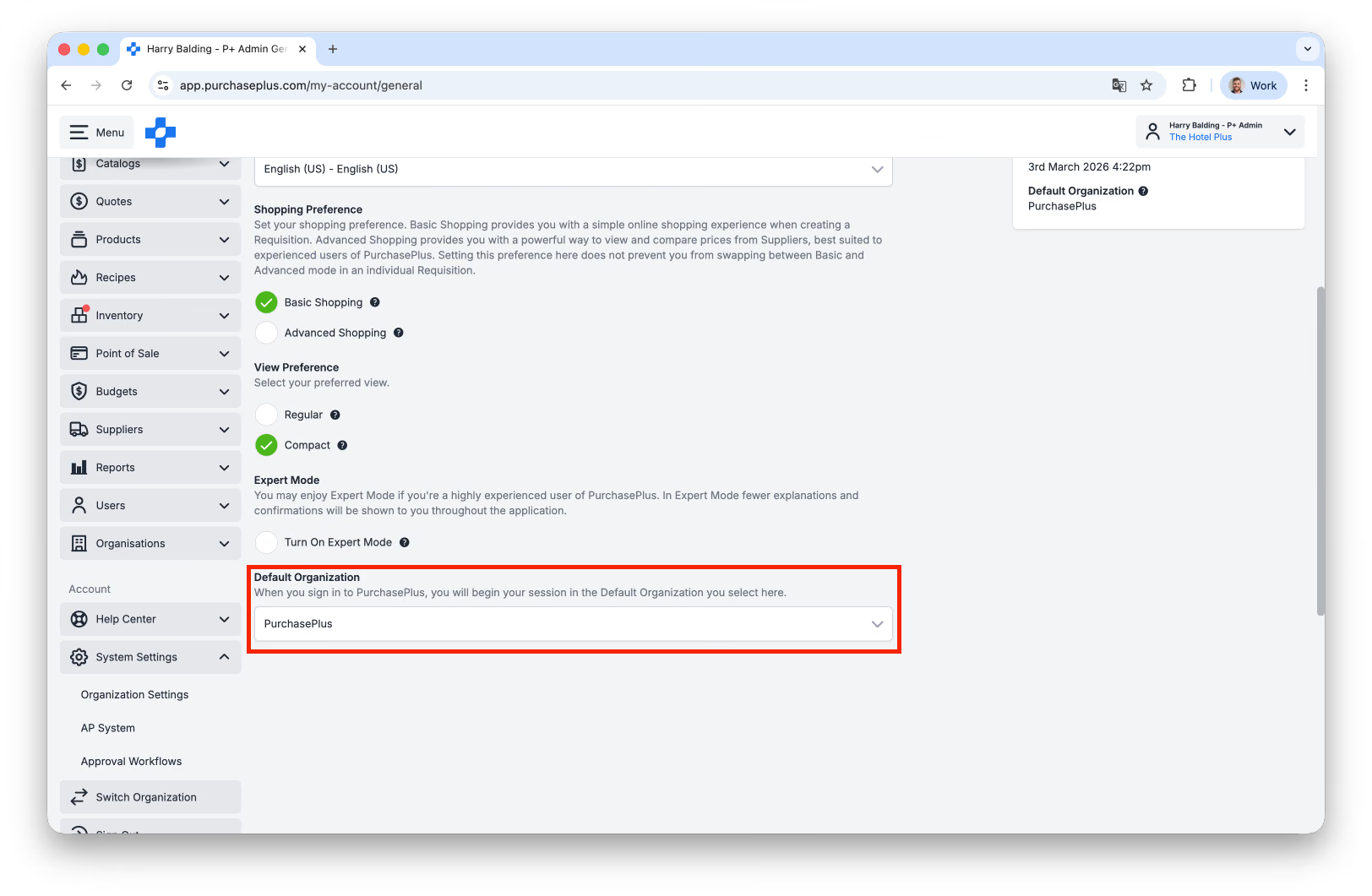
Chaque utilisateur doit avoir une Organisation « Par Défaut », qui détermine l'Organisation dans laquelle débute sa session lors de sa première connexion. L'utilisateur peut modifier sa propre Organisation Par Défaut à tout moment dans sa section Compte, les Organisations disponibles étant limitées à celles dont il est membre :
Les autres utilisateurs qui (a) sont membres de la ou des mêmes Organisations et (b) disposent des permissions « Voir les Utilisateurs » et/ou « Gérer les Utilisateurs » pourront voir et/ou gérer cet utilisateur (ainsi que tous les autres utilisateurs) au sein de l'Organisation.
Systèmes AP
Cette section est réservée aux Utilisateurs Avancés.
Un Système AP est un objet système appartenant à PurchasePlus qui fait abstraction de la complexité potentielle de la Hiérarchie d'Organisation d'un Acheteur au sein d'un « conteneur » de haut niveau, permettant d'exporter certaines données générées par ses organisations membres via intégration dans le système comptable (externe) spécifié côté Acheteur.
De plus, les Organisations partageant un Système AP pourront accéder aux données partagées appartenant au Système AP (les Fournisseurs, par exemple).
Plus que tout autre objet ou attribut dans PurchasePlus, un Système AP est ce qui représente un Client dans son intégralité.
Les Systèmes AP possèdent :
- Un Nom — généralement le nom du nœud d'organisation de plus haut niveau qui utilisera ce Système AP comme Nœud d'Organisation, suivi de « AP Hub ». Par exemple, « Inland Hotels New South Wales AP Hub ».
- Un ID de Système AP (qui est unique)
- Un Type de Système AP.
- Une Devise.
- Un Format d'Exportation (pour les Factures et Avoirs exportés vers un système comptable externe) et, le cas échéant, une ou plusieurs Variantes de Format d'Exportation.
- Des Destinations Électroniques qui peuvent être utilisées par les Organisations Acheteuses appartenant à ce Système AP pour envoyer des Fichiers d'Exportation et des Fichiers de Rapport par voie électronique. Il peut y avoir autant de Destinations que nécessaire, mais une seule peut être définie comme Destination d'Exportation par Défaut pour un Système AP.
- Les Acheteurs qui utilisent le Système AP.
- Les Fournisseurs ajoutés manuellement au Système AP ou connectés à un Acheteur utilisant le Système AP par l'intermédiaire de la plateforme seront répertoriés sur le Système AP.
- Les Relations Commerciales entre Acheteurs et Fournisseurs au sein du Système AP.
- (Facultatif) Des Champs Personnalisés d'En-tête.
- (Facultatif) Des Champs Personnalisés de Sous-Ligne.
Format d'Exportation AP
Un Format d'Exportation AP est un code GraphQL (GQL) qui extrait des données de la base de données PurchasePlus et exporte un fichier JSON brut. Ce fichier JSON est conçu pour être ingéré automatiquement par le système comptable spécifique de l'Acheteur, c'est pourquoi il existe généralement de nombreuses variations d'un Format d'Exportation AP à l'autre.
Les Formats d'Exportation AP nécessitent :
- Un Nom — généralement nommé d'après l'Acheteur de niveau supérieur, par ex. « Inland Hotels Group ».
- Une Classe — toujours GQL dans PurchasePlus.
- Un Type de Fichier de Sortie. Veuillez noter que pour PurchasePlus (Classe GQL), seul le format JSON est disponible comme Format d'Exportation.
Les Formats d'Exportation AP peuvent également comporter une valeur Période Comptable Activée ou Désactivée qui, si elle est activée, invitera les utilisateurs des Organisations de Type B à fournir une Période Comptable dans leur Fichier d'Exportation AP.
Variantes de Format d'Exportation AP
Chaque Format d'Exportation AP peut comporter plusieurs Variantes. Une Variante est un code GQL qui prend le fichier JSON brut, effectue des manipulations sur celui-ci et peut générer les Données d'Exportation AP dans un format différent (par ex. CSV). Cependant, la Variante doit être spécifiquement conçue pour générer le Type de Fichier de Sortie défini et nécessite un travail d'ingénierie personnalisé de la part de PurchasePlus.
Les Variantes de Format d'Exportation AP nécessitent :
- Un Nom. Suivez une convention de nommage similaire à celle du Format d'Exportation AP, en ajoutant « Variant » à la fin.
- Un Type de Fichier de Sortie. Plusieurs Types de Fichiers sont disponibles, veillez donc à sélectionner l'option requise par votre Système AP externe.
- Un Nom de Fonction. Il est utilisé pour appeler les transformations qui seront appliquées par la Variante, ce qui explique en partie pourquoi les Formats d'Exportation AP et leurs Variantes nécessitent une intervention technique.
- Un ID d'Organisation Propriétaire. L'ID du Propriétaire permet d'identifier pour qui la Variante de Format d'Exportation AP a été créée.
Type d'Exportation du Système AP
Une fois qu'une Organisation a été ajoutée à un Système AP, son Type d'Exportation peut être défini.
- Le Type A doit être utilisé si l'Organisation exporte les Factures et les Avoirs un par un vers une destination électronique prédéfinie. Ces Organisations peuvent sélectionner plusieurs Factures et Avoirs et les exporter en masse — cela enverra plusieurs fichiers d'exportation (un pour chaque document) à la Destination Électronique.
- Le Type B doit être utilisé si l'Organisation crée manuellement des Fichiers d'Exportation (contenant une ou plusieurs Factures/Avoirs) via le Centre d'Exportation, puis les télécharge ou les envoie vers une Destination Électronique selon ses besoins sous forme de fichier unique.
Cette préférence ne modifie en rien le Format d'Exportation AP appliqué à cette Organisation ; elle contrôle uniquement les options qui s'afficheront pour les utilisateurs de cette Organisation sur une Facture ou un Avoir Rapproché, ainsi que dans la section Factures et Avoirs du Centre d'Exportation.
Chaque Organisation aura sa propre préférence de Type d'Exportation en fonction de ses exigences organisationnelles, mais en règle générale, il s'agit d'un paramètre très important : veuillez ne pas le modifier sans avoir au préalable une compréhension approfondie des autres Paramètres de Format d'Exportation AP de l'Organisation. Il est recommandé de ne mettre à jour ce paramètre qu'en concertation avec les membres de l'équipe de configuration de PurchasePlus.