

Générer un rapport
Générer un rapport
Générer un rapport
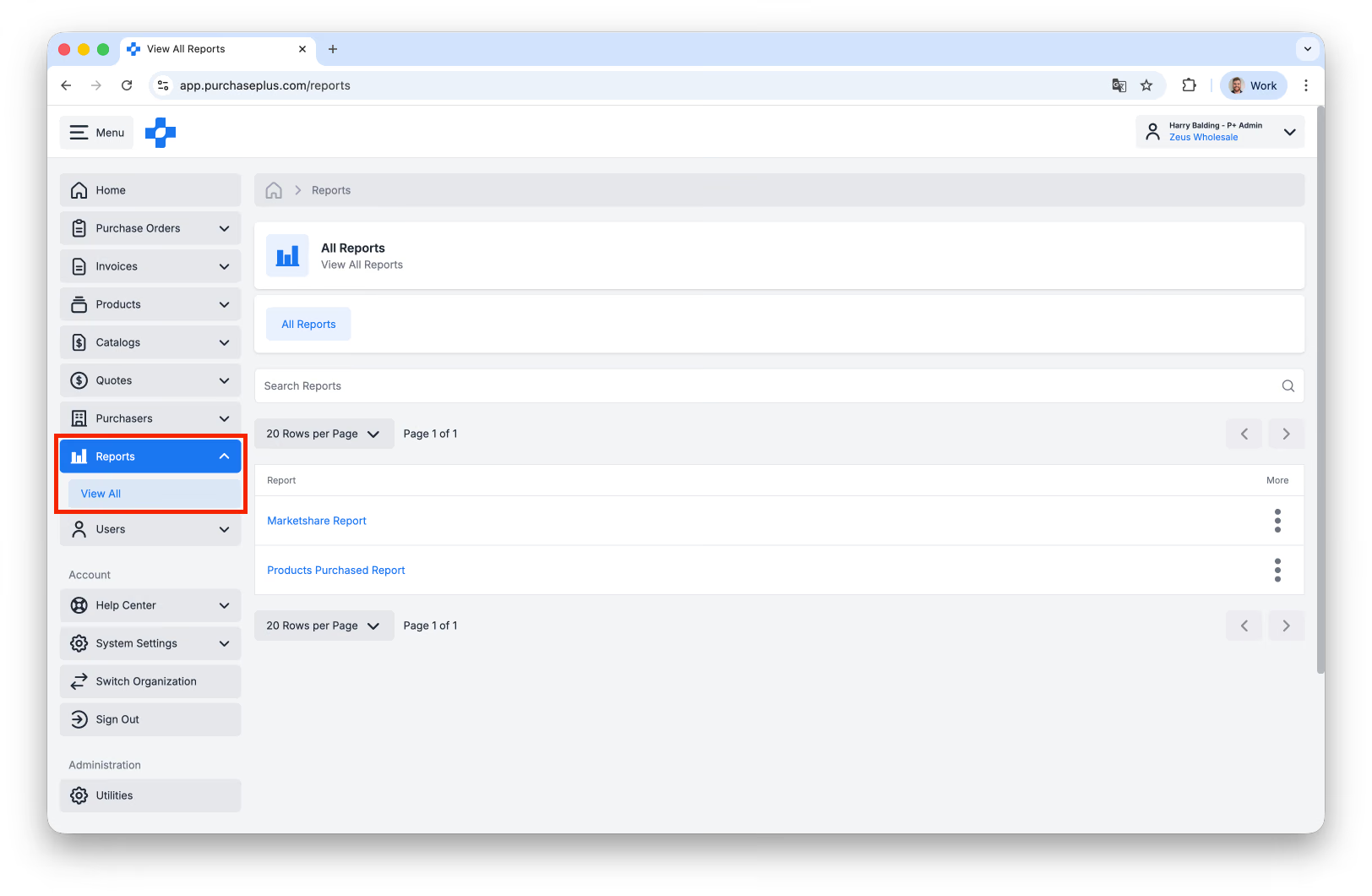
1. Cliquez sur [Rapports] → [Tout afficher] dans la barre de navigation latérale.
2. Sélectionnez le [Rapport] que vous souhaitez générer :
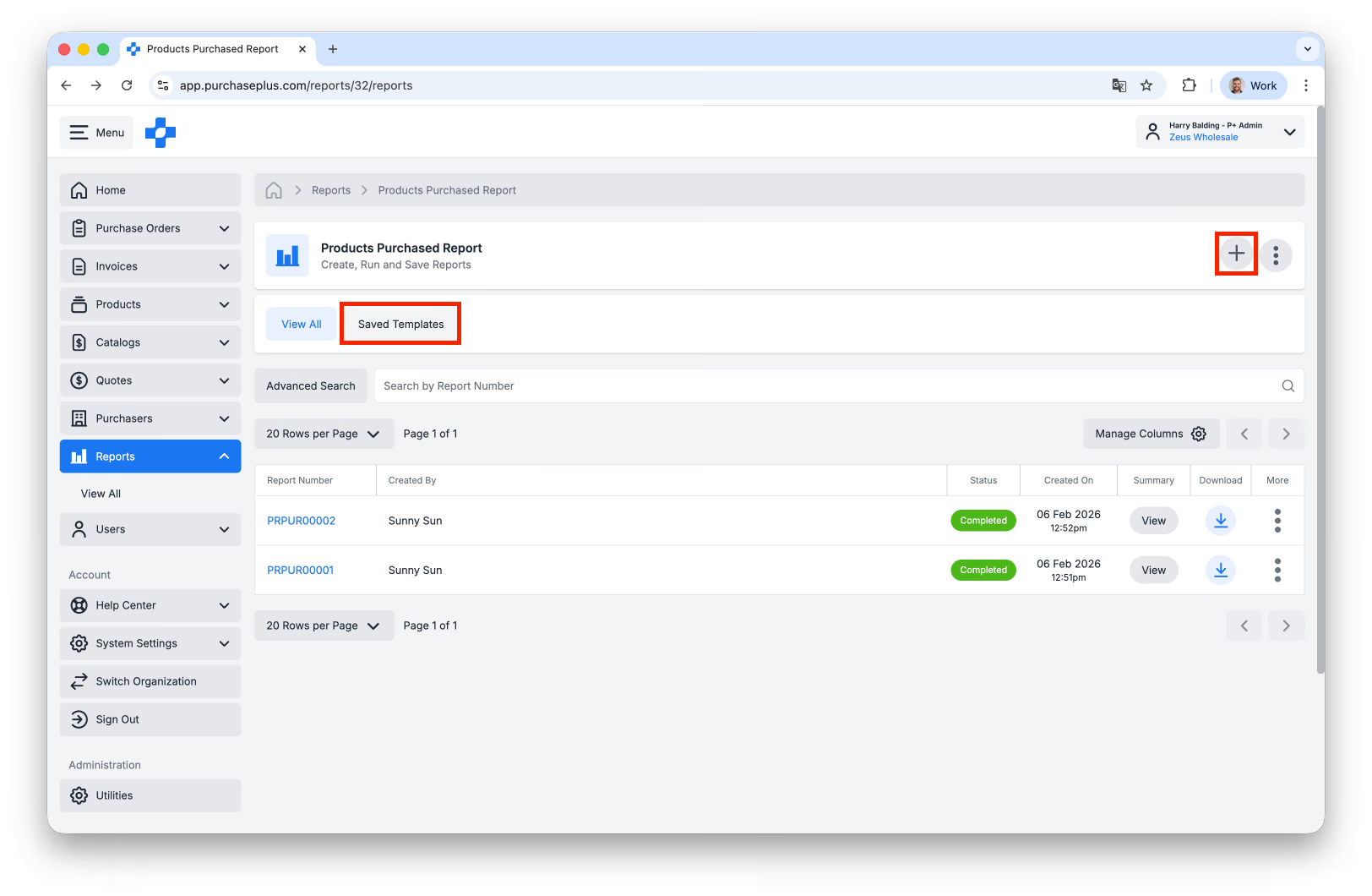
3. Vous pouvez consulter les exécutions précédentes du rapport, ainsi que son statut, la date et l'heure de création, l'utilisateur qui l'a généré et un lien de téléchargement.
4. Cliquez sur [Créer un nouveau rapport] situé dans le coin supérieur droit. Vous pouvez également choisir de créer un rapport à partir d'un [Modèle enregistré], s'il en existe un (voir les étapes 5a à 5d pour plus d'informations).
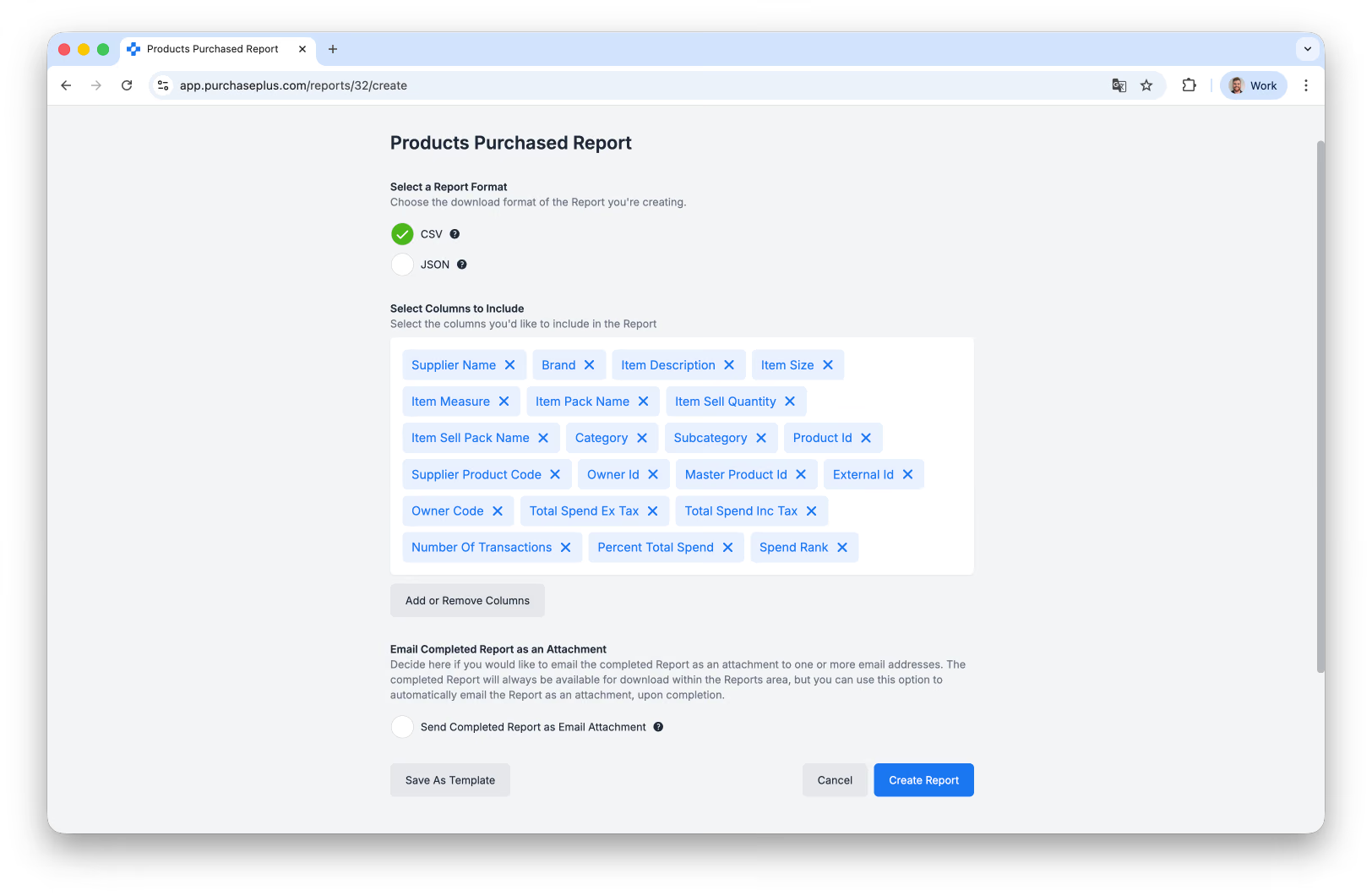
5. Remplissez le formulaire de nouveau rapport qui précise les informations que vous souhaitez inclure dans le rapport. Chaque rapport propose des options différentes à sélectionner. Par exemple, le formulaire du générateur de rapport sur les produits achetés comprend les options suivantes :
- a. Sélectionnez un format de rapport.
- b. Sélectionnez les colonnes à inclure. Vous pouvez [Ajouter ou supprimer des colonnes].
- c. Sélectionnez [Envoyer le rapport terminé par e-mail en pièce jointe] → [Ajouter une adresse e-mail] si vous le souhaitez.
- d. Choisissez si vous souhaitez [Enregistrer comme modèle], si vous générez souvent ce rapport. Saisissez un « Nom de modèle » et cliquez sur [Enregistrer le modèle] :
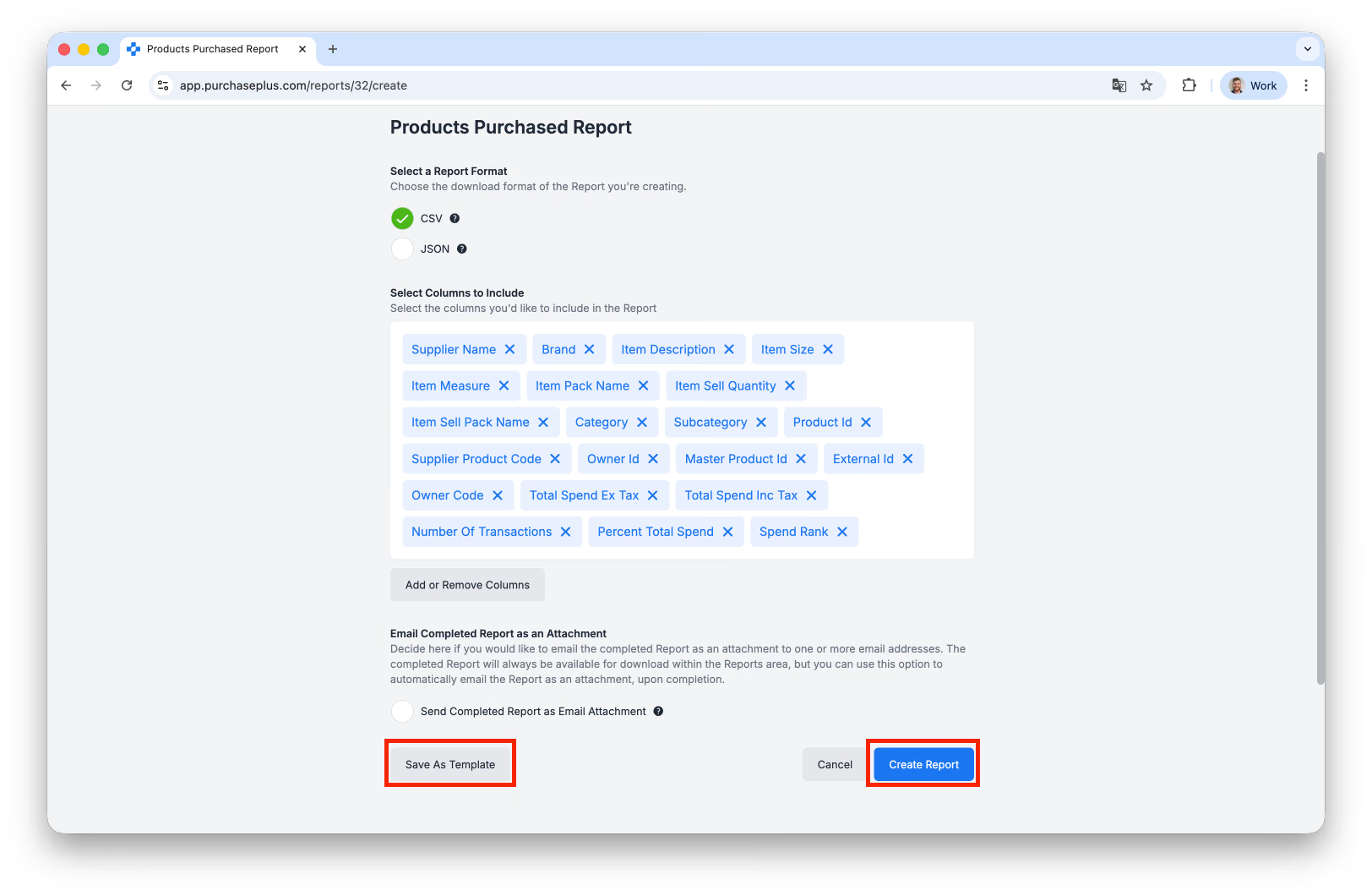
6. Cliquez sur [Créer le rapport] lorsque vous êtes prêt. Le statut du rapport passera de « En cours de traitement » à « Terminé » lorsque le rapport sera prêt à être consulté.
7. Cliquez sur le [Numéro de rapport] pour afficher le rapport sur PurchasePlus.
Télécharger un rapport au format CSV ou PDF
Une fois le traitement du rapport terminé, vous pouvez sélectionner [Télécharger] pour enregistrer le fichier sur votre appareil au format CSV.
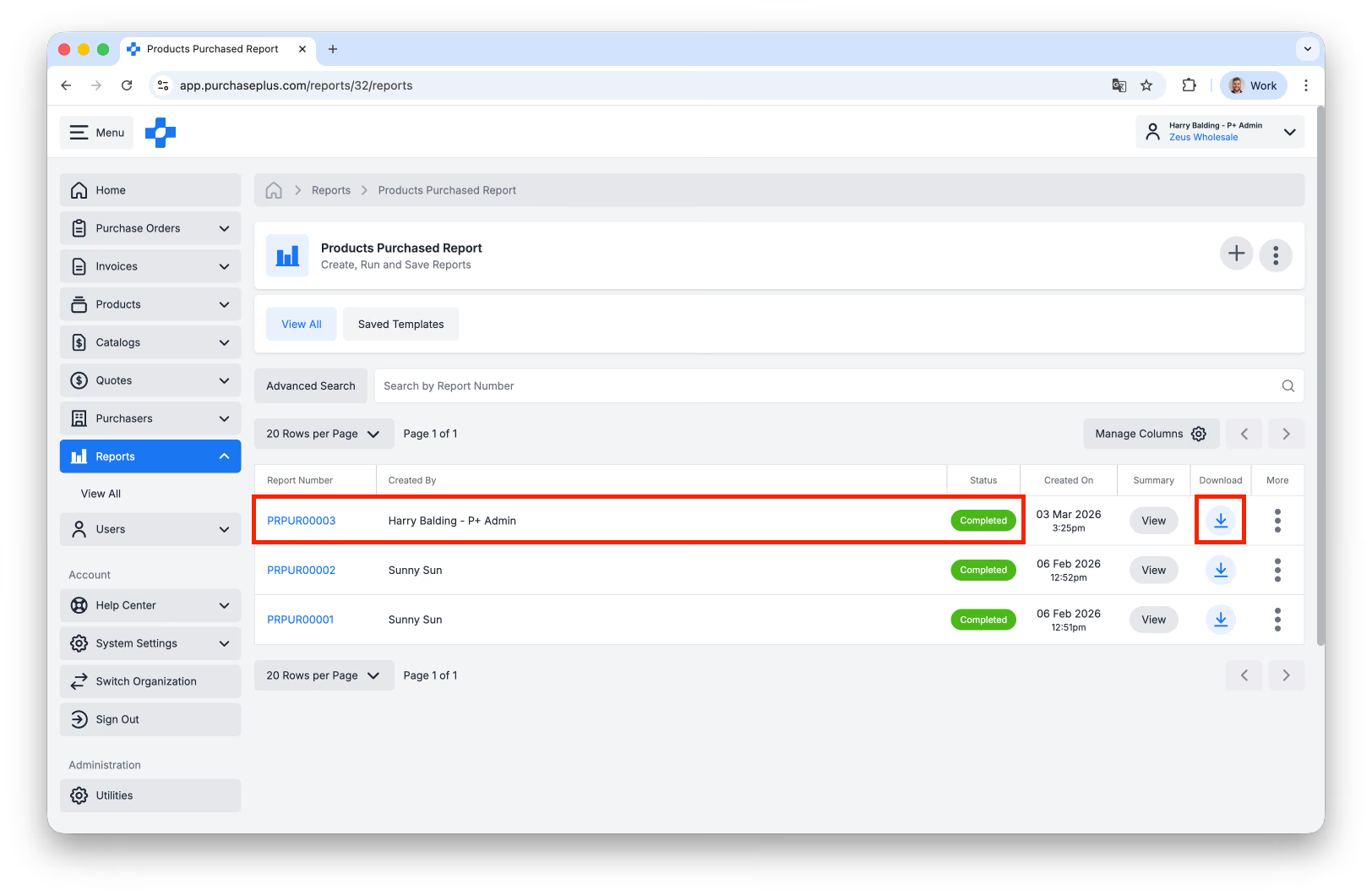
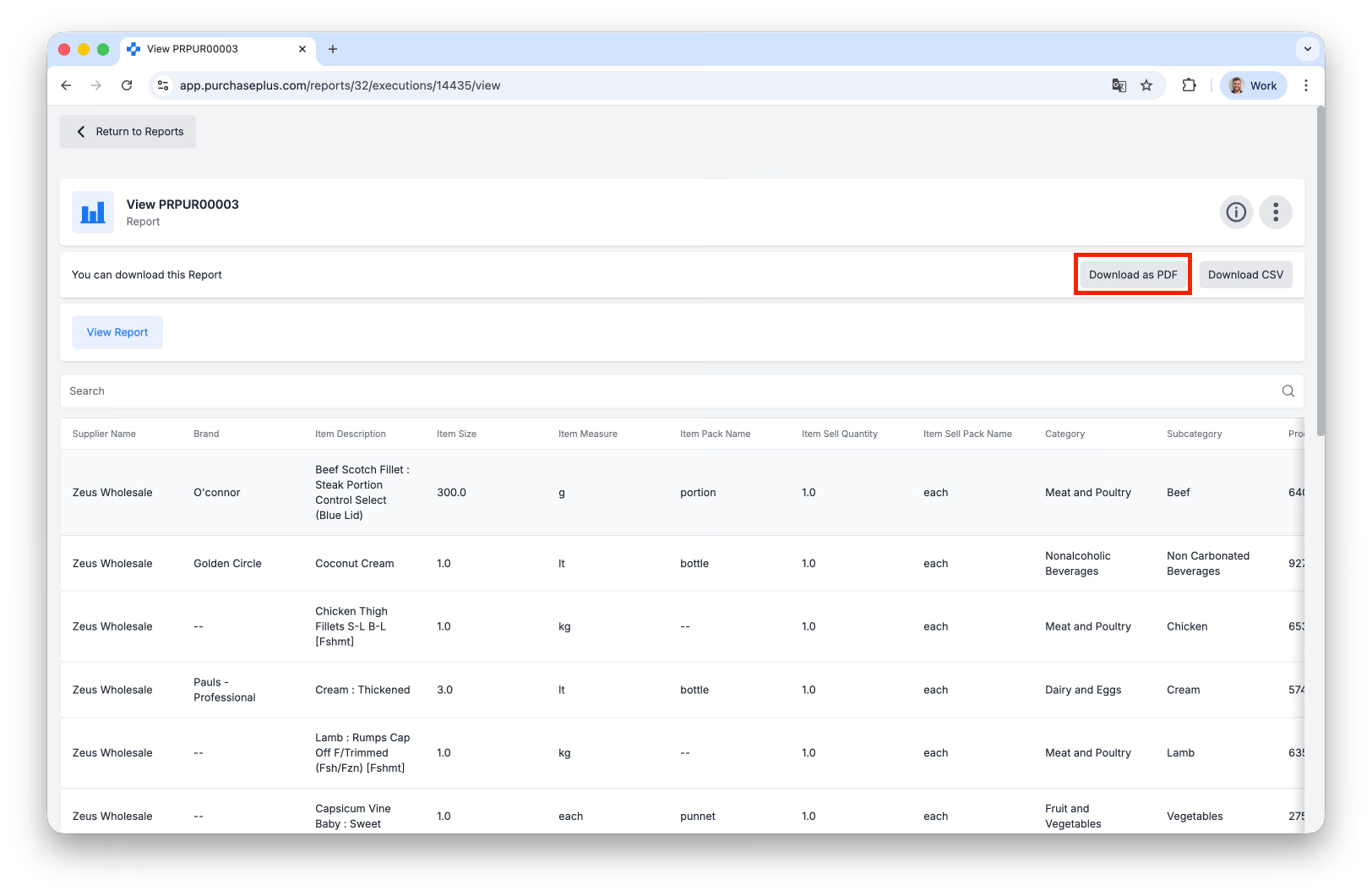
Si vous préférez, vous pouvez télécharger le rapport au format PDF en cliquant sur le numéro de rapport dans le tableau, puis en cliquant sur [Télécharger au format PDF] :
Rapports disponibles
- Rapport sur les factures et les avoirs
- Rapport sur les parts de marché
- Rapport sur les produits achetés
Support supplémentaire
Notre équipe des relations fournisseurs est disponible pour vous apporter une assistance supplémentaire à l'adresse help.suppliers@purchaseplus.com