

Marquer comme prêt pour l'exportation
Marquer comme prêt pour l'exportation
Votre organisation peut être configurée pour exporter les factures et les avoirs individuellement (ce que nous appelons « Type A ») ou dans le cadre d'un fichier d'exportation par lot (ce que nous appelons « Type B »).
Dans cet article, nous expliquerons le scénario Type B, où les factures et les avoirs sont d'abord marqués comme « Prêt pour l'exportation », puis inclus dans un fichier d'exportation par lot qui est généré de manière asynchrone au moment qui vous convient. Si votre organisation exporte les factures et les avoirs individuellement (Type A), consultez notre article Exporter une facture ou un avoir.
Les organisations de Type B ont la possibilité d'ajouter des factures individuellement (c'est-à-dire « une par une ») ou d'ajouter plusieurs factures en une seule action, à l'aide de la fonctionnalité en bloc [Marquer comme prêt pour l'exportation].
Marquer une facture ou un avoir comme prêt pour l'exportation
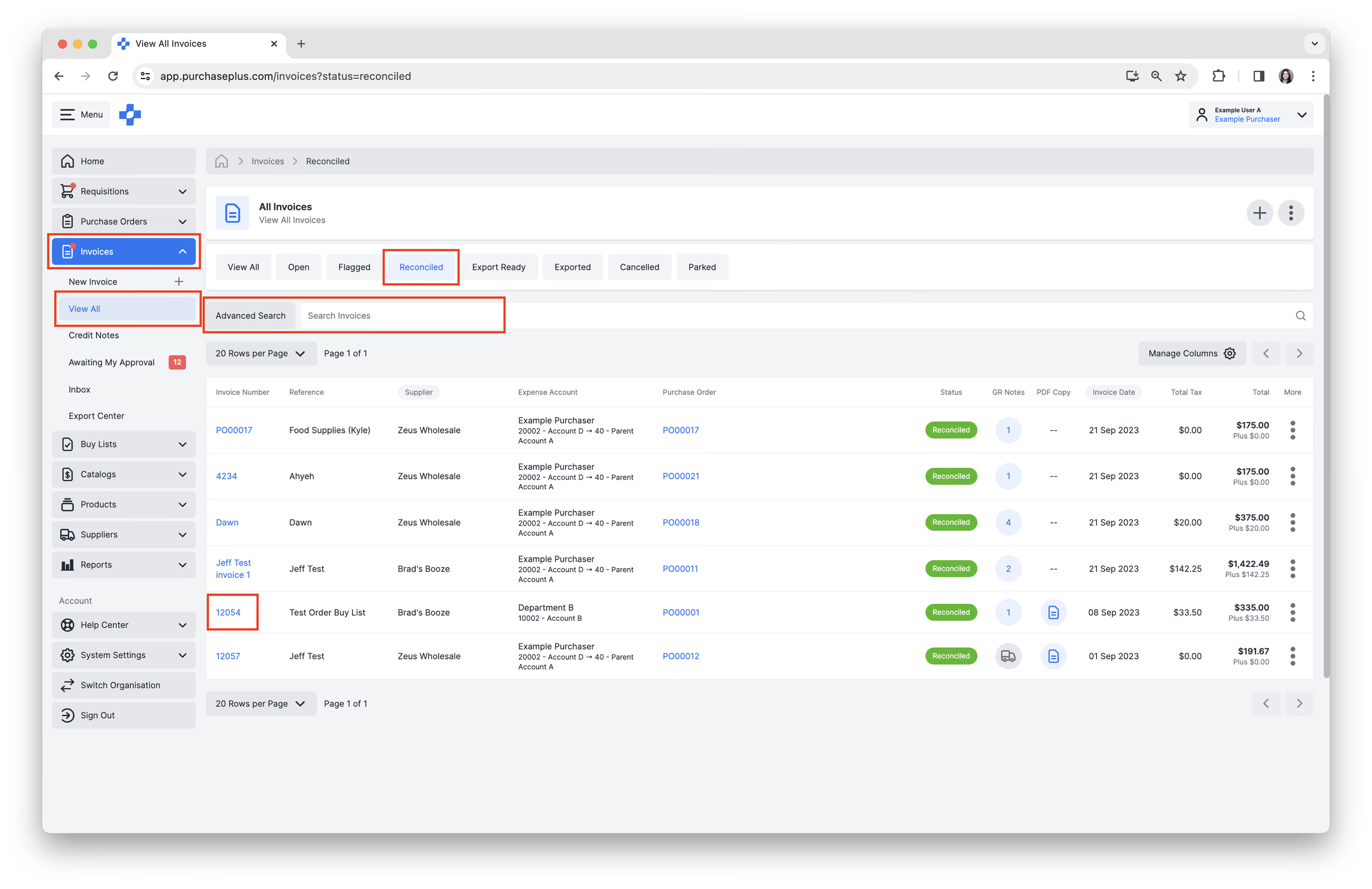
1. Sélectionnez [Factures] ou [Avoirs] → [Tout afficher] dans la barre de navigation latérale.
2. Sélectionnez l'onglet [Rapproché]. Seuls les documents à l'état « RAPPROCHÉ » peuvent être marqués comme prêts pour l'exportation. Une facture ou un avoir rapproché a réussi toutes les vérifications d'anomalies ou a reçu une approbation malgré la présence d'anomalies.
3. Utilisez la fonction [Rechercher] pour trouver la facture ou l'avoir que vous souhaitez marquer comme prêt pour l'exportation.
4. Cliquez sur le [Numéro de facture ou d'avoir] pour ouvrir la facture.
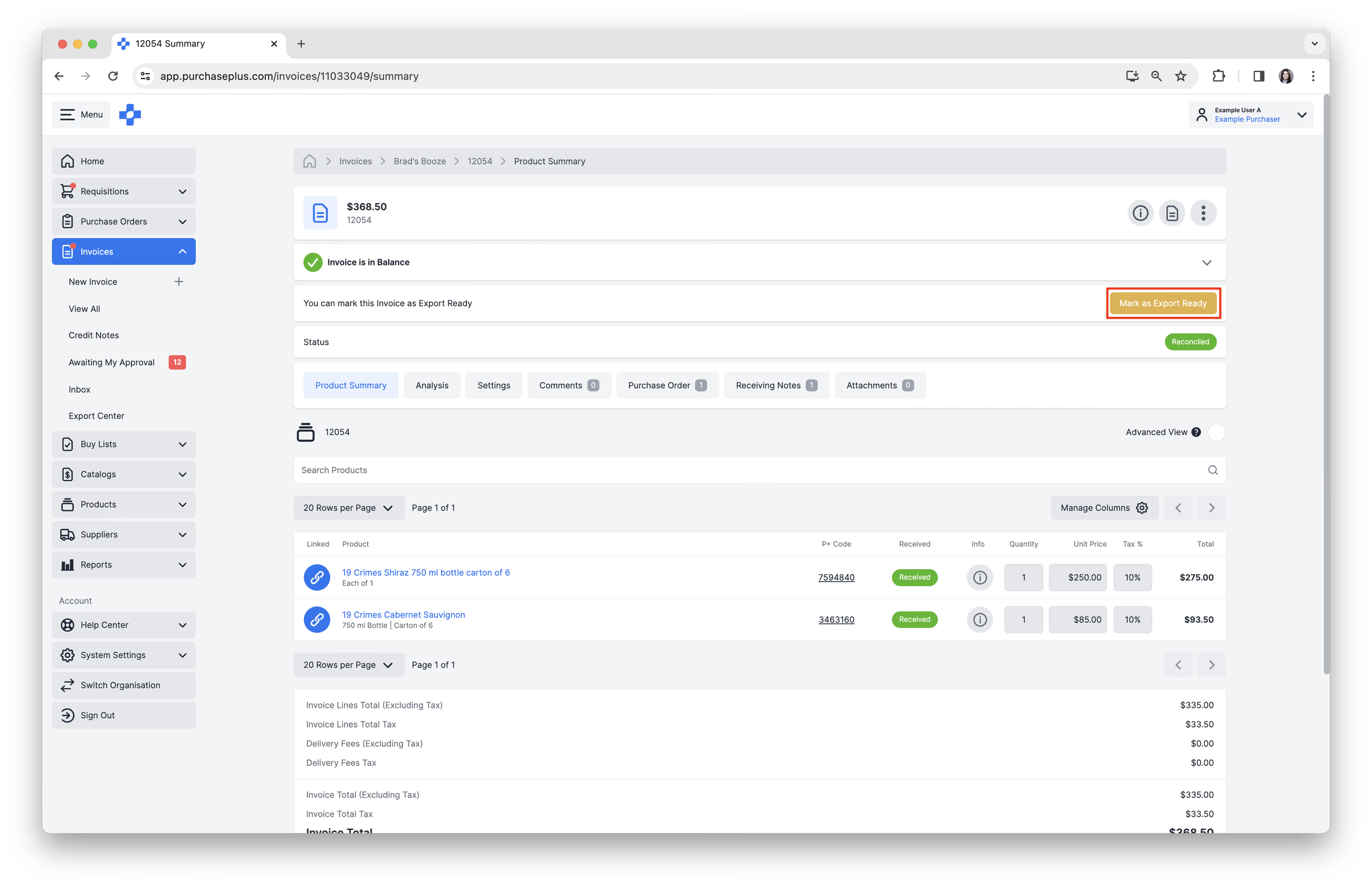
5. Cliquez sur le bouton d'action [Marquer comme prêt pour l'exportation] dans la zone d'en-tête du document. Vous aurez besoin d'une autorisation spécifique pour voir le bouton dans l'en-tête.
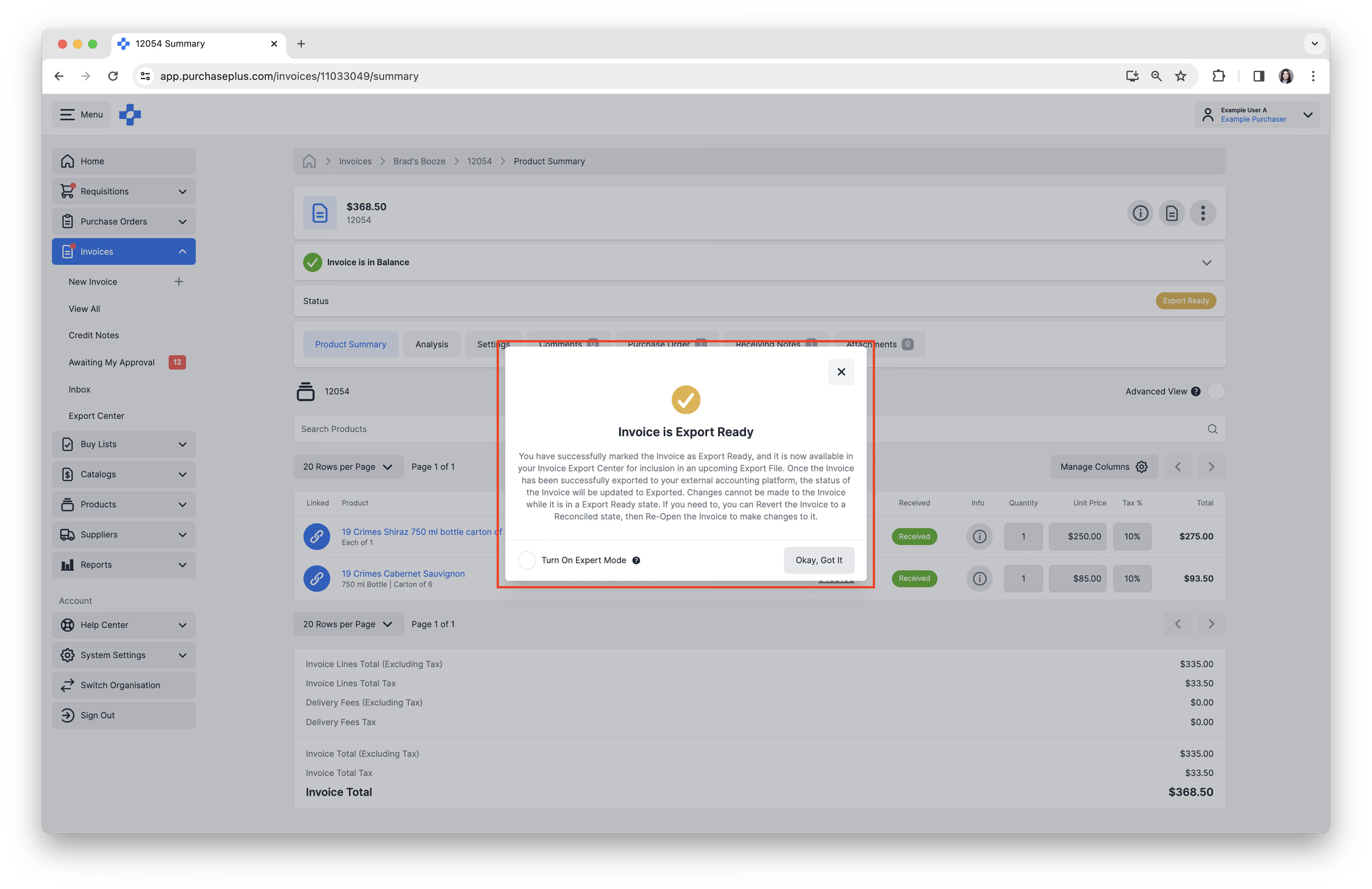
La facture ou l'avoir est maintenant à l'état « PRÊT POUR L'EXPORTATION » et est disponible dans votre Centre d'exportation pour être inclus dans un prochain fichier d'exportation. Une fois le document exporté avec succès vers votre plateforme comptable externe, le statut de la facture ou de l'avoir passera à Exporté. Aucune modification ne peut être apportée au document lorsqu'il est à l'état Prêt pour l'exportation.
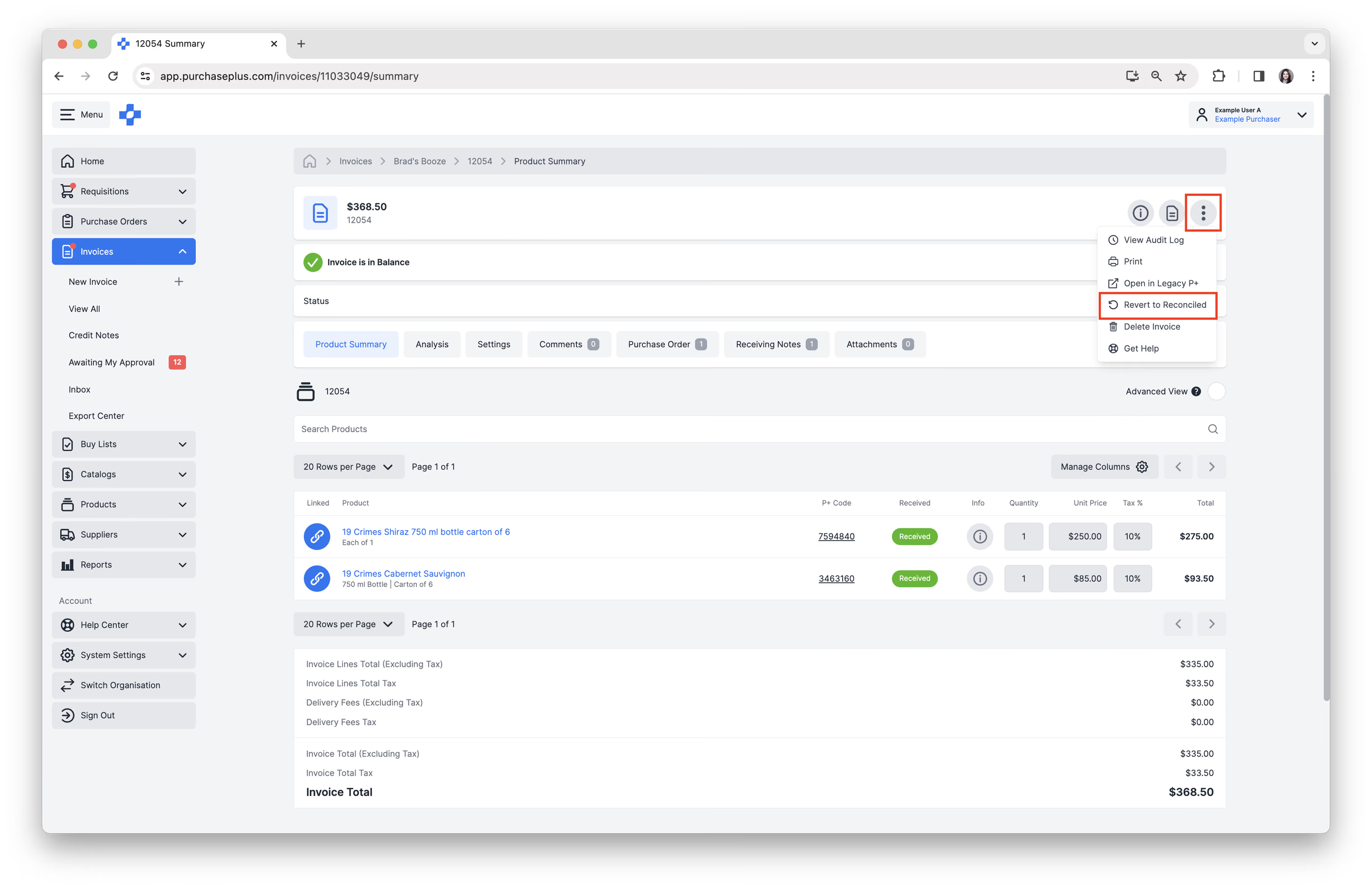
6. Si nécessaire, vous pouvez rétablir la facture ou l'avoir à l'état Rapproché, puis rouvrir le document pour y apporter des modifications. Sélectionnez [Menu Plus] → [Rétablir à Rapproché] dans la zone d'en-tête.
7. Lorsque vous avez marqué toutes les factures et tous les avoirs requis comme prêts pour l'exportation, vous pouvez créer un fichier d'exportation par lot.
Marquer des factures ou des avoirs comme prêts pour l'exportation en bloc
La fonctionnalité en bloc [Marquer comme prêt pour l'exportation] est un excellent moyen de mettre à jour rapidement le statut de jusqu'à 60 factures ou avoirs de Rapproché à Prêt pour l'exportation, en suivant ces étapes :
1. Sélectionnez [Factures] ou [Avoirs] → [Tout afficher] dans la barre de navigation latérale.
2. Sélectionnez l'onglet [Rapproché]. Seuls les documents à l'état « RAPPROCHÉ » peuvent être marqués comme prêts pour l'exportation. Une facture ou un avoir rapproché a réussi toutes les vérifications d'anomalies ou a reçu une approbation malgré la présence d'anomalies.
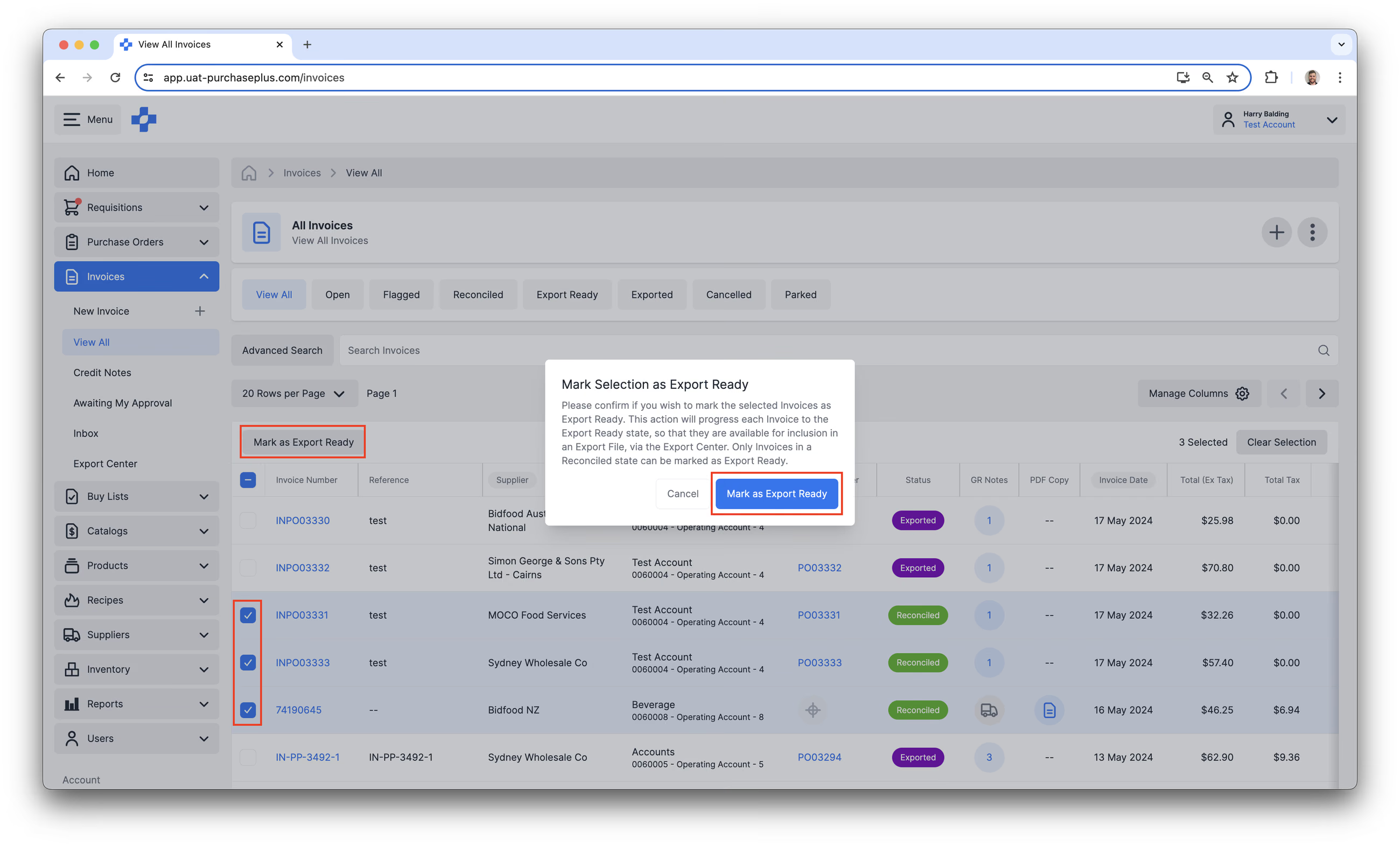
3. Sélectionnez plusieurs documents à l'aide de la case à cocher située à gauche du numéro de facture ou d'avoir dans le tableau.
4. Cliquez sur [Marquer comme prêt pour l'exportation] en haut du tableau, au-dessus de la colonne Numéro de facture ou d'avoir.
5. Cliquez sur [Marquer comme prêt pour l'exportation] lors de l'étape de confirmation pour terminer l'action. Rappel : cette action est limitée à 60 factures ou avoirs en une seule fois.
6. Lorsque vous avez marqué toutes les factures ou tous les avoirs requis comme prêts pour l'exportation, vous pouvez créer un fichier d'exportation par lot.