

Bons de commande
Bons de commande
Bon de commande
Un bon de commande est un document qu'une organisation acheteuse envoie à une organisation fournisseur. Il précise les produits ou services à acheter, dans une quantité souhaitée et à un prix prévu.
Un bon de commande peut également inclure des informations importantes telles que l'adresse de livraison, la date de livraison prévue et d'autres informations utiles qui aident l'acheteur et le fournisseur à communiquer au sujet de la commande.
Afficher vos bons de commande
Pour trouver vos bons de commande, sélectionnez [Bons de commande] → [Tout afficher] dans la barre de navigation latérale :
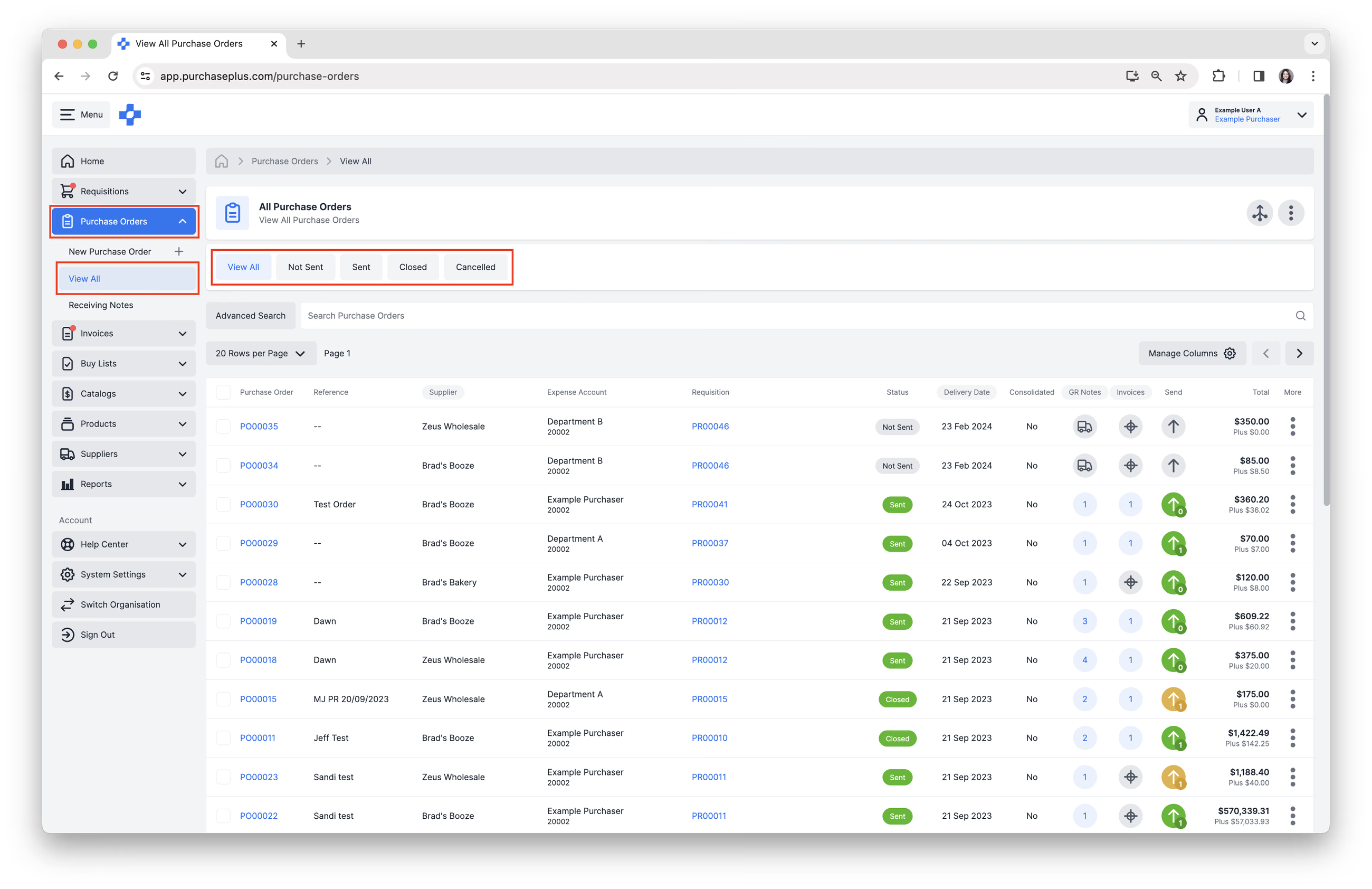 Vous pouvez filtrer les bons de commande par statut : [Non envoyé], [Envoyé], [Clôturé], [Annulé], ou rechercher un bon de commande spécifique.
Afficher un bon de commande individuel
Cliquez sur le numéro de bon de commande dans le tableau des bons de commande pour examiner le document plus en détail.
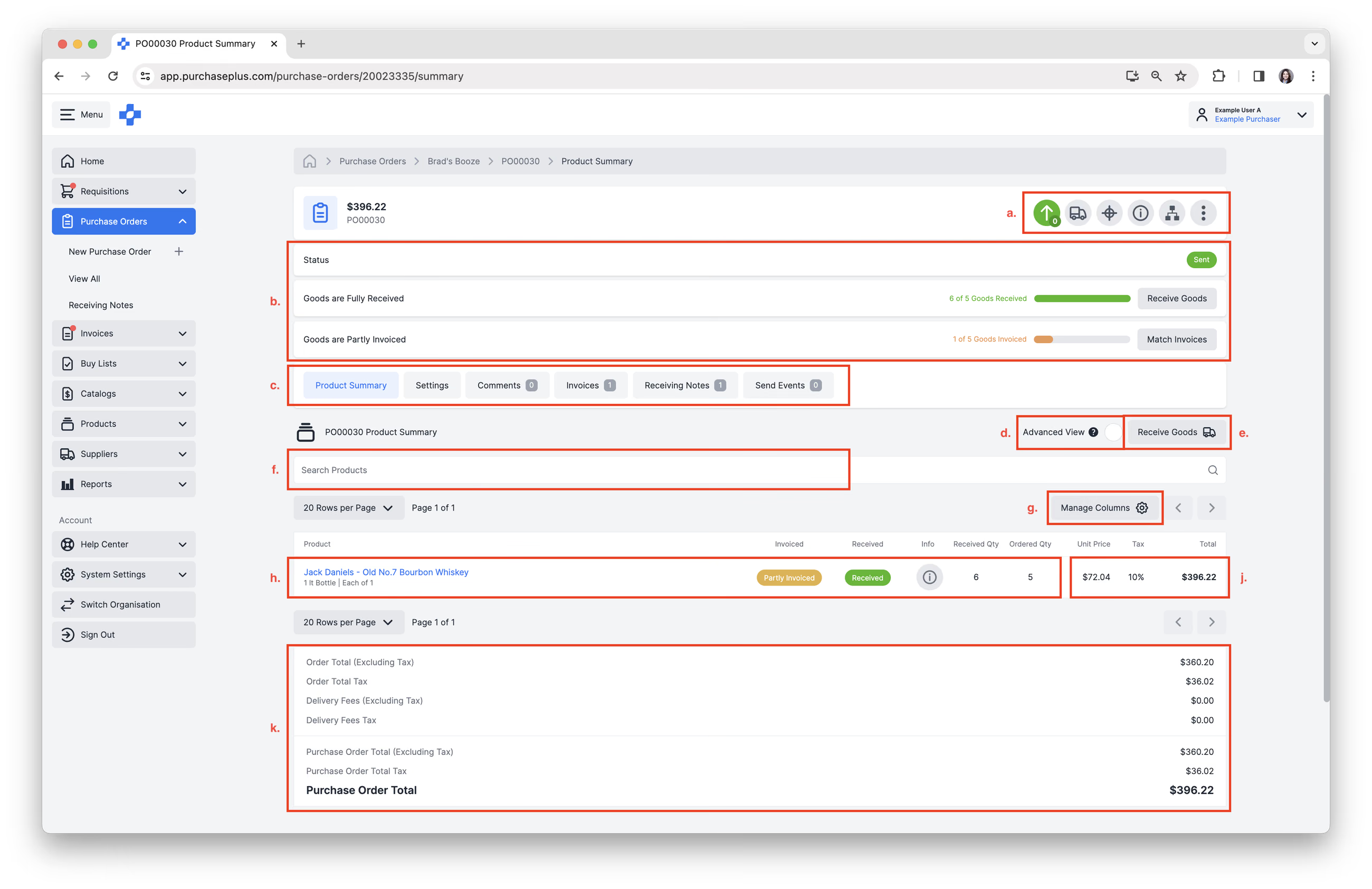
Les actions suivantes sont disponibles sur chaque bon de commande :
- Des actions rapides sont disponibles dans l'en-tête du bon de commande. [Marquer le bon de commande comme envoyé], [Réceptionner les marchandises], [Rapprocher la facture], [Afficher ou masquer les détails], [Afficher les documents associés] et un [Menu Plus] → [Afficher le journal d'audit] → [Imprimer] → [Clôturer le bon de commande] → [Annuler le bon de commande] → [Obtenir de l'aide]. Consultez notre article Envoyer un bon de commande et notre article Rapprocher un bon de commande d'une facture pour en savoir plus.
- Consulter des informations utiles : Statut, indicateur de marchandises réceptionnées et indicateur de marchandises facturées.
- Onglets du bon de commande : [Récapitulatif des produits], [Paramètres], [Commentaires], [Factures], [Bons de réception], [Événements d'envoi].
- [Vue avancée]. Cliquez pour afficher les sous-lignes consolidées du bon de commande.
- [Réceptionner les marchandises]. Cliquez pour créer un bon de réception de marchandises.
- [Rechercher des produits]. Saisissez des noms de produits pour rechercher un article dans le bon de commande.
- [Gérer les colonnes]. Cliquez pour afficher ou masquer les colonnes du tableau.
- Lignes du bon de commande. Cliquez sur [Info] pour parcourir les informations détaillées relatives à la ligne de commande. Cela peut être utile pour comprendre le statut facturé et réceptionné de chaque ligne de commande en particulier.
- Consulter les informations sur les prix et les taxes pour chaque ligne du bon de commande.
- Consulter les valeurs totales du bon de commande.
Volets rapides sur les écrans larges
Les utilisateurs expérimentés qui utilisent PurchasePlus sur un grand écran peuvent également bénéficier des volets rapides qui apparaissent sur le côté droit du bon de commande :
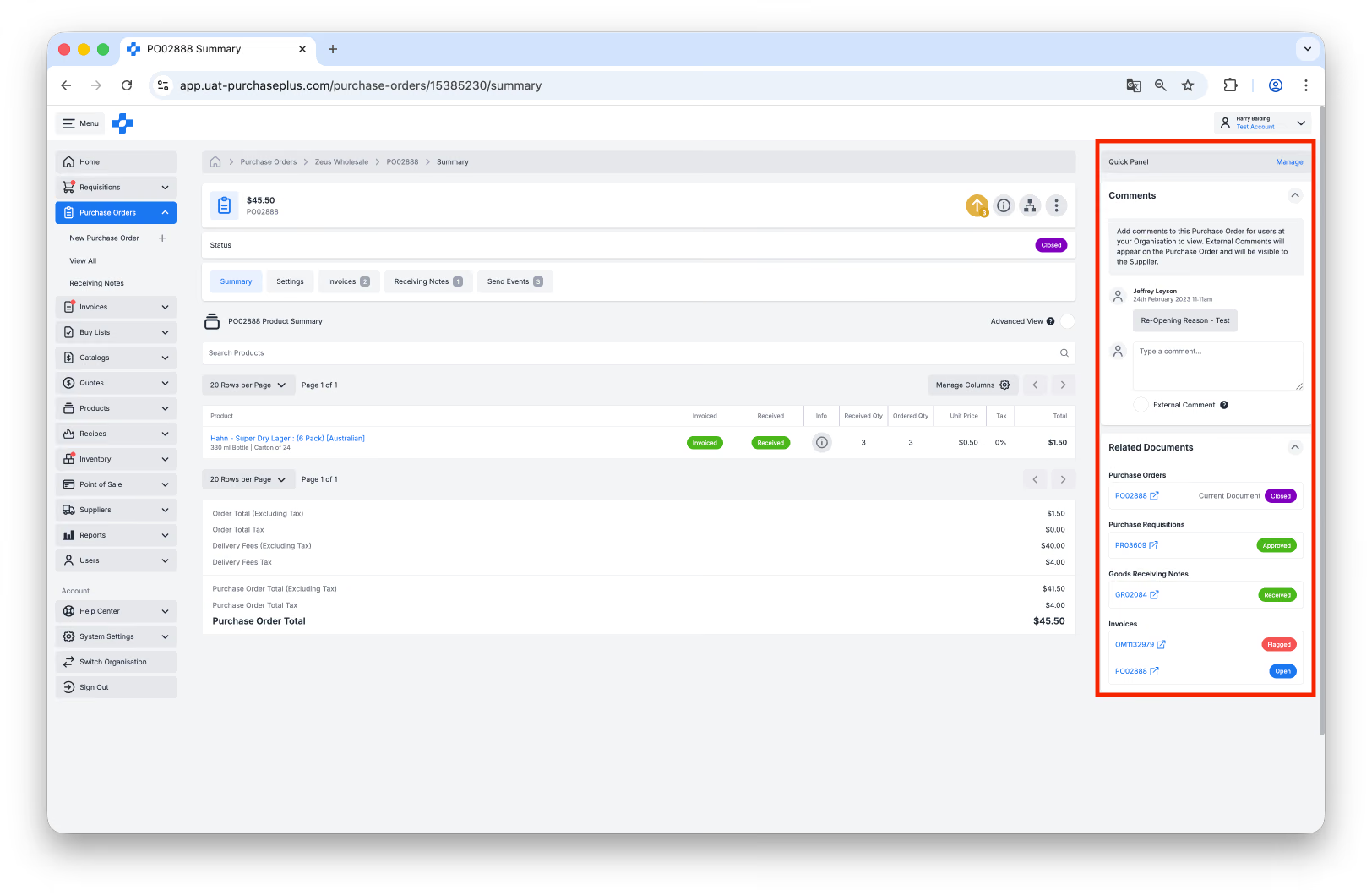
Le volet rapide peut être configuré pour afficher :
- Tous les commentaires laissés sur le bon de commande par un autre utilisateur de votre organisation, ou par le fournisseur lui-même s'il utilise PurchasePlus,
- Les liens vers les documents associés, par ex. la facture qui a été rapprochée du bon de commande, ou tout bon de réception lié à ce bon de commande,
Vous pouvez utiliser le bouton [Gérer] situé dans le coin supérieur droit du volet rapide pour configurer ce que vos volets afficheront.
Le volet rapide ne s'affichera pas si votre écran n'est pas assez grand pour contenir tous les autres éléments à l'écran.
Statuts des bons de commande
Un bon de commande peut se trouver dans plusieurs états différents :
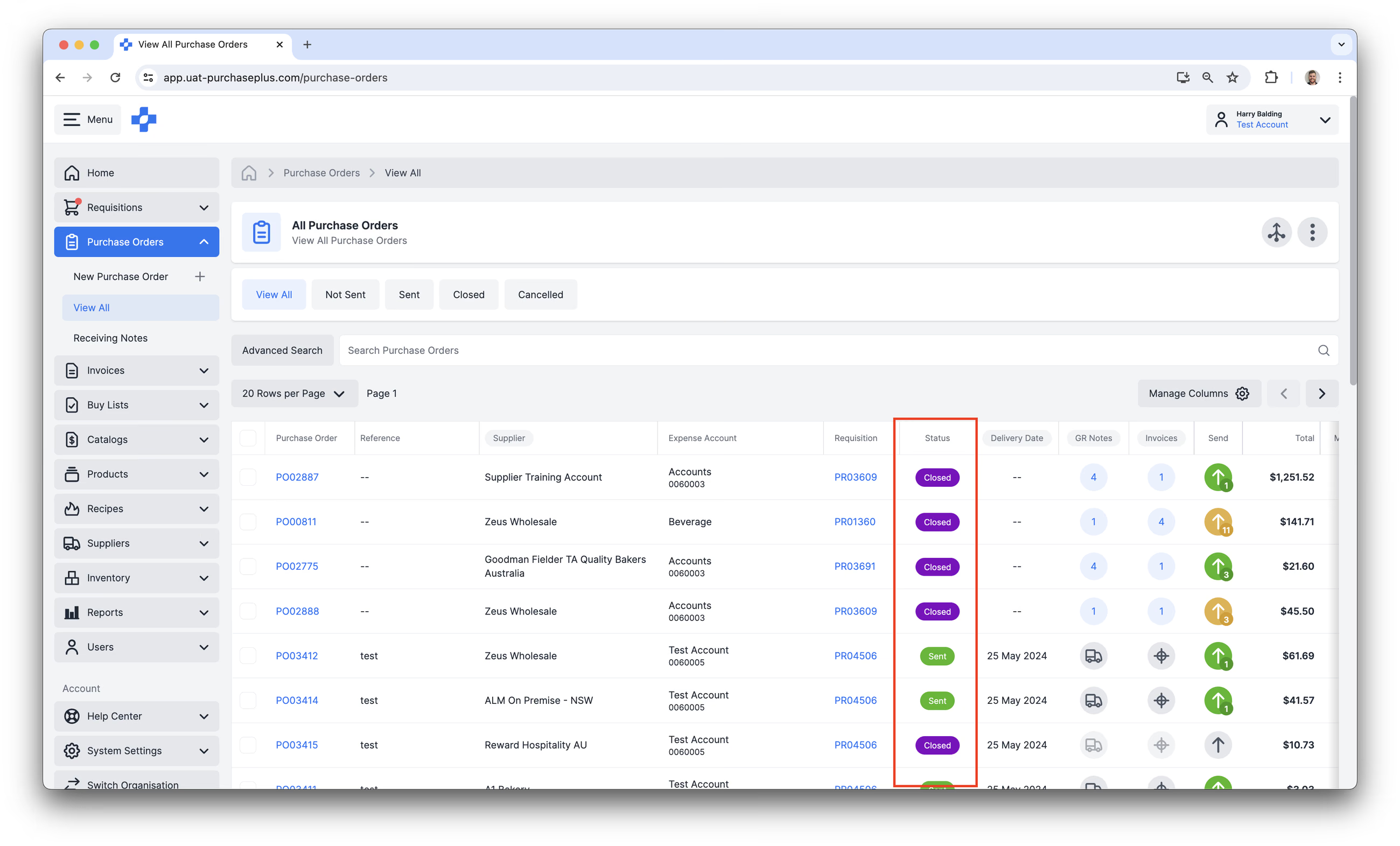
- Non envoyé : Un bon de commande non envoyé a été créé à partir d'une demande d'achat approuvée, mais il n'a pas encore été envoyé au fournisseur. Avant d'être envoyés, les articles d'un bon de commande ne peuvent pas être réceptionnés ni facturés.
- Envoyé : Un bon de commande envoyé a été marqué comme envoyé et les articles figurant sur le bon de commande peuvent désormais être réceptionnés et facturés. Une fois que tous les articles du bon de commande sont réceptionnés et facturés, le bon de commande peut être clôturé.
- Clôturé : Un bon de commande peut être clôturé une fois qu'il a été envoyé et que tous les articles du bon de commande ont été entièrement réceptionnés. Clôturé est l'état final d'un bon de commande et indique que les articles du bon de commande ont été réceptionnés et facturés avec succès.
- Annulé : Un bon de commande peut être annulé avant d'avoir été entièrement traité. Cette action met fin à la commande et annule toutes les transactions qui lui sont associées. Annulé est le statut indiquant que le bon de commande n'ira pas jusqu'à son terme. Important : Si le bon de commande a déjà été envoyé, le fournisseur sera informé de l'annulation. Pour éviter la livraison de marchandises incorrectes, il est important d'annuler le bon de commande le plus tôt possible et de contacter également le fournisseur directement pour confirmer l'annulation. Lorsque vous annulez d'anciens bons de commande dans le cadre d'un nettoyage, nous vous recommandons vivement d'en informer le fournisseur à l'avance. Cela permet de définir des attentes claires et de réduire le risque de confusion ou d'expéditions involontaires. En savoir plus sur l'annulation des bons de commande.
Créer des bons de commande
Dans PurchasePlus, les bons de commande (PO) sont générés automatiquement lorsqu'une demande d'achat est approuvée. Il n'est pas possible d'émettre un bon de commande sans avoir préalablement créé et approuvé une demande d'achat. Les produits ne peuvent pas être ajoutés à un bon de commande une fois celui-ci généré ; il faut au contraire créer une nouvelle demande d'achat (et l'approuver, si cela est configuré).
Les bons de commande héritent de leurs paramètres (par ex. le code comptable attribué, l'adresse de livraison, etc.) de la demande d'achat approuvée dont ils sont issus, et ne devraient pas nécessiter beaucoup de modifications (voire aucune) avant d'être envoyés au(x) fournisseur(s).
Consolider des bons de commande
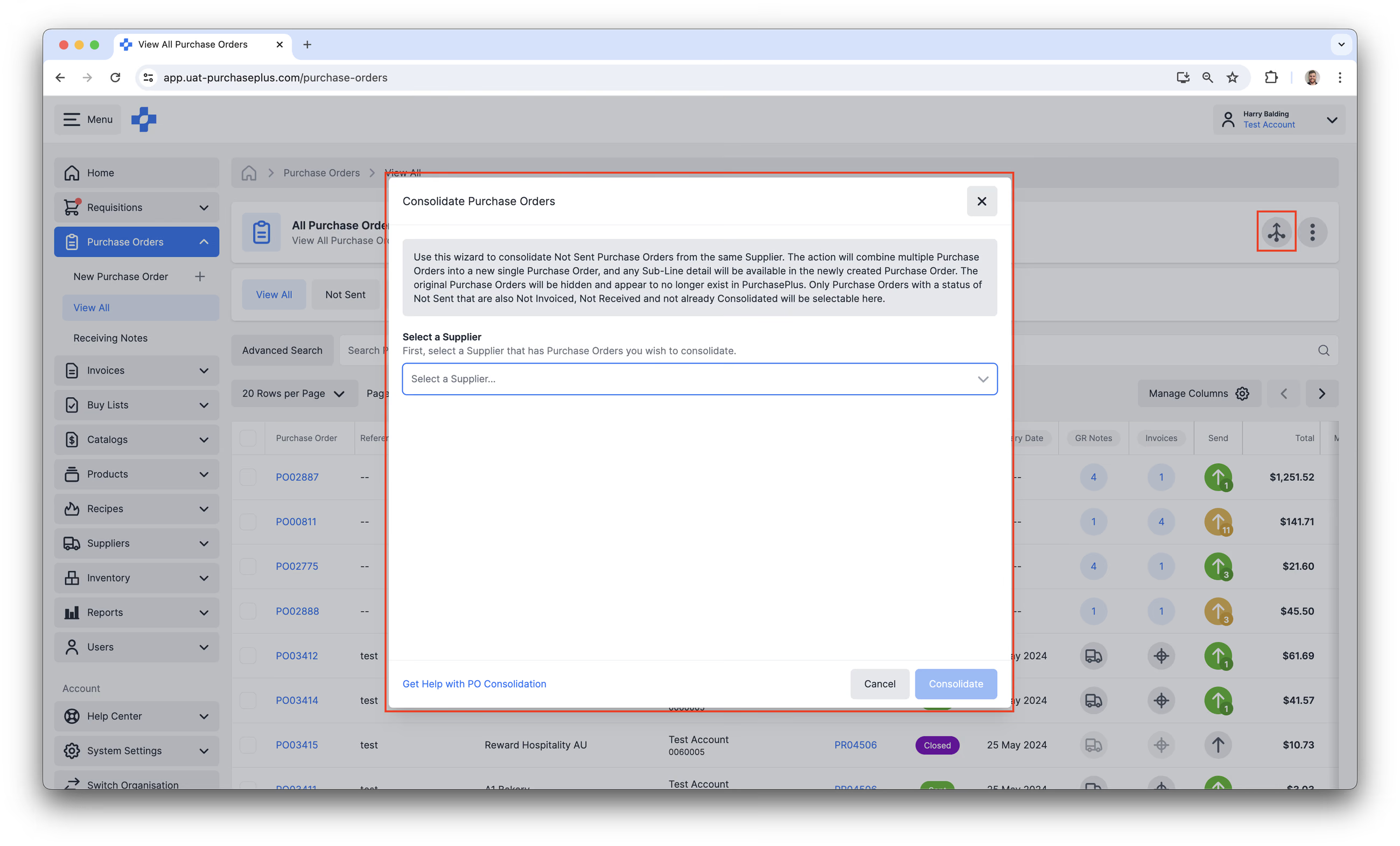
La consolidation de deux ou plusieurs bons de commande provenant du même fournisseur créera un seul (nouveau) bon de commande, et le détail de chaque sous-ligne sera disponible dans le bon de commande nouvellement créé. Les bons de commande d'origine seront masqués et sembleront ne plus exister dans PurchasePlus. Cela peut être un outil d'efficacité puissant pour les acheteurs et leurs fournisseurs, mais son utilisation requiert de la vigilance. En savoir plus sur la consolidation des bons de commande.
Envoyer des bons de commande
Un bon de commande à l'état Non envoyé peut être envoyé manuellement à un fournisseur par voie électronique, ou la demande d'achat a pu être configurée pour envoyer automatiquement les bons de commande dès l'approbation de la demande d'achat.
Envoyer des bons de commande aux fournisseurs par voie électronique nécessite :
- Que l'autorisation « Envoyer des bons de commande » soit activée pour l'utilisateur, et
- Que le fournisseur dispose d'une destination électronique (par exemple, une boîte de réception e-mail ou un autre système logiciel) configurée pour son organisation dans PurchasePlus.
Le fait d'envoyer un bon de commande et le fait de marquer le bon de commande comme envoyé sont deux choses différentes ; par exemple, un utilisateur peut choisir de marquer le bon de commande comme envoyé, mais renoncer à l'envoyer par voie électronique (par exemple, s'il a passé la commande par téléphone au fournisseur).
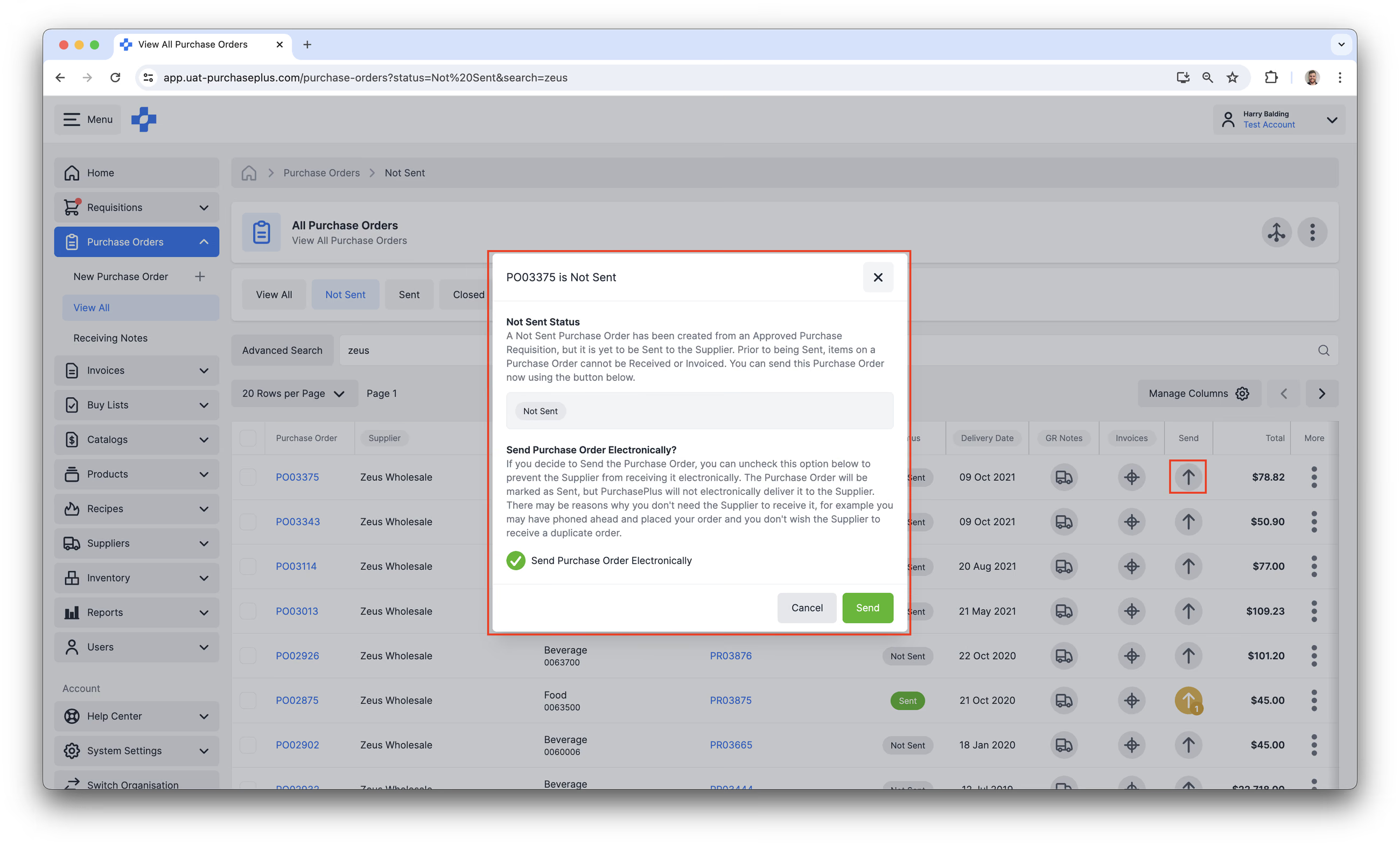
Enfin, les bons de commande qui ont déjà été marqués comme envoyés peuvent être réexpédiés vers la même destination électronique ou vers une destination différente (si le fournisseur a configuré plusieurs destinations pour son organisation).
Annuler des bons de commande
Les bons de commande ne peuvent pas être annulés si une partie des marchandises a été réceptionnée (c'est-à-dire qu'un bon de réception a été créé) ou facturée. PurchasePlus n'autorise pas l'annulation, car l'enregistrement des marchandises réceptionnées ou facturées dépend du bon de commande pour la précision des rapports.
Pour annuler un bon de commande, suivez ces étapes :
- Accédez au bon de commande spécifique que vous souhaitez annuler.
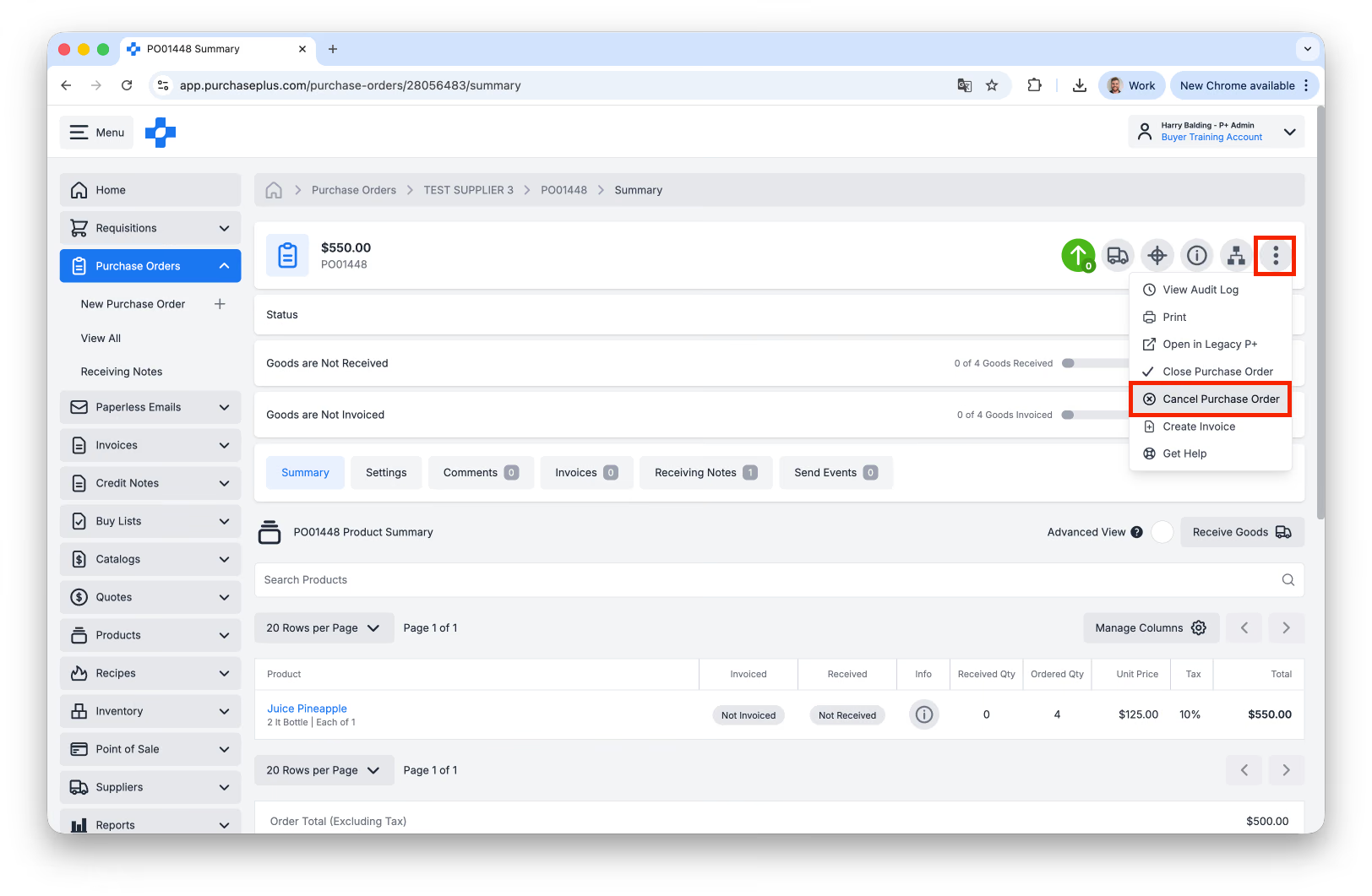
- Cliquez sur les trois points [⋮] dans le coin supérieur droit et sélectionnez [Annuler le bon de commande] dans le menu :
- Saisissez un motif d'annulation dans la case, puis cliquez sur le bouton rouge [Confirmer et annuler]. Une fois que vous avez cliqué sur [Confirmer et annuler], le bon de commande est définitivement fermé et ne peut plus être rouvert.
- Avertissez votre fournisseur. Les alertes système pouvant passer inaperçues, assurez un suivi manuel pour vous assurer qu'il n'expédie pas les marchandises.
- Par e-mail : Envoyez un message rapide avec le numéro de bon de commande et le montant total, en lui demandant de confirmer la bonne réception de l'annulation.
- Par téléphone : Appelez votre personne de contact. Mentionnez le numéro de bon de commande et demandez-lui d'interrompre immédiatement toute expédition.
Bons de réception
Lorsque la livraison du fournisseur arrive à l'adresse de livraison de l'acheteur, les marchandises peuvent être marquées comme réceptionnées (ou tout écart peut être pris en compte) en créant un bon de réception.
Si les marchandises sont arrivées en plusieurs livraisons distinctes, plusieurs bons de réception peuvent être créés et le bon de commande restera à l'état Envoyé jusqu'à ce que tous les produits commandés aient été réceptionnés (et facturés).
Veuillez lire notre article sur la réception des marchandises pour en savoir plus sur les bons de réception.
Clôturer un bon de commande
Clôturé est l'état final d'un bon de commande et indique que les articles du bon de commande ont été réceptionnés avec succès.
Les bons de commande peuvent être clôturés une fois que :
- il a été envoyé,
- tous les articles du bon de commande ont été entièrement réceptionnés.
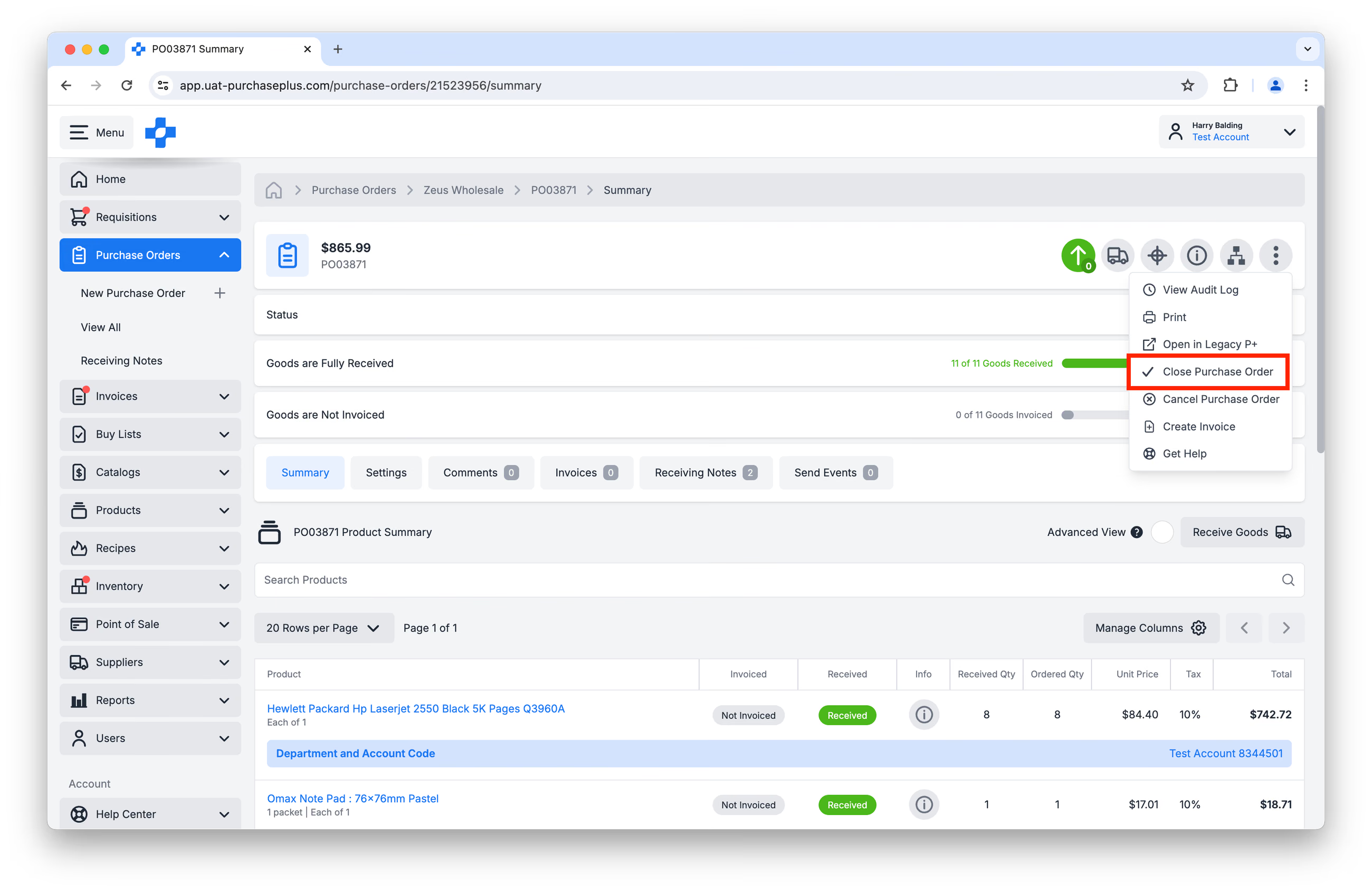
Si ces critères sont remplis, vous pouvez clôturer manuellement un bon de commande en cliquant sur [Clôturer le bon de commande] dans le menu [Plus] à l'intérieur du bon de commande :
Vous pouvez également clôturer un bon de commande depuis le tableau Tous les bons de commande, en cochant la case à côté du ou des bons de commande concernés, puis en cliquant sur [Clôturer] dans la liste des actions disponibles :
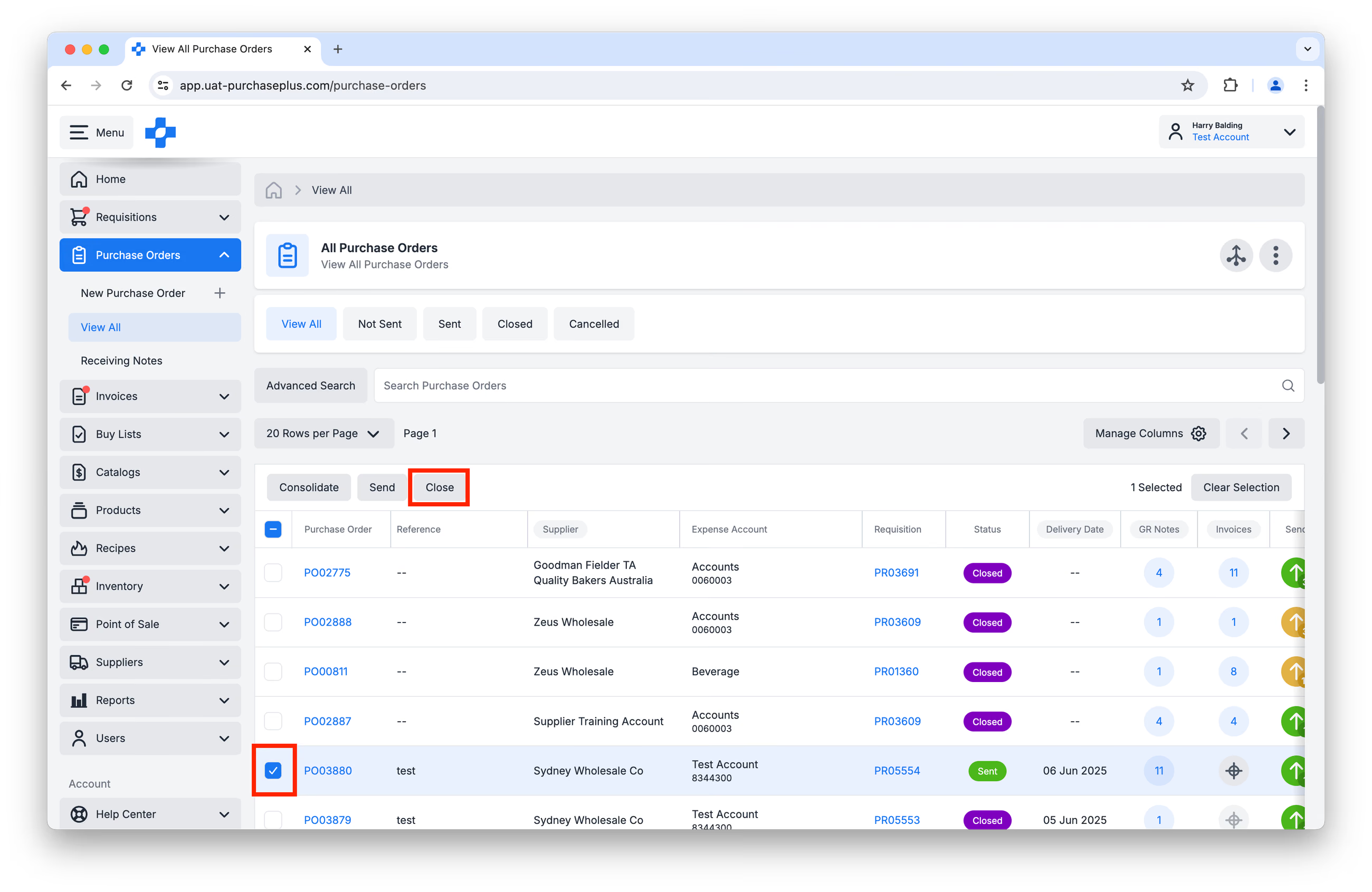 Une fois qu'un bon de commande est clôturé, il n'est plus possible de créer des bons de réception à son encontre, et les factures ne peuvent plus lui être rapprochées manuellement. Pour cette raison, si le bon de commande doit être rapproché d'une facture, nous vous recommandons de ne pas le clôturer tant que la facture n'est pas rapprochée.
Rapprocher les bons de commande des factures
Lorsque le fournisseur envoie une facture à l'acheteur, il est recommandé de s'assurer que la facture est rapprochée avant de l'approuver pour paiement.
PurchasePlus aide nos acheteurs à rapprocher les factures de deux manières, selon les méthodes de travail de leur service financier :
- En rapprochant un bon de commande d'une facture, pour s'assurer que ce que le fournisseur a facturé à l'acheteur correspond effectivement à ce que l'acheteur a commandé. C'est ce qu'on appelle parfois le « rapprochement comptable à 2 voies ».
- En rapprochant et en comparant un bon de commande et ses bons de réception à une facture, pour s'assurer que ce que le fournisseur a facturé à l'acheteur correspond effectivement à ce que l'acheteur a commandé et réceptionné. C'est ce qu'on appelle parfois le « rapprochement comptable à 3 voies ».
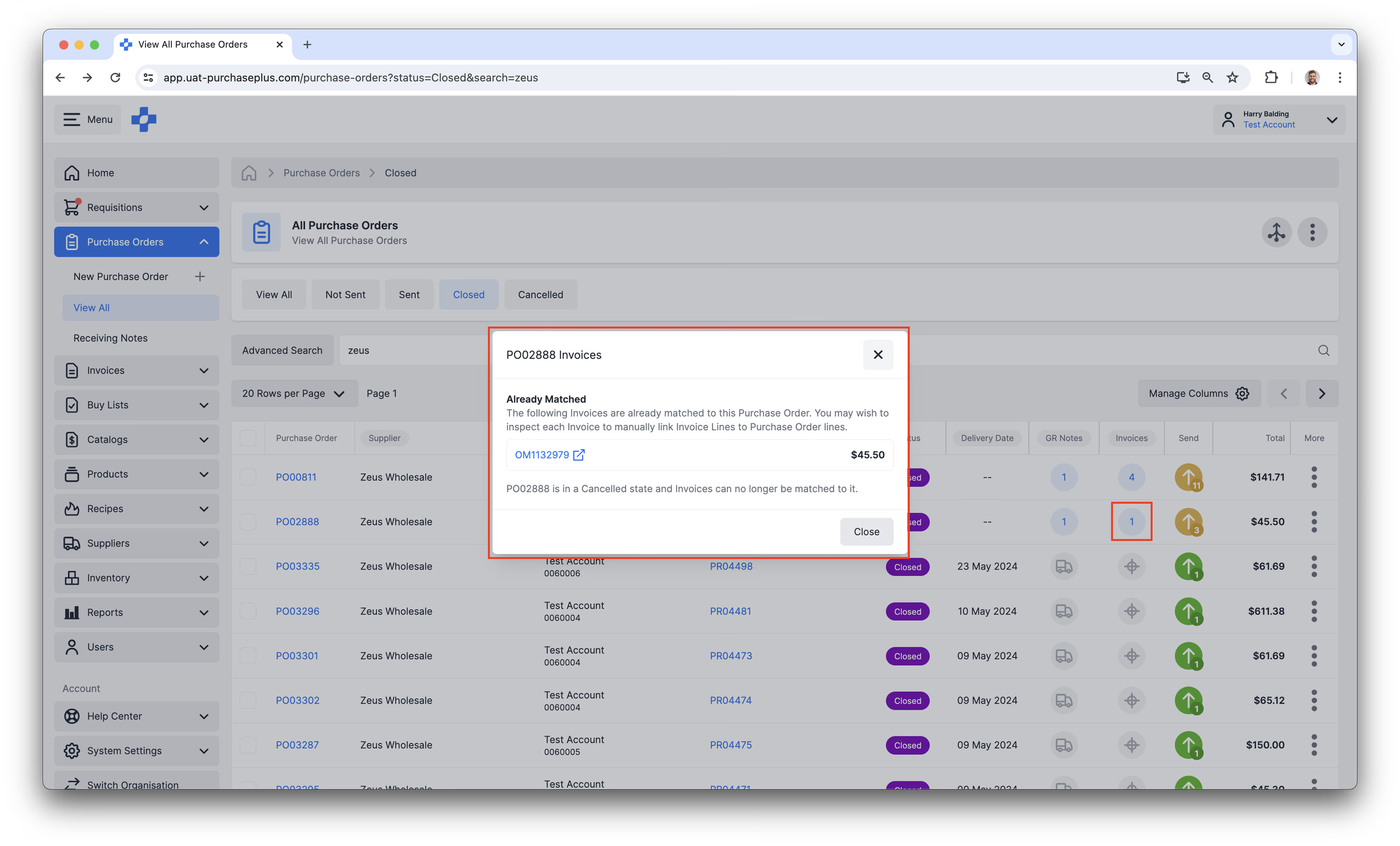
Les écarts entre le bon de commande, les bons de réception et une facture sont détectés automatiquement par PurchasePlus et mis en évidence sous la forme d'indicateurs de facture, qui doivent être traités par les utilisateurs acheteurs appropriés avant de pouvoir être approuvés pour paiement.
Imprimer des bons de commande
Pour imprimer un bon de commande individuel, sélectionnez [Plus] → [Imprimer] dans le tableau [Bons de commande] → [Tout afficher] :
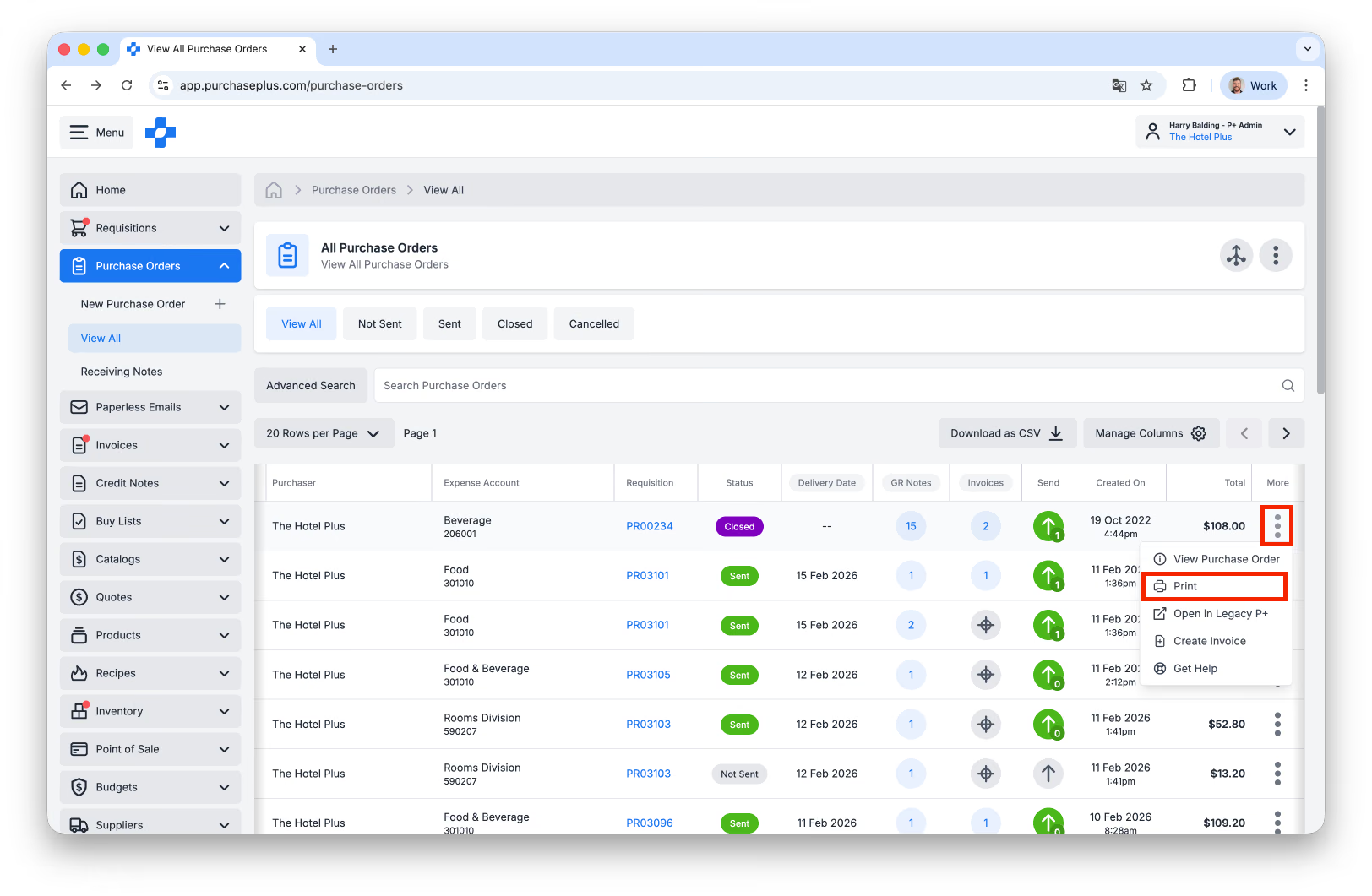
Pour imprimer un ou plusieurs bons de commande en une seule opération, cochez la case à côté des bons de commande pertinents dans le tableau, puis cliquez sur [Imprimer] dans l'en-tête du tableau :
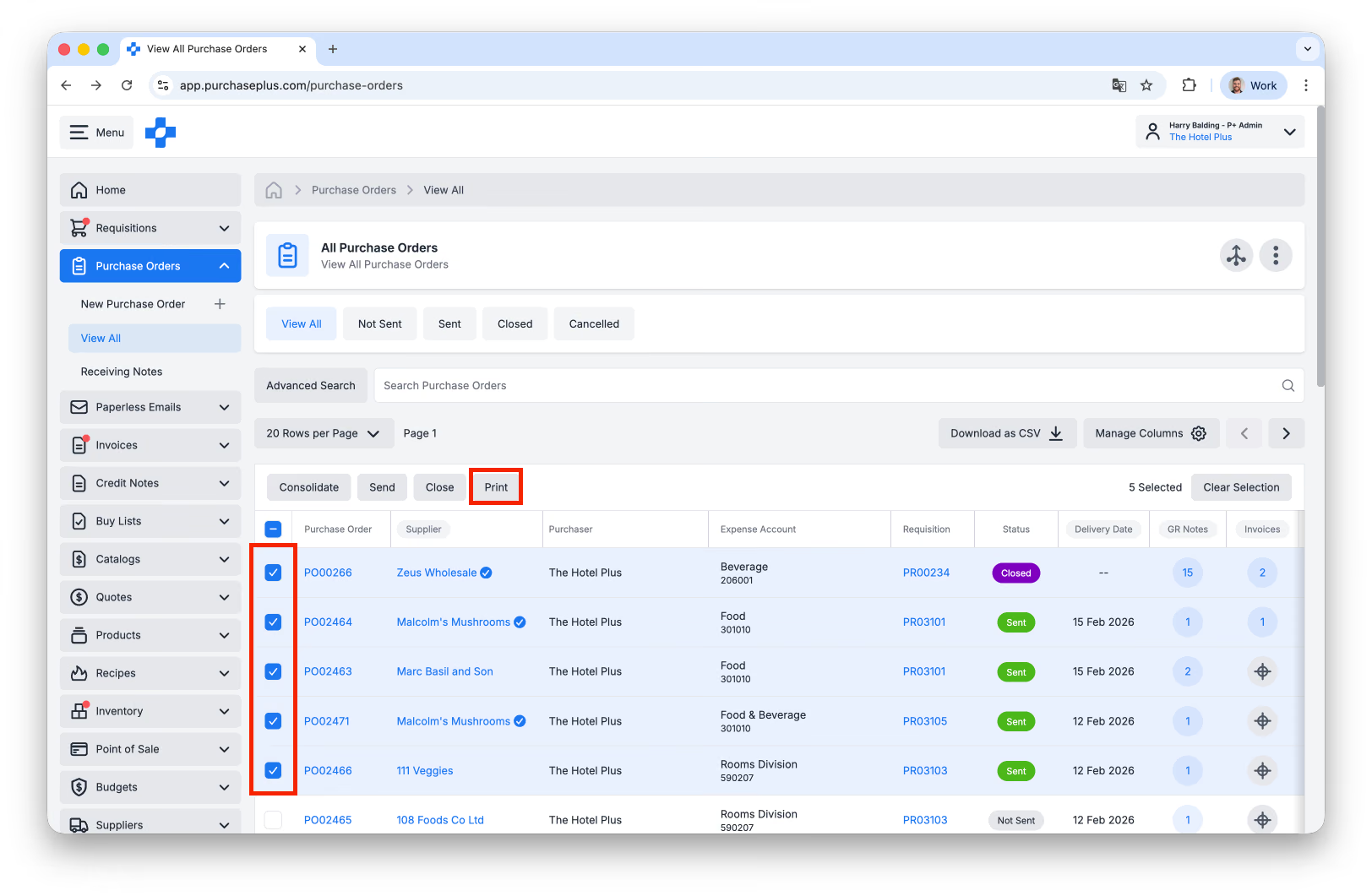
Les bons de commande seront combinés dans un fichier PDF unique et pourront être téléchargés ou imprimés.
Foire aux questions
Question : Puis-je modifier un bon de commande après son approbation ?
Réponse : Non, une fois qu'un bon de commande (PO) a été créé à partir d'une demande d'achat approuvée, il ne peut plus être modifié. Dans la plupart des cas, les bons de commande sont automatiquement envoyés au fournisseur en fonction de vos paramètres utilisateur. Vous pouvez le vérifier en consultant la colonne Statut. Si le bon de commande est complètement erroné, vous pouvez l'annuler en suivant ces étapes :
- Cliquez sur l'icône 'Plus d'informations' (trois points) dans le coin supérieur droit du bon de commande.
- Sélectionnez 'Annuler le bon de commande'.
Important : Le fournisseur sera informé de l'annulation s'il est au statut « Envoyé ». Pour éviter la livraison de marchandises incorrectes, il est crucial d'annuler le bon de commande rapidement. De plus, vous devez contacter directement le fournisseur pour confirmer l'annulation et éviter l'expédition.
Dans les cas où les clients effectuent un nettoyage des anciens bons de commande, nous recommandons également vivement d'informer le fournisseur de cette démarche, car cela permet de définir des attentes claires et de réduire le risque de confusion ou de problèmes potentiels.
Question : Puis-je rouvrir un bon de commande (PO) annulé ?
Réponse : Non, une fois qu'un bon de commande (PO) a été annulé, il ne peut pas être rouvert.
Cependant, vous pouvez créer une nouvelle demande d'achat (PR) à partir de la facture. Dès que la demande d'achat génère un nouveau bon de commande, vous pouvez rapprocher la facture du bon de commande nouvellement créé.