

Emplacements de stock
Emplacements de stock
Emplacement de stock
Un emplacement de stock peut représenter un lieu physique au sein de votre organisation où les articles en stock sont conservés, comme une réserve, un entrepôt ou une cuisine.
Les emplacements de stock peuvent également servir de point d'origine ou de destination pour un transfert de stock, de lieu de réception des articles en stock sur un bon de réception, et de lieu où un inventaire peut être réalisé.
Emplacements de stock vs Emplacements système
Certains emplacements de stock sont non physiques (c'est-à-dire qu'ils ne représentent pas un lieu physique de votre organisation tel qu'une réserve, un entrepôt ou une cuisine) : on les appelle des emplacements système. Les emplacements système sont uniquement utilisés pour transférer du stock vers ou depuis un emplacement de stock physique à des fins comptables (par exemple pour les écarts constatés lors de l'inventaire).
Afficher et gérer les emplacements de stock
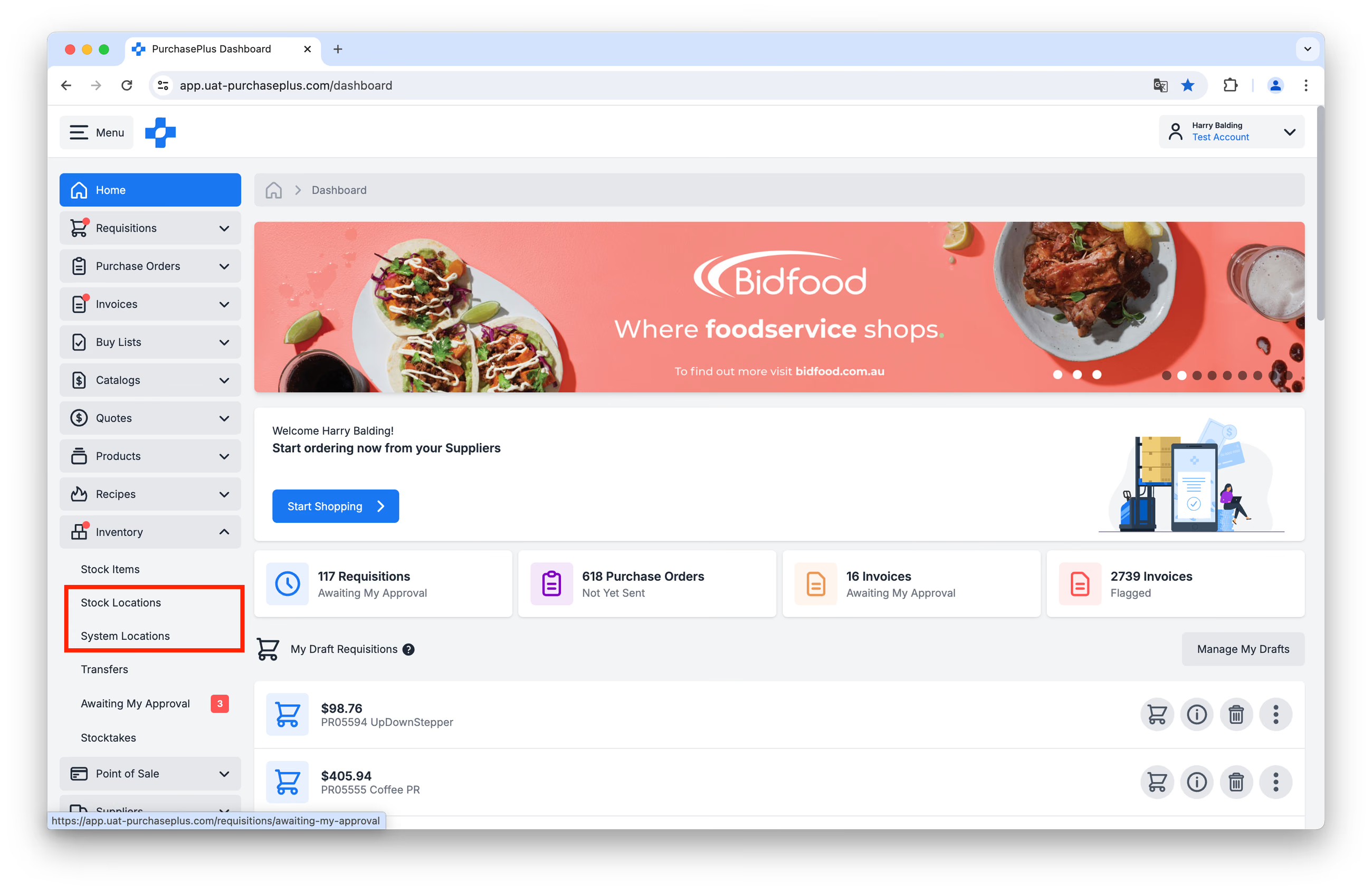
Les utilisateurs disposant de la permission « Gérer les emplacements de stock » peuvent afficher et gérer les emplacements de stock et les emplacements système de leur organisation en accédant à [Inventaire] → [Emplacements de stock] ou [Emplacements système] dans la barre de navigation latérale :
Vous y trouverez l'ensemble de vos emplacements de stock ou système ainsi que leurs attributs sous forme de tableau :
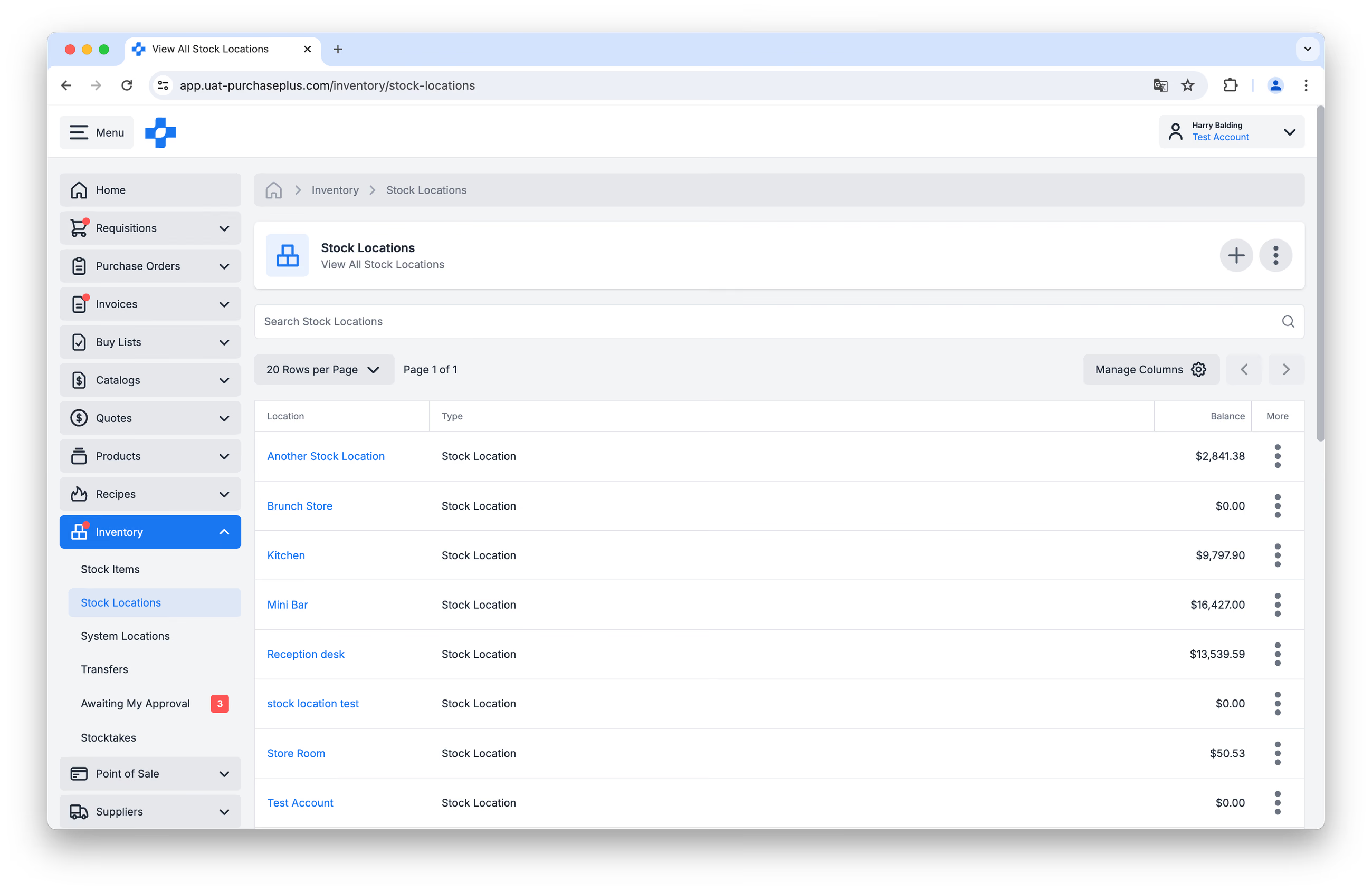
Vous pouvez personnaliser le tableau à l'aide du bouton « Gérer les colonnes », ou en ajustant la largeur des colonnes selon vos préférences.
Un emplacement de stock individuel
Cliquer sur le nom d'un emplacement de stock ou système dans le tableau vous redirigera vers l'emplacement sélectionné :
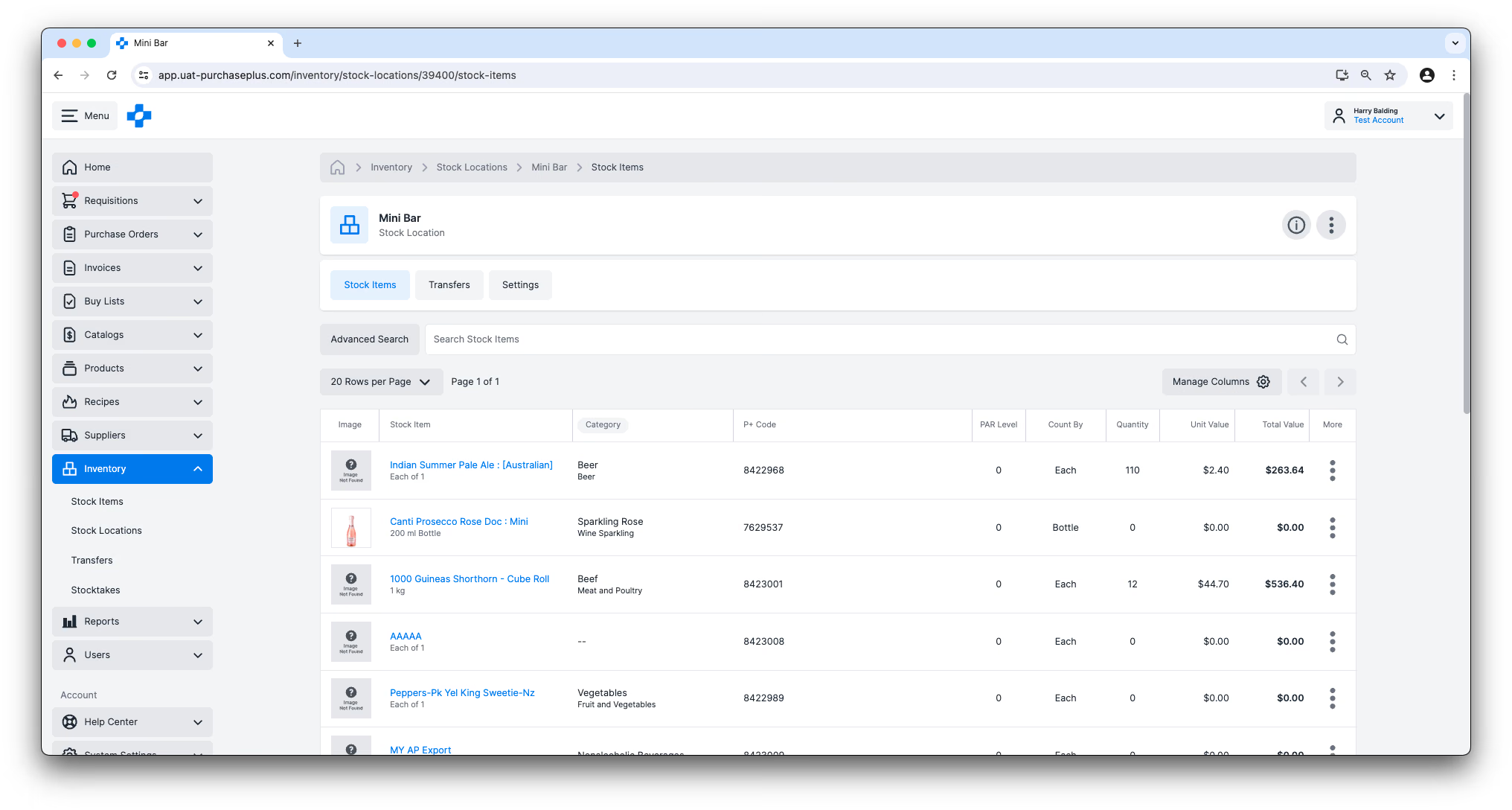 Depuis cette vue, les utilisateurs disposant de l'autorisation « Gérer les emplacements de stock » peuvent :
- Consulter les articles en stock actuellement détenus dans l'inventaire de l'emplacement de stock ou système,
- Afficher plus de détails sur tout article en stock détenu dans l'emplacement de stock ou système,
- Consulter les transferts ouverts, terminés ou annulés où l'emplacement a été défini comme origine ou destination du transfert,
- Modifier les paramètres de l'emplacement.
Créer des emplacements
Vous pouvez créer un emplacement de stock en cliquant sur le bouton [Créer un emplacement de stock] sur la page [Inventaire] → [Emplacements de stock].
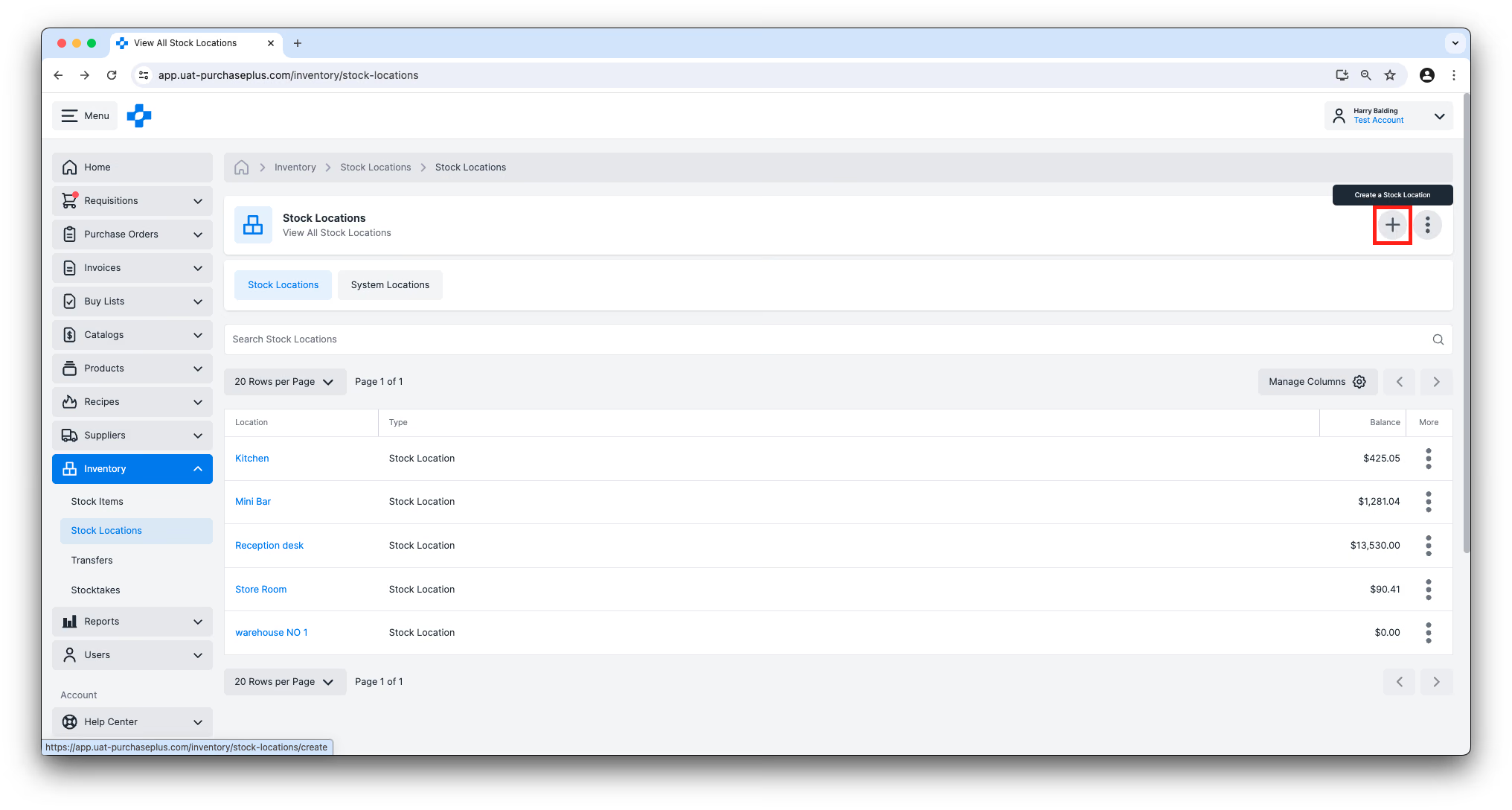
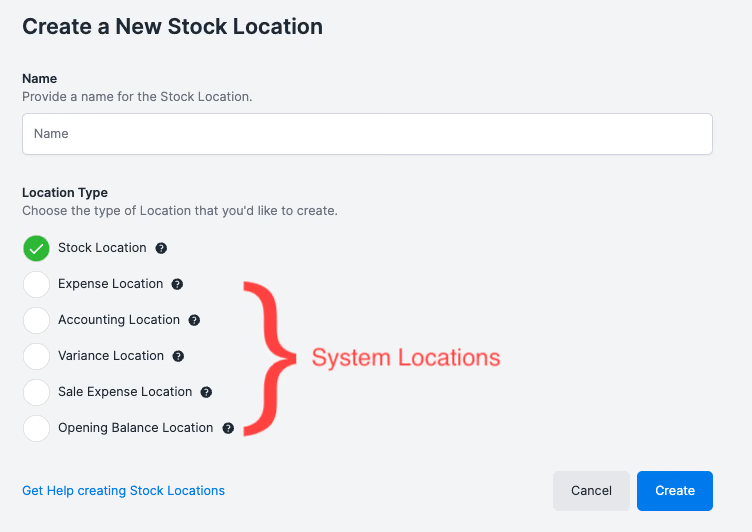
Lorsque vous créez un nouvel emplacement, vous avez la possibilité de créer un emplacement de stock ou divers types d'emplacements système. Veillez à choisir avec attention, car le type d'emplacement déterminera les actions possibles pour cet emplacement :
Articles en stock dans un emplacement
Les articles en stock peuvent être conservés dans des emplacements de stock (et système).
Consulter les niveaux de stock dans un emplacement de stock
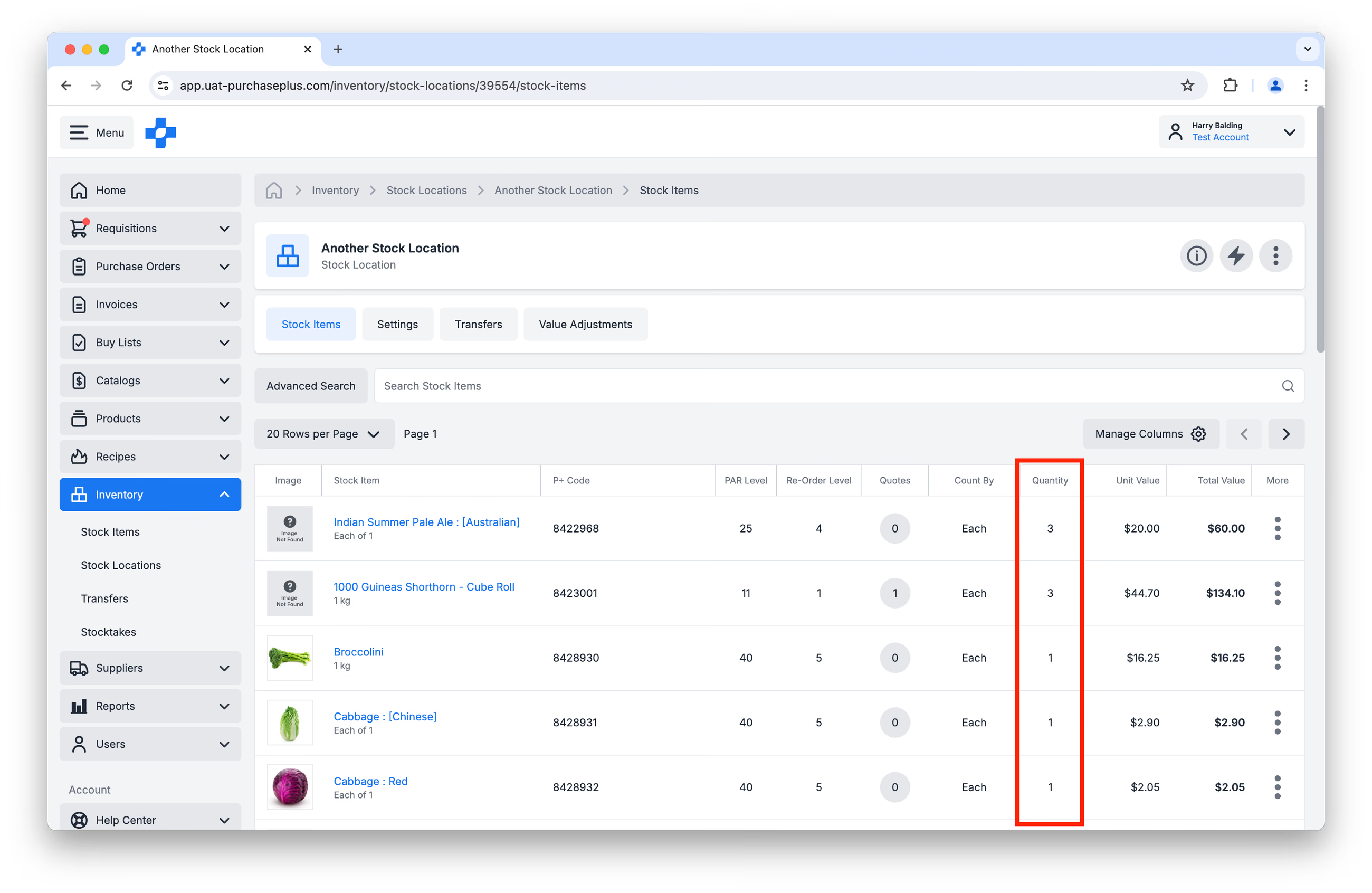
Vous pouvez consulter la quantité actuelle d'un article en stock dans un emplacement de stock à plusieurs endroits du module d'inventaire. Par exemple, dans la colonne Quantité de l'onglet [Articles en stock] au sein d'un emplacement de stock :
Gérer les niveaux de stock dans un emplacement de stock
Plusieurs options vous permettent de gérer les niveaux des articles détenus dans vos emplacements de stock, notamment :
- Créer un transfert pour déplacer des articles en stock d'un emplacement à un autre.
- Réceptionner des marchandises dans l'inventaire sur un bon de réception, lorsque vous recevez une livraison de vos fournisseurs.
- Effectuer un inventaire et créer un transfert d'écart pour régulariser les écarts de comptage.
- Définir un Niveau PAR (Réapprovisionnement Automatique Périodique) qui détermine la quantité de cet article en stock que votre organisation souhaite maintenir dans cet emplacement. Vous pouvez également définir un Niveau de réapprovisionnement, qui correspond à la quantité (généralement minimale) à laquelle votre organisation souhaite réapprovisionner l'article jusqu'au niveau PAR.
Vous pouvez modifier le niveau PAR ainsi que le niveau de réapprovisionnement en survolant chaque valeur dans l'onglet [Articles en stock] lors de la consultation d'un emplacement de stock : 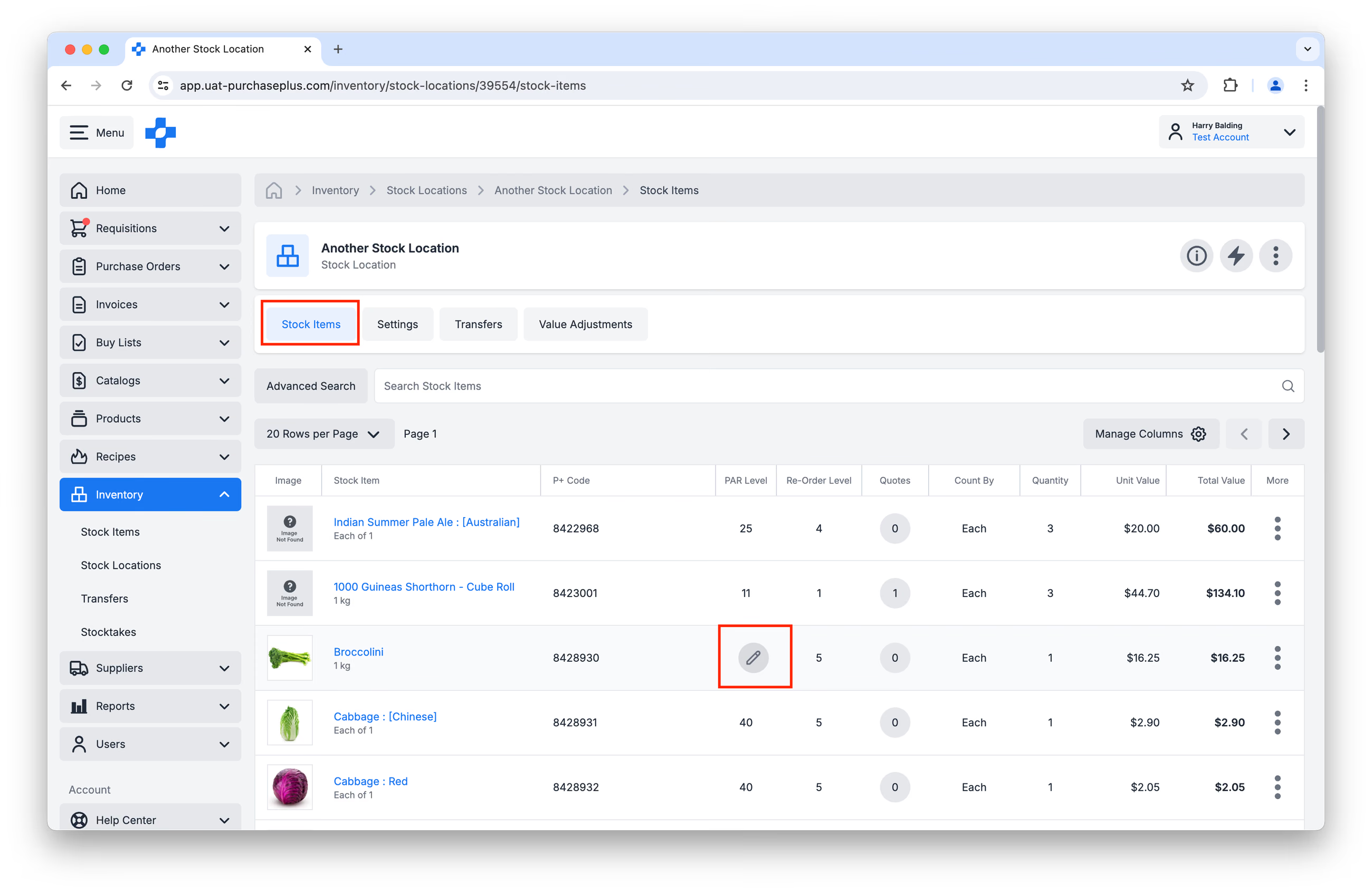
- Pour maintenir des données propres, vous pouvez également utiliser l'option « Effacer tous les articles à quantité zéro », afin de supprimer le lien entre un emplacement de stock et un article en stock (dont la quantité est égale à zéro). Cela s'avère pratique pour éliminer de votre inventaire les anciens articles que vous n'utilisez plus. Remarque : pour que l'article en stock puisse être retiré, il ne doit pas non plus faire partie d'un transfert ouvert où cet emplacement de stock figure comme origine ou destination.
Créer une Demande d'achat à partir d'un emplacement de stock
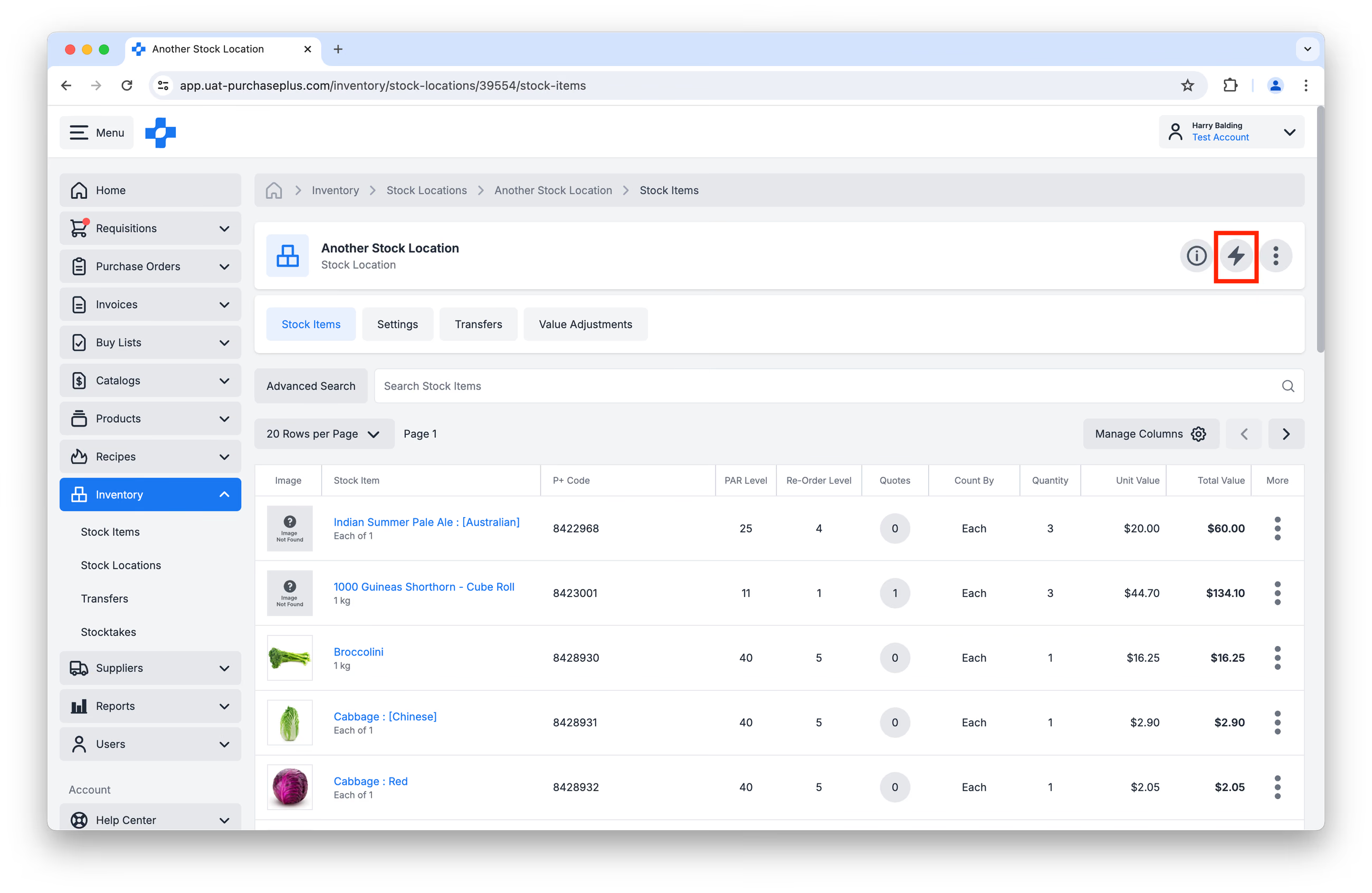
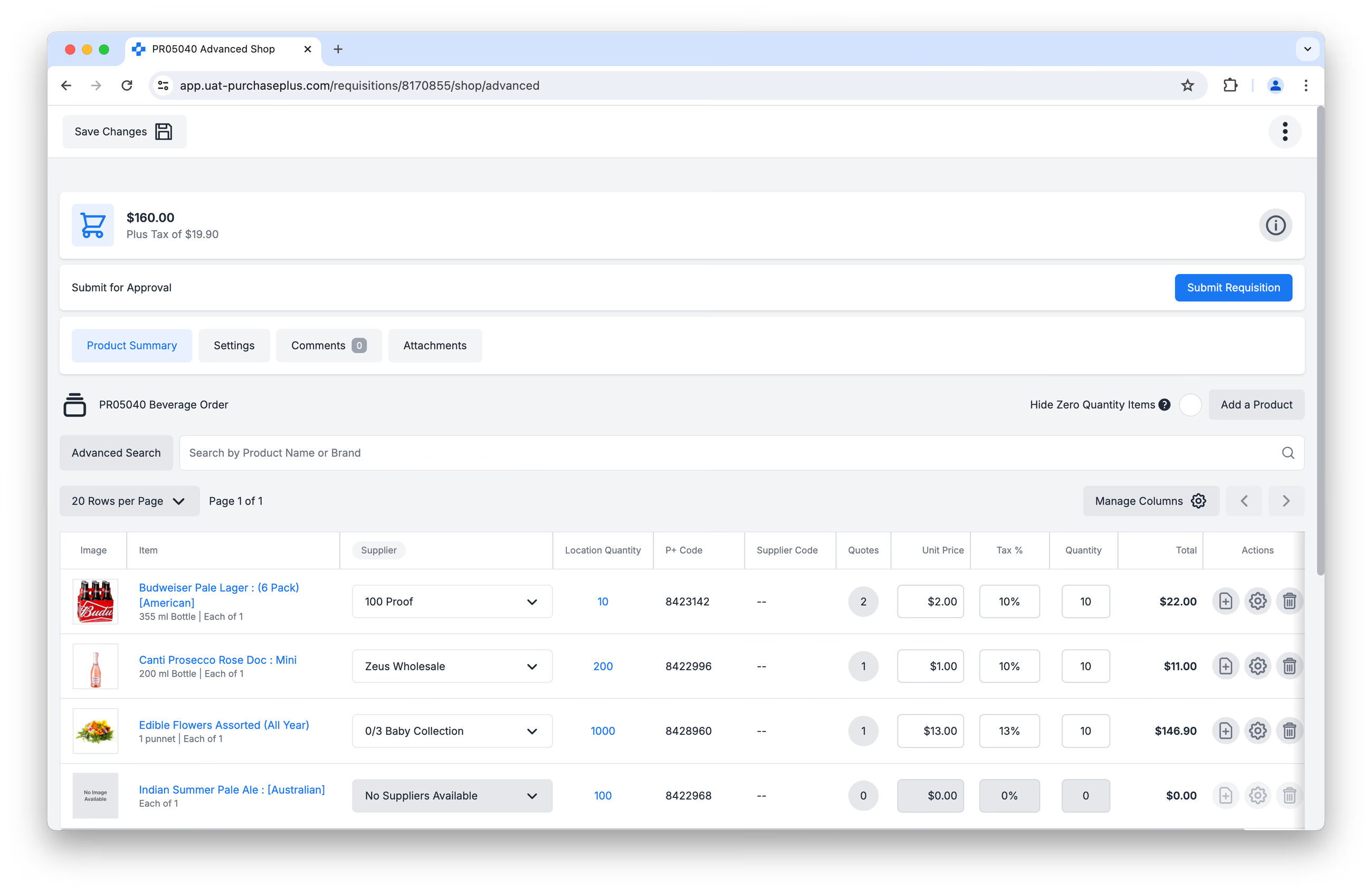
Vous pouvez rapidement réapprovisionner les articles conservés dans un emplacement de stock en créant une demande d'achat directement depuis celui-ci.
Lorsque vous créez une demande d'achat à partir d'un emplacement de stock, tous les articles en stock détenus dans l'emplacement sélectionné pourront être commandés, et vous verrez tous les devis disponibles de vos fournisseurs pour ces articles, à condition qu'ils soient :
- Présents dans un catalogue auto-géré, attribué à ce fournisseur, ou
- Associés à un produit maître qui est lui-même associé à votre article en stock.
Seuls les articles en stock présents dans l'emplacement de stock peuvent être ajoutés à une demande d'achat de type Emplacement de stock.
En savoir plus sur la création d'une demande d'achat à partir d'un emplacement de stock.
Consulter et ajuster la valeur des articles dans un emplacement de stock
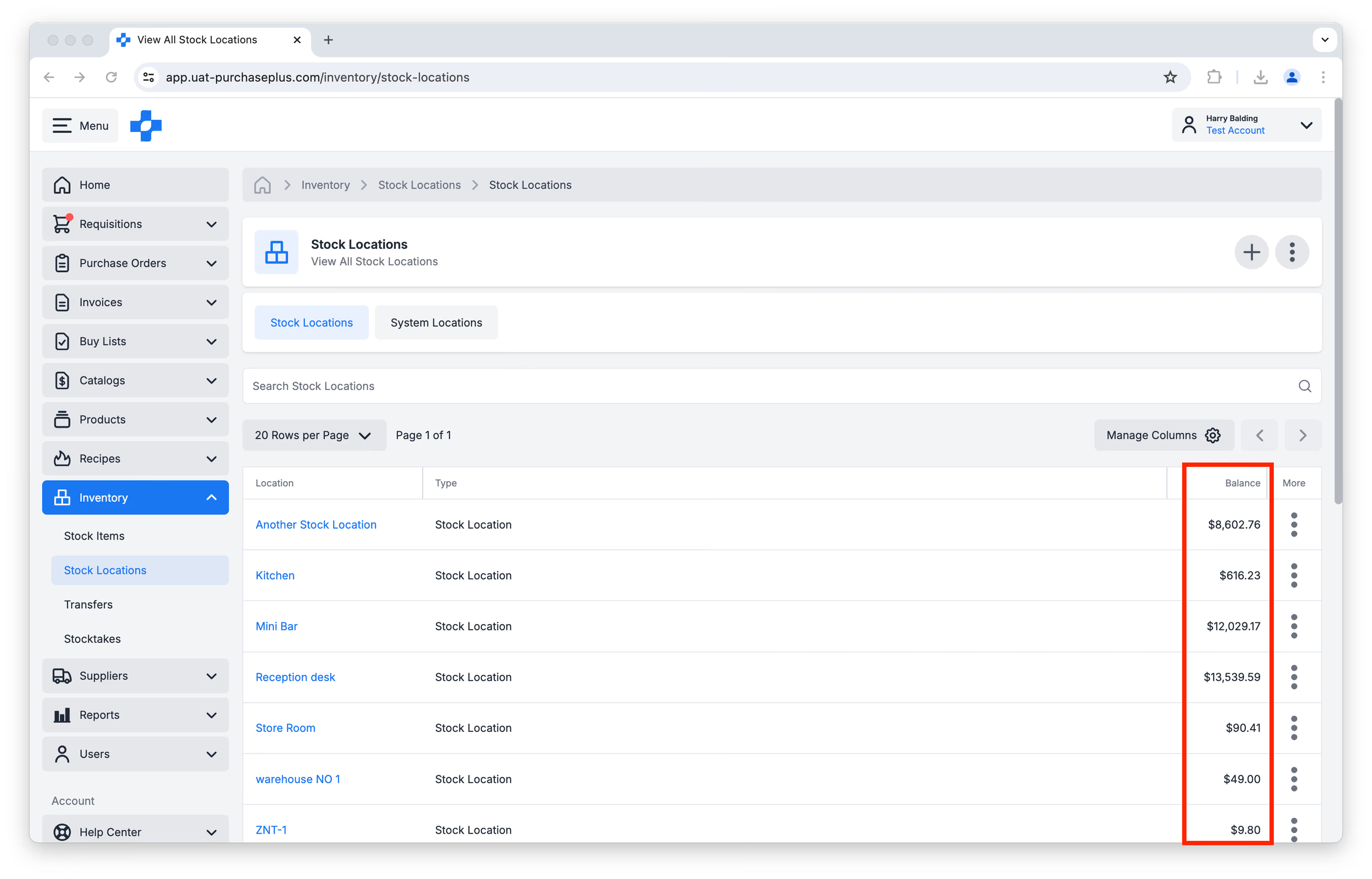
Lorsque vous réceptionnez des marchandises dans l'inventaire, vous pouvez enregistrer le prix auquel les marchandises ont été commandées ou facturées, ou vous pouvez remplacer manuellement le prix à ce moment-là. Cette valeur est enregistrée et calculée en moyenne au niveau de l'emplacement de stock, ce qui vous offre une visibilité sur la valeur des articles en stock que vous détenez dans votre inventaire.
Vous pouvez consulter la valeur actuelle de tous les articles en stock de vos emplacements en regardant la colonne Solde sur la page [Inventaire] → [Emplacements de stock] :
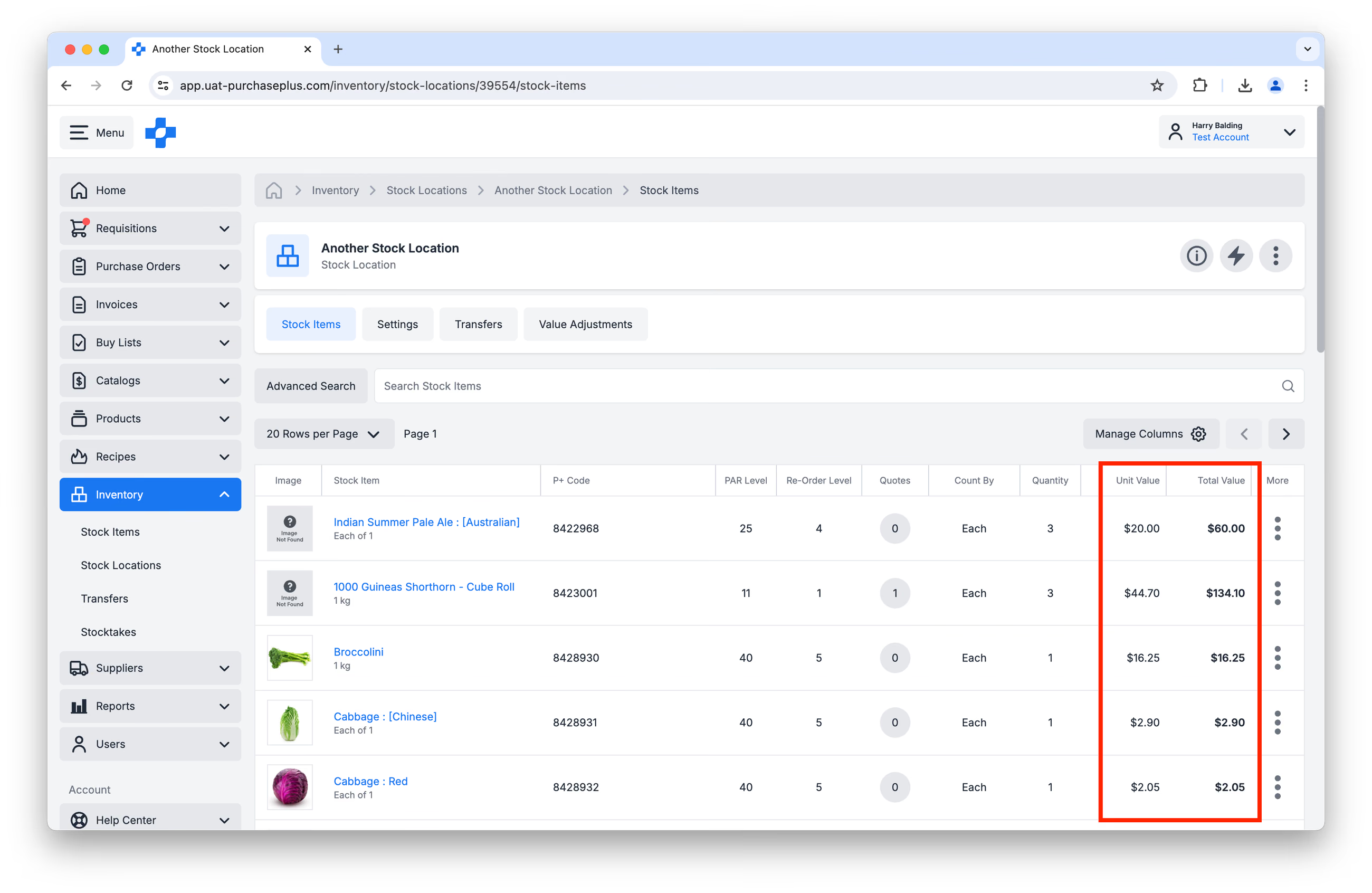
 Après avoir cliqué sur l'un des emplacements de stock, vous pouvez visualiser à la fois la valeur unitaire actuelle et la valeur totale d'un article en stock dans cet emplacement. Remarque : la valeur unitaire d'un même article en stock peut varier d'un emplacement de stock à un autre :
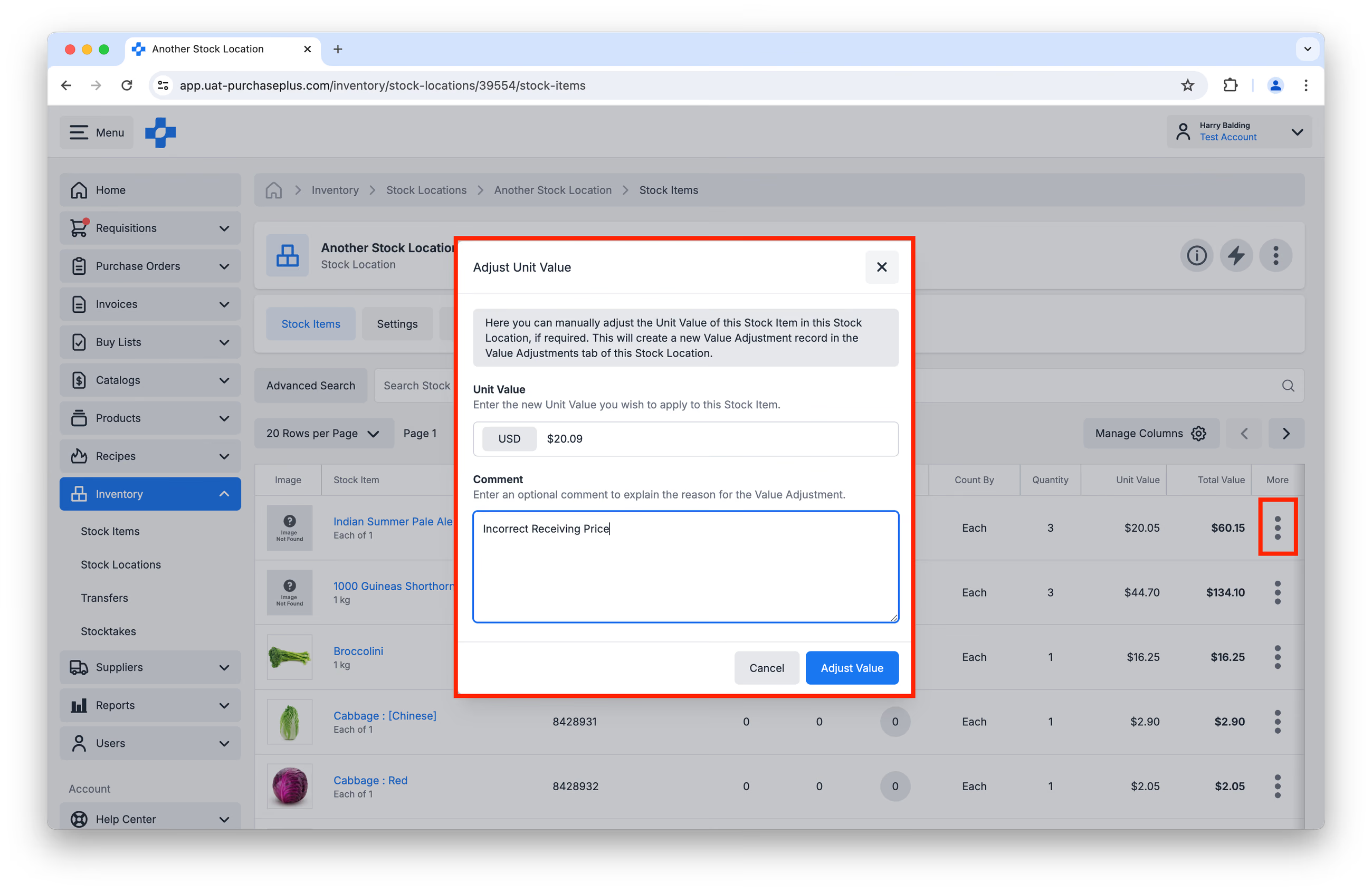
 Si vous souhaitez consulter l'historique des valeurs ou ajuster manuellement la valeur d'un article en stock dans un emplacement spécifique, cliquez sur le menu [Plus] situé à côté de l'article en stock concerné :
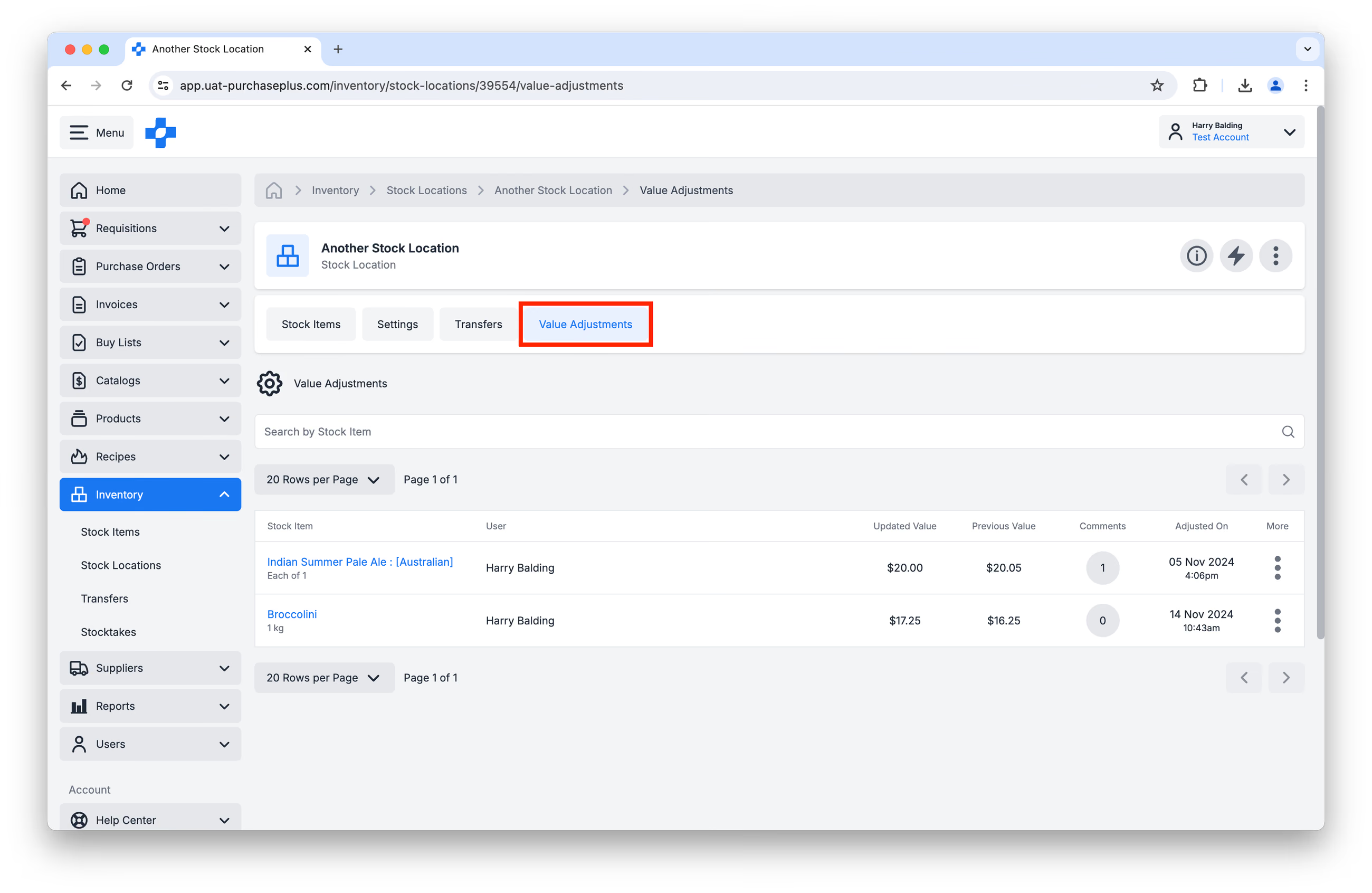
 Enfin, vous pouvez consulter l'historique de tous les ajustements de valeur effectués sur l'ensemble des articles d'un emplacement de stock en cliquant sur l'onglet [Ajustements de valeur] dans un emplacement de stock :
Créer un transfert à partir d'un emplacement de stock
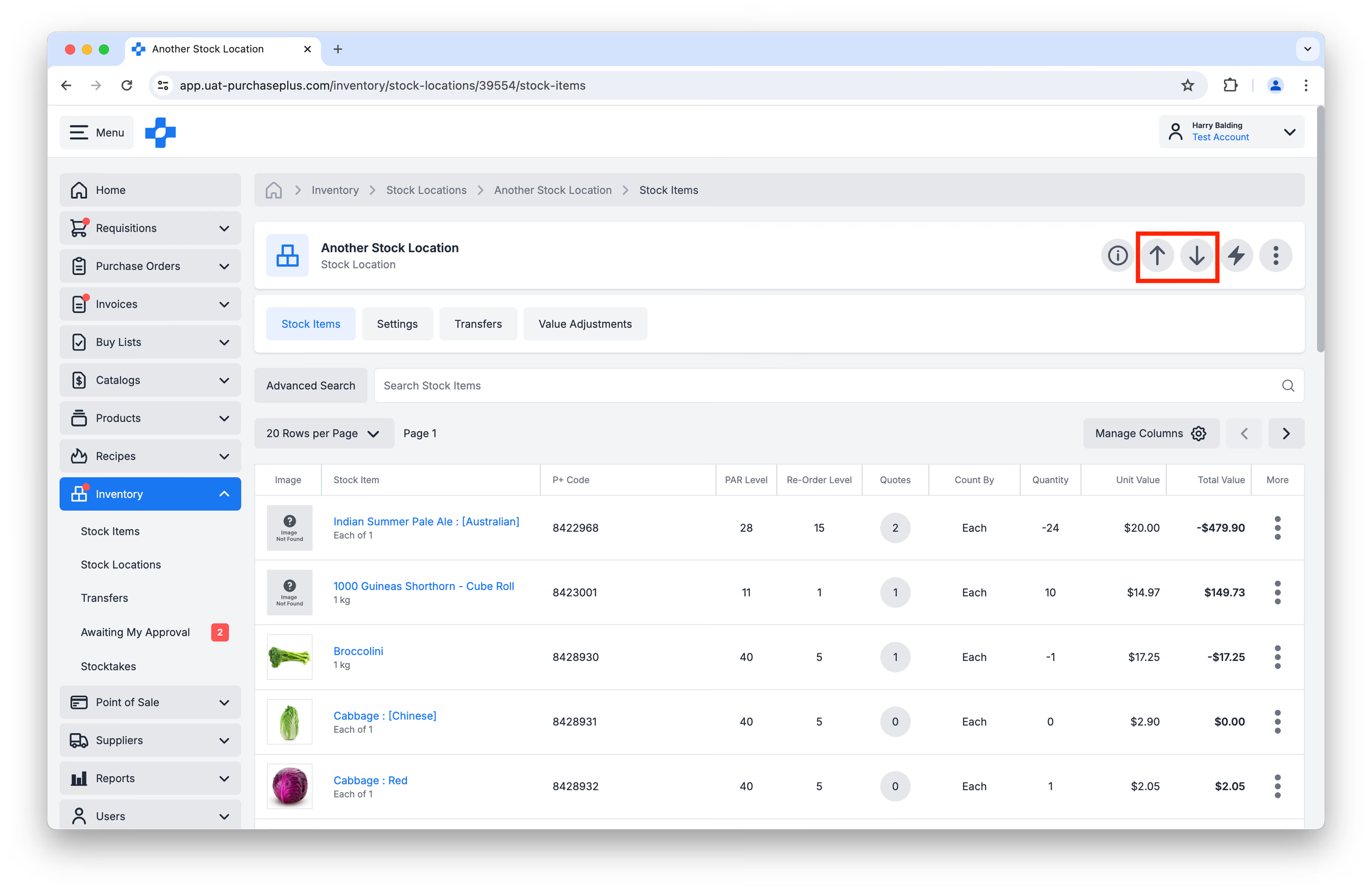
Vous pouvez créer un transfert à partir d'un emplacement de stock en accédant à l'emplacement en question, puis en cliquant sur [Transférer des articles sortants] ou [Transférer des articles entrants] dans l'en-tête de l'emplacement de stock :
Vous serez invité à fournir une référence, un type de transfert, ainsi qu'une destination ou une origine (selon que vous avez sélectionné [Transférer des articles sortants] ou [Transférer des articles entrants]), avant de cliquer sur [Créer le transfert] :
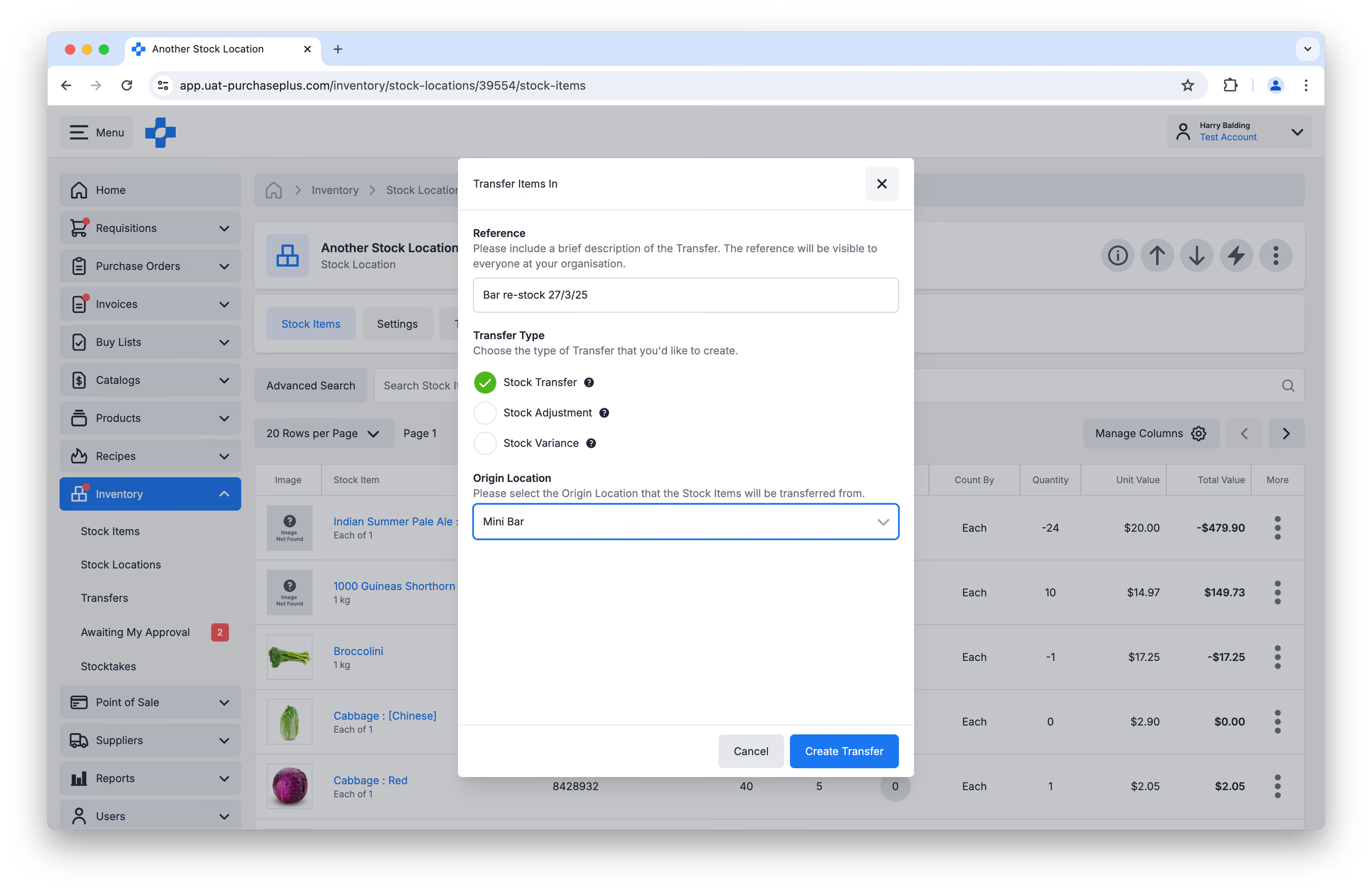
En cliquant sur [Créer le transfert], vous accéderez à la page du transfert, où vous pourrez ajouter des articles en stock au transfert.
Supprimer un article en stock d'un emplacement de stock
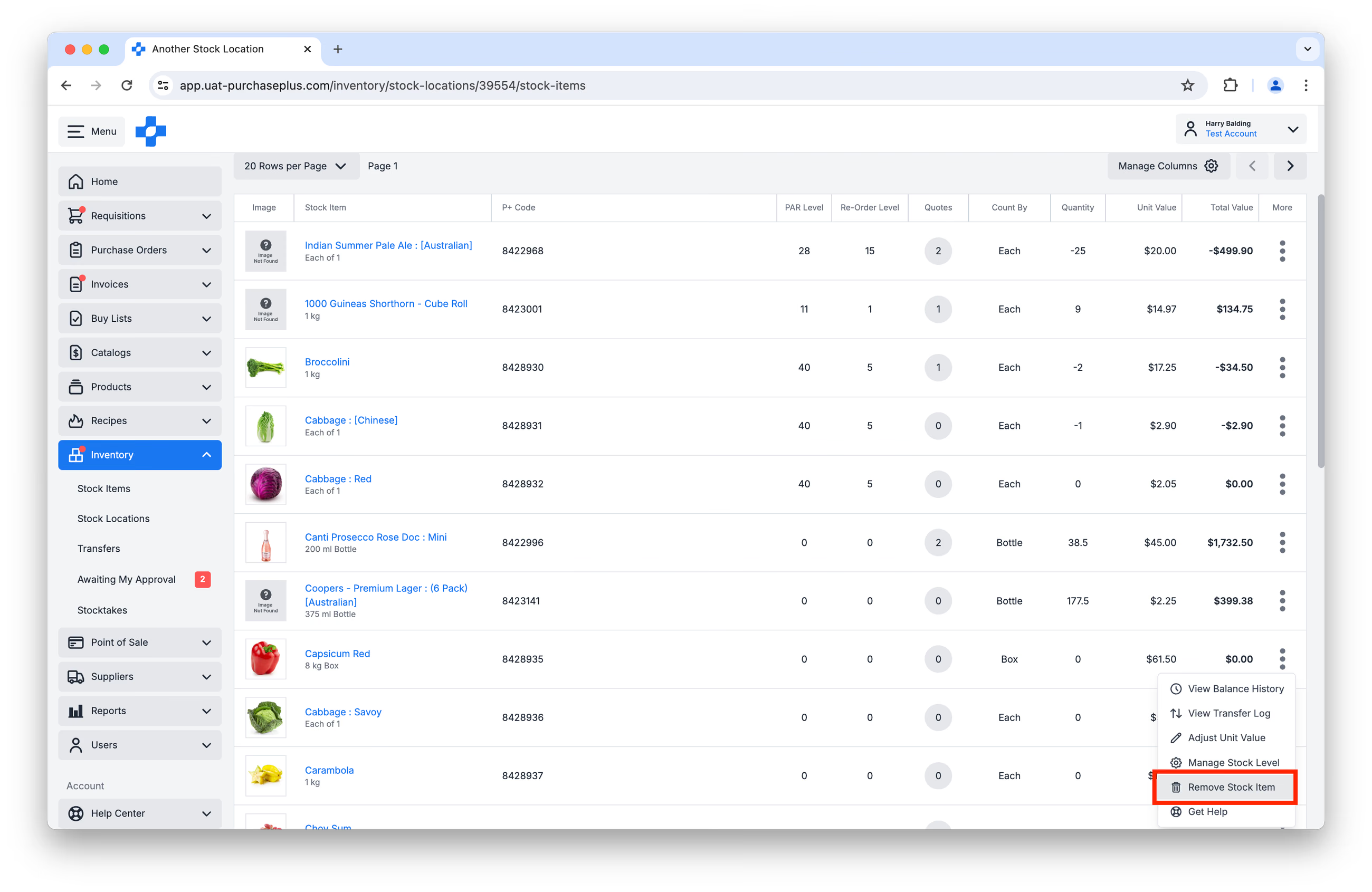
Si vous souhaitez dissocier un article en stock d'un emplacement de stock (par exemple, si un article n'est plus utilisé dans votre organisation), localisez l'article dans l'emplacement de stock et sélectionnez [Supprimer l'article en stock] dans le menu [Plus] :
Ceci est la partie 3 de notre série d'introduction à l'inventaire.
- Lire l'Introduction à l'inventaire, Partie 1
- Lire l'Introduction à l'inventaire, Partie 2 : Articles en stock
- Lire l'Introduction à l'inventaire, Partie 4 : Transferts
- Lire l'Introduction à l'inventaire, Partie 5 : Inventaires
Comment commencer à utiliser le module d'inventaire ?
Si votre organisation souhaite commencer à utiliser le module d'inventaire de PurchasePlus, veuillez contacter votre gestionnaire de compte ou notre chaleureuse équipe Customer Success pour obtenir de l'aide sur l'activation du module et organiser des formations pour vos utilisateurs.
Remarque pour les acheteurs utilisant Legacy PurchasePlus
Le module d'inventaire de PurchasePlus a été repensé et présente des différences notables par rapport au module d'inventaire de Legacy PurchasePlus. Les organisations qui migrent de Legacy PurchasePlus vers PurchasePlus bénéficieront d'un accompagnement supplémentaire lors de la transition.