Inventaire de fin de mois
Inventaire de fin de mois
Les inventaires sont le meilleur moyen de vérifier régulièrement la quantité d'articles en stock qui entrent et sortent de vos emplacements de stockage sur une période donnée. Cet article détaille la procédure d'inventaire de fin de mois recommandée par nos experts pour les utilisateurs de notre module d'inventaire.
Autorisations
Pour effectuer les actions détaillées dans cet article, les utilisateurs doivent disposer des autorisations suivantes :
- Gérer les transferts
- Finaliser les transferts
- Gérer les inventaires
- Clôturer les inventaires
- Gérer les rapports (recommandé)
Avant de commencer
Avant de commencer votre inventaire, les utilisateurs du module d'inventaire doivent effectuer un certain nombre d'actions afin de préparer au mieux l'inventaire.
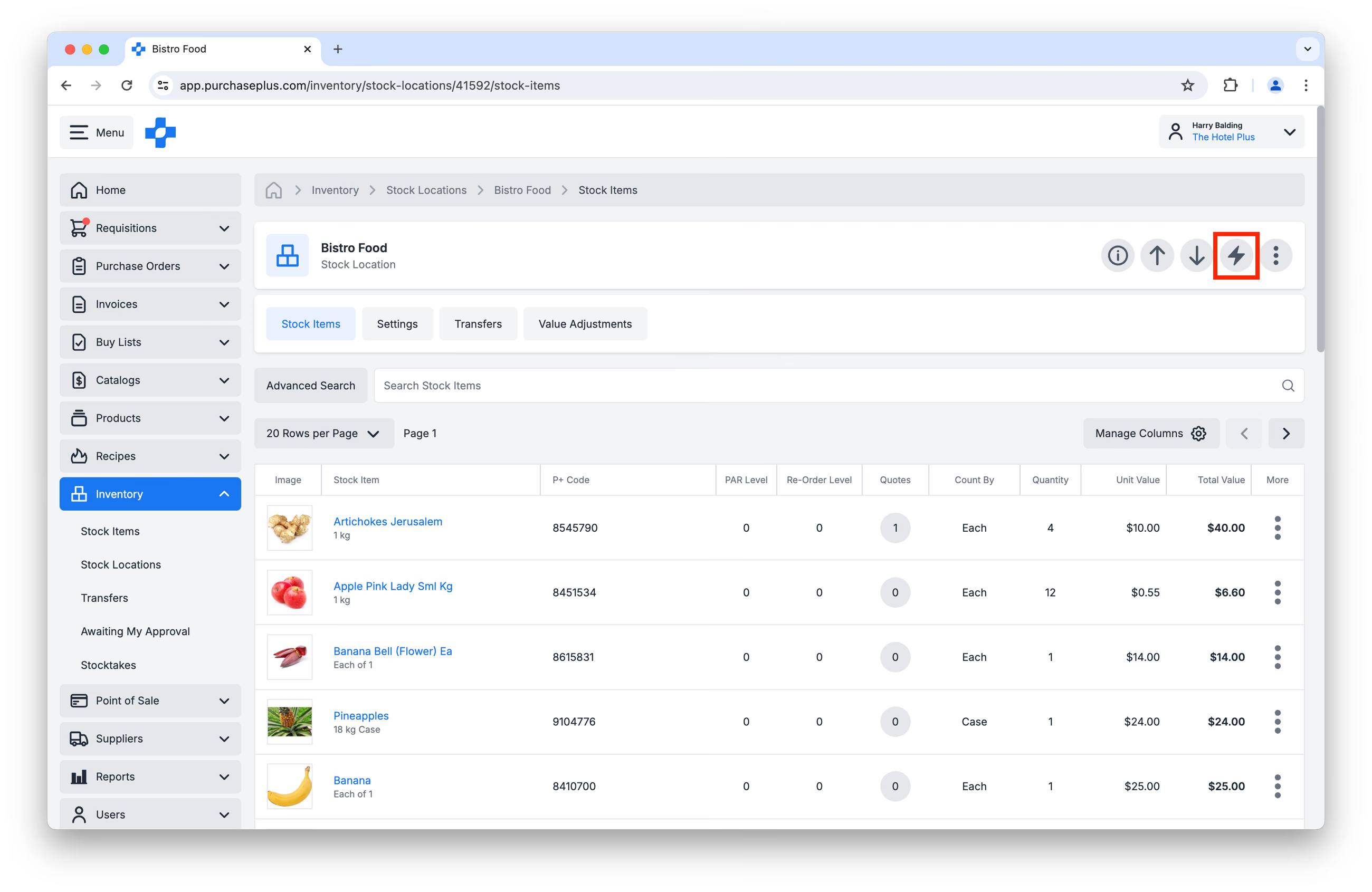
1. Exécutez le rapport sur les lignes de bons de commande en vous assurant que tous les bons de commande pertinents (c'est-à-dire ceux qui concernent le mois pour lequel vous réalisez l'inventaire) ont été réceptionnés. Si certains bons de commande ont été livrés à votre organisation mais n'ont pas été marqués comme réceptionnés dans PurchasePlus, veuillez réceptionner les marchandises dans l'inventaire pour chaque bon de commande. 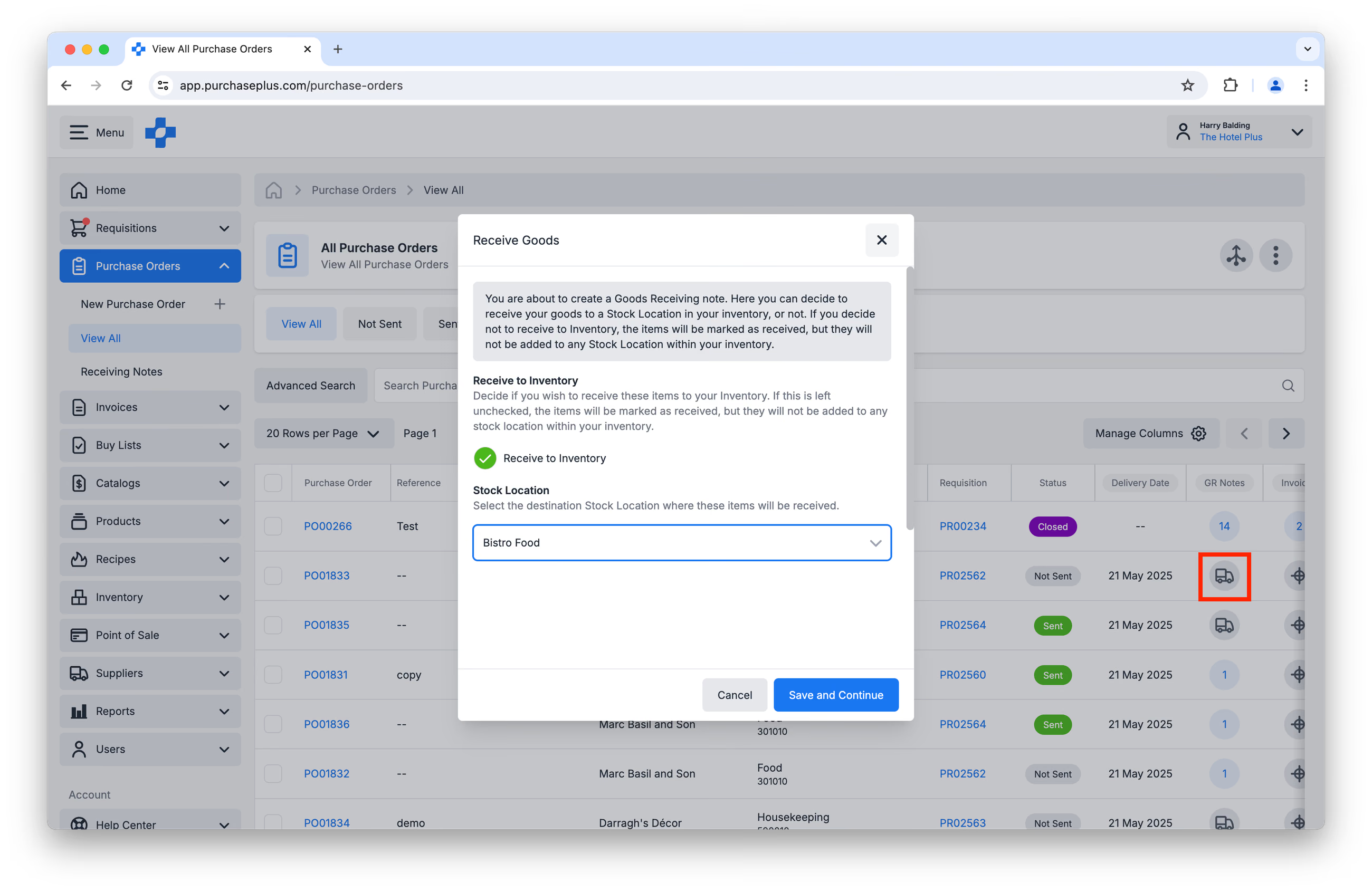 2. Exécutez le rapport détaillé de valorisation des stocks. Ce rapport peut aider à identifier les écarts évidents entre les valeurs unitaires et les quantités comptées.
3. Finalisez tous les transferts en attente qui sont à l'état Ouvert ou En attente d'approbation. 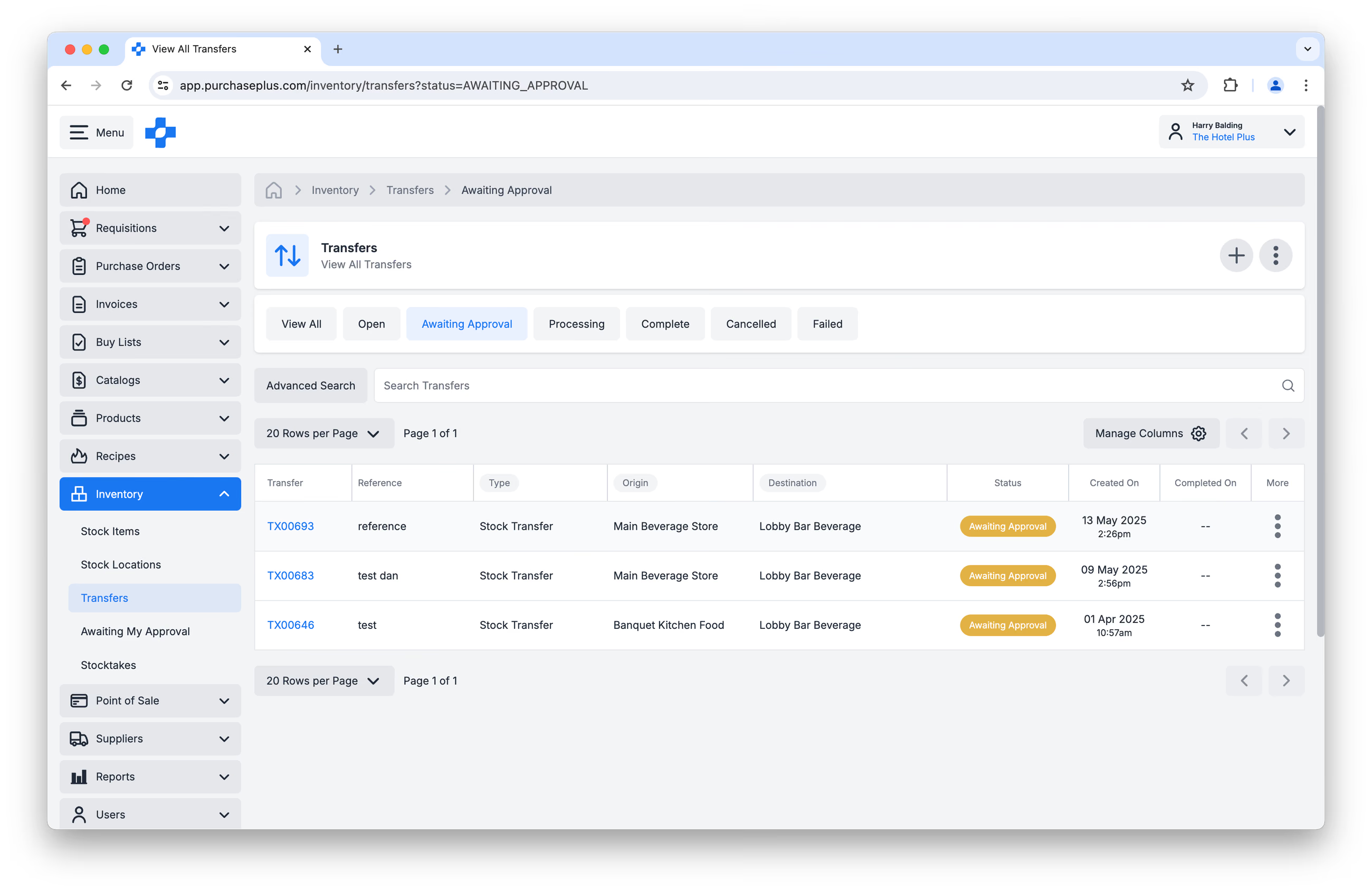
Démarrer un inventaire de fin de mois
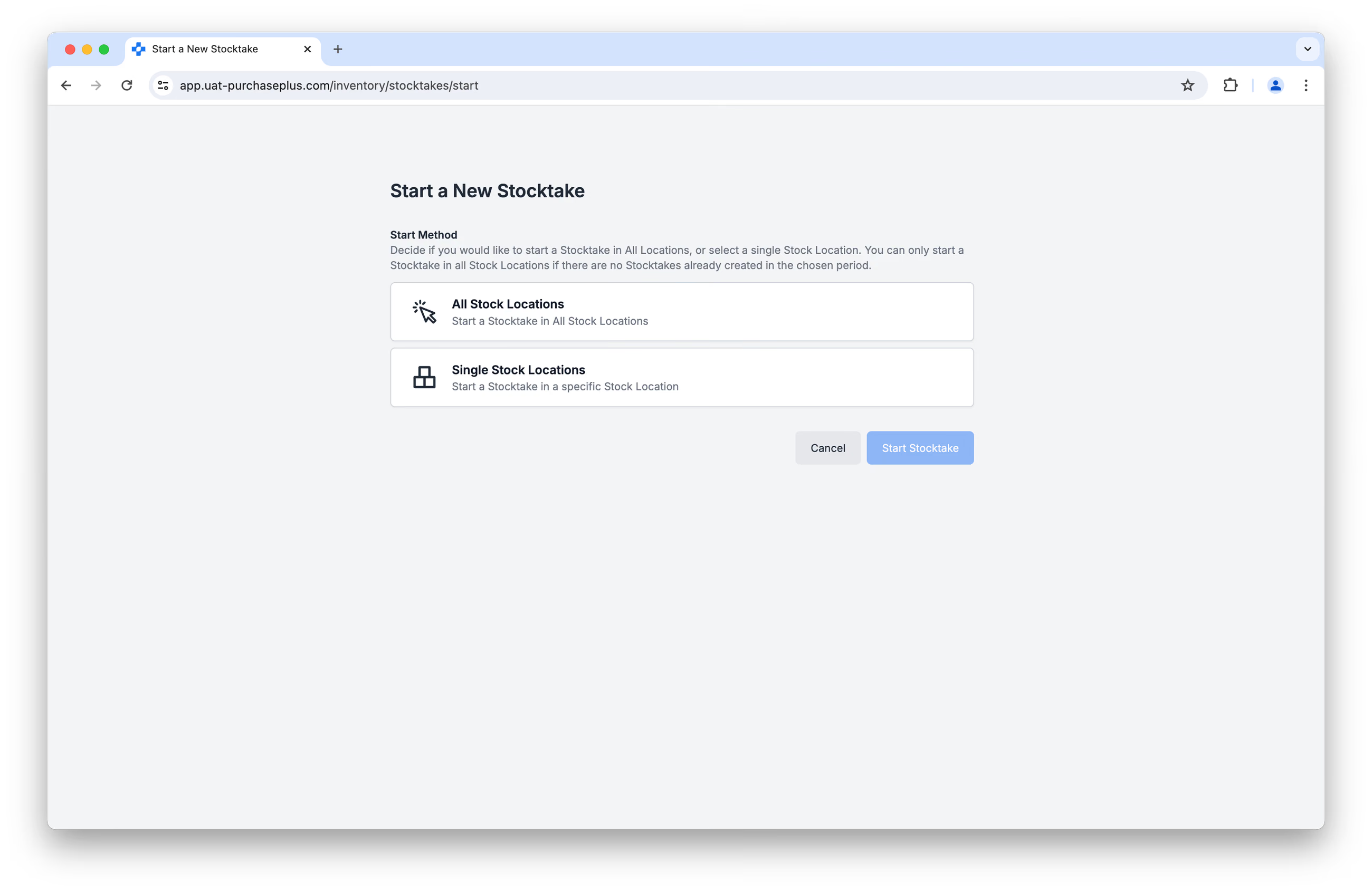
1. Cliquez sur le bouton [Démarrer un nouvel inventaire] sur la page [Inventaire] → [Inventaires].
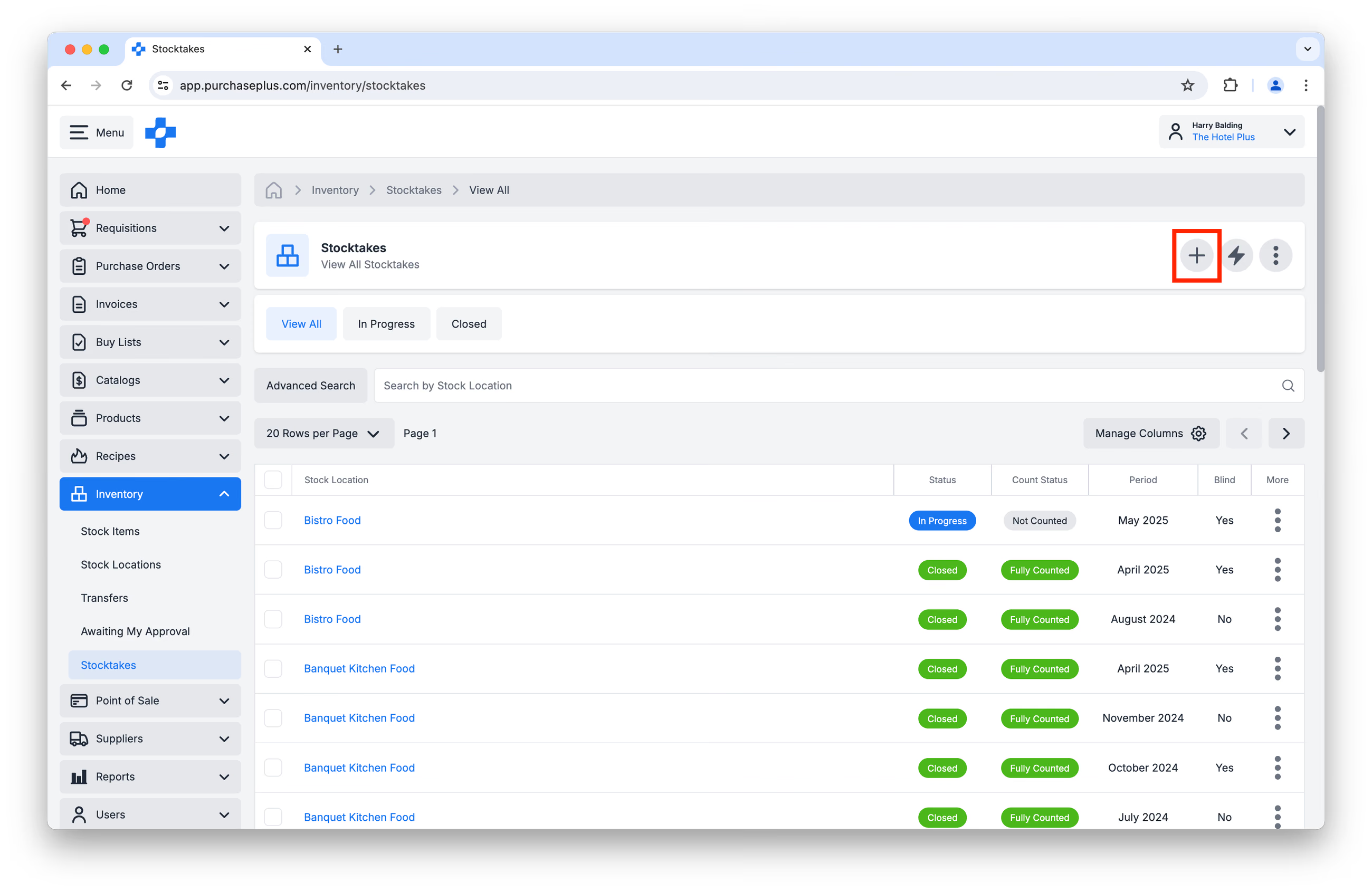
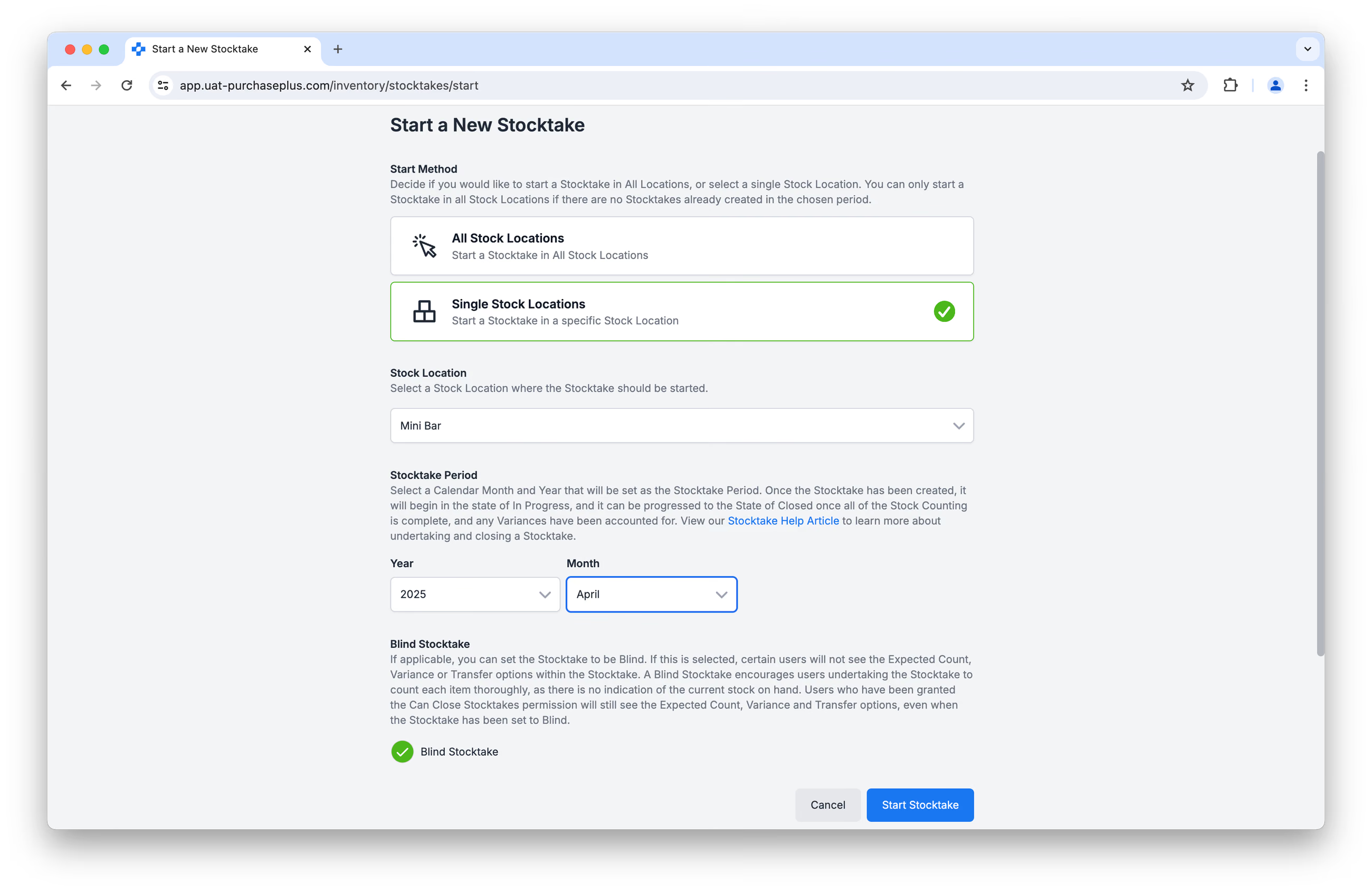
2. Choisissez de démarrer un inventaire pour un emplacement unique ou pour tous les emplacements. Si [Emplacement de stockage unique] est sélectionné, vous serez invité à spécifier l'emplacement de stockage.
3. Saisissez la période d'inventaire (c'est-à-dire le mois qui se termine ou qui vient de s'achever).
4. Vous pouvez choisir de faire un inventaire « à l'aveugle », ce qui signifie que les utilisateurs qui effectuent le comptage ne verront pas le nombre d'articles en stock théoriquement attendu dans l'emplacement.
Réaliser un inventaire de fin de mois
1. Accédez à [Inventaire] → [Inventaires] et cliquez sur le nom de l'emplacement de stockage que vous souhaitez inventorier : 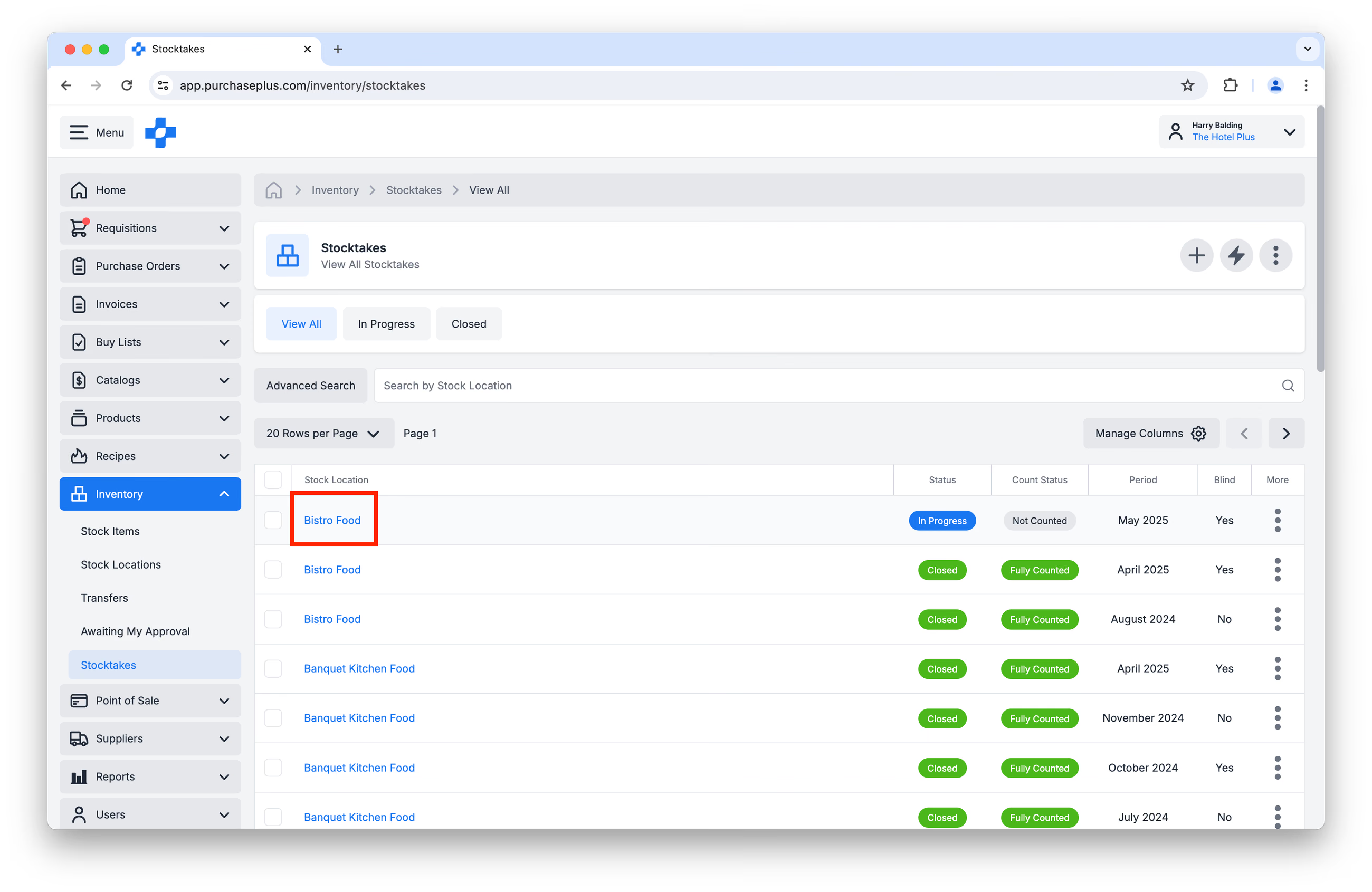
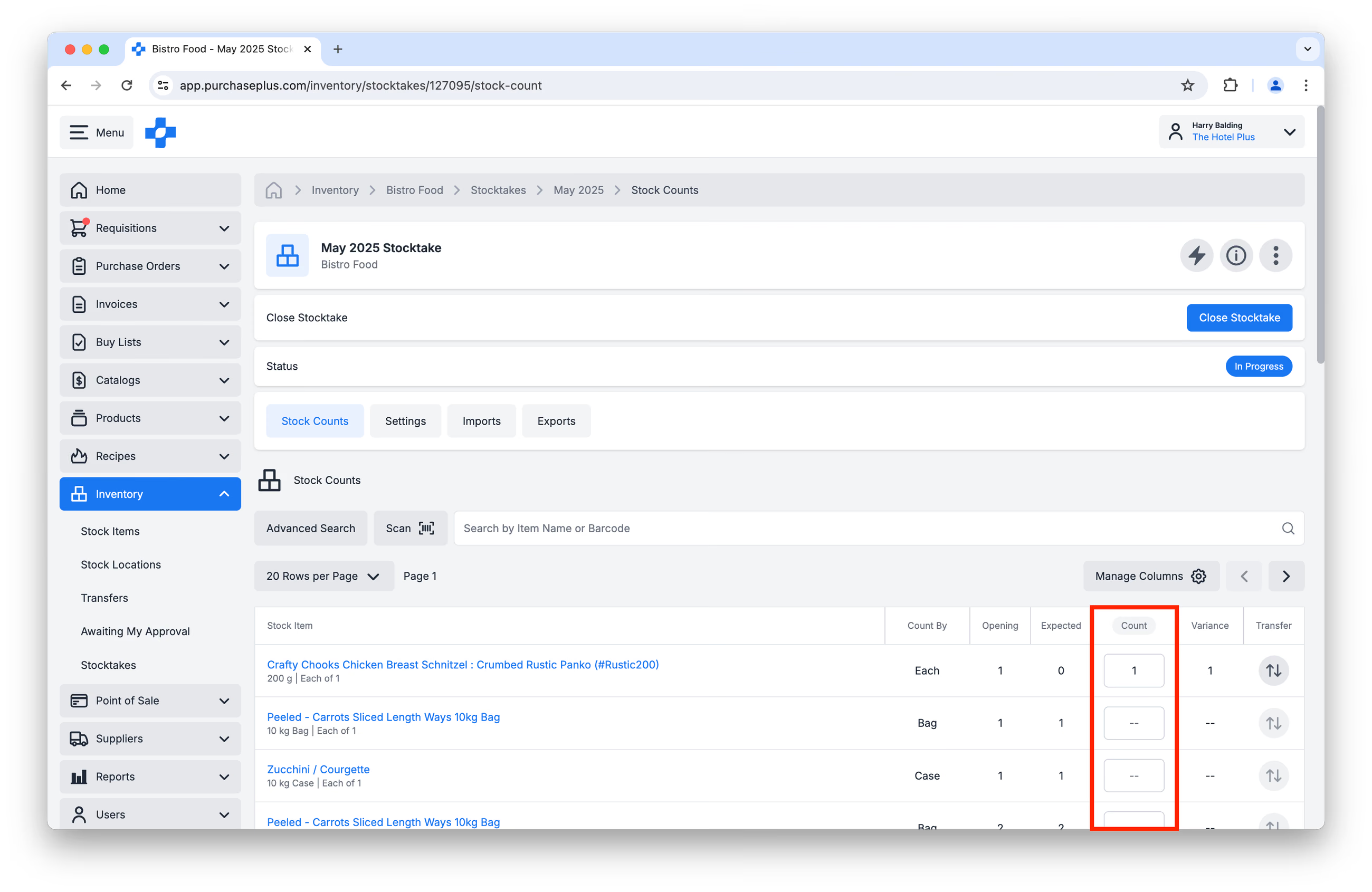
2. Saisissez vos comptages dans la colonne [Comptage], à côté de chaque article en stock. Vous pouvez saisir les comptages directement dans PurchasePlus à l'aide de votre appareil mobile ou de votre ordinateur de bureau (voir image ci-dessous), ou bien en exportant puis en important le comptage de l'inventaire par fichier CSV :
3. Répétez les étapes 1 et 2 pour chaque emplacement de stockage que vous comptez dans le cadre de cet inventaire.
Écarts et clôture
1. Lorsque vous avez compté tous les emplacements de stockage nécessaires, exécutez le rapport des écarts d'inventaire pour identifier tous les écarts constatés lors de votre comptage et afficher les valeurs financières associées à ces écarts. Prenez note de tout écart majeur ou problème dans vos comptages (et traitez-les si nécessaire), par exemple :
- Produits à forte valeur comptabilisés à 0,
- Écarts anormalement élevés,
- Incohérences inhabituelles entre la valeur unitaire et la valeur totale de la quantité.
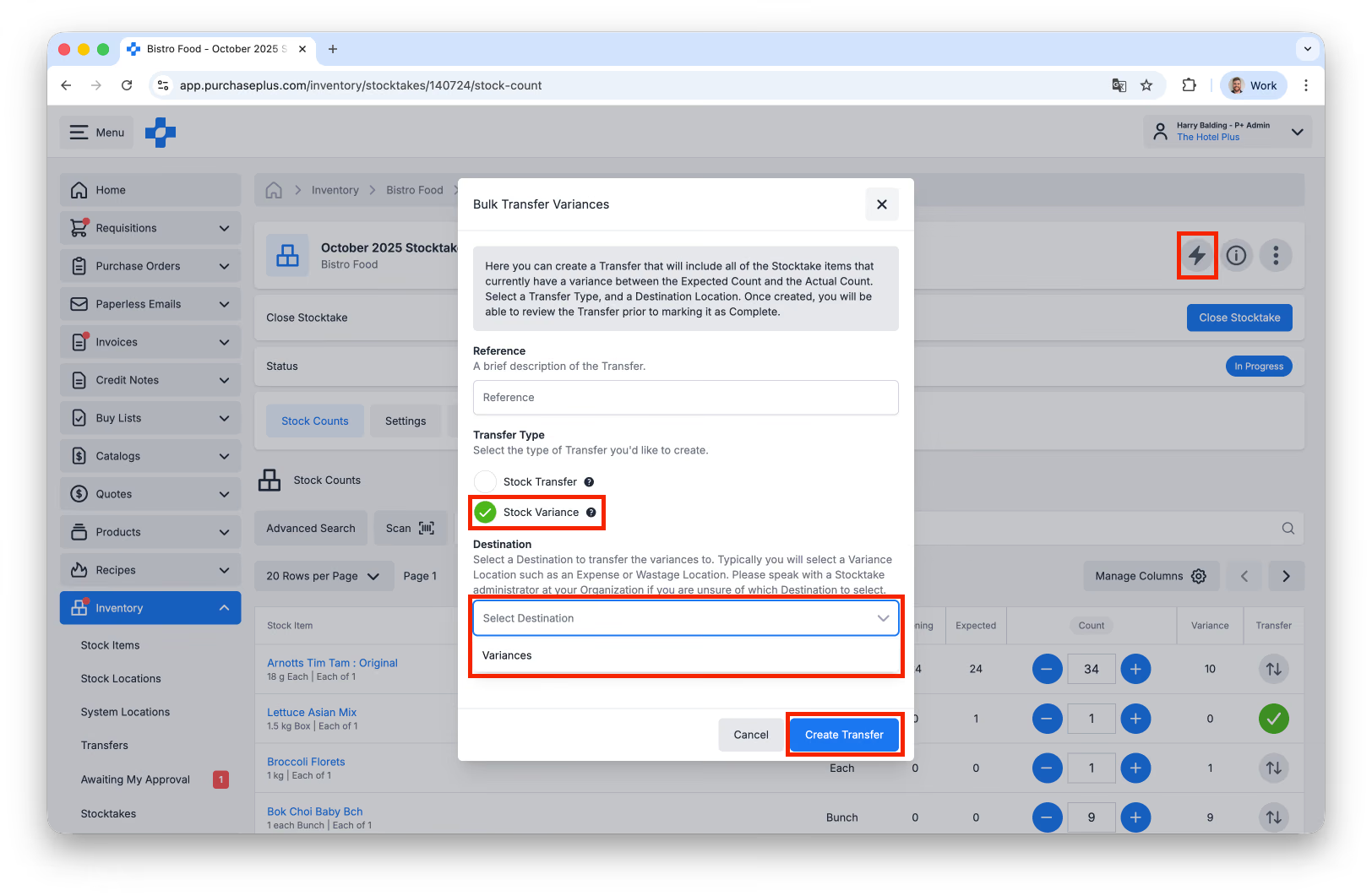
2. Traitez tous les écarts apparus lors de votre comptage en créant des transferts d'écart depuis l'emplacement de stockage vers un emplacement d'écart (ou de dépense). Si vous avez compté plusieurs emplacements de stockage, nous vous suggérons de résorber d'abord les écarts de votre emplacement de stockage principal afin d'éviter les doubles transferts ou le transfert de stock potentiellement mal compté ou égaré.
Vous pouvez transférer les écarts individuellement :
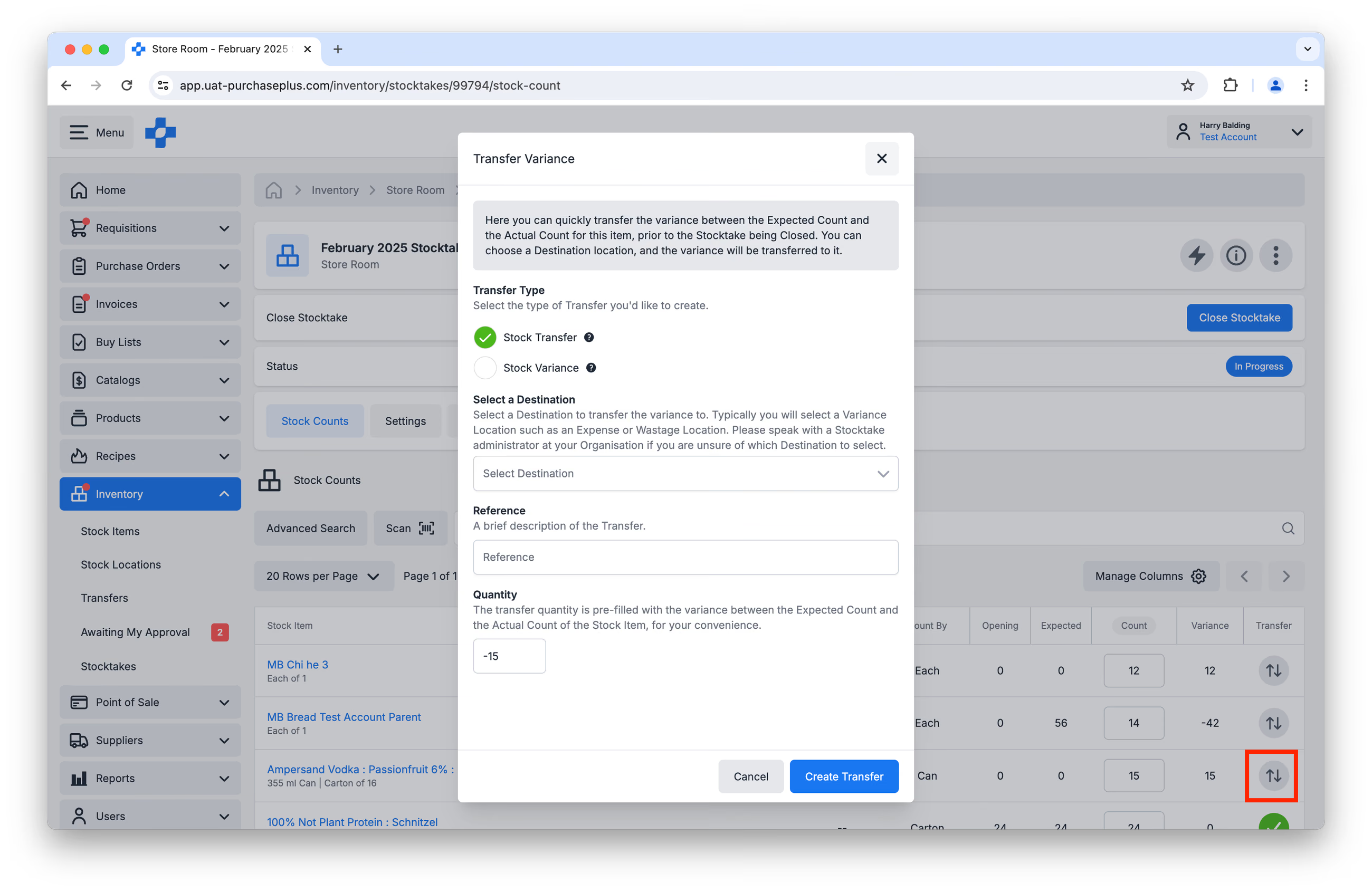
Ou créer un écart de stock groupé pour tous les écarts du comptage de l'emplacement de stockage, en sélectionnant « Écarts » ou « Coût des marchandises vendues » comme destination :
3. Vous pouvez ensuite effectuer les transferts finaux vers d'autres emplacements de dépense ou de perte, si votre organisation l'exige dans le cadre de vos processus internes.
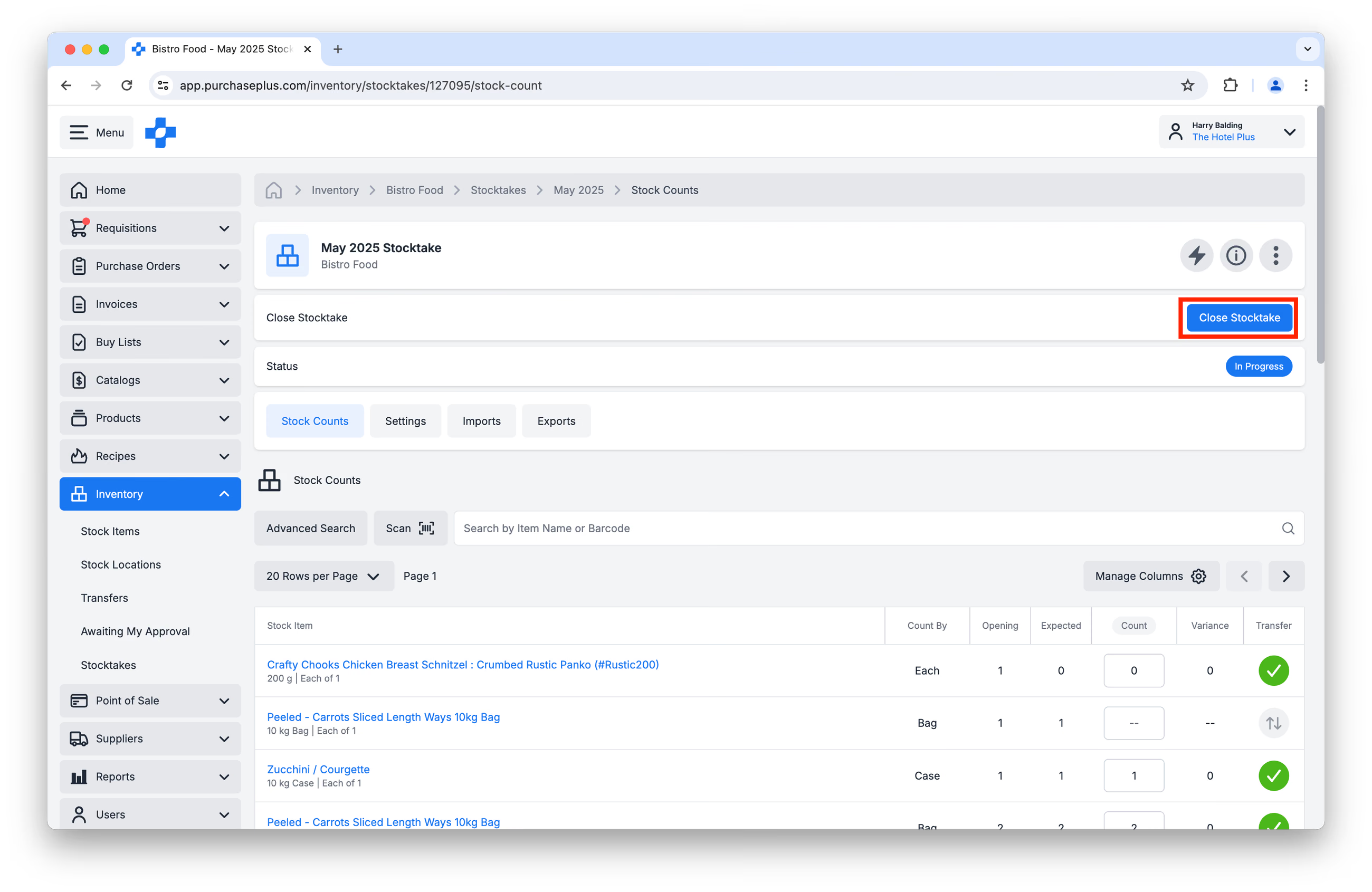
4. Clôturez chaque inventaire dans chaque emplacement de stockage que vous avez compté :
5. Lorsque tous les inventaires ont été clôturés, exécutez les rapports suivants. Exportez et enregistrez ces rapports dans un emplacement sécurisé :
- Rapport détaillé de valorisation des stocks, pour obtenir vos quantités actuelles post-inventaire.
- Rapport sur le coût des marchandises vendues
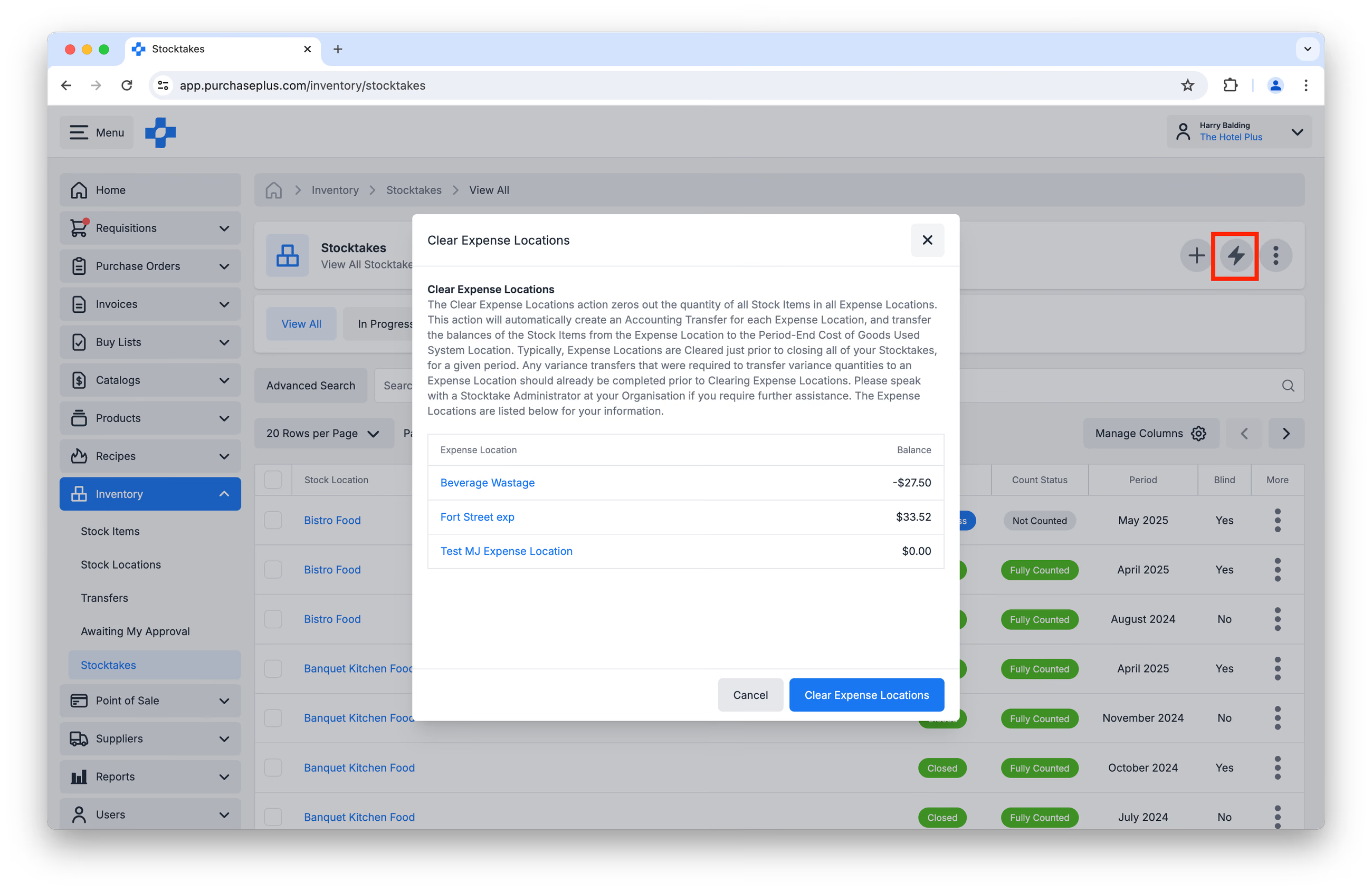
6. Videz vos emplacements de dépense pour remettre à zéro la quantité de tous les articles en stock dans tous les emplacements de dépense. Cette action créera automatiquement un transfert comptable pour chaque emplacement de dépense et transférera les soldes des articles en stock de l'emplacement de dépense vers l'emplacement système du coût des marchandises utilisées de fin de période :
Rapports utiles
Les rapports suivants peuvent être utilisés pour vous aider lors de vos inventaires de fin de mois :
- Rapport sur les transferts
- Rapport de rapprochement des stocks
- Rapport sur le coût des marchandises vendues
- Rapport récapitulatif de valorisation des stocks
- Rapport détaillé de valorisation des stocks
- Rapport détaillé des soldes de fin de période
- Rapport de la liste d'inventaire
- Rapport des écarts d'inventaire
- Rapport sur les lignes de transfert
- Rapport sur les lignes de rapprochement des stocks
- Rapport sur les lignes de bons de commande
- Rapport sur les bons de commande
- Rapport sur les articles en stock et substituts
Foire aux questions
- La création d'un nouveau bon de réception alors que l'inventaire est en cours augmentera-t-elle le comptage dans l'emplacement de stockage ?
Oui. Réceptionner de nouvelles marchandises dans l'inventaire dans ce scénario augmentera le comptage.
- La modification des valeurs unitaires affectera-t-elle les rapports ?
Oui. Les valeurs unitaires changeront sur tous les rapports générés après la mise à jour des valeurs unitaires.
- Peut-on annuler un inventaire ?
Non. Vous devrez terminer l'inventaire et en réouvrir un nouveau.
- Comment puis-je réceptionner correctement un bon de commande qui a été marqué comme réceptionné, mais pas réceptionné dans l'inventaire ?
Si le bon de commande a été réceptionné, mais pas dans l'inventaire, vous devrez annuler le bon de réception, puis le réceptionner à nouveau dans l'inventaire.
Conseils et astuces avancés
- L'exécution du rapport de liste d'inventaire vous fournira une liste exportable de tous les emplacements d'inventaire ouverts et de leurs articles en stock. Cela peut être utilisé au lieu d'exporter l'inventaire de chaque emplacement individuellement.
- La réalisation d'un inventaire avec lecture de codes-barres est possible dans PurchasePlus, et constitue un excellent moyen d'accélérer les inventaires. Cela nécessite que les codes-barres soient d'abord configurés par chaque client.
- La « gestion d'inventaire sans inventaire physique » est possible dans PurchasePlus. Elle nécessite notre module Point de vente ainsi qu'une intégration avec votre système POS externe. Les ventes effectuées sur votre terminal de point de vente sont associées aux articles en stock dans vos emplacements de stockage et décomptées automatiquement de manière périodique.
- Pour les organisations qui n'utilisent pas les modules Recettes et/ou POS uniquement : vous pouvez souhaiter accéder à chaque emplacement de stockage inventorié et effacer les articles en stock dont la quantité est à 0, afin que l'emplacement de stockage paraisse plus lisible et n'affiche pas d'articles en stock qui ne sont plus conservés dans cet emplacement :