

Afficher et gérer les fournisseurs
Afficher et gérer les fournisseurs
Si vous utilisez PurchasePlus en tant qu'acheteur, vous pouvez afficher et gérer les fournisseurs auxquels vous êtes connecté.
Afficher mes fournisseurs
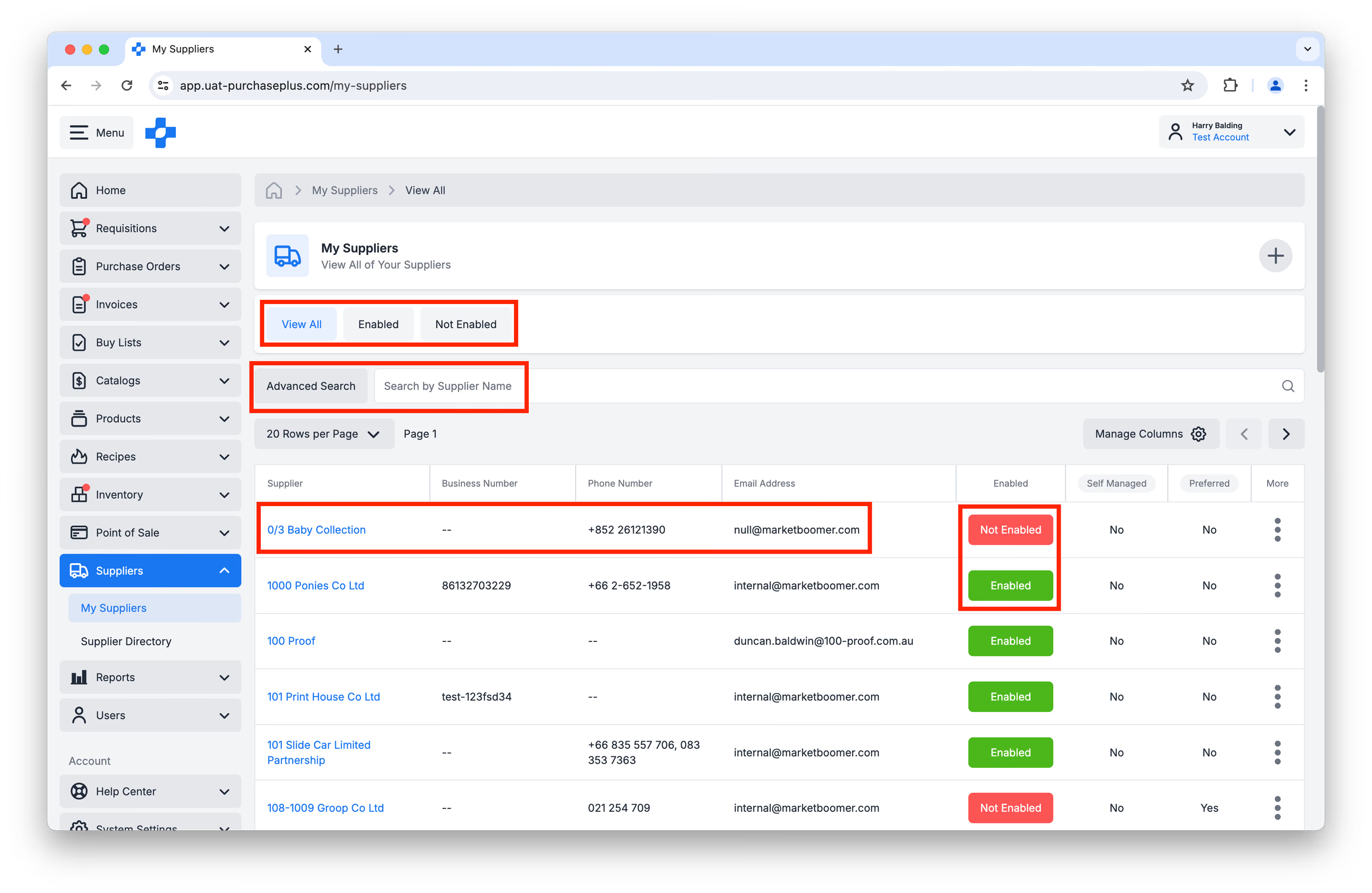
1. Sélectionnez [Fournisseurs] → [Mes fournisseurs] dans la barre de navigation latérale.
2. Depuis cette page, vous pouvez effectuer les actions suivantes selon vos besoins :
- Filtrer les fournisseurs par [Afficher tout], [Activé] ou [Non activé].
- Utiliser la [Recherche avancée] ou [Rechercher par nom ou numéro de fournisseur].
- Afficher le profil du fournisseur en cliquant sur son nom.
- [Activer] ou [Désactiver] votre relation avec chaque fournisseur. Consultez notre article Activer ou désactiver un fournisseur pour en savoir plus.
Modifier les paramètres du fournisseur
1. Depuis la page [Fournisseurs] → [Mes fournisseurs], cliquez sur le [Nom du fournisseur] pour ouvrir son profil :
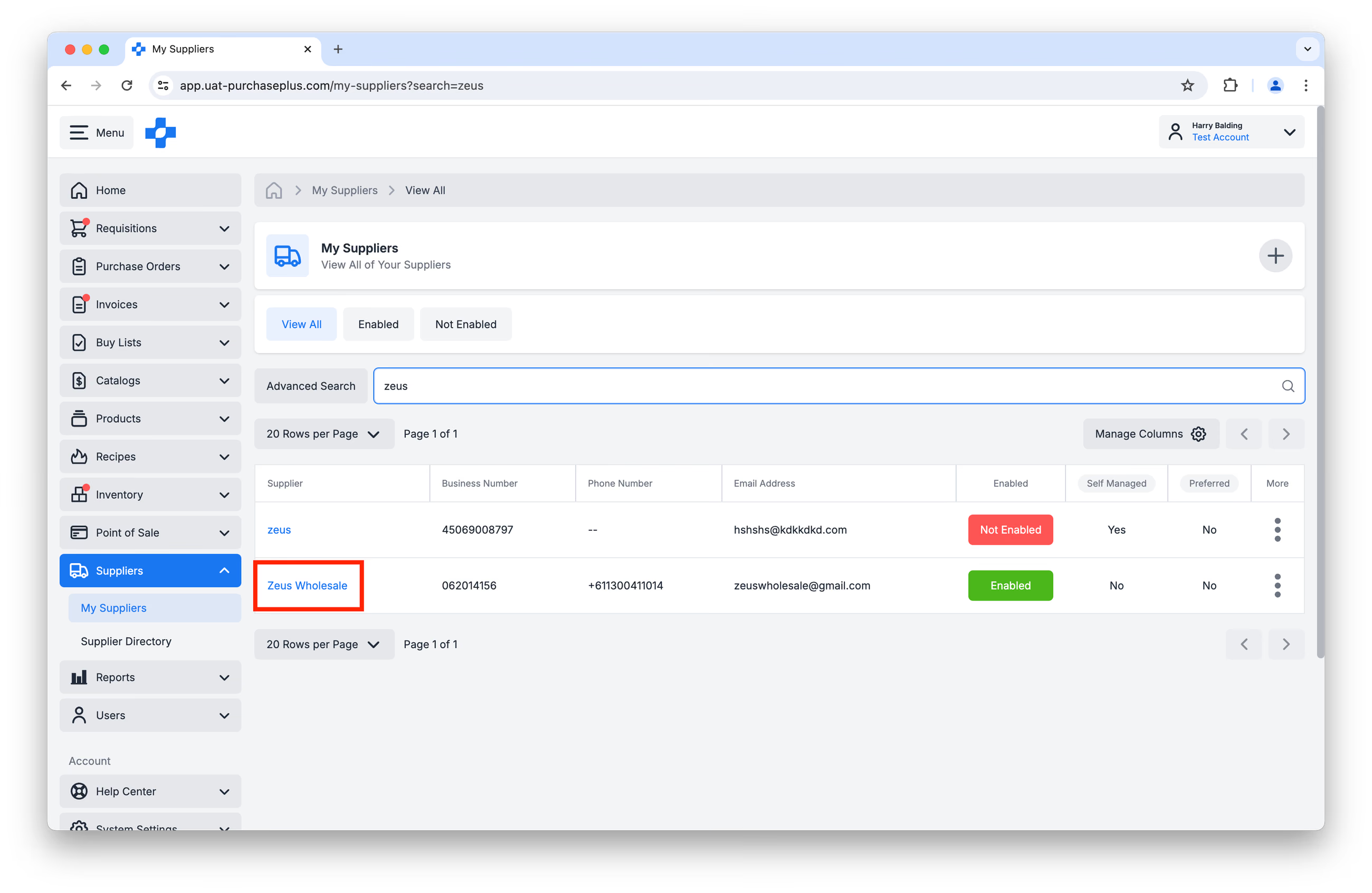 2. Sous l'onglet [Général], vous pouvez modifier les paramètres suivants :
- [Activer/Désactiver] votre relation avec le fournisseur. Vous ne pouvez effectuer des transactions avec un fournisseur que lorsque votre relation est activée.
- Modifier le [Numéro de fournisseur], si nécessaire.
- Modifier le [Code d'emplacement du fournisseur], si nécessaire.
- Modifier les informations du [Contact principal]. Remarque : la modification de ce champ nécessite que le fournisseur soit un fournisseur autogéré, détenu par votre organisation.
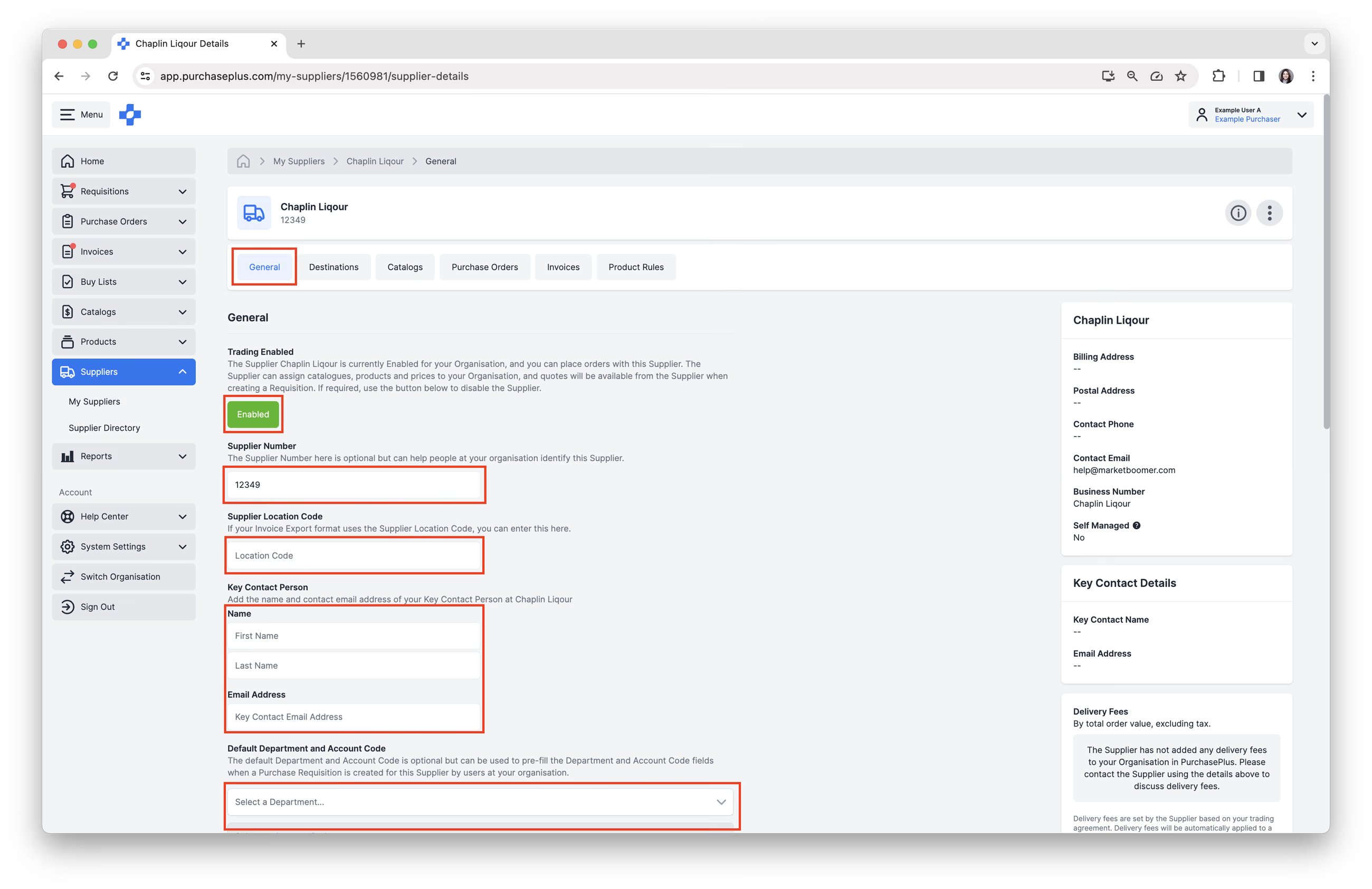
- Ajouter le [Département et code de compte par défaut]. Cela préremplira automatiquement la combinaison de département et de code de compte lors de la création d'une demande d'achat à fournisseur unique pour ce fournisseur.
- Ajouter la [Catégorie et sous-catégorie par défaut]. Cela permet d'attribuer rapidement une catégorie et une sous-catégorie à tous les produits des lignes de facture créés pour ce fournisseur. Ce champ est également utilisé dans certains rapports.
- Saisir les [Conditions de paiement]. Les conditions de paiement sont des notes que vous souhaitez conserver ici concernant votre accord avec ce fournisseur. Ce champ est uniquement destiné à la prise de notes.
- Sélectionner la mention [Fournisseur privilégié]. Les utilisateurs de votre organisation verront que le fournisseur est identifié comme fournisseur privilégié lorsqu'ils consulteront ce fournisseur ou parcourront les produits et devis de ce fournisseur lors de la création d'une demande d'achat.
- Activer les [Achats externes]. Certains fournisseurs offrent la possibilité de créer une demande d'achat en visitant leur propre site de commerce électronique et en utilisant le site pour renseigner votre demande d'achat dans PurchasePlus. C'est ce que l'on appelle parfois le « Punchout » dans le monde des achats. Veuillez contacter notre sympathique équipe du support client si vous avez besoin d'aide pour configurer les achats externes.
3. Si le fournisseur est (a) un fournisseur autogéré et (b) que vous êtes connecté à l'organisation propriétaire du fournisseur autogéré, vous pouvez effectuer un certain nombre d'actions supplémentaires sous l'onglet [Paramètres]. Cet onglet n'apparaît que lorsque ces deux conditions sont remplies :
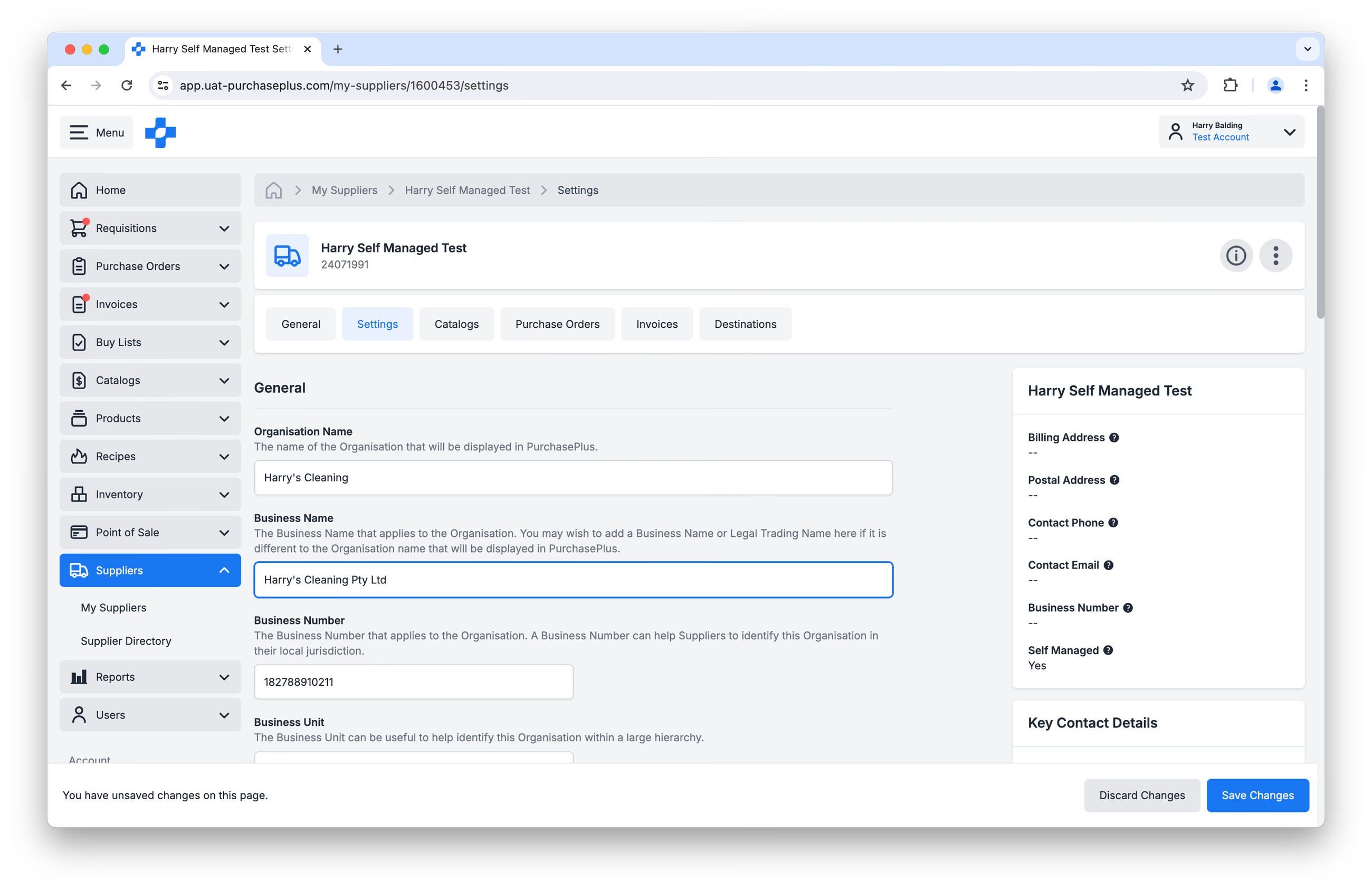 Dans cet onglet, vous pouvez :
- Modifier le nom de l'organisation,
- Modifier la raison sociale,
- Modifier le numéro d'enregistrement de l'entreprise,
- Attribuer une unité commerciale,
- Modifier l'adresse e-mail du fournisseur,
- Modifier le numéro de téléphone de contact du fournisseur,
- Modifier le code du centre de coûts pour le fournisseur,
- Attribuer un code d'entreprise au fournisseur,
- Attribuer une marque au fournisseur (le cas échéant),
- Ajouter une adresse postale ou de facturation pour le fournisseur.
Remarque : Si le fournisseur n'est pas un fournisseur autogéré, ces options ne vous seront pas accessibles en tant qu'acheteur.
« Destinations » du fournisseur
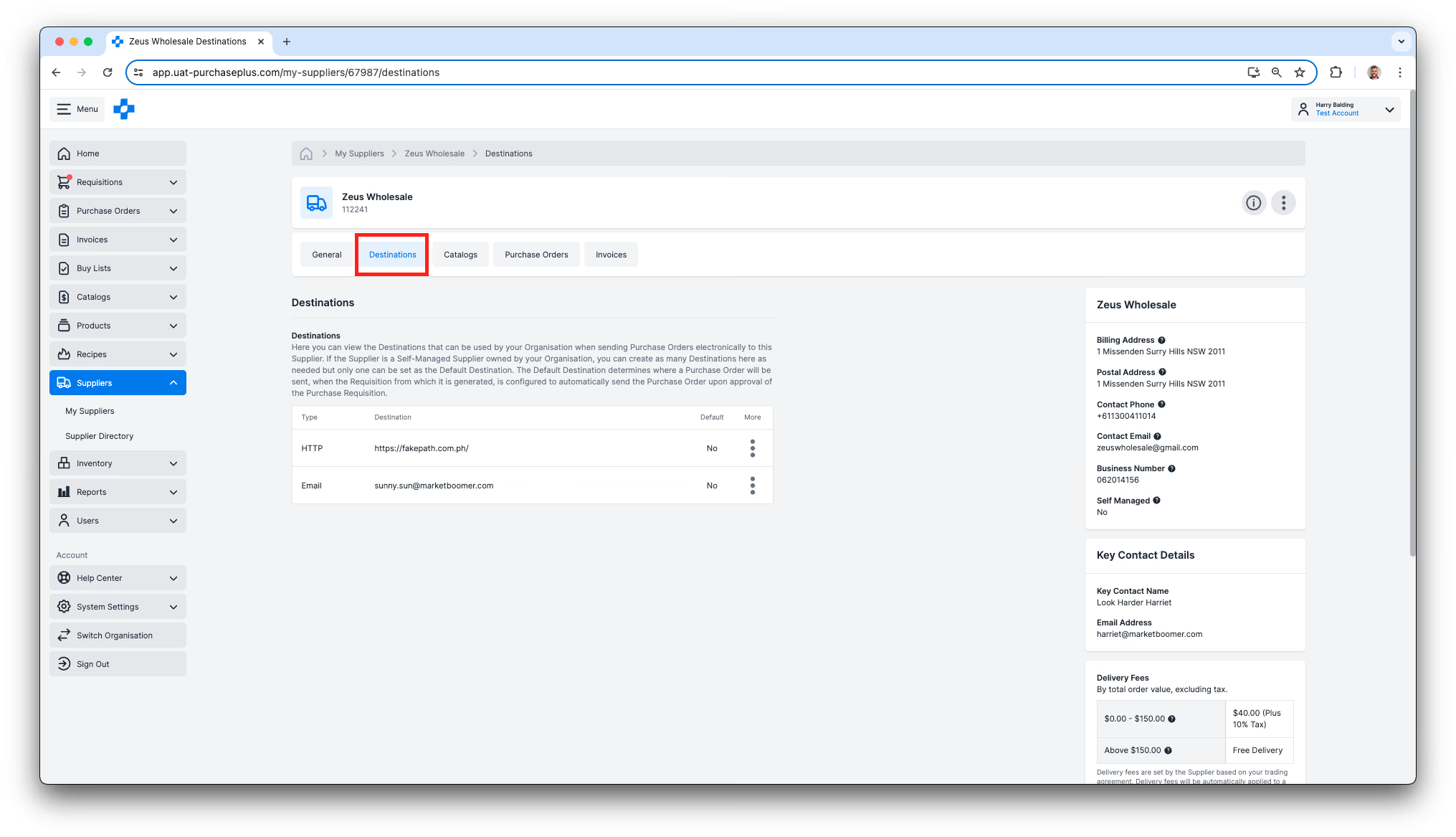
Une destination désigne la boîte de réception d'e-mails, l'emplacement HTTP, FTP ou tout autre emplacement vers lequel votre organisation envoie électroniquement les bons de commande. Il existe également une destination « par défaut », qui est utilisée lors de l'envoi automatique d'un bon de commande au fournisseur dès l'approbation de la demande d'achat (si ce paramètre est activé).
Pour afficher les destinations du fournisseur :
1. Depuis la page [Fournisseurs] → [Mes fournisseurs], cliquez sur le [Nom du fournisseur] pour ouvrir son profil.
2. Sélectionnez l'onglet [Destinations] :
Créer une nouvelle destination de fournisseur
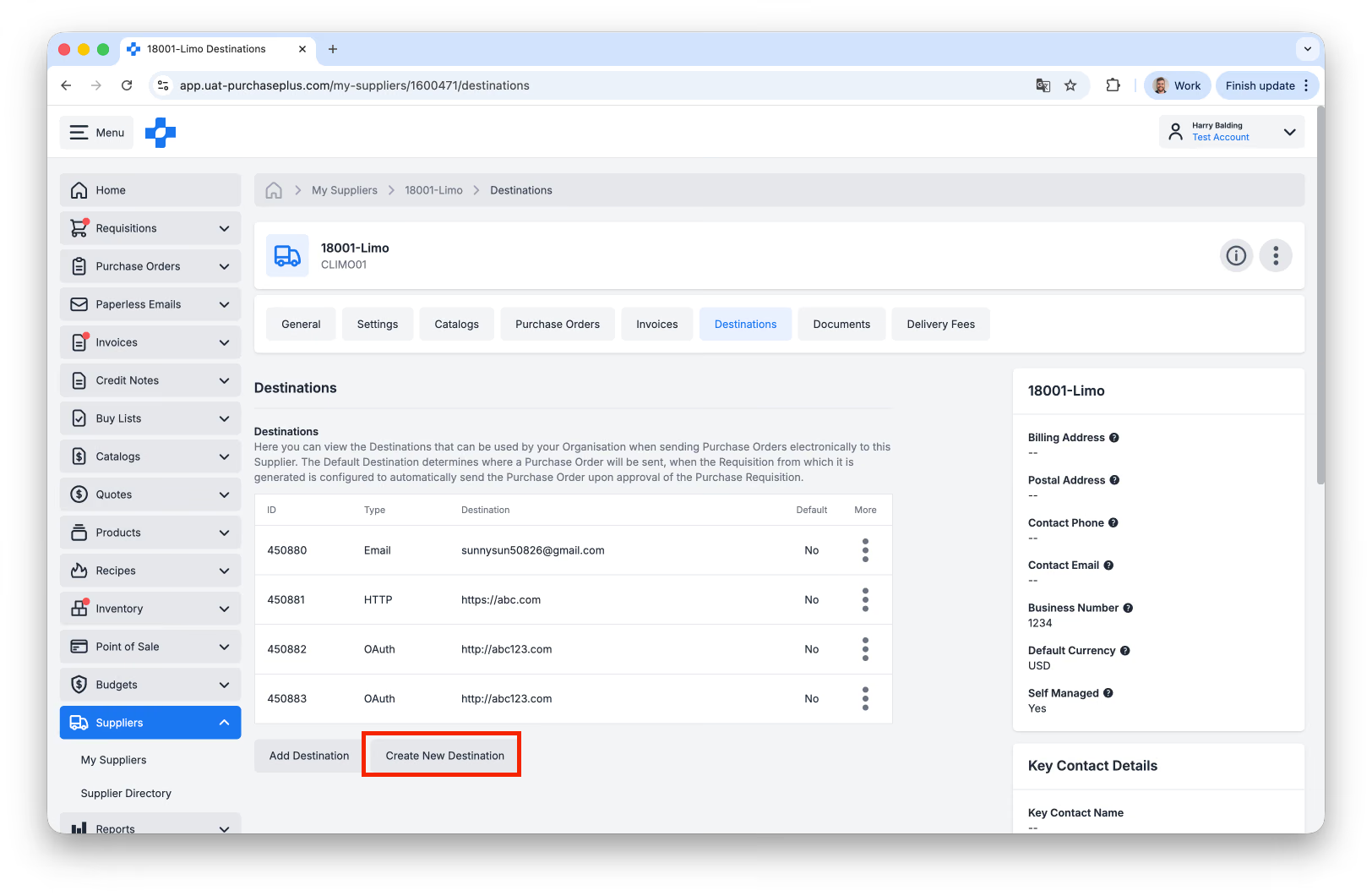
Si le fournisseur est un fournisseur autogéré appartenant à votre organisation, vous pouvez créer ici autant de destinations que nécessaire, mais une seule peut être définie comme destination par défaut. Si le fournisseur n'est pas un fournisseur autogéré, vous ne pourrez pas ajouter de destinations pour lui.
Pour créer une nouvelle destination, cliquez sur [Créer une nouvelle destination] :
Un court formulaire à remplir s'affiche :
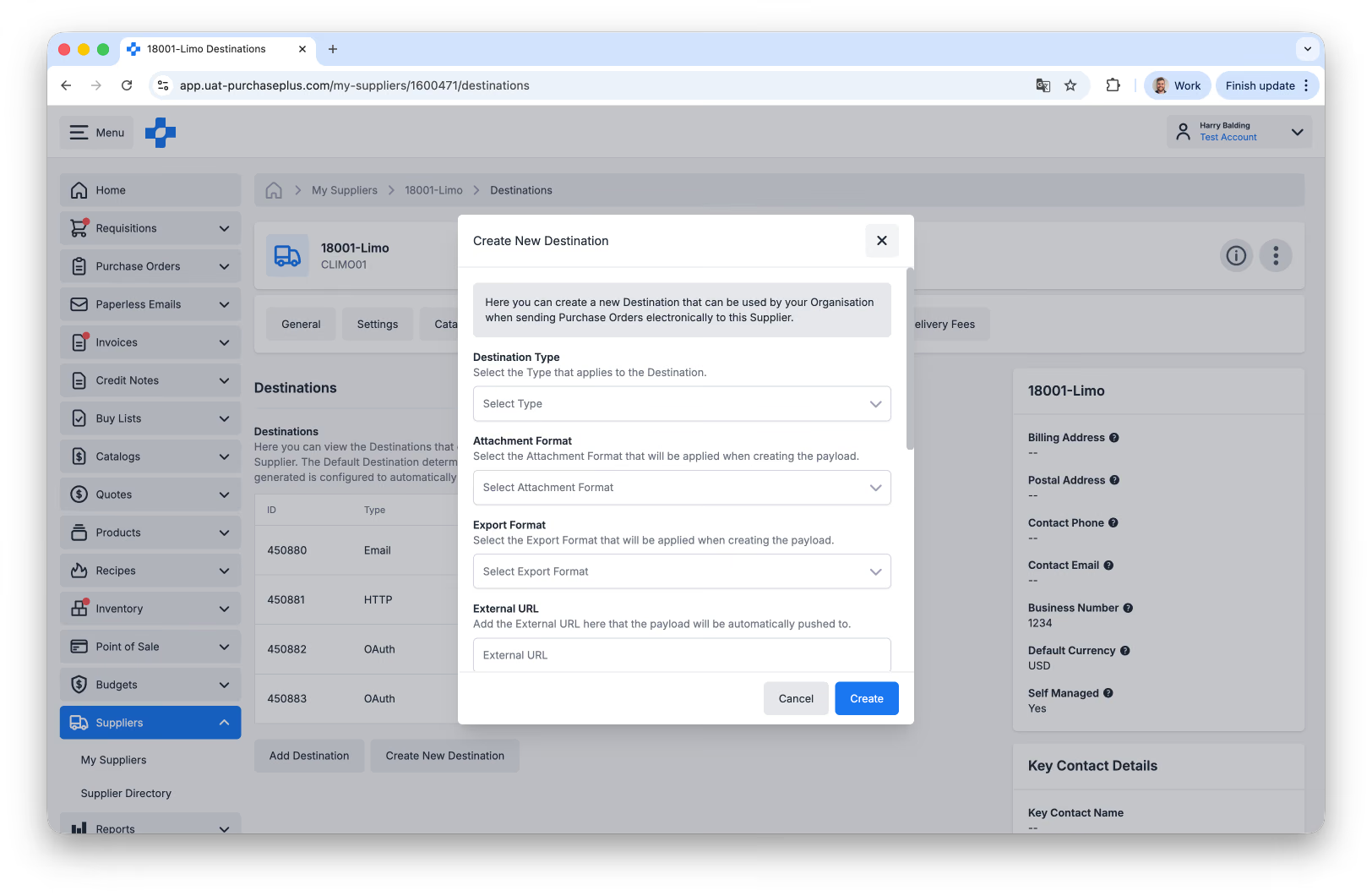
Veuillez suivre ces étapes pour créer une nouvelle destination e-mail pour les bons de commande :
- Type de destination sera le plus souvent EMAIL.
- Format de la pièce jointe - pour les bons de commande par e-mail, sélectionnez Trade_PurchaseOrder_PDFFormat.
- Format d'exportation - pour les bons de commande par e-mail, sélectionnez Trade_PurchaseOrder_HtmlFormat.
- URL externe - Il s'agit de l'adresse e-mail à laquelle vos bons de commande seront envoyés.
- Destination par défaut doit rester désactivée.
Pour obtenir une assistance supplémentaire (ou pour une aide concernant les destinations autres que l'e-mail), veuillez contacter notre équipe de support.
Frais de livraison du fournisseur
Si le fournisseur est un fournisseur autogéré appartenant à votre organisation, vous pouvez afficher et créer autant de frais de livraison pour commande minimale que nécessaire. Si le fournisseur n'est pas un fournisseur autogéré, vous ne pourrez ni afficher ni créer de frais de livraison pour lui.
Dans PurchasePlus, les frais de livraison se composent de :
- Un nom,
- Une valeur de commande minimale,
- Des frais de livraison,
- Un pourcentage de taxe sur les frais de livraison.
Si votre bon de commande n'atteint pas la valeur de commande minimale des frais de livraison, les frais de livraison (majorés du pourcentage de taxe associé) seront automatiquement ajoutés à votre bon de commande.
Pour afficher les frais de livraison existants de votre fournisseur autogéré, accédez au profil du fournisseur et cliquez sur [Frais de livraison] :
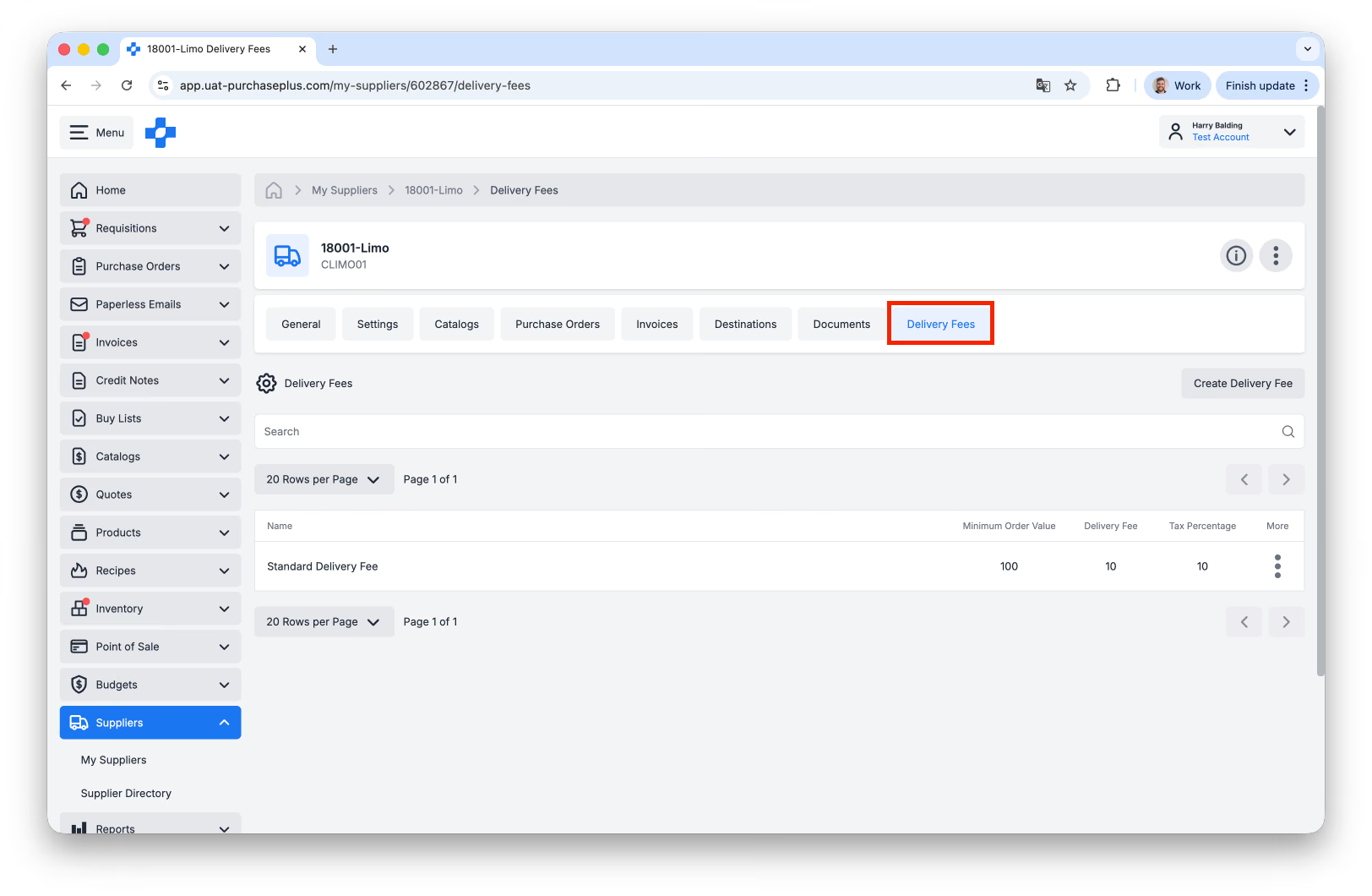
Activer des frais de livraison
Pour « activer » des frais de livraison, rendez-vous sur l'onglet [Général] du fournisseur et sélectionnez les frais de livraison appropriés dans la liste déroulante :
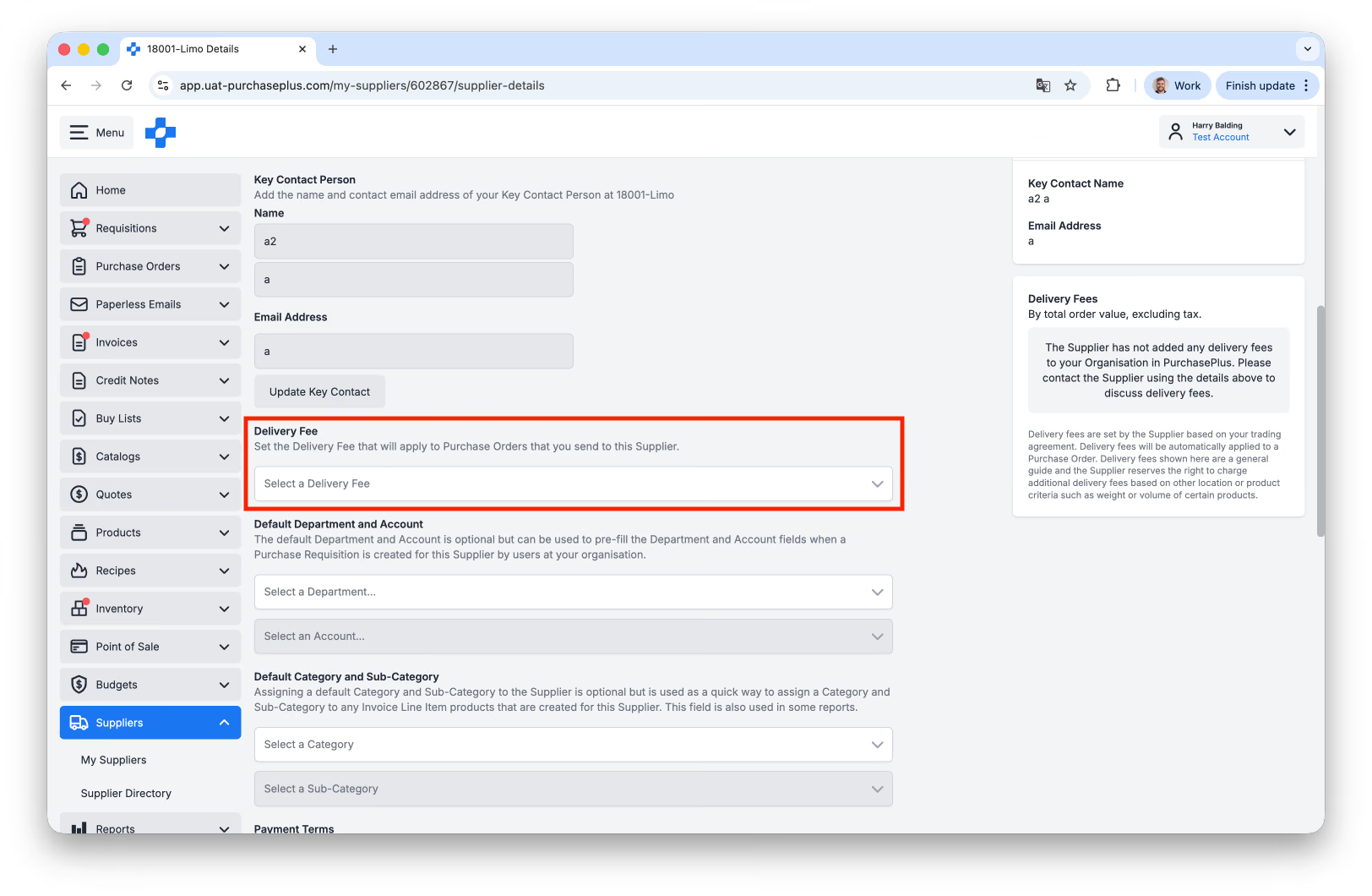
Ces frais de livraison (y compris le pourcentage de taxe sur les frais de livraison) seront automatiquement ajoutés à vos futurs bons de commande pour ce fournisseur si le total du bon de commande n'atteint pas la valeur de commande minimale sélectionnée.
Créer de nouveaux frais de livraison de fournisseur
Pour créer de nouveaux frais de livraison de fournisseur pour l'un de vos fournisseurs autogérés, accédez d'abord au profil du fournisseur et cliquez sur l'onglet [Frais de livraison] : 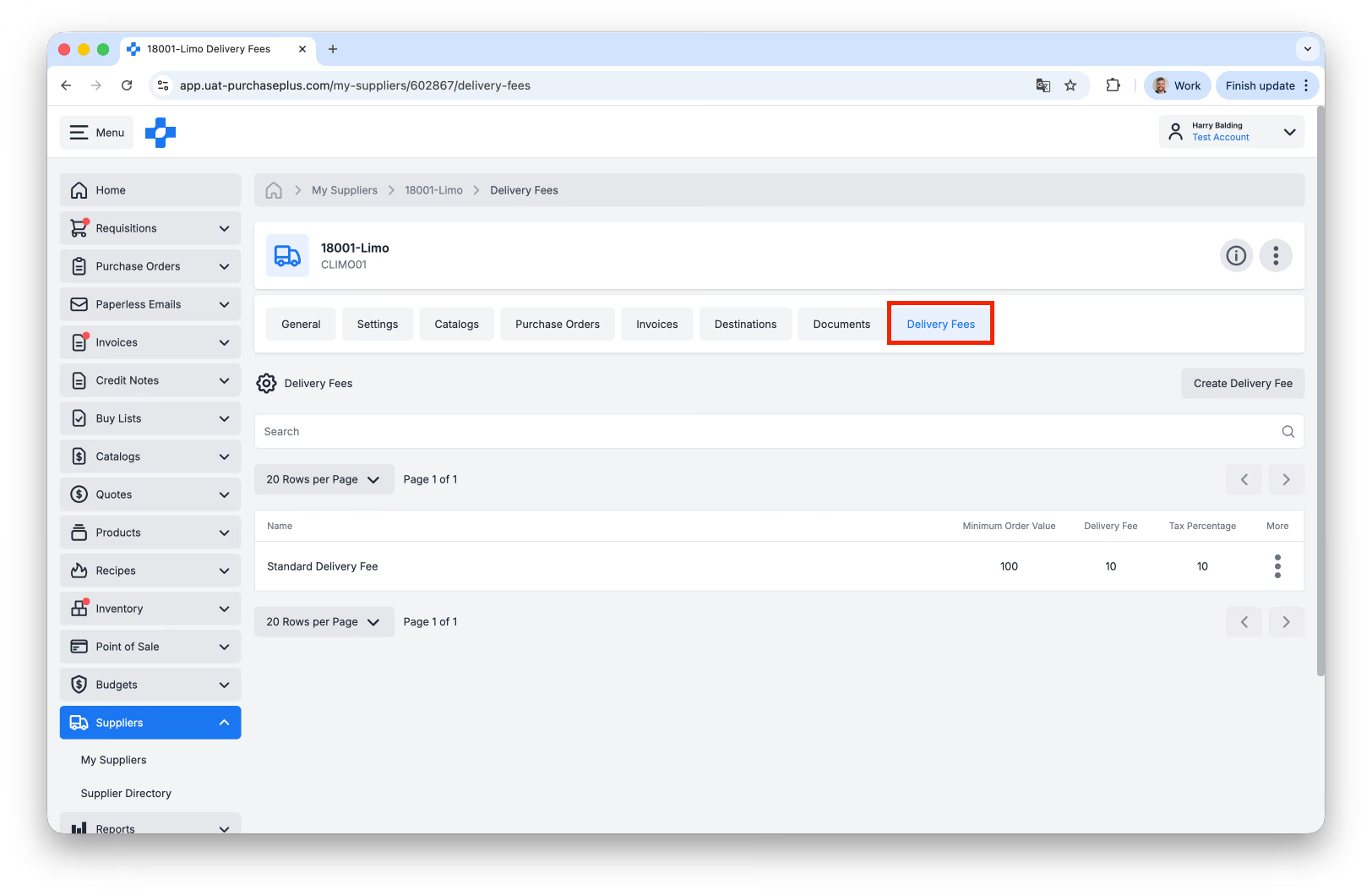
Ensuite, cliquez sur [Créer des frais de livraison] :
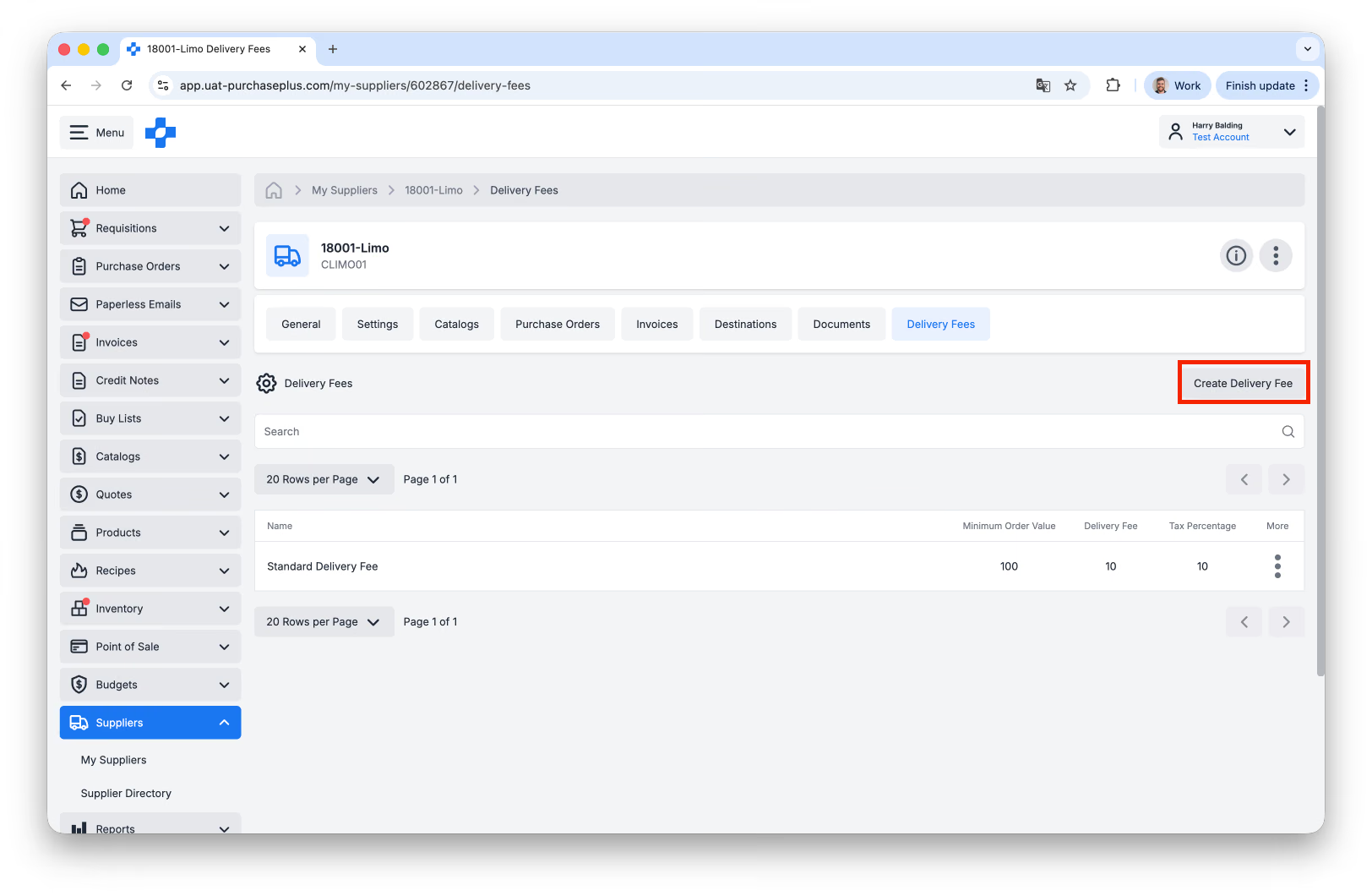
Enfin, remplissez le formulaire qui s'affiche et cliquez sur [Créer des frais de livraison] au bas du formulaire :
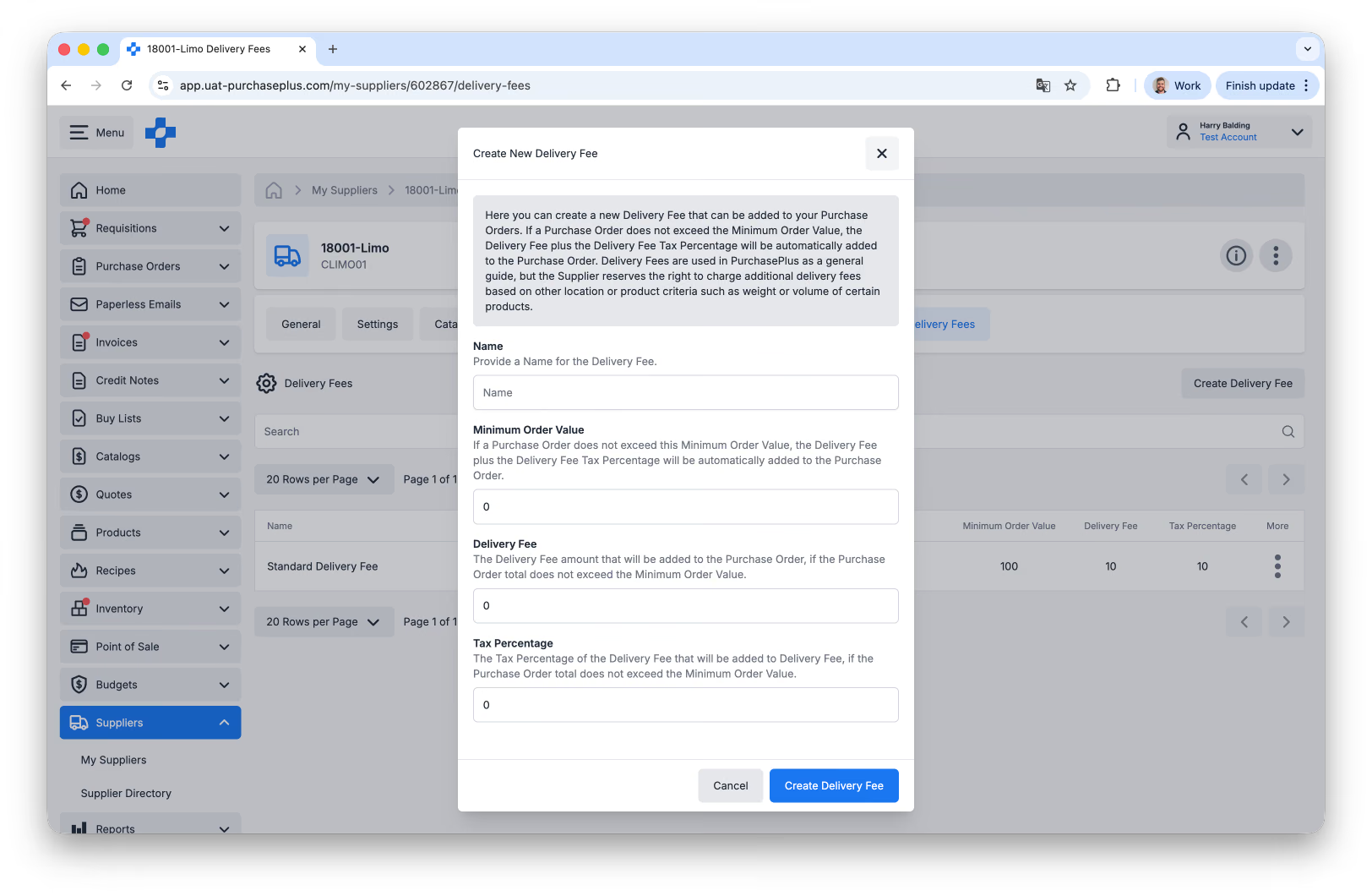
Les frais de livraison sont désormais créés. N'oubliez pas d'activer les frais de livraison s'il s'agit des frais de livraison à ajouter aux futurs bons de commande de ce fournisseur.
Afficher les catalogues du fournisseur
1. Tout en consultant le profil du fournisseur, sélectionnez l'onglet [Catalogues]. L'onglet Catalogues affiche tous les catalogues qui s'appliquent à votre relation avec ce fournisseur.
2. Cliquez sur le [Catalogue] pour afficher les produits et les prix qu'il contient.
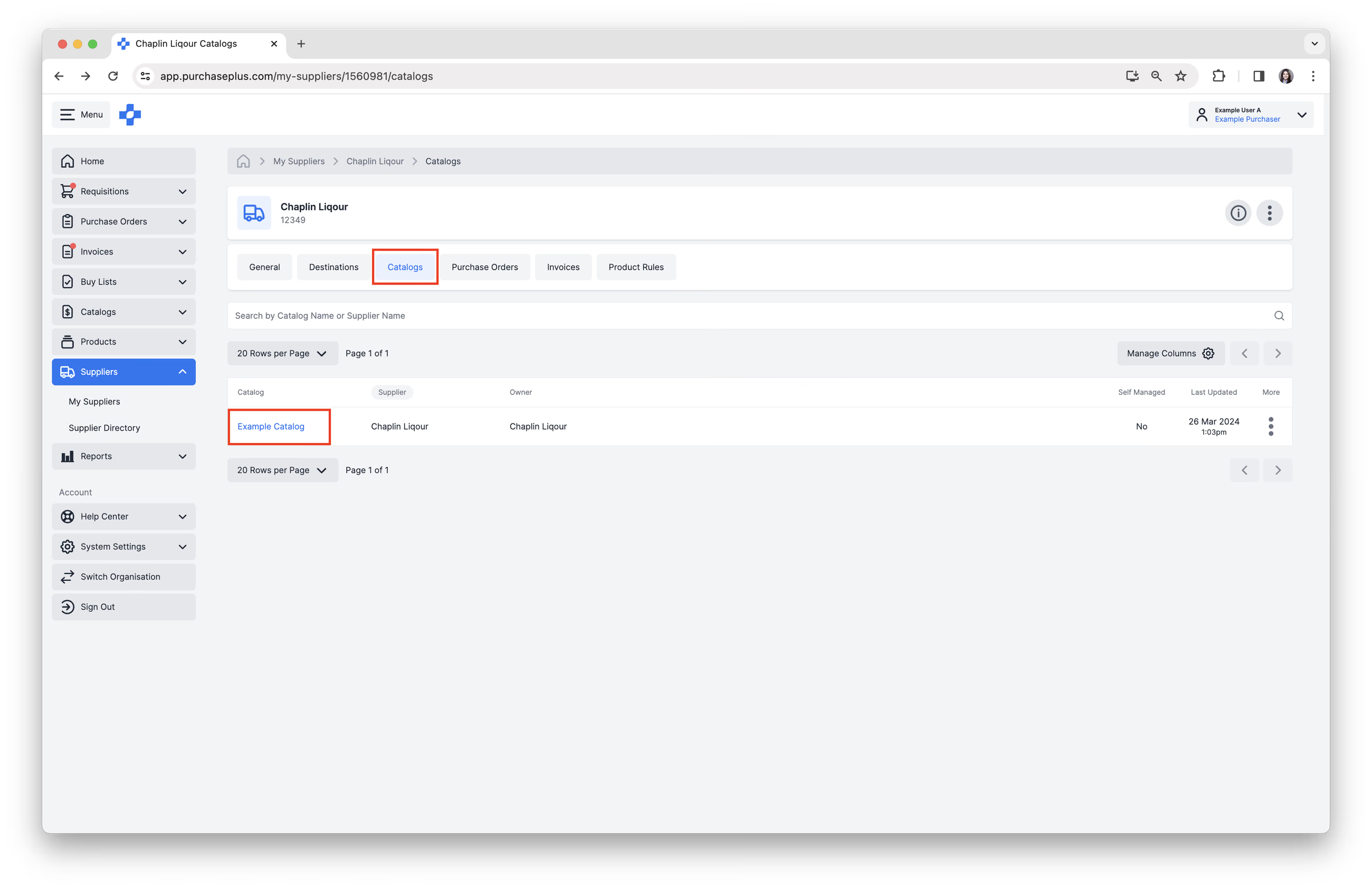
Consultez notre article d'aide Afficher les catalogues des fournisseurs pour en savoir plus.
De plus, les acheteurs peuvent créer et attribuer un catalogue autogéré à leurs fournisseurs.
Afficher les bons de commande du fournisseur
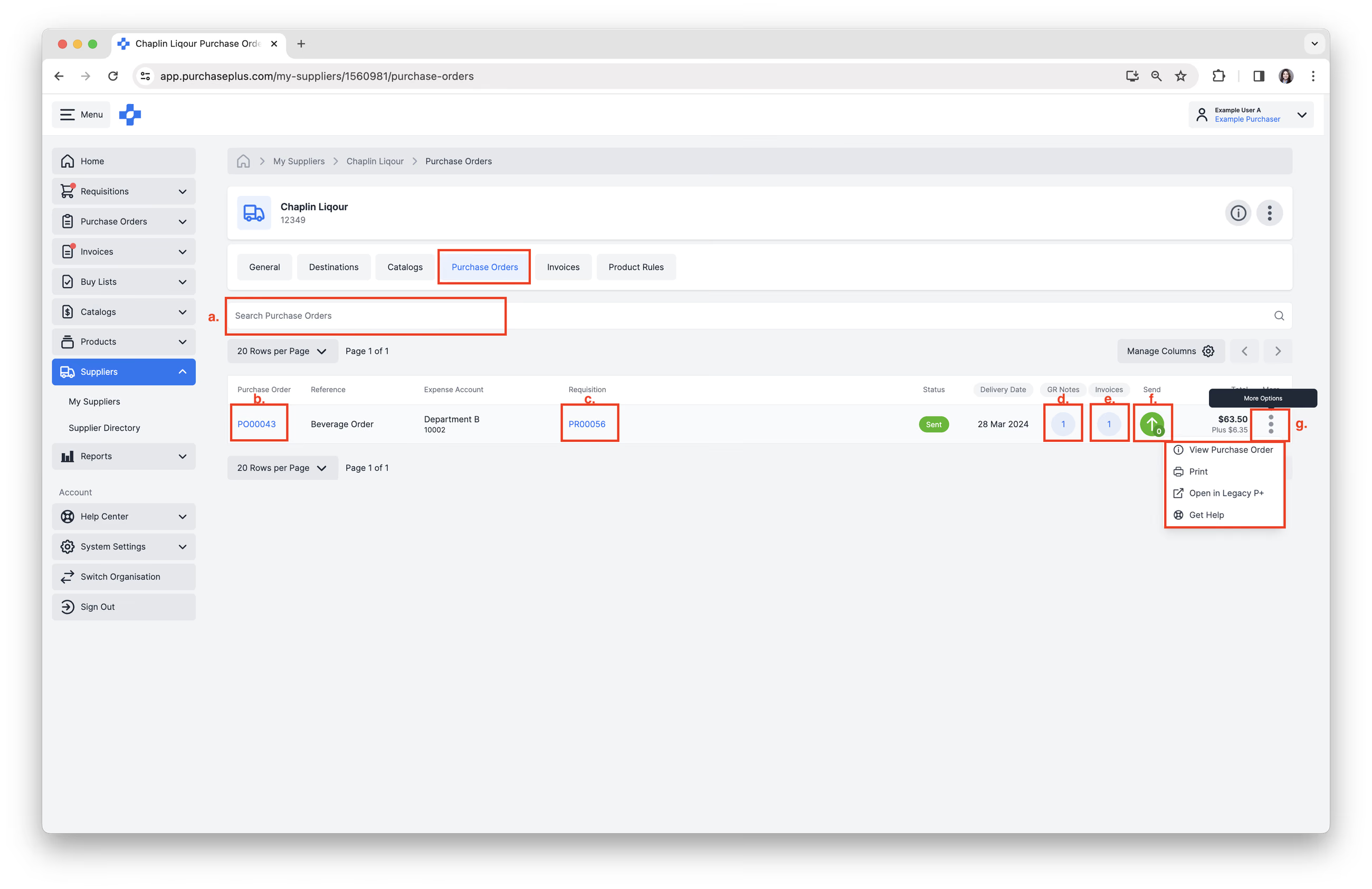
1. Tout en consultant le profil du fournisseur, sélectionnez l'onglet [Bons de commande].
2. Effectuez les actions suivantes selon vos besoins :
- [Rechercher des bons de commande].
- Cliquez sur un [Bon de commande] pour le consulter.
- Cliquez sur la [Demande d'achat] pour afficher la demande d'achat associée.
- Cliquez sur [Bons de réception] pour afficher les bons de réception de marchandises, ou créez un autre bon de réception.
- Cliquez sur [Factures] pour afficher les factures associées ou rapprocher une autre facture.
- Cliquez sur [Envoyer] pour afficher les détails de l'envoi ou envoyer le bon de commande au fournisseur.
- Cliquez sur [Plus d'options] → [Afficher le bon de commande] → [Imprimer] → [Ouvrir dans Legacy PurchasePlus] → [Obtenir de l'aide].
Afficher les factures du fournisseur
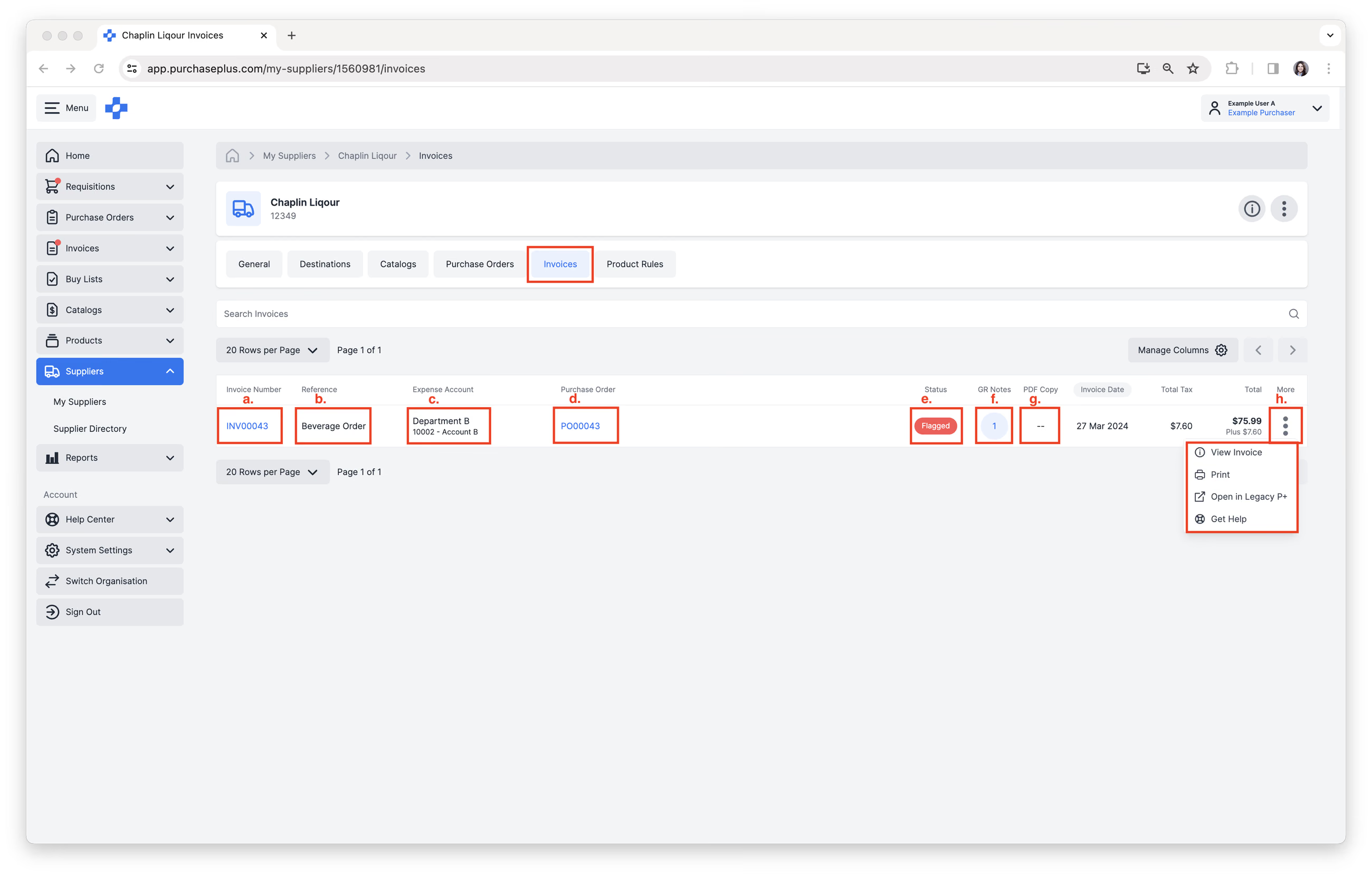
1. Sélectionnez l'onglet [Factures].
2. Effectuez les actions suivantes selon vos besoins :
- [Rechercher des factures].
- Cliquez sur le [Numéro de facture] pour la consulter.
- Cliquez sur [Référence] ou [Compte de dépenses] pour modifier les informations.
- Cliquez sur le [Bon de commande] pour le consulter.
- Cliquez sur [Statut] pour afficher le statut de la facture et les approbateurs.
- Cliquez sur [Bons de réception] pour afficher les bons de réception de marchandises, ou créez un autre bon de réception.
- Cliquez sur [Copie PDF] pour afficher la facture au format PDF, si disponible.
- Cliquez sur [Plus d'options] → [Afficher la facture] → [Imprimer] → [Ouvrir dans Legacy PurchasePlus] → [Obtenir de l'aide].
Afficher les avoirs du fournisseur
- Sélectionnez l'onglet [Avoirs].
- Effectuez une recherche dans le tableau ou faites défiler les vignettes. D'autres vignettes se chargent à mesure que vous faites défiler.
- Cliquez sur un avoir pour l'ouvrir.
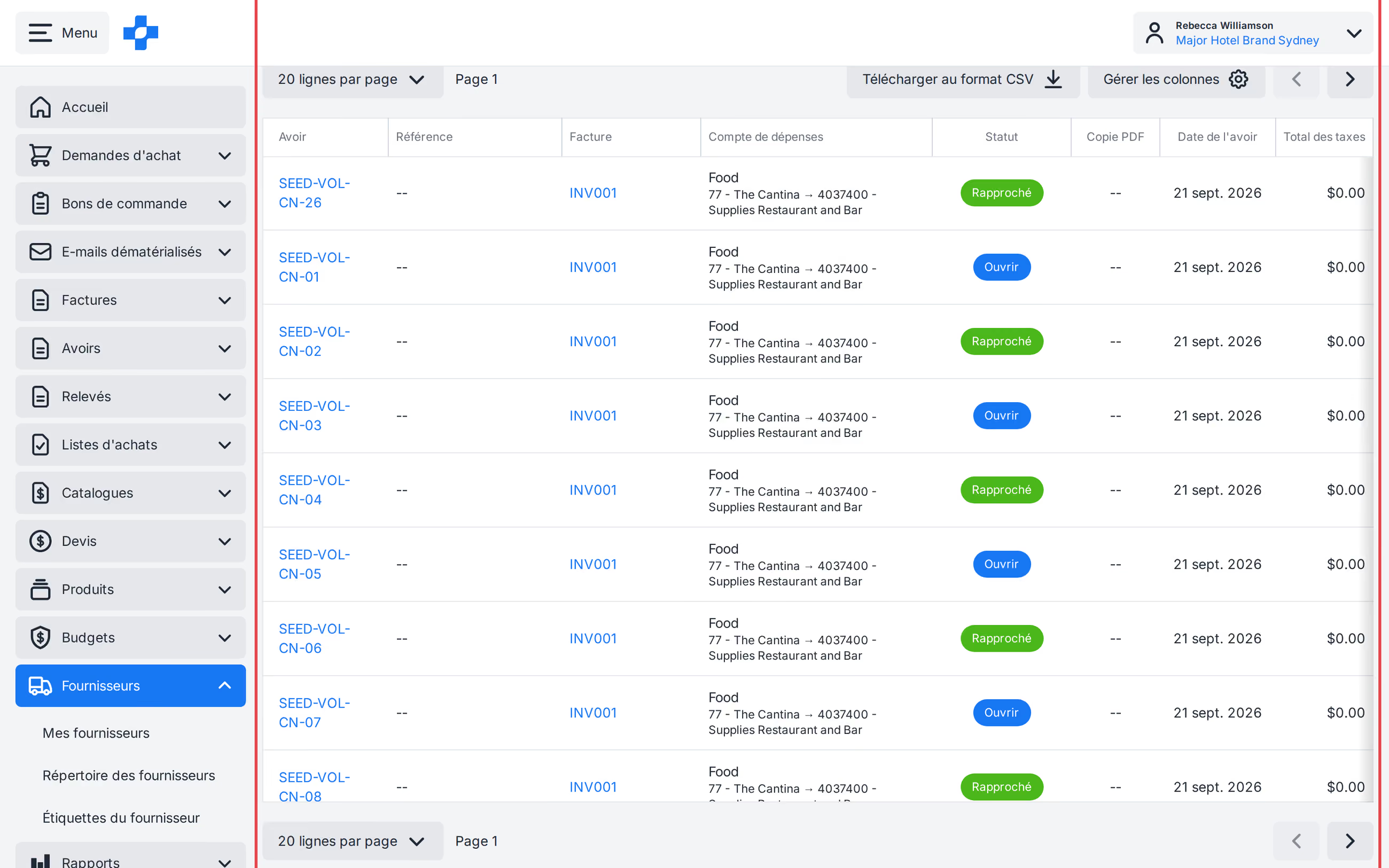
Consultez notre article « Avoirs » pour en savoir plus.