

Demande d'achat externe
Demande d'achat externe
Demande d'achat externe
Une demande d'achat externe vous permet de créer une demande d'achat en effectuant vos achats sur le site e-commerce externe d'un fournisseur. Vous pourrez utiliser toutes les fonctionnalités du site web du fournisseur pour commander vos articles. Une fois vos achats terminés sur le site du fournisseur, vous serez redirigé vers PurchasePlus, et les produits, prix et quantités sélectionnés seront automatiquement renseignés pour vous dans la demande d'achat dans PurchasePlus. Cette fonctionnalité est parfois appelée « Punchout », et elle vous permet de maintenir la cohérence de l'ensemble de vos processus d'approvisionnement au sein d'un même système.
Seuls certains fournisseurs proposent la fonctionnalité de demande d'achat externe. Veuillez donc vous adresser à un administrateur de votre organisation ou contacter notre sympathique équipe Customer Success si vous avez besoin d'aide.
Créer une demande d'achat externe
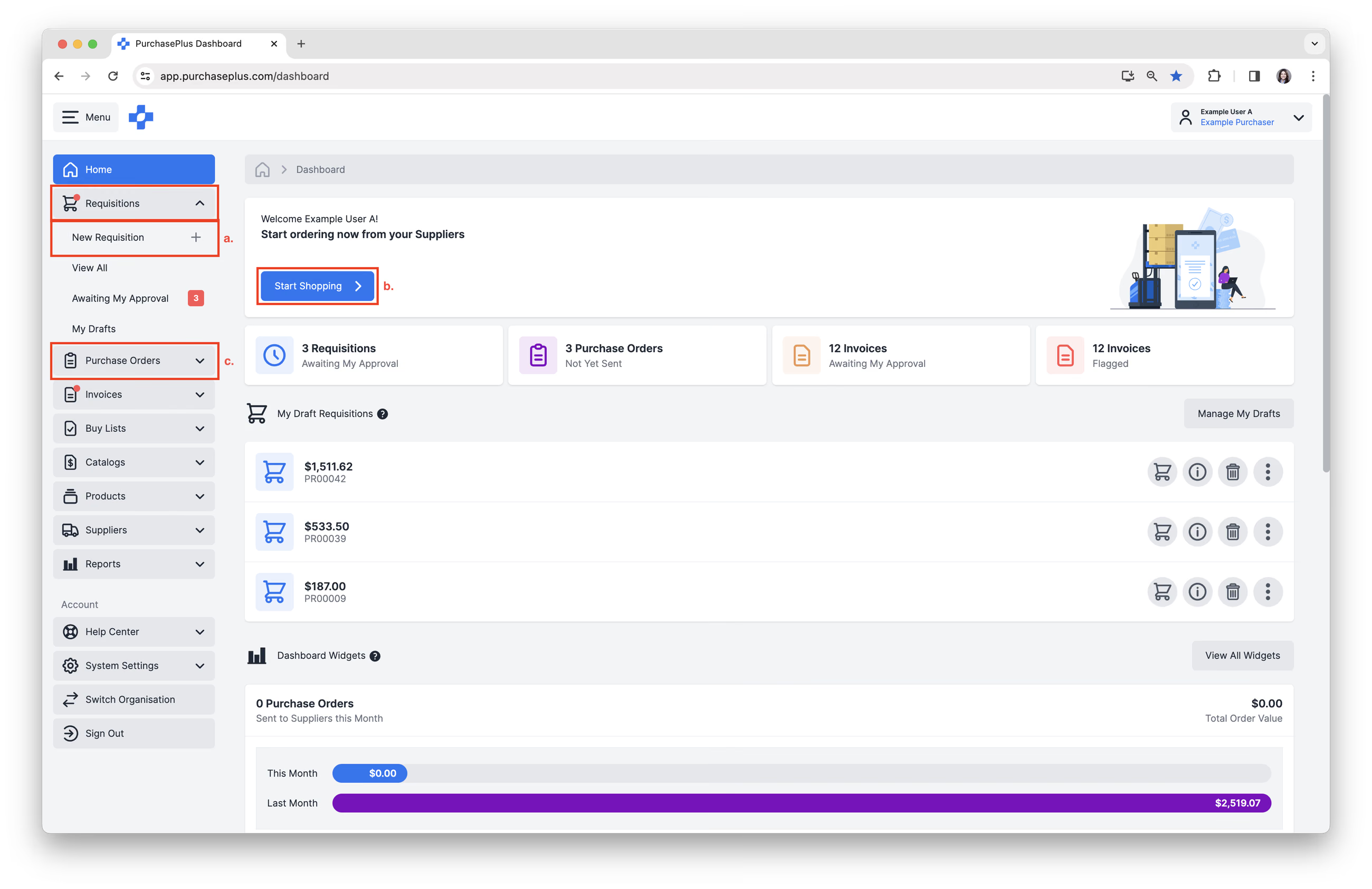
1. Vous pouvez créer une demande d'achat depuis plusieurs endroits dans PurchasePlus.
- Cliquez sur [Demandes d'achat] → [Nouvelle demande d'achat] dans la barre de navigation latérale.
- Cliquez sur [Commencer les achats] depuis le tableau de bord d'accueil.
- Cliquez sur [Bons de commande] → [Nouveau bon de commande] dans la barre de navigation latérale. Cela vous redirigera vers une nouvelle demande d'achat :
2. Vous arriverez sur le formulaire Créer une nouvelle demande d'achat.
- Saisissez une [Référence] pour décrire brièvement la demande d'achat.
- Sélectionnez [Demande d'achat externe] dans la section Type de demande d'achat ; des options supplémentaires apparaîtront alors.
- Sélectionnez le fournisseur de votre choix dans le menu déroulant Fournisseur. Remarque - Seuls les fournisseurs proposant une connexion de demande d'achat externe avec vous seront affichés.
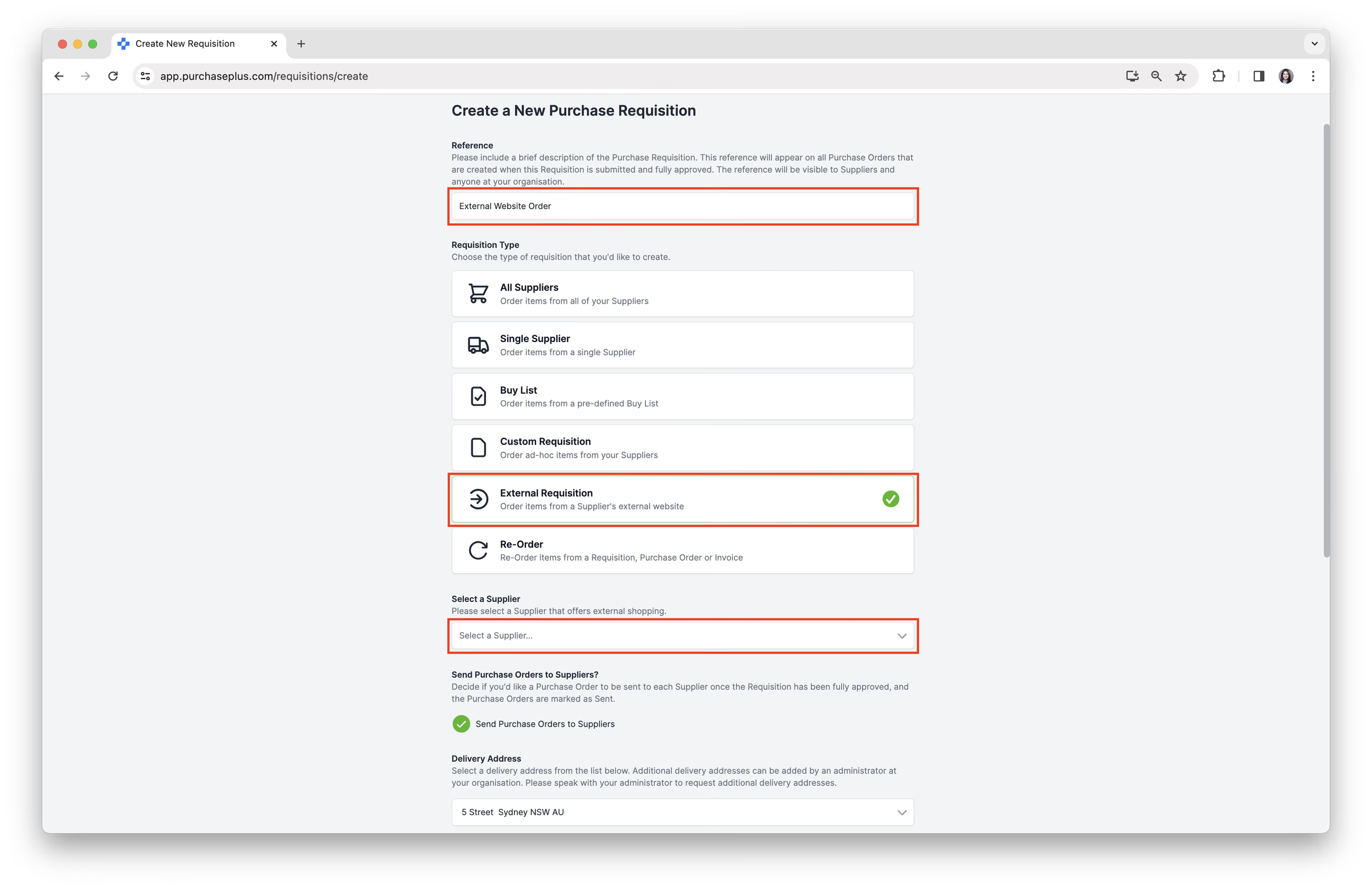
- Remplissez tous les autres champs requis du formulaire de demande d'achat.
- Cliquez sur [Créer la demande d'achat], puis cliquez sur [Continuer vers le site externe] dans la fenêtre contextuelle.
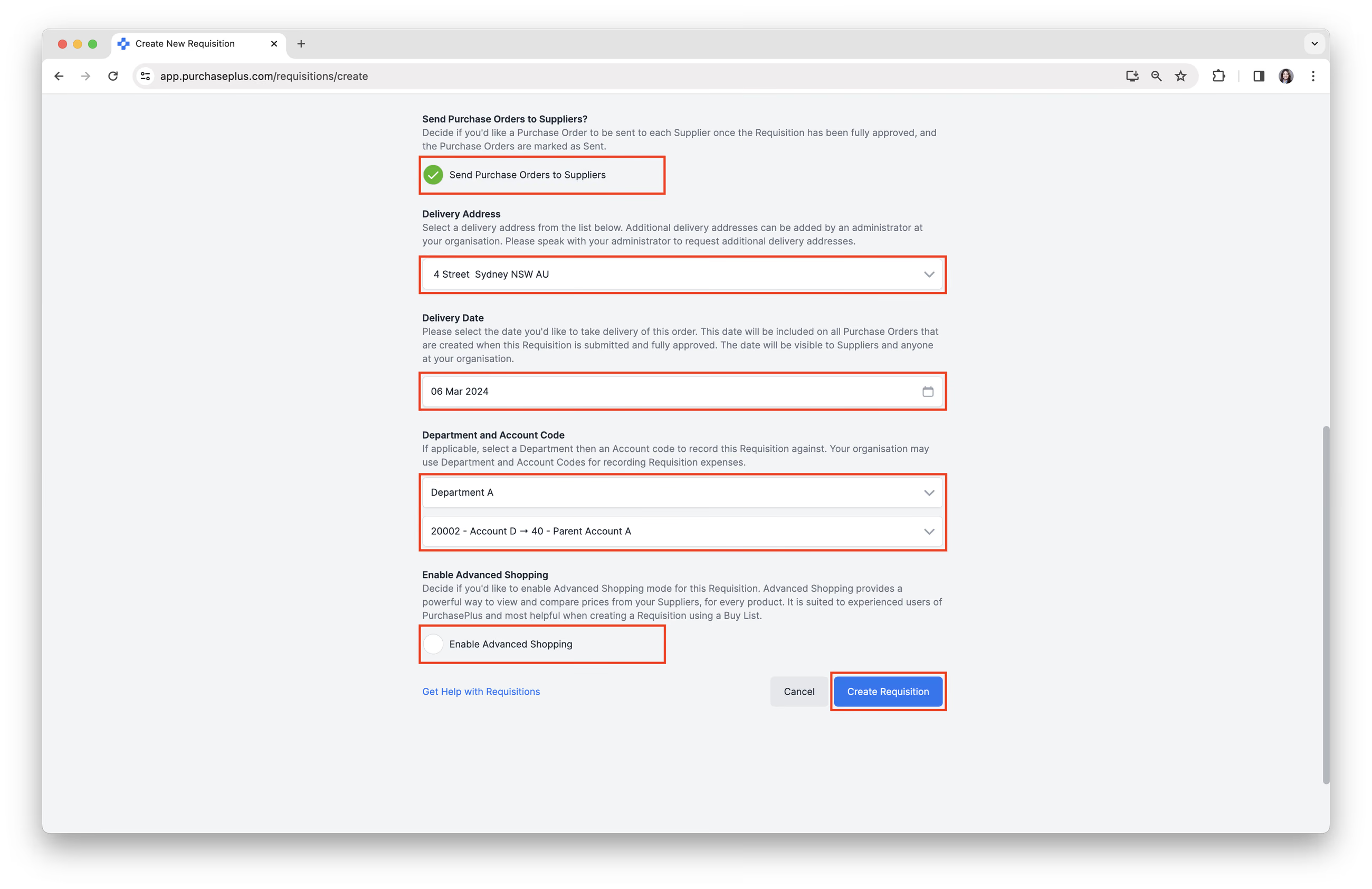
3. Le site web de votre fournisseur s'ouvrira alors automatiquement. Il sera différent de PurchasePlus, mais commandez comme d'habitude en recherchant les articles souhaités, en les ajoutant à votre panier, puis en finalisant votre commande une fois terminé. Soumettez votre commande sur le site web.
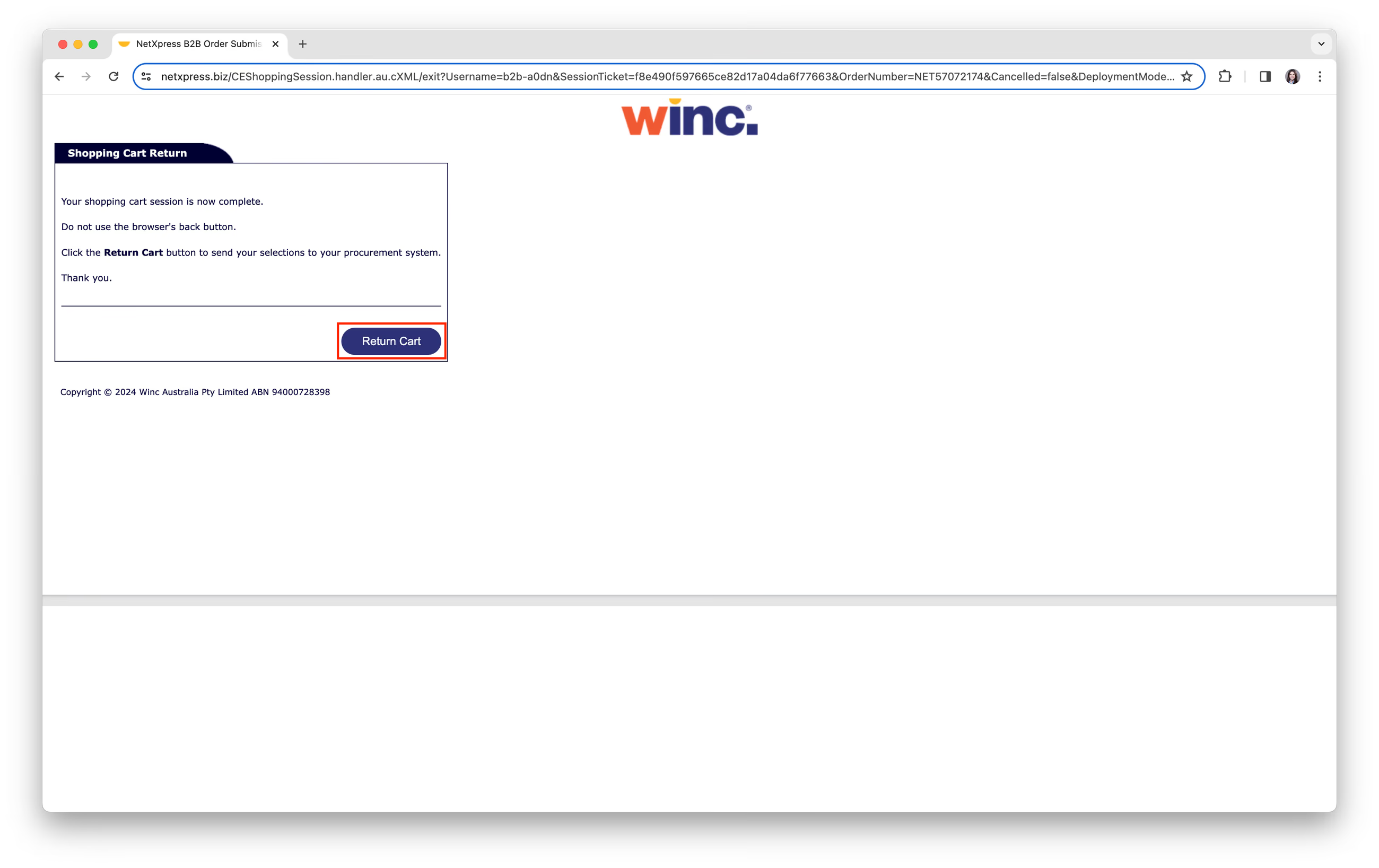
4. Une fenêtre s'ouvrira, vous invitant à confirmer votre retour vers PurchasePlus. Cela vous ramènera dans PurchasePlus.
5. Finalisez votre demande d'achat en vérifiant les produits sélectionnés et en ajustant les paramètres éventuels de la demande d'achat. Lorsque vous êtes prêt, cliquez sur [Soumettre la demande d'achat] pour approbation.