

Mettre à jour les prix
Mettre à jour les prix
Mise à jour des prix via l'importation CSV
Étape 1 : Connectez-vous à votre compte ici.
Étape 2 : Cliquez sur [Catalogues] → [Tout afficher] et cliquez sur le catalogue que vous souhaitez mettre à jour :
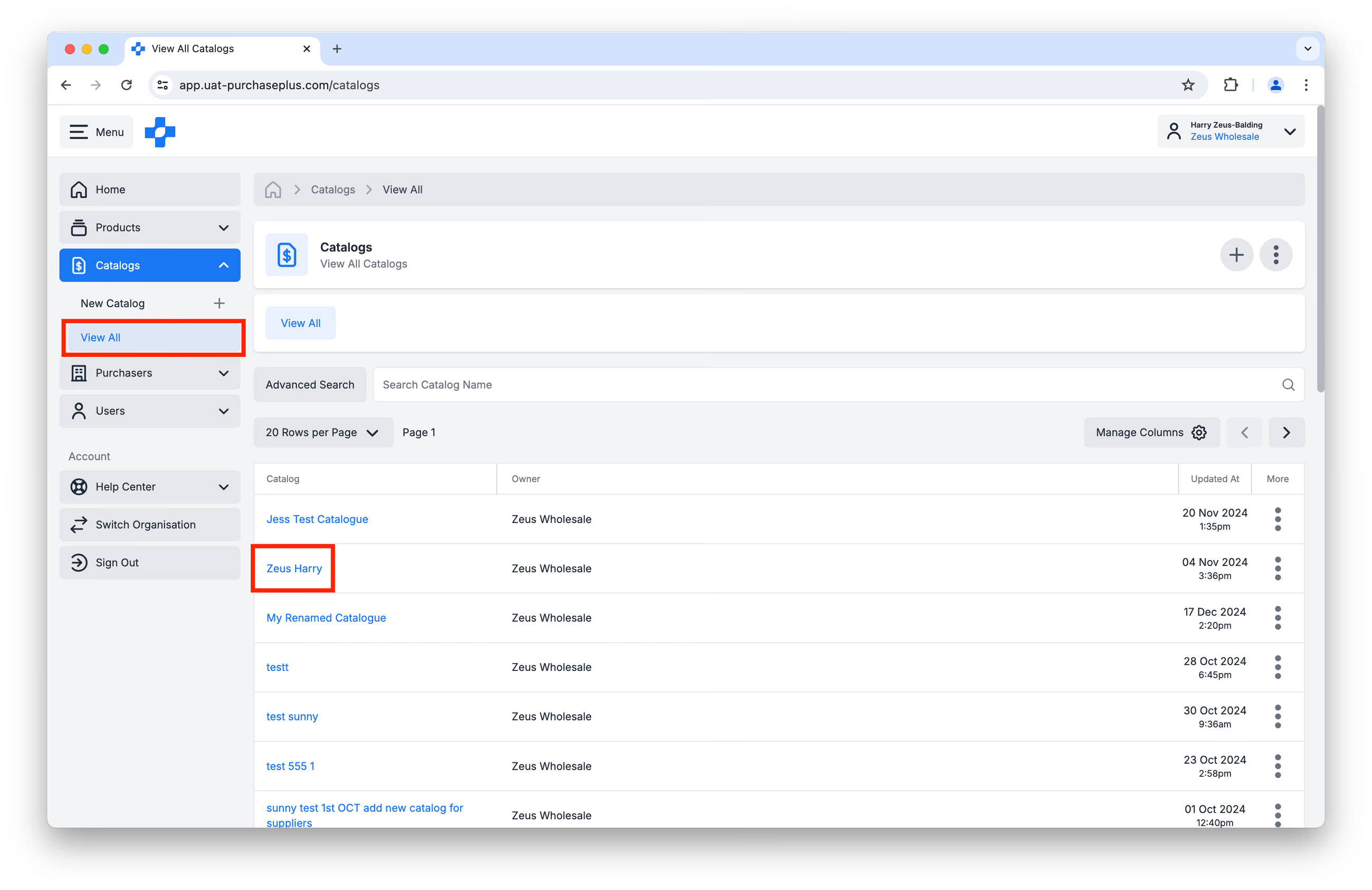
Étape 3 : Cliquez sur l'onglet [Exportations].
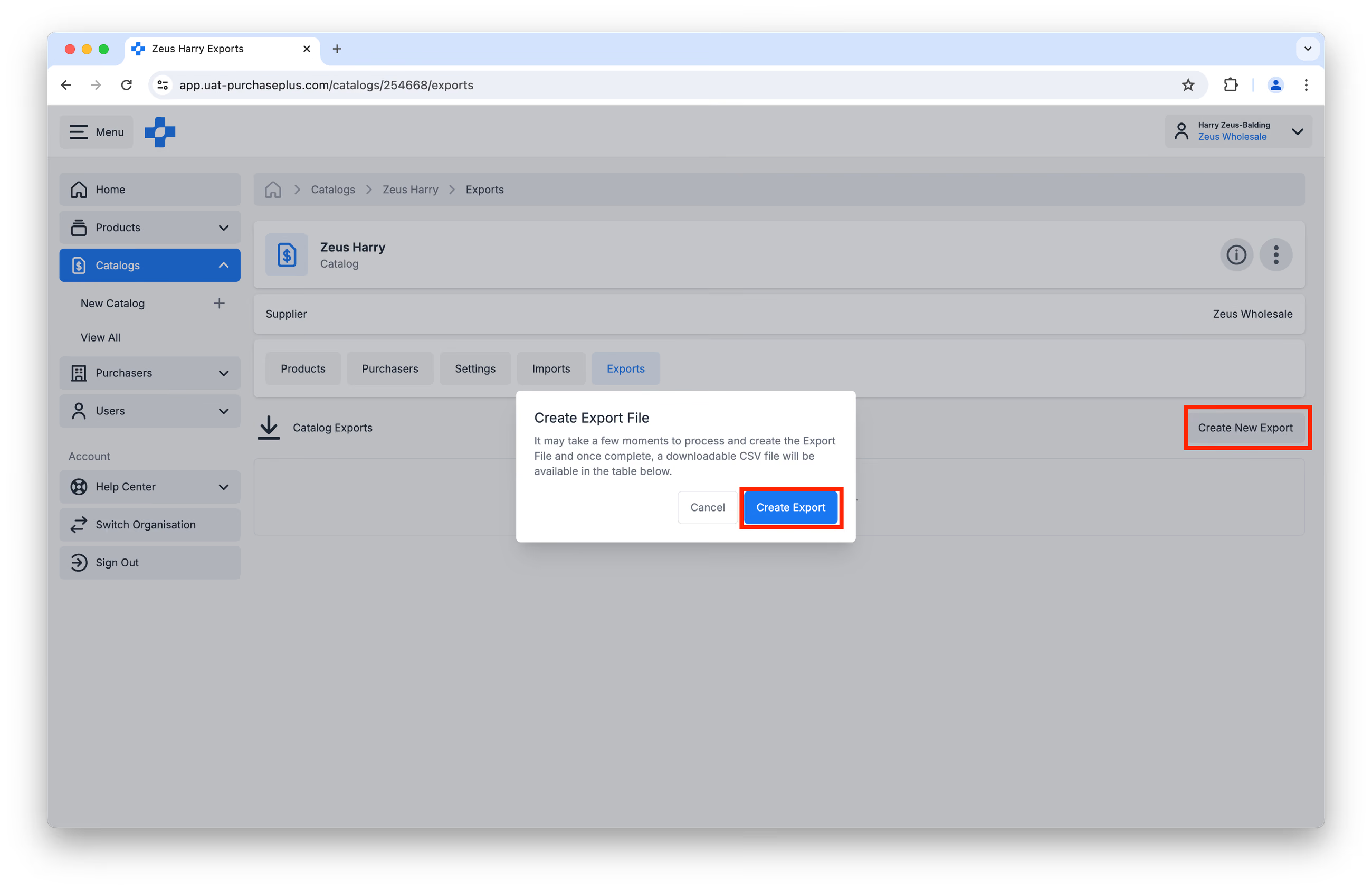
Étape 4 : Cliquez sur le bouton [Créer une nouvelle exportation] sur la droite, puis confirmez l'action :
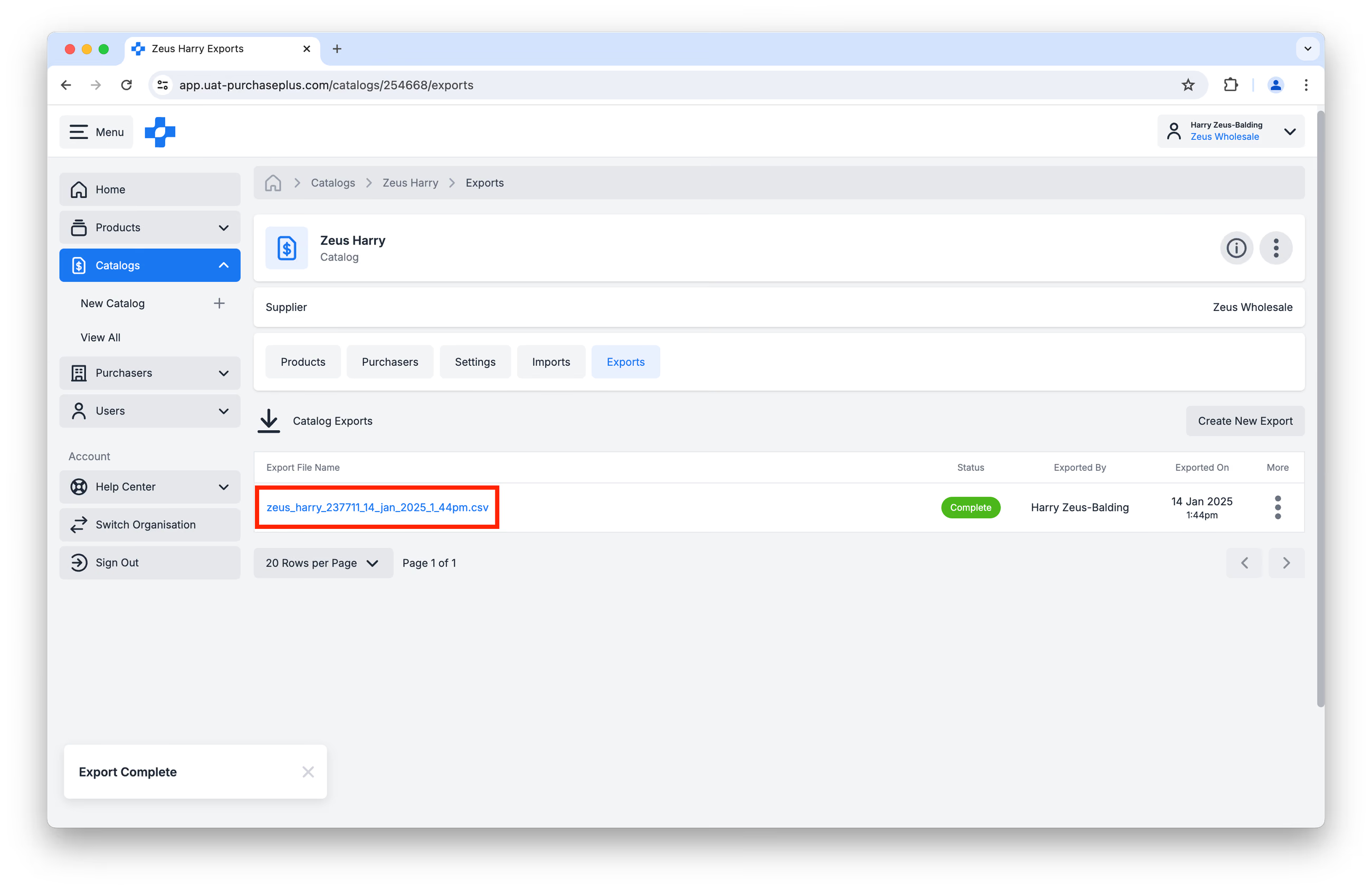
Étape 5 : Dès que le statut de l'exportation est Terminé, vous pouvez cliquer sur le nom du fichier d'exportation (en bleu) et ouvrir le fichier CSV :
 Étape 6 : Vous avez maintenant accès au format de fichier correct requis pour les importations.
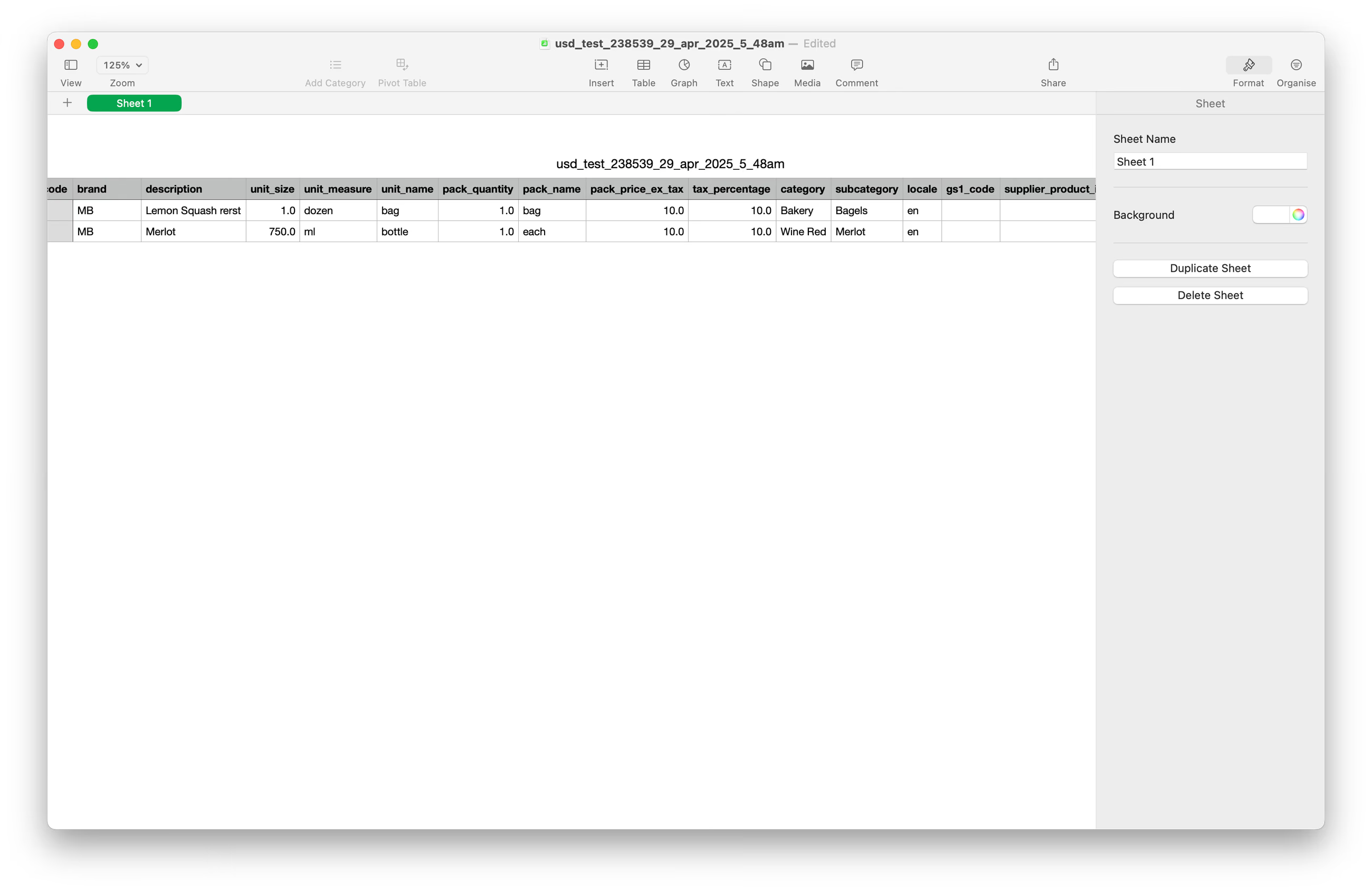
Veuillez mettre à jour les données dans les 3 colonnes suivantes uniquement :
- Colonne A :
product_code - Colonne I :
pack_price_ex_tax - Colonne J :
tax_percentage
Ne modifiez pas et ne supprimez pas la colonne P (pp_product_id). Cet identifiant unique est essentiel pour que PurchasePlus importe les nouveaux prix dans votre catalogue PurchasePlus. Si cette colonne est modifiée ou manquante, l'importation du fichier échouera.
Pour éviter les erreurs lors de l'importation, effacez le contenu des colonnes M et N, tout en laissant les en-têtes intacts.
Étape 7 : Enregistrez votre catalogue mis à jour au format CSV. Tout autre format échouera lors de l'importation.
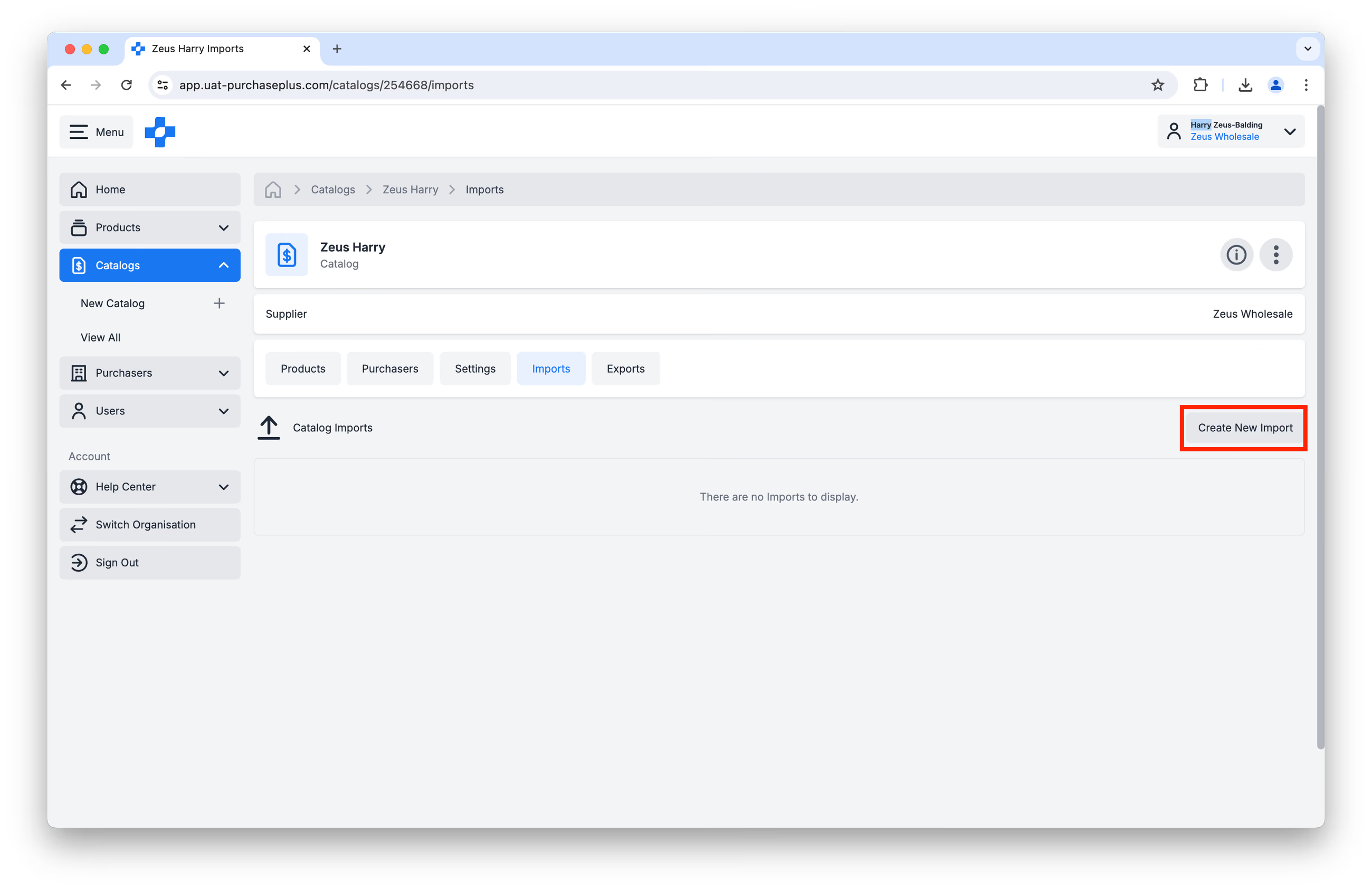
Étape 8 : Retournez dans PurchasePlus. Cliquez sur [Importations] → [Créer une nouvelle importation] :
Étape 9 : Vous serez invité à fournir les données et sélections suivantes : 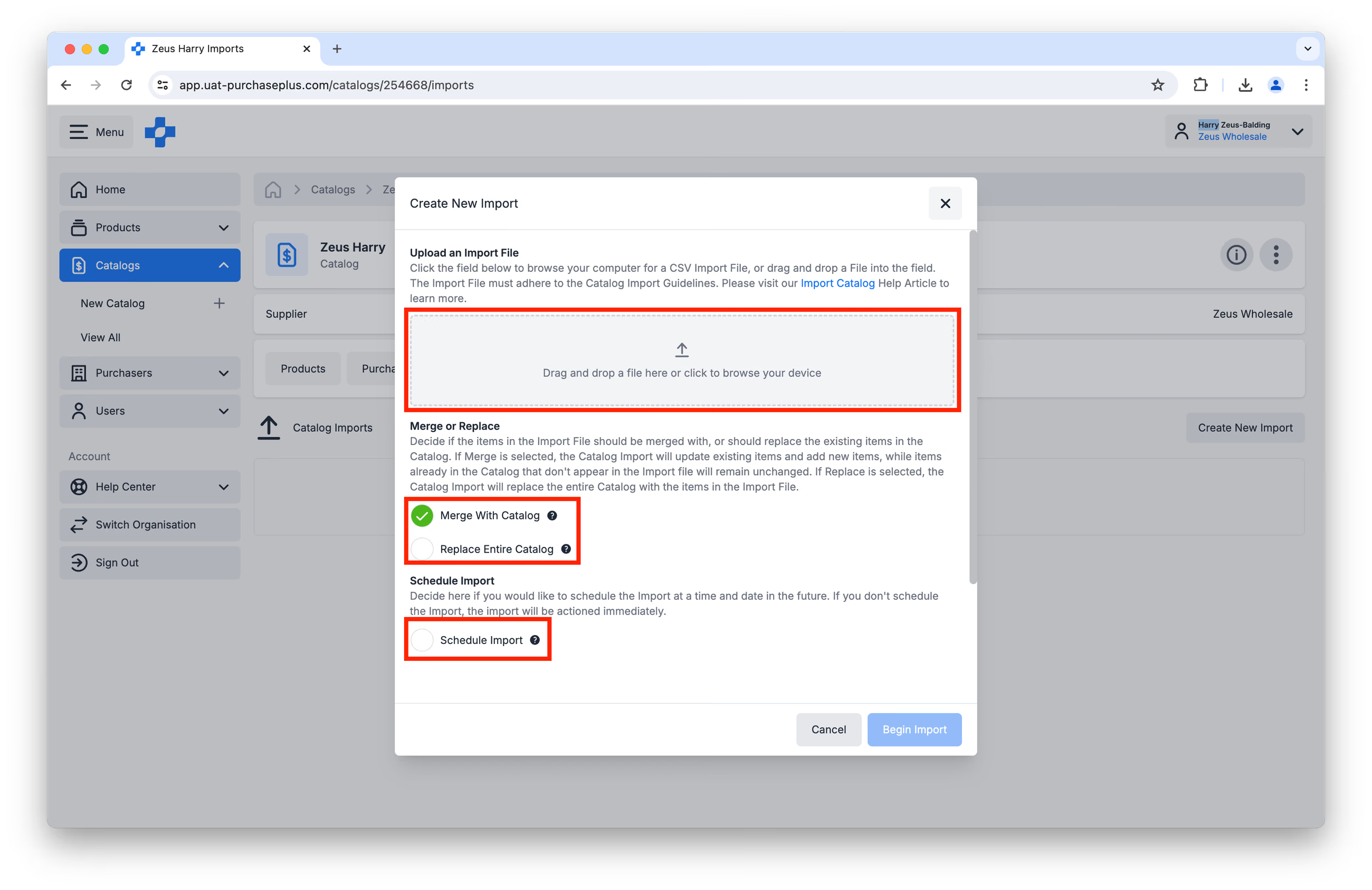
- Téléversez un fichier d'importation soit par glisser-déposer, soit en cliquant sur la zone pour parcourir les fichiers sur votre appareil.
- Choisissez si vous souhaitez Fusionner avec ou Remplacer l'intégralité du catalogue. Si [Fusionner] est sélectionné, l'importation du catalogue mettra à jour les articles existants et ajoutera de nouveaux articles, tandis que les articles déjà présents dans le catalogue qui n'apparaissent pas dans le fichier d'importation resteront inchangés. Si [Remplacer] est sélectionné, l'importation du catalogue remplacera l'intégralité du catalogue par les articles du fichier d'importation — assurez-vous donc d'informer vos clients si vous avez supprimé des produits de leurs catalogues.
- Planifier l'importation : Décidez ici si vous souhaitez planifier l'importation à une date et une heure ultérieures. Si vous ne planifiez pas l'importation, celle-ci sera effectuée immédiatement. Vous pourrez revenir à ce catalogue à la date et à l'heure convenues pour confirmer que le téléversement a réussi. Cette fonctionnalité est très pratique pour les mises à jour liées à l'IPC, les promotions à durée limitée, etc.
Étape 10 : Cliquez sur [Commencer l'importation]. Cela peut prendre jusqu'à 30 secondes ou plus, selon la taille du catalogue.
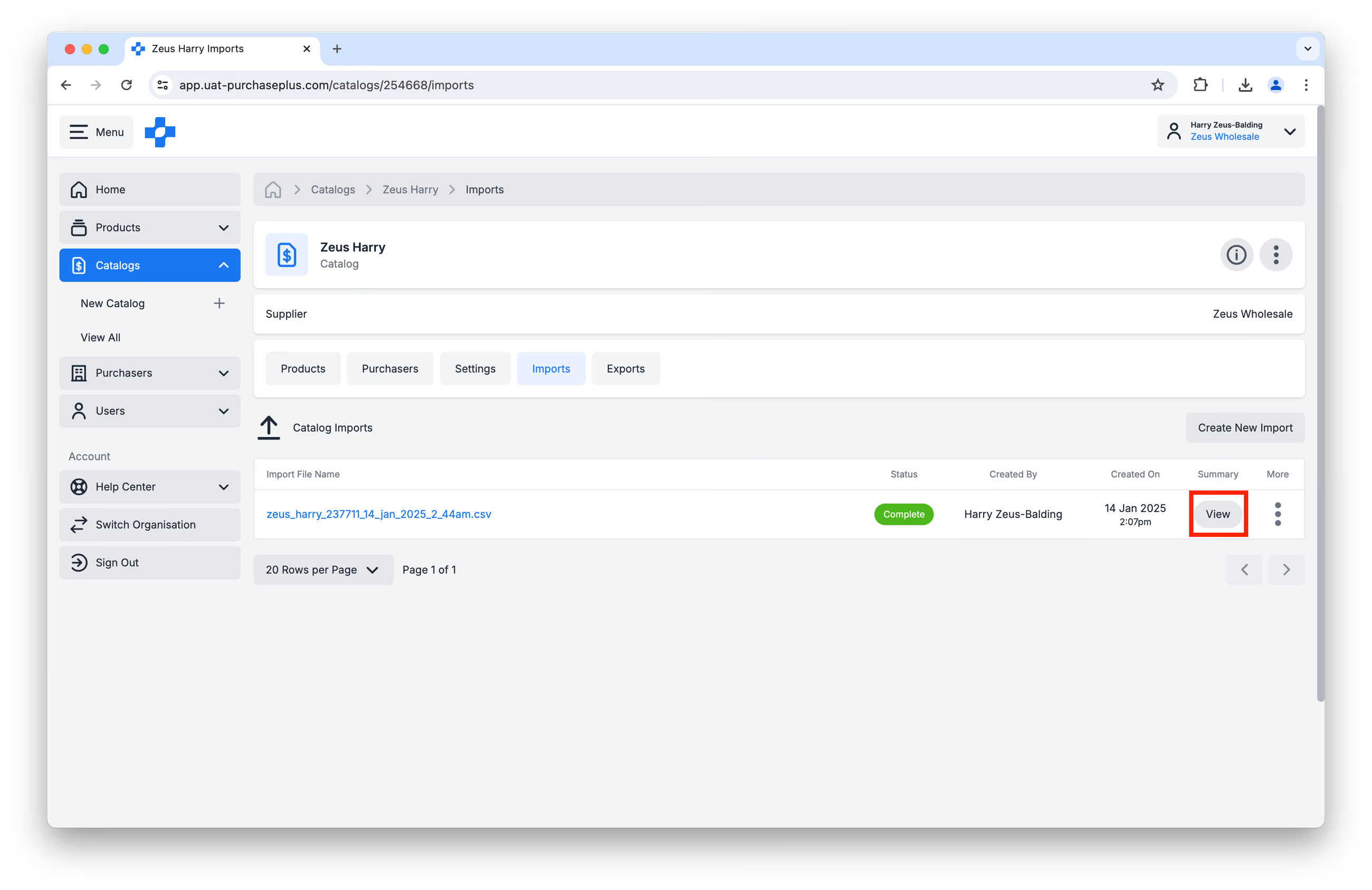
Étape 11 : Vérifiez l'état de l'importation dans l'onglet [Importations] du catalogue. Lorsque son statut passe à Terminé, la mise à jour de votre nouveau catalogue a été importée avec succès. Les produits du catalogue seront disponibles aux prix actualisés pour le ou les acheteurs auxquels le catalogue est attribué.
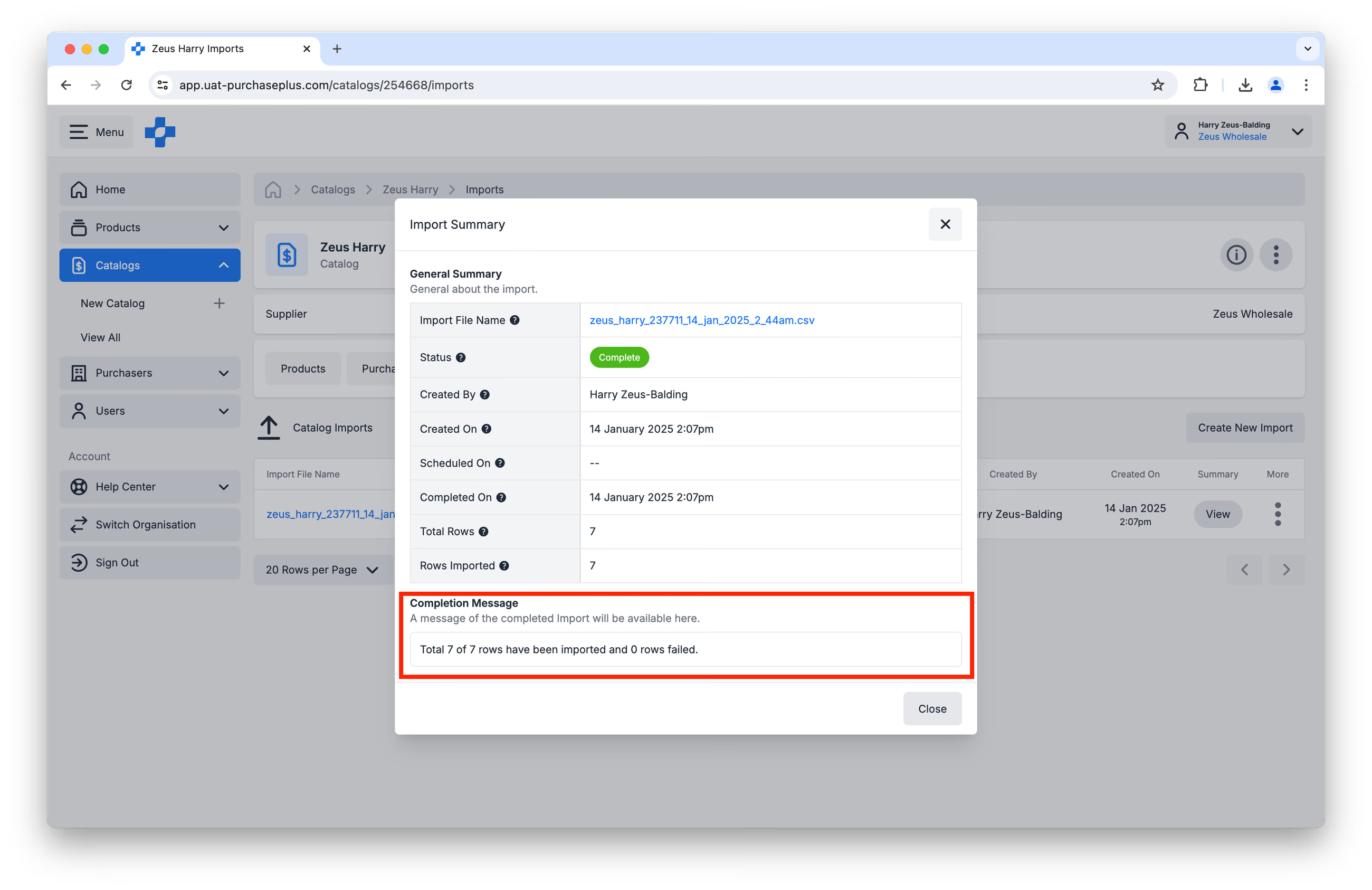
Étape 12 (Facultatif) : Vous pouvez cliquer sur [Afficher] dans la colonne Récapitulatif pour voir plus de détails sur le processus d'importation.
 Portez une attention particulière au message de fin, afin de vous assurer que toutes les lignes du fichier d'importation ont été traitées avec succès.
Exigences minimales d'importation
Seules trois valeurs par ligne sont requises pour que la feuille de calcul soit importée avec succès :
- pack_price_ex_tax
- tax_percentage
- pp_product_id
Ces champs, s'ils sont manquants, provoqueront une erreur lors de l'importation.
De plus, nous recommandons de fournir product_code, ainsi que external_id (le cas échéant).
Il n'y aura pas d'erreur d'importation si les autres champs sont vides.
Trouver les PPID
Si vous rencontrez des difficultés pour confirmer (ou fournir) un PPID pour l'importation du catalogue, vous pouvez localiser les PPID :
- Dans le fichier d'exportation initial du catalogue généré à l'Étape 5 ci-dessus (que vous pouvez retélécharger dans l'onglet [Exportations] du catalogue si nécessaire), et
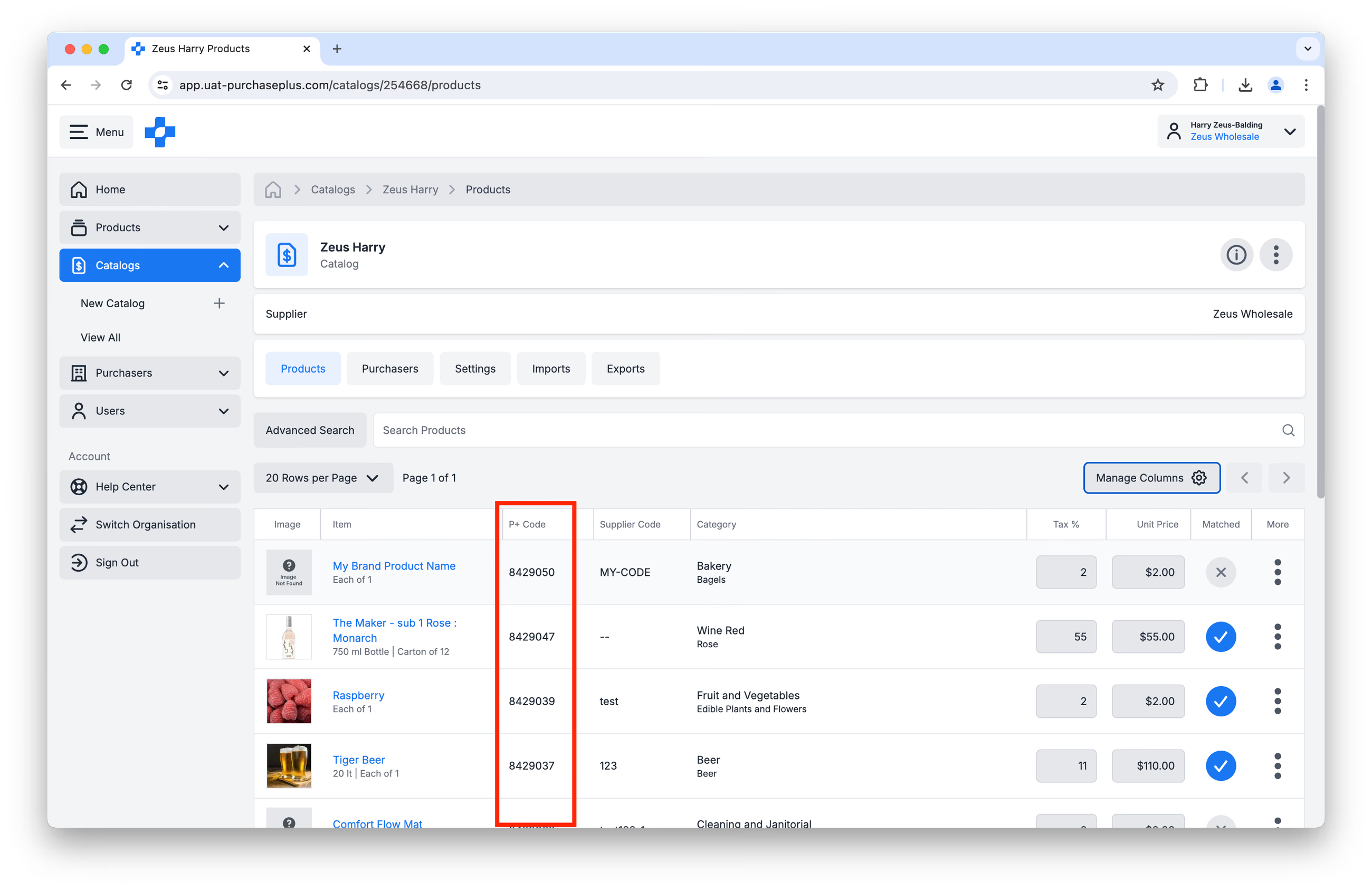
- À de nombreux endroits dans PurchasePlus. Par exemple, sur l'onglet [Produits] du catalogue. Assurez-vous simplement que l'option [Code P+] est activée dans la fonctionnalité Gérer les colonnes.
Mettre à jour via API
Saviez-vous que PurchasePlus propose désormais la gestion de catalogue via intégration API ?
L'intégration de catalogue offre une connexion fluide et automatisée entre votre système et votre compte PurchasePlus — ce qui signifie la fin des mises à jour manuelles ou des feuilles de calcul !
Intéressé(e) ? Veuillez contacter notre responsable des relations fournisseurs, Sandi Tognolini, à l'adresse : sandi.tognolini@purchaseplus.com
Remarque : votre organisation doit disposer de capacités d'intégration API/EDI pour être admissible à ce service.
Support supplémentaire
Notre équipe des relations fournisseurs est disponible pour toute assistance supplémentaire à tout moment à help.suppliers@purchaseplus.com