

Commande minimum et frais de livraison
Commande minimum et frais de livraison
Frais de livraison
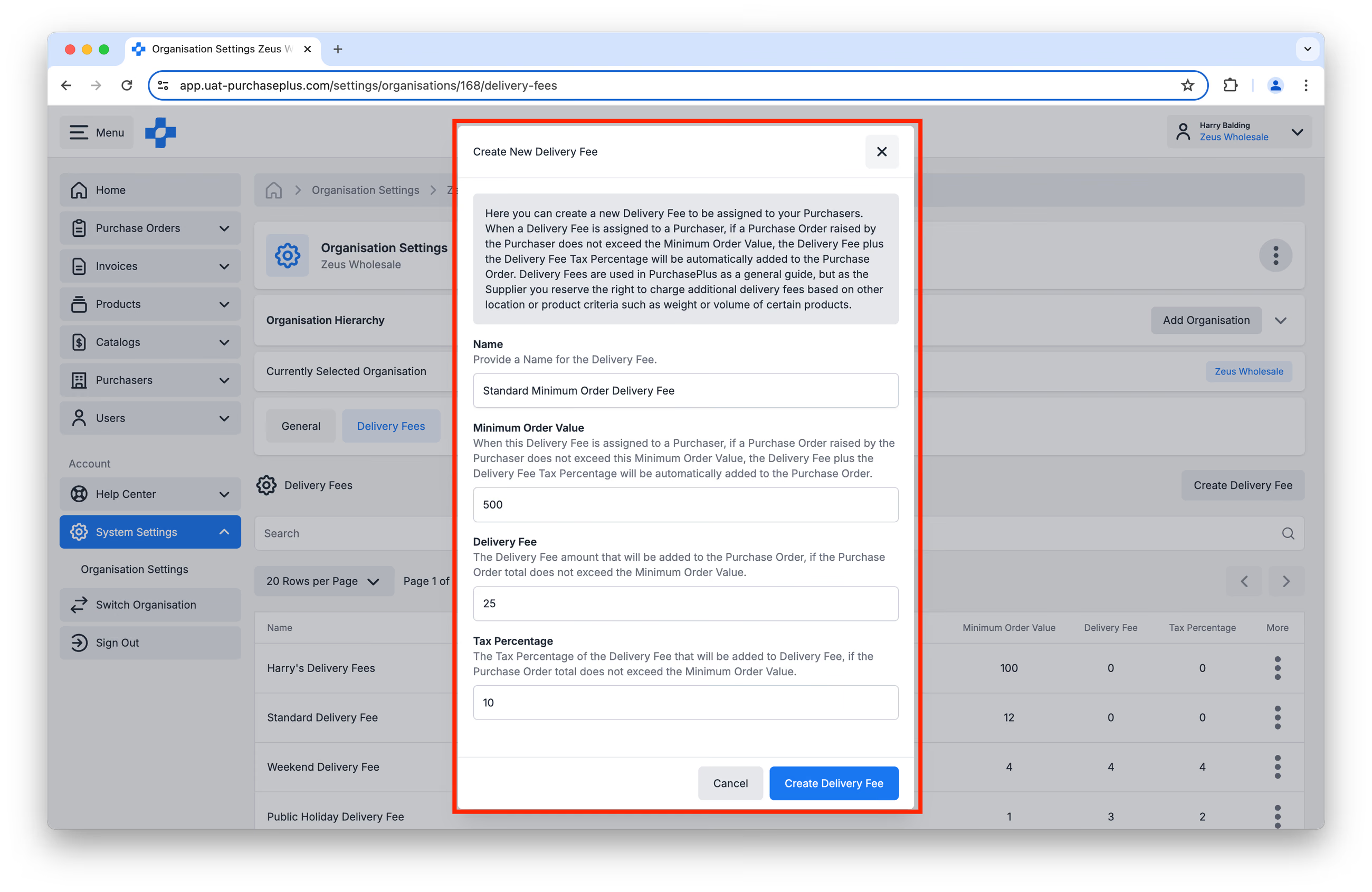
Les frais de livraison dans PurchasePlus sont composés de :
- Un nom,
- Une valeur minimale de commande,
- Des frais de livraison,
- Un pourcentage de taxe sur les frais de livraison.
Les frais de livraison sont « attribués » à des acheteurs spécifiques. Si un bon de commande émis par l'acheteur n'atteint pas votre valeur minimale de commande, les frais de livraison ainsi que le pourcentage de taxe sur les frais de livraison seront automatiquement ajoutés à son bon de commande.
Les frais de livraison sont utilisés dans PurchasePlus à titre indicatif, mais en tant que fournisseur, vous vous réservez le droit de facturer des frais de livraison supplémentaires en fonction d'autres critères géographiques ou liés aux produits, tels que le poids ou le volume de certains articles.
Créer un frais
Les utilisateurs disposant de l'autorisation « Gérer les organisations » peuvent créer de nouveaux frais de livraison en suivant ces étapes.
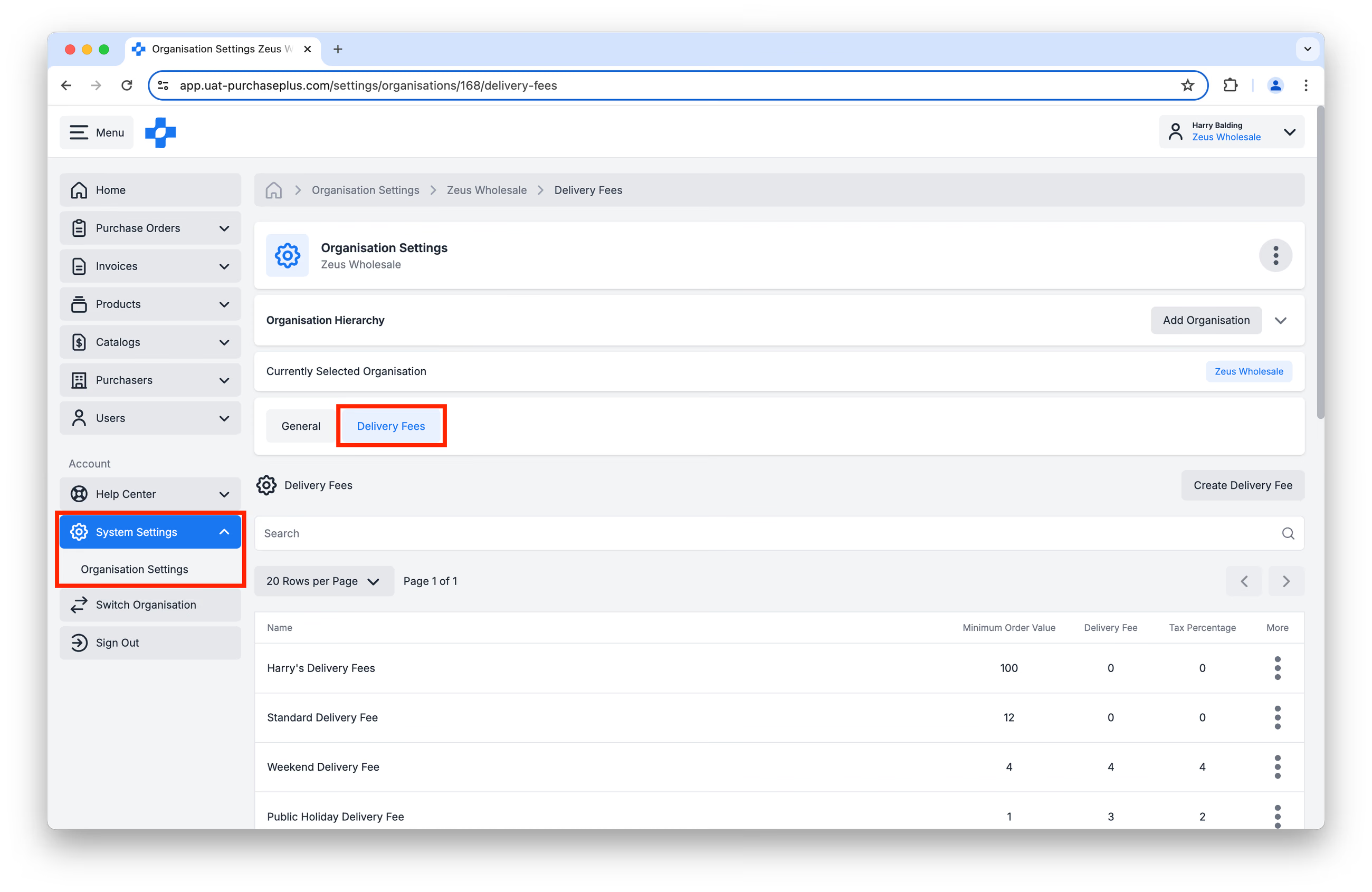
Étape 1 : Accédez à [Paramètres du système] → [Paramètres de l'organisation] dans la barre de navigation latérale. Ensuite, sélectionnez l'onglet [Frais de livraison] :
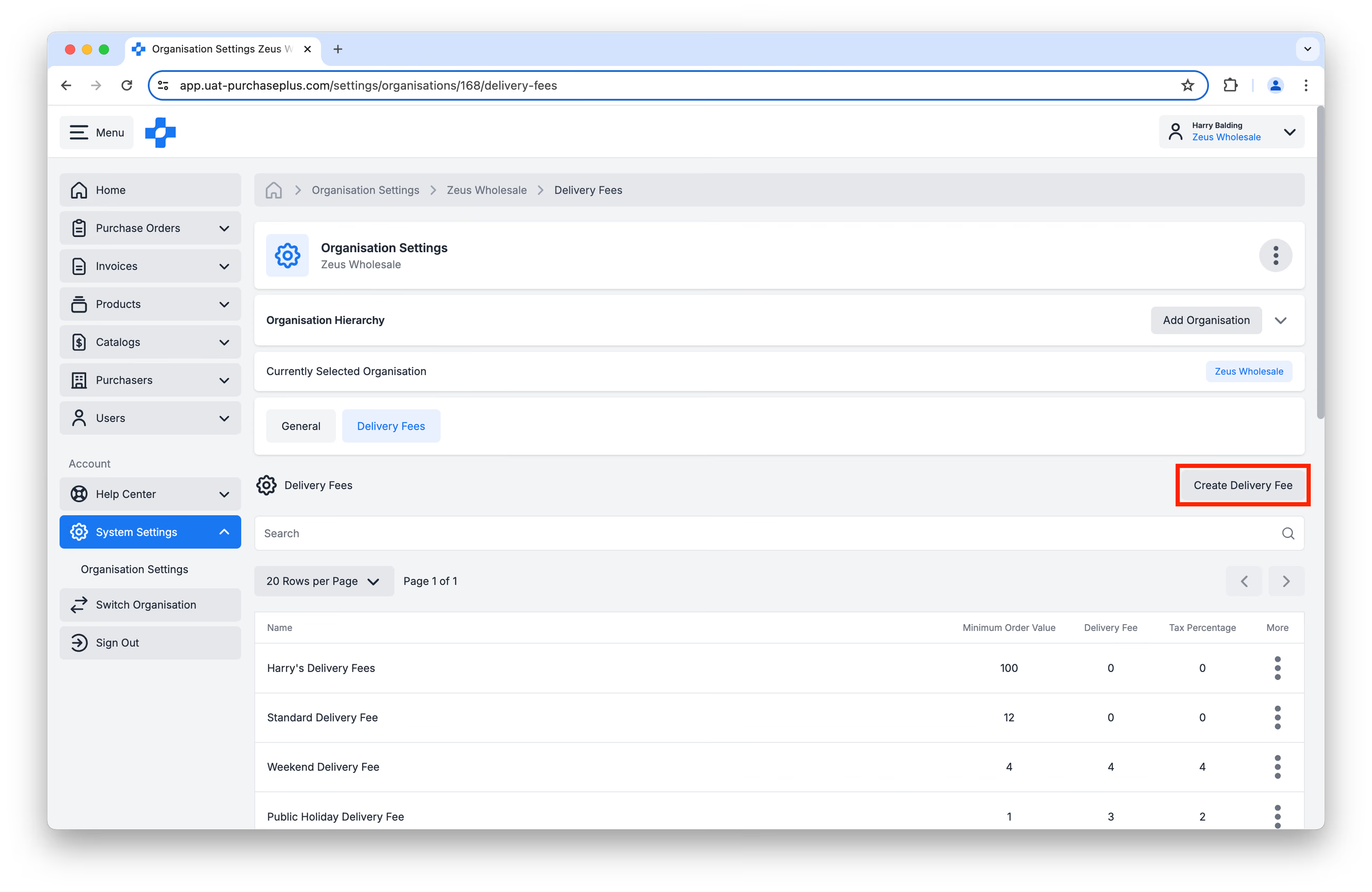
Étape 2 : Cliquez sur [Créer des frais de livraison] :
Étape 3 : Renseignez les champs Nom, Valeur minimale de commande, Frais de livraison et Pourcentage de taxe sur les frais de livraison. Cliquez ensuite sur [Créer des frais de livraison] :
Attribuer à un acheteur
Une fois vos frais de livraison créés, vous pouvez les « attribuer » à un acheteur. Cette fonctionnalité vous permet de créer différentes catégories de frais de livraison et d'assigner la catégorie appropriée à chacun de vos acheteurs.
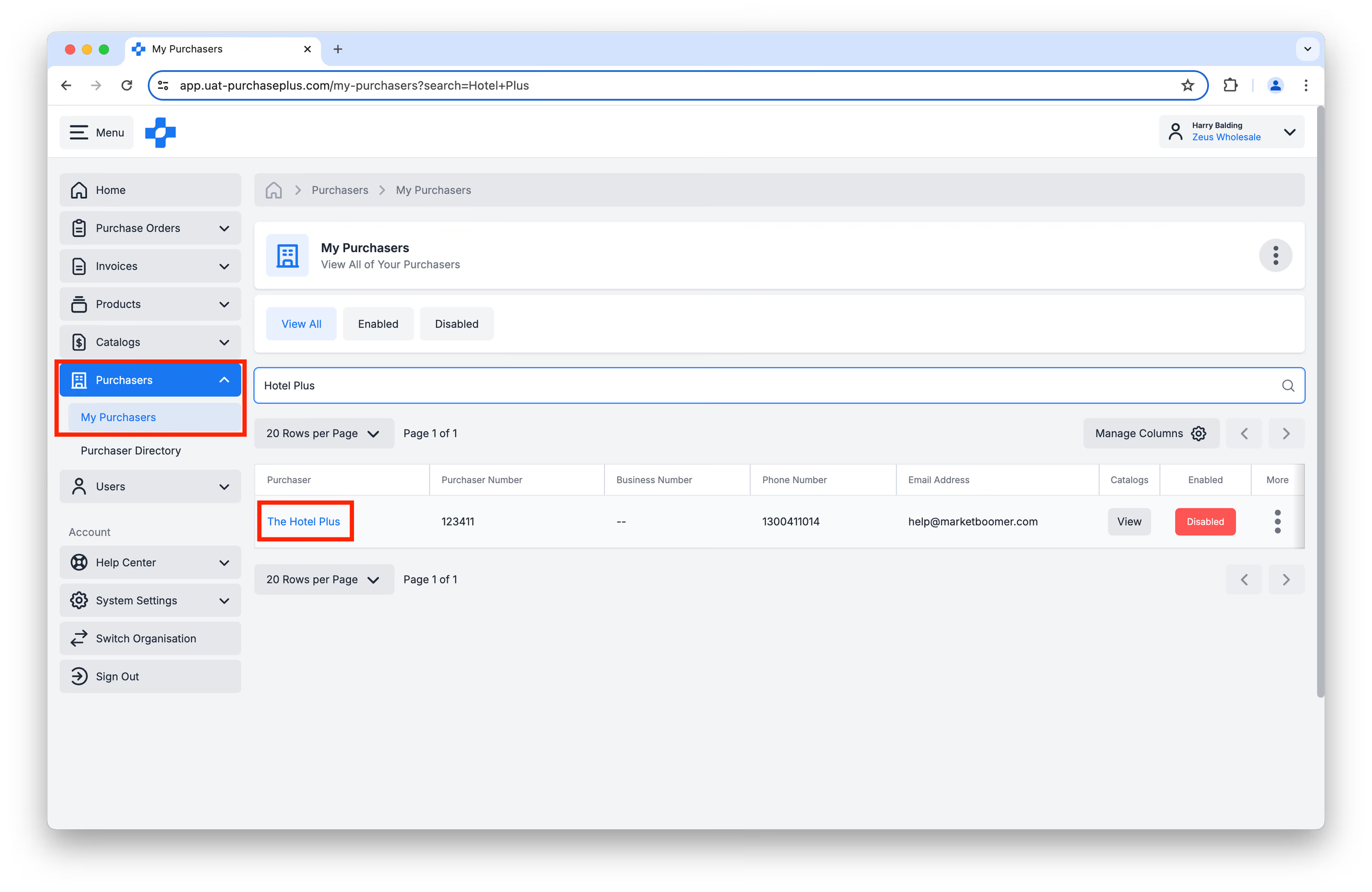
Étape 1 : Accédez à [Acheteurs] → [Mes acheteurs] dans la barre de navigation latérale, puis recherchez l'acheteur concerné. Cliquez ensuite sur le nom de cet acheteur dans le tableau :
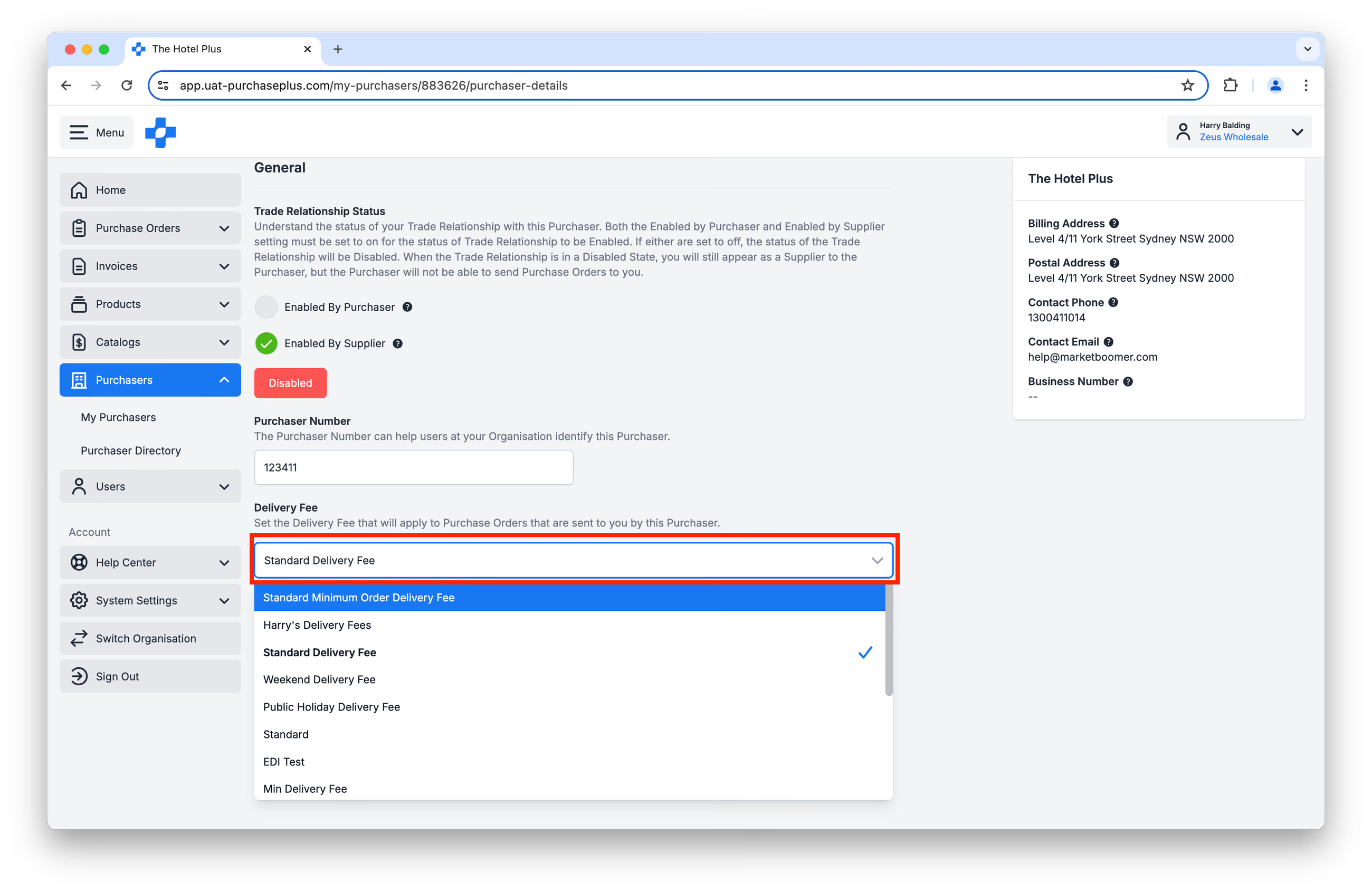
Étape 2 : Dans l'onglet [Général] de l'acheteur, faites défiler la page vers le bas jusqu'à [Frais de livraison]. Cliquez sur le menu déroulant, puis sélectionnez les frais de livraison associés à cet acheteur :
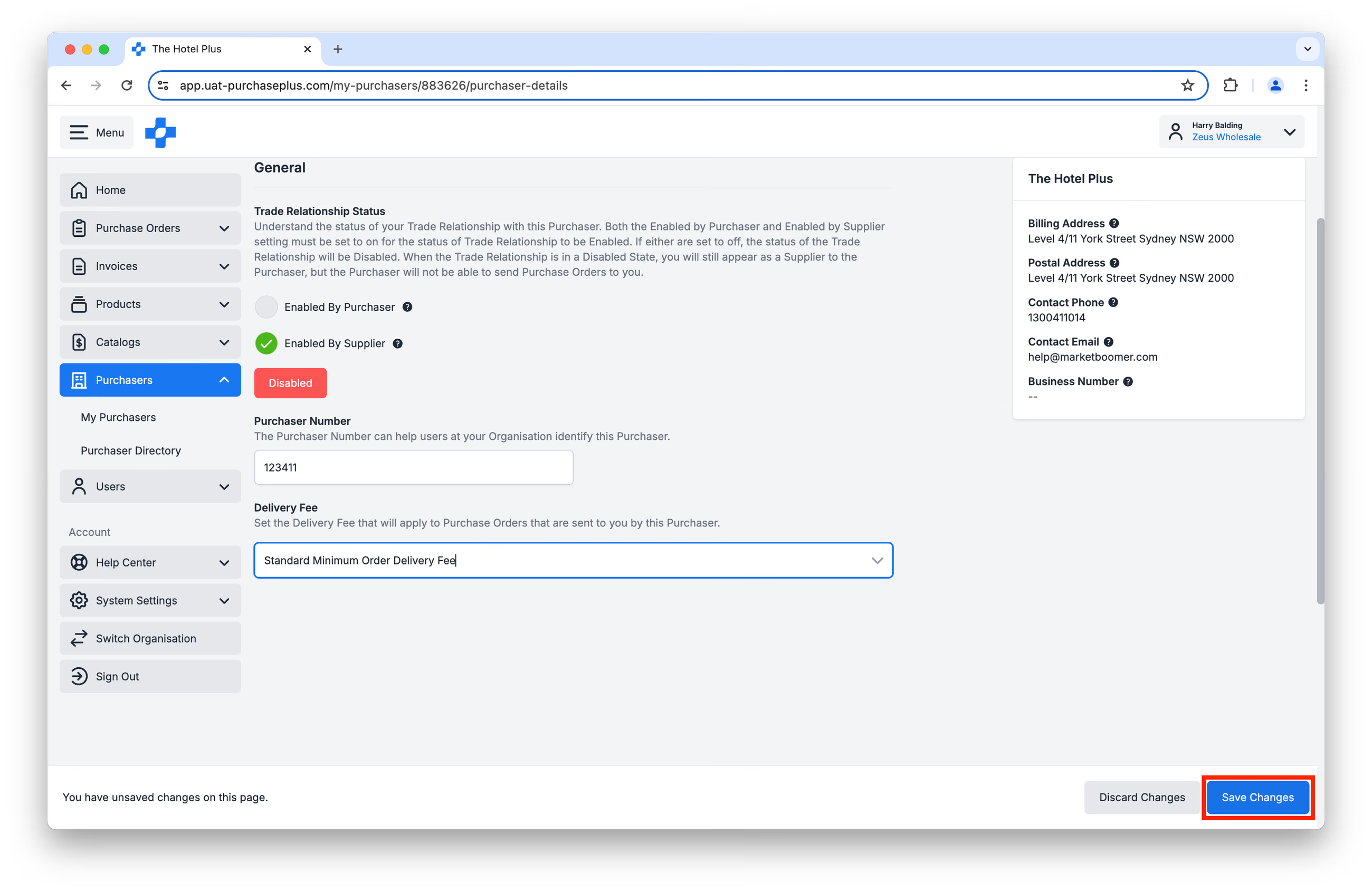
Étape 3 : Cliquez sur [Enregistrer les modifications] :
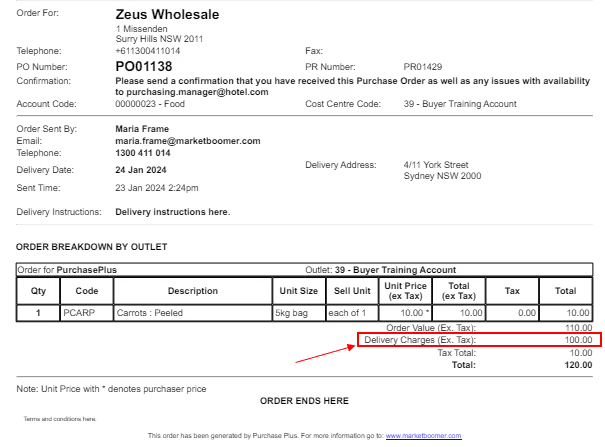
Tout bon de commande reçu de cet acheteur n'atteignant pas la valeur minimale de commande inclura désormais automatiquement les frais de livraison que vous avez définis (ainsi que le pourcentage de taxe associé) :
Enfin, veillez à inclure les frais de livraison sur la facture correspondante. Ou, si vous utilisez notre API pour la facturation, assurez-vous d'inclure ce champ spécifique dans le paquet de données afin que les montants du bon de commande et de la facture correspondent.
Foire aux questions
- Q : PurchasePlus applique-t-il des commandes minimales absolues ? C'est-à-dire le cas où un fournisseur refuse tout bon de commande inférieur à une certaine valeur.
R : Non. Veuillez vous rapprocher directement de votre acheteur si vous devez imposer des commandes minimales absolues.
- Q : Y a-t-il une limite au nombre de frais de livraison que nous pouvons créer ?
R : Non, vous pouvez créer autant de frais de livraison que nécessaire.
- Q : Pouvons-nous définir des frais de livraison basés sur la taille unitaire ? Par exemple, « commander 10 cartons ou des frais de livraison de 50 $ s'appliqueront ».
R : PurchasePlus ne prend pas en charge les frais de livraison basés sur une taille unitaire minimale pour le moment.
- Q : Pouvons-nous mettre en place une promotion de type « Bonus » ? Par exemple, « commandez 4 cartons et obtenez-en 1 gratuit » ?
R : PurchasePlus ne prend pas en charge les bonus ou offres spéciales directement dans l'application pour le moment. Cependant, vous pouvez gérer ce carton bonus manuellement en expédiant l'article « bonus » en tant que stock FOC (gratuit). L'acheteur l'enregistrera dans son inventaire lors de la réception du bon de commande.