

Achats de base
Achats de base
Achats de base
Lorsque vous effectuez des achats pour tout type de Demande d'achat, vous pouvez choisir d'activer ou non le mode Achats avancés :
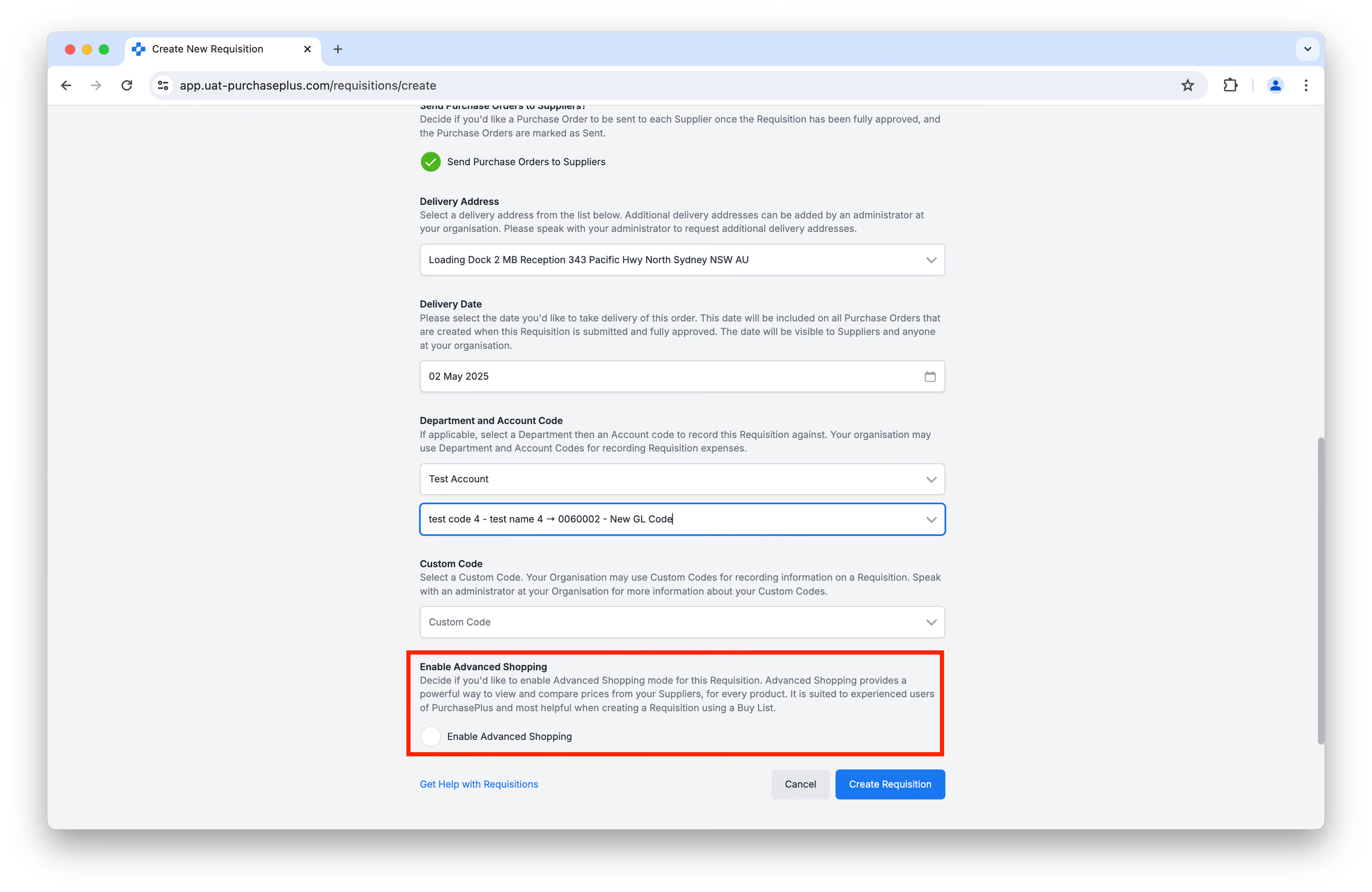
Si vous choisissez d'activer les Achats avancés, vous disposerez d'un moyen performant d'afficher et de comparer les prix de vos Fournisseurs pour chaque produit disponible dans un tableau unique. Ce mode est adapté aux utilisateurs expérimentés de PurchasePlus et s'avère particulièrement utile lors de la création d'une Demande d'achat à partir d'une liste d'achats. Il est conçu pour contourner certaines étapes de confirmation utiles aux nouveaux utilisateurs.
Si vous n'activez pas les Achats avancés, le mode Achats de base s'affichera. Vous pourrez commander des Produits auprès de vos Fournisseurs au moyen d'une expérience d'achat en ligne familière, avec un Panier que vous pouvez consulter avant de valider votre commande :
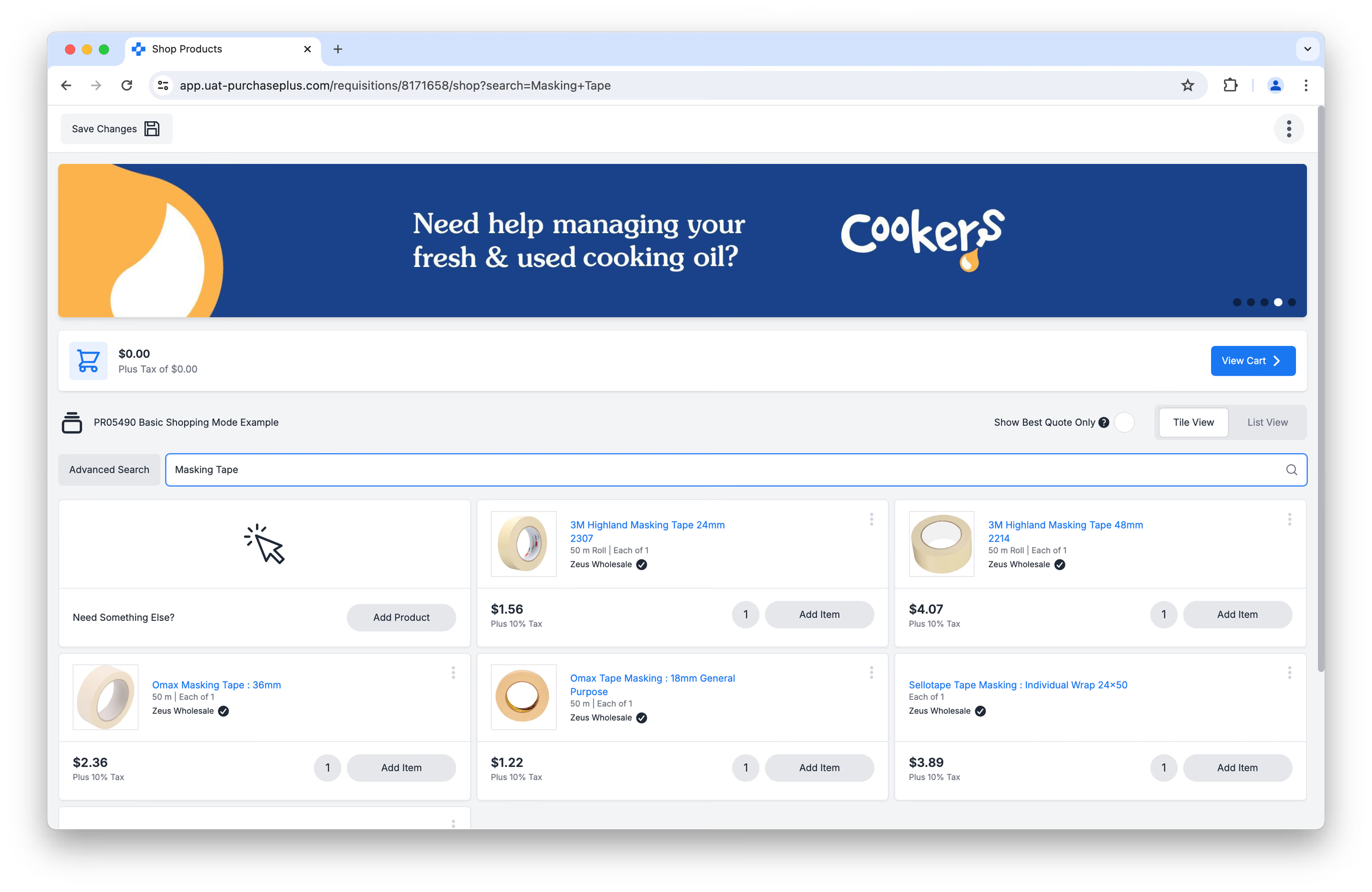
Poursuivez votre lecture pour découvrir les fonctionnalités disponibles lors de vos commandes en mode Achats de base.
Affichage en mosaïque ou en liste
Vous pouvez afficher les Produits en affichage mosaïque ou en affichage liste, en cliquant sur le sélecteur [Affichage mosaïque] ou [Affichage liste] situé sur le côté droit.
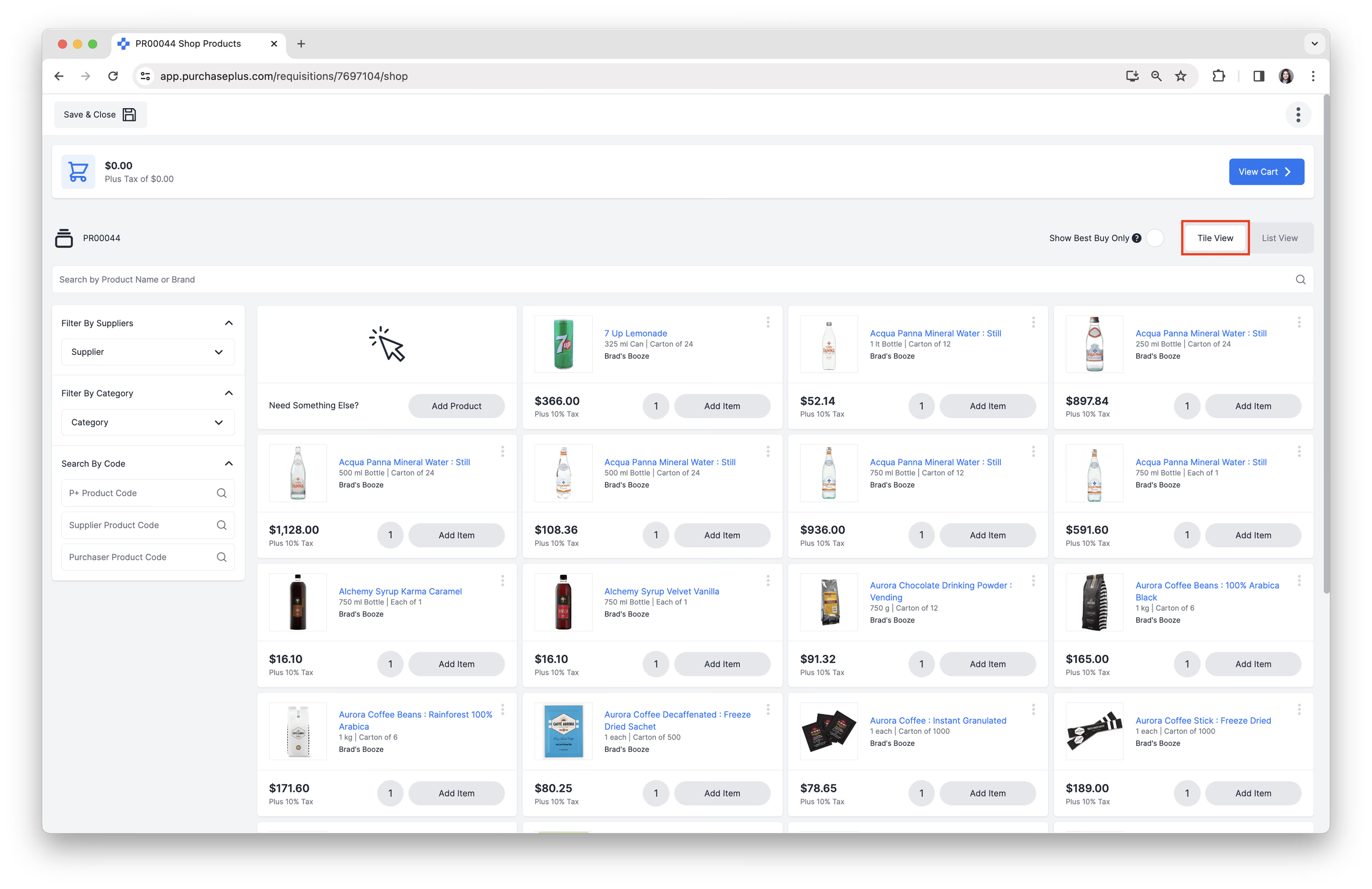
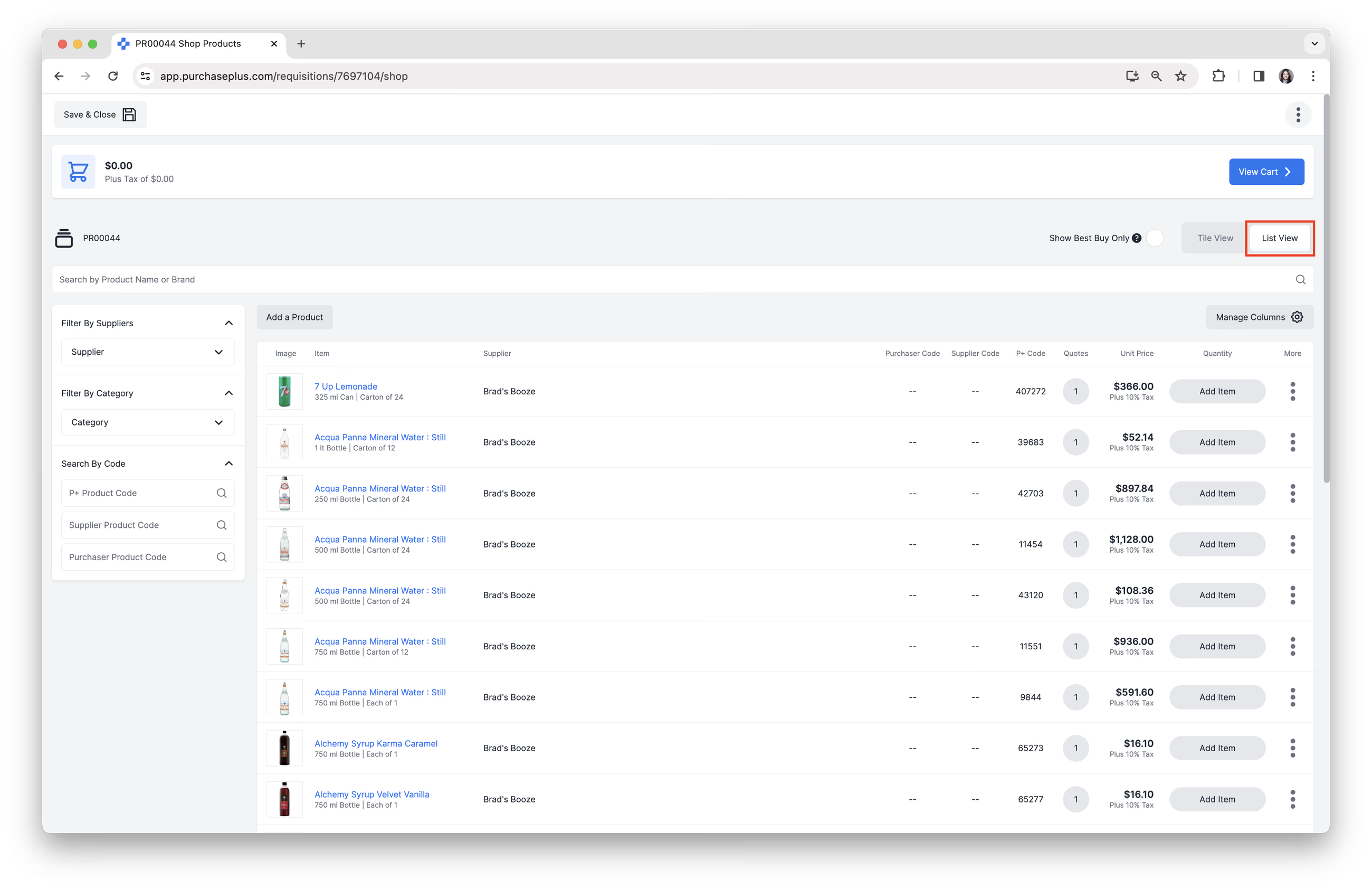
L'affichage mosaïque est l'expérience d'achat en ligne par défaut, très visuelle et familière, tandis que l'affichage liste permet aux utilisateurs de visualiser plus de données sur chaque produit proposé avec un devis et disponible à l'achat, sans certaines des fonctionnalités avancées disponibles dans le mode Achats avancés.
Mode « Meilleur devis uniquement »
Vous pouvez décider d'activer ou de désactiver le mode [Meilleur devis uniquement] en cochant ou décochant la case située en haut à droite de la page :
![Activer le mode [Meilleur devis uniquement] dans les Achats de base](/images/docs/for-purchasers/basic-shopping-5.avif)
S'il est activé, PurchasePlus affichera uniquement le devis au prix le plus bas pour un Produit, et les autres devis (plus chers) pour le même produit ne seront pas présentés. Si le Meilleur devis est désactivé, vous pourrez visualiser (et sélectionner) plusieurs devis pour le même article exact.
Naviguer dans les Achats de base
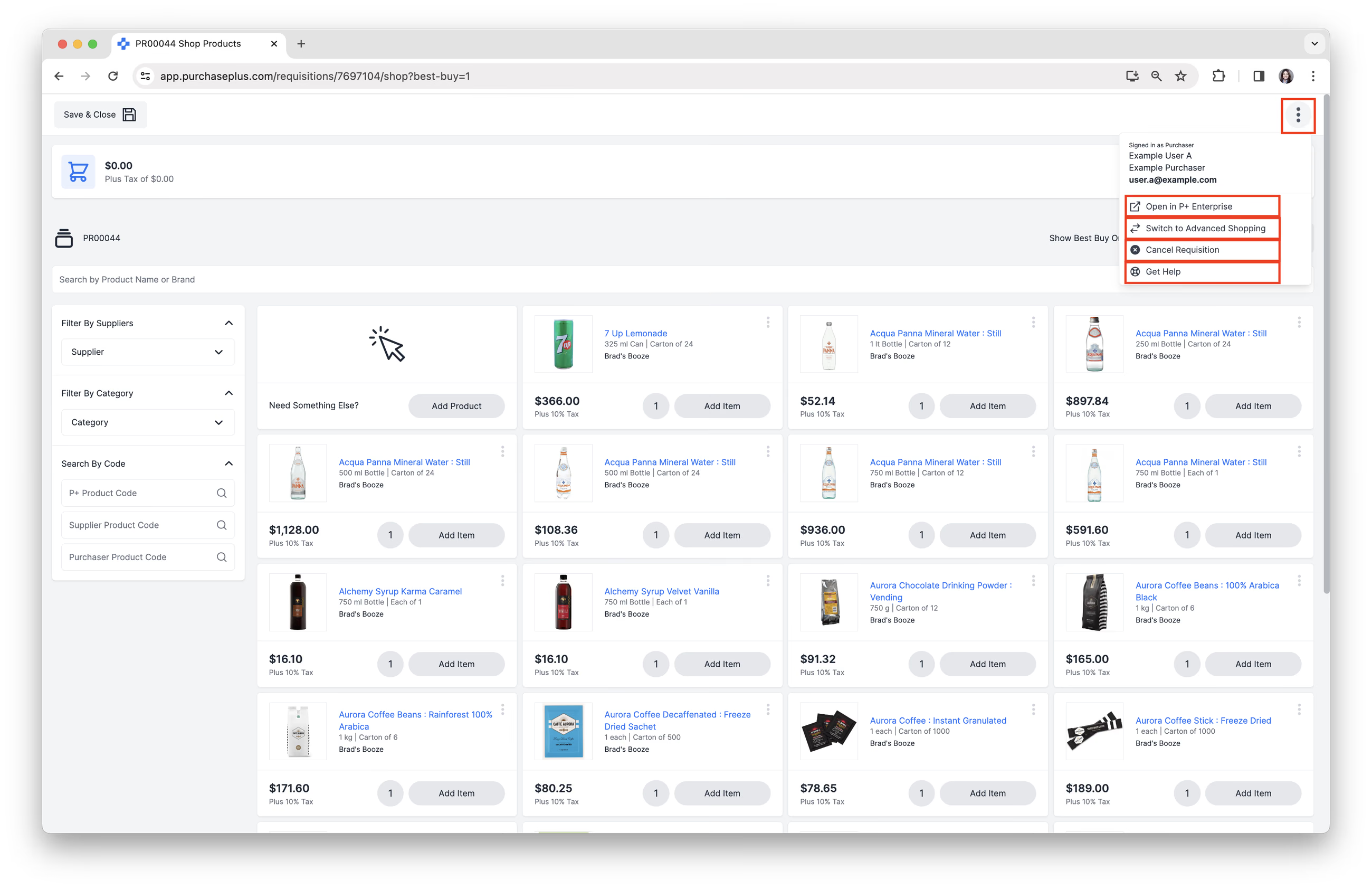
Menu Plus
Cliquez sur le menu [Plus] en haut à droite de votre écran pour effectuer l'une des tâches suivantes :
- [Ouvrir la Demande d'achat dans Legacy PurchasePlus].
- [Passer aux Achats avancés].
- [Annuler la Demande d'achat].
- [Obtenir de l'aide] pour accéder au Centre d'aide.
Rechercher des produits
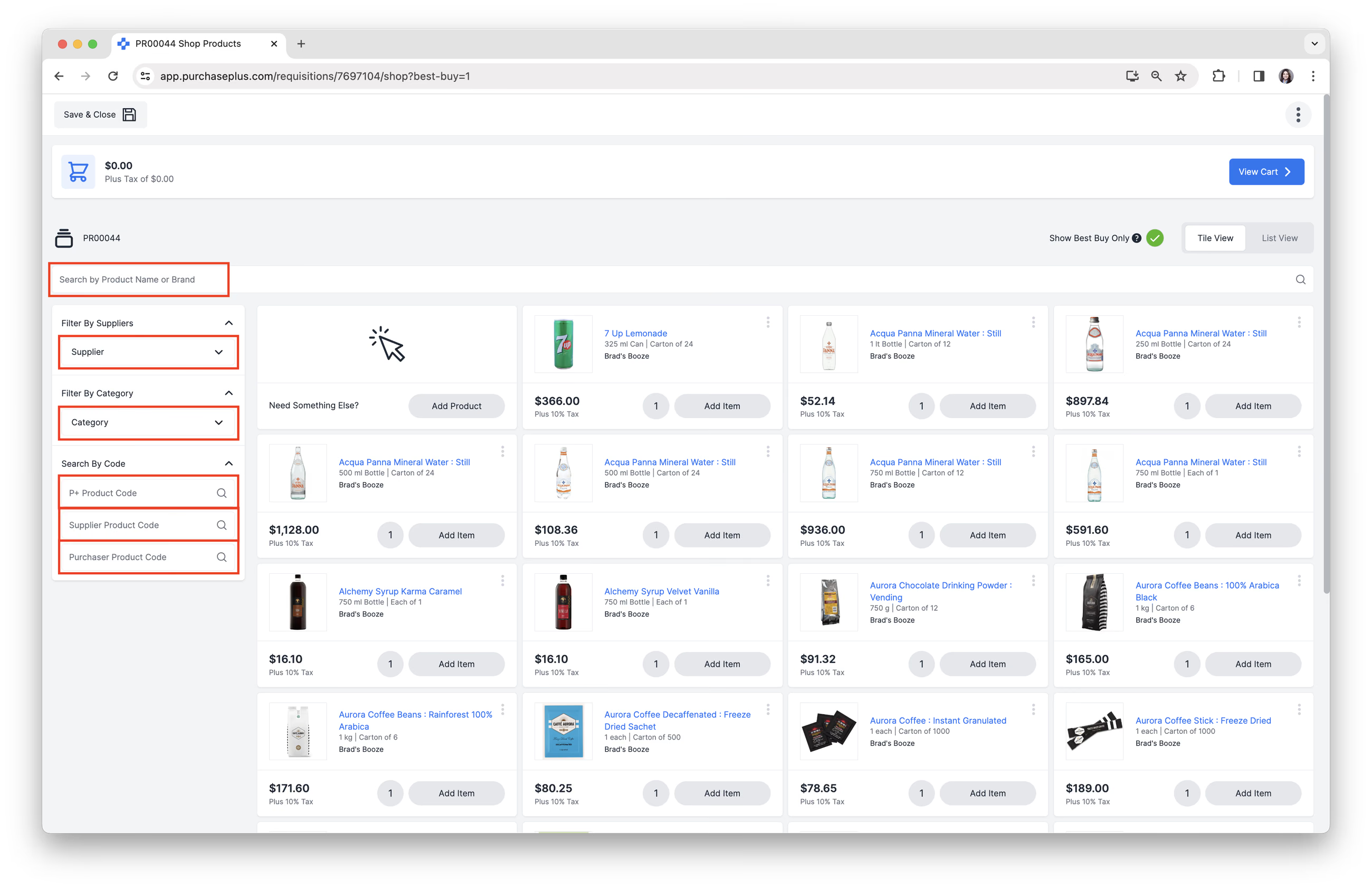
Les options de recherche suivantes sont disponibles :
- Recherche par nom de produit ou marque, à l'aide de la barre de recherche.
- Filtrer par fournisseurs : recherchez et ajoutez ou supprimez des Fournisseurs de votre filtre.
- Filtrer par catégorie : recherchez et ajoutez ou supprimez des catégories et sous-catégories de votre filtre.
- Recherche par code produit P+.
- Recherche par code produit fournisseur.
- Recherche par code produit acheteur.

Consultez notre article sur la Recherche avancée de produits pour en savoir plus sur la recherche.
 Remarque : Sur mobile, les filtres de recherche avancée se trouvent à côté de la barre de recherche.
Afficher les détails du produit
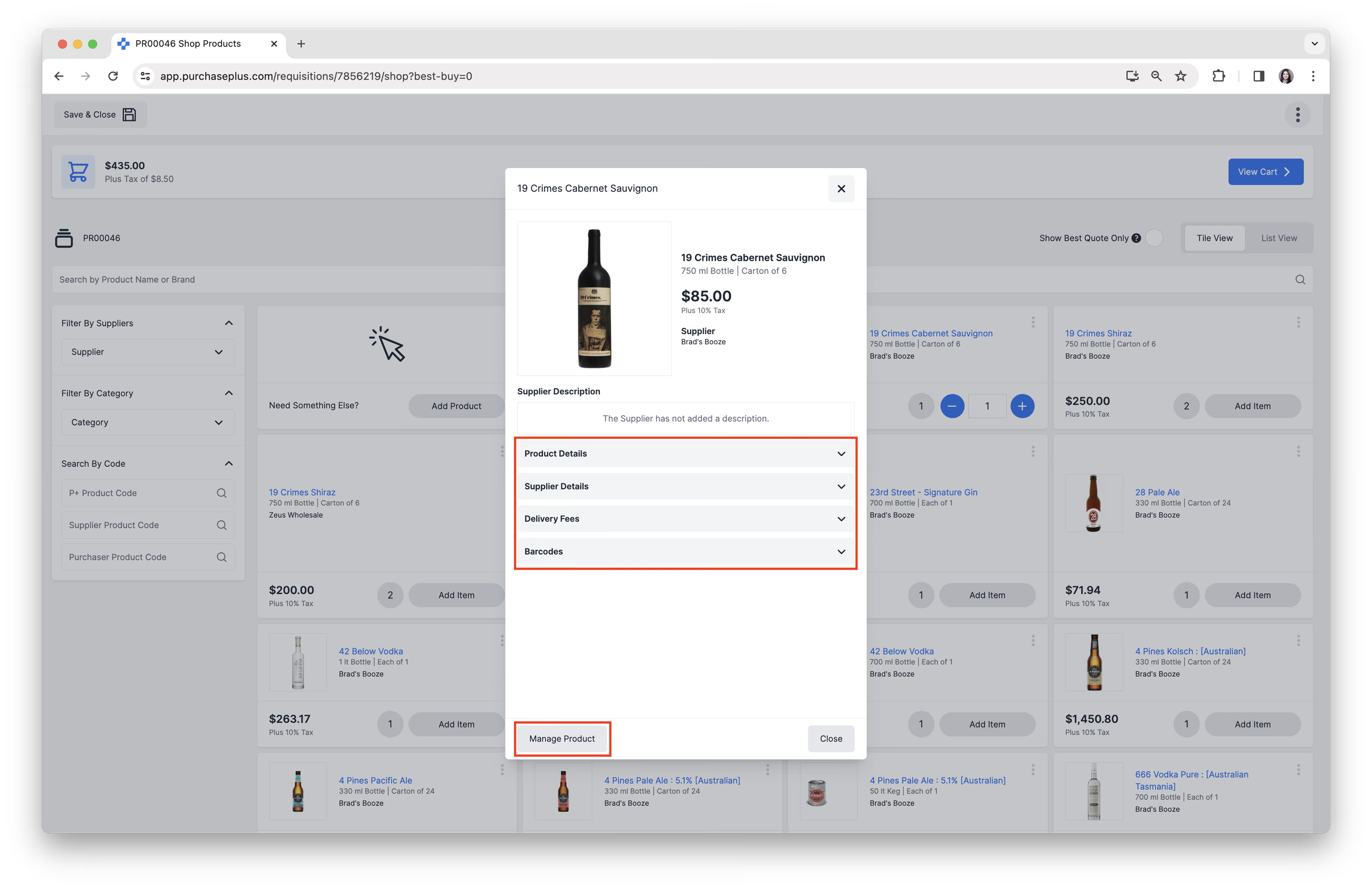
1. Cliquez sur la [Description du produit] ou sur l'[Image du produit] pour afficher :
- Les [Détails du produit].
- Les [Détails du fournisseur].
- Les [Frais de livraison].
- Les [Codes-barres].
2. Cliquez sur [Gérer le produit] pour accéder aux Détails généraux et aux Paramètres de code-barres du Produit.
Nous mettons tout en œuvre pour collecter l'ensemble des images de produits de nos Fournisseurs et les maintenir à jour. Contactez notre chaleureuse équipe d'assistance client si vous constatez que des produits de Fournisseurs n'ont pas d'image.
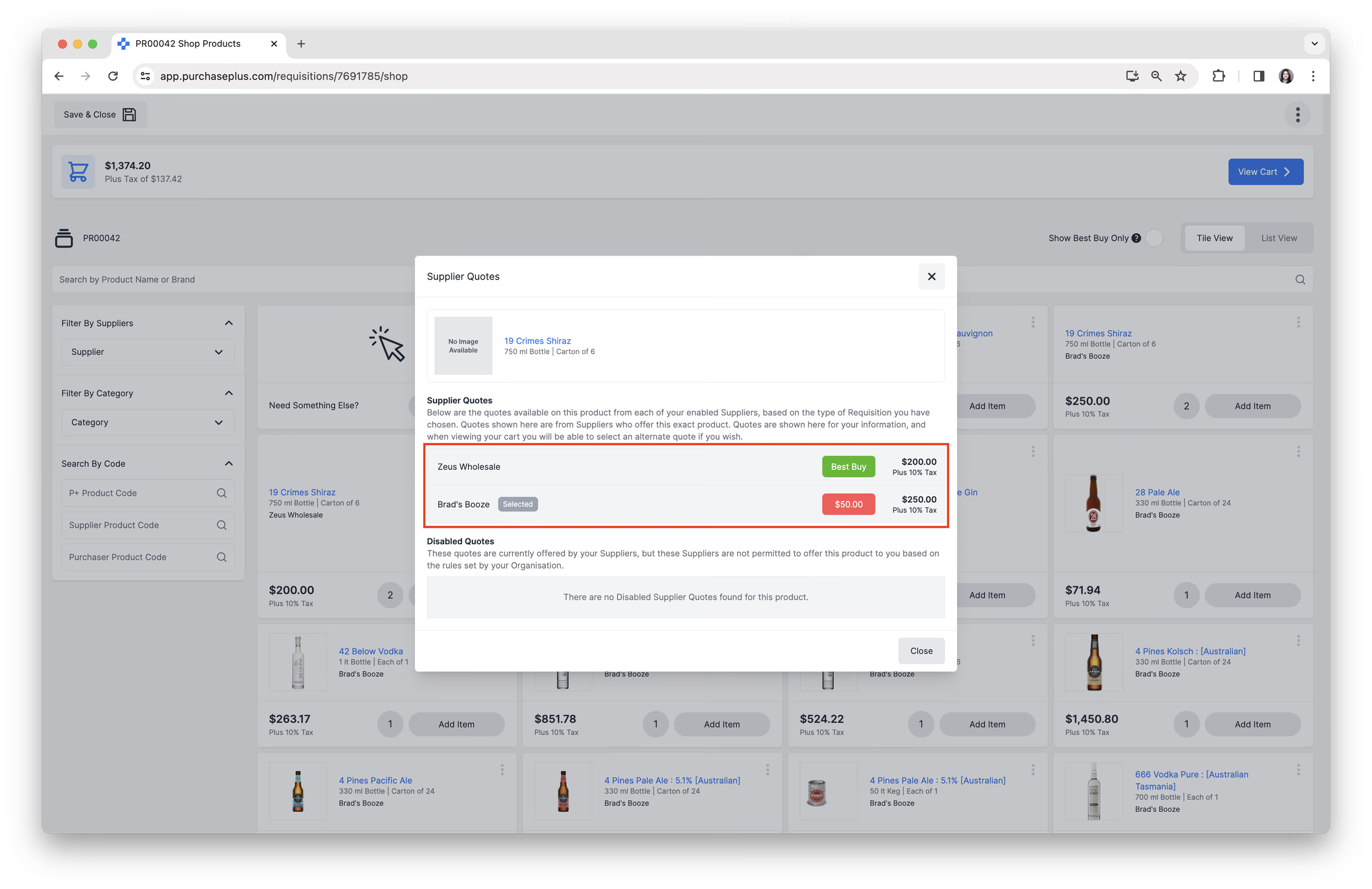
3. Cliquez sur le [Nombre de devis] à côté du bouton [Ajouter l'article] pour afficher les devis disponibles pour ce Produit dans cette Demande d'achat. En mode Achats de base, vous ne pouvez choisir un autre devis qu'au moment de la vérification de votre panier.
Ajouter un produit à une liste d'achats
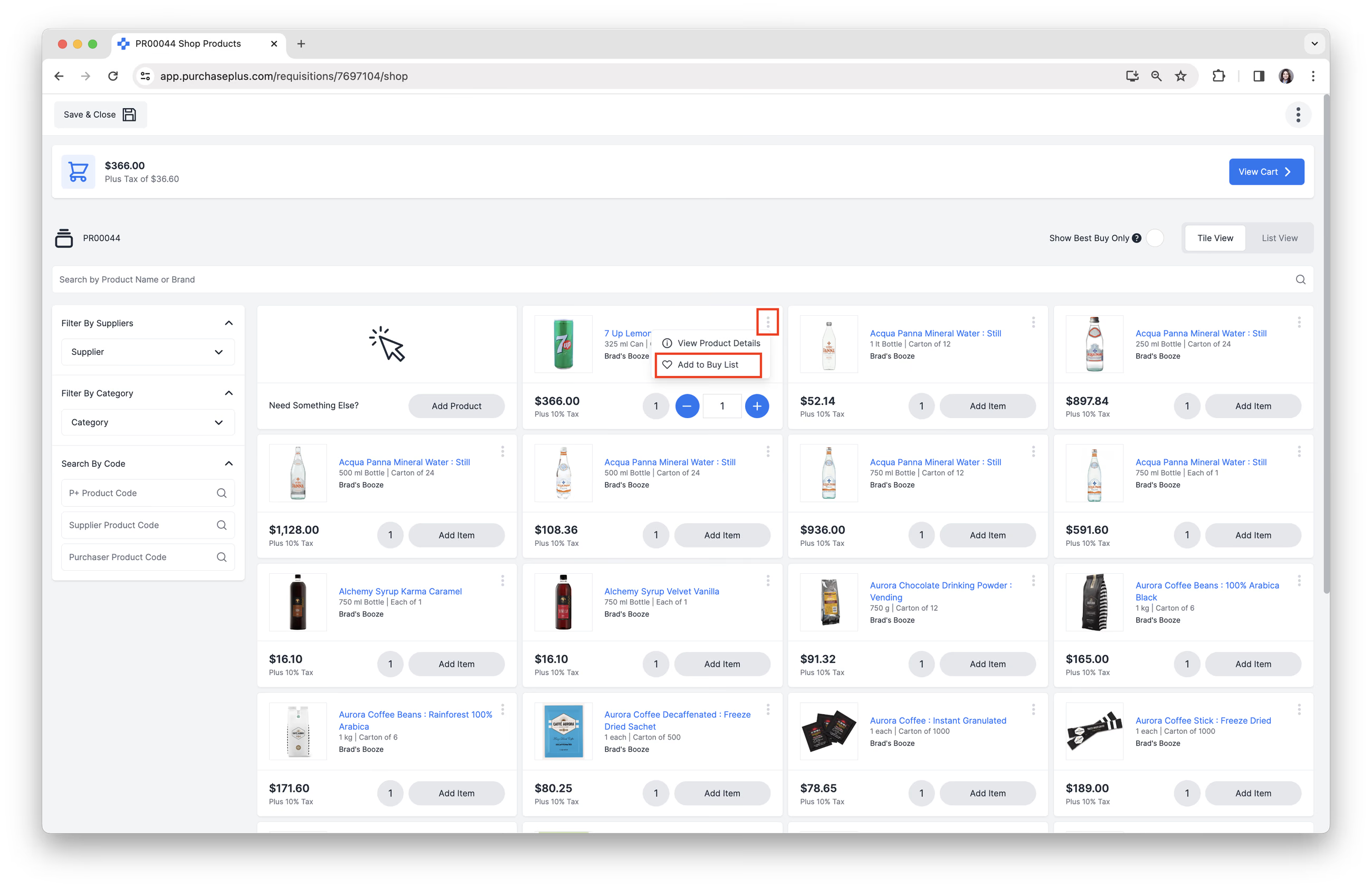
1. Cliquez sur le bouton [Plus d'options] d'un Produit spécifique, puis cliquez sur [Ajouter à la liste d'achats].
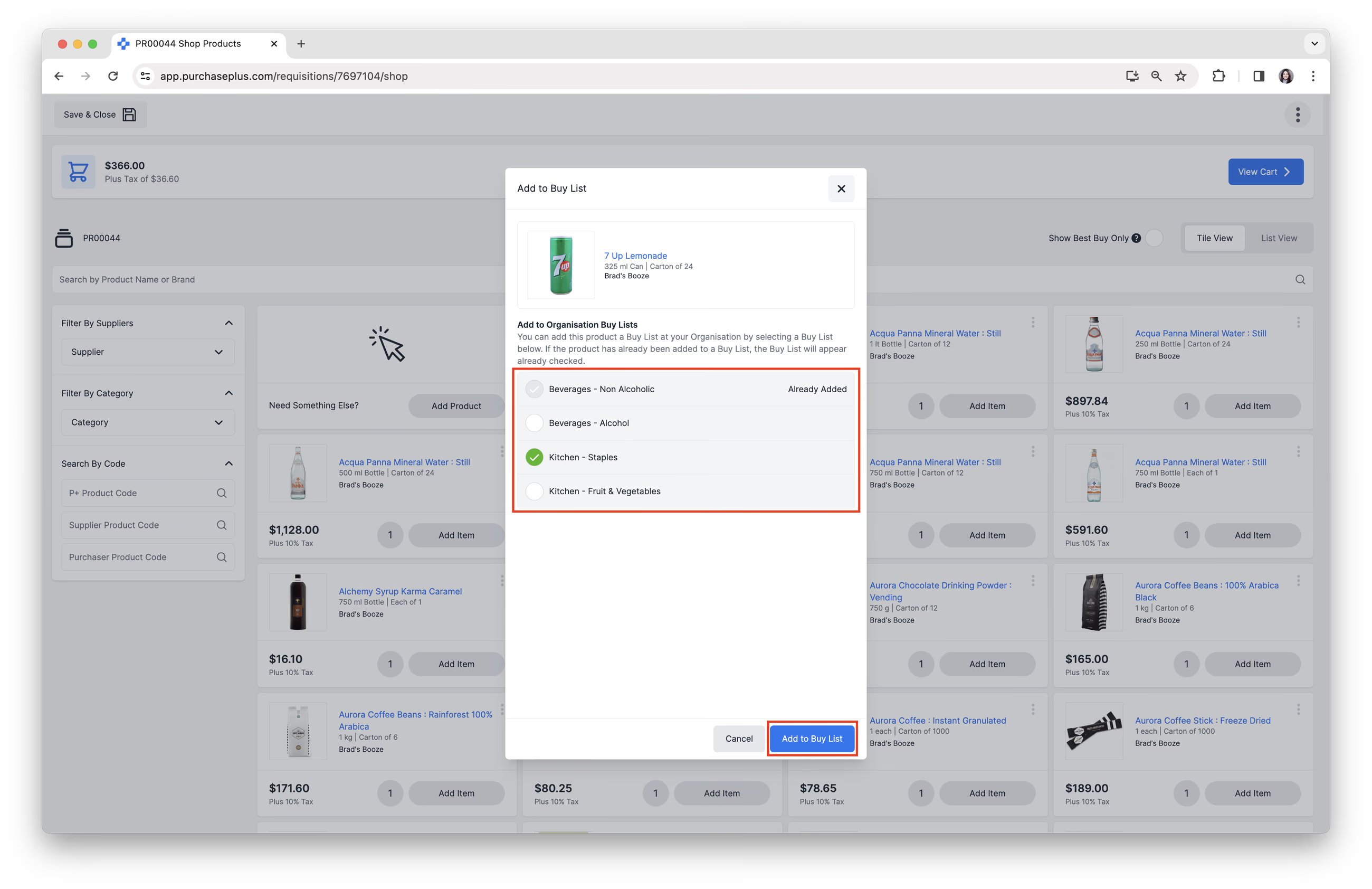
2. Sélectionnez la Liste d'achats à laquelle le Produit sera ajouté. Pour confirmer, cliquez sur [Ajouter à la liste d'achats]. Consultez notre article Créer une nouvelle liste d'achats et notre article Ajouter des produits à une liste d'achats pour en savoir plus sur les listes d'achats.
Finaliser une demande d'achat
Une fois que vous avez créé une Demande d'achat en mode Achats de base, trois étapes sont nécessaires pour la « finaliser » :
- Ajouter des articles à votre panier
- Vérifier votre panier
- Soumettre la demande d'achat pour approbation
1. Ajouter des articles à votre panier
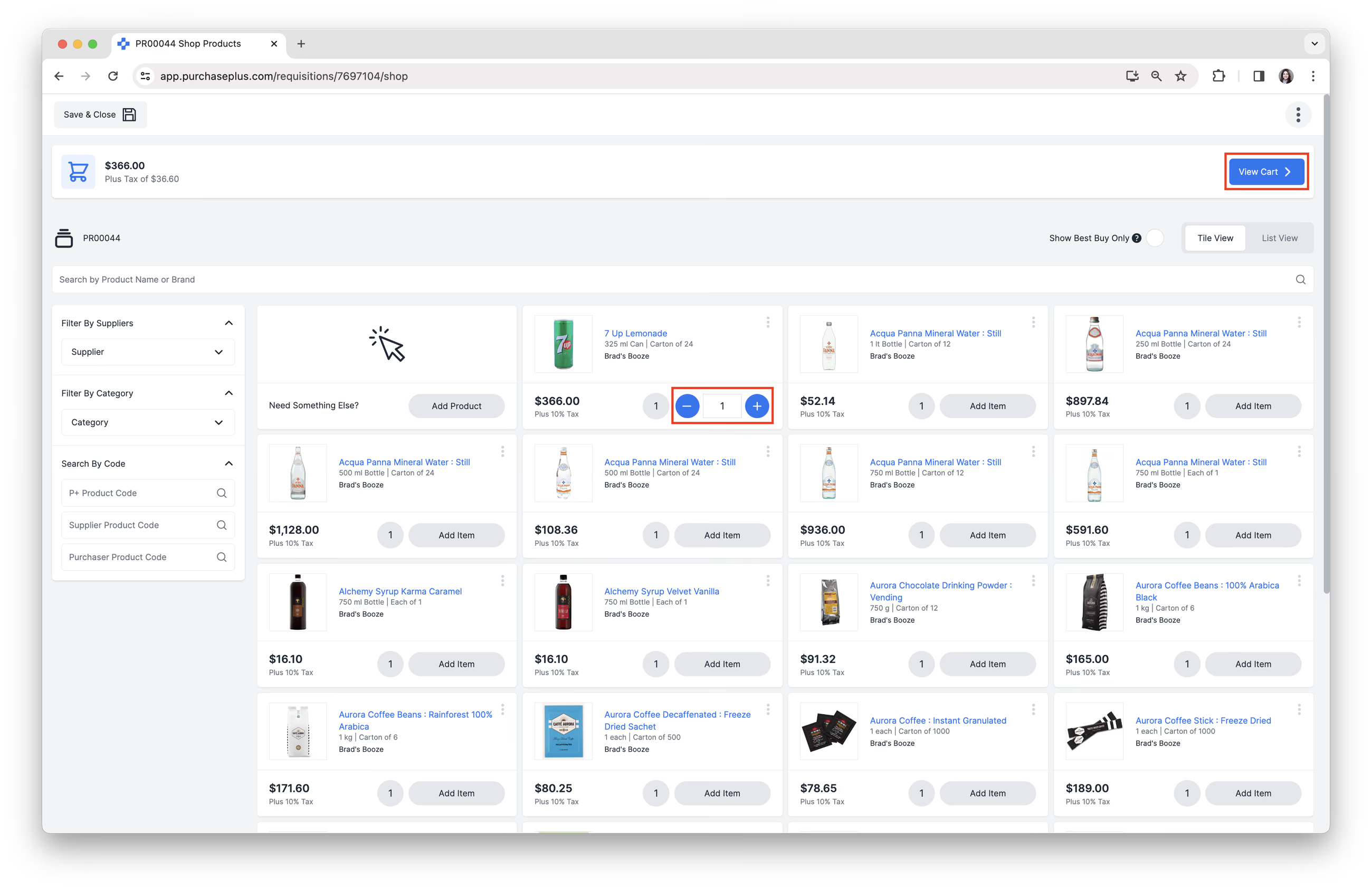
Cliquez sur [Ajouter l'article] pour ajouter un produit à votre Panier. Vous pouvez ajuster la Quantité commandée à l'aide des boutons [-] ou [+], ou vous pouvez saisir une Quantité dans le champ [Quantité]. Vous pouvez également saisir des fractions d'un nombre entier en utilisant des décimales, par exemple 3,75.
Continuez à ajouter des articles à votre Panier selon vos besoins. Lorsque vous avez terminé, vous pouvez cliquer sur [Afficher le panier] pour voir un récapitulatif des Produits sélectionnés.
2. Vérifier votre panier
Actions rapides
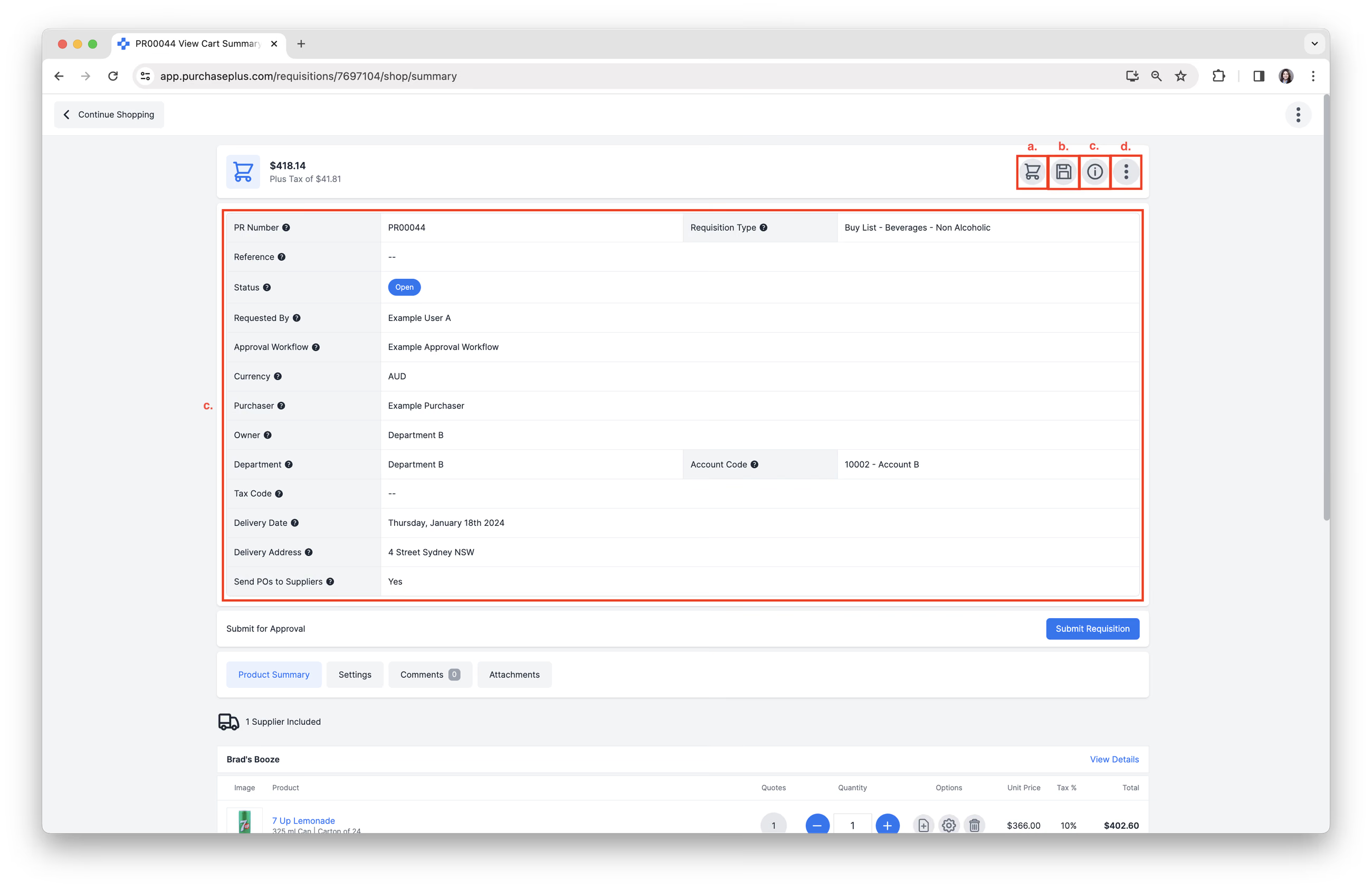
Les Actions rapides suivantes sont disponibles en haut à droite si nécessaire :
- [Continuer les achats]. Cela vous ramène à la vue d'ensemble des produits, où vous pouvez continuer vos achats si vous avez besoin d'ajouter d'autres Produits au Panier.
- [Enregistrer et fermer]. Cela enregistre la Demande d'achat à l'état de brouillon, afin de la reprendre plus tard.
- [Afficher ou masquer les détails]. Cela affiche des informations détaillées sur la Demande d'achat, comme illustré sur la capture d'écran ci-dessous.
- [Plus] → [Gérer les colonnes] ou [Obtenir de l'aide].
Vérifier le récapitulatif des produits
Cependant, l'objectif principal de la vérification du Panier est généralement de consulter le [Récapitulatif des produits] :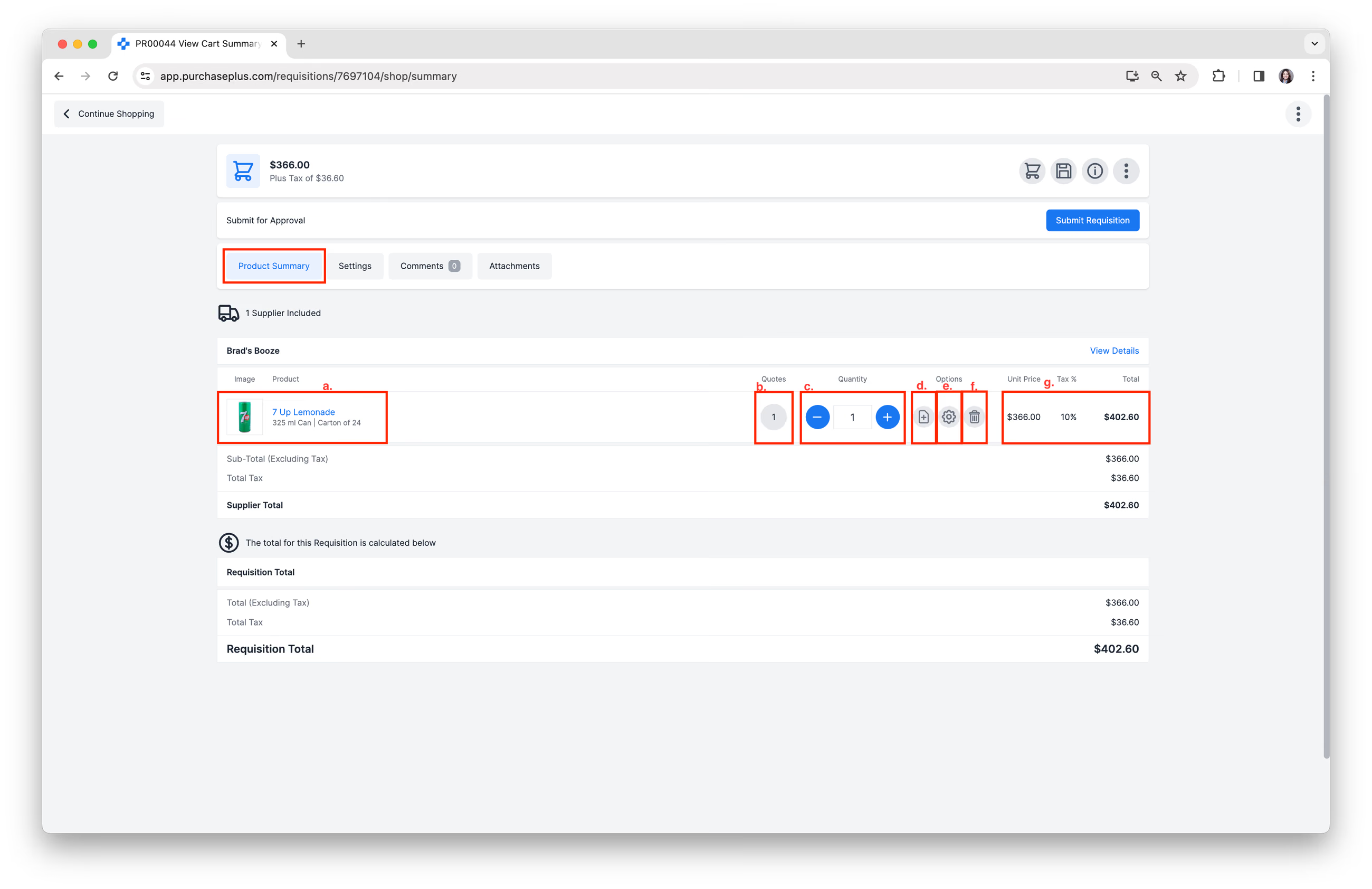
Depuis cette vue, vous pouvez :
- Examiner les Produits à acheter, regroupés par Fournisseur.
- Examiner les Devis. Si plusieurs devis sont disponibles, vous pouvez sélectionner ici un autre devis d'un autre Fournisseur et votre panier sera mis à jour pour refléter votre choix. Si un devis sélectionné n'est pas le meilleur devis, une notification Premium s'affichera pour attirer l'attention sur les économies potentielles réalisables.
- Ajuster la Quantité des Produits à acheter.
- Ajouter des Instructions de commande à un Produit particulier.
- Attribuer un Département et un Code comptable à un Produit particulier. Votre organisation peut utiliser cette fonctionnalité pour l'imputation des dépenses.
- Supprimer un Produit de la Demande d'achat.
- Vérifier les Prix et les Totaux.
Vérifier les paramètres de la demande d'achat
Vous pouvez également cliquer sur [Paramètres] pour vérifier ou modifier les attributs suivants de la Demande d'achat avant de la soumettre pour approbation :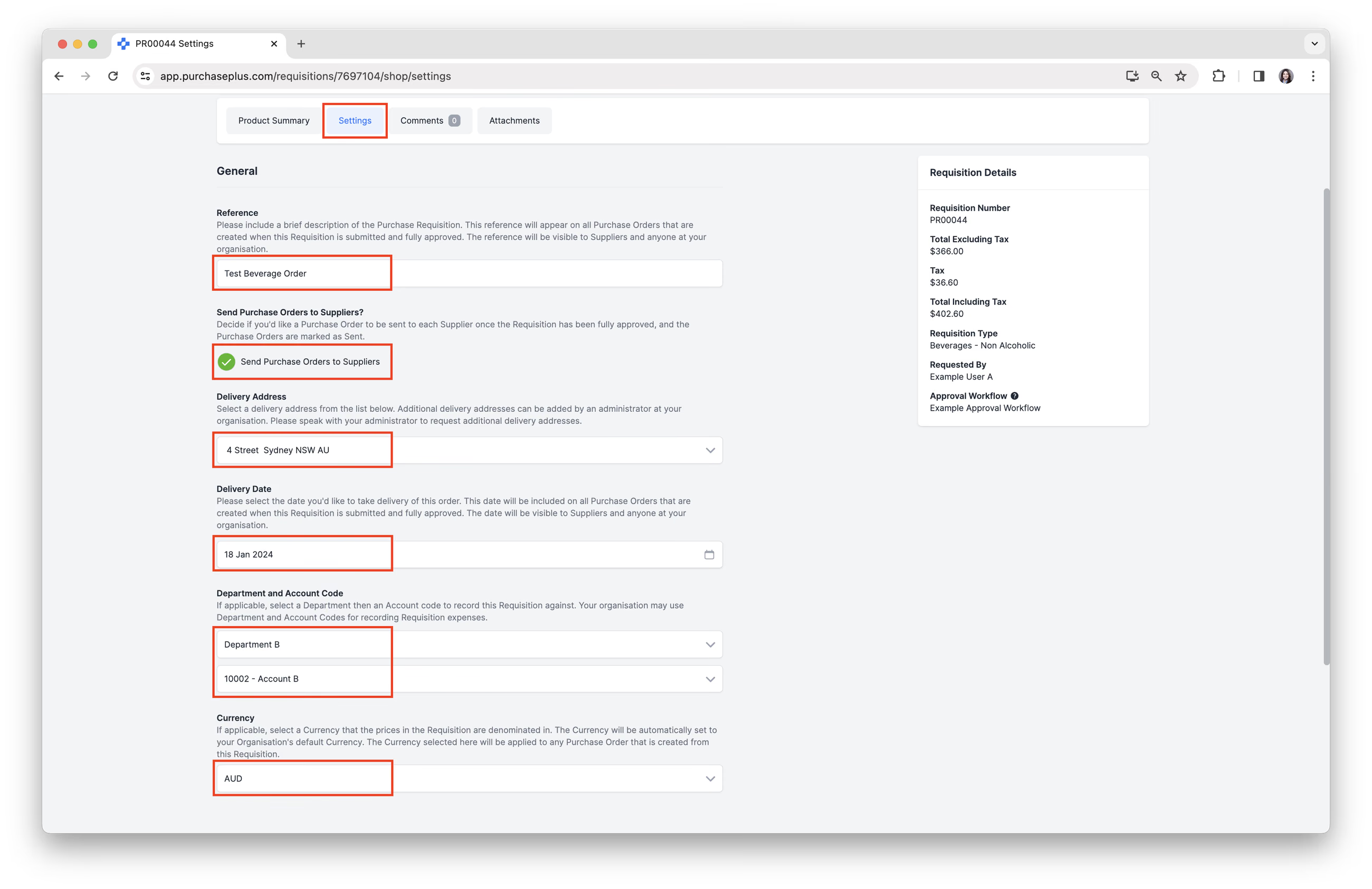
- Référence de la Demande d'achat.
- Décider si vous souhaitez envoyer les Bons de commande aux Fournisseurs.
- Adresse de livraison.
- Date de livraison.
- Département et Code comptable.
- Définir la Devise, le cas échéant.
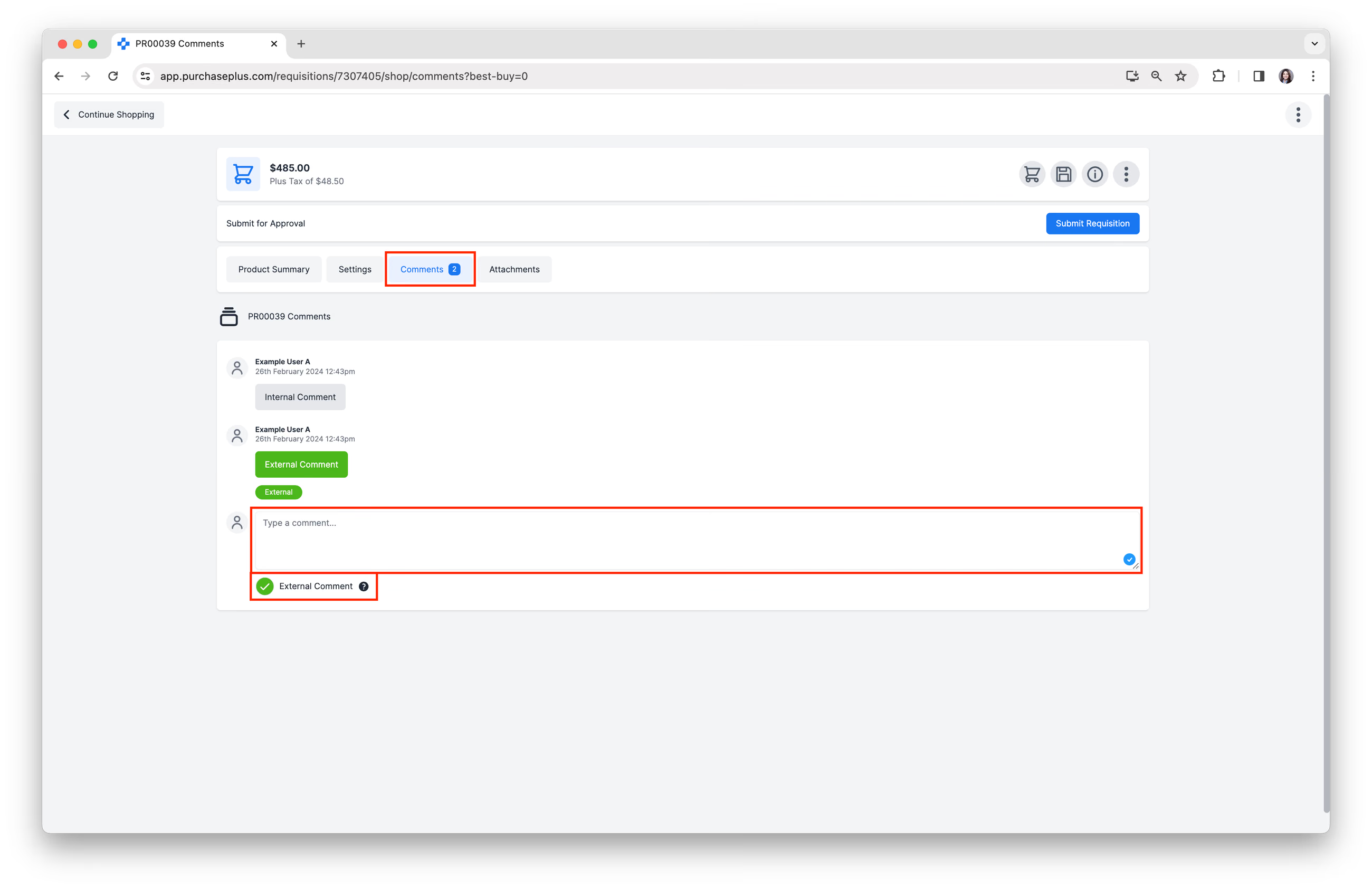
Laisser un commentaire
Cliquez sur [Commentaires] pour :
- Ajouter un commentaire facultatif qui sera visible par vos collègues lorsqu'ils examineront et/ou approuveront la Demande d'achat.
- Vous pouvez également cocher [Commentaire externe] pour ajouter un commentaire qui sera visible par le ou les Fournisseurs sur les Bons de commande générés.
Ajouter une pièce jointe
Cliquez sur [Pièces jointes] pour joindre éventuellement des fichiers liés à cette Demande d'achat.
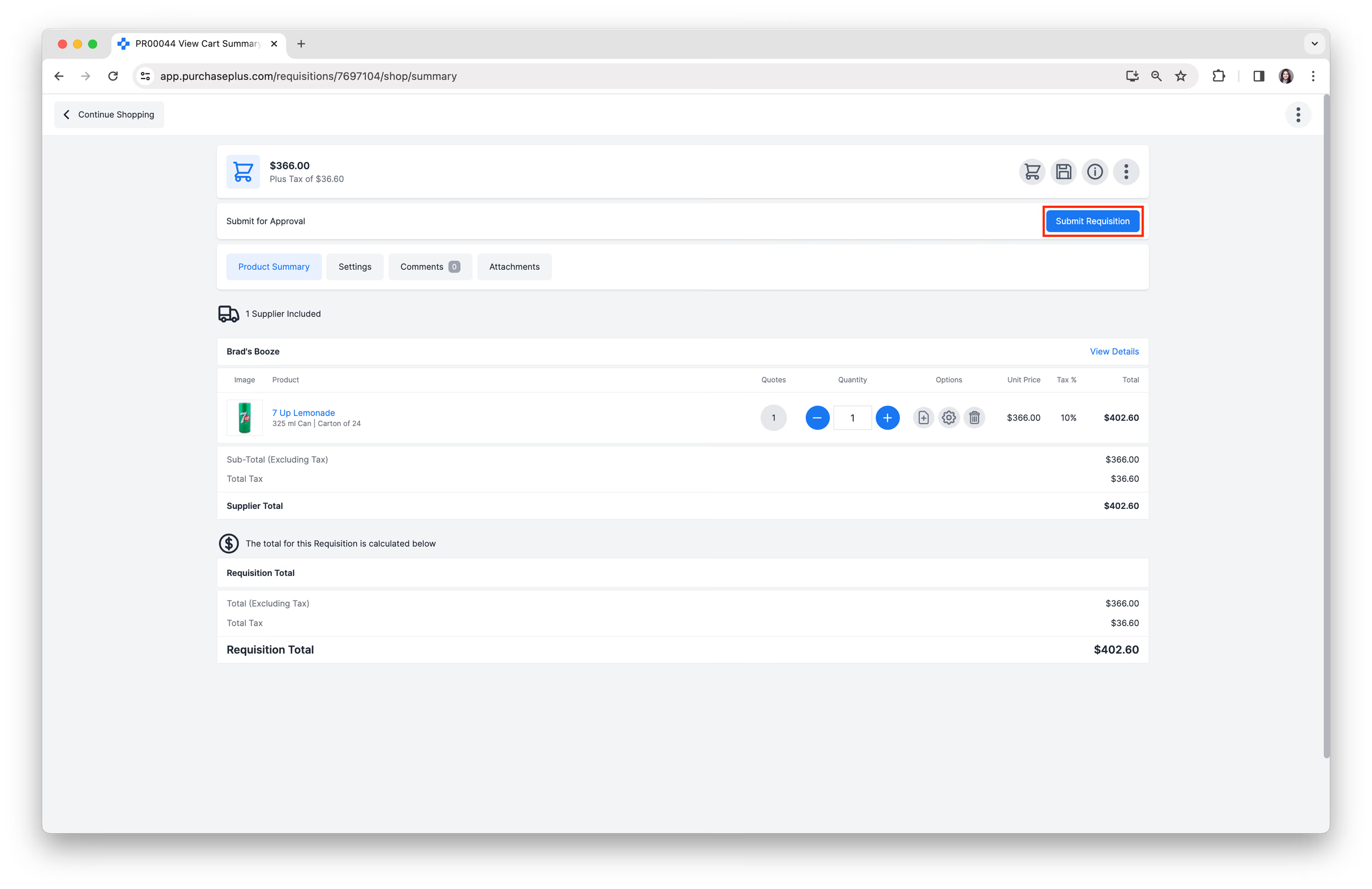
Soumettre la demande d'achat pour approbation
1. Lorsque vous êtes satisfait de la Demande d'achat et de ses Paramètres, cliquez sur [Soumettre la demande d'achat] pour soumettre la Demande d'achat pour Approbation :
2. Confirmez votre soumission en vérifiant les détails de la Demande d'achat et en cliquant sur [Soumettre pour approbation] en bas de la page. Remarque : Cette étape est ignorée si vous avez activé le Mode expert dans vos Préférences utilisateur.
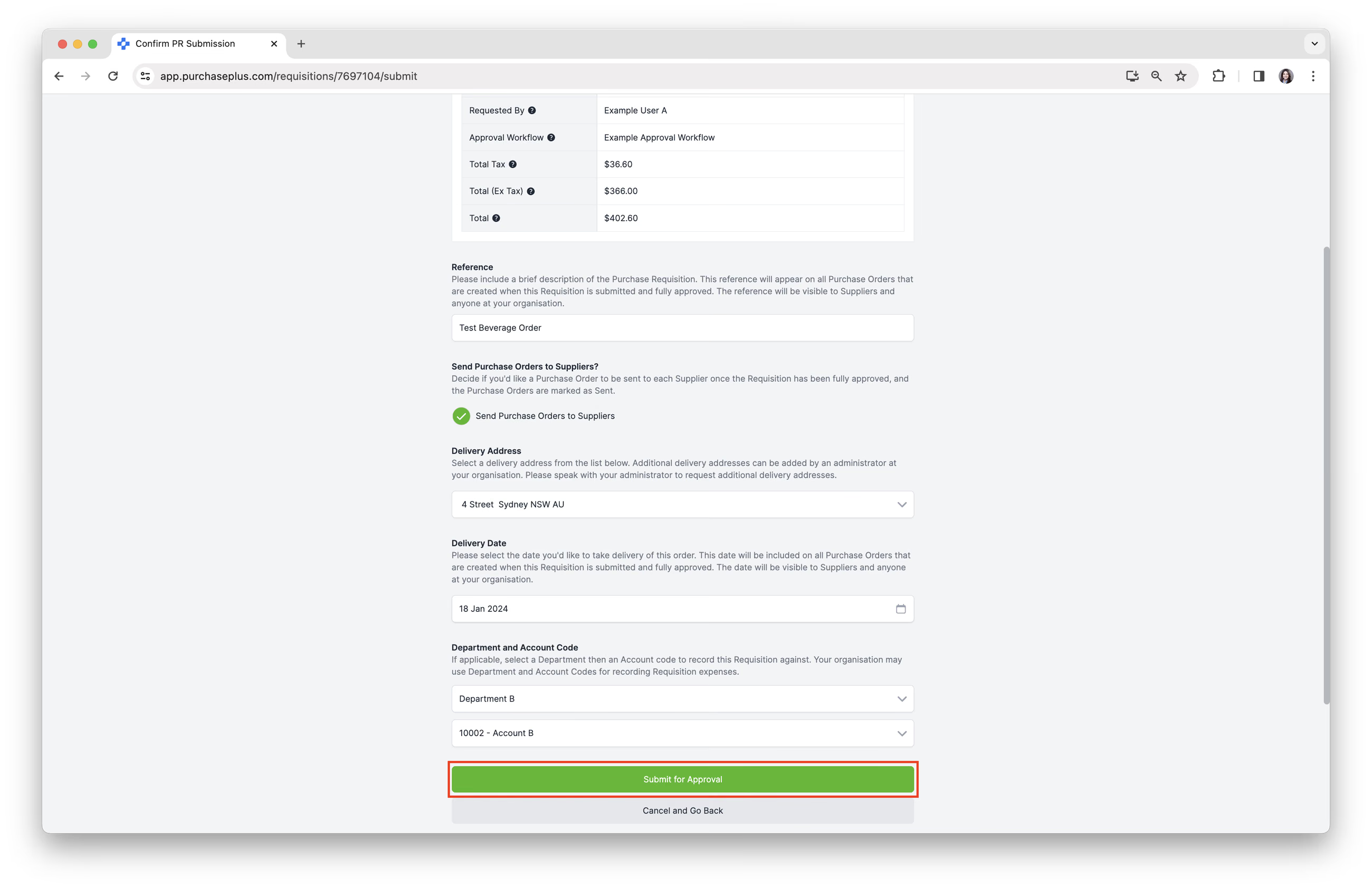
3. La Demande d'achat sera soumise pour approbation et passera à l'état « EN ATTENTE D'APPROBATION ». La Demande d'achat sera intégrée au flux d'approbation qui lui est applicable, et les utilisateurs approbateurs du premier niveau du flux recevront une notification par e-mail les informant que la Demande d'achat peut être approuvée ou refusée.