

Transfert de solde d'ouverture
Transfert de solde d'ouverture
Transfert de solde d'ouverture
Remplir initialement vos Emplacements de stock avec des Articles en stock pour la toute première fois peut être effectué en réalisant un transfert de solde d'ouverture.
Les transferts de solde d'ouverture comportent trois attributs très importants :
- Une Origine, qui est un emplacement système de type Solde d'ouverture,
- Une Destination, qui est un emplacement de stock, et
- Un ou plusieurs Articles en stock, qui doivent avoir une quantité et une valeur unitaire.
Définir tous les articles en stock à inclure dans un transfert de solde d'ouverture peut être une tâche fastidieuse, surtout si vous avez un inventaire volumineux ! Vous pouvez ajouter des articles en stock au transfert :
- Manuellement, en ajoutant les articles en stock au transfert un par un, ou
- Automatiquement, en téléversant vers le transfert un fichier CSV contenant les articles en stock, les quantités et les valeurs unitaires.
Cet article se concentrera sur cette dernière méthode : remplir automatiquement l'emplacement de stock avec des articles en stock, via l'importation CSV.
Créer un transfert de solde d'ouverture par importation CSV
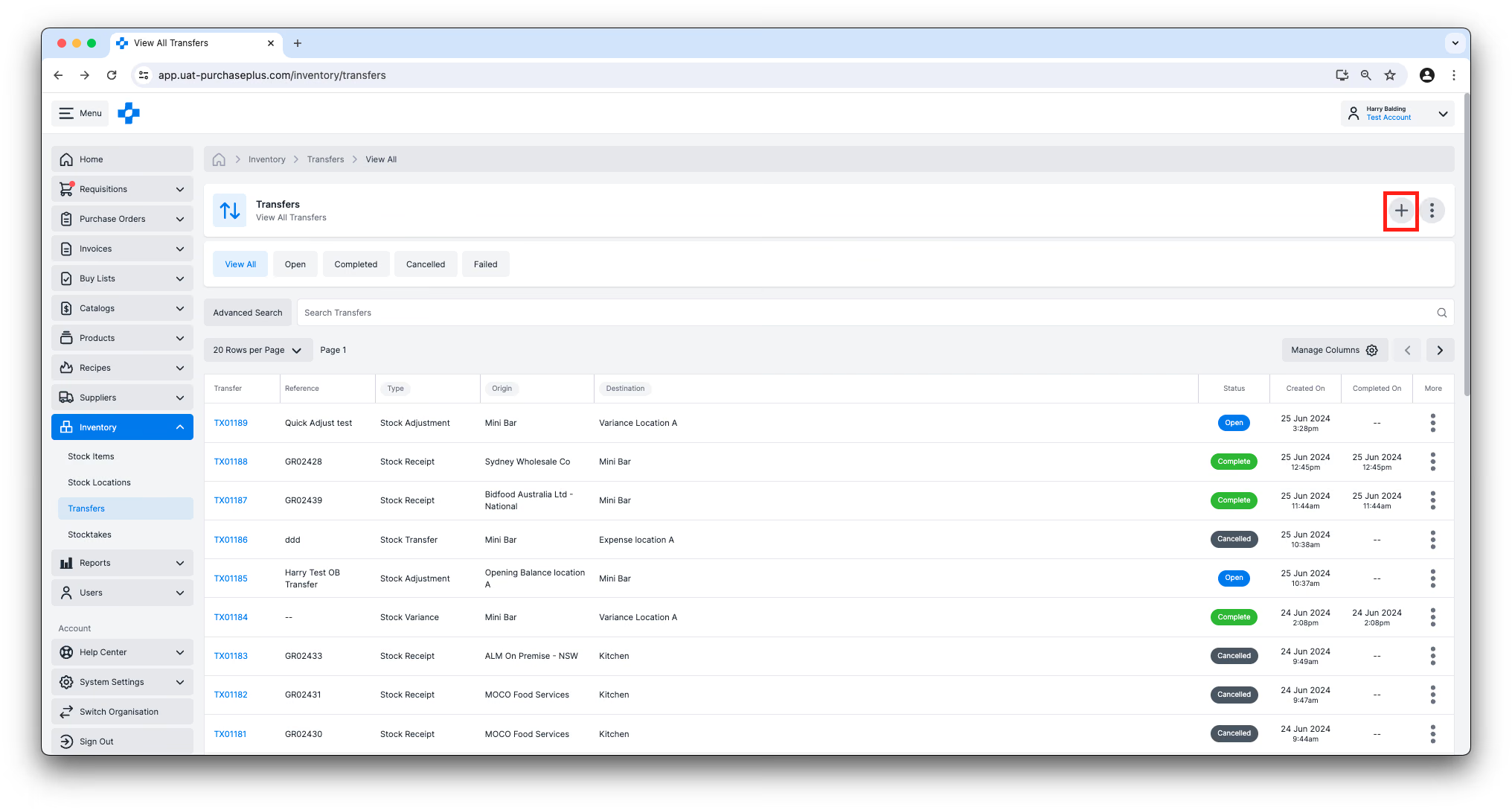
Accédez à [Inventaire] → [Transferts] et cliquez sur [Créer un nouveau transfert] :
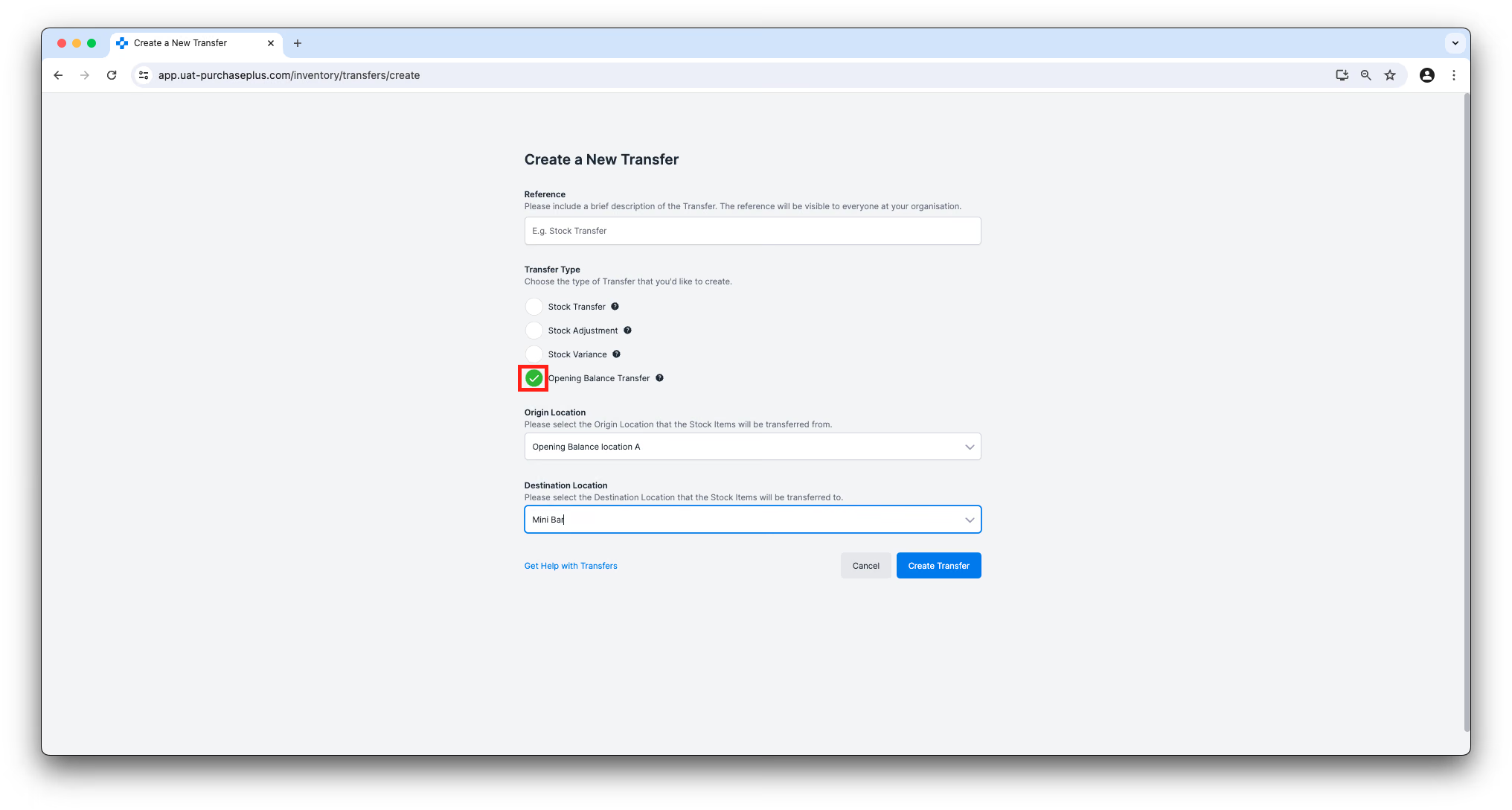
Remplissez le formulaire, en veillant à préciser que le transfert est un transfert de solde d'ouverture. Veuillez noter que les options du menu déroulant Emplacement d'origine seront limitées à vos emplacements système dont le type d'emplacement est « Solde d'ouverture ». Les options du menu déroulant Emplacement de destination seront limitées à vos emplacements de stock.
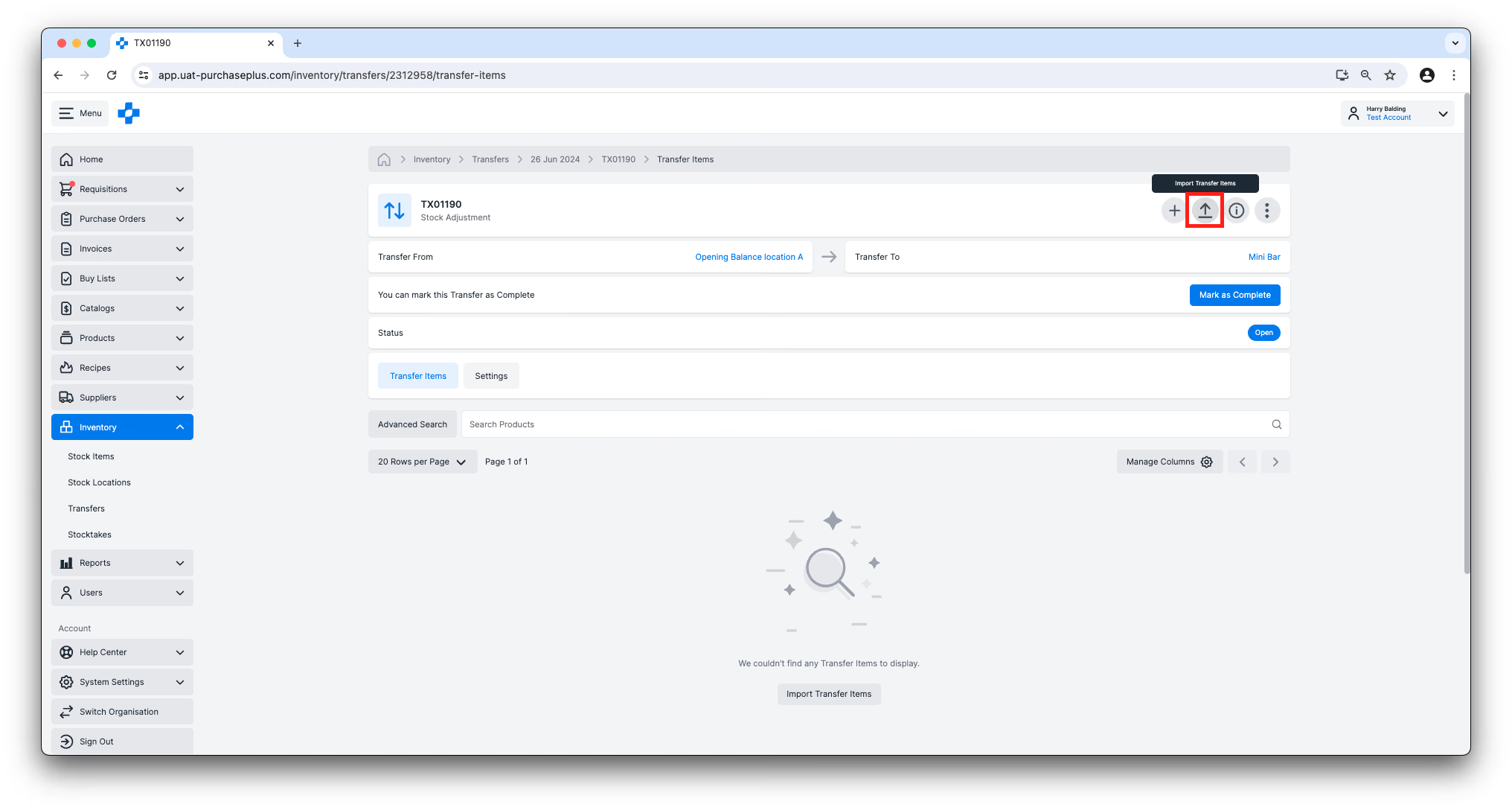
Une fois le transfert créé, vous pourrez ajouter des articles en stock soit manuellement un par un, soit en cliquant sur [Importer des articles de transfert] :
Dans la fenêtre modale qui s'affiche, glissez-déposez votre CSV ou cliquez sur le champ de téléversement pour rechercher le CSV parmi vos fichiers. N'hésitez pas à utiliser notre Modèle à cet effet, ou créez le vôtre en respectant scrupuleusement les Critères d'importation CSV ci-dessous.
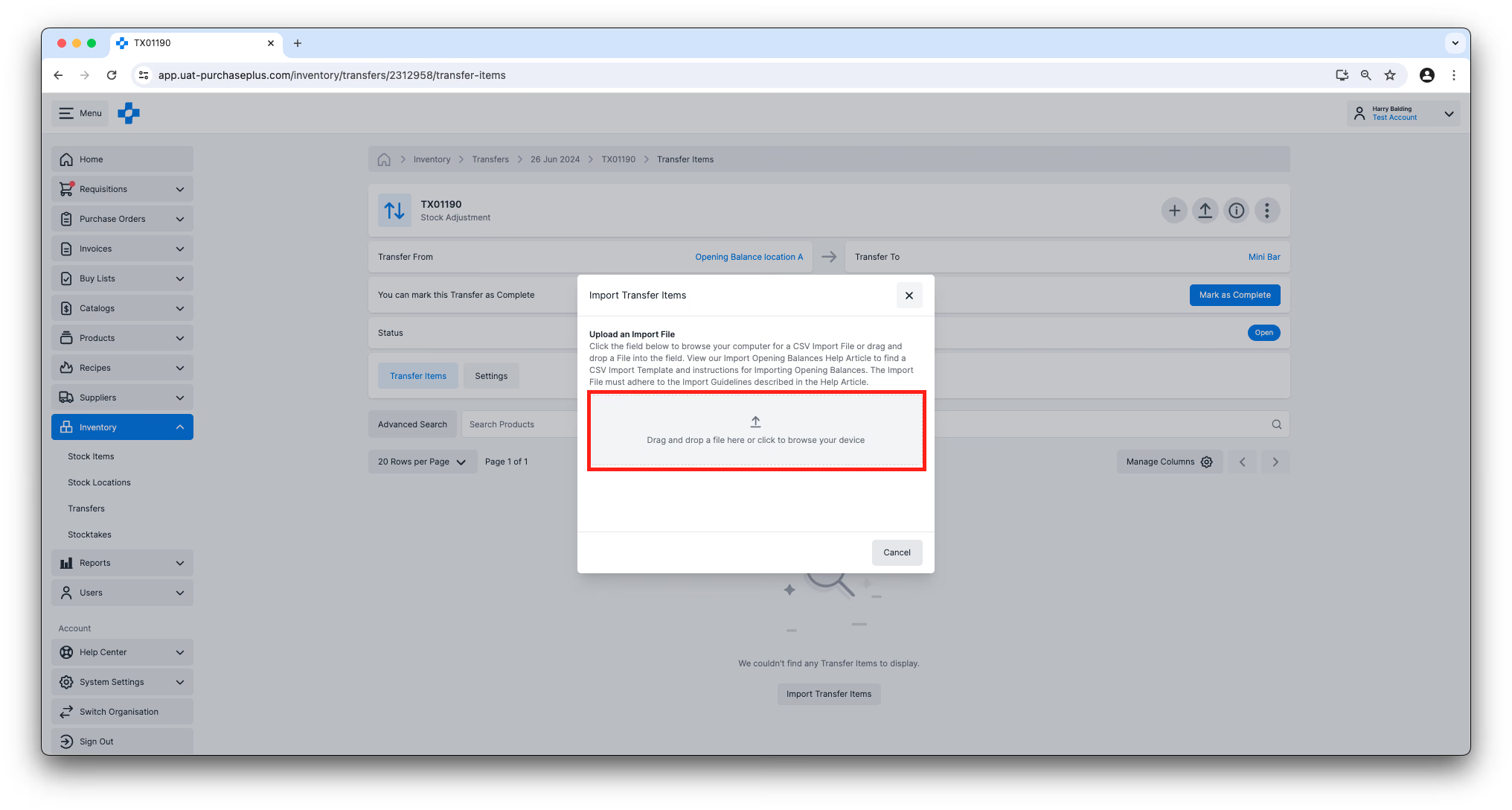
Confirmez le téléversement, et la fonction d'importation pourra alors commencer.
Critères d'importation CSV
Vous n'avez besoin que de 3 colonnes dans votre CSV. Si ces colonnes ne sont pas dans le bon ordre, cela n'a pas d'importance, mais les en-têtes de colonnes doivent être orthographiés exactement comme défini ci-dessous :
- En-tête de la colonne A : « Product Id ». Tous les Product ID de cette colonne doivent correspondre exactement à l'identifiant de produit P+ (également appelé PPID).
- En-tête de la colonne B : « Quantity ». Il doit s'agir de la quantité du PPID, en tenant compte des informations sur l'unité.
- En-tête de la colonne C : « Unit Value ». Il doit s'agir de la valeur unitaire (dans la devise de votre organisation) d'une seule unité du produit.
Règles de validation
- S'il y a plus de 1 000 lignes, nous ne pouvons pas traiter le CSV et le système renverra une erreur.
- Si une cellule d'une ligne quelconque est vide, nous ne traiterons pas le CSV et le système renverra une erreur. Si une ligne contient un 0 dans la cellule Quantité ou Valeur unitaire, nous l'accepterons.
- Pour l'identifiant de produit (Product ID), les règles suivantes s'appliquent, sans quoi une erreur sera renvoyée :
- Le Product Id DOIT déjà être un article en stock et doit appartenir à votre entité juridique actuelle, c'est-à-dire soit l'organisation à laquelle vous êtes connecté, soit l'organisation la plus proche AU-DESSUS de la vôtre dans la hiérarchie qui est une entité juridique. Vous pouvez vérifier votre entité juridique actuelle en cliquant sur [À propos] → [Détails de l'organisation] → [Entité juridique].
- Le produit ne peut pas être un produit maître.
- La quantité du colis de vente (Sell Pack Quantity) du produit doit être de 1 ou null.
Premiers pas avec l'inventaire
Si votre organisation souhaite commencer à utiliser le module Inventaire de PurchasePlus, veuillez contacter votre gestionnaire de compte ou notre sympathique équipe Customer Success pour obtenir de l'aide sur l'activation du module et pour organiser la formation de vos utilisateurs.
Remarque pour les acheteurs utilisant Legacy PurchasePlus
Le module Inventaire dans PurchasePlus a été repensé et est sensiblement différent du module d'inventaire de Legacy PurchasePlus. Les organisations qui migrent de Legacy PurchasePlus vers PurchasePlus bénéficieront d'une assistance supplémentaire à la migration.