

Inventaires
Inventaires
Inventaire
Un inventaire est une méthode permettant de vérifier la quantité d'Articles en stock conservés dans un emplacement de stock. Un inventaire est effectué dans un Emplacement de stock et comporte une « Période » définie (c'est-à-dire une année civile et un mois). L'inventaire permet aux utilisateurs de votre organisation de compter le nombre Réel d'articles en stock dans l'emplacement, afin que ce comptage puisse ensuite être comparé au nombre Théorique d'articles en stock dans l'emplacement. La différence entre le comptage Réel et le comptage Théorique doit être prise en compte dans un transfert d'écart, avant que l'inventaire ne soit clôturé.
Les autorisations de Gérer les inventaires et de Clôturer les inventaires sont régies par des permissions utilisateur indépendantes, compte tenu de l'importance des inventaires dans une gestion rigoureuse des stocks. Les utilisateurs disposant de l'autorisation Gérer les inventaires peuvent également supprimer un inventaire en cours.
Afficher les inventaires
Les utilisateurs peuvent consulter les inventaires de leur organisation en accédant à [Inventaire] → [Inventaires] dans la barre de navigation latérale.
Vous pouvez afficher les détails de n'importe quel inventaire dans le tableau en cliquant sur le nom de l'emplacement de stock situé à l'extrême gauche du tableau.
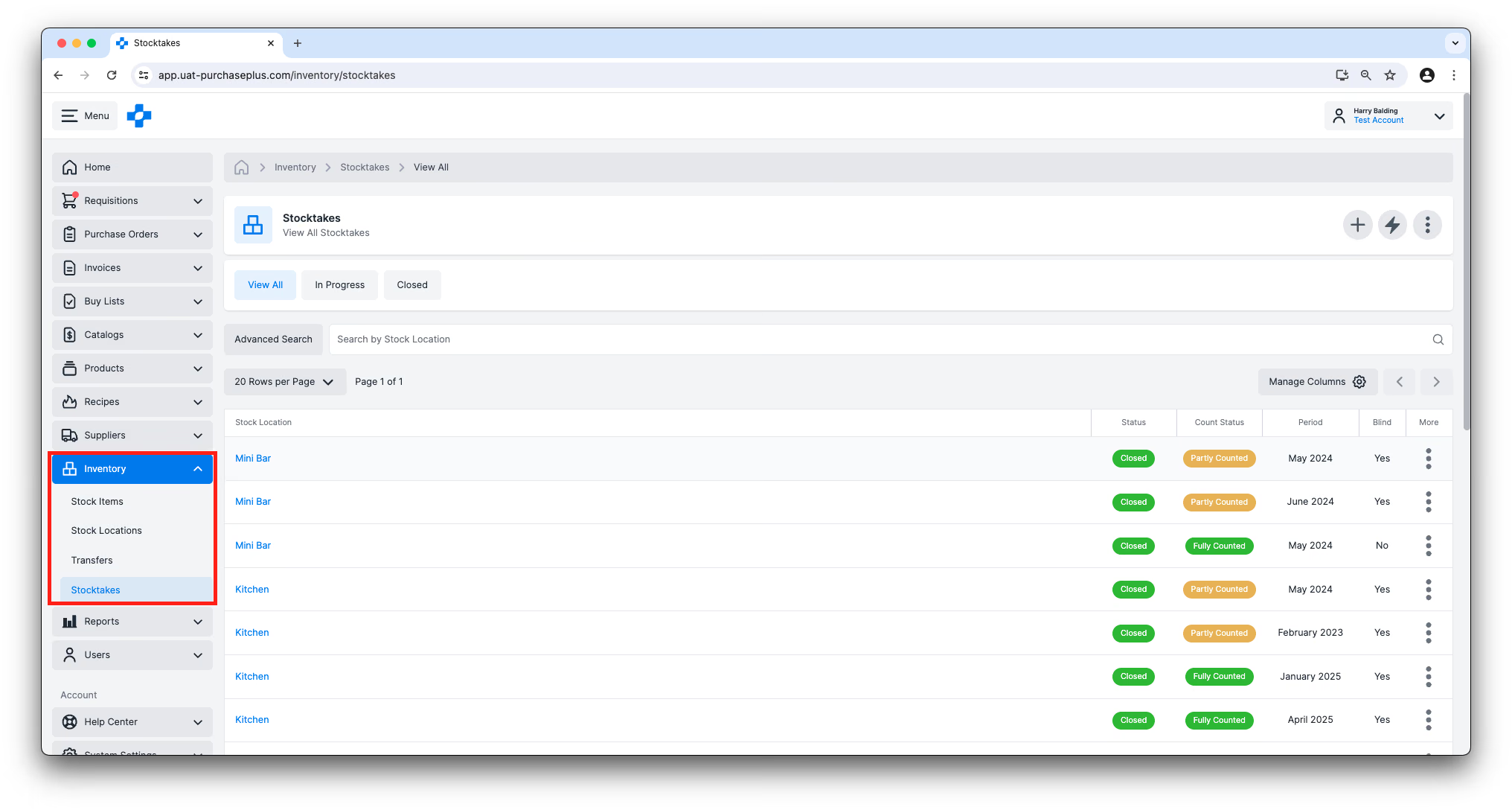
Statut de l'inventaire
Un inventaire peut être dans l'un des deux états suivants :
- En cours : L'inventaire a commencé et se poursuit. Lorsqu'un emplacement de stock fait l'objet d'un inventaire en cours, les Réceptions de stock dans l'inventaire ne sont pas automatiques. Les utilisateurs doivent plutôt localiser le transfert de réception de stock et cliquer manuellement sur [Marquer comme terminé] lorsqu'ils sont prêts à le faire. Une fois l'inventaire terminé, les réceptions de stock dans l'inventaire redeviennent automatiques.
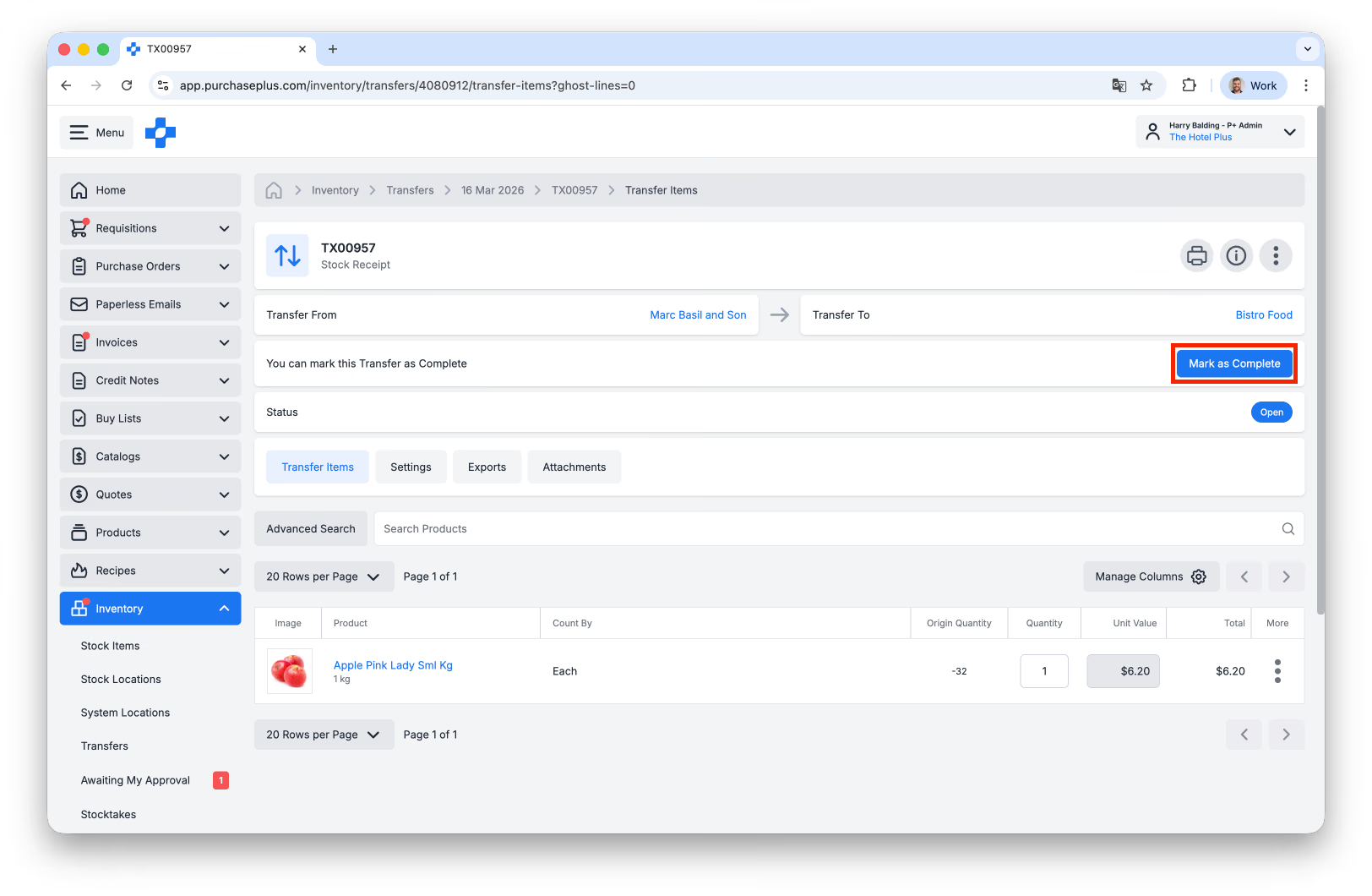
- Clôturé : L'inventaire a été marqué comme terminé et tous les écarts ont été pris en compte.
Statut de comptage
Un inventaire a également un statut de comptage, distinct du statut de l'inventaire. Les différents statuts de comptage sont :
- Non compté : Aucun des articles en stock de l'emplacement de stock n'a fait l'objet d'un comptage enregistré.
- Partiellement compté : Certains articles en stock de l'emplacement de stock, mais pas tous, ont fait l'objet d'un comptage enregistré.
- Entièrement compté : Tous les articles en stock de l'emplacement de stock ont fait l'objet d'un comptage enregistré.
Démarrer un nouvel inventaire
Les utilisateurs disposant de l'autorisation Gérer les inventaires peuvent cliquer sur le bouton [Démarrer un nouvel inventaire] sur la page [Inventaire] → [Inventaires].
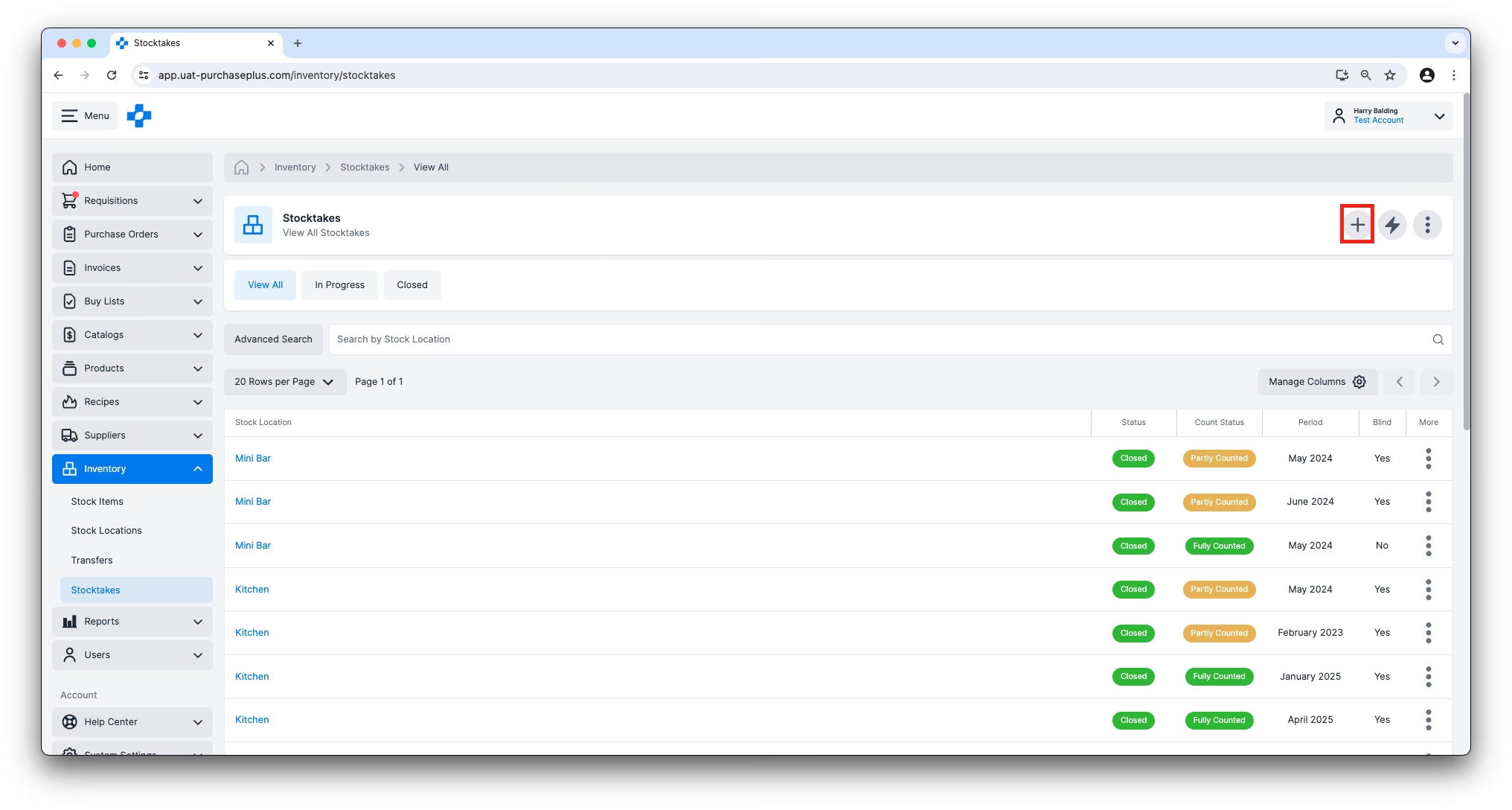
Les utilisateurs ont la possibilité de démarrer un inventaire sur un seul emplacement ou sur tous les emplacements :
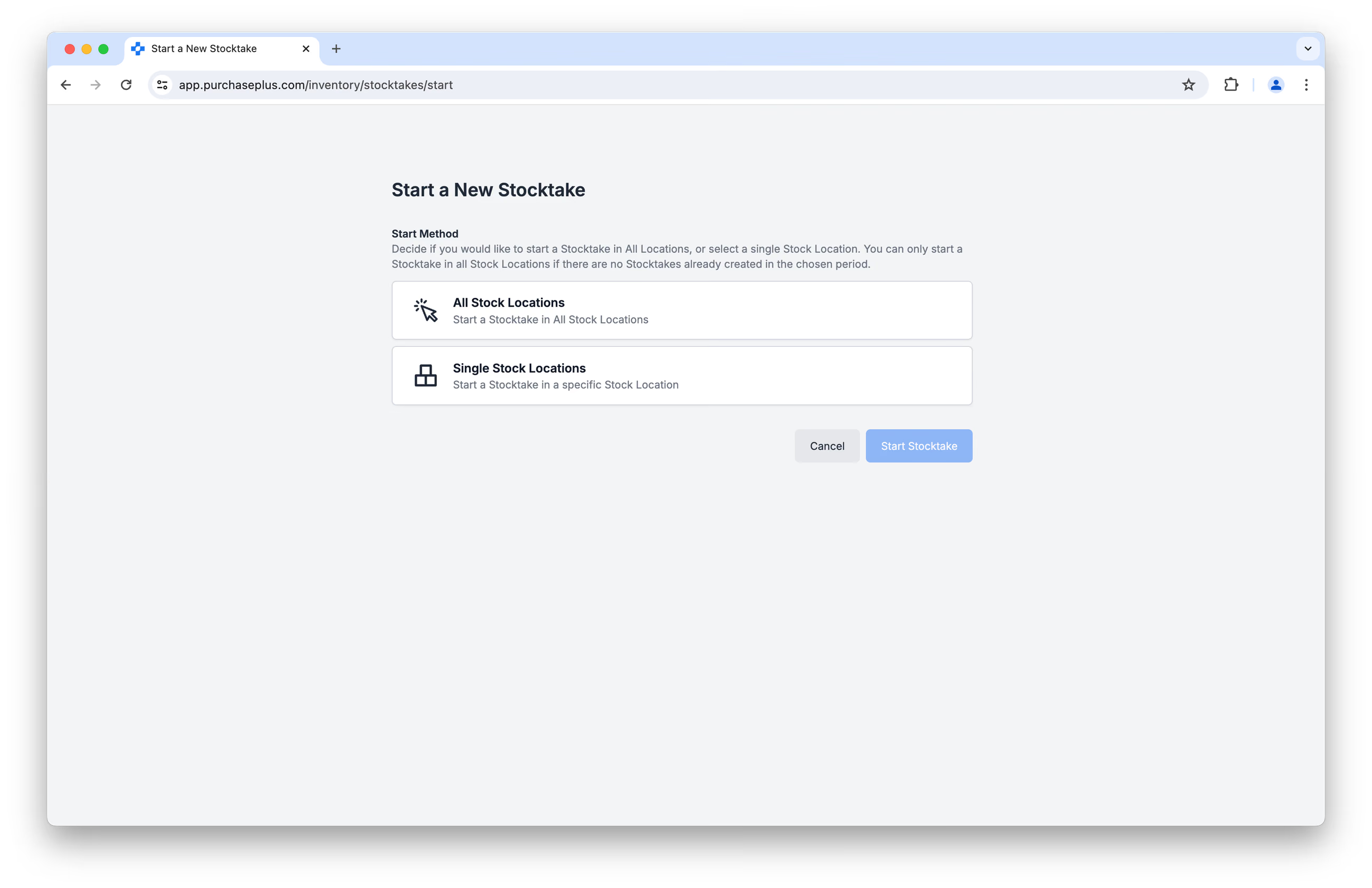
Démarrer un inventaire sur un seul emplacement de stock
Sélectionner « Emplacement de stock unique » ouvrira un nouvel inventaire sur l'emplacement de stock défini, avec le statut « En cours » et le statut de comptage « Non compté ».
Démarrer un inventaire sur tous les emplacements de stock
Sélectionner « Tous les emplacements de stock » ouvrira un nouvel inventaire pour chaque emplacement de stock de votre organisation actuelle, avec le statut « En cours » et le statut de comptage « Non compté ». Remarque : vous ne pouvez pas démarrer d'inventaires sur tous les emplacements si des inventaires sont déjà créés au cours de la période d'inventaire choisie.
Période d'inventaire
Chaque inventaire doit avoir une « Période d'inventaire », qui correspond généralement au mois civil et à l'année au cours desquels l'inventaire a lieu. Vous pouvez créer un inventaire au cours d'une période d'inventaire qui contient déjà un inventaire clôturé.
Inventaires à l'aveugle
Lors de la création (ou de la mise à jour) d'un inventaire, un utilisateur peut rendre l'inventaire « À l'aveugle », ce qui signifie que les utilisateurs effectuant l'inventaire ne verront pas la quantité d'articles en stock théoriquement présents dans l'emplacement. Cela peut être un moyen efficace de s'assurer que les articles en stock sont comptés avec précision. Seuls les utilisateurs disposant de l'autorisation « Clôturer les inventaires » pourront voir le comptage théorique d'un article en stock dans un inventaire à l'aveugle.
Réaliser un inventaire (Comptage)
Tout utilisateur peut saisir le comptage d'un article en stock dans l'inventaire, même s'il ne dispose pas de l'autorisation « Gérer les inventaires ».
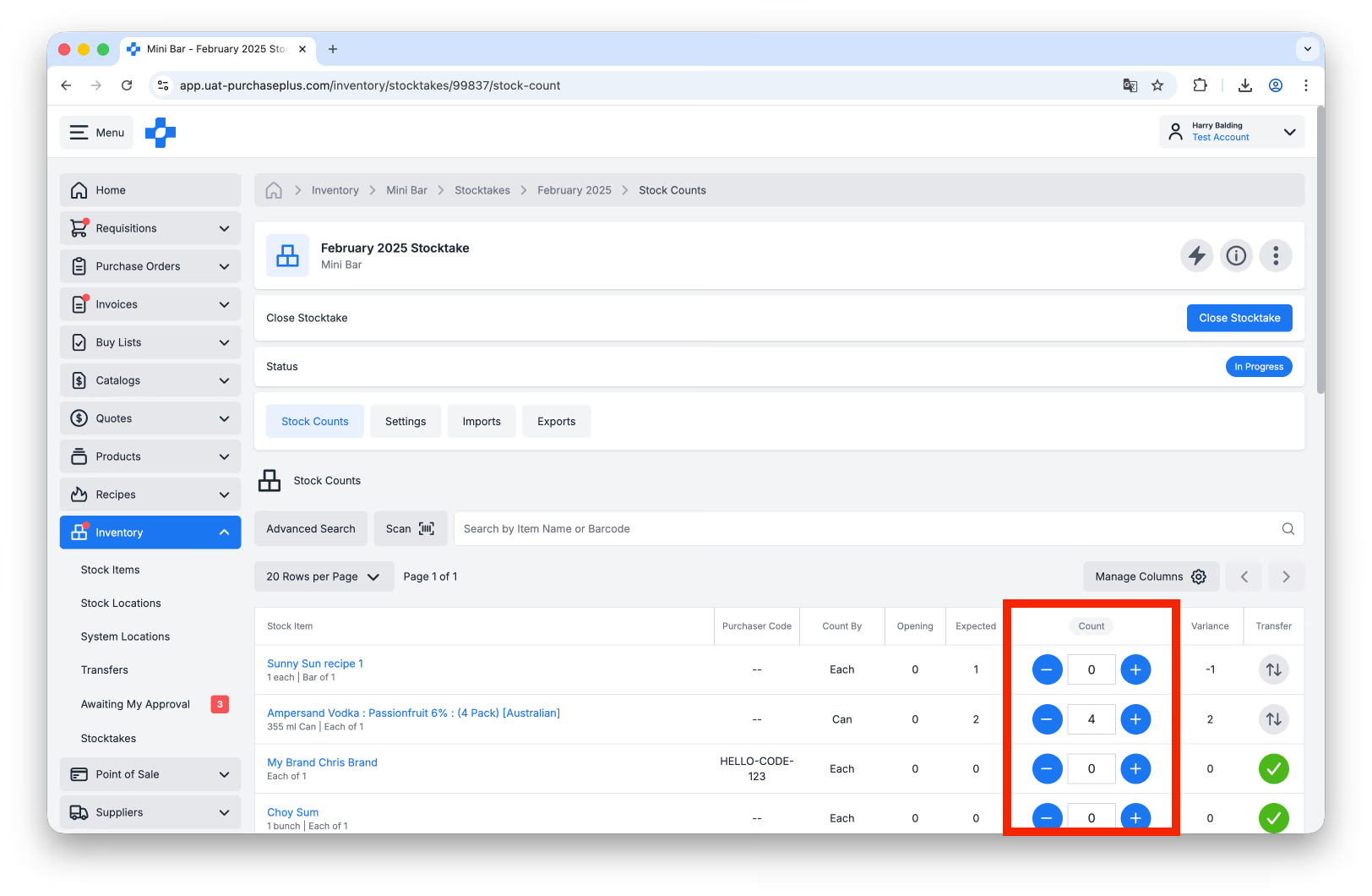
L'utilisateur peut saisir directement la quantité du produit dans la colonne [Comptage] et/ou utiliser les incrémenteurs fléchés vers le haut ou vers le bas situés de part et d'autre du champ de saisie :
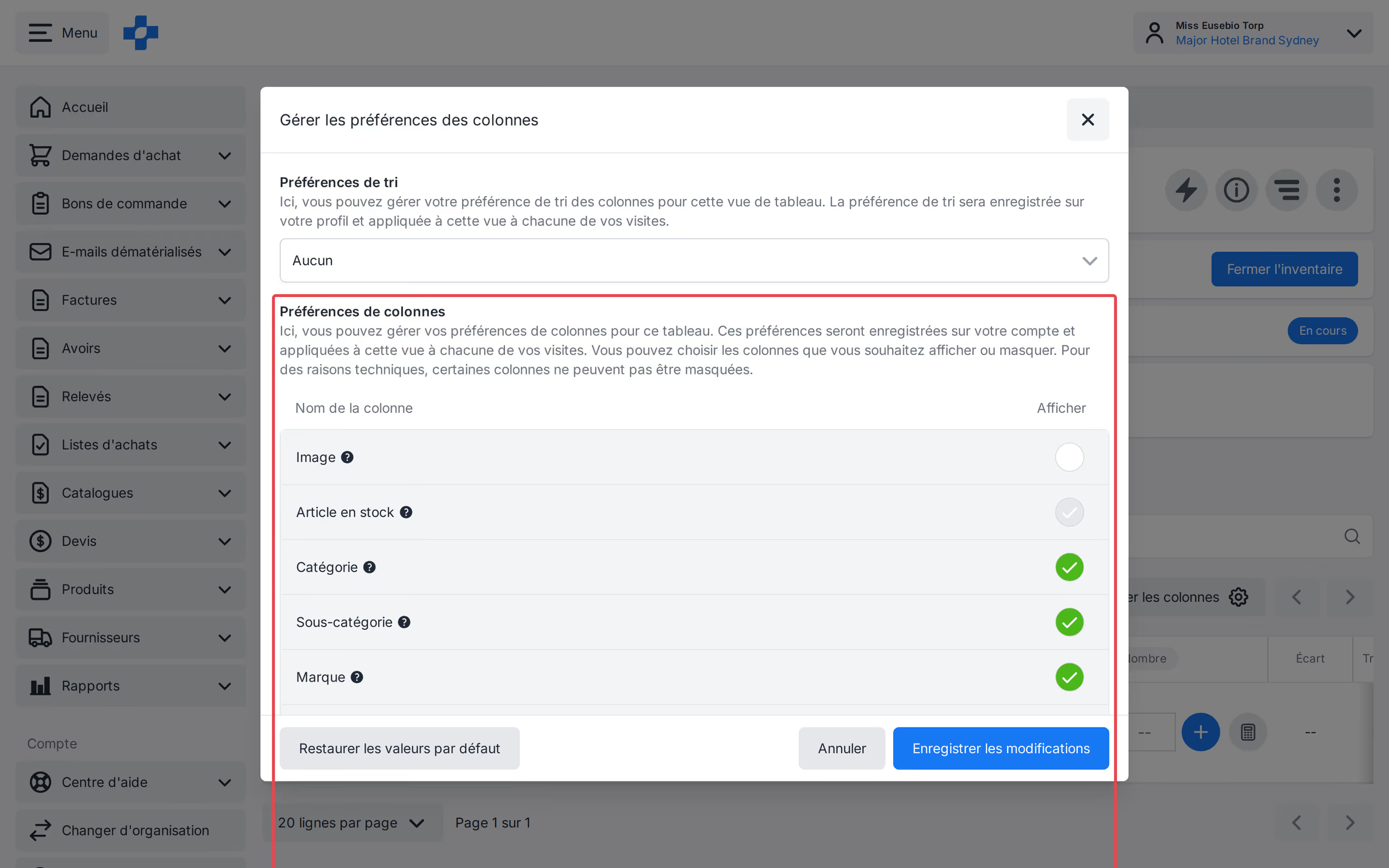
Utilisez [Gérer les colonnes] pour afficher la catégorie, la sous-catégorie et la marque sur le comptage de stock. Triez la liste par catégorie, sous-catégorie, marque, article en stock ou code acheteur. Utilisez [Gérer le tri] pour glisser-déposer les articles en stock selon l'ordre de passage physique de cet emplacement de stock. Le tri par colonne et l'ordre de passage personnalisé sont appliqués séparément ; sélectionnez [Aucun] dans les préférences de tri pour rétablir l'ordre personnalisé enregistré.
Une fois que tous les articles en stock ont été comptabilisés dans l'inventaire, le statut de comptage de l'inventaire passe à « Entièrement compté ».
Scanner par code-barres
Un utilisateur peut effectuer une recherche par code-barres parmi ceux associés à l'article en stock dans PurchasePlus afin d'accélérer le processus de comptage, évitant ainsi d'avoir à parcourir une liste (potentiellement longue) d'articles en stock dans un emplacement.
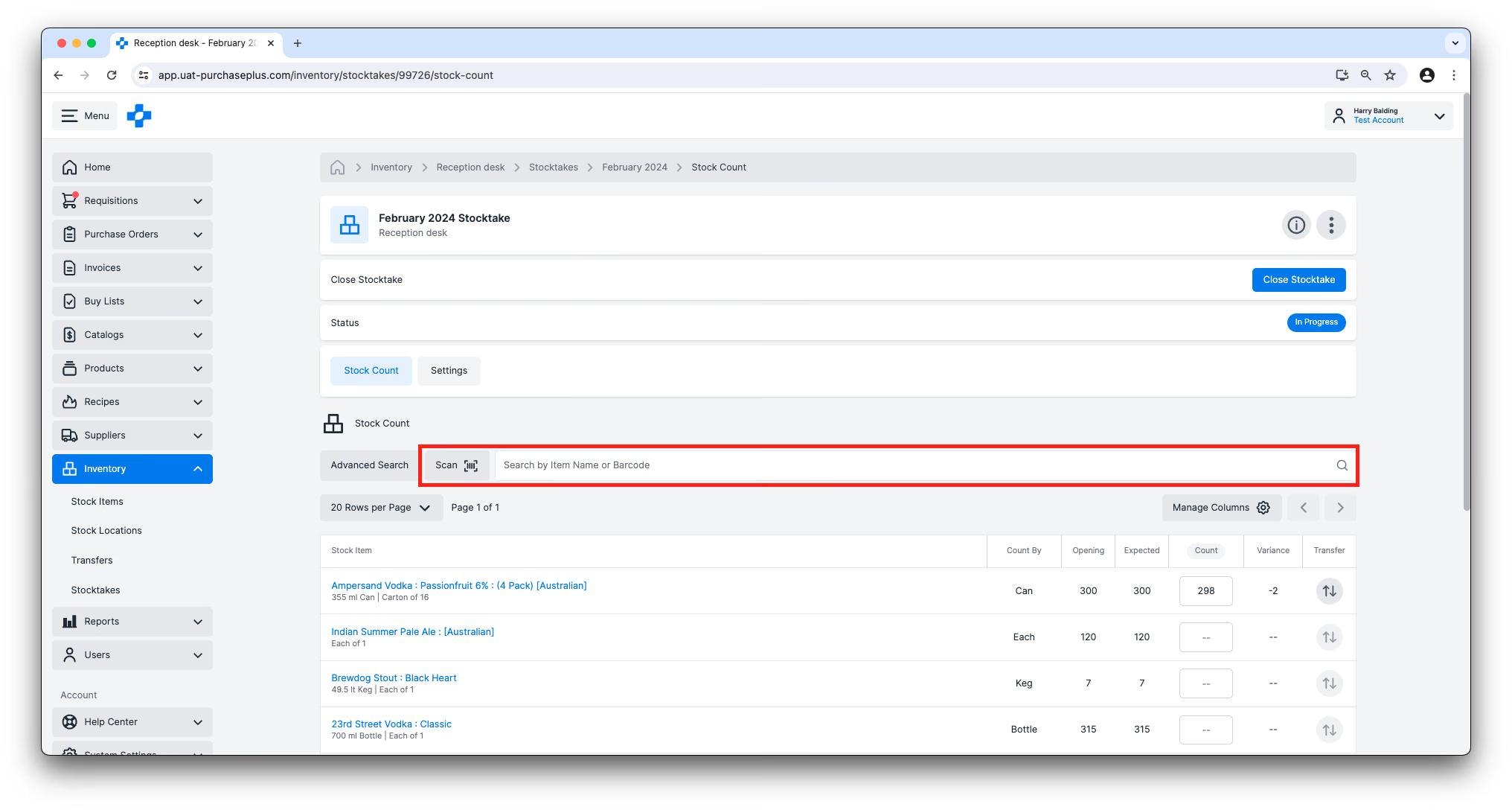
Veuillez consulter notre Guide d'utilisation du lecteur de codes-barres pour plus d'informations.
Gestion des écarts
Les inventaires présentant des « Écarts » (c'est-à-dire une différence entre le comptage théorique et le comptage réel) doivent être régularisés avant d'être clôturés.
Les écarts peuvent être visualisés ligne par ligne :
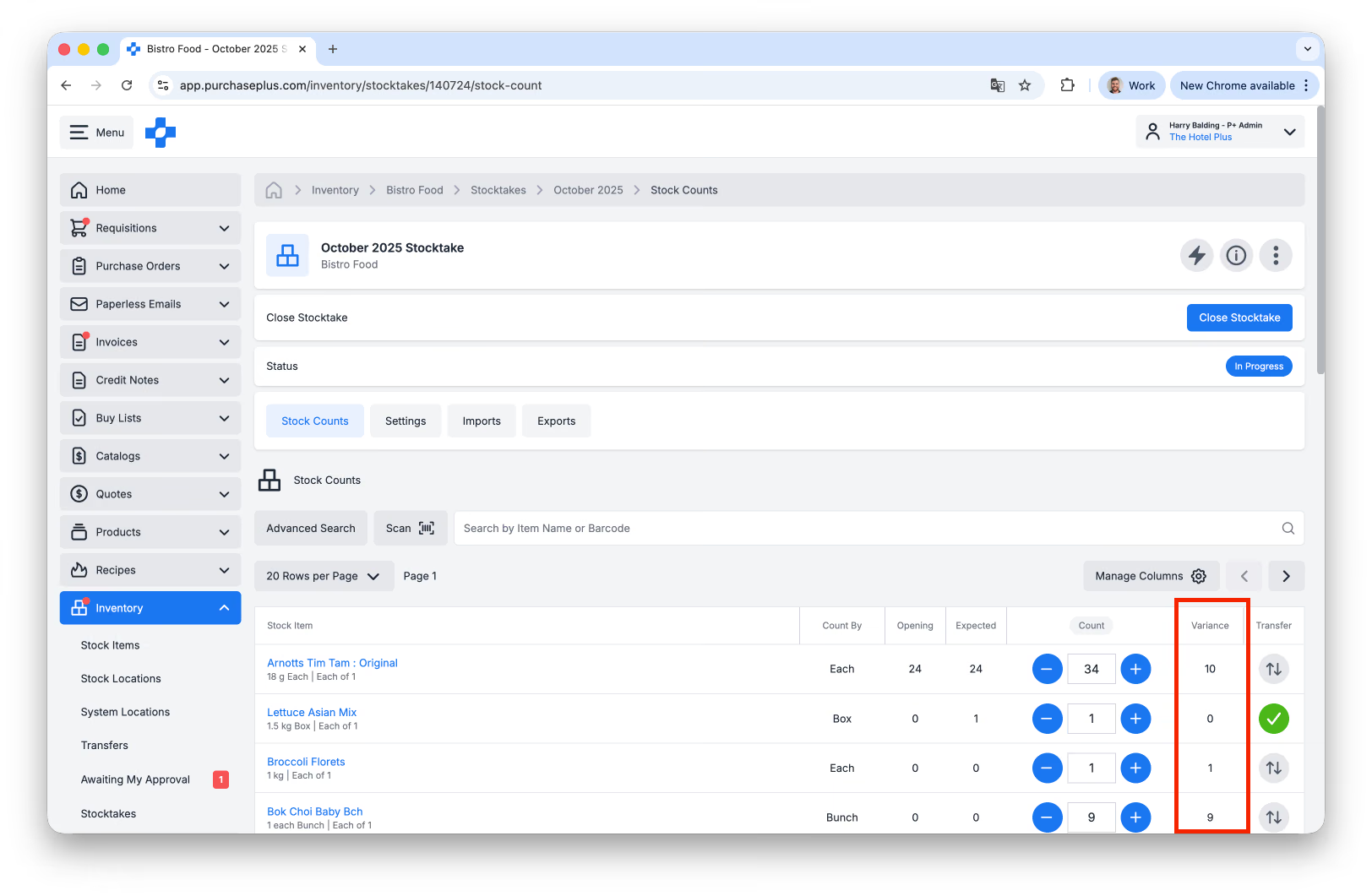
...et la valeur totale de l'écart d'un inventaire en cours peut être consultée dans le volet d'informations situé dans l'en-tête de l'inventaire :
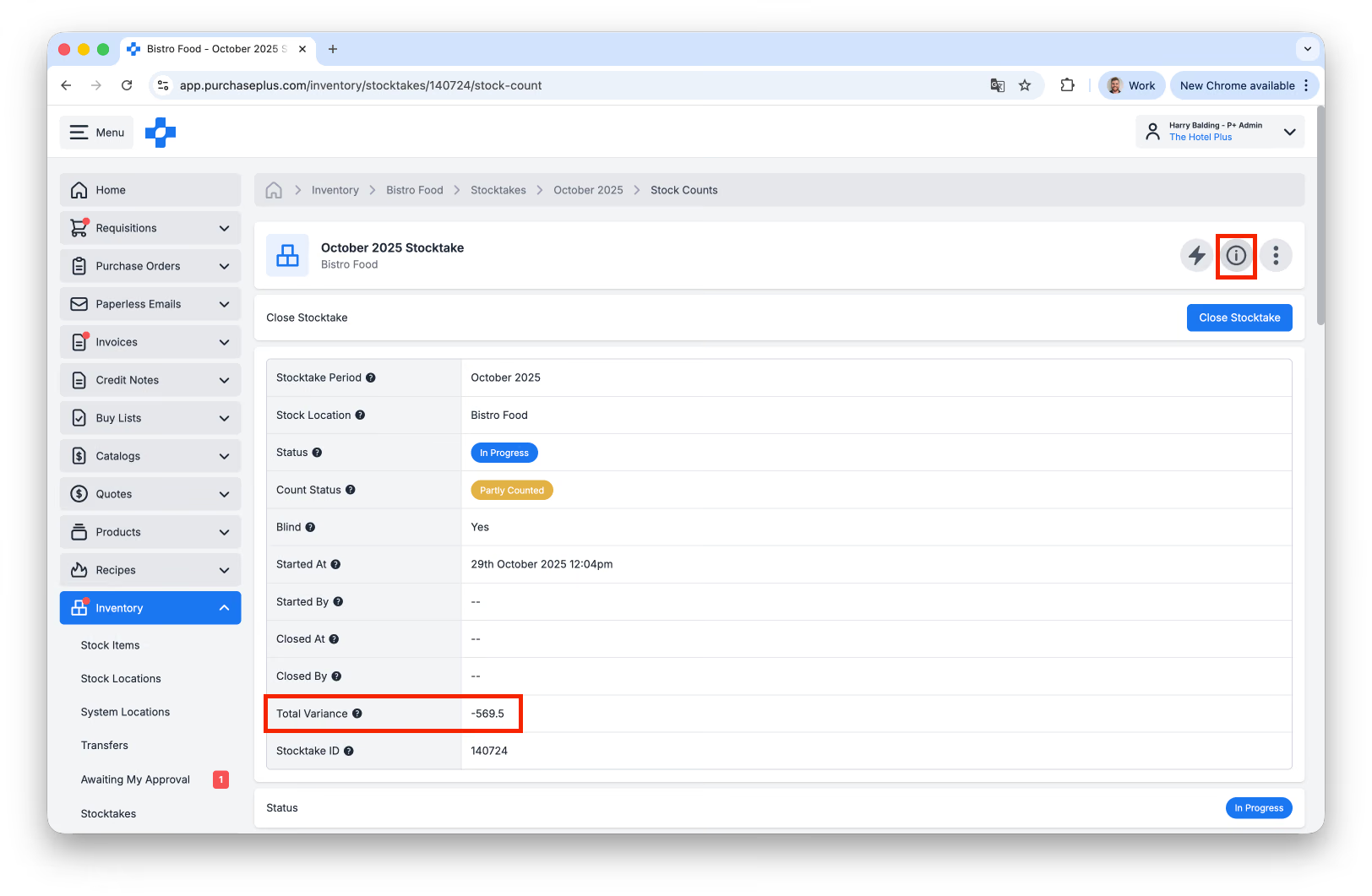
Les écarts doivent être traités en effectuant un Transfert d'écart de stock depuis l'emplacement de stock vers un emplacement de dépenses (ou vers un autre emplacement de stock, si vous savez où l'article a été déplacé). L'objectif principal est de mettre à jour la quantité de l'article dans l'emplacement de stock d'origine afin de refléter le comptage réel.
Les écarts peuvent être transférés ligne par ligne (auparavant appelé [Transfert rapide]) :
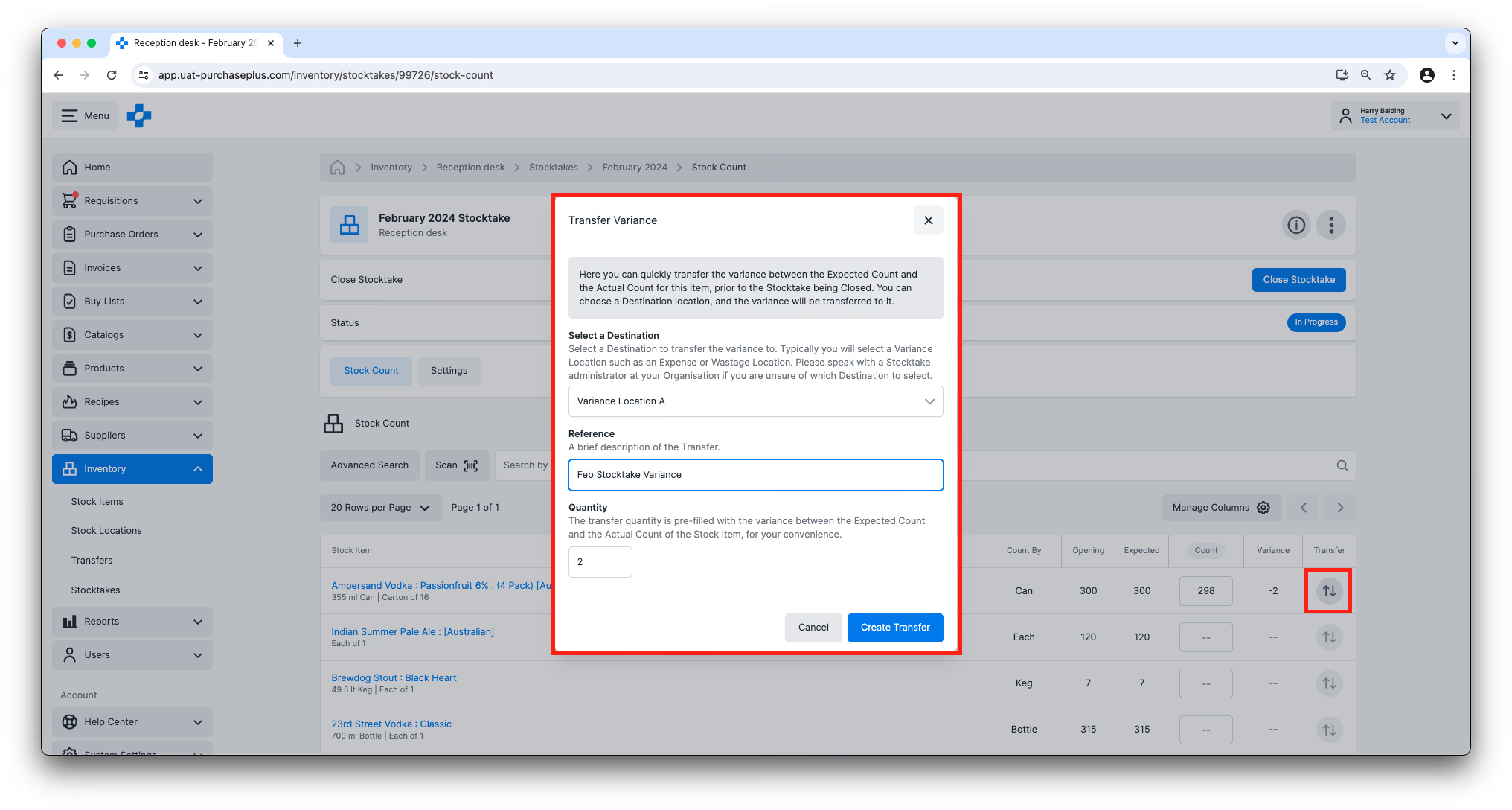
...ou les écarts peuvent être transférés en lot, à l'aide du bouton [Transférer tous les écarts] situé dans l'en-tête de l'inventaire :
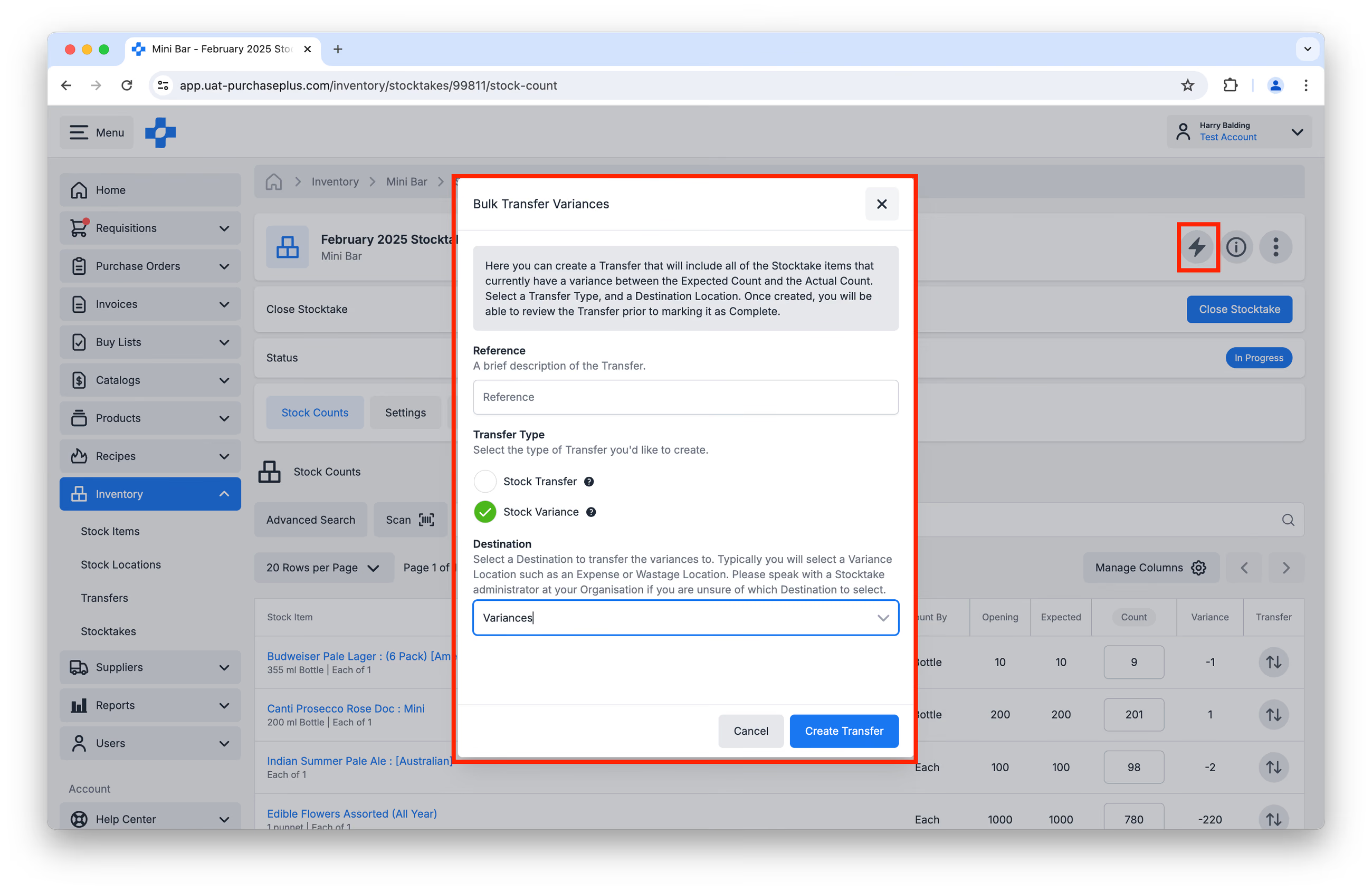
Pour gérer les écarts d'inventaire via des transferts, l'utilisateur doit disposer de l'autorisation Gérer les transferts.
Importer ou exporter un comptage d'inventaire
Les utilisateurs disposant de l'autorisation « Clôturer les inventaires » peuvent importer le comptage de stock de tout inventaire dont le statut est En cours, à l'aide du bouton [Créer un nouvel import] situé dans l'onglet [Imports] de l'inventaire :
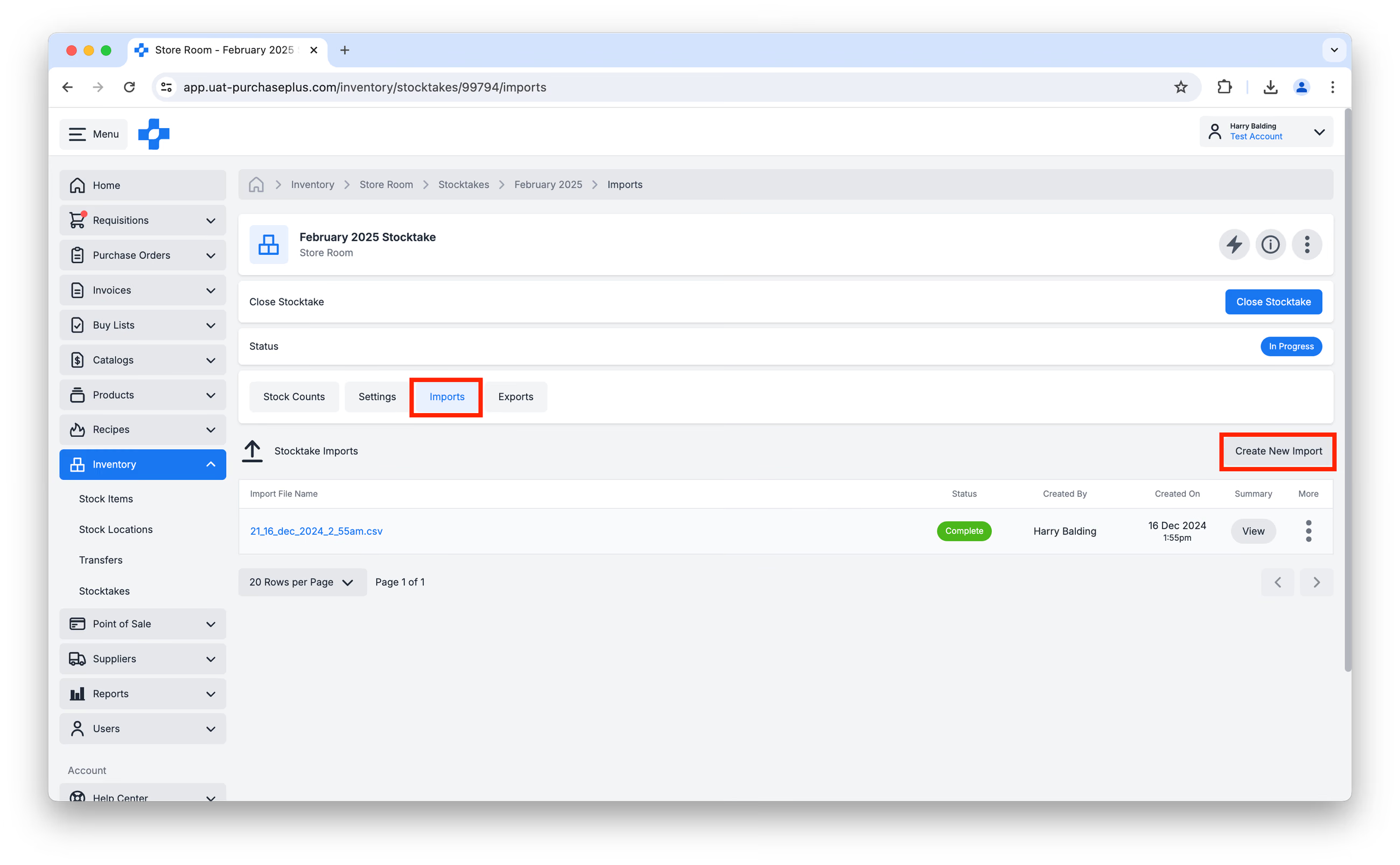
Le fichier d'importation CSV ne requiert que trois colonnes :
- stock_take_id
- stock_count_id
- quantity
Si vous prévoyez d'utiliser la fonctionnalité d'importation, il est vivement recommandé d'utiliser d'abord la fonctionnalité d'exportation afin d'obtenir les identifiants de comptage de stock exacts (qui sont des valeurs différentes des identifiants de produit).
Pour exporter un inventaire, accédez à l'onglet [Exports] de l'inventaire, puis cliquez sur [Créer un nouvel export] et téléchargez le fichier généré. Vous pouvez ensuite saisir vos comptages (c'est-à-dire les quantités) dans la feuille de calcul et importer le fichier.
You pouvez supprimer une ligne de la feuille de calcul si vous le souhaitez. Lorsque le fichier sera importé, la quantité de cet article en stock dans PurchasePlus restera inchangée. Sa quantité ne sera pas mise à 0 et il ne sera pas supprimé de l'emplacement de stock. En outre, vous ne pouvez pas ajouter d'articles en stock à l'emplacement de stock au moyen d'un import de feuille de calcul.
Mode hors ligne
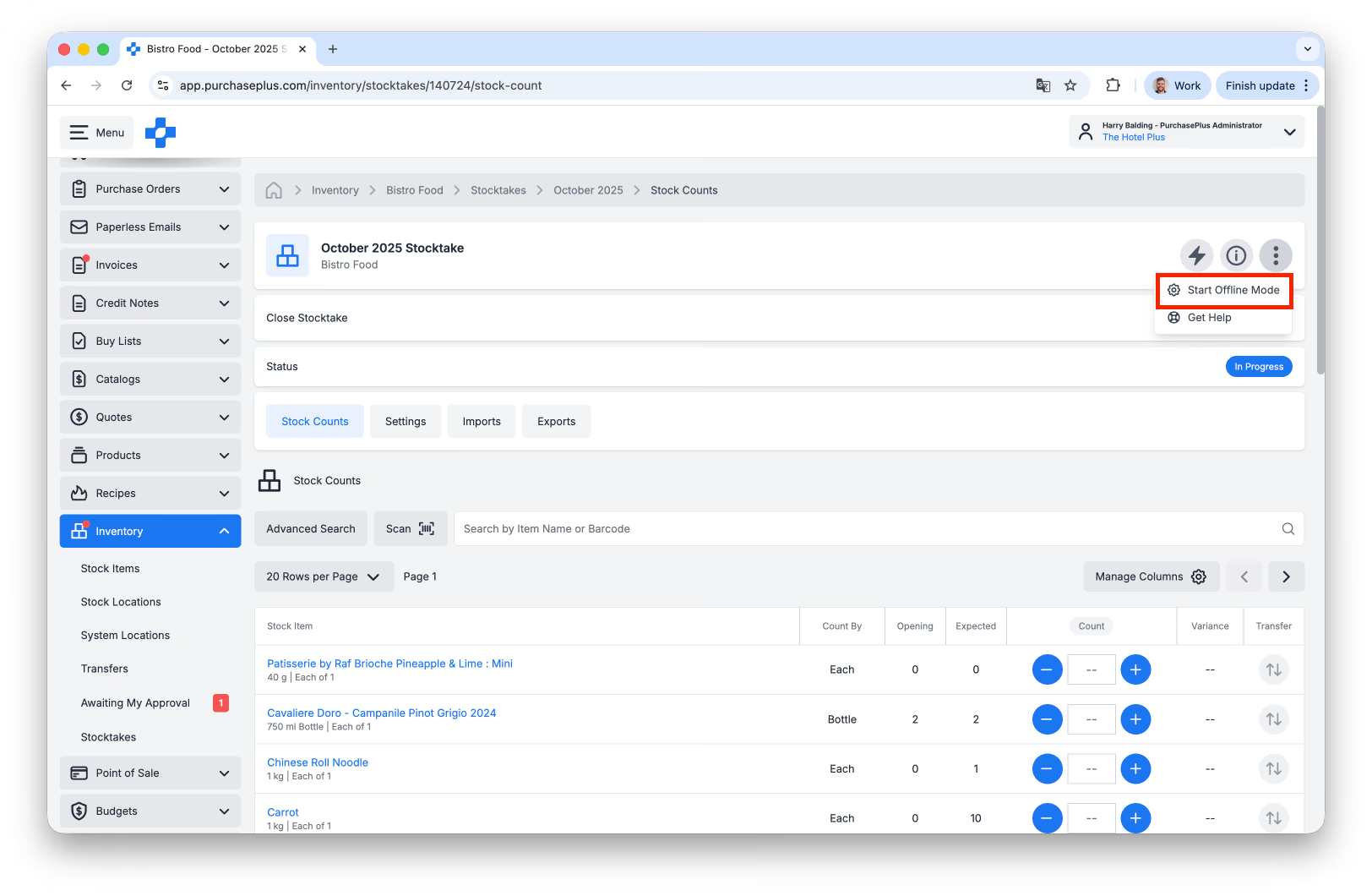
Les inventaires peuvent être effectués en « Mode hors ligne » dans les environnements présentant une mauvaise connectivité.
Le mode hors ligne permet à l'utilisateur de poursuivre l'inventaire, même si son appareil perd la connexion à Internet. Lorsque l'utilisateur est prêt à quitter le mode hors ligne, il doit se reconnecter à Internet afin que toutes ses données d'inventaire soient synchronisées.
Pour commencer à utiliser le mode hors ligne pour un inventaire, cliquez sur [Autres options] → [Démarrer le mode hors ligne] dans l'en-tête de l'inventaire :
Clôturer un inventaire
Un inventaire peut être clôturé si :
- Il a le statut En cours.
- [Recommandé] Tous les comptages de stock ont une quantité enregistrée. Il est possible de clôturer un inventaire partiellement compté. Cliquer sur [Clôturer l'inventaire] lorsque le statut de comptage est « Non compté » ou « Partiellement compté » renseignera automatiquement tous les articles en stock non comptés avec leur comptage théorique actuel.
- Il n'y a pas d'Écarts non traités entre le comptage théorique et le comptage réel pour l'un quelconque des articles figurant dans l'inventaire.
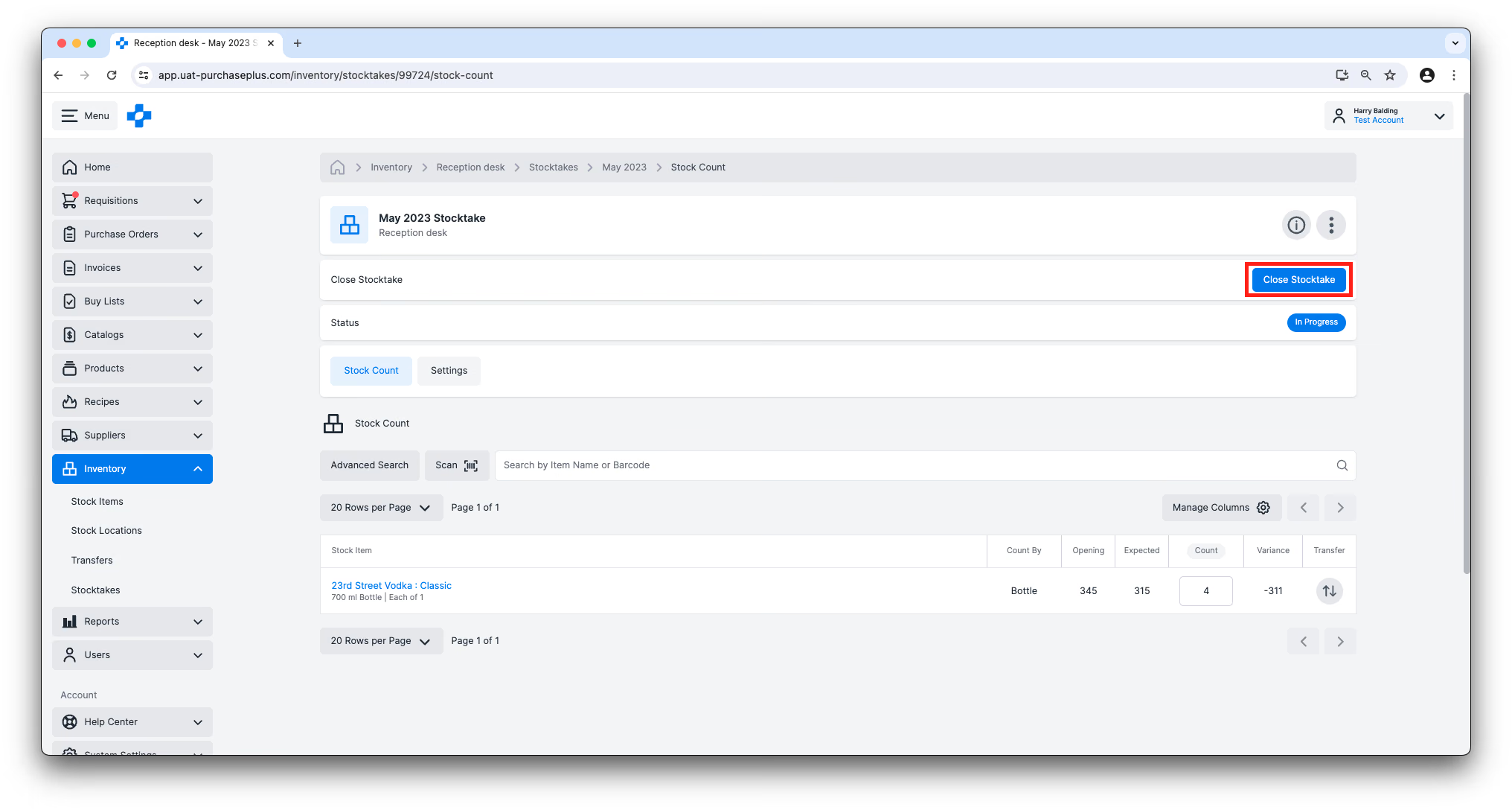
Pour clôturer un inventaire, cliquez sur le bouton [Clôturer l'inventaire] dans l'en-tête de l'inventaire. Cette action est soumise à la permission « Clôturer les inventaires ».
Clôturer tous les inventaires
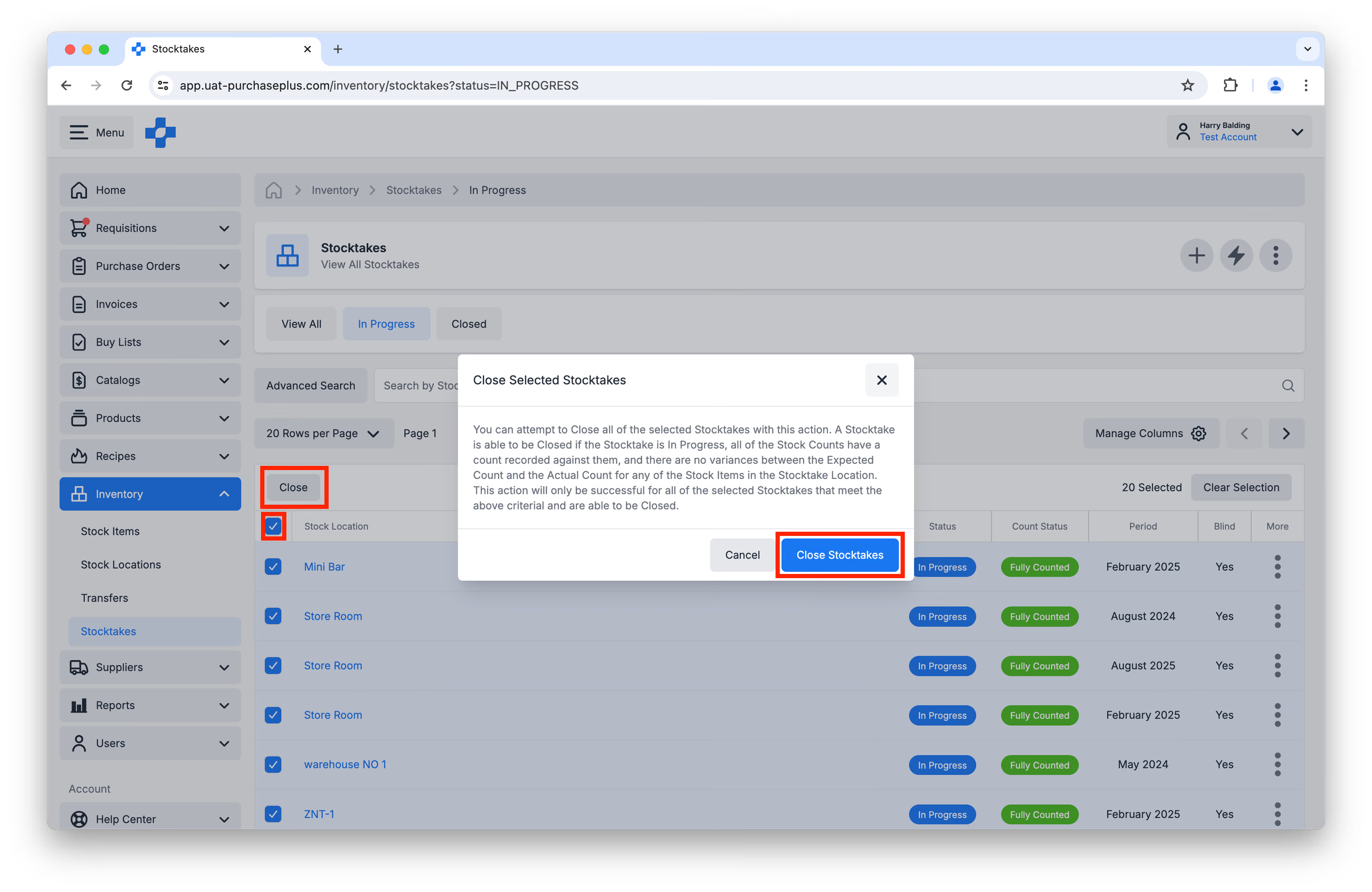
De plus, vous pouvez clôturer plusieurs inventaires à l'aide de la colonne de sélection multiple sur la vue en tableau de tous les inventaires. Remarque : cette action ne réussira que pour les inventaires sélectionnés qui remplissent les critères ci-dessus pour la clôture d'un inventaire.
Supprimer un inventaire en cours
Les utilisateurs disposant de Gérer les inventaires peuvent supprimer un inventaire en cours et ses comptages depuis la liste des inventaires, la vue en tuiles ou la page de l'inventaire.
- Ouvrez [Inventaire] → [Inventaires].
- Ouvrez l'inventaire en cours, ou cliquez sur [Autres options] sur cette ligne.
- Cliquez sur [Supprimer l'inventaire].
- Cliquez sur [Supprimer l'inventaire] lors de la confirmation.
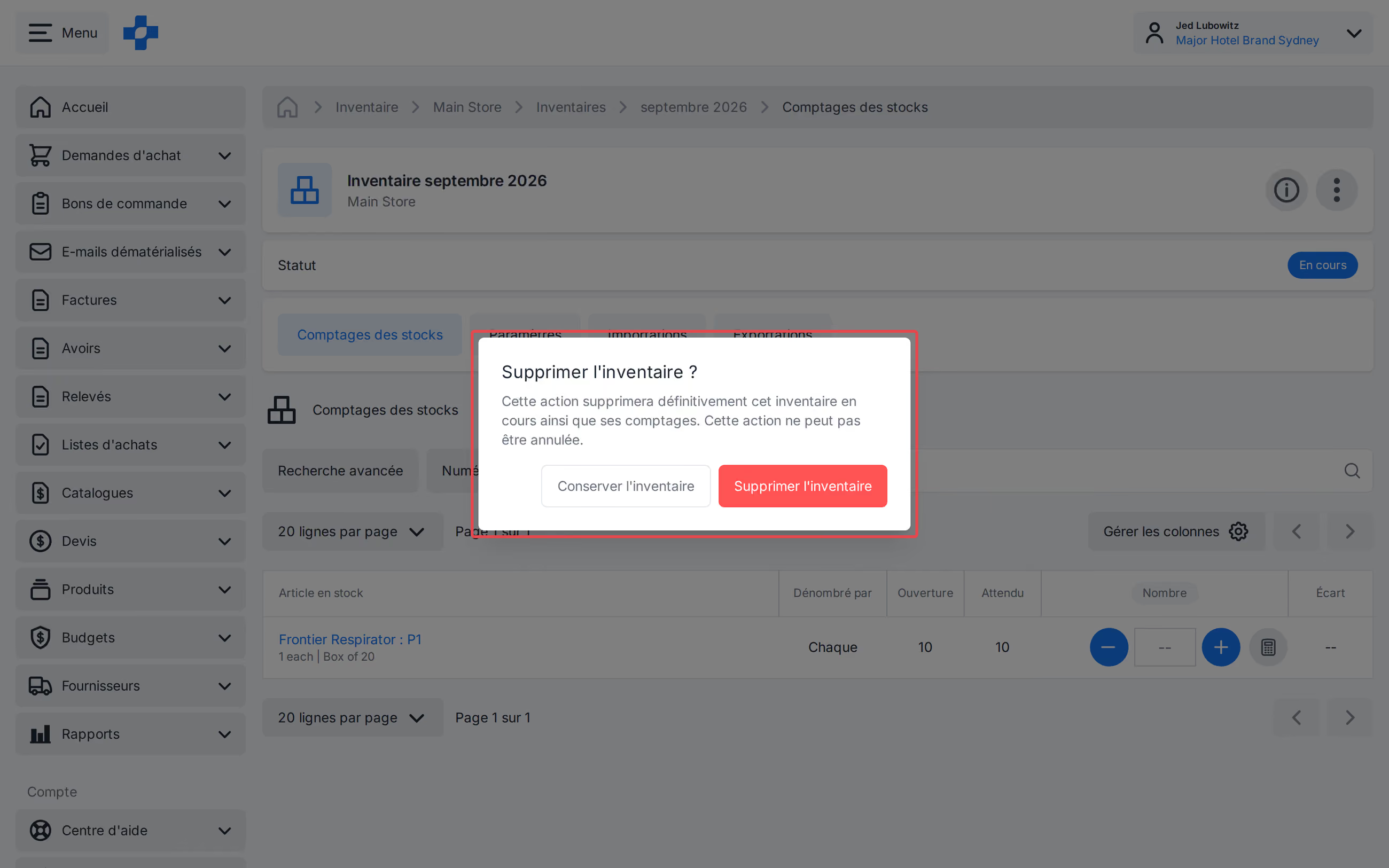
Remarque - Un inventaire clôturé ne peut pas être supprimé.
Vider les emplacements de dépenses
L'action [Vider les emplacements de dépenses] remet à zéro la quantité de tous les articles en stock dans tous les emplacements de dépenses. Cette action créera automatiquement un transfert comptable pour chaque emplacement de dépenses et transférera les soldes des articles en stock de l'emplacement de dépenses vers l'emplacement système du coût des marchandises consommées de fin de période. En règle générale, les emplacements de dépenses sont vidés juste avant la clôture de tous vos inventaires pour une période donnée.
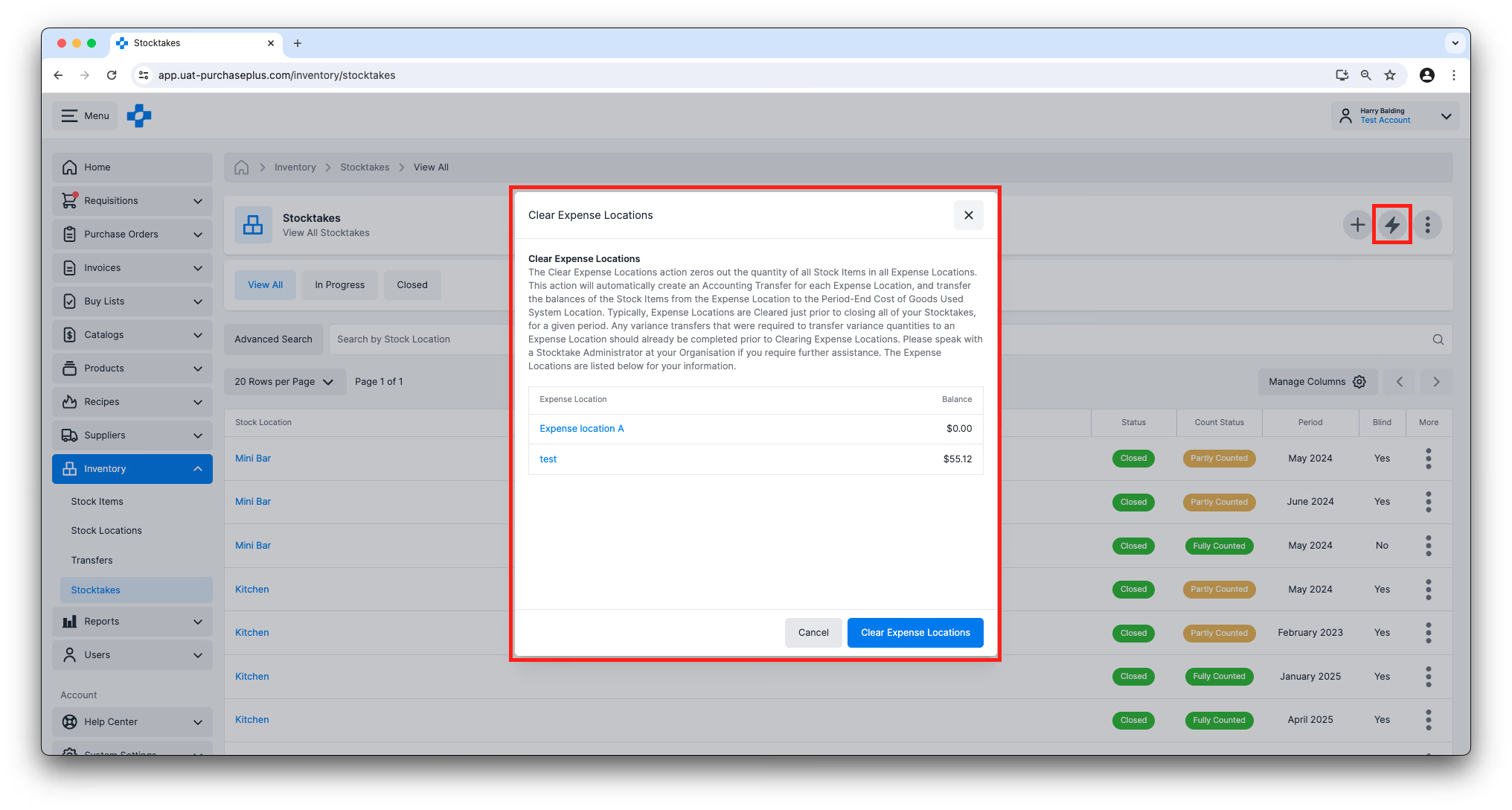
Tous les transferts d'écart requis pour transférer les quantités d'écart vers un emplacement de dépenses doivent déjà être effectués avant de vider les emplacements de dépenses.
Étape suivante : inventaire de fin de mois
Les informations ci-dessus sont conçues pour vous fournir une compréhension fondamentale des inventaires et de leur fonctionnement dans PurchasePlus.
Pour un guide étape par étape sur la façon de réaliser un inventaire de fin de mois avec notre plateforme, y compris l'utilisation de fonctionnalités supplémentaires non mentionnées dans cet article, veuillez consulter :
/docs/for-purchasers/end-of-month-stocktake-process
Ceci est la 5e partie de notre série d'introduction aux stocks.
- Lire l'Introduction aux stocks, Partie 1
- Lire l'Introduction aux stocks, Partie 2 : Articles en stock
- Lire l'Introduction aux stocks, Partie 3 : Emplacements de stock
- Lire l'Introduction aux stocks, Partie 4 : Transferts
Comment commencer à utiliser le module Inventaire ?
Si votre organisation souhaite commencer à utiliser le module Inventaire de PurchasePlus, veuillez contacter votre chargé de compte ou notre sympathique équipe de support client pour obtenir de l'aide sur l'activation du module et pour organiser la formation de vos utilisateurs.
Remarque pour les acheteurs utilisant Legacy PurchasePlus
Le module Inventaire de PurchasePlus a été repensé et diffère sensiblement de celui de Legacy PurchasePlus. Les organisations migrant de Legacy PurchasePlus vers PurchasePlus bénéficieront d'un accompagnement supplémentaire pour la migration.