

Afficher et mettre à jour les factures
Consulter et mettre à jour les factures
Accéder aux factures
1. Sélectionnez [Factures] → [Tout afficher] dans la barre de navigation latérale.
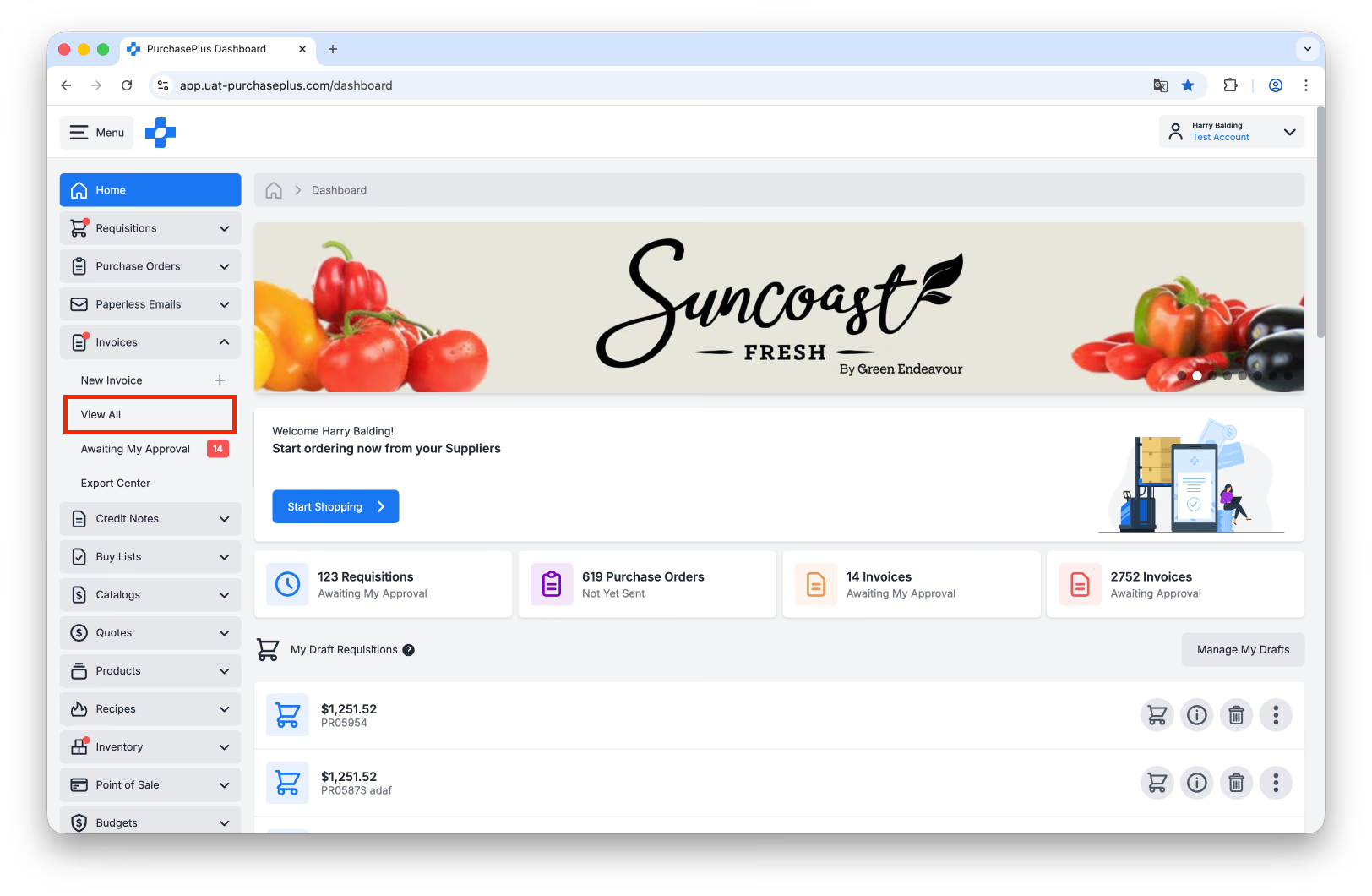
2. Depuis la vue en tableau Tout afficher les factures, vous pouvez effectuer les tâches suivantes :
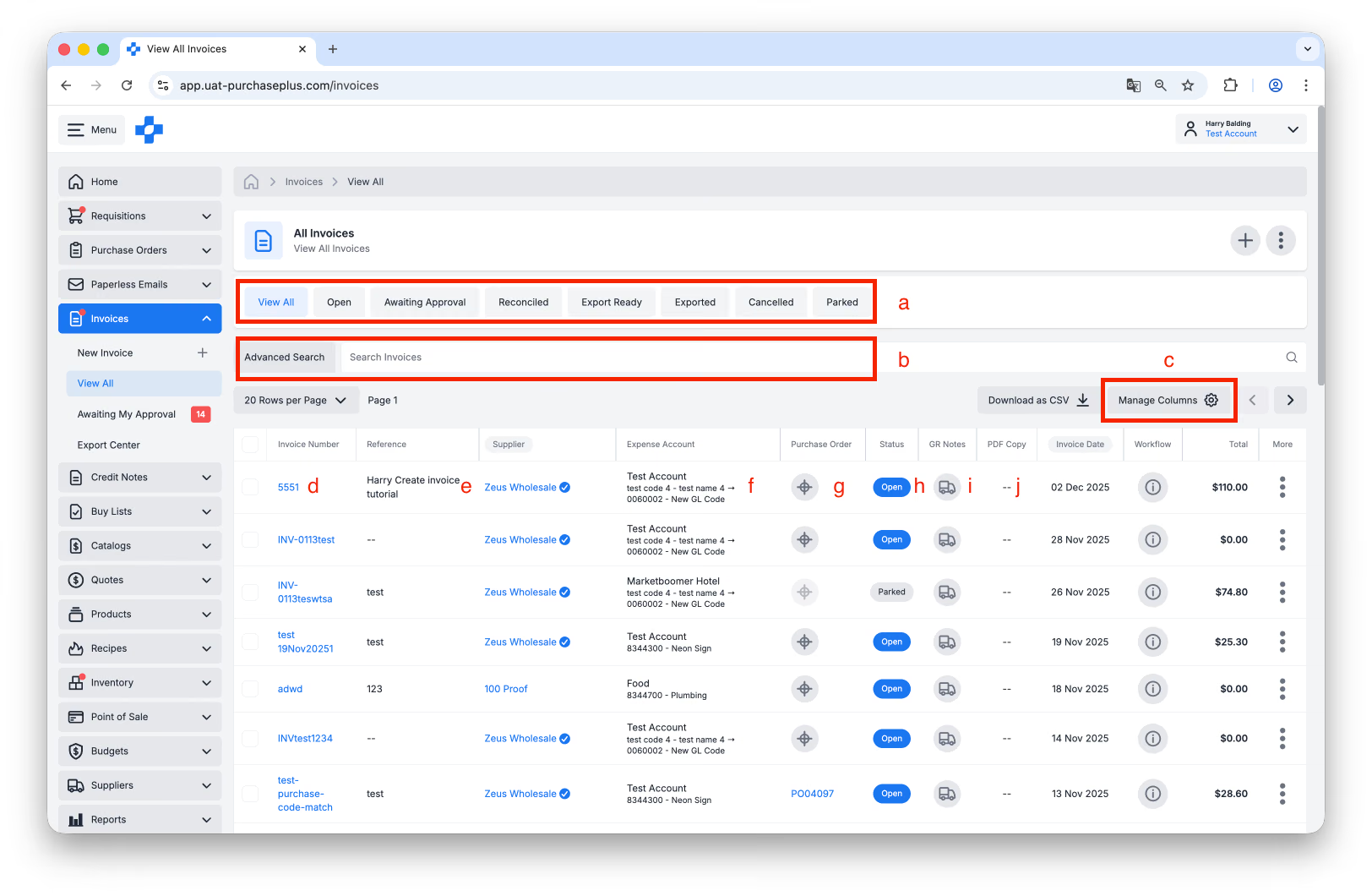
- Filtrer toutes les factures par statut.
- Utiliser la fonction [Rechercher] pour trouver la facture que vous souhaitez examiner.
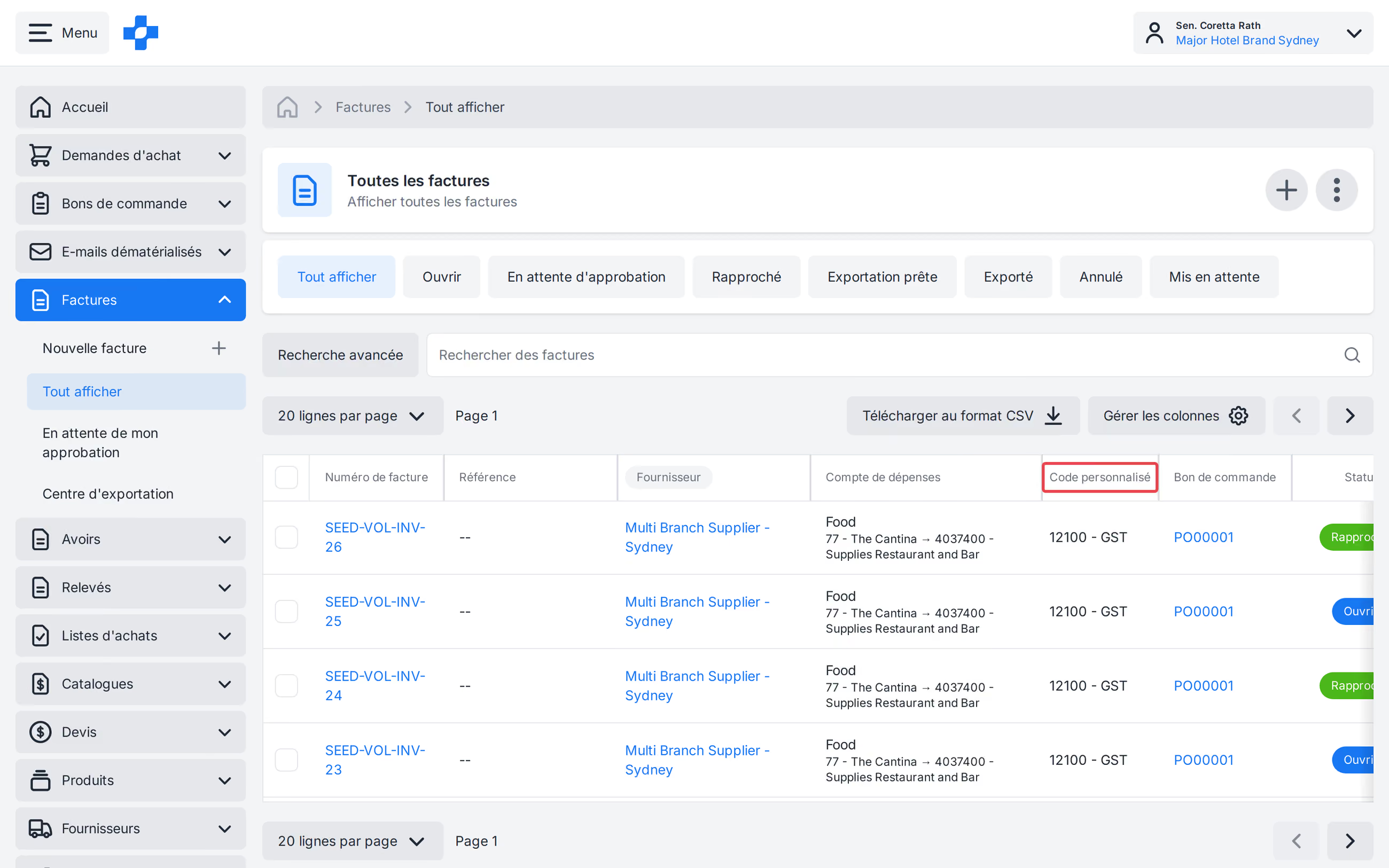
- [Gérer les colonnes] pour afficher ou masquer les colonnes du tableau. Dans [Tout afficher] et [En attente de mon approbation], vous pouvez afficher une colonne Code personnalisé.
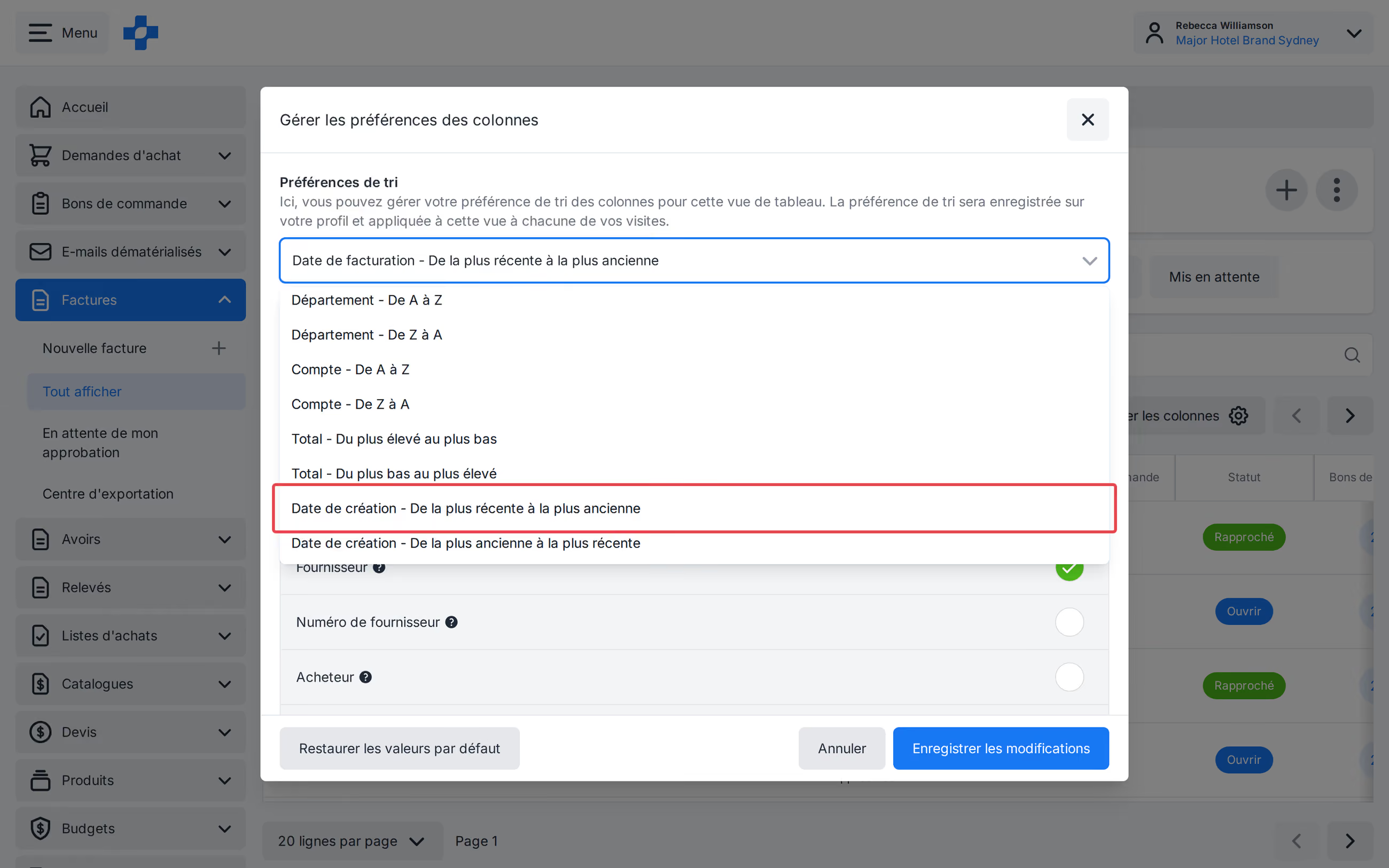
- Dans [Tout afficher], cliquez sur [Gérer les colonnes], ouvrez Préférences de tri, et sélectionnez [Date de création - De la plus récente à la plus ancienne] ou [Date de création - De la plus ancienne à la plus récente]. Cela correspond à la colonne Créé le. Cliquez sur [Enregistrer les modifications]. Le tri est enregistré pour cette vue. [Factures en attente de mon approbation] dispose de son propre tri enregistré.
- Cliquez sur le [Numéro de facture] pour ouvrir la facture.
- Survolez la [Référence] pour ajouter ou modifier la référence de la facture. Cela n'est possible que lorsque la facture est à l'état « Ouverte » ou « En attente d'approbation ».
- Survolez le [Compte de dépenses] pour ajouter ou modifier le service ou le compte auquel la facture est imputée. Cela n'est possible que lorsque la facture est à l'état « Ouverte » ou « En attente d'approbation ».
- [Bon de commande]. Déterminez si la facture a été rapprochée d'un bon de commande. Consultez notre article Rapprocher un bon de commande d'une facture pour en savoir plus.
- Consultez le [Statut] de la facture.
- [Bons de réception]. Consultez les bons de réception de marchandises associés à la facture ou créez un nouveau bon de réception de marchandises pour le bon de commande auquel la facture est rapprochée.
- Affichez la [Copie PDF] de la facture. Cette option est disponible si la facture a été créée à partir d'un PDF, via la solution de facturation dématérialisée PurchasePlus.
Mettre à jour les factures
En règle générale, une facture à l'état « Ouverte » ou « En attente d'approbation » peut être mise à jour par tout utilisateur disposant de l'autorisation « Gérer les factures et les avoirs » et/ou de l'autorisation « Gérer les lignes de factures et d'avoirs » (selon ce qu'il souhaite modifier). La modification de la date de facture affiche le même avertissement que la création manuelle. Une date située à plus d'un jour dans le futur génère un avertissement mais peut tout de même être enregistrée.
Remarque - Une date de facture située à plus de 6 ans dans le passé, ou à plus de 6 ans dans le futur, ne peut pas être enregistrée.
La mise à jour des factures en dehors des états Ouverte ou En attente d'approbation nécessite des étapes supplémentaires avant de pouvoir effectuer des modifications :
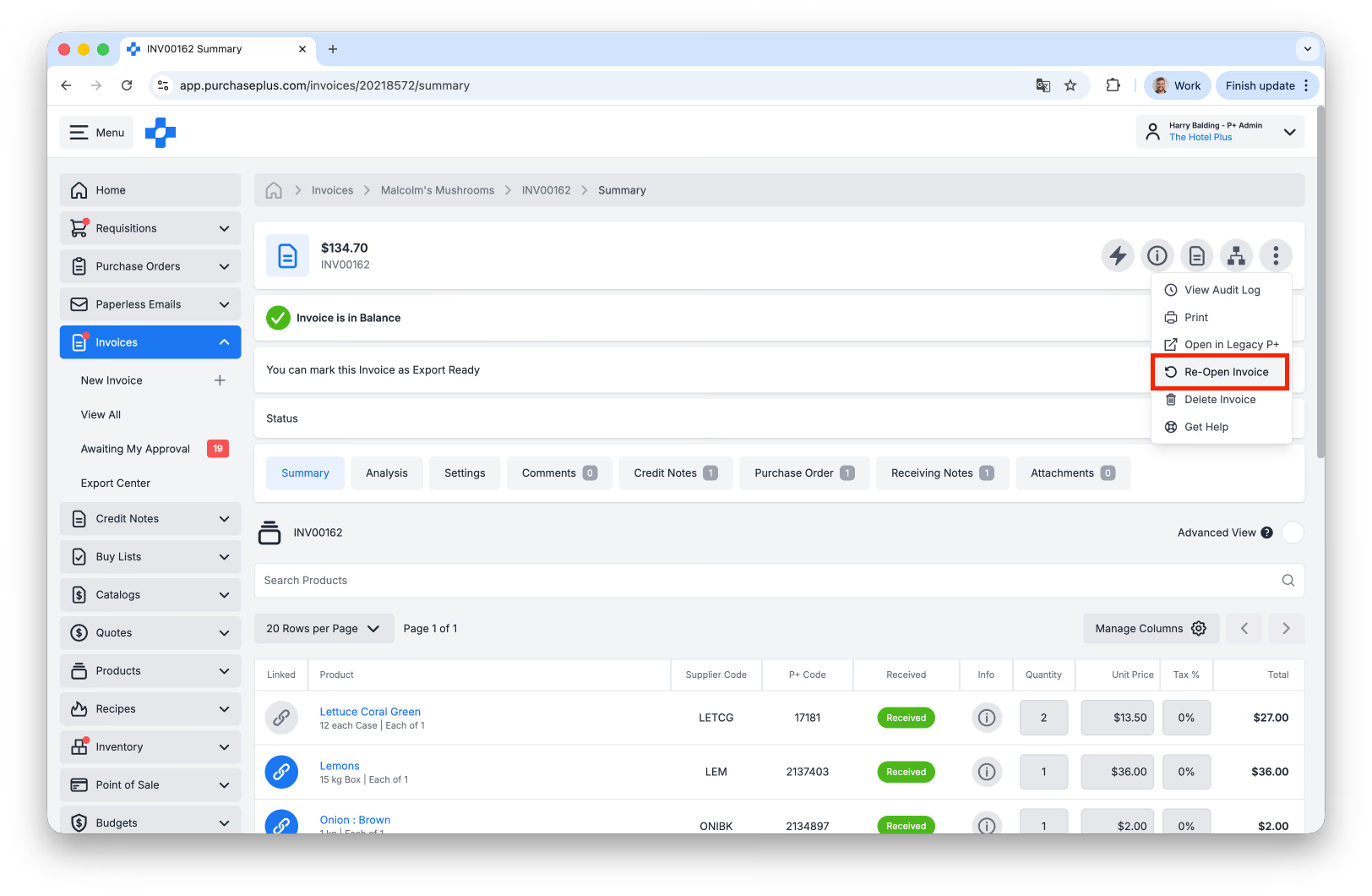
- Pour mettre à jour une facture à l'état « Rapprochée », la facture doit être rouverte en cliquant sur « Rouvrir la facture » dans le menu [Plus] situé dans l'en-tête de la facture :
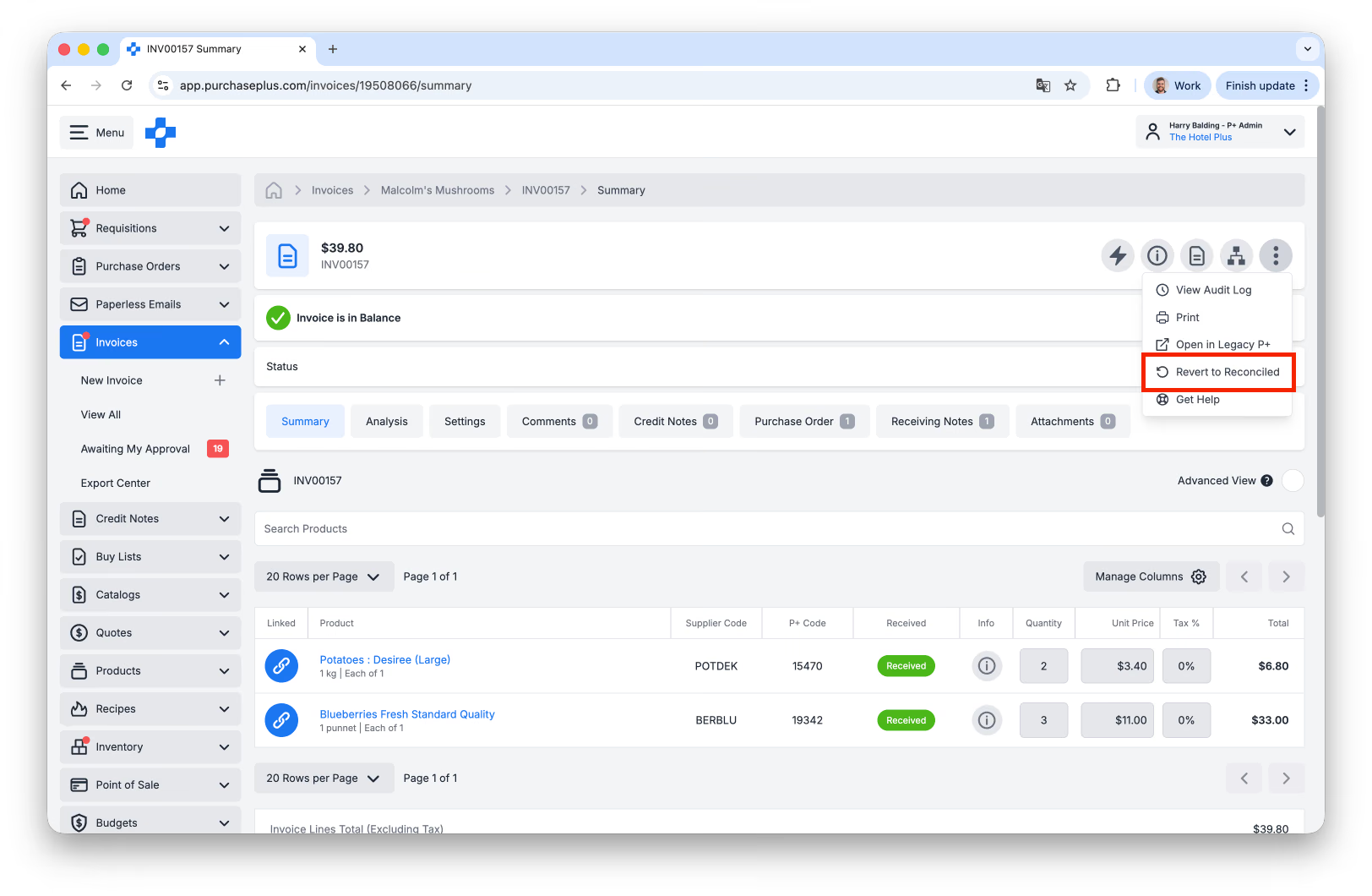
- Pour mettre à jour une facture à l'état « Prête à l'exportation » ou « Exportée », la facture doit d'abord être [Rétablie à l'état rapprochée] dans le menu [Plus] situé dans l'en-tête de la facture, puis « Rouverte » comme indiqué ci-dessus.
Une fois les modifications nécessaires apportées à la facture, celle-ci devra à nouveau suivre les flux de travail d'approbation de facture mis en place pour l'entité organisationnelle concernée.
Approuver les factures
Si une facture est à l'état « En attente d'approbation », cela signifie qu'elle doit franchir avec succès un flux de travail d'approbation afin de passer à l'état « Rapprochée ».
Il existe de nombreuses raisons pour lesquelles une facture peut être signalée par un drapeau et nécessiter une approbation. Chacun des motifs de signalement est indiqué dans l'onglet Drapeaux de la facture, et chaque drapeau de ligne de facture est affiché dans la colonne Drapeaux sur chaque ligne de la facture.
En tant qu'approbateur désigné, vous pouvez examiner chaque motif de signalement et décider si vous souhaitez résoudre la cause du drapeau ou approuver la facture sans résoudre une partie ou la totalité des drapeaux.
Les flux de travail d'approbation des factures et des avoirs nécessitent leur propre article pour être expliqués en détail. Pour en savoir plus, consultez ce guide.
Utiliser le Power Editor de factures
Les utilisateurs disposant de l'autorisation « Peut gérer les factures et les avoirs » peuvent utiliser le Power Editor de factures pour examiner et mettre à jour une facture dans PurchasePlus, côte à côte avec la facture PDF reçue sur leur adresse e-mail de facturation dématérialisée.
Pour commencer à utiliser le Power Editor de factures :
- Sélectionnez une facture dans les sections [Factures] → [Tout afficher] ou [Factures] → [En attente de mon approbation].
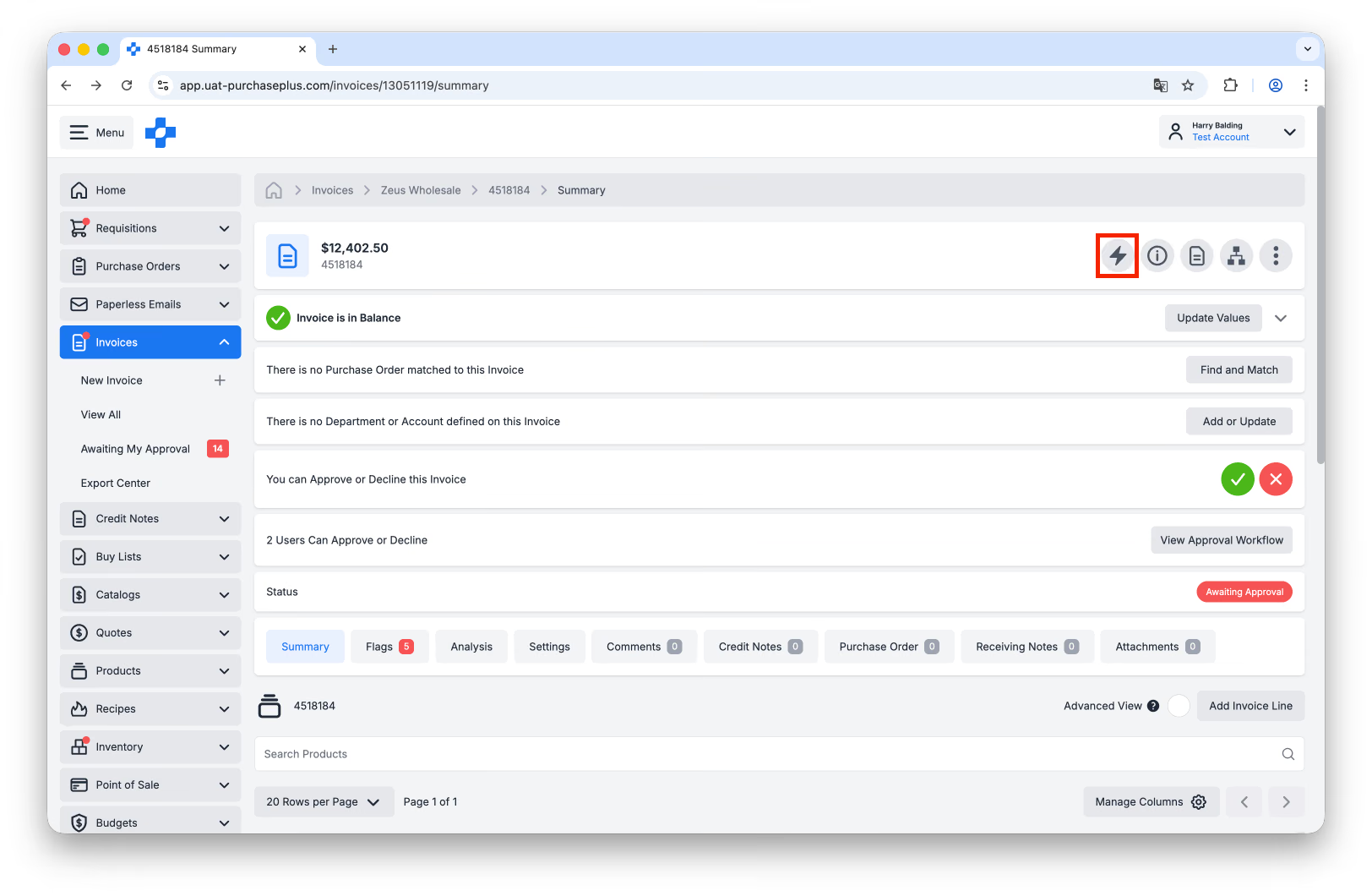
- Dans l'en-tête de la facture, sélectionnez [Power Editor].
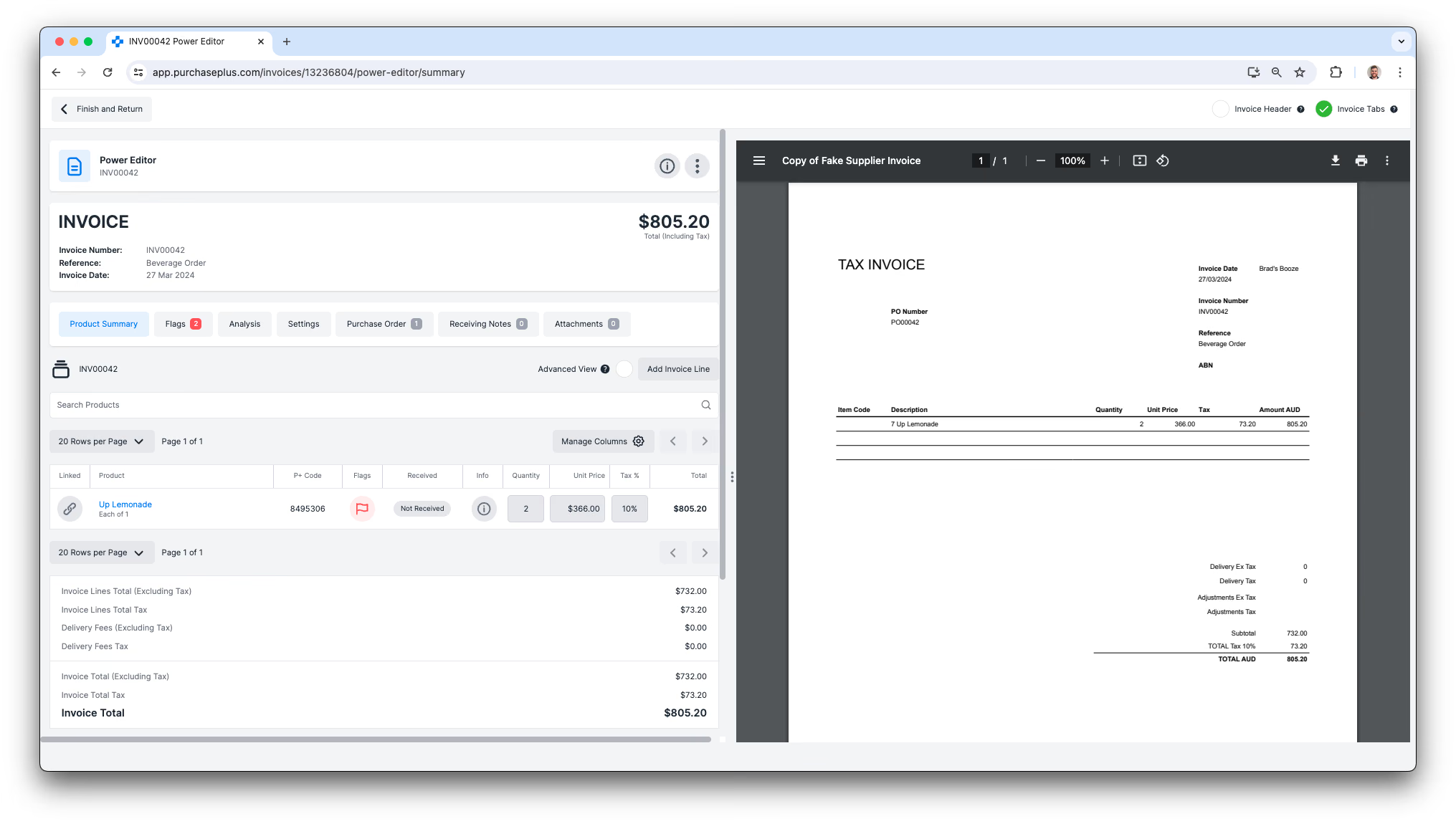
- Si la facture a été créée dans PurchasePlus suite à l'envoi par un fournisseur de la facture PDF à votre adresse e-mail de facturation dématérialisée, vous pourrez afficher le PDF sur le côté droit de la page de l'éditeur de facture dans PurchasePlus, pour vous y référer facilement lors de la mise à jour d'une facture.
Conseils d'examen
Rapprocher les bons de commande et les factures
- Le cas échéant pour votre organisation, assurez-vous qu'un bon de commande est rapproché de la facture avant d'examiner les éventuels motifs de signalement.
- Liez les lignes de la facture aux lignes du bon de commande, si nécessaire.
Réceptionner les marchandises et les services
- Vérifiez si les articles ont été réceptionnés. Le cas échéant pour votre organisation, la réception d'un bon de commande est une étape cruciale pour s'assurer que les articles ont bien été livrés et signale à l'approbateur de la facture que celle-ci peut être approuvée.
Vérifier les lignes de la facture avant d'approuver
- En cas d'écarts entre le prix du bon de commande et le prix de la facture, vous pouvez contacter le fournisseur pour obtenir un éventuel avoir pour toute différence constatée.