

Colonnes de tableau
Colonnes de tableau
Pour la plupart des vues de tableau dans PurchasePlus, vous trouverez le bouton [Gérer les colonnes], qui vous permet de gérer vos préférences de colonnes pour le tableau affiché. Ces préférences seront enregistrées sur votre compte et appliquées à la vue du tableau à chaque visite. Vous pouvez choisir les colonnes que vous souhaitez afficher ou masquer, et vous pouvez également définir votre préférence de tri.
Gérer les colonnes
1. Cliquez sur [Gérer les colonnes] pour ouvrir la sélection des préférences de colonnes.
La fenêtre qui s'affiche vous permettra de définir vos préférences de tri et de choisir les colonnes qui apparaissent pour ce tableau. Il est important de noter que certaines colonnes ne peuvent pas être masquées.
Définir les préférences de tri
1. Faites défiler et sélectionnez votre « Préférence de tri », puis cliquez sur [Enregistrer les modifications].
2. Cliquez sur [Rétablir les valeurs par défaut] si vous souhaitez revenir aux colonnes et aux préférences de tri par défaut pour ce tableau.
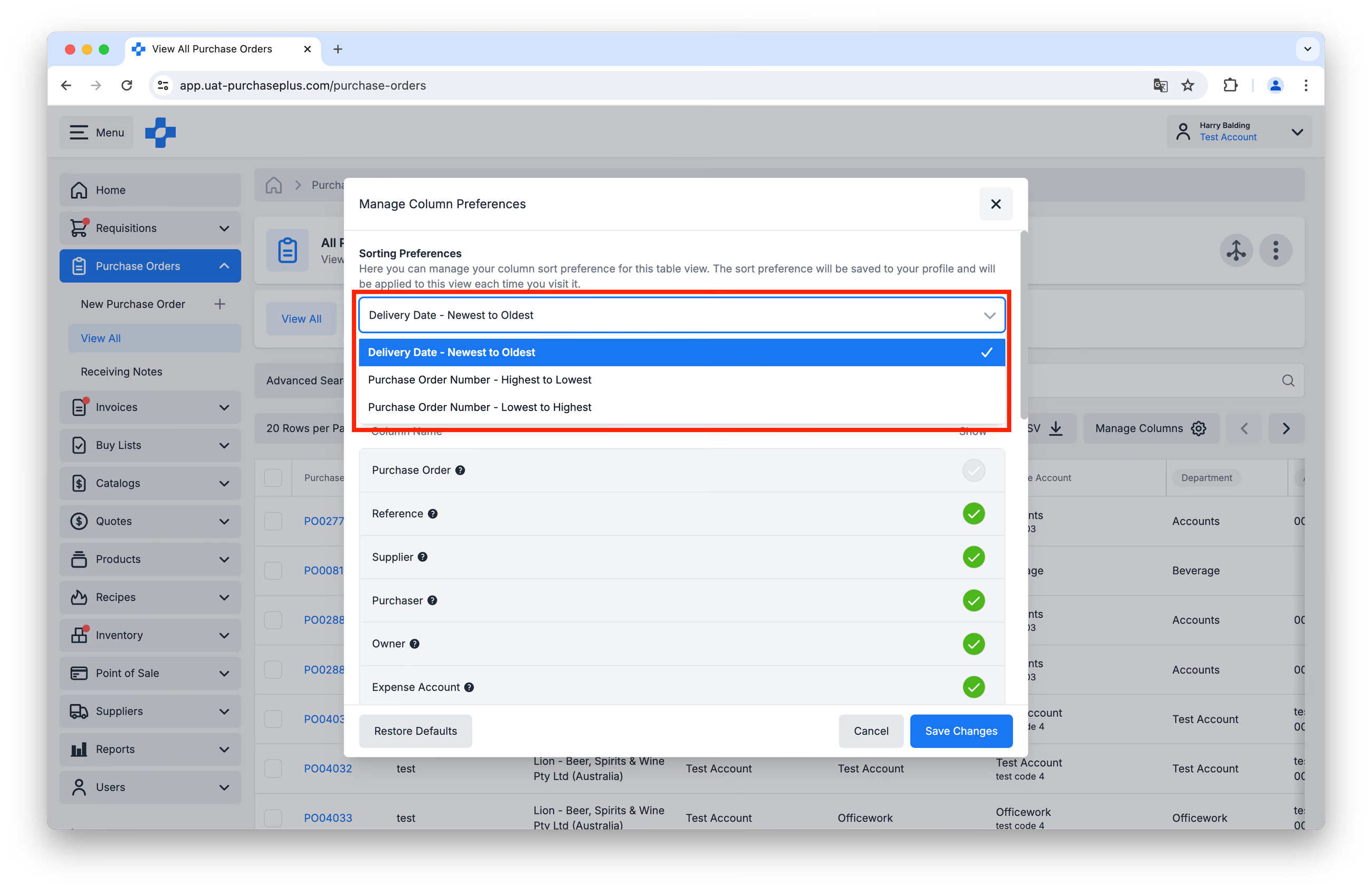
Définir les préférences de colonnes
1. Faites défiler et cochez ou décochez les colonnes que vous souhaitez afficher, puis cliquez sur [Enregistrer les modifications].
2. Cliquez sur [Rétablir les valeurs par défaut] si vous souhaitez revenir aux colonnes et aux préférences de tri par défaut pour ce tableau.
Redimensionner la largeur des colonnes
1. Vous pouvez redimensionner les colonnes sur n'importe quel tableau permettant de [Gérer les colonnes] en faisant glisser la bordure de largeur de colonne vers la gauche ou vers la droite.
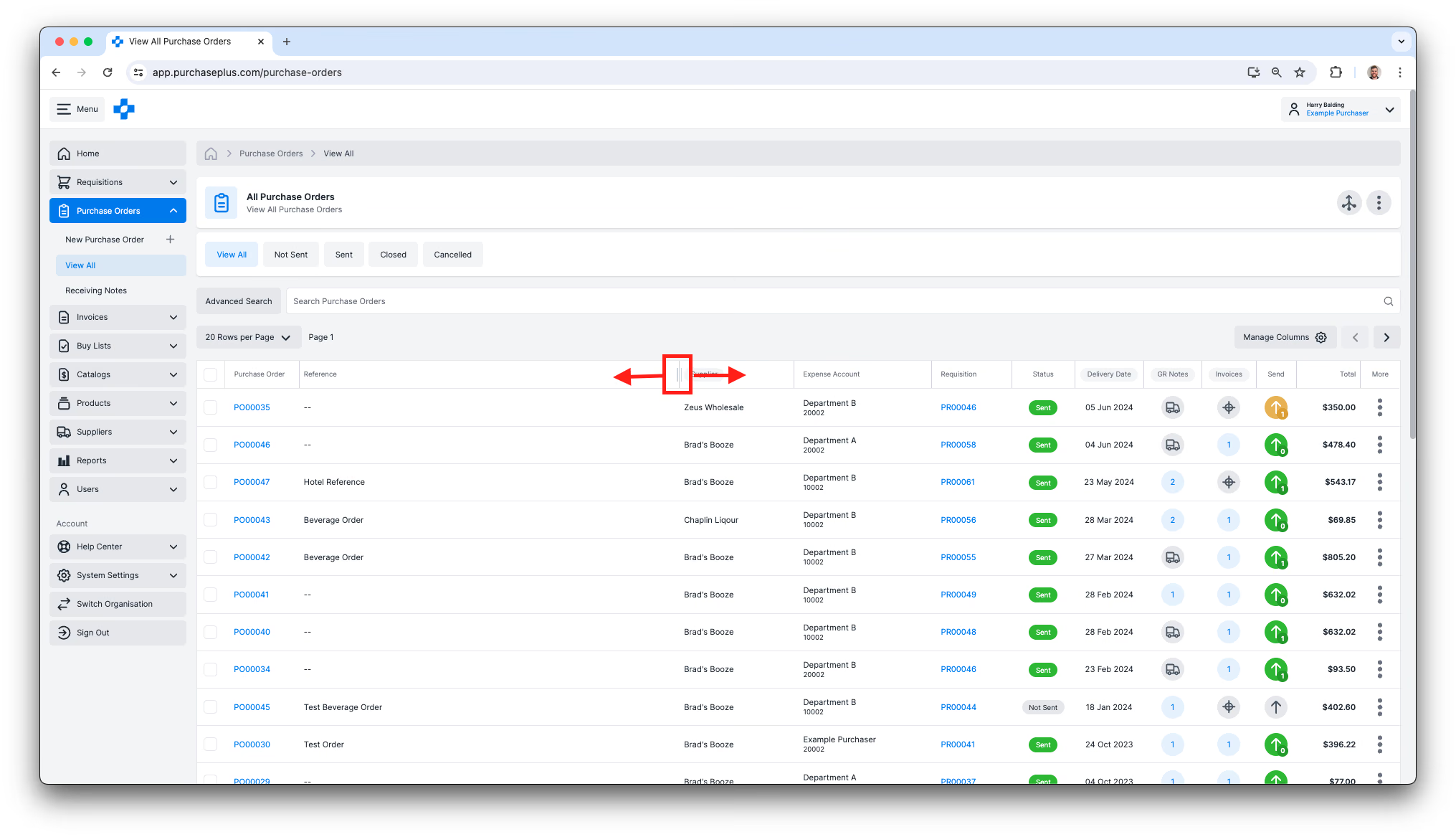
2. La largeur de la colonne est également enregistrée sur votre compte en tant que préférence, et elle peut être réinitialisée par défaut en cliquant sur [Gérer les colonnes], puis sur [Rétablir les valeurs par défaut].