

Équipes financières
Équipes financières
Approuver les demandes d'achat
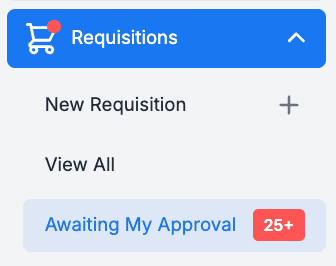
Avant qu'un bon de commande ne soit généré, les demandes d'achat doivent être approuvées par le ou les approbateurs désignés. Si vous êtes un approbateur, vous verrez un chiffre rouge dans la section [Demandes d'achat] → [En attente de mon approbation].
Vous pouvez Approuver des demandes d'achat en masse ou individuellement. Vous pouvez également Refuser une demande d'achat.
Rappel
En tant qu'approbateur, vous pouvez vérifier et modifier les détails de la demande d'achat avant son approbation, notamment :
- Les produits, prix et quantités
- Les départements et codes comptables sur les lignes de produits et sur l'ensemble de la demande d'achat.
- Les instructions de commande destinées aux fournisseurs
Examiner les factures par statut
Les factures peuvent avoir l'un des différents Statuts. Ceux-ci doivent être examinés régulièrement.
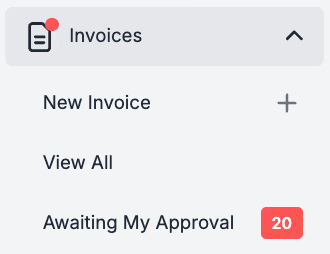
Si la facture ne respecte pas vos seuils et vos paramètres de signalement de facture, elle sera signalée pour examen, conformément à votre flux de travail d'approbation des factures. Vous pouvez les consulter dans [Factures] → [En attente de mon approbation].
Il est recommandé d'associer vos factures à un bon de commande le cas échéant. Associez à un bon de commande existant ou, si approprié, créez une demande d'achat rétroactive s'il n'en existe pas déjà. Vous trouverez ici les meilleures pratiques pour examiner les factures et avoirs signalés.
Rappel
- ### Chaque facture doit avoir un département et un code comptable définis.
- Une facture peut devoir être répartie sur plusieurs départements et codes comptables, cela peut être fait dans le mode Affichage avancé .
- Certaines factures n'auront jamais de bon de commande ou de bon de réception (par exemple, les factures d'énergie).
- Si vous créez une demande d'achat rétroactive pour l'associer à une facture, veillez à décocher [Envoyer au fournisseur].
Approuver les factures et avoirs signalés
Une fois que vous avez la certitude que tous les problèmes liés à une facture ou à un avoir ont été résolus, vous pouvez Approuver le document.
Rappel
- Si vous rencontrez un problème avec un prix unitaire ou une quantité d'articles facturés, contactez votre fournisseur pour obtenir une nouvelle facture.
- Les numéros de facture doivent être uniques, sinon ils seront rejetés par le système.
- Les factures peuvent être Annulées si elles ne doivent jamais être payées.
Exporter les factures et avoirs rapprochés
Selon vos paramètres de comptabilité fournisseurs, la méthode d'envoi de vos factures et avoirs vers votre système de comptabilité fournisseurs pour paiement est légèrement différente. Vous pouvez voir quel type votre organisation utilise en cliquant sur le [Nom de votre organisation] en haut à droite de PurchasePlus → [À propos] → [Détails de l'organisation] → [Type de système AP.]
Type A - Exportation individuelle
Avec cette méthode, les factures et avoirs rapprochés sont exportés individuellement, et un fichier d'exportation contenant la facture ou l'avoir unique est automatiquement créé et envoyé à votre système de comptabilité fournisseurs.
Dans la section [Factures] → [Factures rapprochées], ouvrez la facture que vous souhaitez exporter et cliquez sur [Exporter].
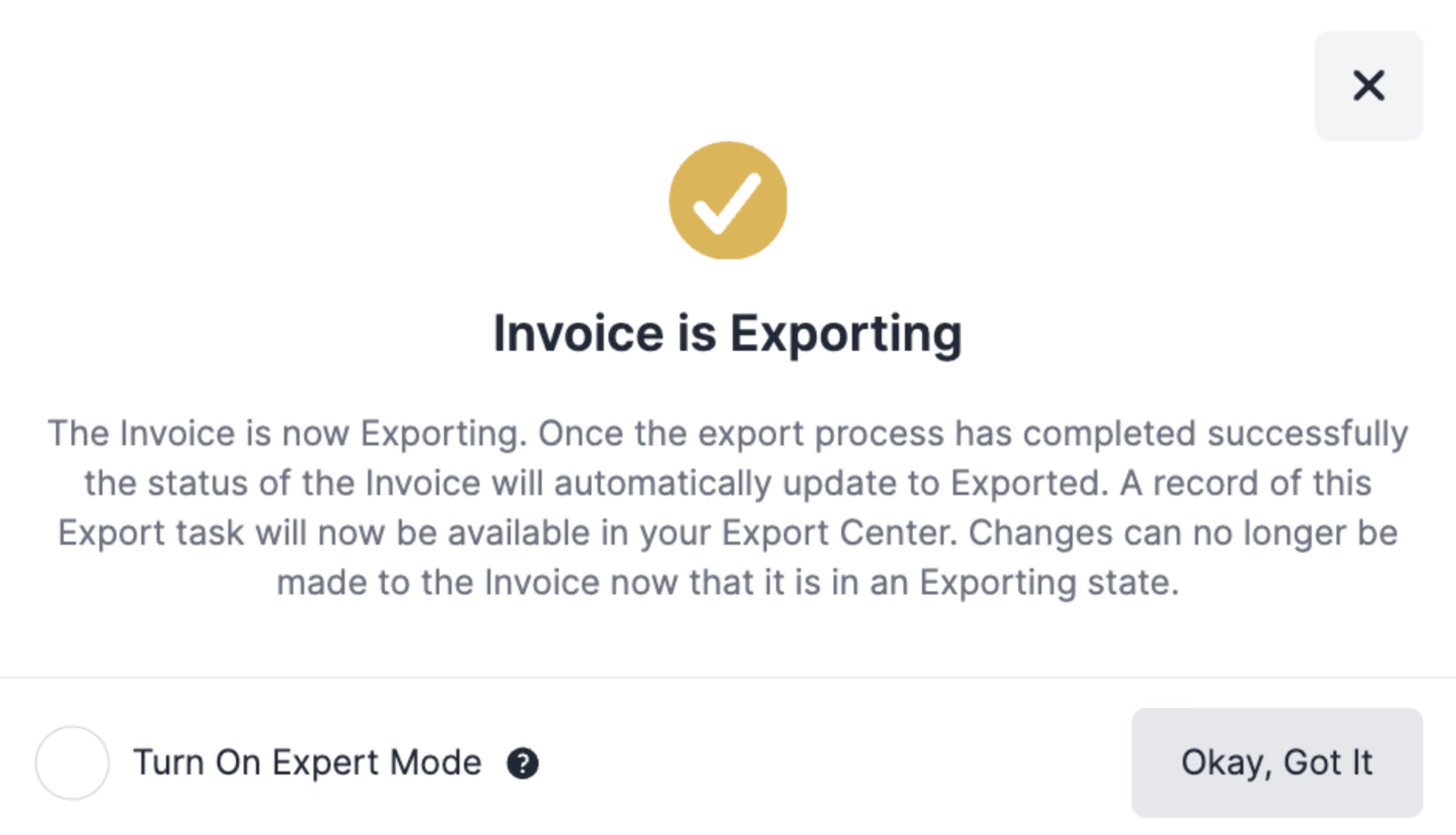
Une fois le processus d'exportation terminé avec succès, le statut de la facture passera automatiquement à Exportée. La facture devrait également être arrivée dans votre système comptable externe. Un enregistrement de cette tâche d'exportation sera disponible dans [Factures] → [Centre d'exportation].
Type B - Fichier d'exportation par lot
Dans la section [Factures] → [Factures rapprochées], ouvrez la facture que vous souhaitez exporter et cliquez sur [Marquer comme prêt à l'exportation].
Lorsque vous êtes prêt à créer un fichier de lot à importer dans votre système AP, allez dans [Factures] → [Centre d'exportation] et utilisez [Créer un nouveau fichier d'exportation] pour créer un nouveau fichier de lot. Vous pourrez définir des paramètres pour les factures et/ou avoirs « prêts à l'exportation » que vous souhaitez regrouper.

Une fois le traitement du fichier de lot terminé, vous pouvez le télécharger depuis votre [Centre d'exportation] pour l'importer dans votre système AP.

Rappel
- Type B - Selon les paramètres utilisés pour créer le fichier de lot, vous devrez peut-être encore utiliser [Plus] → [Marquer comme exporté] pour confirmer l'importation réussie dans votre système AP.
Conseils pour faciliter le traitement des factures
- Vous pouvez définir un département par défaut et des codes comptables par défaut pour les factures des fournisseurs.
- Les départements peuvent avoir des paramètres distincts de Seuils de facturation et d'Indicateurs de facture.
- Recherchez de nouveaux fournisseurs sous [Fournisseurs] → [Répertoire des fournisseurs] avant de créer un nouveau fournisseur auto-géré.
- Définissez une destination de bon de commande (adresse e-mail) pour les fournisseurs nouvellement créés.