Consulter les bons de commande
Consulter les bons de commande
PurchasePlus permet aux acheteurs de notre réseau de créer une demande d'achat (c'est-à-dire une « commande ») contenant les produits de leurs fournisseurs, de soumettre ces demandes d'achat pour approbation interne, puis de générer automatiquement des bons de commande et de les envoyer à leurs fournisseurs une fois approuvées.
Ces bons de commande seront ensuite automatiquement envoyés à votre destination électronique spécifiée (généralement une boîte de réception d'e-mails) ou via une intégration EDI, et vous pouvez également consulter ces bons de commande dans notre système.
Tous les bons de commande
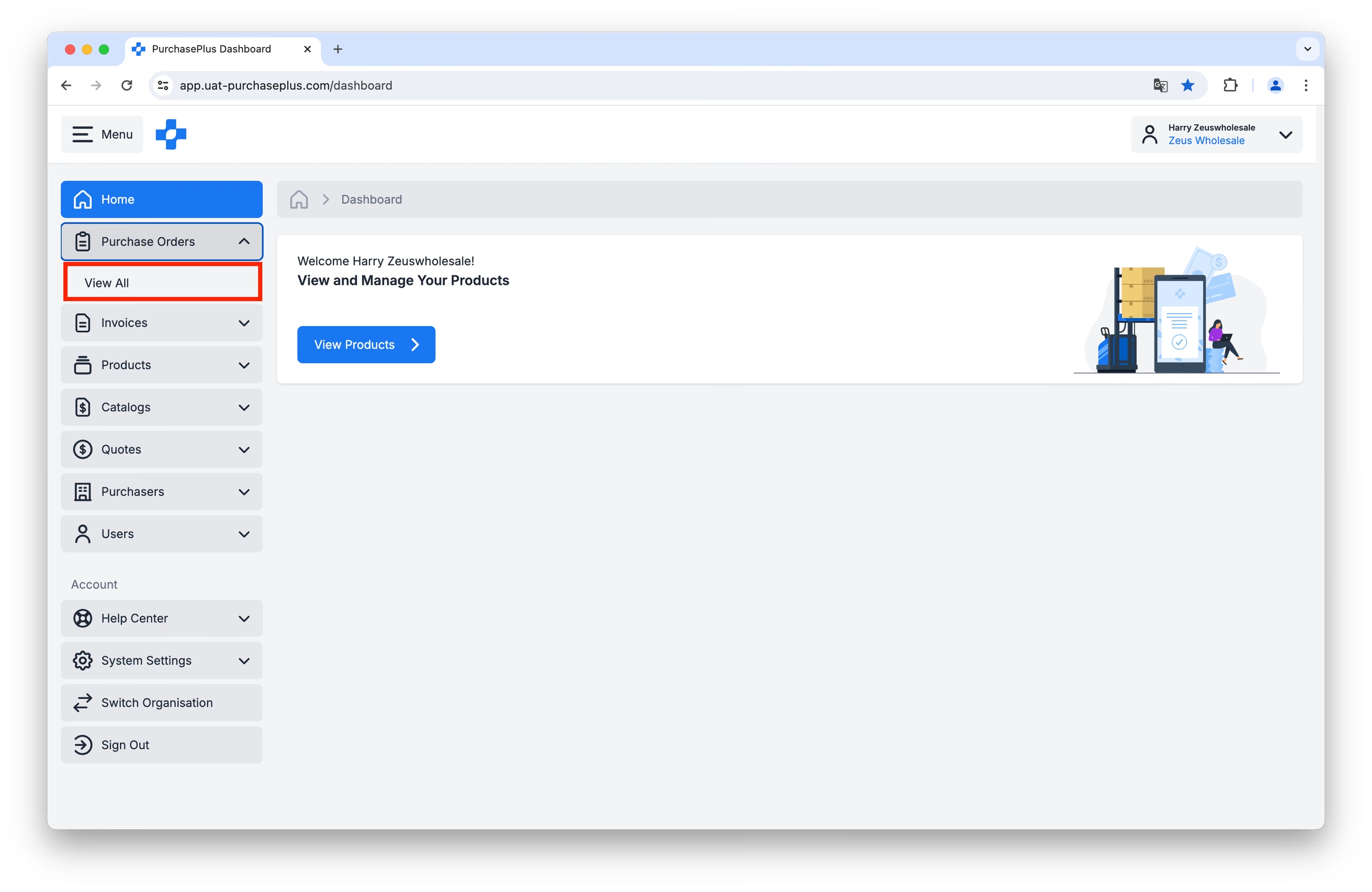
Cliquez sur [Bons de commande] → [Tout afficher] dans la barre de navigation latérale :
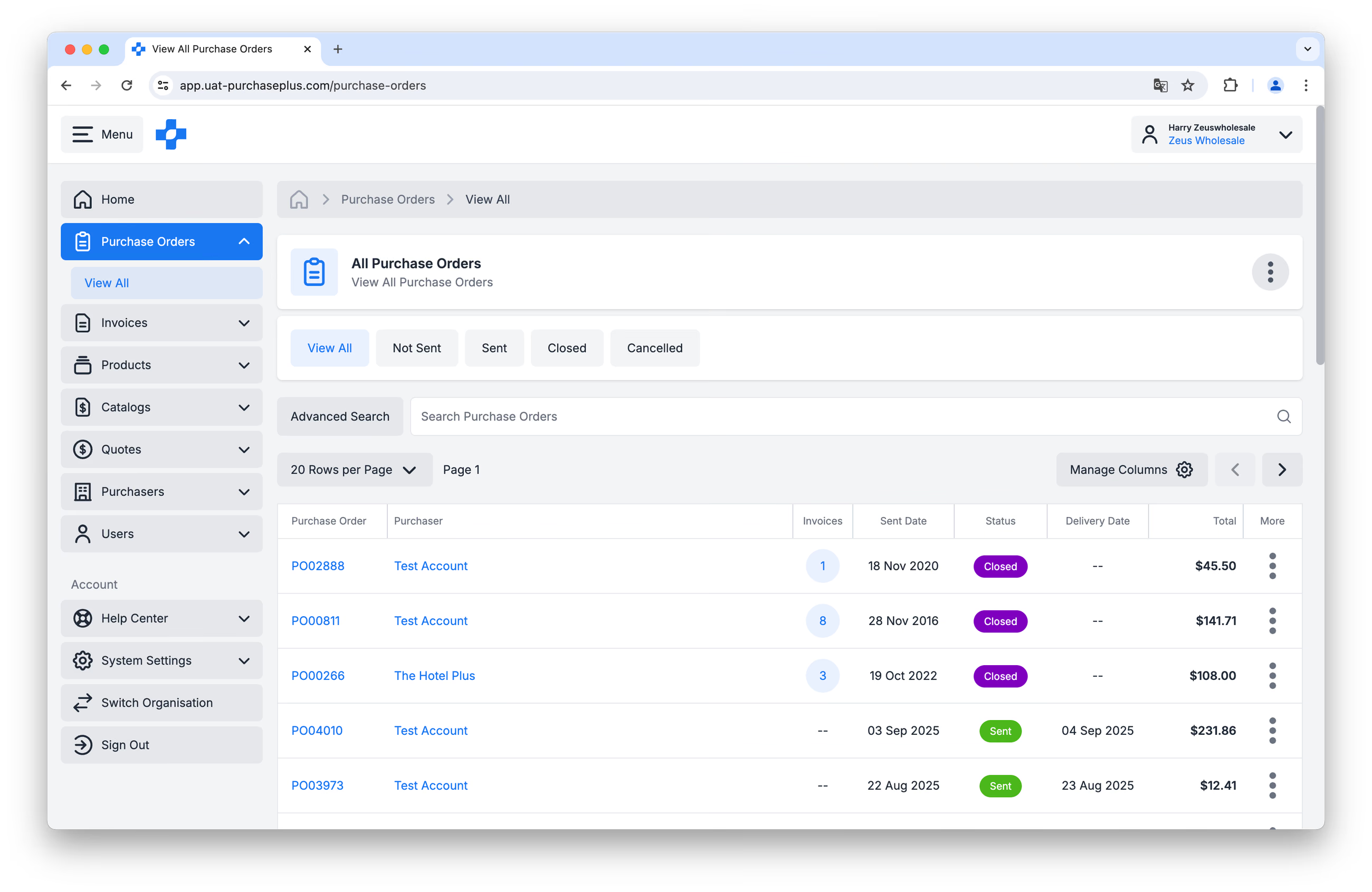
 Vous arriverez sur une page affichant un tableau de tous les bons de commande qui vous ont été envoyés par vos acheteurs utilisant PurchasePlus. Pour rappel, il est très probable que vous ayez déjà reçu ces bons de commande sur votre destination électronique spécifiée (ou par téléphone), et ce tableau ne représente pas de nouveaux bons de commande supplémentaires à traiter :
Les en-têtes de colonnes fournissent d'un coup d'œil des informations importantes sur les bons de commande :
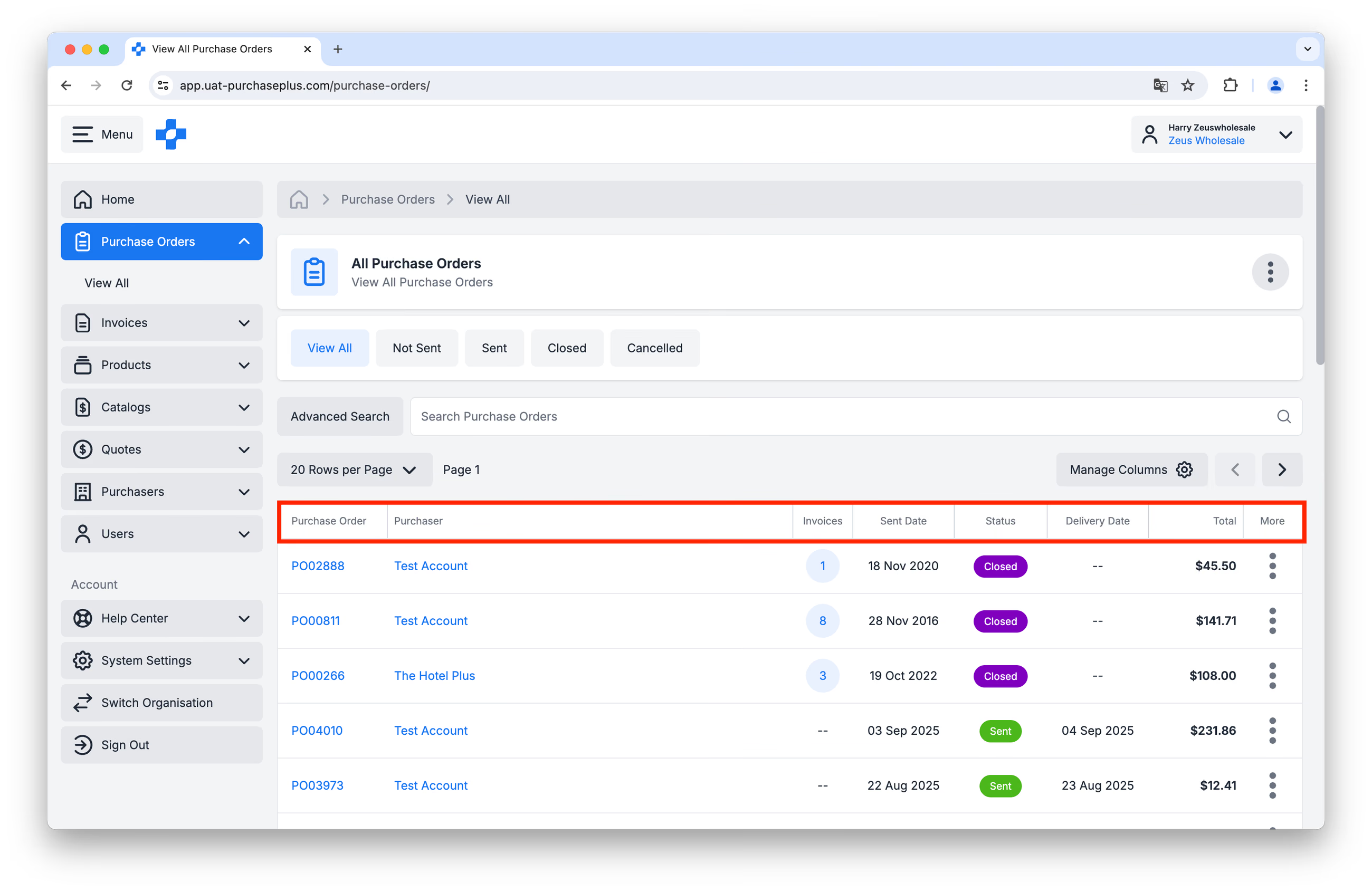
- Bon de commande : Le numéro de bon de commande spécifique à l'acheteur. Cliquez sur cette valeur pour afficher le bon de commande plus en détail.
- Acheteur : Le client qui a envoyé le bon de commande à votre entreprise.
- Factures : Le nombre de factures qui ont déjà été « rapprochées » de ce bon de commande (le cas échéant). Les acheteurs peuvent « rapprocher » des factures d'un bon de commande (et notre système le fait également automatiquement pour eux), afin de pouvoir analyser les deux documents ensemble et s'assurer que la facture est correcte (c'est-à-dire que les produits et les prix correspondent à ce qu'ils ont commandé) et qu'elle peut être payée.
- Date d'envoi : La date à laquelle l'acheteur a envoyé le bon de commande à votre organisation.
- Statut : Les bons de commande peuvent apparaître dans cette vue sous l'un des trois statuts suivants :
- Envoyé : Un bon de commande envoyé a été marqué comme Envoyé par l'acheteur, et ce dernier est prêt à recevoir les marchandises et/ou services de votre part.
- Clôturé : Le bon de commande a été entièrement réceptionné et facturé.
- Annulé : Un bon de commande peut être annulé avant d'avoir été entièrement traité. « Annulé » est le statut indiquant que le bon de commande n'ira pas jusqu'à son terme. Lorsqu'un acheteur annule un bon de commande, notre système l'invite à vous en informer par voie électronique (via la même destination électronique où vous avez reçu le bon de commande) et l'encourage à appeler votre entreprise pour confirmer l'annulation.
- Date de livraison : La date à laquelle l'acheteur attend la livraison des marchandises.
- Total : La valeur totale du bon de commande, taxes comprises.
De plus, plusieurs fonctionnalités sur cette page facilitent la navigation dans le tableau des bons de commande :
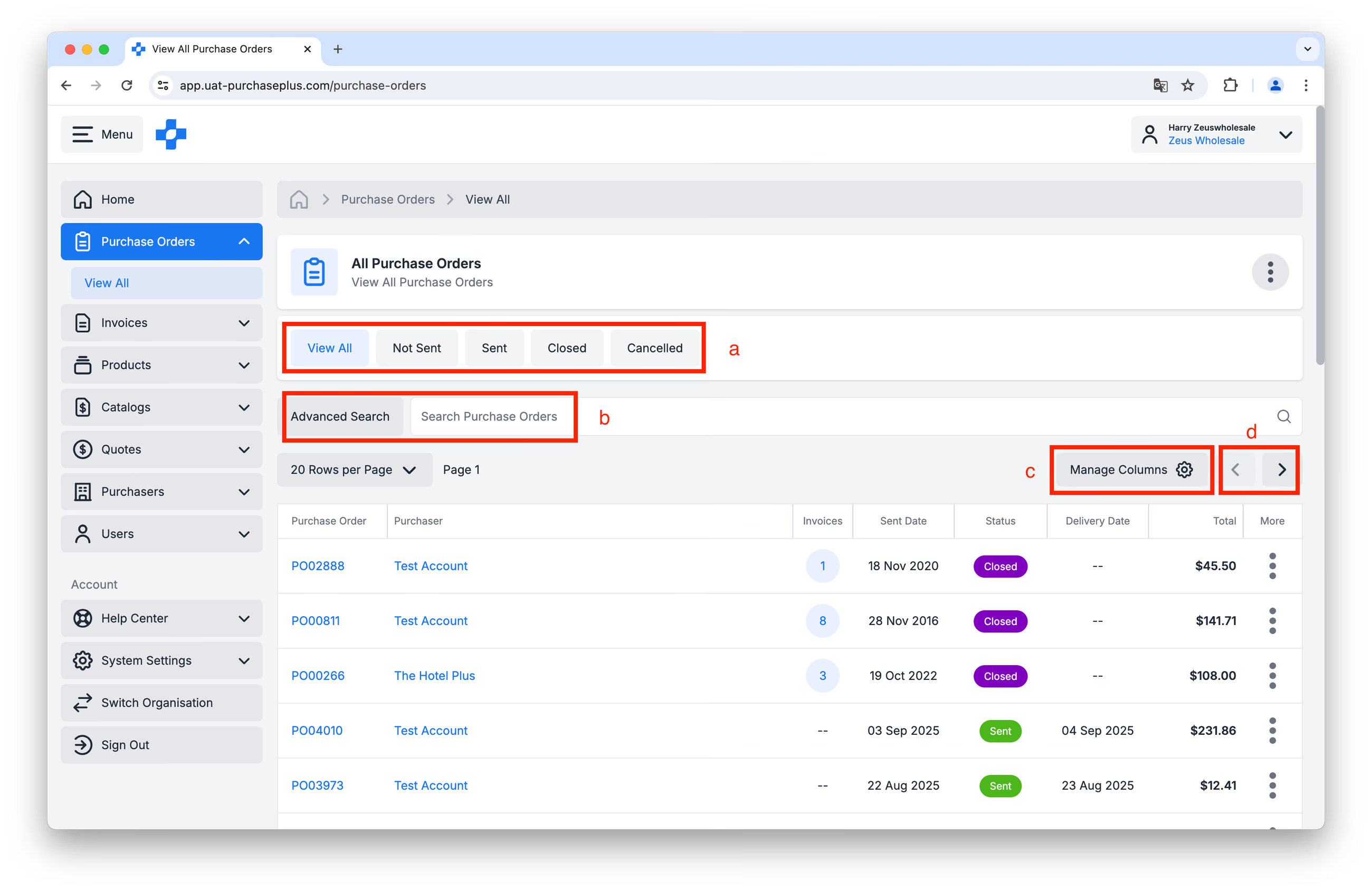
a : Filtrer les bons de commande par statut.
b : Rechercher un bon de commande spécifique (et utiliser les filtres de recherche avancée si nécessaire).
c : Gérer vos préférences de tri et de colonnes avec la fonctionnalité [Gérer les colonnes].
d : Aller à la page suivante ou précédente du tableau.
Un bon de commande individuel
Cliquer sur la valeur (c'est-à-dire le numéro du bon de commande) dans la colonne [Bon de commande] de la page « Tout afficher » des bons de commande ouvrira le bon de commande spécifié et affichera plus de détails à son sujet :
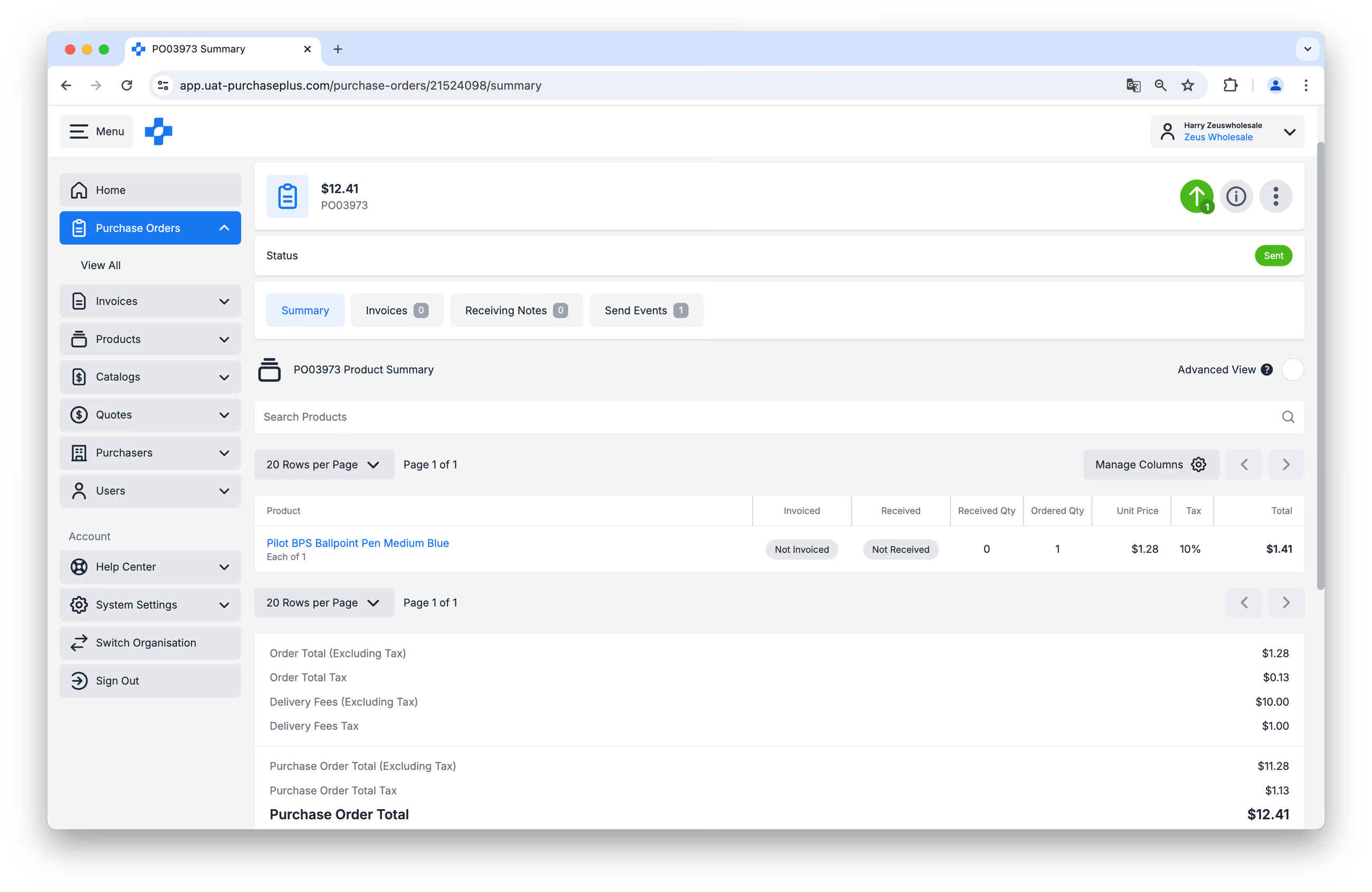
De nombreuses informations et fonctionnalités sont disponibles dans cette vue. Pour mieux comprendre la vue d'un bon de commande individuel, veuillez consulter l'image annotée et les commentaires ci-dessous :
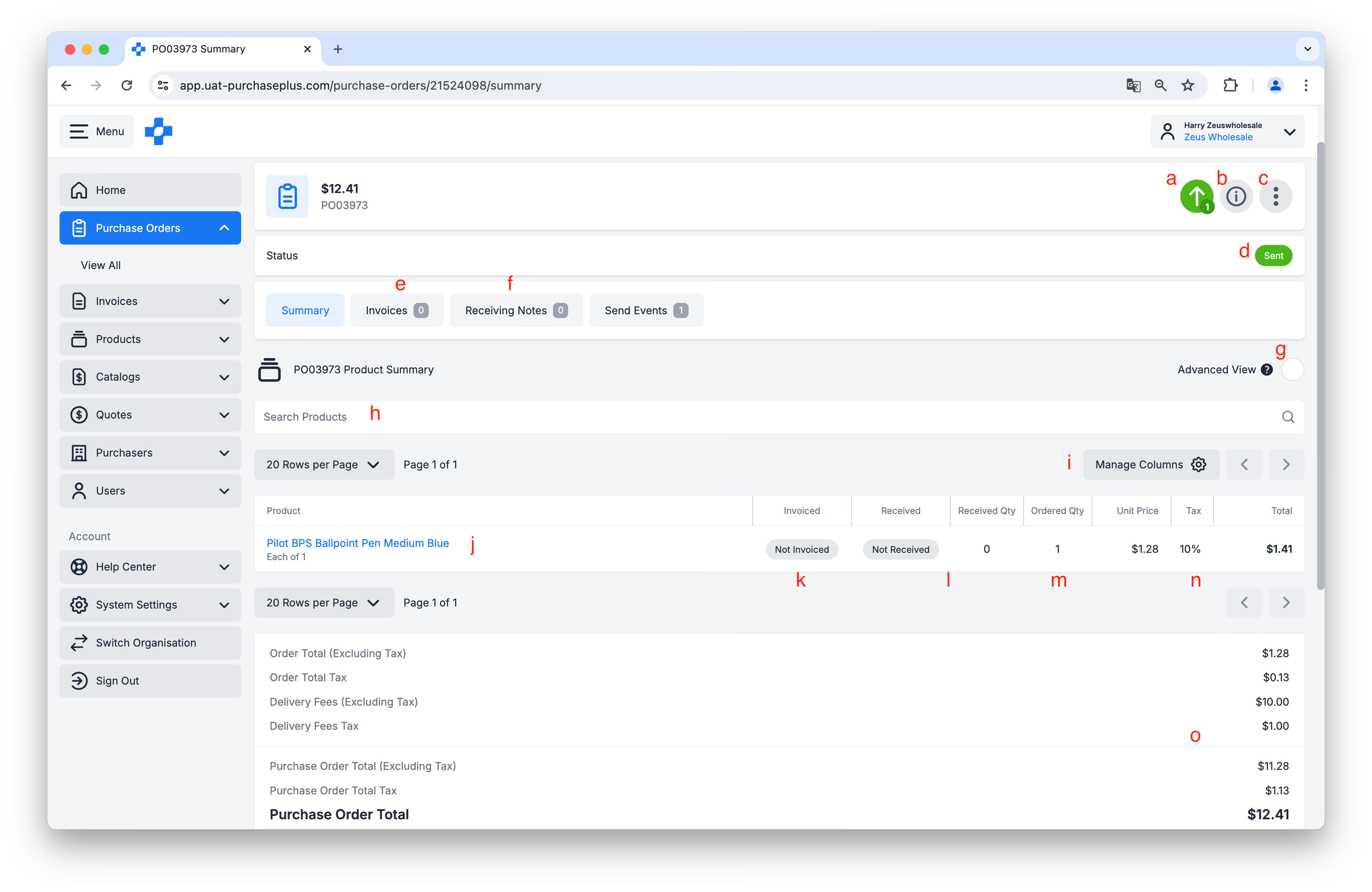
a : Événements d'envoi. Le bon de commande a été marqué comme envoyé par l'acheteur. Il a été soit automatiquement envoyé à votre destination électronique définie (c'est-à-dire votre boîte de réception), soit transmis par téléphone par l'acheteur et marqué manuellement comme envoyé par celui-ci.
- Plus d'informations. Cliquer sur le bouton [i] dans l'en-tête du bon de commande révélera beaucoup plus d'informations sur le bon de commande — par exemple, le département et le code comptable auxquels l'acheteur impute la commande, l'adresse de livraison, et bien plus encore.
- Plus d'options. Vous trouverez ici l'option [Imprimer], ou vous pourrez consulter le journal d'audit de ce bon de commande.
- Le Statut du bon de commande.
- Afficher toutes les Factures qui ont été rapprochées du bon de commande, soit automatiquement par notre système, soit manuellement par l'acheteur.
- Afficher tous les Bons de réception créés par l'acheteur lorsqu'il a constaté la réception des marchandises dans ses locaux.
- Afficher le bon de commande en Mode avancé, ce qui révèle des informations au niveau de chaque ligne, telles que le département et le code comptable auxquels les articles sont imputés.
- Rechercher un produit particulier dans le bon de commande.
- Gérer les colonnes disponibles dans cette vue du bon de commande.
- Le Produit qui a été commandé.
- Informations indiquant si ce produit a été partiellement, entièrement ou pas encore Facturé.
- Informations indiquant si ce produit a été partiellement, entièrement ou pas encore Réceptionné.
- La Quantité commandée.
- Le Prix unitaire, le % de taxe et le Prix total pour la ligne.
- Les Valeurs totales du bon de commande (par exemple, les produits, les taxes, les frais de livraison, etc.).
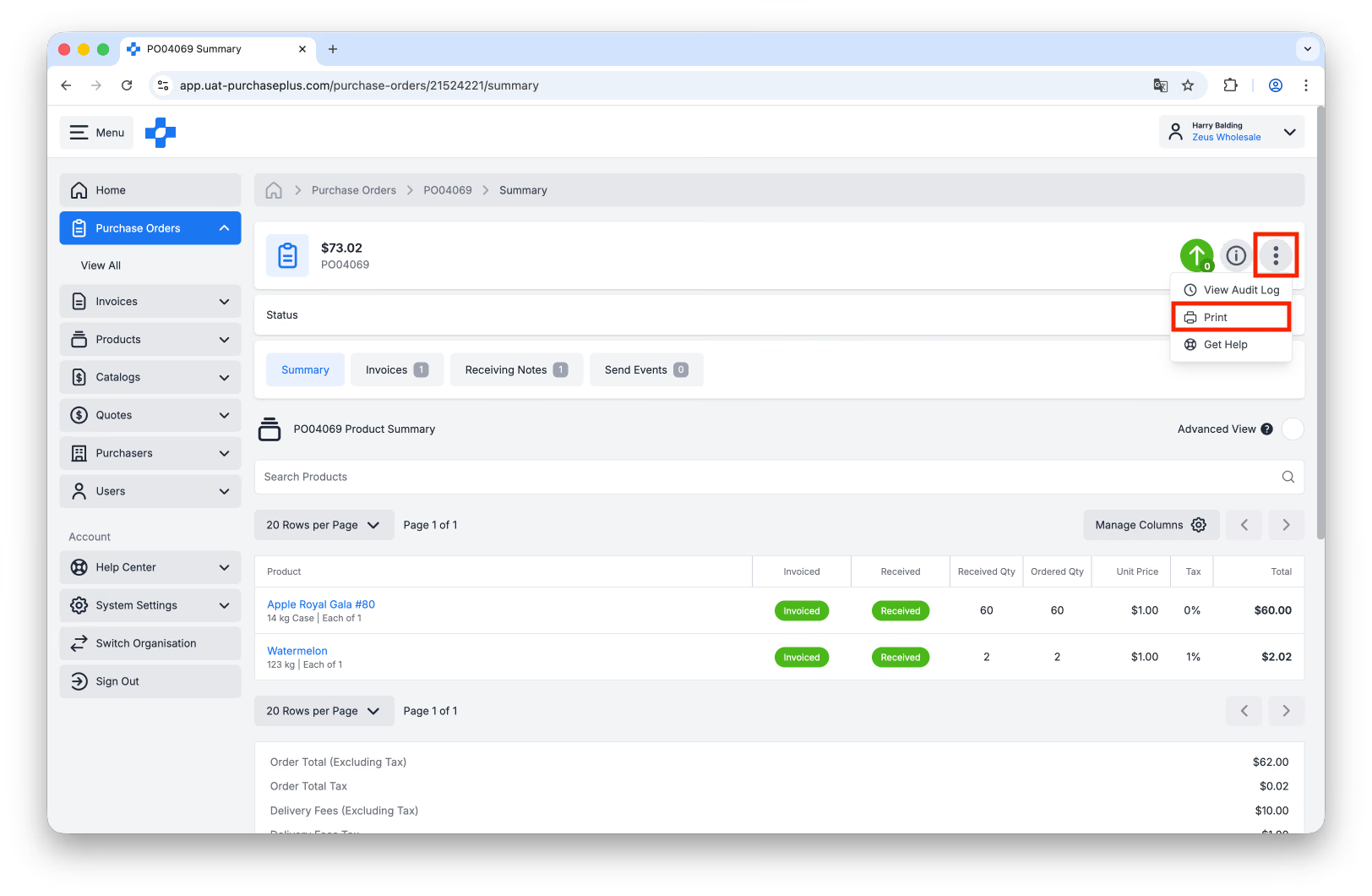
Imprimer un bon de commande
Pour imprimer un bon de commande, cliquez sur le menu [Plus] dans l'en-tête du bon de commande, puis cliquez sur [Imprimer] :